
Перемещение и выравнивание
Инструменты Move и Align используются для корректного размещения и упорядочивания объектов в ваших проектах. Доступ к инструментам Move и Align осуществляется следующими способами:
- Из редактора библиотек схем в области Tools |Components.
- Из редакторов схем, PCB и библиотек PCB в области Tools | Arrange.
Schematic Alignment Tools
Инструменты выравнивания на схеме
Используйте инструменты выравнивания, чтобы объекты, размещенные на схеме и в библиотеке схем, были аккуратно упорядочены.
- В редакторе схем используйте Tools | Arrange | Align.

- В редакторе библиотек схем используйте Tools | Components | Align.

За исключением команды Align to Grid, инструменты выравнивания не учитывают текущую сетку привязки (snap grid). Объекты выравниваются относительно:
- Одного из выбранных объектов — для команд Left, Right, Top и Bottom, или
- Самого крайнего из выбранных объектов — для команд Distribute, или
- Центра суммы прямоугольников выделения — для команд типа Center.
Используйте команду Align to Grid, чтобы сначала «подтянуть» все объекты к требуемой сетке, а затем выполните нужную команду Align .
Сводка команд Align
| Команда | Поведение |
|---|---|
| Align Left | Перемещает выбранные объекты схемы влево так, чтобы левый край их прямоугольника выделения имел одну и ту же координату X. |
| Align Right | Перемещает выбранные объекты схемы вправо так, чтобы правый край их прямоугольника выделения имел одну и ту же координату X. |
| Align Horizontal Centers | Перемещает выбранные объекты схемы по горизонтали так, чтобы центры их прямоугольников выделения были выровнены. |
| Distribute Horizontally | Перемещает выбранные объекты схемы по горизонтали так, чтобы они были равномерно распределены между самым левым и самым правым объектами. |
| Align Top | Перемещает выбранные объекты схемы вверх так, чтобы верхний край их прямоугольника выделения имел одну и ту же координату Y. |
| Align Bottom | Перемещает выбранные объекты схемы вниз так, чтобы правый край их прямоугольника выделения имел одну и ту же координату Y. |
| Align Vertical Centers | Перемещает выбранные объекты схемы по вертикали так, чтобы центры их прямоугольников выделения были выровнены. |
| Distribute Vertically | Перемещает выбранные объекты схемы по вертикали так, чтобы они были равномерно распределены между верхним и нижним объектами. |
| Align to Grid | Перемещает все выбранные объекты в ближайшую точку текущей сетки привязки Snap (отображается в строке состояния). |
Schematic Movement Tools
Инструменты перемещения на схеме
Используйте инструменты перемещения, чтобы объекты, размещенные на схеме и в библиотеке схем, были позиционированы корректно.
- В редакторе схем используйте Tools | Arrange | Move.

- В редакторе библиотек схем используйте Tools | Components | Move.

Интерактивное поведение при перемещении объектов
Следующие команды доступны, когда перемещается один или несколько объектов:
- Нажмите Tab, чтобы открыть панель Inspector объекта (если перемещается только один объект).
- Нажмите Spacebar, чтобы повернуть объект(ы) против часовой стрелки вокруг опорной точки перемещения, или Shift+Spacebar — для поворота по часовой стрелке. Шаг поворота по умолчанию — 90 градусов.
- Нажмите клавишу X или Y, чтобы отразить объект(ы) соответственно по оси X или Y.
- Если перемещаемый объект — компонент, нажмите L, чтобы перевернуть его на другую сторону платы. Не используйте X или Y для переворота компонентов, потому что примитивные объекты внутри компонента не будут перенесены на соответствующие слои нижней стороны.
- Нажмите Esc, чтобы отменить текущее действие перемещения.
Сводка команд перемещения
| Команда | Поведение |
|---|---|
| Drag | Перемещает выбранный объект и «тянет» за собой присоединенные объекты. После запуска команды строка состояния предложит Choose object to drag. Щелкните, чтобы выбрать объект, затем переместите его в нужное место. Подключенные сегменты проводников останутся присоединенными: конец на перемещаемом объекте будет двигаться вместе с объектом, а другой конец сегмента(ов) останется на прежнем месте. |
| Move Selection | Перемещает выбранный объект. После запуска команды строка состояния предложит Choose move selection reference location. Щелкните, чтобы выбрать объект, затем переместите его в нужное место. Обратите внимание: эта команда не учитывает состояние выделения объектов — она просто перемещает выбранный объект. |
| Move Selection by X, Y | Перемещает выбранные объекты на заданное пользователем смещение. После запуска этой команды откроется диалог Move Selection by X /Y . Введите требуемые значения смещения и нажмите OK, чтобы переместить набор выделенных объектов на указанную величину. |
| Drag Selection | Перемещает выбранный объект и «тянет» за собой присоединенные объекты. После запуска команды строка состояния предложит Choose drag selection reference location. Переместите объект в нужное место. Подключенные сегменты проводников останутся присоединенными: конец на перемещаемом объекте будет двигаться вместе с объектом, а другой конец сегмента(ов) останется на прежнем месте. |
| Move To Front |
Наведите курсор на объект в проекте, который нужно переместить, затем щелкните или нажмите Enter. Объект будет «плавать» на курсоре. Переместите объект в нужное положение, затем щелкните или нажмите Enter , чтобы выполнить размещение. Объект окажется в верхней части стека — перед всеми другими перекрывающимися объектами. |
| Rotate Selection | Выбранные объекты будут повернуты против часовой стрелки на 90°. |
| Rotate Selection Clockwise | Выбранные объекты будут повернуты по часовой стрелке на 90°. |
| Bring To Front | Наведите курсор на объект, который вы хотите переместить, затем щелкните или нажмите Enter. Объект будет перемещен в верхнюю часть стека — перед всеми перекрывающимися объектами — без изменения его координат x или y. |
| Send To Back | Наведите курсор на объект, который вы хотите переместить, затем щелкните или нажмите Enter. Объект будет перемещен в нижнюю часть стека — за всеми перекрывающимися объектами — без изменения его координат x или y. |
| Bring To Front Of | Наведите курсор на объект, который вы хотите переместить, затем щелкните или нажмите Enter. Затем будет предложено выбрать объект, перед которым нужно разместить первый объект. Наведите курсор на этот «целевой» объект, затем щелкните или нажмите Enter. Первый объект будет перемещен перед целевым объектом без изменения его координат x или y. |
| Send To Back Of | Наведите курсор на объект, который вы хотите переместить, затем щелкните или нажмите Enter. Затем будет предложено выбрать объект, за которым нужно разместить первый объект. Наведите курсор на этот «целевой» объект и щелкните или нажмите Enter. Первый объект будет перемещен за целевым объектом без изменения его координат x или y. |
Tips
- Щелкните и удерживайте кнопку мыши, чтобы переместить одиночный объект. Объект будет удерживаться либо за свою опорную точку, либо за единственную опорную точку объекта.
- Одиночные объекты перемещаются по текущей сетке привязки. Для нескольких объектов точка, за которую удерживается набор выделения, будет находиться на текущей сетке привязки.
- Для «щелкнуть и удерживать» требуется удерживать кнопку мыши нажатой. Удерживать кнопку мыши не требуется, если вы используете команду меню Move. Преимущество использования команды Move в том, что для точного перемещения объекта(ов) с шагом в одну клетку сетки можно использовать клавиши со стрелками. Затем можно удерживать Shift, чтобы перемещаться с шагом 10× по сетке.
- Набор выделенных объектов также можно перемещать методом «щелкнуть и удерживать» — в зависимости от того, по какому типу объекта в наборе выделения выполнен щелчок. При перемещении нескольких объектов методом «щелкнуть и удерживать» курсор перескочит к ближайшей точке сетки и затем начнет перемещать набор выделения. Обратите внимание: эта удерживаемая точка может не быть опорной точкой объекта. Если позиционирование критично, лучше использовать команду Move Selection, поскольку вы можете перемещать курсор до тех пор, пока он не «прилипнет» к опорной точке объекта — и именно она станет точкой, за которую удерживается набор объектов.
- Если перемещается несколько объектов, их взаимное расположение сохраняется.
PCB Alignment Tools
Инструменты выравнивания на PCB
Компоненты размещаются на печатной плате не только для удовлетворения электрических требований, определяемых требованиями к соединениям и целостности сигналов, но также с учетом того, что их нужно установить в процессе сборки и легко находить при тестировании и ремонте. Чтобы помочь выполнить все эти требования, имеет смысл располагать компоненты на разумной сетке размещения и, где это возможно, обеспечивать подходящие интервалы и выравнивание. Помимо компонентов, также может быть важно выравнивать другие объекты, например позиционные обозначения (reference designators) и другие текстовые строки. Для достижения этих целей существует ряд инструментов позиционирования и выравнивания, которые можно использовать для всех типов объектов проекта.
Используйте инструменты выравнивания, чтобы объекты, размещенные на PCB и в библиотеке PCB, были аккуратно упорядочены.
- Из редактора PCB используйте Tools | Arrange | Align.

- Из редактора библиотек PCB используйте Tools | Arrange | Align.

Если не указано иное, команды выравнивания предполагают следующее:
- Apply to Selected Objects - перед выбором нужной команды выравнивания выделите объекты.
- Move Objects on the Current Grid - перед применением одной из команд выравнивания установите сетку на подходящее значение. Сетка задается вводом или выбором значения в раскрывающемся списке в Home | Grids and Units | Snap Grid в редакторе PCB.
Сводка команд выравнивания
| Команда | Поведение |
|---|---|
| Align | Открывает диалог Align Objects, в котором можно выбрать один из пяти вариантов выравнивания Horizontal и Vertical . Обратите внимание: одновременное включение параметров Horizontal и Vertical может привести к конфликту — выбранные объекты могут наложиться друг на друга (оказаться «стопкой»). |
| Position Component Text | Открывает диалог Component Text Position, в котором можно выбрать и применить автопозиционирование для строк Designator и/или Comment у текущих выбранных компонентов. Обратите внимание: выбранный вариант автопозиционирования будет оставаться примененным к этим компонентам, пока строка не будет перемещена вручную или пока параметр Autoposition не будет изменен в режимах String или Component панели Inspector . |
|
Align To Grid |
Перемещает опорную точку каждого из выбранных объектов на текущую сетку привязки (Snap Grid). Обратите внимание: многие компоненты спроектированы так, что их опорная точка находится в геометрическом центре, из‑за чего их площадки могут оказаться вне сетки. После выполнения этой команды площадки останутся вне сетки. |
|
Move All Components Origin To Grid |
Перемещает опорную точку всех компонентов на текущую сетку привязки (Snap Grid). Обратите внимание: компоненты, у которых площадки сейчас находятся вне сетки, не перемещаются. |
| Align Left | Выравнивает выбранные объекты так, чтобы внешняя граница их самых левых примитивов имела одинаковую координату X. В качестве опорного используется объект с самым левым примитивом. |
| Align Right | Выравнивает выбранные объекты так, чтобы внешняя граница их самых правых примитивов имела одинаковую координату X. В качестве опорного используется объект с самым правым примитивом. |
| Align Left (maintain spacing) | Выравнивает выбранные объекты так, чтобы внешняя граница их самых левых примитивов имела одинаковую координату X. Объекты не перемещаются в положение, которое нарушило бы применимое правило проектирования. В качестве опорного используется объект с самым левым примитивом. |
| Align Right (maintain spacing) | Выравнивает выбранные объекты так, чтобы внешняя граница их самых правых примитивов имела одинаковую координату X. Объекты не перемещаются в положение, которое нарушило бы применимое правило проектирования. В качестве опорного используется объект с самым правым примитивом. |
| Align Horizontal Centers | Перемещает объекты по горизонтали так, чтобы их центры совпали. После выбора команды будет предложено щелкнуть, чтобы выбрать опорный объект. |
| Distribute Horizontally | Выбранные объекты равномерно распределяются по горизонтали между самым левым и самым правым объектами (они не перемещаются). Обратите внимание: это может привести к тому, что перемещаемые объекты окажутся вне сетки. |
|
Increase Horizontal Spacing |
Каждый объект, кроме самого левого, сдвигается вправо так, чтобы расстояние до ближайшего соседнего объекта увеличилось на один шаг сетки. |
| Decrease Horizontal Spacing | Каждый объект, кроме самого левого, сдвигается влево так, чтобы расстояние до ближайшего соседнего объекта уменьшилось на один шаг сетки. |
| Align Top | Выравнивает выбранные объекты так, чтобы внешняя граница их самых верхних примитивов имела одинаковую координату Y. В качестве опорного используется объект с самым верхним примитивом. |
| Align Bottom | Выравнивает выбранные объекты так, чтобы внешняя граница их самых нижних примитивов имела одинаковую координату Y. В качестве опорного используется объект с самым нижним примитивом. |
| Align Top (maintain spacing) | Выравнивает выбранные объекты так, чтобы внешняя граница их самых верхних примитивов имела одинаковую координату Y. Объекты не перемещаются в положение, которое нарушило бы применимое правило проектирования. В качестве опорного используется объект с самым верхним примитивом. |
| Align Bottom (maintain spacing) | Выравнивает выбранные объекты так, чтобы внешняя граница их самых нижних примитивов имела одинаковую координату Y. Объекты не перемещаются в положение, которое нарушило бы применимое правило проектирования. В качестве опорного используется объект с самым нижним примитивом. |
| Align Vertical Centers | Перемещает объекты по вертикали так, чтобы их центры совпали. После выбора команды будет предложено щелкнуть, чтобы выбрать опорный объект. |
| Distribute Vertically | Выбранные объекты равномерно распределяются по вертикали между самым верхним и самым нижним объектами (они не перемещаются). Обратите внимание: это может привести к тому, что перемещаемые объекты окажутся вне сетки. |
| Increase Vertical Spacing | Каждый объект, кроме самого нижнего, сдвигается вверх так, чтобы расстояние до ближайшего соседнего объекта увеличилось на один шаг сетки. |
| Decrease Vertical Spacing | Каждый объект, кроме самого нижнего, сдвигается вниз так, чтобы расстояние до ближайшего соседнего объекта уменьшилось на один шаг сетки. |
PCB Movement Tools
Инструменты перемещения PCB
Проектирование платы PCB — это высокодетализированный и точный процесс. Объекты аккуратно размещаются, чтобы удовлетворить механическим и электрическим требованиям. Для этого в редакторах PCB и библиотек PCB предусмотрен набор команд и режимов перемещения. Если объект не заблокирован, его можно переместить, щелкнув и перетащив. Чтобы переместить несколько объектов, их нужно сначала выделить, чтобы программа понимала, какие объекты требуется перемещать.
Используйте инструменты перемещения, чтобы обеспечить корректное позиционирование объектов, размещенных на PCB и в библиотеке PCB.
- Из редактора PCB используйте Tools | Arrange | Move.

- Из редактора библиотек PCB используйте Tools | Arrange | Move.

Интерактивное поведение при перемещении объектов
Следующие команды доступны во время перемещения одного или нескольких объектов:
- Нажмите Tab, чтобы открыть панель Inspector объекта (если перемещается только один объект).
- Нажмите Spacebar, чтобы повернуть объект(ы) против часовой стрелки вокруг опорной точки перемещения, или Shift+Spacebar — для поворота по часовой стрелке. Шаг поворота по умолчанию — 90 градусов. Размер Rotation Step можно изменить на странице PCB Editor - General в System Preferences.
- Нажмите клавишу X или Y, чтобы отразить объект(ы) относительно оси X или Y соответственно.
- Если перемещаемый объект — компонент, нажмите L, чтобы перенести его на другую сторону платы. Не используйте X или Y для отражения компонентов, потому что примитивы внутри компонента не будут перенесены на соответствующие слои нижней стороны.
- Нажмите Esc, чтобы отменить текущее действие перемещения.
Сводка команд перемещения
| Команда | Поведение |
|---|---|
| Move Object | Перемещает выбранный объект. После запуска команды строка состояния предложит Move any Object. Щелкните, чтобы выбрать объект, затем переместите его в требуемое место. Обратите внимание: эта команда не учитывает состояние выделения объектов — она просто перемещает выбранный объект. |
| Drag | Перемещает выбранный объект и «тянет» за собой присоединенные объекты. После запуска команды строка состояния предложит Move any Object. Щелкните, чтобы выбрать объект, затем переместите его в требуемое место. Подключенные сегменты дорожек останутся присоединенными: конец на перемещаемом объекте будет двигаться вместе с объектом, а другой конец сегмента(ов) останется на прежнем месте. Обратите внимание: дорожки, подключенные к компоненту, будут перетаскиваться только если параметр Comp Drag установлен в Connected Tracks (на странице PCB Editor - General в System Preferences). Этот параметр подробнее рассматривается ниже. |
| Component | Перемещает выбранный компонент. После запуска команды строка состояния предложит Moving Component. Щелкните, чтобы открыть диалог Choose Component, в котором можно выбрать, к какому компоненту перейти. Поведение подключенных дорожек зависит от настройки параметра Comp Drag на странице PCB Editor - General в System Preferences. Это подробнее рассматривается ниже. |
| Re-Route | Повторно прокладывает выбранный сегмент дорожки. После запуска команды строка состояния предлагает Choose a Track. Когда вы щелкаете по сегменту дорожки, вы фактически разрываете этот сегмент на два. Переместите курсор, чтобы задать новую вершину, в которой эти два сегмента соединяются. После установки вершины вы будете задавать следующую вершину, чтобы зафиксировать концы еще двух сегментов, и так далее. Щелкните правой кнопкой мыши (или Esc), чтобы остановить перепрокладку этого маршрута; выполните это действие второй раз, чтобы выйти из команды. |
| Break Track | Разбить существующий сегмент на два сегмента. Эта команда ведет себя так же, как команда Re-route , за исключением того, что не повторяется. После запуска команды строка состояния предложит Choose a Track. Когда вы щелкаете по сегменту дорожки, в месте щелчка добавляется вершина; перемещайте мышь, чтобы позиционировать вершину. Эти сегменты будут отпущены, а курсор‑перекрестие останется, указывая, что вы все еще находитесь в режиме Break Track. Продолжайте разбивать другие дорожки или щелкните правой кнопкой мыши (или Esc), чтобы завершить команду. Обратите внимание, что этого поведения можно добиться и интерактивно в рабочей области, не запуская данную команду: щелкните один раз, чтобы выбрать сегмент дорожки, затем щелкните и удерживайте центральную вершину, чтобы разорвать дорожку. Расположите как требуется. |
| Drag Track End | Переместить существующую вершину (конец дорожки) в новое место. После запуска команды строка состояния предложит Move any Object. Щелкните в любом месте сегмента дорожки; курсор перескочит к ближайшему концу этого сегмента, который затем будет перемещаться вместе с курсором. Установите курсор в нужное место и щелкните, чтобы зафиксировать. |
| Move / Resize Tracks | Свободно переместить конец сегмента дорожки. После запуска команды строка состояния предложит Choose Track End Point. Щелкните в любом месте сегмента дорожки; курсор перескочит к ближайшему концу этого сегмента, «прицепив» его к курсору. Перемещайте курсор, чтобы переместить эту конечную точку, и щелкните, чтобы зафиксировать. Это поведение, когда можно свободно перемещать конец одного сегмента дорожки, также можно получить, щелкнув один раз для выбора сегмента, затем щелкнув и удерживая конечную вершину, чтобы свободно перемещать ее. |
| Move Selection | Переместить выбранные объекты. После запуска этой команды строка состояния предложит Move Selection. Щелкните в любом месте рабочей области, чтобы «удержать» набор выделения в этой точке, затем перемещайте мышь, чтобы переместить набор выделения в новое место. Обратите внимание: щелчок, задающий точку удержания набора выделения, автоматически будет по сетке, если только вы не наведете мышь так, чтобы она привязалась к «горячей точке» объекта (опорной точке), например к центру площадки. |
| Move Selection by X, Y | Переместить выбранные объекты на заданное пользователем смещение. После запуска этой команды откроется диалог Get X /Y Offsets. Введите требуемые значения смещения, затем нажмите OK, чтобы переместить набор выделения на указанную величину. |
| Rotate Selection | Повернуть выбранные объекты на заданный пользователем угол. После запуска этой команды откроется диалог Rotation Angle. Введите требуемый поворот в градусах, затем нажмите OK. Строка состояния предложит Select Reference Point; набор выделения будет вращаться вокруг точки, в которой вы щелкнете. |
| Flip Selection | Отразить набор выделения с текущей стороны платы на другую сторону. Набор выделения будет отражен относительно оси X, как если бы это был один объект, при этом общий ограничивающий прямоугольник набора останется в том же положении X, Y в рабочей области. Каждый объект, находящийся на слое с логической парой, будет отражен и перемещен на парный слой. Например, объекты Top Layer отражаются на Bottom Layer, Top Solder — на Bottom Solder, и аналогично для механических слоев, которые определены как пары слоев. |
| Move Polygon Vertices | Интерактивно перемещать вершины полигона. После запуска команды строка состояния сначала предложит Choose a Polygon. После щелчка по полигону для выбора строка состояния затем предложит щелкнуть, чтобы выбрать Handle (вершину) или Edge. Обратите внимание: в это состояние редактирования также можно перейти, щелкнув один раз для выбора полигона. Ниже приведено больше информации о редактировании объекта полигональной формы. |
| Region Vertices | Интерактивно перемещать вершины сплошной области (region). После запуска команды строка состояния сначала предложит Choose a Region. После щелчка по области для выбора строка состояния затем предложит щелкнуть, чтобы выбрать Handle (вершину) или Edge. Обратите внимание: в это состояние редактирования также можно перейти, щелкнув один раз для выбора области. Ниже приведено больше информации о редактировании объекта полигональной формы. |
Tips
- Щелкните и удерживайте кнопку мыши, чтобы переместить одиночный объект. Объект будет удерживаться либо по:
- его опорной точке — для объекта с одной опорной точкой, такого как площадка, переходное отверстие или компонент, либо
- по вершине — для дорожки или объекта полигональной формы.
- Одиночные объекты перемещаются по текущей сетке привязки. Для нескольких объектов место, в котором удерживается набор выделения, будет на текущей сетке привязки.
- Для «щелкнуть и удерживать» требуется удерживать кнопку мыши нажатой. Удерживать кнопку мыши не требуется, если вы используете команду меню Move. Преимущество использования команды Move в том, что можно применять клавиши со стрелками для точного перемещения объекта(ов) с шагом в одну ячейку сетки. Затем можно удерживать Shift, чтобы перемещаться с шагом 10× от шага сетки.
- Набор выбранных объектов также можно перемещать техникой «щелкнуть и удерживать» — в зависимости от того, по какому типу объекта в наборе выделения выполнен щелчок. При перемещении нескольких объектов с помощью «щелкнуть и удерживать» курсор перескочит к ближайшей точке сетки и затем начнет перемещать набор выделения. Обратите внимание: эта точка удержания может не быть опорной точкой объекта. Если позиционирование критично, лучше использовать команду Move Selection, описанную ниже, потому что вы можете перемещать курсор, пока он не привяжется к опорной точке объекта, например к центру площадки, которая затем станет точкой, за которую удерживается набор объектов. Более того, может помочь размещение временной площадки или переходного отверстия для точного перемещения набора выбранных объектов.
- Набор выбранных дорожек нельзя перемещать техникой «щелкнуть и удерживать». В этой ситуации необходимо использовать команду Move Selection (если только в наборе выделения нет недорожечного объекта, за который можно щелкнуть и удерживать).
- Если перемещается несколько объектов, их взаимное расположение сохраняется.
Перемещение компонентов
Как и любой объект, компонент можно переместить, щелкнув и удерживая. Либо используйте команду Component из меню Move.
Как удерживается компонент
Посадочные места компонентов обычно проектируются так, что их начало координат (опорная точка) находится либо в геометрическом центре компонента, либо в центре площадки 1. На этапе размещения компонентов при проектировании платы может быть предпочтительнее позиционировать компонент по площадке 1 или, возможно, по другой площадке. Чтобы включить такое поведение, включите опцию Smart Component Snap на странице PCB Editor - General в System Preferences. Когда эта опция включена, вместо перехода к опорной точке программа будет учитывать центры площадок как потенциальные точки удержания и будет перескакивать к ближайшей точке (опорной точке или центру площадки), когда вы щелкаете и удерживаете. Подведите курсор ближе к площадке, за которую вы хотите удерживать, затем щелкните и удерживайте.
Как ведут себя подключенные дорожки
Поведение по умолчанию для дорожек, подключенных к компоненту, — не перемещать концы дорожек при перемещении компонента. Можно перетаскивать концы дорожек вместе с перемещаемым компонентом, установив опцию Comp Drag в значение Connected Tracks (на странице PCB Editor - General в System Preferences). Поскольку перетаскивание не является поведением по умолчанию при перемещении, чтобы переместить компонент and с перетаскиванием подключенных концов дорожек, нужно использовать либо команду Drag, либо Component из меню Move.
Обратите внимание: программа не пытается сохранять размещение объектов дорожек под 90/45 градусов и не предотвращает потенциальные нарушения правил проектирования при перемещении компонента с перетаскиванием дорожек. PCB Editor включает отличные функции «скольжения» дорожек. Используйте их, чтобы либо упорядочить неаккуратные сегменты дорожек, либо переместить компонент без перетаскивания и затем теми же возможностями скольжения изменить сегменты дорожек после перемещения компонента.
 Чтобы упорядочить перетянутые дорожки, щелкните один раз, чтобы выбрать сегмент, затем щелкните и удерживайте сегмент и сдвиньте его. Программа восстановит размещение дорожек под 90/45 градусов.
Перемещение сегментов дорожек/линий
Трассировка традиционно выполняется так, чтобы все сегменты дорожек были вертикальными, горизонтальными или под 45 градусов. Это делается для наиболее эффективного использования пространства на плате. PCB Editor включает сложные алгоритмы перемещения сегментов дорожек на плате, чтобы можно было сохранять структуру трассировки.
Это «скольжение» сегментов дорожек можно вызвать интерактивно: либо щелкнув, чтобы сначала выбрать сегмент дорожки, затем щелкнув и удерживая, когда появится специальный курсор, чтобы сдвигать сегмент (как показано в анимации ниже), либо щелкнув и удерживая сегмент дорожки и сдвигая его. Это поведение скольжения можно настроить с помощью опций Dragging на странице PCB Editor - Interactive Routing в System Preferences. . Эти опции позволяют назначить действие Move для дорожки, что полезно, если вы хотите иметь возможность свободно перемещать отдельный сегмент дорожки.
Помимо поддержки перемещения сегментов в пределах одной цепи, встроенный алгоритм push and shove позволяет аккуратно перемещать несколько трасс за одну операцию, как показано в анимации ниже. Нажимайте сочетания клавиш Shift+R, чтобы циклически переключаться между различными интерактивными режимами скольжения: Push Obstacles, HugNPush Obstacles, и Ignore Obstacles. Текущий режим отображается в строке состояния во время скольжения.
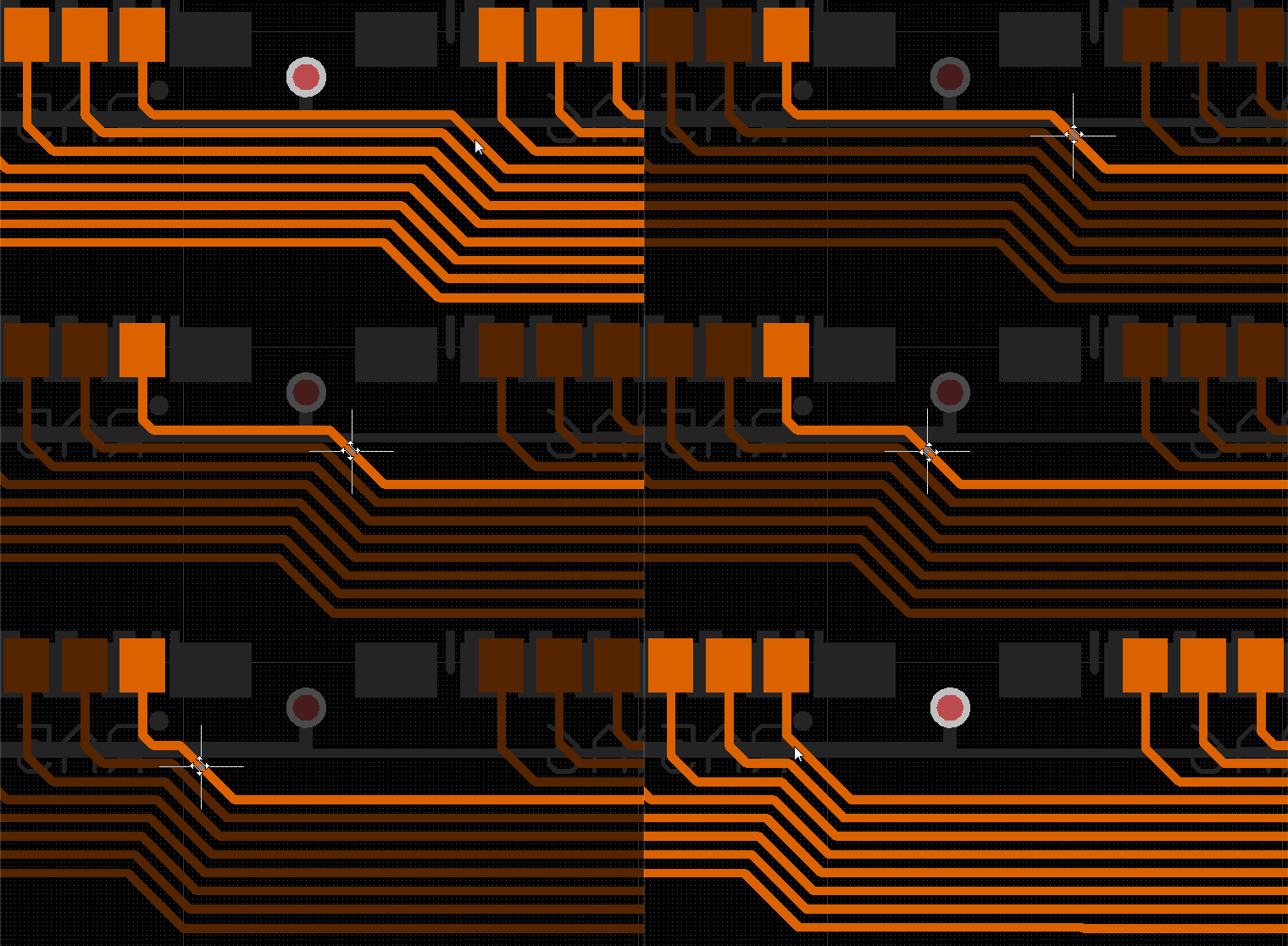
Изменение формы существующего сегмента дорожки
Работая совместно с функцией сдвига сегмента, вы также можете разорвать, или, точнее, reshapeразделить существующий сегмент. Для этого щелкните один раз, чтобы выбрать сегмент, затем наведите курсор мыши на центральную вершину. Появится специальный курсор, указывающий, что этот сегмент можно изменить. Нажмите и удерживайте кнопку мыши; по мере перемещения мыши программа автоматически добавит новые сегменты для изменения формы, как показано на изображениях ниже.
 Наведите курсор мыши на центральную вершину, чтобы отобразить курсор изменения формы,
 Нажмите и удерживайте, затем перетащите, чтобы изменить форму сегмента,
 Отпустите кнопку, чтобы завершить процесс изменения формы.
Перемещение вершин полигональных объектов
Существуют некоторые различия между различными полигональными объектами. Дополнительные сведения об изменении формы полигонального объекта см. в описании объекта Polygon.
 Локализовано с помощью ИИ