
Правила проектирования
Кнопка Home | Design Rules в редакторе PCB открывает диалоговое окно PCB Rules and Constraints Editor, которое включает элементы управления, позволяющие управлять заданными правилами проектирования для текущего документа PCB.

Правила проектирования в совокупности образуют набор инструкций, которым должен следовать редактор PCB. Каждое правило представляет требование вашего проекта, и многие правила, например ограничения зазоров и ширины, можно контролировать в процессе работы с помощью диалогового окна Design Rule Checker. Некоторые правила контролируются при использовании дополнительных функций ПО, например правила, связанные с трассировкой, при использовании Situs Autorouter для трассировки проекта.
Правила проектирования нацелены на конкретные объекты и применяются иерархически. Можно настроить несколько правил одного и того же типа. Может возникнуть ситуация, когда на объект проекта распространяется более одного правила с одинаковой областью действия. В этом случае возникает конфликт, который разрешается настройкой приоритета. Система проходит правила от самого высокого к самому низкому приоритету и выбирает первое, область(и) действия которого(ых) соответствует(ют) проверяемому(ым) объекту(ам).
Имея хорошо определенный набор правил проектирования, вы сможете успешно завершать проекты плат с различными и зачастую строгими требованиями. Поскольку редактор PCB работает на основе правил, время, потраченное на настройку правил в самом начале процесса проектирования, позволит вам эффективно продолжить работу, зная, что система правил активно помогает обеспечить успешный результат.
Основы системы правил PCB
Система правил, встроенная в редактор PCB, имеет несколько фундаментальных особенностей.
- Rules are separate from the objects - правило не добавляется как атрибут объекта; вместо этого оно добавляется в общий набор правил и затем ограничивается областью действия так, чтобы применяться к этому объекту. Это позволяет применять правила к нескольким объектам и изменять их или применять к другим объектам — то, что иначе было бы болезненно делать, если бы приходилось менять атрибуты правил на уровне каждого отдельного объекта.
- Rules are targeted (scoped) by writing a query - вместо использования набора фиксированных, заранее определенных областей действия правил применяется гибкая система запросов для определения объектов, к которым применяется правило. Это дает точный контроль над назначением каждой отдельной проектной нормы.
- Rules for any design situation - можно определить несколько правил одного и того же типа и нацелить их на разные наборы объектов, обеспечивая полный контроль над определением ограничений платы. Например, можно задать разные правила ширины, чтобы трассировать цепи с разной шириной на разных слоях.
- Each rule has a priority - любой объект проекта может подпадать под действие нескольких правил одного и того же типа. Для разрешения конфликтов используется приоритет правила. Система проходит правила от самого высокого к самому низкому приоритету и выбирает первое, выражение(я) области действия которого(ых) соответствует(ют) проверяемому(ым) объекту(ам).
- There are two types of rules - унарные правила (правила, определяющие требуемое поведение объекта) и бинарные правила (правила, определяющие взаимодействие между двумя объектами).
Диалоговое окно PCB Rules and Constraints Editor
Это диалоговое окно позволяет просматривать и управлять правилами проектирования для текущего документа PCB.

В панели дерева папок слева каждая из поддерживаемых категорий правил проектирования перечислена в папке Design Rules.
- Щелкните корневую папку, чтобы получить сводный список всех конкретных правил, определенных для всех типов правил во всех категориях.
- Щелкните папку категории, чтобы получить сводный список всех конкретных правил, определенных для всех связанных типов правил этой категории.
- Щелкните папку типа правила, чтобы получить сводный список всех конкретных правил, определенных для этого типа.
- Щелкните запись конкретного правила или дважды щелкните его запись в сводном списке, чтобы получить доступ к элементам управления для управления его определением.
Right-click Menu
Следующие команды доступны в контекстном меню (правый щелчок) левой панели.
- New Rule - используйте для создания нового правила текущего выбранного типа правила. Новое правило будет добавлено в дерево папок и также появится в сводном списке для этого типа правила. Имя правила будет отображаться полужирным, чтобы отличать его как новое и еще не «примененное».
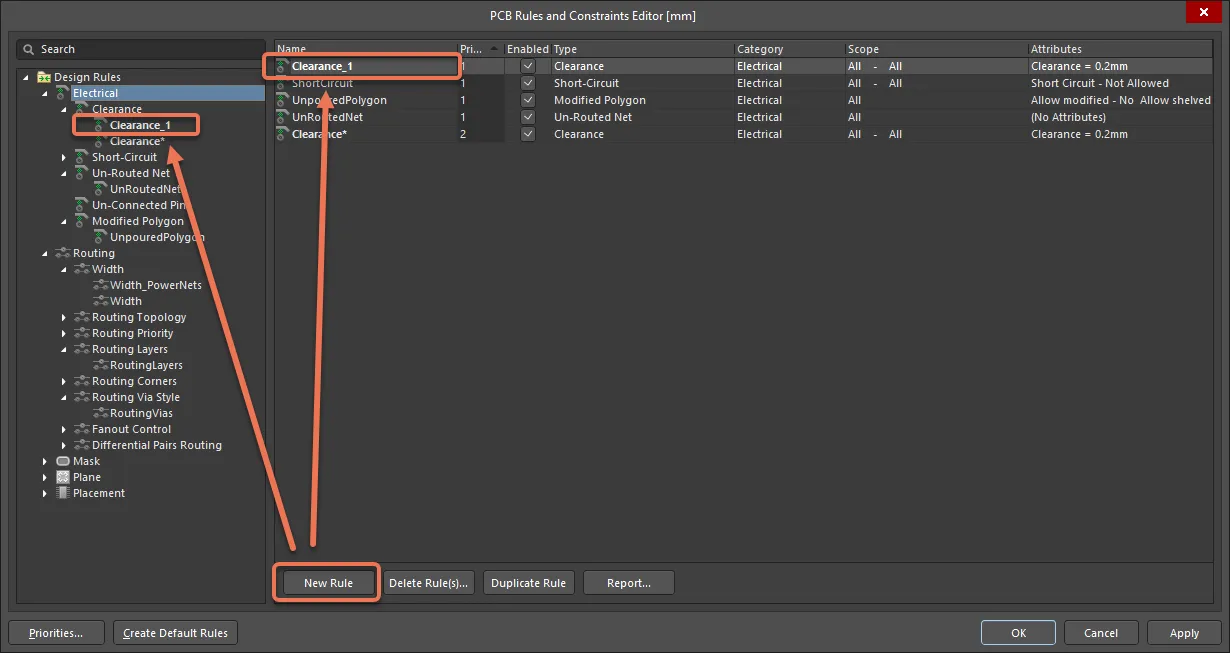
Чтобы получить доступ к атрибутам области действия и ограничений для нового правила, либо щелкните запись правила в панели дерева папок, либо дважды щелкните его запись в сводном списке. Основное окно редактирования диалога изменится, предоставив доступ к элементам управления для определения области действия и атрибутов ограничений для этого правила.
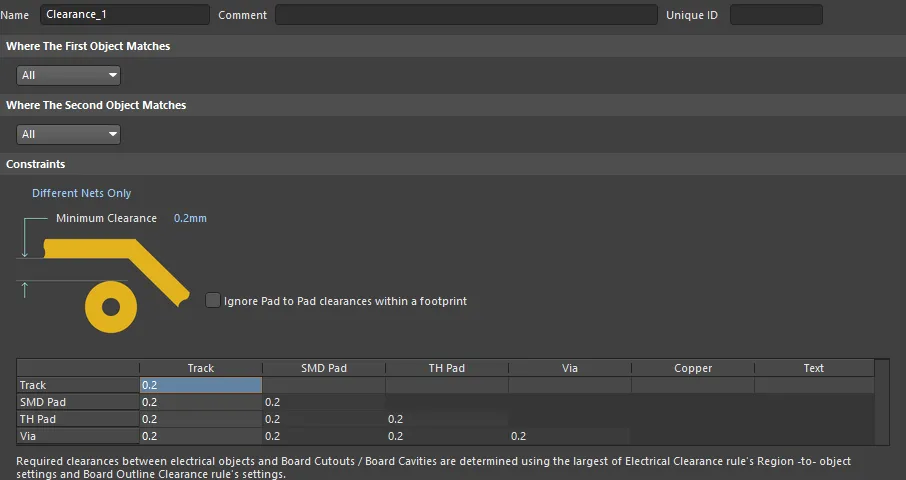
- Duplicate Rule - используйте для быстрого создания идентичной копии текущего выбранного существующего правила. Дублирующее правило будет названо так же, как исходное, с добавлением суффикса (например, _1) для различения. Его определение (область действия, ограничения и т. п.) будет идентичным исходному.
- Delete Rule - используйте для удаления правила, которое в данный момент выбрано в дереве папок. Имя правила будет отображаться полужирным с зачеркнутым выделением, чтобы отличать его как удаление, которое еще не было «применено».
- Report - используйте для формирования отчета о текущих определенных правилах проектирования. Отчет может быть по всем категориям правил, по конкретной категории или по конкретному типу — в зависимости от выбранной записи в дереве папок. Откроется диалоговое окно Report Preview dialog с уже загруженным соответствующим отчетом. Используйте это окно, чтобы просмотреть отчет с помощью различных элементов управления страницей/масштабом, прежде чем экспортировать его в файл или распечатать.
- Export Rules - используйте для экспорта ваших избранных определений правил в файл. Откроется диалоговое окно Choose Design Rule Type (описано ниже).
- Import Rules - используйте для импорта определений правил из ранее сохраненного файла правил PCB. Откроется диалоговое окно Choose Design Rule Type (описано ниже).
Main Editing Region
Эта область изменяется в зависимости от того, что в данный момент выбрано в левой панели. Она предоставляет два разных представления.
- Summary Listing - если в левой панели выбрана папка Design Rules или любая из дочерних папок категорий или типов правил, эта область показывает сводный список всех определенных правил либо всех правил выбранной категории или типа. Сводные списки также предоставляют следующие кнопки.

- New Rule - нажмите, чтобы создать новое правило типа, который в данный момент выбран в панели дерева папок диалога.
- Delete Rule(s) - нажмите, чтобы удалить конкретное правило или правила, выбранные в списке. Имя удаленного правила будет отображаться полужирным с зачеркнутым выделением, чтобы отличать его как удаление, которое еще не применено.
- Duplicate Rule - нажмите, чтобы быстро создать идентичную копию текущего выбранного существующего правила в списке.
- Report - нажмите, чтобы сформировать отчет, содержащий все правила проектирования в текущем отображаемом списке. Откроется диалоговое окно Report Preview dialog с уже загруженным отчетом. Используйте это окно, чтобы просмотреть отчет с помощью различных элементов управления страницей/масштабом, прежде чем экспортировать его в файл или распечатать.
- Rule Definition - когда в левой панели выбрано конкретное правило, эта область предоставляет элементы управления для определения правила.
- Rule Scoping Controls - предоставляет элементы управления для определения области действия правила в терминах объектов, к которым оно применяется или между которыми действует. См. раздел Rule Scoping Controls для подробностей по использованию элементов управления в этой области.
- Constraints - отображает ограничения, применимые к типу редактируемого правила. Используйте различные элементы управления, чтобы настроить эти ограничения по необходимости.
Rule Scoping Controls
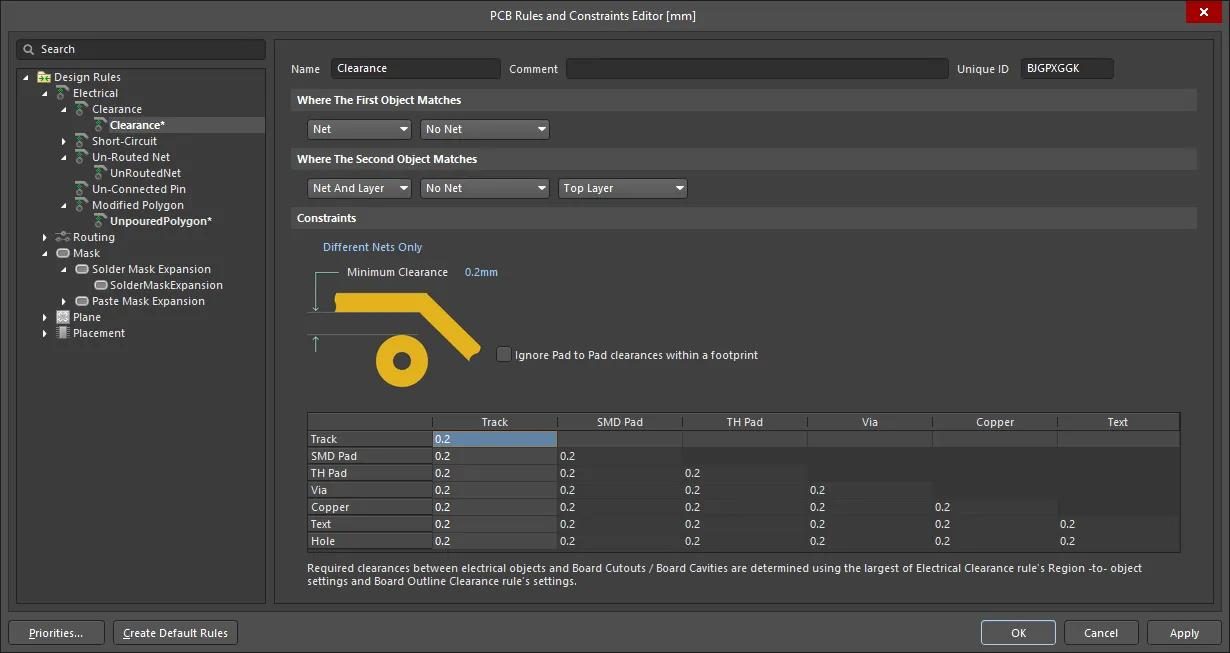
При определении области действия (scope) правила проектирования вы, по сути, задаёте объекты-участники, на которые распространяется это правило. Используйте доступные параметры, чтобы настроить область действия нужным образом. В зависимости от того, является ли правило унарным или бинарным, потребуется определить одну или две области действия.
Элементы управления одинаковы как при задании одной, так и двух областей действия правила, и описаны в следующих разделах.
- Where The Object Matches - выберите нужный вариант задания области действия.
- Top drop-down field - при использовании параметров Net (или Net and Layer) либо Layer раскрывающийся список этого поля будет заполнен всеми определёнными цепями (nets) в проекте или всеми включёнными в данный момент слоями в проекте. Выберите соответствующую цель.
- Bottom drop-down field - при использовании параметра Net and Layer раскрывающийся список этого поля будет заполнен всеми включёнными в данный момент слоями в проекте. Выберите нужный слой.
- Priorities - нажмите, чтобы открыть диалог Edit Rule Priorities (описан ниже) , в котором можно управлять приоритетами нескольких правил одного и того же типа.
Диалог Choose Design Rule Type
Этот диалог используется для указания одного или нескольких типов правил, которые нужно импортировать в файл .Rul или экспортировать из него, из текущего набора правил проектирования платы.
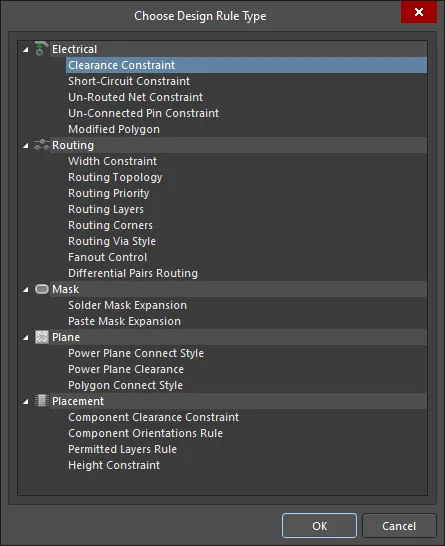
Выберите требуемый тип правила (или несколько типов при экспорте/импорте), затем нажмите OK.
Диалог Edit Rule Priorities
Этот диалог предоставляет элементы управления для управления приоритетом правил в выбранной категории правил. Именно приоритет правила определяет порядок применения нескольких правил одного типа, например, при выполнении проверки правил (Design Rule Check). Приоритет правил упрощает процесс определения и управления правилами: идея в том, чтобы задать общие правила, покрывающие широкие требования, а затем переопределять их более конкретными правилами в конкретных ситуациях. Доступ к диалогу осуществляется из PCB Editor нажатием кнопки Priorities в нижней части диалога PCB Rules and Constraints Editor.
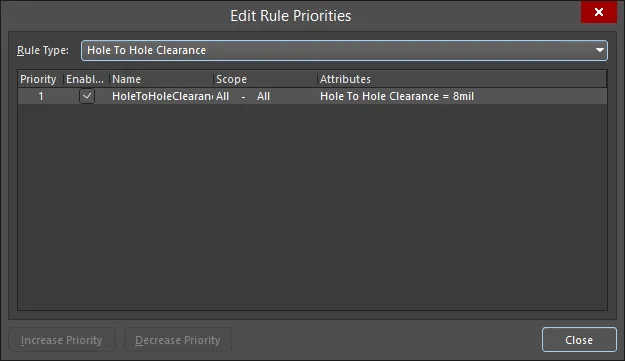
Options/Controls
- Rule Type - используйте раскрывающийся список, чтобы выбрать конкретный тип правила, для правил которого вы хотите управлять приоритетами. Обратите внимание: перечислены все типы правил независимо от того, существуют ли фактически правила данного типа.
- Priority Listing - эта область отображает список всех определённых в данный момент правил выбранного типа. Правила перечислены в порядке приоритета, при этом наивысший приоритет (1) находится вверху списка. Для каждого правила приводится информация только для чтения.
- Increase/Decrease Priority - нажмите, чтобы повысить/понизить приоритет выбранного правила проектирования (если применимо).
Диалоги Applicable Unary/Binary Rules
Эти диалоги содержат элементы управления для быстрого доступа к информации о том, какие унарные/бинарные правила проектирования применимы к выбранному(ым) объекту(ам) в рабочем пространстве. Унарные правила применяются к одному объекту. Бинарные правила применяются к двум объектам или между объектом из одного набора и любым объектом из второго набора. Поэтому у бинарных правил проектирования есть две области действия.
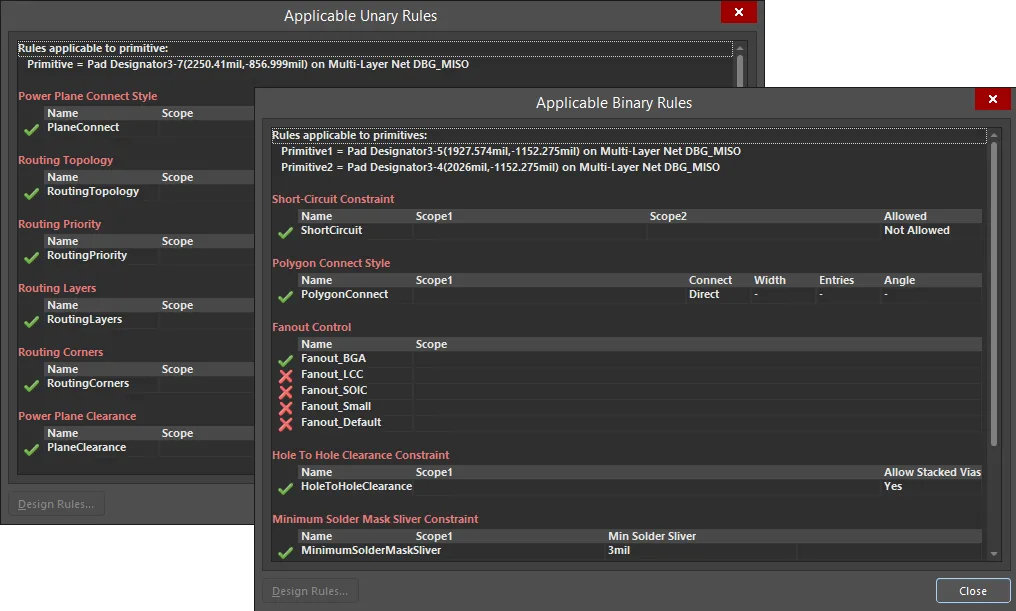
Щёлкните правой кнопкой мыши по любому размещённому объекту проекта в рабочем пространстве, затем выберите в контекстном меню Applicable Unary Rules или Applicable Binary Rules. Если выбран Applicable Binary Rules, вам будет предложено выбрать два объекта в проекте. Наведите курсор на каждый объект по очереди, затем щёлкните или нажмите Enter.
Options/Controls
- Unary/Binary Rules List - эта область подтверждает выбранный(е) объект(ы) проекта, который(е) «анализируется(ются)», и перечисляет все определённые правила проектирования по типам правил, которые могут быть применены к объекту(ам). Также отображаются конкретные ограничения для каждого правила. Рядом с каждым правилом будет либо зелёная галочка, либо красный X. Галочка означает, что это правило имеет наивысший приоритет среди всех применимых правил того же типа и является правилом, применяемым в данный момент. Правила того же типа с более низким приоритетом отображаются с X рядом, что означает: они применимы, но поскольку это не правило с наивысшим приоритетом, сейчас они не применяются. Любые правила, которые применялись бы к объектам, но в данный момент отключены, также имеют X рядом и отображаются зачёркнутыми.
- Design Rules - эта кнопка становится доступной, когда в основном списке выбрана запись правила. Нажмите её, чтобы открыть диалог PCB Rules and Constraints Editor (описан выше).
Категории правил проектирования
Электрические правила
Clearance
Rule classification: Бинарное
Это правило задаёт минимально допустимый зазор (clearance) между любыми двумя примитивными объектами на медном слое. Можно указать либо одно значение зазора, либо разные зазоры для разных пар объектов с помощью специальной Minimum Clearance Matrix. Второй вариант в сочетании с областью действия правила даёт гибкость для построения компактного и целевого набора правил зазоров, удовлетворяющего даже самым строгим требованиям по зазорам.
Constraints

- Connective Checking – область действия правила относительно цепей (nets) в проекте. Может быть установлена в одно из следующих значений:
Different Nets Only– ограничение применяется между любыми двумя примитивными объектами, принадлежащими разным цепям (например, две дорожки в двух разных цепях).Same Net Only– ограничение применяется между любыми двумя примитивными объектами, принадлежащими одной и той же цепи (например, между переходным отверстием и площадкой в одной цепи).Any Net– ограничение применяется между любыми двумя примитивными объектами, принадлежащими любой цепи в проекте. Это самый всеобъемлющий вариант: он учитывает возможность принадлежности объектов как одной и той же цепи, так и разным цепям.- Different Differential Pair - ограничение применяется между любыми двумя примитивными объектами, принадлежащими разным цепям разных дифференциальных пар (например, дорожка в TX_P и дорожка в RX_P).
- Same Differential Pair - ограничение применяется между любыми двумя примитивными объектами, принадлежащими разным цепям одной и той же дифференциальной пары (например, дорожка в TX_P и дорожка в TX_N).
- Minimum Clearance – значение требуемого минимального зазора. Введённое здесь значение будет продублировано во всех ячейках матрицы Minimum Clearance Matrix. И наоборот, если в матрице для одной или нескольких пар объектов будет введено другое значение зазора, ограничение Minimum Clearance изменится на N/A, чтобы отразить, что единое значение зазора не применяется ко всем сочетаниям.
- Minimum Clearance Matrix – предоставляет возможность тонкой настройки зазоров между различными комбинациями «объект-объект» в проекте.
Working with the Clearance Matrix
Задание значений зазоров в матрице можно выполнять следующими способами:
- Редактирование одной ячейки — чтобы изменить минимальный зазор для конкретной пары объектов. Щёлкните по ячейке, чтобы выбрать её для редактирования.
- Редактирование нескольких ячеек — чтобы изменить минимальный зазор для нескольких пар объектов:
- Используйте Ctrl+click, Shift+click и click&drag , чтобы выбрать несколько ячеек в столбце.
- Используйте Shift+click и click&drag, чтобы выбрать несколько смежных ячеек в строке.
- Используйте click&drag, чтобы выбрать несколько смежных ячеек в нескольких строках и столбцах
- Щёлкните по заголовку строки, чтобы быстро выбрать все ячейки в этой строке.
- Щёлкните по заголовку столбца, чтобы быстро выбрать все ячейки в этом столбце.
При сделанном требуемом выборе (одна ячейка или несколько ячеек) изменение текущего значения сводится к простому вводу нового нужного значения. Чтобы применить только что введённое значение, либо щёлкните по другой ячейке, либо нажмите Enter. Все ячейки в выбранной области будут обновлены новым значением.
How Duplicate Rule Contentions are Resolved
Все правила разрешаются на основе настройки приоритета. Система проходит по правилам от самого высокого к самому низкому приоритету и выбирает первое, области действия (scopes) которого соответствуют проверяемым объектам.
Rule Application
Онлайн DRC, пакетный DRC, интерактивная трассировка, автотрассировка, а также при размещении полигонов.
Tips
- При задании ограничений для правила параметр Connective Checking обычно устанавливают в
Different Nets Only. Пример, когда можно использоватьSame Net OnlyилиAny Net, — проверка того, что переходные отверстия (via) размещены не слишком близко к площадкам или другим via на той же цепи (net) либо на любой другой цепи. - Матрица минимальных зазоров применяется независимо от указанного метода проверки связности (Different Nets Only, Same Net Only, Any Net). Если требуются разные зазоры между объектами одной и той же цепи и объектами разных цепей, обязательно задайте отдельные правила зазоров в соответствии с требованиями.
Short-Circuit
Rule classification: Бинарное
Это правило проверяет наличие коротких замыканий между примитивными объектами на медных (сигнальных и плоскостных) слоях. Короткое замыкание существует, когда соприкасаются два объекта с разными именами цепей (net).
Constraints

Allow Short Circuit определяет, могут ли целевые цепи, попадающие под две области действия (полные запросы) правила, быть закорочены друг с другом. Если вам нужно закоротить две разные цепи, например при соединении двух систем земли в проекте, убедитесь, что этот параметр включён.
How Duplicate Rule Contentions are Resolved
Все правила разрешаются на основе настройки приоритета. Система проходит по правилам от самого высокого к самому низкому приоритету и выбирает первое, области действия которого соответствуют проверяемому объекту (объектам).
Rule Application
Онлайн DRC, пакетный DRC и при автотрассировке.
Un-routed Net
Rule classification: Унарное
Это правило проверяет статус завершённости трассировки каждой цепи, попадающей в область действия (полный запрос) правила. Если цепь не завершена, перечисляется каждый завершённый участок (подцепь, sub-net) вместе с процентом завершённости трассировки. Завершённость трассировки определяется как:
(connections complete / total number of connections) x 100
Constraints

How Duplicate Rule Contentions are Resolved
Все правила разрешаются на основе настройки приоритета. Система проходит по правилам от самого высокого к самому низкому приоритету и выбирает первое, область действия которого соответствует проверяемому объекту (объектам).
Rule Application
Пакетный DRC.
Tips
Для работы некоторых DRC-проверок разделённых плоскостей (split plane) требуется, чтобы правило Un-Routed Net было включено для пакетного режима (Batch-enabled).
Un-Connected Pin
Rule classification: Унарное
Это правило обнаруживает выводы, которым не назначена цепь (net) и к которым не подведены соединяющие дорожки.
Constraints
Нет.
How Duplicate Rule Contentions are Resolved
Все правила разрешаются на основе настройки приоритета. Система проходит по правилам от самого высокого к самому низкому приоритету и выбирает первое, область действия которого соответствует проверяемому объекту (объектам).
Rule Application
Онлайн DRC и пакетный DRC.
Modified Polygon
Rule classification: Унарное
Это правило обнаруживает полигоны которые всё ещё отложены (shelved) и/или были изменены но ещё не залиты (poured).
Constraints

Когда Allow unpoured включён, все полигоны, которые в данный момент изменены, но не залиты, не будут отмечаться как нарушение.
How Duplicate Rule Contentions are Resolved
Все правила разрешаются на основе настройки приоритета. Система проходит по правилам от самого высокого к самому низкому приоритету и выбирает первое, область действия которого соответствует проверяемому объекту (объектам).
Правила трассировки
Width
Rule classification: Унарное
Это правило задаёт ширину дорожек, размещаемых на медных (сигнальных) слоях.
Constraints
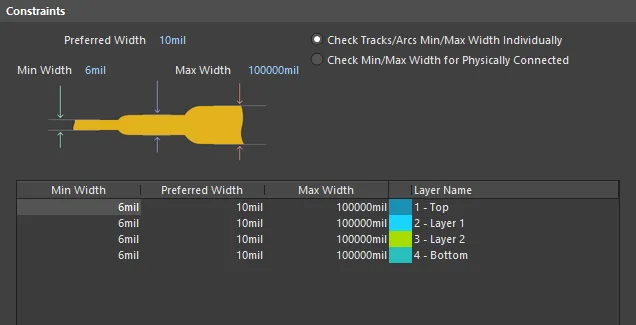
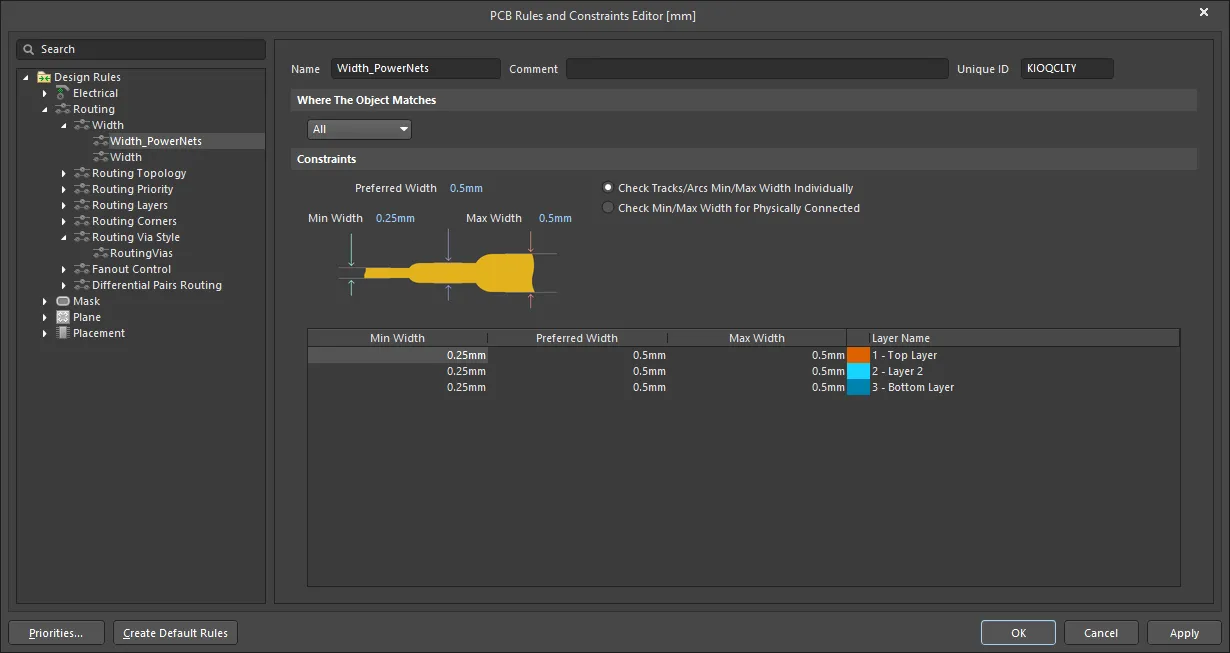
- Min Width – задаёт минимально допустимую ширину, используемую для дорожек при трассировке платы.
- Preferred Width – задаёт предпочтительную ширину, используемую для дорожек при трассировке платы.
- Max Width – задаёт максимально допустимую ширину, используемую для дорожек при трассировке платы.
- Check Tracks/Arcs Min/Max Width Individually – проверяет, что индивидуальные ширины дорожек и дуг находятся в пределах минимального и максимального диапазона.
- Check Min/Max Width for Physically Connected – проверяет, что ширина проложенной меди, сформированной комбинацией дорожек, дуг, заливок, площадок и via, находится в пределах минимального и максимального диапазона.
- Layer Attributes Table – отображает все сигнальные слои. Отображаются минимальная, максимальная и предпочтительная ширины трассировки, а также другая информация, специфичная для слоя. Поля ширины трассировки можно задать глобально, определив значение в полях ограничений индивидуальной ширины, либо по отдельности, вводя значение ширины непосредственно в таблицу.
How Duplicate Rule Contentions are Resolved
Все правила разрешаются на основе настройки приоритета. Система проходит по правилам от самого высокого к самому низкому приоритету и выбирает первое, область действия которого соответствует проверяемому объекту (объектам).
Rule Application
Настройка Preferred Width учитывается автотрассировщиком (Autorouter).
Настройки Min Width и Max Width учитываются Онлайн DRC и пакетным DRC. Они также определяют диапазон допустимых значений, которые можно использовать при интерактивной трассировке (нажмите клавишу Tab во время трассировки, чтобы изменить ширину дорожки в пределах заданного диапазона). Если введено значение вне этого диапазона, появится диалоговое окно с предупреждением. Вам будет предложено либо продолжить — тогда значение будет автоматически ограничено (clipped), — либо отменить и изменить значение вручную.
Tip
Используются стандартные, жёстко заданные уравнения импеданса для расчёта — как для Microstrip, так и для Stripline — импеданса и требуемой ширины дорожки, чтобы при трассировке обеспечить этот импеданс.
Microstrip
- Calculated Impedance - формула по умолчанию:
(60/SQRT(Er*(1-EXP(-1.55*(0.00002+TraceToPlaneDistance)/TraceToPlaneDistance))))*LN(5.98*TraceToPlaneDistance/(0.8*TraceWidth+TraceHeight))
- Calculated Trace Width - формула по умолчанию:
((5.98*TraceToPlaneDistance)/EXP(CharacteristicImpedance/(60/SQRT(Er*(1-EXP(-1.55*(0.00002+TraceToPlaneDistance)/TraceToPlaneDistance)))))-TraceHeight)/0.8
Stripline
- Calculated Trace Width - формула по умолчанию:
((1.9*(2*TraceToPlaneDistance+TraceHeight))/(EXP((CharacteristicImpedance/(80/SQRT(Er)))/(1-(TraceToPlaneDistance/(4*(PlaneToPlaneDistance-TraceHeight-TraceToPlaneDistance))))))-TraceHeight)/0.8
Routing Topology
Rule classification: Унарное
Это правило задаёт топологию, которая должна применяться при трассировке цепей на плате. Топология цепи — это схема или шаблон соединений «вывод-вывод». По умолчанию соединения «вывод-вывод» каждой цепи организуются так, чтобы обеспечить минимальную суммарную длину соединений. Топология применяется к цепи по разным причинам: в высокоскоростных проектах, где нужно минимизировать отражения сигнала, цепь организуют топологией «гирлянда» (daisy chain), а для цепей земли может применяться топология «звезда» (star), чтобы гарантировать, что все дорожки сходятся в общую точку.
Constraints
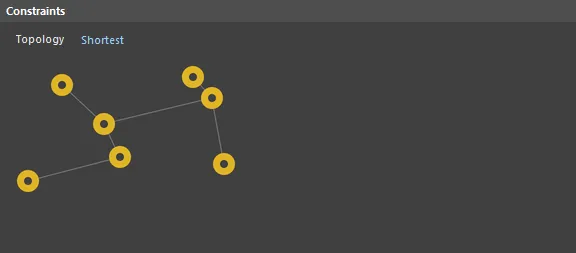
- Topology – задаёт топологию, которая будет использоваться для цепи (цепей), на которые нацелена область действия (полный запрос) правила. Можно применить следующие топологии:
Shortest– эта топология соединяет все узлы цепи так, чтобы получить минимальную суммарную длину соединений.Horizontal– эта топология соединяет все узлы, отдавая предпочтение «горизонтальной кратчайшести» перед «вертикальной кратчайшестью» в соотношении 5:1. Используйте этот метод, чтобы принудительно ориентировать трассировку по горизонтали.Vertical– эта топология соединяет все узлы, отдавая предпочтение «вертикальной кратчайшести» перед «горизонтальной кратчайшестью» в соотношении 5:1. Используйте этот метод, чтобы принудительно ориентировать трассировку по вертикали.Daisy-Simple– эта топология соединяет все узлы последовательно, один за другим. Порядок соединения рассчитывается так, чтобы получить минимальную суммарную длину. Если указаны площадки источника (source) и терминатора (terminator), все остальные площадки включаются в цепочку между ними так, чтобы получить минимально возможную длину. Отредактируйте площадку, чтобы назначить её источником или терминатором. Если указано несколько источников (или терминаторов), они соединяются в цепочку на каждом конце.Daisy-MidDriven– эта топология размещает узел(узлы) источника в центре «гирлянды», поровну делит нагрузки и соединяет их цепочками по обе стороны от источника (источников). Требуются два терминатора — по одному на каждом конце. Несколько узлов источника соединяются в цепочку в центре. Если терминаторов не ровно два, используется топологияDaisy-Simple.Daisy-Balanced– эта топология делит все нагрузки на равные цепочки; общее число цепочек равно числу терминаторов. Затем эти цепочки подключаются к источнику по схеме «звезда». Несколько узлов источника соединяются в цепочку.Starburst– эта топология подключает каждый узел напрямую к узлу источника. Если присутствуют терминаторы, они подключаются после каждого узла нагрузки. Несколько узлов источника соединяются в цепочку, как в топологииDaisy-Balanced.
How Duplicate Rule Contentions are Resolved
Все правила разрешаются на основе настройки приоритета. Система проходит по правилам от самого высокого к самому низкому приоритету и выбирает первое, область действия которого соответствует проверяемому объекту (объектам).
Rule Application
При автотрассировке.
Routing Priority
Rule classification: Унарное
Это правило назначает приоритет трассировки цепи (цепям), на которые нацелено правило. Autorouter использует назначенное значение приоритета, чтобы оценить важность трассировки каждой цепи в проекте и, следовательно, определить, какие цепи следует трассировать в первую очередь.
Constraints

Значение Routing Priority — это значение приоритета, назначенное цепи(ям), на которые нацелена область действия (полный запрос) правила. Введите значение в диапазоне от 0 до 100: чем больше заданное число, тем выше приоритет при трассировке.
How Duplicate Rule Contentions are Resolved
Все правила разрешаются по настройке приоритета. Система проходит правила от наивысшего к наинизшему приоритету и выбирает первое, область действия которого соответствует проверяемому объекту(ам).
Rule Application
Во время автотрассировки.
Routing Layers
Rule classification: Унарное
Это правило задаёт, какие слои разрешено использовать для трассировки.
Constraints

Enabled Layers перечисляет все сигнальные слои, определённые в текущем проекте согласно стеку слоёв. Используйте соответствующую опцию Allow Routing, чтобы при необходимости включать/отключать трассировку на слое.
How Duplicate Rule Contentions are Resolved
Все правила разрешаются по настройке приоритета. Система проходит правила от наивысшего к наинизшему приоритету и выбирает первое, область действия которого соответствует проверяемому объекту(ам).
Rule Application
Во время интерактивной трассировки и автотрассировки.
Правило также соблюдается Online DRC и Batch DRC.
Tip
При использовании Autorouter направление трассировки для каждого включённого сигнального слоя в проекте задаётся в рамках настройки Situs Autorouter. Направления задаются в диалоге Layer Directions dialog, который открывается нажатием кнопки Edit Layer Directions в диалоге Situs Routing Strategies dialog.
Routing Corners
Rule classification: Унарное
Это правило задаёт стиль углов, используемый при автотрассировке.
Constraints

- Style – определяет, какой стиль углов трассировки использовать.
- Setback – эти два поля позволяют задать минимальное и максимальное значение «setback» при использовании стилей углов
45 DegreesиRounded. Setback — это расстояние от «истинного» положения угла (которое было бы при использовании стиля90 Degrees) до точки, в которой Autorouter должен начать снимать фаску или скруглять; фактически это управляет размером усечения (miter) или радиусом угла.
How Duplicate Rule Contentions are Resolved
Все правила разрешаются по настройке приоритета. Система проходит правила от наивысшего к наинизшему приоритету и выбирает первое, область действия которого соответствует проверяемому объекту(ам).
Rule Application
Это правило предназначено для сторонних автотрассировщиков, которые реализуют трассировку под 45° как постобработку. Situs Autorouter его не соблюдает, поскольку реализует трассировку под 45° как встроенный процесс.
Routing Via Style
Rule classification: Унарное
Это правило задаёт диаметр переходного отверстия (via) и размер сверловки.
Constraints
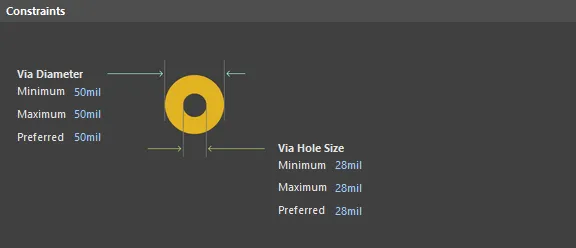
- Via Diameter– задаёт диапазон ограничений, которые должны соблюдаться для диаметров via, устанавливаемых при трассировке платы.
- Via Hole Size– задаёт диапазон ограничений, которые должны соблюдаться для размеров отверстий (hole) via, устанавливаемых при трассировке платы.
How Duplicate Rule Contentions are Resolved
Все правила разрешаются по настройке приоритета. Система проходит правила от наивысшего к наинизшему приоритету и выбирает первое, область действия которого соответствует проверяемому объекту(ам).
Rule Application
Атрибуты via Preferred используются Autorouter.
Атрибуты via Minimum и Maximum соблюдаются Online DRC и Batch DRC. Они также определяют диапазон допустимых значений, которые можно использовать при интерактивной трассировке, когда вы нажимаете горячую клавишу * для переключения сигнальных слоёв трассировки, либо горячую клавишу / для подключения к слою полигона/плоскости (plane). Нажмите клавишу Tab во время трассировки, чтобы изменить значение в пределах заданного диапазона. Если введено значение вне диапазона, появится диалог с предупреждением. Вам будет предложено либо продолжить (в этом случае значение будет автоматически ограничено до допустимого), либо отменить и изменить значение вручную.
Fanout Control
Rule classification: Унарное
Это правило задаёт параметры fanout, используемые при выполнении fanout для площадок SMD-компонентов в проекте, подключённых к сигнальным и/или силовым (power plane) цепям. По сути fanout с точки зрения трассировки превращает SMD-площадку в площадку «под вывод» (thru-hole), добавляя via и соединяющую дорожку. Это значительно повышает вероятность успешной трассировки платы, поскольку сигнал становится доступен на всех слоях трассировки, а не только на верхнем или нижнем. Это особенно важно в высокоплотных проектах, где место для трассировки крайне ограничено.
Constraints

- Fanout Style – задаёт, как размещаются fanout-via относительно SMD-компонента. Доступны следующие варианты:
Auto– выбирает стиль, наиболее подходящий для технологии корпуса компонента и обеспечивающий оптимальное пространство для трассировки.Inline Rows– fanout-via размещаются в двух выровненных рядах.Staggered Rows– fanout-via размещаются в двух рядах со смещением (шахматно).BGA– fanout выполняется в соответствии с заданными параметрами BGA Options.Under Pads– fanout-via размещаются непосредственно под SMD-площадками компонента.
- Fanout Direction – задаёт направление, используемое для fanout. Доступны следующие варианты:
Disable– не разрешать fanout для SMD-компонентов, на которые нацелено правило.In Only– fanout только внутрь. Все fanout-via и соединяющие дорожки будут размещены внутри ограничивающего прямоугольника (bounding rectangle) компонента.Out Only– fanout только наружу. Все fanout-via и соединяющие дорожки будут размещены вне ограничивающего прямоугольника компонента.In Then Out– сначала выполнить fanout всех площадок компонента внутрь. Все площадки, для которых fanout в этом направлении невозможен, следует (если возможно) развести наружу.Out Then In– сначала выполнить fanout всех площадок компонента наружу. Все площадки, для которых fanout в этом направлении невозможен, следует (если возможно) развести внутрь.Alternating In and Out– выполнить fanout всех площадок компонента (где возможно) попеременно: сначала внутрь, затем наружу.
- Direction From Pad – задаёт направление, используемое для fanout. При выполнении fanout для BGA-компонента его площадки делятся на квадранты, и fanout применяется к площадкам каждого квадранта одновременно. Доступны следующие варианты:
Away From Center– fanout для площадок в каждом квадранте выполняется под углом 45° от центра компонента.North-East– все площадки в каждом квадранте разводятся в северо-восточном направлении (45° против часовой стрелки от горизонтали).South-East– все площадки в каждом квадранте разводятся в юго-восточном направлении (45° по часовой стрелке от горизонтали).South-West– все площадки в каждом квадранте разводятся в юго-западном направлении (135° по часовой стрелке от горизонтали).North-West– все площадки в каждом квадранте разводятся в северо-западном направлении (135° против часовой стрелки от горизонтали).Towards Center– fanout для площадок в каждом квадранте выполняется под углом 45° к центру компонента. В большинстве случаев обеспечить единообразие направления не удастся, поскольку требуемое пространство для fanout уже занято fanout-via других площадок. В таких случаях fanout будет выполняться в следующем доступном направлении (North-East, South-East, South-West, North-West).
- Via Placement Mode – задаёт, как размещаются fanout-via относительно площадок BGA-компонента. Доступны следующие варианты:
Close To Pad (Follow Rules)– fanout-via будут размещены максимально близко к соответствующим SMD-площадкам компонента без нарушения заданных правил зазоров (clearance).Centered Between Pads– fanout-via будут центрированы между SMD-площадками компонента.
How Duplicate Rule Contentions are Resolved
Все правила разрешаются по настройке приоритета. Система проходит правила от наивысшего к наинизшему приоритету и выбирает первое, область действия которого соответствует проверяемому объекту(ам).
Rule Application
Во время интерактивной трассировки и автотрассировки.
Tips
- Следующие правила проектирования Fanout Control по умолчанию создаются автоматически и охватывают типовые доступные типы корпусов компонентов (перечислены в порядке убывания приоритета). Эти правила можно редактировать или определить другие в соответствии с требованиями вашего проекта.
- Fanout_BGA
- Fanout_LCC
- Fanout_SOIC
- Fanout_Small
- Fanout_Default – с областью действия
All.
- Стиль, используемый для fanout-via, будет соответствовать применимому(ым) правилу(ам) проектирования Routing Via Style. Дополнительная дорожка, прокладываемая в процессе fanout от площадки к via, будет соответствовать применимому(ым) правилу(ам) проектирования Routing Width.
Differential Pairs Routing
Rule classification: Унарное
Это правило задаёт ширину трассировки каждой цепи в дифференциальной паре и зазор (gap) между цепями в этой паре. Дифференциальные пары обычно трассируются с конкретными настройками «ширина–зазор», чтобы обеспечить требуемый однопроводный (single-ended) и дифференциальный импеданс для данной пары цепей.
Constraints

- Min Width - задаёт минимально допустимую ширину дорожек при трассировке дифференциальной пары.
- Min Gap - задаёт минимально допустимый зазор между примитивами на разных цепях в пределах одной дифференциальной пары.
- Preferred Width - задаёт предпочтительную ширину дорожек при трассировке дифференциальной пары.
- Preferred Gap - задаёт предпочтительный зазор между примитивами на разных цепях в пределах одной дифференциальной пары.
- Max Width - задаёт максимально допустимую ширину дорожек при трассировке дифференциальной пары.
- Max Gap - задаёт максимально допустимый зазор между примитивами на разных цепях в пределах одной дифференциальной пары.
- Max Uncoupled Length - задаёт значение максимально допустимой несвязанной (uncoupled) длины между положительной и отрицательной цепями в пределах дифференциальной пары.
- Layer Attributes Table - отображает все сигнальные слои либо только те, что определены в стеке слоёв. Отображаются ограничения по минимальной, максимальной и предпочтительной ширине и зазору, а также другая информация, специфичная для слоя. Поля ширины и зазора можно задать глобально для всех слоёв, определив значения с помощью элементов управления справа от графики, либо индивидуально — вводя значения ширины и зазора непосредственно в таблицу.
How Duplicate Rule Contentions are Resolved
Все правила разрешаются (выбираются) по настройке приоритета. Система проходит правила от самого высокого к самому низкому приоритету и выбирает первое, чьё выражение области действия (scope) соответствует проверяемому объекту(ам).
Rule Application
Онлайн DRC, пакетный DRC (Batch DRC), интерактивная трассировка (и перетрассировка), автотрассировка, интерактивная подстройка длины (применяется Min Gap), а также при интерактивном изменении пары, например при сдвиге сегмента дорожки одной из цепей в паре.
Tips
- Хотя ширина каждой цепи в дифференциальной паре контролируется применимым правилом Differential Pairs Routing (а не правилом Width), проверка зазора между цепями в этой паре по‑прежнему определяется применимым правилом проектирования Clearance. Иными словами, должно быть определено правило Clearance, нацеленное на дифференциальную пару (на конкретном слое, где это требуется) с режимом проверки соединённости, установленным в Same Differential Pair, и с зазором, заданным равным или меньшим значения ограничения Min Gap, определённого для этого слоя в составе применимого правила Differential Pairs Routing.
- Зазор от цепи в дифференциальной паре до любого другого электрического объекта, не входящего в пару, контролируется применимым правилом Clearance.
- Хотя оптимальные настройки ширина‑зазор могут быть достижимы для большей части платы, часто будут области, например под компонентом BGA, где необходимо использовать меньшие и более «плотные» настройки ширина‑зазор. Помимо интерактивного переключения настроек Width‑Gap, это требование также можно реализовать, определив несколько правил трассировки дифференциальных пар: правило с более низким приоритетом, нацеленное на дифференциальную пару по всей плате, и правило с более высоким приоритетом, нацеленное на дифференциальную пару в конкретных областях. Затем вы нацеливаете дифференциальную пару в конкретной области, определив правило Room Definition и используя эту комнату (room) как часть области действия правила трассировки дифференциальной пары.
Правила маски
Solder Mask Expansion
Rule classification: Unary
Форма, создаваемая на слое паяльной маски в каждой точке площадки и переходного отверстия, представляет собой форму площадки или переходного отверстия, радиально расширенную или сжатую на величину, заданную этим правилом.
Constraints

Expansion — это значение, применяемое к исходной форме площадки/переходного отверстия для получения итоговой формы на слое паяльной маски. Введите положительное значение, чтобы расширить исходную форму площадки/переходного отверстия; введите отрицательное значение, чтобы сузить её.
How Duplicate Rule Contentions are Resolved
Все правила разрешаются по настройке приоритета. Система проходит правила от самого высокого к самому низкому приоритету и выбирает первое, чья область действия соответствует проверяемому объекту(ам).
Rule Application
Во время генерации выходных данных.
Tip
Частичное и полное тентирование площадок и переходных отверстий можно выполнить, задав соответствующее значение ограничения Expansion.
- Чтобы частично затентировать площадку/переходное отверстие, закрыв только площадку (land area), установите Expansion в отрицательное значение, которое закроет маску вплоть до отверстия площадки/переходного отверстия.
- Чтобы полностью затентировать площадку/переходное отверстие, закрыв площадку и отверстие, установите Expansion в отрицательное значение, равное или большее радиуса площадки/переходного отверстия.
- Чтобы затентировать все площадки/переходные отверстия на одном слое, задайте соответствующее значение Expansion и убедитесь, что область действия правила нацелена на все площадки/переходные отверстия на требуемом слое.
- Чтобы полностью затентировать все площадки/переходные отверстия в проекте, где определены разные размеры площадок/переходных отверстий, установите Expansion в отрицательное значение, равное или большее радиуса самой большой площадки/переходного отверстия.
Paste Mask Expansion
Rule classification: Унарное
Форма, создаваемая на слое пастовой маски в каждой точке площадки, представляет собой форму площадки, радиально расширенную или сжатую на величину, заданную этим правилом.
Constraints
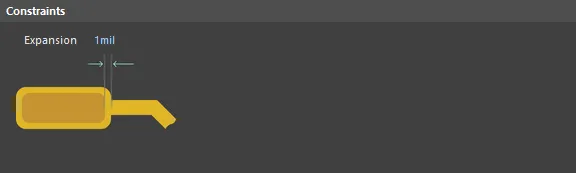
Expansion — это значение, применяемое к исходной форме площадки для получения итоговой формы на слое пастовой маски. Введите положительное значение, чтобы расширить исходную форму площадки; введите отрицательное значение, чтобы сузить её.
How Duplicate Rule Contentions are Resolved
Все правила разрешаются по настройке приоритета. Система проходит правила от самого высокого к самому низкому приоритету и выбирает первое, чья область действия соответствует проверяемому объекту(ам).
Rule Application
Во время генерации выходных данных.
Правила плоскостей
Power Plane Connect Style
Rule classification: Унарное
Это правило задаёт стиль соединения вывода компонента с силовой плоскостью.
Constraints
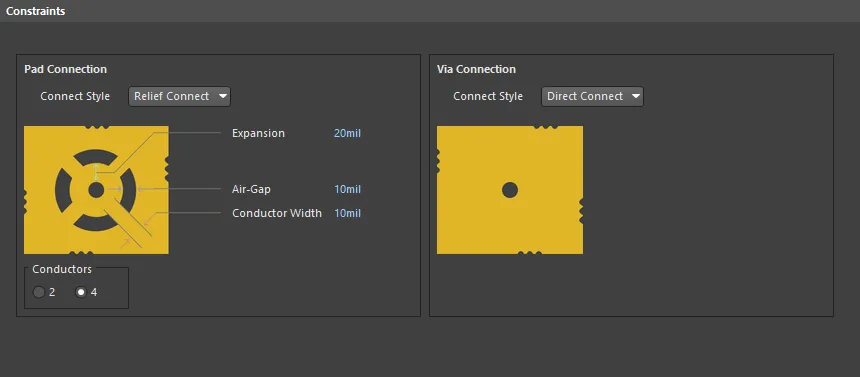
- Connect Style — определяет стиль соединения вывода компонента, на который нацелена область действия правила, с силовой плоскостью. Доступны следующие три стиля:
Relief Connect— соединять с использованием термобарьера (thermal relief).Direct Connect— соединять сплошной медью с выводом.No Connect— не соединять вывод компонента с силовой плоскостью.
Следующие ограничения применяются только при использовании стиля Relief Connect:
- Conductors — количество медных перемычек термобарьера (2 или 4).
- Expansion — радиальная ширина, измеряемая от края отверстия до края воздушного зазора.
- Air-Gap — ширина каждого воздушного зазора в термобарьере.
- Conductor Width — ширина медных перемычек термобарьера.
How Duplicate Rule Contentions are Resolved
Все правила разрешаются по настройке приоритета. Система проходит правила от самого высокого к самому низкому приоритету и выбирает первое, чья область действия соответствует проверяемому объекту(ам).
Rule Application
Во время генерации выходных данных.
Tip
Силовые плоскости в PCB Editor строятся «в негативе», поэтому примитив, размещённый на слое силовой плоскости, создаёт вырез (void) в меди.
Power Plane Clearance
Rule classification: Унарное
Это правило задаёт радиальный зазор, создаваемый вокруг переходных отверстий и площадок, которые проходят через силовую плоскость, но не подключены к ней.
Constraints

Clearance — значение радиального зазора.
How Duplicate Rule Contentions are Resolved
Все правила разрешаются по настройке приоритета. Система проходит правила от самого высокого к самому низкому приоритету и выбирает первое, чья область действия соответствует проверяемому объекту(ам).
Rule Application
Во время генерации выходных данных.
Polygon Connect Style
Rule classification: Бинарное
Это правило задаёт стиль соединения вывода компонента с полигональной плоскостью.
Constraints

Connect Style — определяет стиль соединения вывода компонента, на который нацелена область действия правила, с полигональной плоскостью.
Следующие ограничения применяются только при использовании стиля Relief Connect:
- Conductors — количество медных перемычек термобарьера (2 или 4).
- Angle — угол медных перемычек (45° или 90°).
- Air Gap Width — расстояние между краем площадки и окружающим полигоном.
- Conductor Width — ширина медных перемычек термобарьера.
How Duplicate Rule Contentions are Resolved
Все правила разрешаются по настройке приоритета. Система проходит правила от самого высокого к самому низкому приоритету и выбирает первое, чья область действия соответствует проверяемому объекту(ам).
Rule Application
Во время заливки полигона.
Правила размещения
Component Clearance
Rule classification: Бинарное
Это правило задаёт минимальное расстояние, на котором компоненты могут быть размещены друг от друга. Зазор между компонентами включает зазор между 3D‑моделями, используемыми для определения тел компонентов (экструдированные (простые) типы). При отсутствии 3D‑тел для определения формы и размеров объекта используются примитивы на слоях шелкографии и меди (за исключением Designator и Comment) вместе со значением высоты, заданным в свойствах компонента.
Зазор между компонентами вычисляется с использованием точного 3D‑разбиения на сетку (meshing) для определения формы и контура компонента по связанным объектам 3D‑тел. Это могут быть экструдированные 2D‑формы. Очевидно, что использование 3D‑тел обеспечивает наибольшую точность при проверке зазоров, особенно по вертикали и в контексте сложных форм компонентов.
Constraints

- Vertical Clearance Mode — доступны два режима задания вертикального зазора:
- Infinite — проверка зазора выполняется с использованием значения, представляющего бесконечность. Это означает, что любые компоненты, размещённые выше или ниже, будут считаться нарушением. Пример использования — плата с механизмом регулировки, который должен оставаться доступным. Применение этого правила к такому компоненту приведёт к нарушению для любых компонентов, которые выступают в область над или под компонентом.
- Specified — проверка зазора выполняется с использованием точной формы, определённой 3D‑телами компонента или свойствами посадочного места. При проверке по 3D‑телам возможно допустимое «нависание» одного компонента над другим, при условии отсутствия нарушения. При включении этого режима становится доступно следующее ограничение:
- Minimum Vertical Clearance — значение минимально допустимого зазора по вертикали между размещёнными компонентами в проекте.
- Minimum Horizontal Clearance — значение минимально допустимого зазора в горизонтальной плоскости между размещёнными компонентами в проекте.
- Show actual violation distances — включите для отображения линий между точками максимального нарушения между компонентами. Отображается длина линии, что может быть полезно для расчёта расстояния, на которое нужно переместить объект, чтобы устранить нарушение.
- Do not check components without 3D body- включите, чтобы не проверять компоненты без 3D-тела.
- Check clearance by component boundary - включите, чтобы проверять зазор по границе компонента.
How Duplicate Rule Contentions are Resolved
Все правила разрешаются на основе настройки приоритета. Система проходит по правилам от самого высокого к самому низкому приоритету и выбирает первое, область действия которого соответствует проверяемому объекту(ам).
Rule Application
Онлайн DRC и пакетный DRC.
Tips
- Экструдированное (простое) 3D-тело — это объект полигональной формы, который можно разместить в библиотечном компоненте или в документе PCB на любом включенном механическом слое. В посадочном месте компонента его можно использовать для точного задания физических размеров и формы компонента по осям X, Y и Z.
- Для задания форм любой сложности можно использовать несколько примитивов 3D-тела. Это особенно полезно по вертикали, поскольку позволяет изменять высоту компонента в разных областях этого компонента.
Component Orientations
Rule classification: Унарное
Это правило задает допустимые ориентации компонентов. Разрешено несколько ориентаций, что позволяет размещать компоненты в соответствии с любой из включенных ориентаций. Это можно использовать, например, когда компонент допускается устанавливать только в определенной ориентации для пайки волной; возможно, его площадки склонны к образованию перемычек припоя при пайке, если он ориентирован навстречу волне, поэтому правило такого типа можно добавить, чтобы монтировать его только так, чтобы он входил в волну площадками поперек волны. Другой пример — ВЧ-объекты (антенны), которые должны быть строго выровнены.
Constraints

- Allowed Orientations - выбранные ориентации, которые становятся доступными для использования. Доступны следующие параметры, основанные на ориентации:
- 0 Degrees - разрешает поворот размещенных компонентов в ориентацию 0°.
- 90 Degrees - разрешает поворот размещенных компонентов в ориентацию 90°.
- 180 Degrees - разрешает поворот размещенных компонентов в ориентацию 180°.
- 270 Degrees - разрешает поворот размещенных компонентов в ориентацию 270°.
- All Orientations - разрешает поворот размещенных компонентов в любую из четырех отдельных ориентаций.
В каждом случае поворот относится к ориентации компонента в исходной библиотеке.
How Duplicate Rule Contentions are Resolved
Все правила разрешаются на основе настройки приоритета. Система проходит по правилам от самого высокого к самому низкому приоритету и выбирает первое, выражение области действия которого соответствует проверяемому объекту(ам).
Rule Application
В настоящее время не учитывается системой DRC.
Permitted Layers
Rule classification: Унарное
Это правило задает слои, на которых можно размещать компоненты.
Constraints

- Permitted Layers - слои, разрешенные для использования при размещении компонентов. Доступны следующие варианты слоев:
- Top Layer - разрешить размещение компонентов на верхнем слое.
- Bottom Layer - разрешить размещение компонентов на нижнем слое.
How Duplicate Rule Contentions are Resolved
Все правила разрешаются на основе настройки приоритета. Система проходит по правилам от самого высокого к самому низкому приоритету и выбирает первое, выражение области действия которого соответствует проверяемому объекту(ам).
Rule Application
Пакетный DRC.
Tip
Правило действует как проверка при выполнении пакетного DRC и гарантирует, что компоненты, на которые нацелено выражение запроса области действия правила, размещаются только на разрешенном слое. Параметры, заданные для компонентов на схеме и перенесенные в посадочные места на PCB, можно очень эффективно использовать именно для этой цели. Например, чтобы проверить, что компоненты, не поддерживающие пайку волной, не размещены на нижнем слое, можно определить правило такого типа. Если рассмотреть параметр компонента, SupportsWaveSolder, который был задан для компонентов и перенесен как параметры посадочных мест на PCB, то область действия правила может быть такой:
CompParameterValue('SupportsWaveSolder') <> 'Yes'
и будет разрешено только ограничение Top Layer, а ограничение Bottom Layer будет отключено.
Height
Rule classification: Унарное
Это правило задает ограничения по высоте для компонентов, размещенных в проекте.
Constraints

- Minimum – значение минимально допустимой высоты компонента.
- Preferred – значение предпочтительной высоты компонента.
- Maximum – значение максимально допустимой высоты компонента.
How Duplicate Rule Contentions are Resolved
Все правила разрешаются на основе настройки приоритета. Система проходит по правилам от самого высокого к самому низкому приоритету и выбирает первое, область действия которого соответствует проверяемому объекту(ам).
Rule Application
Настройка Preferred соблюдается при отображении платы в 3D. Настройки Minimum и Maximum соблюдаются онлайн DRC и пакетным DRC.
Tips
- Свойство высоты для компонента задается в соответствующем режиме панели Inspector .
- В качестве альтернативы высота берется по самому высокому объекту 3D-тела, включенному в посадочное место компонента.
 Локализовано с помощью ИИ