
Размер
Область Home | Dimension в редакторе PCB или библиотеке посадочных мест PCB Footprint Library позволяет добавлять размеры соответственно к проекту печатной платы или посадочному месту.

Angular Dimension Object

Угловой размер — это групповой объект проектирования. Он предназначен для проставления угловых размеров.
Объекты угловых размеров доступны для размещения в редакторе PCB или PCB Footprint Library, если выбрать Home | Dimension | Dimension , затем в раскрывающемся списке выбрать Angular.
После запуска команды курсор изменится на перекрестие, и вы перейдете в режим размещения размеров. Размещение выполняется следующей последовательностью действий:
- Наведите курсор на первый опорный объект, затем щелкните или нажмите Enter, чтобы зафиксировать первую опорную точку размера (внутренняя опора).
- Переместите курсор в следующую требуемую позицию, связанную с первым размеряемым объектом, затем щелкните или нажмите Enter, чтобы зафиксировать вторую опорную точку размера (внешняя опора).
- Наведите курсор на второй опорный объект, затем щелкните или нажмите Enter, чтобы зафиксировать третью опорную точку размера (внутренняя опора).
- Переместите курсор в следующую требуемую позицию, связанную со вторым размеряемым объектом, затем щелкните или нажмите Enter, чтобы зафиксировать четвертую опорную точку размера (внешняя опора).
- Разместите текст размера угла нужным образом, затем щелкните или нажмите Enter, чтобы завершить размещение.
- Продолжайте размещать следующие угловые размеры либо щелкните правой кнопкой мыши или нажмите Esc, чтобы выйти из режима размещения.
Дополнительные действия, доступные во время размещения:
- Нажимайте клавиши + и - (на цифровой клавиатуре), чтобы циклически переключаться вперед и назад по всем видимым слоям проекта и быстро менять слой размещения.
Графическое редактирование
Этот способ редактирования позволяет выбрать размещенный объект углового размера прямо в рабочей области и графически изменять свойства, такие как положение текста и опорные точки.
Когда объект углового размера выбран, доступны следующие маркеры редактирования:

- Щелкните и перетащите A или B, чтобы изменить положение текста размера и длину выносной линии.
- Щелкните и перетащите C и E, чтобы отсоединить размер от первого опорного объекта.
- Щелкните и перетащите D и F, чтобы отсоединить размер от второго опорного объекта.
Если объект углового размера полностью непривязан (т.е. не прикреплен ни к каким опорным объектам проекта), щелкните по нему в любом месте вдали от маркеров редактирования и перетащите, чтобы изменить его положение. Во время перетаскивания угловой размер можно поворачивать или зеркалировать:
- Нажмите Spacebar, чтобы повернуть угловой размер против часовой стрелки, или Shift+Spacebar — по часовой стрелке. Поворот выполняется в соответствии со значением Rotation Step, заданным на странице PCB Editor – General диалога Preferences.
- Нажмите клавиши X или Y, чтобы отзеркалить угловой размер относительно оси X или оси Y соответственно.
Неграфическое редактирование
Панель Inspector позволяет просматривать и редактировать свойства одного или нескольких объектов проектирования в активном документе. При использовании совместно с соответствующей фильтрацией панель можно применять для внесения изменений в несколько однотипных объектов из одного удобного места.
Примечания
- Объект углового размера можно перемещать следующими способами:
- Selecting both the dimension object and the objects that are being dimensioned. Объект целиком можно перетащить в новое место по необходимости.
- Selecting an object that is being dimensioned only. Текст размера будет следовать за объектом только в плоскости своего выравнивания. Выносные линии размера будут удлиняться/укорачиваться, чтобы сохранять связь между размером и размеряемым объектом.
- Selecting the dimension object only. Важно отметить, что размер нельзя перемещать отдельно, если он привязан к объекту проекта. Чтобы переместить только размер, его сначала нужно отсоединить от объектов, для которых он проставлен.
- Значение размера автоматически обновляется при перемещении его начальной или конечной точек. Аналогично, если изменяется положение объекта, к которому привязана опорная точка размера, размер обновится и удлинится/укоротится, чтобы отразить это.
- Когда опорная привязка (или привязки), к которой прикреплен объект размера, удаляется, откроется диалог с вопросом, следует ли также удалить размер. Если размер не удалять, он останется в рабочей области, но будет непривязанным.
Baseline Dimension Object

Базовый размер — это групповой объект проектирования. Он предназначен для проставления линейных размеров набора опорных точек относительно одной базовой опоры. Первая выбранная точка является «базой». Все последующие точки задаются относительно этой первой точки. Поэтому значение размера в каждом случае — это расстояние между каждой опорной точкой и «базой», измеренное в единицах по умолчанию. Опорами могут быть объекты (дорожки, дуги, площадки, переходные отверстия, текст, заливки, полигоны или компоненты) либо точки в свободном пространстве.
Объекты базовых размеров доступны для размещения в редакторе PCB или PCB Footprint Library, если выбрать Home | Dimension | Dimension , затем в раскрывающемся списке выбрать Baseline.
После запуска команды курсор изменится на перекрестие, и вы перейдете в режим размещения размеров. Размещение выполняется следующей последовательностью действий:
- Установите курсор, затем щелкните или нажмите Enter, чтобы зафиксировать начальную точку размера (это первая опорная точка или «база»).
- Переместите курсор к требуемой конечной точке, затем щелкните или нажмите Enter, чтобы зафиксировать конечную точку размера (это вторая опорная точка).
- Теперь можно первоначально разместить текст. Щелкните или нажмите Enter, когда текст находится в нужном положении, чтобы выполнить размещение.
- Перемещайте курсор к последующим опорным точкам, затем щелкните или нажмите Enter дважды, чтобы выполнить размещение (первый щелчок — привязка к опоре, второй — после позиционирования текста).
- Когда все требуемые опоры в базовом размере охвачены, щелкните правой кнопкой мыши или нажмите Esc, чтобы выйти из режима размещения.
Дополнительные действия, доступные во время размещения:
- Нажимайте клавиши + и - (на цифровой клавиатуре), чтобы циклически переключаться вперед и назад по всем видимым слоям проекта и быстро менять слой размещения.
- Нажмите Spacebar, чтобы повернуть размер против часовой стрелки, или Shift+Spacebar — по часовой стрелке. Поворот выполняется в соответствии со значением Rotation Step, заданным на странице PCB Editor – General диалога Preferences.
- Хотя атрибуты можно изменять во время размещения (Tab для вызова связанной панели Inspector ), имейте в виду, что они станут настройками по умолчанию для последующего размещения.
Графическое редактирование
Этот способ редактирования позволяет выбрать размещенный объект базового размера прямо в рабочей области и графически изменять свойства, такие как положение текста и опорные точки.
Когда объект базового размера выбран, доступны следующие маркеры редактирования:

- Щелкните и перетащите маркеры на стрелках, чтобы отрегулировать положение текста размера параллельно выносным линиям.
- Щелкните и перетащите A, чтобы переместить базовую точку размера.
- Щелкните и перетащите последующие маркеры, чтобы перемещать каждую опору индивидуально относительно базы.
Если объект базового размера полностью непривязан (т.е. не прикреплен ни к каким опорным объектам проекта), щелкните по нему в любом месте вдали от маркеров редактирования и перетащите, чтобы изменить его положение. Во время перетаскивания базовый размер можно поворачивать (Spacebar/Shift+Spacebar) или зеркалировать (клавиши X или Y — зеркалирование относительно оси X или оси Y соответственно).
Неграфическое редактирование
Панель Inspector позволяет просматривать и редактировать свойства одного или нескольких объектов проектирования в активном документе. При использовании совместно с соответствующей фильтрацией панель можно применять для внесения изменений в несколько однотипных объектов из одного удобного места.
Примечания
- Объект базовой размерной линии можно перемещать следующими способами:
- Selecting both the dimension object and the objects that are being dimensioned. Весь объект можно перетащить в новое место по мере необходимости.
- Selecting an object that is being dimensioned only. Текст размера будет следовать за объектом только в плоскости его выравнивания. Выносные линии размера будут удлиняться/укорачиваться, чтобы сохранять связь между размером и объектом, который измеряется.
- Selecting the dimension object only. Важно отметить, что размер нельзя перемещать отдельно, если он привязан к объекту проекта. Чтобы переместить только размер, его сначала нужно отсоединить от объектов, которые он измеряет.
- Значение размера автоматически обновляется при перемещении его начальной или конечной точки. Аналогично, если изменяется положение объекта, к которому привязана опорная точка размера, размер обновится и удлинится/укоротится, чтобы отразить это.
- Когда ссылка или ссылки, к которым прикреплён объект размера, удаляются, откроется диалог с вопросом, следует ли также удалить размер. Если размер не удалять, он останется в рабочей области, но без привязки.
Center Dimension Object

Центровой размер — это групповой объект проекта. Он позволяет обозначить центр дуги или окружности.
Объекты центрового размера доступны для размещения в редакторе PCB или PCB Footprint Library, если выбрать Home | Dimension | Dimension , затем в раскрывающемся списке выбрать Center.
После запуска команды курсор изменится на перекрестие, и вы перейдёте в режим размещения размеров. Размещение выполняется следующей последовательностью действий:
- Установите курсор, затем щёлкните или нажмите Enter, чтобы привязать размер к нужной дуге или окружности.
- Переместите размер до получения требуемого размера, затем щёлкните или нажмите Enter, чтобы завершить размещение.
- Продолжайте размещать следующие центровые размеры либо щёлкните правой кнопкой мыши или нажмите Esc, чтобы выйти из режима размещения.
Дополнительные действия, которые можно выполнять во время размещения:
- Нажимайте клавиши + и - (на цифровой клавиатуре), чтобы циклически переходить вперёд и назад по всем видимым слоям в проекте и быстро менять слой размещения.
- Нажмите Spacebar, чтобы повернуть размер против часовой стрелки, или Shift+Spacebar — по часовой стрелке. Поворот выполняется в соответствии со значением Rotation Step, заданным на странице PCB Editor – General диалога Preferences.
- Нажмите клавишу Tab, чтобы открыть связанную панель Inspector , где можно на лету изменить свойства размера.
Графическое редактирование
Этот метод редактирования позволяет выбрать размещённый объект центрового размера непосредственно в рабочей области и графически изменить его размер и ориентацию.
Когда объект центрового размера выбран, доступны следующие маркеры редактирования:

- Щёлкните и перетащите A, чтобы изменить размер. При перетаскивании маркера размер можно поворачивать (Spacebar/Shift+Spacebar).
Неграфическое редактирование
Панель Inspector позволяет просматривать и редактировать свойства одного или нескольких объектов проекта в активном документе. При использовании совместно с соответствующей фильтрацией панель можно применять для внесения изменений в несколько однотипных объектов из одного удобного места.
Примечания
- Объект центрового размера можно перемещать следующими способами:
- Selecting both the dimension object and the circle/arc that is being dimensioned. Весь объект можно перетащить в новое место по мере необходимости.
- Selecting the circle/arc that is being dimensioned only. Размер будет перемещаться вместе с объектом.
- Когда опорная дуга или окружность, к которой прикреплён объект центрового размера, удаляется, откроется диалог с вопросом, следует ли также удалить размер. Если размер не удалять, он останется в рабочей области, но без привязки. Однако обратите внимание: центровой размер без привязки нельзя прикрепить к другой окружности/дуге.
Datum Dimension Object
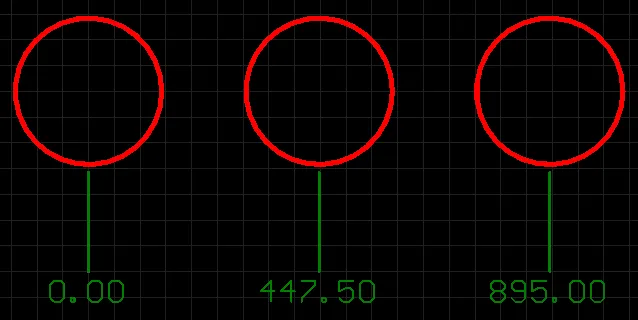
Базовый (datum) размер — это групповой объект проекта. Он позволяет проставлять линейные размеры для набора объектов относительно одного опорного объекта. Первый выбранный объект является «базой». Все последующие объекты задаются относительно этого первого объекта. Поэтому значение размера в каждом случае — это расстояние между каждым опорным объектом и «базой», измеренное в единицах по умолчанию. В качестве ссылок могут выступать дорожки, дуги, площадки, переходные отверстия, текст, заливки, полигоны или компоненты.
Объекты базового размера доступны для размещения в редакторе PCB или PCB Footprint Library, если выбрать Home | Dimension | Dimension , затем в раскрывающемся списке выбрать Datum.
После запуска команды курсор изменится на перекрестие, и вы перейдёте в режим размещения размеров. Размещение выполняется следующей последовательностью действий:
- Установите курсор, затем щёлкните или нажмите Enter, чтобы привязать начальную точку размера (это первый опорный объект или «база»).
- Переместите курсор к следующему нужному объекту, затем щёлкните или нажмите Enter, чтобы привязать конечную точку размера (это второй опорный объект).
- Перемещайте курсор к последующим опорным объектам и щёлкайте или нажимайте Enter. Когда все нужные объекты выбраны, щёлкните правой кнопкой мыши или нажмите Esc.
- Теперь можно первоначально разместить текст. Щёлкните или нажмите Enter, когда текст находится в нужном положении, чтобы завершить размещение и выйти из режима размещения.
Дополнительные действия, которые можно выполнять во время размещения:
- Нажимайте клавиши + и - (на цифровой клавиатуре), чтобы циклически переходить вперёд и назад по всем видимым слоям в проекте соответственно и быстро менять слой размещения.
- Нажмите Spacebar, чтобы повернуть размер против часовой стрелки, или Shift+Spacebar — по часовой стрелке. Поворот выполняется в соответствии со значением Rotation Step, заданным на странице PCB Editor – General диалога Preferences.
- Нажмите клавишу Tab, чтобы открыть связанную панель Inspector , где можно на лету изменить свойства размера.
Графическое редактирование
Этот метод редактирования позволяет выбрать размещённый объект базового размера непосредственно в рабочей области и графически изменить такие свойства, как положение текста и опорные точки.
Когда объект базового размера выбран, доступны следующие маркеры редактирования:
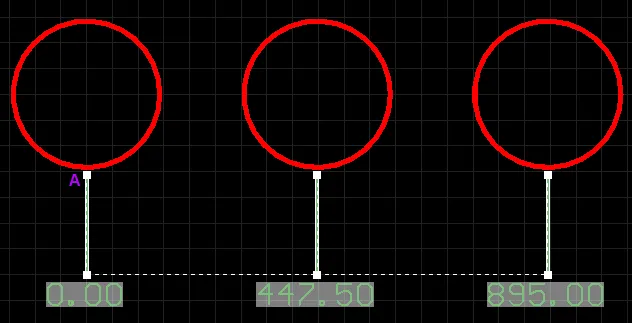
- Щёлкните и перетащите любой из маркеров на текстовом конце выносных линий, чтобы одновременно скорректировать положение текста размера для всех случаев.
- Щёлкните и перетащите A, чтобы переместить базовую точку размера.
- Щёлкните и перетащите последующие маркеры, чтобы перемещать каждую ссылку отдельно относительно базы.
Если объект базового размера полностью без привязки (т. е. не прикреплён ни к каким опорным объектам проекта), щёлкните по нему в любом месте — вдали от маркеров редактирования — и перетащите, чтобы изменить его положение. Во время перетаскивания базовый размер можно поворачивать (Spacebar/Shift+Spacebar) или зеркалировать (клавиши X или Y для отражения относительно оси X или оси Y соответственно).
Неграфическое редактирование
Панель Inspector позволяет просматривать и редактировать свойства одного или нескольких объектов проекта в активном документе. При использовании совместно с соответствующей фильтрацией панель можно применять для внесения изменений в несколько однотипных объектов из одного удобного места.
Примечания
- Объект базового размера можно перемещать следующими способами:
- Selecting both the dimension object and the objects that are being dimensioned. Весь объект можно перетащить в новое место по мере необходимости.
- Selecting an object that is being dimensioned only. Текст размера будет следовать за объектом только в плоскости его выравнивания. Выносные линии размера будут удлиняться/укорачиваться, чтобы сохранять связь между размером и объектом, который измеряется.
- Selecting the dimension object only. Важно отметить, что размер нельзя перемещать отдельно, если он привязан к объекту проекта. Чтобы переместить только размер, его сначала нужно отсоединить от объектов, которые он измеряет.
- Значение размера автоматически обновляется при перемещении его начальной или конечной точек. Аналогично, если изменяется положение объекта, к которому привязана опорная точка размера, размер обновится и увеличится/уменьшится, чтобы отразить это.
- Когда ссылка или ссылки, к которым прикреплен объект размера, удаляются, открывается диалоговое окно с вопросом, следует ли также удалить размер. Если размер не удалять, он остается в рабочей области, но без привязки.
Leader Dimension Object

Размер-выноска — это групповой объект проектирования. Он позволяет выполнять маркировку объекта, точки или области. Текст метки может быть заключен в круг, квадрат или не иметь обрамления, а указатель может быть стрелкой или точкой.
Объекты размера-выноски доступны для размещения в редакторе PCB или PCB Footprint Library при выборе Home | Dimension | Dimension затем выборе Leader из раскрывающегося списка.
После запуска команды курсор изменится на перекрестие, и вы перейдете в режим размещения размеров. Размещение выполняется следующей последовательностью действий:
- Установите курсор, затем щелкните или нажмите Enter, чтобы зафиксировать начальную точку размера (это положение наконечника стрелки или точки).
- Переместите курсор, затем щелкните или нажмите Enter, чтобы зафиксировать ряд вершин, определяющих форму выноски.
- После размещения последней требуемой вершины щелкните правой кнопкой мыши или нажмите Esc, чтобы разместить текстовую метку и выйти из режима размещения.
Дополнительные действия, которые можно выполнять во время размещения:
- Нажимайте клавиши + и - (на цифровой клавиатуре), чтобы соответственно циклически переключаться вперед и назад по всем видимым слоям в проекте и быстро менять слой размещения.
- Нажмите Tab, чтобы открыть связанную панель Inspector , где можно на лету изменять свойства размера.
Графическое редактирование
Этот способ редактирования позволяет выбрать размещенный объект размера-выноски непосредственно в рабочей области и графически изменить такие свойства, как положение текста, форма и опорная точка.
Когда объект размера-выноски выбран, доступны следующие маркеры редактирования:

- Щелкните и перетащите A, чтобы переместить начальную точку размера (т. е. положение наконечника стрелки).
- Щелкните и перетащите B, чтобы переместить конечную точку размера (т. е. положение текстовой метки).
- Щелкните и перетащите промежуточные маркеры, чтобы изменить форму выноски.
Если объект размера-выноски полностью непривязан (т. е. не прикреплен к опорному объекту проектирования), щелкните по нему в любом месте – вдали от маркеров редактирования – и перетащите, чтобы изменить его положение. Во время перетаскивания размер-выноску можно поворачивать или зеркалировать:
- Нажмите Spacebar, чтобы повернуть размер-выноску против часовой стрелки, или Shift+Spacebar — по часовой стрелке. Поворот выполняется в соответствии со значением Rotation Step, заданным на странице PCB Editor – General диалога Preferences.
- Нажмите клавиши X или Y, чтобы отзеркалить размер-выноску относительно оси X или оси Y соответственно.
Неграфическое редактирование
Панель Inspector позволяет просматривать и редактировать свойства одного или нескольких объектов проектирования в активном документе. При использовании совместно с соответствующей фильтрацией панель можно применять для внесения изменений в несколько однотипных объектов из одного удобного места.
Примечания
- Объект размера-выноски можно перемещать следующими способами:
- Selecting both the dimension object and the object that is being dimensioned. Весь объект можно перетащить в новое место по необходимости.
- Selecting the object that is being dimensioned only. Размер будет следовать за объектом. Сегмент выноски – между стрелкой/точкой и первым заданным коленом – будет увеличиваться/уменьшаться, чтобы сохранять связь между размером и объектом, для которого проставлен размер.
- Selecting the dimension object only. Важно отметить, что размер нельзя перемещать отдельно, если он привязан к объекту проектирования. Чтобы переместить только размер, его сначала нужно отсоединить от объекта, для которого он проставлен.
- Когда ссылка, к которой прикреплен объект размера, удаляется, открывается диалоговое окно с вопросом, следует ли также удалить размер. Если размер не удалять, он остается в рабочей области, но без привязки.
Linear Diameter Dimension Object

Линейный размер диаметра — это групповой объект проектирования. Он позволяет проставлять размер дуги или окружности по диаметру, а не по радиусу. Размер можно разместить как внутри, так и снаружи.
Объекты линейного размера диаметра доступны для размещения в редакторе PCB или PCB Footprint Library при выборе Home | Dimension | Dimension затем выборе Linear Diameter из раскрывающегося списка.
После запуска команды курсор изменится на перекрестие, и вы перейдете в режим размещения размеров. Размещение выполняется следующей последовательностью действий:
- Установите курсор, затем щелкните или нажмите Enter, чтобы привязать размер к нужной дуге или окружности. Положение размера определяется углом выравнивания для размера.
- Переместите текст размера в нужное положение (внутреннее или внешнее), затем щелкните или нажмите Enter, чтобы завершить размещение.
- Продолжайте размещать следующие линейные размеры диаметра или щелкните правой кнопкой мыши либо нажмите Esc, чтобы выйти из режима размещения.
Дополнительные действия, которые можно выполнять во время размещения:
- Нажимайте клавиши + и - (на цифровой клавиатуре), чтобы соответственно циклически переключаться вперед и назад по всем видимым слоям в проекте и быстро менять слой размещения.
- Нажмите Spacebar, чтобы повернуть размер против часовой стрелки, или Shift+Spacebar — по часовой стрелке. Поворот выполняется в соответствии со значением Rotation Step, заданным на странице PCB Editor – General диалога Preferences.
- Нажмите Tab, чтобы открыть связанную панель Inspector , где можно на лету изменять свойства размера.
Графическое редактирование
Этот способ редактирования позволяет выбрать размещенный объект линейного размера диаметра непосредственно в рабочей области и графически изменить такие свойства, как положение текста и опорные точки.
Когда объект линейного размера диаметра выбран, доступны следующие маркеры редактирования:

- Щелкните и перетащите A или B, чтобы отрегулировать положение текста размера параллельно выносным линиям.
- Щелкните и перетащите C или D, чтобы отсоединить размер от опорного объекта.
Если объект линейного размера диаметра полностью непривязан (т. е. не прикреплен к опорному объекту проектирования), щелкните по нему в любом месте – вдали от маркеров редактирования – и перетащите, чтобы изменить его положение. Во время перетаскивания линейный размер диаметра можно поворачивать (Spacebar/Shift+Spacebar).
Неграфическое редактирование
Панель Inspector позволяет просматривать и редактировать свойства одного или нескольких объектов проектирования в активном документе. При использовании совместно с соответствующей фильтрацией панель можно применять для внесения изменений в несколько однотипных объектов из одного удобного места.
Примечания
- Объект линейного размера диаметра можно перемещать следующими способами:
- Selecting both the dimension object and the object that is being dimensioned. Весь объект можно перетащить в новое место по необходимости.
- Selecting the object that is being dimensioned only. Текст размера будет следовать за объектом только в плоскости выравнивания. Выносные линии размера будут увеличиваться/уменьшаться, чтобы сохранять связь между размером и объектом, для которого проставлен размер.
- Selecting the dimension object only. Важно отметить, что размер нельзя перемещать отдельно, если он привязан к объекту проектирования. Чтобы переместить только размер, его сначала нужно отсоединить от объекта, для которого он проставлен.
- Значение размера автоматически обновляется при изменении диаметра опорной дуги или окружности.
- Когда опорная дуга или окружность, к которой привязан объект линейного диаметрального размера, удаляется, открывается диалоговое окно с вопросом, следует ли также удалить этот размер. Если размер не удалять, он останется в рабочей области, но без привязки.
Linear Dimension Object

Линейный размер — это групповой объект проектирования. Он размещает размерную информацию на текущем слое PCB относительно линейного расстояния. Значение размера — это расстояние между маркерами начала и конца (опорными точками, выбранными пользователем), измеренное в единицах по умолчанию. В качестве привязок могут выступать объекты (дорожки, дуги, площадки, переходные отверстия, текст, заливки, полигоны или компоненты) либо точки в свободном пространстве.
Объекты линейных размеров доступны для размещения в редакторе PCB или PCB Footprint Library при выборе Home | Dimension | Dimension затем выборе Linear из раскрывающегося списка.
После запуска команды курсор изменится на перекрестие, и вы перейдете в режим размещения размера. Размещение выполняется следующей последовательностью действий:
- Установите курсор, затем щелкните или нажмите Enter, чтобы зафиксировать начальную точку размера (это первая опорная точка).
- Переместите курсор, затем щелкните или нажмите Enter, чтобы зафиксировать конечную точку размера (это вторая опорная точка).
- Теперь можно первоначально разместить текст. Переместите курсор, затем щелкните или нажмите Enter, когда текст окажется в нужном положении, чтобы завершить размещение размера.
- Продолжайте размещать следующие линейные размеры либо щелкните правой кнопкой мыши или нажмите Esc, чтобы выйти из режима размещения.
Дополнительные действия, которые можно выполнять во время размещения:
- Нажимайте клавиши + и - (на цифровой клавиатуре), чтобы циклически переходить вперед и назад по всем видимым слоям в проекте соответственно и быстро менять слой размещения.
- Нажмите Spacebar, чтобы повернуть размер против часовой стрелки, или Shift+Spacebar — по часовой стрелке. Поворот выполняется в соответствии со значением Rotation Step, заданным на странице PCB Editor – General диалога Preferences.
- Нажмите клавишу Tab, чтобы открыть связанную панель Inspector , где можно на лету изменить свойства размера.
Графическое редактирование
Этот метод редактирования позволяет выбрать размещенный объект линейного размера непосредственно в рабочей области и графически изменять такие свойства, как положение текста и опорные точки.
Когда объект линейного размера выбран, доступны следующие маркеры редактирования:

- Щелкните и перетащите A или B, чтобы настроить положение текста размера и длину выносных линий.
- Щелкните и перетащите C или D, чтобы переместить начальную или конечную опорные точки размера.
Если объект линейного размера полностью непривязан (т. е. не прикреплен ни к каким опорным объектам проектирования), щелкните по нему в любом месте – вдали от маркеров редактирования – и перетащите, чтобы изменить его положение. Во время перетаскивания линейный размер можно поворачивать (Spacebar/Shift+Spacebar) или зеркалировать (X или Y — зеркалирование относительно оси X или оси Y соответственно).
Неграфическое редактирование
Панель Inspector позволяет просматривать и редактировать свойства одного или нескольких объектов проектирования в активном документе. При использовании совместно с соответствующей фильтрацией панель можно применять для внесения изменений в несколько однотипных объектов из одного удобного места.
Примечания
- Объект линейного размера можно перемещать следующими способами:
- Selecting both the dimension object and the object that is being dimensioned. Весь объект можно перетащить в новое место по необходимости.
- Selecting the object that is being dimensioned only. Текст размера будет следовать за объектом только в плоскости его выравнивания. Выносные линии размера будут удлиняться/укорачиваться, чтобы сохранять связь между размером и измеряемым объектом.
- Selecting the dimension object only. Важно отметить, что размер нельзя перемещать отдельно, если он привязан к объекту проектирования. Чтобы перемещать только размер, его необходимо сначала отсоединить от объектов, по которым он проставлен.
- Значение размера автоматически обновляется при перемещении его начальной или конечной точек. Аналогично, если изменяется положение объекта, к которому привязана любая из опорных точек размера, размер обновится и удлинится/укоротится, чтобы отразить это.
- Когда опорный объект или объекты, к которым прикреплен объект размера, удаляются, открывается диалоговое окно с вопросом, следует ли также удалить этот размер. Если размер не удалять, он остается в рабочей области, но без привязки.
Radial Diameter Dimension Object

Радиальный диаметральный размер — это групповой объект проектирования. Он позволяет проставлять размер дуги или окружности по диаметру, а не по радиусу. Размер можно разместить как внутри, так и снаружи относительно окружности дуги/окружности.
Объекты радиальных диаметральных размеров доступны для размещения в редакторе PCB или PCB Footprint Library при выборе Home | Dimension | Dimension затем выборе Radial Diameter из раскрывающегося списка.
После запуска команды курсор изменится на перекрестие, и вы перейдете в режим размещения размера. Размещение выполняется следующей последовательностью действий:
- Установите курсор, затем щелкните или нажмите Enter, чтобы привязать размер к нужной дуге или окружности.
- Переместите указатель-стрелку размера в нужное место вокруг дуги или окружности. Стрелку можно разместить как внутри, так и снаружи, а перемещение выполняется в соответствии со значением Angular Step на панели Inspector . Когда нужное положение достигнуто, щелкните или нажмите Enter, чтобы зафиксировать стрелку на месте.
- Теперь можно первоначально разместить текст относительно «хвоста» указателя-стрелки. Переместите текст в требуемое положение, затем щелкните или нажмите Enter, чтобы завершить размещение.
- Продолжайте размещать следующие радиальные диаметральные размеры либо щелкните правой кнопкой мыши или нажмите Esc, чтобы выйти из режима размещения.
Дополнительные действия, которые можно выполнять во время размещения:
- Нажимайте клавиши + и - (на цифровой клавиатуре), чтобы циклически переходить вперед и назад по всем видимым слоям в проекте соответственно и быстро менять слой размещения.
- Нажмите клавишу Tab, чтобы открыть связанную панель Inspector , где можно на лету изменить свойства размера.
Графическое редактирование
Этот метод редактирования позволяет выбрать размещенный объект радиального диаметрального размера непосредственно в рабочей области и графически изменять такие свойства, как положение текста и опорная точка.
Когда объект радиального диаметрального размера выбран, доступны следующие маркеры редактирования:

- Щелкните и перетащите A, чтобы настроить положение выноски относительно «хвоста» указателя-стрелки.
- Щелкните и перетащите B, чтобы изменить положение указателя-стрелки по окружности круга или дуги либо изменить длину линии выноски стрелки.
- Щелкните и перетащите C, чтобы переместить начальную точку размера.
Если объект радиального диаметрального размера полностью непривязан (т. е. не прикреплен к опорному объекту проектирования), щелкните по нему в любом месте – вдали от маркеров редактирования – и перетащите, чтобы изменить его положение. Во время перетаскивания радиальный диаметральный размер можно поворачивать или зеркалировать:
- Нажмите Spacebar, чтобы повернуть радиальный диаметральный размер против часовой стрелки, или Shift+Spacebar — по часовой стрелке. Поворот выполняется в соответствии со значением Rotation Step, заданным на странице PCB Editor – General диалога Preferences.
- Нажмите клавиши X или Y, чтобы зеркалировать радиальный диаметральный размер относительно оси X или оси Y соответственно.
Неграфическое редактирование
Панель Inspector позволяет просматривать и редактировать свойства одного или нескольких объектов проектирования в активном документе. При использовании совместно с соответствующей фильтрацией панель можно применять для внесения изменений в несколько однотипных объектов из одного удобного места.
Примечания
- Объект размера «радиальный диаметр» можно перемещать следующими способами:
- Selecting both the dimension object and the object that is being dimensioned. Весь объект можно перетащить в новое место по необходимости.
- Selecting the object that is being dimensioned only. Текст размера будет следовать за объектом только в плоскости его выравнивания. Указатель и «хвост» размера будут удлиняться/укорачиваться, чтобы сохранять связь между размером и объектом, который измеряется.
- Selecting the dimension object only. Важно отметить, что размер нельзя перемещать отдельно, если он привязан к объекту проекта. Чтобы переместить только размер, его сначала нужно отсоединить от объекта, который он измеряет.
- Значение размера автоматически обновляется по мере изменения радиуса опорной дуги или окружности.
- Когда опорная дуга или окружность, к которой привязан объект размера «радиальный диаметр», удаляется, откроется диалог с вопросом, следует ли также удалить размер. Если размер не удалять, он останется в рабочей области, но без привязки.
Radial Dimension Object

Радиальный размер — это групповой объект проекта. Он позволяет проставлять размер радиуса относительно дуги или окружности. Размер можно разместить как внутри, так и снаружи относительно окружности дуги/окружности.
Объекты радиальных размеров доступны для размещения в редакторе PCB или PCB Footprint Library, если выбрать Home | Dimension | Dimension , затем в раскрывающемся списке выбрать Radial.
После запуска команды курсор изменится на перекрестие, и вы перейдете в режим размещения размеров. Размещение выполняется следующей последовательностью действий:
- Установите курсор и щелкните или нажмите Enter, чтобы привязать размер к нужной дуге или окружности.
- Переместите стрелочный указатель размера в нужное положение вокруг дуги или окружности. Стрелку можно разместить как внутри, так и снаружи, а перемещение выполняется в соответствии со значением Angular Step в панели Inspector . Когда нужное положение достигнуто, щелкните или нажмите Enter, чтобы зафиксировать стрелку.
- Теперь можно первоначально расположить текст относительно «хвоста» стрелочного указателя. Переместите текст в требуемое положение, затем щелкните или нажмите Enter, чтобы завершить размещение.
- Продолжайте размещать следующие радиальные размеры либо щелкните правой кнопкой мыши или нажмите Esc, чтобы выйти из режима размещения размеров.
Дополнительные действия, которые можно выполнять во время размещения:
- Нажимайте клавиши + и - (на цифровой клавиатуре), чтобы циклически переходить вперед и назад по всем видимым слоям проекта соответственно и быстро менять слой размещения.
- Нажмите клавишу Tab, чтобы открыть связанную панель Inspector , где можно на лету изменять свойства размера.
Графическое редактирование
Этот способ редактирования позволяет выбрать размещенный объект радиального размера непосредственно в рабочей области и графически изменять такие свойства, как положение текста, расположение стрелочного указателя и опорную точку.
Когда объект радиального размера выбран, доступны следующие маркеры редактирования:

- Щелкните и перетащите A, чтобы настроить положение текста размера относительно «хвоста» стрелочного указателя.
- Щелкните и перетащите B, чтобы настроить положение стрелочного указателя по окружности круга или дуги.
- Щелкните и перетащите C, чтобы переместить начальную точку размера.
Если объект радиального размера полностью непривязан (т. е. не прикреплен к опорному объекту проекта), щелкните по нему в любом месте — вдали от маркеров редактирования — и перетащите, чтобы изменить его положение. Во время перетаскивания радиальный размер можно вращать или зеркалировать:
- Нажмите Spacebar, чтобы повернуть радиальный размер против часовой стрелки, или Shift+Spacebar — по часовой стрелке. Вращение выполняется в соответствии со значением Rotation Step, заданным на странице PCB Editor – General диалога Preferences.
- Нажмите клавиши X или Y, чтобы отзеркалить радиальный размер относительно оси X или оси Y соответственно.
Неграфическое редактирование
Панель Inspector позволяет просматривать и редактировать свойства одного или нескольких объектов проекта в активном документе. При использовании совместно с соответствующей фильтрацией панель можно применять для внесения изменений в несколько объектов одного типа из одного удобного места.
Примечания
- Объект радиального размера можно перемещать следующими способами:
- Selecting both the dimension object and the object that is being dimensioned. Весь объект можно перетащить в новое место по необходимости.
- Selecting the object that is being dimensioned only. Текст размера будет следовать за объектом только в плоскости его выравнивания. Указатель и «хвост» размера будут удлиняться/укорачиваться, чтобы сохранять связь между размером и объектом, который измеряется.
- Selecting the dimension object only. Важно отметить, что размер нельзя перемещать отдельно, если он привязан к объекту проекта. Чтобы переместить только размер, его сначала нужно отсоединить от объекта, который он измеряет.
- Значение размера автоматически обновляется по мере изменения радиуса опорной дуги или окружности.
- Когда опорная дуга или окружность, к которой привязан объект радиального размера, удаляется, откроется диалог с вопросом, следует ли также удалить размер. Если размер не удалять, он останется в рабочей области, но без привязки.
Dimension Object Properties
Все свойства объекта размера доступны для редактирования в панели Inspector, когда размещенный объект размера выбран в рабочем пространстве проекта.


Style
- Width - текущая ширина линии размера.
Extension Line
- Width - текущая ширина выносных линий размера.
- Gap - расстояние между выносной линией размера и измеряемым объектом.
- Offset - текущее смещение линии стрелки относительно выносной линии размера.
-
Text Gap - текущий зазор слева и справа от текста значения размера.
- Leader Shape - используйте раскрывающийся список, чтобы определить, какая фигура используется для обрамления текста размера. Доступные варианты: Automatic, Round и Square. Если выбраны Round или Square , введите требуемое значение Size.
- Arrow Style - используйте раскрывающийся список, чтобы выбрать нужный стиль выноски. Варианты: Arrow или Dot. Введите требуемое значение Size.
Arrow Style
- Arrow Size - текущий размер наконечника стрелки. Размер измеряется как расстояние между острием стрелки и концом «ножек» стрелки.
- Arrow Length - текущая длина стрелки. Обратите внимание: значение, введенное в это поле, применяется только когда Arrow Position (в области Properties ) установлено в Outside.
Properties
- Text - введите нужный текст.
- Layer - слой, которому в данный момент назначен размер. Размеры можно назначать на любой доступный слой. Используйте раскрывающийся список, чтобы выбрать другой слой.
- Text Position - текущее положение текста размера. Используйте связанный раскрывающийся список, чтобы выбрать один из следующих вариантов:
- Automatic - текст размера будет размещен в наиболее подходящем месте относительно размера так, чтобы сам текст всегда оставался читаемым.
- Aligned - Center - текст размера будет выровнен по центру линии размера.
- Aligned - Top - текст размера будет выровнен над линией размера и по центру.
- Aligned - Bottom - текст размера будет выровнен под линией размера и по центру.
- Aligned - Right - текст размера будет выровнен справа от линии размера (вне выносной линии).
- Aligned - Left - текст размера будет выровнен слева от размерной линии (вне выносной линии). Для размера-выноски (Leader Dimension) текст размера будет выровнен по углу последнего «колена» линии-выноски.
- Aligned - Inside Right - текст размера будет выровнен справа от размерной линии (внутри выносной линии).
- Aligned - Inside Left - текст размера будет выровнен слева от размерной линии (внутри выносной линии).
- Unidirectional - текст размера будет выровнен по центру размерной линии и при этом останется горизонтальным независимо от угла выравнивания размера. Для размера-выноски (Leader Dimension) текст размера останется горизонтальным независимо от угла выравнивания размера.
- Manual - текст размера будет доступен для ручного размещения непосредственно в рабочем пространстве проекта.
- Arrow Position - текущее положение размерных стрелок. Доступные варианты:
- Inside - стрелки будут располагаться внутри выносных линий размера (направлены наружу).
- Outside - стрелки будут располагаться снаружи выносных линий размера (направлены внутрь).
- Angular Step - текущая настройка углового шага для размера. Это шаг поворота, используемый при размещении стрелочной части размера. При перемещении стрелки по окружности или дуге во время размещения размера количество и положение возможных точек привязки размера определяются этим значением углового шага.
- Text Height - текущая высота символов текста размера. Ширина символов, используемая для отображения или печати текста, автоматически пропорциональна этой высоте. Минимальная высота 36mil (0.9mm) позволит выполнить фотопостроение текста с достаточной читаемостью.
- Rotation - угол выравнивания размера, измеряемый против часовой стрелки в градусах от горизонтали.
- Size - текущая длина линий перекрестия центрального размера (или диаметр охватывающей окружности).
Тип шрифта
- TrueType - используйте это поле, чтобы выбрать требуемый шрифт TrueType. Выпадающий список заполняется шрифтами TrueType и OpenType (надмножество TrueType), найденными в папке \Windows\Fonts . Обратите внимание: в списке будут только записи для обнаруженных (и уникально именованных) базовых шрифтов. Используйте параметры B (bold) и I (Italic) для добавления выделения к тексту.
- Stroke
- Font - используйте это поле, чтобы выбрать требуемый Stroke-шрифт. Доступные варианты:
- Default - простой векторный шрифт, поддерживающий перьевую графопостроительную печать и векторное фотопостроение.
- Serif - более сложный шрифт, который замедлит формирование векторного вывода, например Gerber.
- Sans Serif - более сложный шрифт, который замедлит формирование векторного вывода, например Gerber.
- Font - используйте это поле, чтобы выбрать требуемый Stroke-шрифт. Доступные варианты:
- Stroke Width - отображает текущую толщину штриха.
Единицы
-
Primary Units - текущая единица, выбранная для расчета и отображения значения размера. Выберите Mils, Millimeters, Inches, Centimeters или Automatic.
- Value Precision - текущая настройка количества знаков после десятичной точки, с которым будет отображаться размер.
Значение
- Format - текущая настройка формата текста размера. Используйте связанный выпадающий список, чтобы изменить формат при необходимости. Перечисленные варианты будут зависеть от выбранного Unit и формироваться на основе фактического значения текущего размера. В общем виде доступны следующие варианты:
- None - текст размера не отображается.
- Value Only - единицы не отображаются, только значение размера (например, 600.00).
- Value and Unit - единицы отображаются после значения размера (например, 600.00mil).
- Value and Bracketed Unit - единицы отображаются в скобках после значения размера (например, 600.00(mil)).
- Prefix - текущий префикс значения размера.
- Suffix - текущий суффикс значения размера.
- Sample - это поле показывает пример того, как будет выглядеть текст размера в соответствии с указанным Format и любыми заданными Prefix и/или Suffix.
 Локализовано с помощью ИИ