
Печатная плата
Кнопка PCB используется для открытия панели PCB . Доступ к кнопке осуществляется выбором View | System | PCB в редакторе PCB.

PCB Panel
Панель PCB позволяет просматривать текущий проект печатной платы, используя различные режимы фильтрации, чтобы определить, какие типы объектов или элементы проекта будут отображаться в списке, подсвечиваться или выбираться. Панель также содержит режимы редактирования для определённых типов объектов или элементов проекта, предоставляющие специализированные элементы управления для процедур редактирования. Также вы можете получить доступ к свойствам любого элемента, перечисленного в панели.


Настройка визуальной фильтрации
Визуальный результат применённой фильтрации в документе (в окне редактора проекта) определяется набором элементов управления подсветкой в верхней части панели. Эффект, применяемый в окне редактора, можно установить как Normal, Mask или Dim; на практике наиболее заметный эффект подсветки даёт Mask .
Выпадающий список Normal/Mask/Dim предоставляет варианты визуального контраста между отфильтрованными и неотфильтрованными объектами в окне редактора проекта.

Подтвердите любые изменённые настройки, нажав кнопку Apply. Нажмите кнопку Clear , чтобы вернуться к настройкам по умолчанию.
Управление отображением
В режиме просмотра Mask неотфильтрованные (не выбранные) объекты отображаются монохромно. Чтобы настроить контраст фоновых (не подсвеченных) объектов, используйте ползунок Mask Level, доступный в разделе Highlight & Edit Mask на вкладке View редактора PCB.

Аналогично, в режиме просмотра Dim неотфильтрованные объекты сохраняют свои цвета, но отображаются затемнёнными. Настройте баланс между отфильтрованными и неотфильтрованными объектами с помощью ползунка Dim Level, доступного в группе Highlight & Edit Mask на вкладке View, как показано выше.
Параметры фильтра

Используйте флажки панели, чтобы применить действия фильтра. Можно включить любую комбинацию параметров. Например, вы можете захотеть, чтобы все отфильтрованные объекты были масштабированы, центрированы и выбраны в окне редактора проекта. Нажмите Clear, чтобы отключить текущий применённый фильтр. Все объекты в рабочей области станут полностью видимыми и доступными для выбора/редактирования. Если вы хотите применить фильтр снова, нажмите Apply.
Мини-обозреватель панели
Нижний раздел панели PCB предоставляет мини-обозреватель текущего документа с изображением текущего проекта платы в центре окна. На изображение накладывается белая рамка просмотра, показывающая область, которая в данный момент отображается в окне редактора проекта. Поскольку отображение в редакторе автоматически панорамируется и масштабируется в ответ на выбор фильтров панели PCB, рамка соответственно перемещается и изменяет размер, указывая область просмотра платы.

Когда вы вручную перемещаетесь по документу в окне редактора проекта, используя горизонтальную и вертикальную полосы прокрутки редактора или панорамирование правой кнопкой мыши (рука), рамка просмотра в панели также будет перемещаться соответствующим образом. И наоборот, если щёлкнуть внутри рамки просмотра и перетащить её по изображению платы, документ в окне редактора проекта будет панорамироваться соответственно и при текущем уровне масштаба.
При увеличении или уменьшении масштаба в окне редактора проекта рамка просмотра в панели будет изменять размер соответствующим образом. И наоборот, изменение размера рамки просмотра в панели путём щелчка и перетаскивания за любую из её вершин приведёт к изменению уровня масштаба в окне редактора проекта. Чем меньше размер рамки просмотра, тем сильнее увеличен фактический документ.
Режимы панели
Функциональность панели PCB может изменяться в зависимости от используемого режима. Различные режимы панели доступны и выбираются через выпадающий список в верхней части панели.

Конкретный режим также можно открыть с ленты, выбрав его в меню View | PCB | PCB.

В любом из режимов при щелчке по записи в последующем разделе панели применяется фильтр, по сути используя эту запись как область действия.
Nets
В режиме Nets списковые области панели изменятся, чтобы отразить иерархию объектов в порядке сверху вниз:
- Класс цепей (), как определено платой.
- Отдельная цепь-участник Nets внутри класса.
- Отдельные элементы (Primitives) внутри цепи (площадки, переходные отверстия, дорожки и заливки).
Классы цепей
В верхней области панели (Net Class) щёлкните правой кнопкой по записи цепи или элемента цепи, затем выберите Properties в появившемся меню (или дважды щёлкните по записи), чтобы открыть диалог Edit Net Class, в котором можно просмотреть или изменить принадлежность цепей классу, переименовать его или добавить дополнительные классы.

Цепи
Средняя область панели отображает цепи из выбранных классов цепей.

По умолчанию для каждой цепи выводится следующая информация:
-
 - у этой функции два назначения:
- Color background - цвет, назначенный цепи. Этот цвет всегда применяется к линиям соединений цепи. Он также может применяться к трассировке этой цепи с помощью функции переопределения отображения цвета цепи. Щёлкните правой кнопкой и выберите Change Net Color , чтобы изменить цвет для всех выбранных в данный момент цепей.
- checkbox - установите флажок, чтобы применить цвет к трассировке (включить функцию переопределения отображения цвета цепи) для этой цепи. Щёлкните правой кнопкой, чтобы включить (или отключить) функцию переопределения отображения для всех выбранных в данный момент цепей. Нажмите F5, чтобы включить/выключить переопределение отображения цвета цепи в рабочей области.
- Name - имя цепи.
- Node Count - общее количество площадок в этой цепи.
- Routed Length - сумма длин размещённых сегментов дорожек и дуг, формирующих трассировку, плюс вертикальное расстояние, пройденное через переходные отверстия (см. примечание ниже). Калькулятор длины трассировки не пытается разрешать перекрывающиеся сегменты дорожек или «змейки» внутри площадок.
- Un-Routed (Manhattan) Length - вертикальное плюс горизонтальное (X+Y) расстояние всех нетрассированных участков.
Щёлкните правой кнопкой в области и используйте подменю Columns , чтобы добавить дополнительные столбцы. На изображении выше добавлены Min и Max.
- Min/Max - настройки из применимых правил проектирования Length и Matched Length. Если применимых правил не определено, используются внутренние значения по умолчанию:
Min=0milиMax=99999mil.
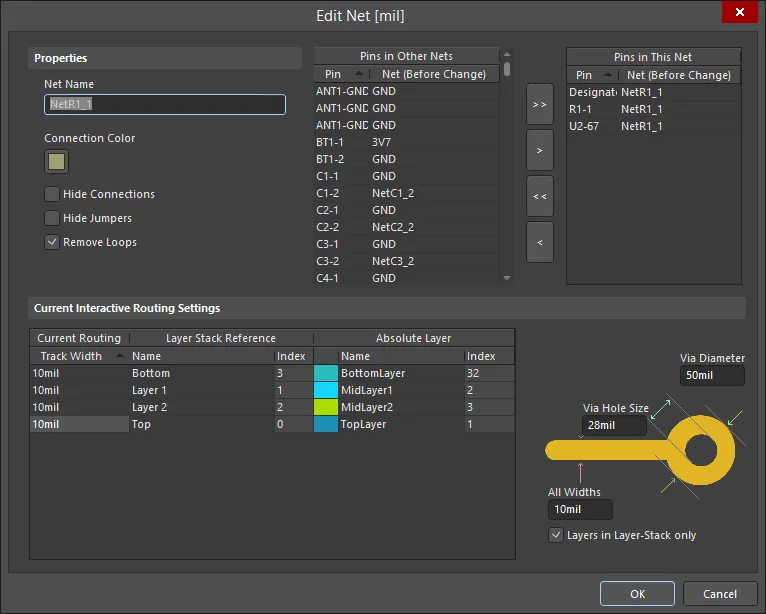
Щелчок правой кнопкой по цепи и выбор Properties в соответствующем контекстном меню (или двойной щелчок по записи) предоставит доступ к диалогу Edit Net dialog, в котором можно просмотреть или изменить свойства выбранной цепи или элемента.
Примитивы
Отображение/включение каждого типа элемента цепи в нижней области Primitives панели зависит от того, включён ли соответствующий параметр для каждого типа в меню правой кнопки мыши, доступном из областей Nets или Primitives.
При щелчке по записи в списке панели будет применён фильтр на основе этой записи. Визуальный результат выбора (в окне редактора проекта) определяется включёнными методами подсветки (Dim, Zoom и т. п.). В каждой области можно выбрать несколько записей, используя стандартные функции Shift+Click и Ctrl+Click .
Components
В режиме Components три основные области изменятся, чтобы отразить иерархию объектов:
- Классы компонентов
- Components внутри класса
- Component Primitives
Щёлкните правой кнопкой по записи компонента или примитива компонента, затем выберите Properties в контекстном меню или дважды щёлкните по записи, чтобы открыть панель Inspector panel, где можно просмотреть/изменить свойства компонента/примитива по мере необходимости.
Щёлкните правой кнопкой по записи класса компонентов и выберите Add Class или дважды щёлкните по записи, чтобы открыть Edit Component Class диалог для этого класса. В диалоге можно просмотреть/изменить состав класса компонентов, переименовать его или добавить дополнительные классы.

Отображение/включение каждого типа примитива компонента в области Component Primitives зависит от того, включён ли соответствующий параметр для каждого типа в меню правой кнопки мыши, доступном из областей Components или Component Primitives.
При щелчке по записи в списке панели будет применён фильтр на основе этой записи. Визуальный результат выбора определяется включёнными методами подсветки (Mask/Dim/Normal, Select, Zoom). В каждой области можно выбрать несколько записей, используя стандартные методы Shift+click и Ctrl+click.
Split Plane Editor
Этот режим панели PCB позволяет легко просматривать и управлять разделёнными плоскостями. Разделённая плоскость — это замкнутая область на внутреннем слое плоскости, которая делит плоскость на отдельные электрически изолированные участки.
Панель разделена на следующие области:
- Layers - эта область отображает все внутренние слои плоскостей, определённые в текущем проекте, и количество разделённых плоскостей на каждом слое.
- Split Planes - эта область заполняется разделёнными плоскостями, содержащимися в выбранной записи из области Layers.
- Pads/Vias On Split Plane - эта область заполняется площадками (Pads) и переходными отверстиями (Vias) из выбранной записи в области Split Planes панели.
Сети/Слои
Область Nets/Layers отображает все внутренние слои плоскостей, определённые для проекта. В этом разделе столбец Split Count показывает, сколько разделённых плоскостей существует для соответствующего слоя плоскости. Значение счётчика разделений «1» означает, что слой не был разделён, и сам слой рассматривается как одна разделённая область.
Разделённые плоскости
После выбора записи в области Layers все разделённые плоскости на этом слое плоскости и назначенные им сети будут загружены в область Split Planes панели.
Для каждой записи отображается Node Count. Это значение отражает общее количество площадок и переходных отверстий, подключённых к данной области разделённой плоскости.
Дважды щёлкните (или щёлкните правой кнопкой мыши и выберите Properties в контекстном меню) по сети с разделёнными плоскостями, чтобы открыть диалог Split Plane, который можно использовать для изменения сети, к которой назначена разделённая плоскость.

Фильтрация будет применяться на основе записи, выбранной в области Layers; визуальный результат определяется включёнными методами подсветки (Mask/Dim/Normal, Select и Zoom). Можно выбрать несколько записей, используя стандартные функции Shift+Click и Ctrl+Click.
Площадки/переходные отверстия на разделённых плоскостях
После выбора записи в области Split Planes панели будет применена фильтрация на основе этой записи. Как и ранее, результаты фильтрации зависят от включённых методов подсветки и от того, включены ли площадки и/или переходные отверстия с точки зрения их видимости. В области можно выбрать несколько записей. Щелчок правой кнопкой мыши по площадке или переходному отверстию и выбор Properties в контекстном меню откроет связанную панель Inspector для этого примитива.
Differential Pairs Editor
Этот режим панели PCB можно использовать для создания и редактирования дифференциальных пар. Дифференциальные пары можно добавлять вручную, через Differential Pair Rule Wizard или создавать из сетей.
Три области режима Differential Pairs Editor панели PCB :
- Классы дифференциальных пар.
- Отдельные дифференциальные пары-участники внутри класса.
- Составляющие сети (отрицательная и положительная), которые образуют дифференциальную пару.
При щелчке по записи в списке будет применён фильтр на основе этой записи; визуальный результат определяется включёнными методами подсветки (Mask/Dim/Normal, Select, Zoom). Таким образом можно быстро подсветить все дифференциальные пары в определённом классе, конкретную дифференциальную пару или конкретную сеть, формирующую отрицательную или положительную половину дифференциальной пары. В каждой области можно выбрать несколько записей, используя стандартные функции Shift+Click и Ctrl+Click.
Щелчок правой кнопкой мыши по записи класса дифференциальных пар и выбор Properties (или двойной щелчок по записи) откроет диалог Edit Differential Pair Class, в котором можно переименовать класс или просмотреть/изменить состав дифференциальных пар, входящих в класс.
Щёлкните правой кнопкой мыши по записи Differential Pair и выберите Properties или дважды щёлкните по записи, чтобы открыть диалог Differential Pair , в котором можно просмотреть/изменить свойства имени дифференциальной пары и её составляющих сетей.
Щелчок правой кнопкой мыши по записи Net(s) в панели PCB и выбор Properties (или двойной щелчок по записи) откроет диалог Edit Net , в котором можно просмотреть/изменить свойства сети по мере необходимости.
В панели PCB при щелчке по записи в списке будет применён фильтр на основе этой записи. Визуальный результат (в окне редактора проекта) суммарного фильтра определяется включёнными методами подсветки (Mask/Dim/Normal, Select, Zoom). Используя эти методы подсветки, можно быстро подсветить все дифференциальные пары в определённом классе, конкретную дифференциальную пару или конкретную сеть, формирующую отрицательную или положительную половину дифференциальной пары. В каждой области можно выбрать несколько записей, используя стандартные функции Shift+Click и Ctrl+Click.
Управление дифференциальными парами
Используйте область Differential Pairs панели для управления объектами дифференциальных пар в проекте. Для выбранного класса дифференциальных пар в этой области будут перечислены все определённые в данный момент объекты дифференциальных пар, относящиеся к этому классу.
Используйте кнопки Add, Delete и Edit внизу этой области, чтобы создавать новые объекты дифференциальных пар или редактировать/удалять существующие. Эти три команды также доступны из меню правой кнопки мыши для данной области. При добавлении новой дифференциальной пары откроется диалог Differential Pair .
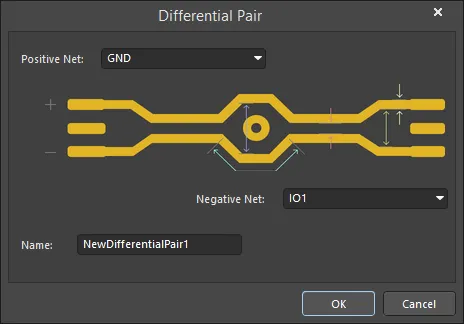
Используйте диалог для определения объекта пары: положительной и отрицательной сети и осмысленного имени. По умолчанию имя будет установлено в NewDifferentialPair1, а положительная и отрицательная сети будут установлены на первую и вторую доступные сети в списке сетей проекта. Используйте раскрывающиеся списки для выбора из доступных сетей.
Обратите внимание: для выбора перечисляются только сети available. Сети, уже определённые как часть существующих дифференциальных пар, не отображаются.
При редактировании существующего объекта дифференциальной пары откроется диалог Differential Pair с текущими выбранными сетями пары, подставленными в раскрывающиеся поля Positive Net и Negative Net. При необходимости измените одну или обе сети пары или переименуйте пару.
Создание дифференциальных пар из сетей проекта
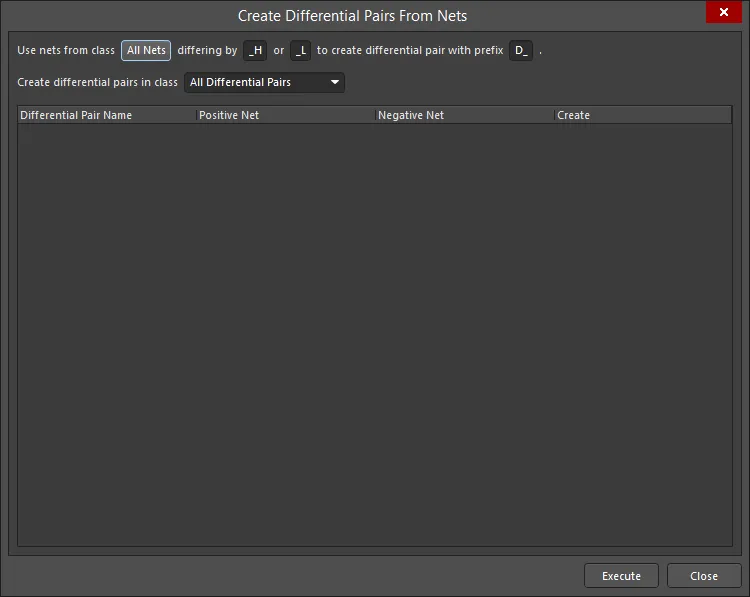
Объекты дифференциальных пар могут быть автоматически созданы из сетей вашего проекта с помощью диалога Create Differential Pairs From Nets. Этот диалог открывается нажатием кнопки Create From Nets внизу области Nets панели PCB.
Эффективность этого автоматизированного метода напрямую зависит от соглашения об именовании, использованного для конкретных сетей, которые будут составлять дифференциальные пары. В идеале следует использовать соглашение, при котором общий корень имени дополняется согласованным индикатором «плюс/минус» (P и N). Например, рассмотрим сигнал приёмника D_ETH_O.RX, который является дифференциальным сигналом в проекте. Две сети, образующие этот сигнал, — ETH_O.RX_P и ETH_O.RX_N — представляют положительную и отрицательную стороны сигнала соответственно.
Фильтры в верхней части диалога позволяют быстро нацелиться на эти сети с точки зрения класса сетей, к которому они принадлежат, и конкретного отличительного признака, использованного для различения положительной и отрицательной сетей в предполагаемой паре, например _P и _N. Также можно задать префикс, который будет добавлен к создаваемым объектам дифференциальных пар, и определить, в какой класс дифференциальных пар они будут добавлены.
Для каждого объекта дифференциальной пары диалог перечисляет его составляющие положительную и отрицательную сети. По умолчанию все предполагаемые объекты дифференциальных пар выбраны для создания, а отдельные можно исключить, сняв соответствующий флажок Create.
Когда все параметры заданы, нажмите кнопку Execute — объекты дифференциальных пар будут созданы, и панель PCB обновится соответствующим образом.
Будет применена фильтрация, чтобы показать созданные пары в рабочем пространстве проекта.
Настройка применимых правил проектирования
Перед трассировкой дифференциальной пары в проекте необходимо настроить правило Differential Pair Routing. Правило дифференциальной трассировки определяет:
- Предпочтительный Gap между парой цепей и допустимый диапазон.
- Максимальный Uncoupled Length (пара считается несвязанной, когда зазор больше значения Maximum Gap).
- Предпочтительная трассировочная Width для каждой цепи.
- Необязательные вариации настроек зазора/ширины для каждого слоя в стеке.
- Область применения правила (в терминах классов и объектов).
Хотя правила можно создавать вручную с помощью PCB Rules and Constraints Editor диалогового окна, панель PCB предоставляет удобство Differential Pair Rule Wizard диалогового окна. Используйте кнопку Rule Wizard (ниже области Nets в панели PCB ), чтобы открыть мастер и задать свойства правила по мере необходимости.

Обратите внимание: область действия правил будет зависеть от выбора в панели PCB перед запуском мастера, следующим образом:
Differential Pair Class
Если выбран класс All Differential Pairs , область действия будет All для каждого правила.
Если выбран конкретный класс дифференциальных пар, область действия будет InDifferentialPairClass('ClassName') для каждого правила.
Differential Pair
Если в панели выбран один объект дифференциальной пары, область действия будет следующей:
- Ширина -
InDifferentialPair('PairName')
Если в панели выбрано несколько объектов дифференциальных пар, будут созданы отдельные записи области действия для каждого объекта пары, разделённые оператором 'Or'. Например, правило ширины трассировки, нацеленное на отдельно выбранные объекты дифференциальных пар D_ETH_O.TX и D_ETH_O.RX , будет иметь область действия:
InDifferentialPair('D_ETH_O.TX') Or InDifferentialPair('D_ETH_O.RX')
Обратите внимание, что зазор от цепи в дифференциальной паре до любого other электрического объекта, не входящего в пару, контролируется соответствующим правилом Clearance .
Чтобы отредактировать конфигурацию существующего правила трассировки дифференциальных пар, включая его область действия, откройте диалоговое окно PCB Rules and Constraints Editor dialog (Home | Design Rules), затем перейдите к Routing - Differential Pairs Routing.
Polygons
Три основные области панели, сверху вниз:
- Классы полигонов.
- Отдельные полигоны внутри класса.
- Отдельные примитивы, из которых состоит полигон.
Щёлкните правой кнопкой мыши по записи полигона и выберите Add Class , чтобы открыть диалоговое окно Edit Class , в котором можно редактировать и добавлять классы полигонов.
Щёлкните правой кнопкой мыши по записи полигона или по записи примитива полигона и выберите Properties (или дважды щёлкните по записи), чтобы открыть панель Inspector panel, где можно просматривать/изменять свойства по мере необходимости.
В области Polygon Primitives панели отображение/включение каждого типа примитива полигона зависит от настройки соответствующей опции включения, доступной из контекстного меню (правый клик), как показано ниже.
При щелчке по записи в списке панели будет применён фильтр на основе этой записи; визуальный результат определяется включёнными методами подсветки (Dim, Zoom и т. д.). В каждой области можно выбрать несколько записей, используя стандартные функции Shift+Click и Ctrl+Click .
Hole Size Editor
В режиме PCB панели Hole Size Editor три основные области панели изменятся и будут отражать:
- Общую фильтрацию по типам отверстий и их статусу, с подразделом для пар слоёв сверления (layer drill-pairs), определённых для платы.
- Объекты отверстий, сгруппированные в соответствии с размером и формой.
- Отдельные примитивы, составляющие каждую группу объектов отверстий (площадки, переходные отверстия и слоты).
Группы отверстий можно редактировать коллективно в области Unique Holes панели, вводя значения в соответствующую ячейку столбца. Можно ввести числовое значение, чтобы изменить текущий размер отверстия для площадок и переходных отверстий в столбце Hole Size . Также можно изменить соответствующие значения Hole Length, Hole Type и Plated для отверстий, где это применимо, используя выпадающие списки.

Отдельные объекты площадок/переходных отверстий, относящиеся к выбранной группе отверстий, перечислены в области Pad/Via . Щёлкните правой кнопкой мыши по объекту в списке и выберите Properties (или дважды щёлкните по записи), чтобы открыть соответствующий режим панели Inspector panel для этого примитива, где его свойства можно просматривать и редактировать.
При щелчке по записи в списках панели будет применён накопительный фильтр на основе этой записи. Визуальный результат (в окне редактора проекта) определяется включёнными методами подсветки (Mask/Dim/Normal, Select и Zoom). Используя методы подсветки, можно быстро подсветить все отверстия определённого статуса, стиля или размера, либо отдельный примитив отверстия (площадку/переходное отверстие), который находится в отфильтрованной группе. В каждом разделе списка можно выбрать несколько записей, используя стандартные функции Shift+Click и Ctrl+Click .
3D Models
Три основные области панели в режиме 3D Models:
- Component Classes
- Конкретные Components , связанные с классом компонентов, у которых есть связанные объекты 3D-тел (3D body) или свободные модели (не установленные на PCB, свободно «плавающие» 3D-тела)
- Отдельные 3D-тела для каждого компонента или свободные Model(s)
При выборе конкретного компонента в области Components панели будет применена фильтрация, где компонент выступает областью действия фильтра. Визуальный результат определяется включёнными методами подсветки (Mask/Dim/Normal, Select и Zoom). Можно выбрать несколько записей правил, используя стандартные функции Shift+Click и Ctrl+Click .
Дважды щёлкните по записи компонента в области Components или Models панели (или щёлкните правой кнопкой мыши и выберите Properties), чтобы открыть соответствующий режим панели Inspector panel, где можно детально редактировать его свойства.
При выборе моделей, составляющих компонент, из списка Models вид в редакторе будет соответственно масштабироваться, затемняться/маскироваться или выделяться.
Панель PCB можно использовать для выбора свойств отображения 3D-моделей. Значки-конусы ( ) представляют разные уровни прозрачности от 100% (скрыто) до 0% (непрозрачно) с шагом 25%. Можно выбрать несколько компонентов и применить к ним одинаковые элементы управления отображением одновременно, используя параметры Highlighted Models.

Переключатель в столбце DRC включает или отключает Design Rule Checking для типов 3D-объектов, содержащих STEP-модель. Щёлкните один раз, чтобы снять флажок (отключить) функцию, или щёлкните дважды, чтобы установить флажок (включить) функцию.

Можно выбрать несколько записей моделей, используя стандартные функции Shift+Click и Ctrl+Click , что обеспечивает полный контроль над видом 3D Model и базовыми 3D-элементами, из которых состоит компонент.
Контекстное меню (правый клик)
Следующие ключевые параметры доступны в контекстном меню панели PCB . Фактическое содержимое меню меняется в зависимости от текущего режима панели и конкретной области панели, из которой вызывается меню:
- Report - сформировать отчёт в контексте раздела панели, из которого вызвано меню. После запуска команды откроется диалоговое окно Report Preview dialog, где можно просматривать, печатать и экспортировать отчёт в различных форматах файлов.
- Properties - открыть соответствующую панель для выбранного объекта, где можно просматривать/изменять свойства этого объекта. Например, при выбранной записи компонента эта команда откроет режим Component панели Inspector.
Примечания
- Ctrl+Click наведите курсор на выбранную запись, чтобы снять выделение. Если эта запись — единственная выбранная в данной области, выполнение этого действия очистит фильтр.
- В разделах панели, где есть несколько столбцов данных, данные можно сортировать по любому столбцу, щёлкнув по заголовку этого столбца. Один щелчок — сортировка по возрастанию; повторный щелчок — по убыванию.
- Можно изменить порядок отображения столбцов данных. Чтобы переместить столбец, щёлкните по его заголовку и перетащите по горизонтали в нужное положение. Допустимая позиция обозначается появлением двух зелёных стрелок позиционирования.
 Локализовано с помощью ИИ