
Печать
Кнопка Print открывает диалог Print Preview, в котором отображается предварительный просмотр текущего документа, который будет напечатан. Кнопка доступна в области Outputs | Documentation редакторов схем и PCB.

Диалог Print Preview позволяет просматривать распечатки и редактировать их параметры настройки перед фактической печатью.

Right-click Menu
Основные команды, доступные в контекстном меню (по правому щелчку) двух верхних областей, описаны ниже.
- Export Metafile - используйте эту команду, чтобы экспортировать текущий предварительный просмотр как Windows Enhanced Metafile (*.EMF).
- Page Setup - используйте эту команду, чтобы открыть диалог изменения свойств печати для текущего предварительного просмотра, таких как размер бумаги, масштаб и цвет.
- Print - используйте эту команду, чтобы открыть диалог настройки параметров принтера, а затем выполнить печать.
-
Setup Printer - используйте эту команду, чтобы открыть диалог настройки свойств принтера.
- Configuration - используйте эту команду, чтобы открыть диалог печати и изменить расширенные параметры печати, например слои и объекты, которые будут напечатаны.
- Zoom In/Out - используйте для увеличения/уменьшения масштаба. Масштабирование также можно выполнять с помощью Ctrl+mouse wheel или клавиш Page Up и Page Down. Перемещаться по увеличенному виду можно, удерживая правую кнопку мыши и перетаскивая документ. Используйте Shift+mouse wheel для горизонтальной прокрутки, а колесо мыши — для вертикальной.
Print Properties Dialogs
Диалоги свойств
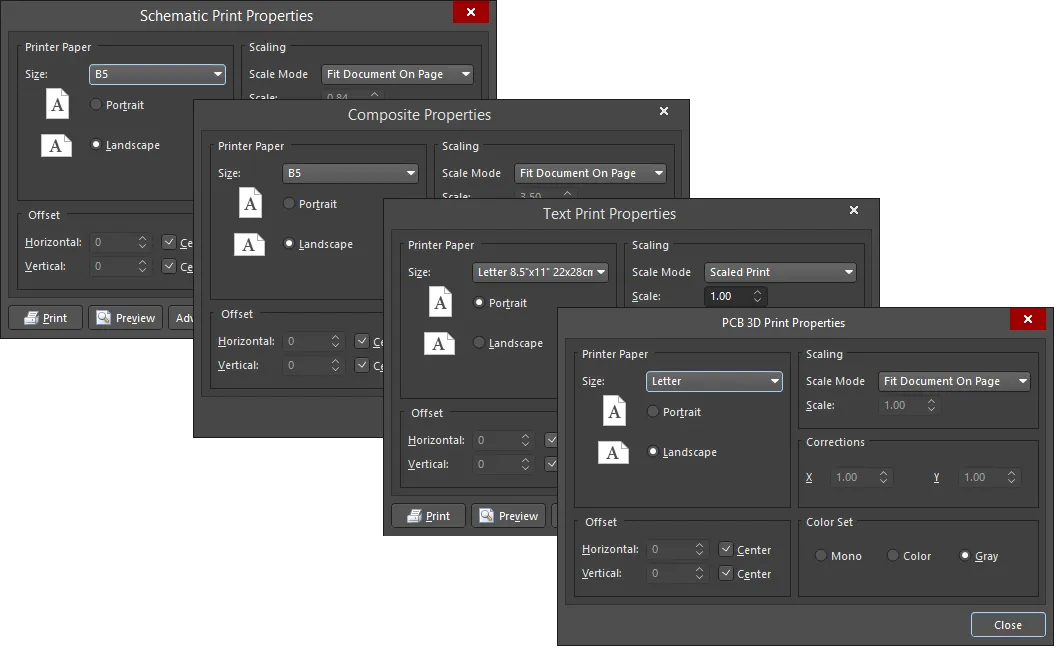
Этот диалог предоставляет элементы управления для настройки распечатки с точки зрения параметров бумаги, масштабирования и цвета.
Доступ к диалогу осуществляется щелчком правой кнопкой мыши по документу в панели Projects , затем выбором Page Setup , либо щелчком правой кнопкой мыши в диалоге Print Preview и выбором Page Setup. Диалог PCB 3D Print Properties открывается при выборе Page setup в качестве вывода PCB 3D Print в диалоге Generate Outputs dialog.
Ключевые параметры описаны ниже.
Offset
- Horizontal - используйте для ручной корректировки положения печатаемого содержимого на странице по горизонтали. Введите положительное значение, чтобы сдвинуть печатаемое содержимое вправо на странице, или отрицательное — чтобы сдвинуть влево. Если поле установлено в ноль, используется минимальный левый горизонтальный отступ, требуемый принтером. Включите параметр Center, чтобы автоматически расположить печатаемое содержимое по центру страницы по горизонтали.
- Vertical - используйте для ручной корректировки положения печатаемого содержимого на странице по вертикали. Введите положительное значение, чтобы сдвинуть печатаемое содержимое вверх на странице, или отрицательное — чтобы сдвинуть вниз. Если поле установлено в ноль, используется минимальный нижний вертикальный отступ, требуемый принтером. Включите параметр Center, чтобы автоматически расположить печатаемое содержимое по центру страницы по вертикали.
Scaling
- Scale Mode - используйте раскрывающийся список, чтобы выбрать нужный режим масштабирования.
- Scale - это поле доступно, когда Scale Mode установлено в Scaled Print. Используйте его, чтобы задать, насколько масштабируется документ. Ввод значения больше 1 по сути увеличит печать (эффект приближения), а ввод значения меньше 1 уменьшит её (эффект отдаления).
При увеличении печати всё исходное содержимое оригинальной страницы всё равно печатается; оно просто будет распределено по нескольким страницам. Эти страницы, будучи распечатанными и сложенными вместе, покажут увеличенное исходное печатное содержимое.
Corrections - поля X/Y доступны, когда режим Scale Mode установлен в Scaled Print. Используйте эти настройки, чтобы компенсировать ошибки масштабирования принтера по горизонтали и вертикали.
Additional Controls
- Print - открывает диалог Printer Configuration for для подтверждения того, что будет напечатано, и на какое печатающее устройство.
- Preview - открывает диалог Print Preview с загруженными страницами для печати в соответствии с заданной настройкой страницы и конфигурацией принтера. Используйте предварительный просмотр, чтобы убедиться, что итоговая печать выглядит именно так, как нужно, перед созданием фактических распечаток.
- Advanced - открывает дополнительный диалог свойств с параметрами печати, относящимися к содержимому, включаемому в печать. Какой именно диалог будет открыт и какие параметры он предоставляет, зависит от типа документа, который вы хотите напечатать.
- Printer Setup - открывает диалог Printer Configuration for , в котором можно определить, что будет напечатано и на какое печатающее устройство это будет отправлено.
Диалог Schematic Print Properties
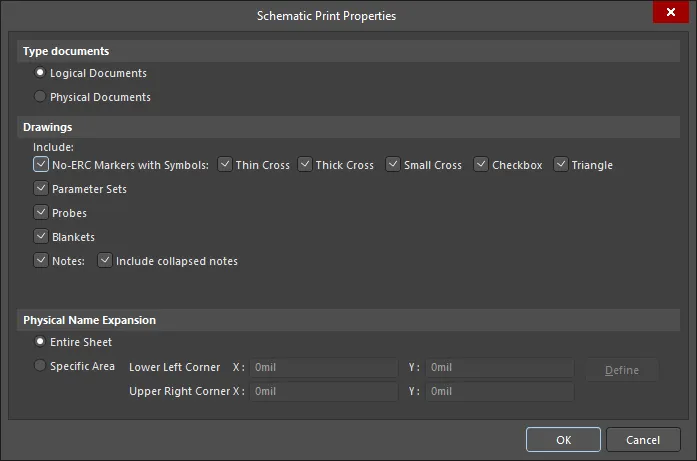
Этот диалог предоставляет параметры для настройки расширенных свойств при печати документов схем.
Доступ к диалогу осуществляется щелчком правой кнопкой мыши в диалоге Print Preview, затем выбором Configuration в контекстном меню.
Options/Controls
Выберите тип документов для печати. Logical documents — это исходные схемы. Physical documents — это проект в том виде, в каком он будет реализован на плате.
Включайте или отключайте параметры Drawings , чтобы настроить включение объектов в печатные выходные данные.
Используйте элементы управления в области Physical Name Expansion, чтобы определить, где выполняется раскрытие физического имени. Выберите один из вариантов:
- Entire Sheet - на всём листе схемы.
- Specific Area - при включении этого параметра становятся доступны следующие элементы управления:
- Lower Left Corner X/Y - задайте координаты X и Y для нижнего левого угла.
- Upper Right Corner X/Y - задайте координаты X и Y для верхнего правого угла.
- Define - нажмите, чтобы задать требуемую область непосредственно в рабочем пространстве проекта. В рабочем пространстве появится перекрестие; щелкните, чтобы определить два диагонально противоположных угла области. После задания двух углов диалог появится снова, а координаты выбранных точек будут внесены в соответствующие поля.
Диалог PCB Printout Properties
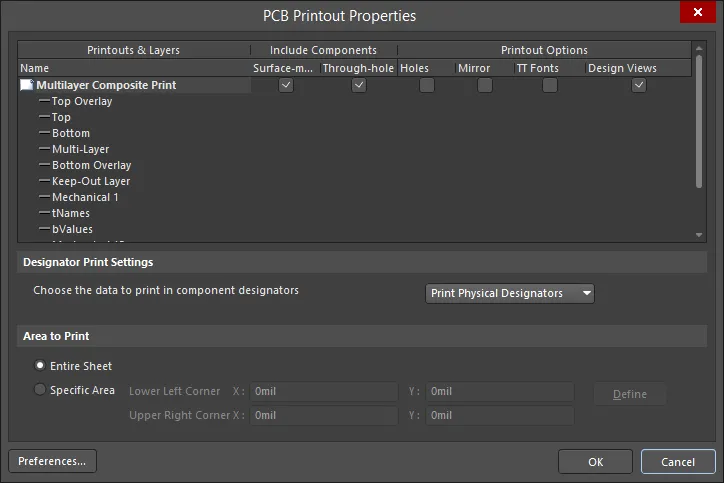
Этот диалог предоставляет элементы управления для определения и управления распечатками, необходимыми для конкретной печатной документации, которая будет сформирована по плате.
Доступ к диалогу возможен следующими способами:
- Нажмите Advanced в диалоге Composite Properties.
- Щелкните правой кнопкой мыши в диалоге Print Preview, затем выберите Configuration в контекстном меню.
Область сетки отображает настроенные распечатки в виде таблицы. Таблица состоит из трёх столбцов:
- Printouts & Layers - перечисляет текущие определённые распечатки и входящие в них слои.
- Include Components - этот столбец позволяет управлять тем, какие компоненты включаются в связанную распечатку/набор распечаток: только на верхней стороне, только на нижней или на обеих сторонах.
-
Printout Options - этот столбец позволяет управлять дополнительными параметрами для связанной распечатки/набора распечаток: показывать ли отверстия, зеркалировать слои и включать подстановку шрифтов.
Контекстное меню диалога включает команды для создания печатей/чертежей для исходного документа PCB, а также
Следующий список команд доступен в контекстном меню, вызываемом из любой области диалога:
- Create Final - используйте эту команду, чтобы быстро создать полный, предопределённый набор финальных artwork-распечаток для исходного документа PCB.
- Create Composite - используйте эту команду, чтобы быстро создать предопределённую многослойную композитную распечатку для исходного документа PCB.
- Create Power-Plane Set - используйте эту команду, чтобы быстро создать предопределённые чертежи силовых плоскостей (power-plane) для исходного документа PCB.
- Create Mask Set - используйте эту команду, чтобы быстро создать предопределённые чертежи паяльной/пастовой маски для исходного документа PCB.
- Create Drill Drawings - используйте эту команду, чтобы быстро создать предопределённый набор чертежей сверловки и направляющих для исходного документа PCB.
- Create Assembly Drawings - используйте эту команду, чтобы быстро создать предопределённые сборочные чертежи для исходного документа PCB.
- Create Composite Drill Guide - используйте эту команду, чтобы быстро создать предопределённый композитный чертёж сверловки для исходного документа PCB.
-
Insert Printout- используйте эту команду, чтобы вставить новый стандартный printout для настраиваемого в данный момент вывода на печать. Printout будет добавлен непосредственно над printout/набором printout, который сейчас находится в фокусе.
- Insert Drill Printout Set - используйте эту команду, чтобы вставить новый набор drill printout для настраиваемого в данный момент вывода на печать. Набор drill printout будет добавлен непосредственно над printout/набором printout, который сейчас находится в фокусе.
- Insert Layer/Insert Layer Class - используйте эту команду, чтобы вставить новый слой или класс слоёв в printout/набор printout, находящийся в фокусе. Откроется диалог Layer Properties, в котором можно выбрать из списка всех используемых слоёв/классов для платы. Слой будет добавлен непосредственно над записью в фокусе внутри этого printout/набора printout.
- Move Up - используйте эту команду, чтобы переместить запись в фокусе вверх внутри printout/набора printout или переместить printout/набор printout в фокусе вверх в общем наборе печати.
- Move Down - используйте эту команду, чтобы переместить запись в фокусе вниз внутри printout/набора printout или переместить printout/набор printout в фокусе вниз в общем наборе печати.
-
Delete - используйте эту команду, чтобы удалить выбранную(ые) запись(и) из связанного родительского printout/набора printout или выбранный(е) printout(ы)/набор(ы) printout из общего набора печати, который сейчас настраивается. Будет запрошено подтверждение удаления.
- Properties - используйте эту команду, чтобы открыть соответствующий диалог свойств .
-
Preferences - используйте эту команду, чтобы открыть диалог PCB Print Preferences, в котором можно задать глобальные параметры, применяемые ко всем наборам печати.
- Designator Print Setting - используйте для указания типа информации о позиционных обозначениях (designator), которая должна быть включена в printout.
- Area to Print - используйте, чтобы определить область платы, которая будет напечатана.
- Preferences - используйте, чтобы открыть диалог PCB Print Preferences для задания настроек, связанных с printout, включая раскраску для каждого слоя, который может быть напечатан, следует ли автоматически включать какие-либо механические слои в printout, а также подстановку шрифтов.
Диалог Printout Properties
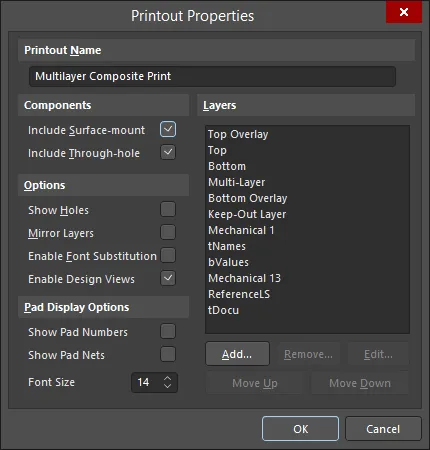
Этот диалог предоставляет элементы управления для настройки свойств вновь добавленного или существующего printout/набора printout.
Доступ к диалогу осуществляется из диалога PCB Printout Properties следующими способами:
- Дважды щёлкните по значку слева от имени printout/набора printout.
- Выберите printout/набор printout, щёлкните правой кнопкой мыши и затем выберите Properties в контекстном меню.
Ключевые параметры описаны ниже.
Layers - эта область — «сердце» настройки printout и предоставляет необходимые элементы управления для добавления, редактирования и упорядочивания слоёв, из которых будет состоять printout.
-
Layer List - список слоёв, которые в данный момент включены в printout (или в каждый printout в наборе printout). Слой внизу списка будет отрисован первым в памяти принтера при формировании изображения. Затем каждый слой выше отрисовывается по очереди поверх предыдущих. Выберите слой и используйте кнопки Move Up и Move Down, чтобы изменить его позицию в порядке отрисовки.
- Add - нажмите, чтобы добавить ещё один слой в printout (или в каждый printout в наборе printout). Откроется диалог Layer Properties, в котором можно выбрать из списка всех используемых слоёв платы, а также настроить свойства выбранного слоя по необходимости. Новый слой будет добавлен в конец списка.
-
Remove - нажмите, чтобы удалить выбранную(ые) сущность(и) слоя из списка.
-
Edit - нажмите, чтобы отредактировать выбранную в данный момент сущность слоя в списке. Откроется диалог Layer Source Properties, в котором можно настроить свойства сущности по необходимости.
Диалог Layer Properties
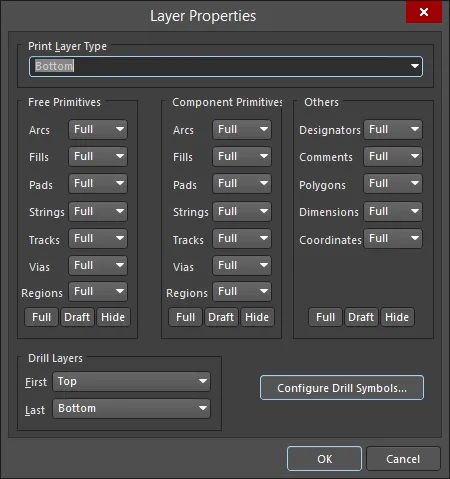
Этот диалог предоставляет элементы управления для настройки свойств вновь добавленной или существующей сущности слоя.
- Из диалога PCB Printout Properties:
- Дважды щёлкните по записи существующей сущности слоя.
- Выберите существующую сущность слоя, щёлкните правой кнопкой мыши и затем выберите Properties в контекстном меню.
- Из диалога Printout Properties:
- Дважды щёлкните по нужному слою в области Layers .
- Выберите нужный слой в области Layers , затем нажмите кнопку Edit .
Области Free Primitives, Component Primitives и Others предоставляют элементы управления, определяющие, как примитивы на слое отображаются в printout. Для перечисленных объектов используйте соответствующий выпадающий список и выберите: отображать объект полностью (Full), только в контурном режиме (Draft) или скрыть объект (Off). Кнопки в нижней части области можно использовать, чтобы быстро переключить настройку для всех объектов одним действием.
Нажмите кнопку Configure Drill Symbols, чтобы открыть диалог Drill Symbols dialog.
Диалог PCB Print Preferences

Этот диалог предоставляет элементы управления для задания глобальных настроек печати, которые применяются ко всему выводу на печать, связанному с PCB (за исключением PCB 3D Prints).
Доступ к диалогу осуществляется нажатием кнопки Preferences в нижнем левом углу диалога PCB Printout Properties.
Ключевые параметры описаны ниже.
Colors & Gray Scales
- Main Grid - эта область позволяет управлять раскраской, используемой для каждого возможного слоя, который может быть напечатан.
-
Retrieve Layer Colors From PCB - нажмите, если вы хотите печатать, используя те же цвета, что настроены для проекта PCB в PCB Editor.
Диалог Advanced Text Print Properties
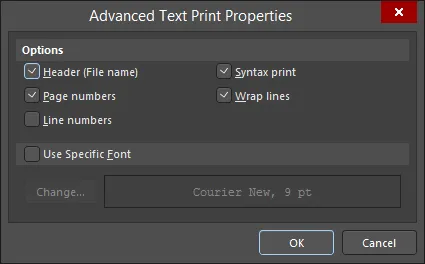
Этот диалог предоставляет элементы управления для настройки более продвинутых свойств при печати текстовых документов.
Доступ к диалогу осуществляется следующими способами:
-
Нажмите Advanced в диалоге Text Print Properties.
-
Щёлкните правой кнопкой мыши в диалоге Print Preview, затем выберите Configuration в контекстном меню.
Настройки PCB 3D Print
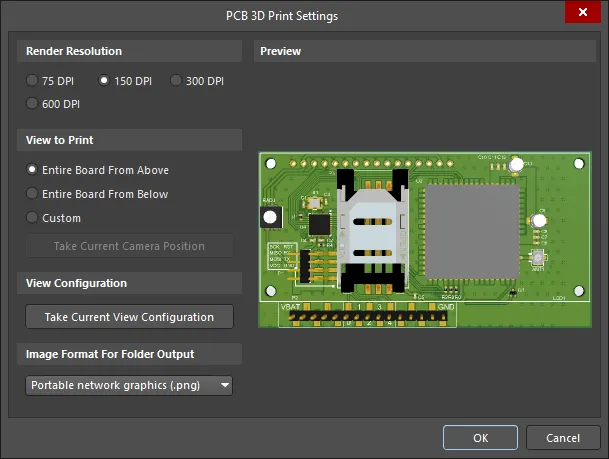
Этот диалог позволяет задать параметры при формировании 3D-печати платы.
Доступ к диалогу осуществляется выбором Configure для вывода PCB 3D Print в диалоге Generate Outputs dialog.
Разрешение рендеринга
Используйте эту область, чтобы задать качество печатаемой 3D-модели в терминах разрешения.
Вид для печати
Используйте эту область, чтобы выбрать вид платы, который будет напечатан. Выберите один из следующих вариантов:
- Entire Board From Above - выберите, чтобы напечатать 3D-вид платы при взгляде строго сверху вниз (перспектива камеры перпендикулярна плате).
- Entire Board From Below - выберите, чтобы напечатать 3D-вид платы при взгляде строго снизу вверх (перспектива камеры перпендикулярна плате).
- Custom - выберите этот вариант, затем нажмите Take Current Camera Position , чтобы напечатать 3D-вид платы в том виде, как он сейчас отображается в PCB editor.
Конфигурация вида
Нажмите Take Current View Configuration , чтобы применить текущие настройки конфигурации вида design space для цветов поверхностей, видимости, прозрачности и толщины платы.
Формат изображения для вывода в папку
Используйте выпадающее меню, чтобы выбрать формат изображения для сформированной печати. Выберите из .bmp,.jpg и.png.
Предпросмотр
Эта область отображает предварительный просмотр того, что будет напечатано. Он будет динамически обновляться по мере внесения изменений в области View to Print и/или View Configuration диалога.
Printer Configuration Dialog

Диалог Printer Configuration предоставляет элементы управления для определения того, что печатается и на какое печатающее устройство это отправляется.
Доступ к диалогу осуществляется следующими способами:
- Щёлкните правой кнопкой мыши по записи документа в панели Projects , затем выберите Print в контекстном меню.
- Нажмите Print или Printer Setup в связанном диалоге Print Properties (доступ к которому осуществляется с помощью соответствующего элемента управления Page Setup).
- Из диалога Print Preview путём:
- Нажатия кнопки Print в нижней части диалога.
- Щелчка правой кнопкой мыши с последующим выбором либо команды Print , либо команды Setup Printer в контекстном меню.
Report Preview Dialog
К этому Report Preview диалогу можно обратиться везде, где программное обеспечение формирует отчет, предлагая промежуточный предварительный просмотр вместо отчета, создаваемого напрямую. Вот несколько примеров:
- Щелкните правой кнопкой мыши в области PCB панели и выберите Report команду в контекстном меню, например, при просмотре загруженных цепей (nets) и компонентов.
- Используйте Report кнопку (или Report команду в меню по правому щелчку) при просмотре правил проектирования в диалоге PCB Rules and Constraints Editor.
- Щелкните правой кнопкой мыши в области панели PCB Rules and Violations и затем выберите Report команду в контекстном меню.

 Локализовано с помощью ИИ