
Символы IEEE
 Размещённый объект символа IEEE
Символы IEEE — это неэлектрические графические примитивы. Они используются для представления логических функций или устройств. Эти символы позволяют пользователям понимать логические характеристики таких функций или устройств без необходимости иметь специальные знания об их внутренних особенностях.
IEEE Object
Доступность
Символы IEEE доступны для размещения в редакторе библиотек схем только одним из следующих способов:
- Выберите Home | Circuit & Graphical Elements | IEEE Symbols » <Symbol> в главном меню.
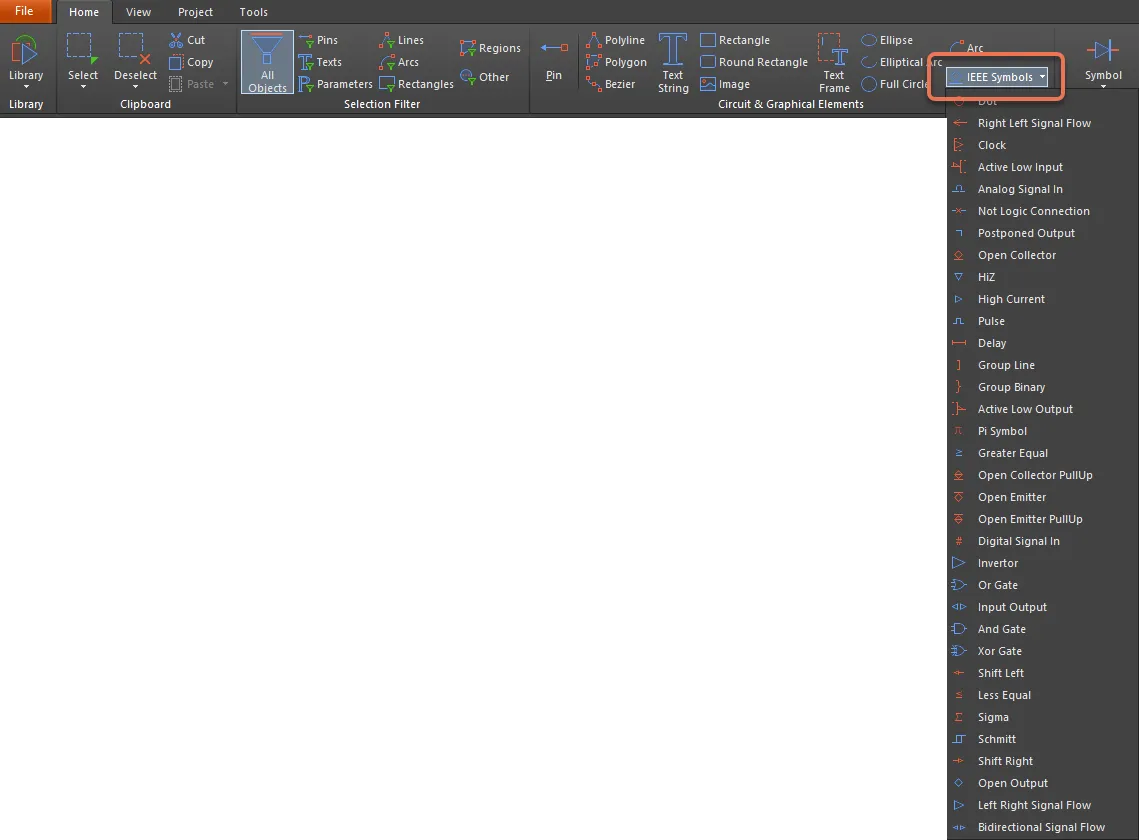
- Щёлкните правой кнопкой мыши в рабочей области и затем выберите Place » IEEE Symbols » <Symbol> в контекстном меню.
После запуска команды курсор изменится на перекрестие, и вы перейдёте в режим размещения символа IEEE. Выбранный символ IEEE будет отображаться «плавающим» на курсоре.
- Расположите объект, затем щёлкните или нажмите Enter, чтобы выполнить размещение.
- Продолжайте размещать следующие символы или щёлкните правой кнопкой мыши либо нажмите Esc, чтобы выйти из режима размещения.
Дополнительные действия, доступные во время размещения:
- Нажмите клавишу Tab, чтобы приостановить размещение и открыть режим IEEE Symbol панели Inspector panel, где можно на лету изменять его свойства. Нажмите кнопку возобновления размещения, отображаемую поверх рабочей области (
 ), чтобы продолжить размещение.
 - Нажмите Spacebar, чтобы повернуть символ IEEE против часовой стрелки, или Shift+Spacebar — по часовой стрелке. Поворот выполняется с шагом 90°.
- Нажмите клавиши X или Y, чтобы отзеркалить символ относительно оси X или оси Y.
- Нажмите клавиши + или - (на цифровой клавиатуре), чтобы увеличить или уменьшить символ.
Графическое редактирование
Этот способ редактирования позволяет выбрать размещённый объект символа IEEE непосредственно в рабочей области и графически изменить его положение или ориентацию. Символы IEEE фиксированы по форме и могут изменяться по размеру только с помощью соответствующих сочетаний клавиш. Поэтому маркеры редактирования недоступны, когда выбран объект символа IEEE.
 Выбранный объект символа IEEE
Щёлкните в любом месте внутри пунктирной рамки и перетащите, чтобы переместить символ в нужное место. Во время перетаскивания символ можно поворачивать (Spacebar/Shift+Spacebar), зеркалировать (клавиши X или Y для отражения относительно оси X или оси Y) или изменять размер (клавиши +/- на цифровой клавиатуре).
Неграфическое редактирование
Этот способ редактирования использует режим панели Inspector для изменения свойств объекта символа IEEE.
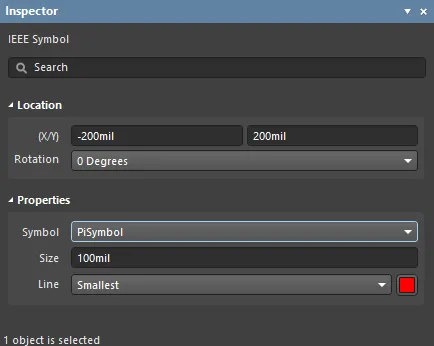
Во время размещения доступ к режиму IEEE Symbol панели Inspector panel можно получить, нажав клавишу Tab. После размещения символа IEEE становятся доступны все параметры.
После размещения доступ к режиму IEEE Symbol панели Inspector panel можно получить одним из следующих способов:
- Дважды щёлкнуть по размещённому объекту гиперссылки.
- Если панель Inspector panel уже активна, выберите объект символа IEEE, щёлкните правой кнопкой мыши и затем выберите Properties в контекстном меню.
- При выбранном символе IEEE нажмите View | Schematic | Inspector на главных лентах.
Редактирование нескольких объектов
Панель Inspector panel поддерживает редактирование нескольких объектов, при котором можно изменять настройки свойств, совпадающие у всех выбранных объектов. Когда вручную выбрано несколько объектов одного типа, поле панели Inspector panel, которое не отображается как звёздочка (*), можно редактировать для всех выбранных объектов.
IEEE Object Properties
Свойства объектов редактора библиотек схем — это настраиваемые параметры, которые определяют визуальный стиль, содержимое и поведение размещённого объекта.
Все свойства объекта символа IEEE доступны для редактирования в панели Inspector panel, когда размещённый символ IEEE выбран в рабочей области.
- (X/Y) — текущие координаты X (горизонтальная) и Y (вертикальная) опорной точки объекта относительно текущего начала координат рабочей области. Отредактируйте, чтобы изменить положение объекта по X и Y. Значения можно вводить как в метрических, так и в дюймовых единицах; указывайте единицы измерения при вводе значения, если они отличаются от текущих единиц по умолчанию.
- Rotation - используйте раскрывающийся список, чтобы выбрать поворот.
Свойства
- Symbol - определяет графический символ IEEE. Выберите символ из раскрывающегося списка.
- Size - текущий размер символа IEEE. Размер по умолчанию — 10 DXP Default Units (100mil). Увеличьте или уменьшите это значение, чтобы сделать символ больше или меньше. Ввод отрицательного значения приводит к тому, что символ отображается так, как будто он повернут на 180 градусов.
- Line - толщина линии, используемой для прорисовки контура символа. Доступные значения толщины:
Smallest,Small,MediumиLarge. Щёлкните по цветному полю, чтобы открыть элементы управления для изменения цвета.
 Локализовано с помощью ИИ