
Контакт

Схемный Pin представляет физический вывод компонента в пространстве проектирования схемы.
Вывод (pin) — это электрический примитив проектирования. Выводы придают компоненту (part) его электрические свойства и определяют точки подключения на компоненте для входящих и исходящих сигналов.
Pin
Выводы можно размещать только в редакторе библиотек схем. Используйте один из следующих способов, чтобы разместить вывод:
- Щелкните Home | Circuit & Graphical Elements | Pin в главном меню.

- Нажмите кнопку Add в области Pin List панели SCH Library panel.
- Нажмите кнопку Add на вкладке Pins панели Inspector panel в режиме Component mode.
- Нажмите кнопку Add в диалоговом окне Component Pin Editor (описано ниже).
Новые выводы добавляются к компоненту, который в данный момент отображается в редакторе библиотеки схем. Выберите нужный компонент на панели SCH Library.
- Используя один из первых двух способов, описанных выше, запустите процесс размещения вывода. Обратите внимание: «плавающий» вывод удерживается за электрический конец, который должен располагаться со стороны, удаленной от тела компонента. Электрическим является только один конец вывода, и именно за него вывод всегда удерживается.
- Поскольку у компонента часто бывает много выводов, эффективнее редактировать свойства каждого вывода по мере его размещения. Для этого нажмите Tab, пока вывод «плавает» на курсоре, чтобы открыть панель Inspector . Нажмите наложенную кнопку паузы (
 ), чтобы продолжить размещение.
 - Отредактируйте свойства вывода по необходимости; обычно это включает как минимум Name, Designator, и Electrical Type.
- Нажмите Spacebar, чтобы при необходимости повернуть вывод. Поворот выполняется против часовой стрелки с шагом 90 градусов.
- Расположите вывод, затем щелкните или нажмите Enter, чтобы разместить вывод в пространстве проектирования библиотеки схем.
- Продолжайте размещать выводы либо щелкните правой кнопкой мыши или нажмите Esc , чтобы завершить размещение выводов.
Добавление выводов в редакторе выводов компонента
Выводы также можно добавлять через диалог Component Pin Editor , который открывается щелчком по значку карандаша ( ) на вкладке Pins панели Inspector panel в режиме Component.
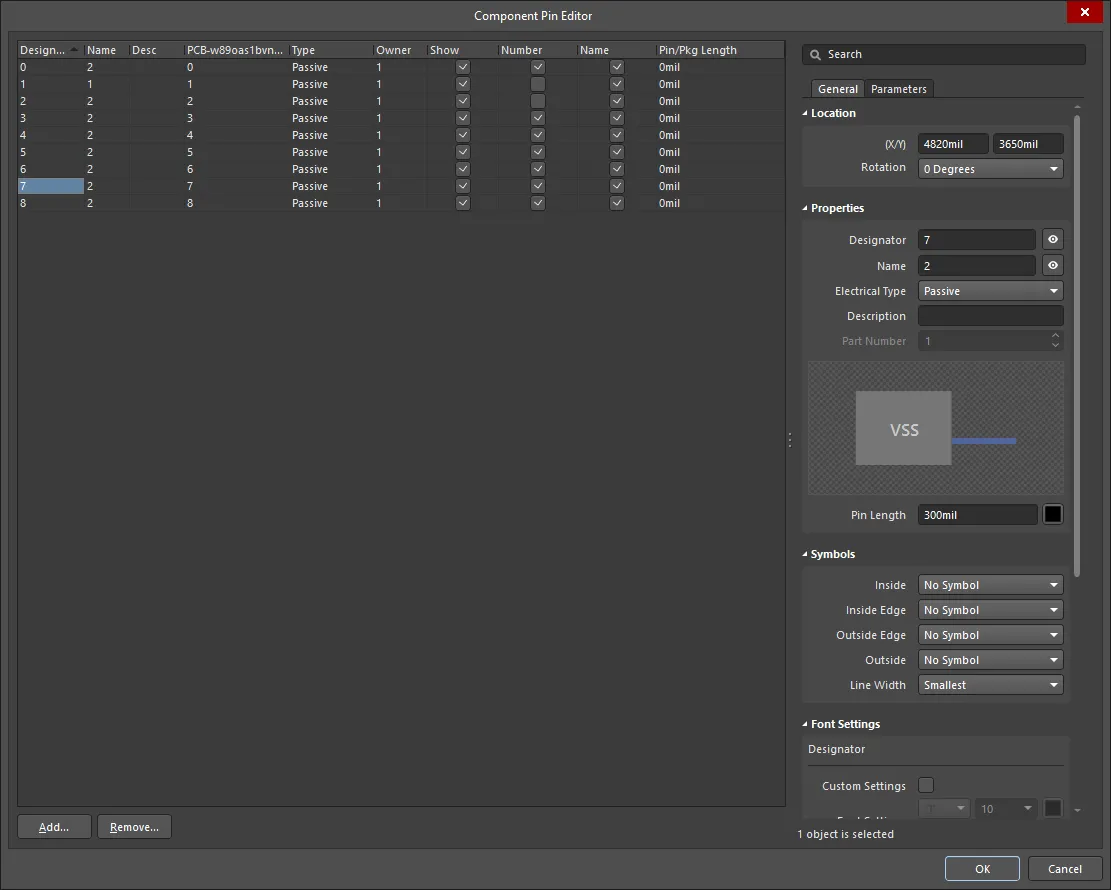
Нажмите кнопку Add, чтобы добавить новый вывод, затем задайте свойства в диалоге Component Pin Editor. Обратите внимание: можно добавить несколько выводов и определить их свойства; также можно использовать Tab и Shift+Tab для перехода между полями. Когда вы нажмете OK, чтобы закрыть диалог, новые вывод(ы) будут размещены на листе справа снизу от компонента и будут готовы к позиционированию.
Примечания по нумерации выводов
Для многих компонентов существует серия выводов с числовыми именами и номерами. Функцию Auto-Increment During Placement на странице Schematic - General в System Preferences можно использовать, чтобы ускорить размещение таких выводов. Автоинкремент включается автоматически, если свойства вывода редактируются до размещения (нажмите Tab, пока вывод «плавает» на курсоре). Функция работает и для Designator, и для Display Name — Designator вывода использует поле автоинкремента Primary, а Display Name вывода использует поле автоинкремента Secondary. Поддерживается инкремент буквенных и числовых значений и декремент числовых значений.
 Используйте функцию автоинкремента, чтобы ускорить размещение выводов. Обратите внимание на инкремент буквенного имени вывода и декремент числового номера вывода.
Графическое редактирование
Чтобы переместить вывод, щелкните и удерживайте. Курсор «прыгнет» к электрической горячей точке на конце вывода. Переместите его в новое место, размещая вывод так, чтобы электрический конец был направлен от тела компонента.
Во время перетаскивания вывод можно поворачивать (Spacebar) или зеркалировать (клавишами X или Y для отражения вдоль оси X или Y соответственно).
Неграфическое редактирование
Этот метод редактирования использует панель Inspector для изменения свойств объекта вывода.
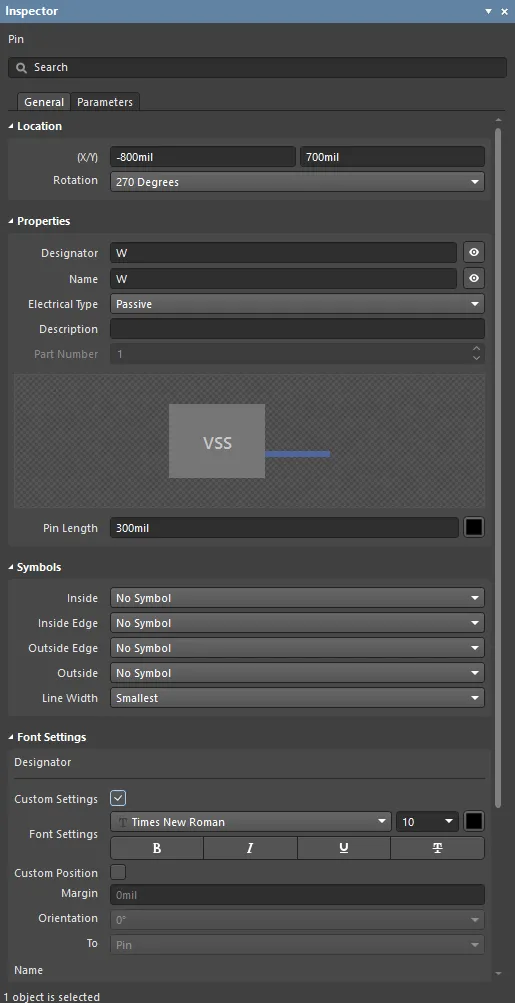
Во время размещения доступ к режиму Pin панели Inspector можно получить, нажав клавишу Tab. После размещения вывода отображаются все параметры.
После размещения доступ к режиму Pin панели Inspector можно получить одним из следующих способов:
- Если панель Inspector уже открыта, выберите объект вывода, щелкните правой кнопкой мыши и затем выберите Properties в контекстном меню.
- При выбранном выводе выберите View | Schematic | Inspector в главном меню.
Отображаемое имя вывода и позиционное обозначение — положение и шрифт
Расположение отображаемого Name вывода и Designator (номера) вывода задается глобально параметрами Pin Margin на странице Schematic - General в System Preferences. Это параметр среды, то есть он применяется к ПК, на котором задана настройка. Параметры определяют относительное расстояние, на котором текст находится от неэлектрического конца вывода.
Для выводов эти системные настройки положения и шрифта можно переопределить. Элементы управления для настройки положения и шрифта для Designator и Name вывода находятся в режиме Pin панели Inspector panel. Используйте параметр Custom Position , чтобы изменить настройки положения по умолчанию на переопределяющее, пользовательское положение. Для Margin введите новое значение напрямую в соответствующее поле. Для Orientation используйте выпадающий список, чтобы выбрать угол (0° или 90°) и опорную точку To (Pin или Component).
Используйте параметр Custom Settings , чтобы перейти от использования системного шрифта по умолчанию к переопределяющему, пользовательскому шрифту.
Толщина линии символа вывода
При представлении компонента в области редактирования схемы каждый вывод, определенный как часть условного графического обозначения устройства, может отображать один или несколько символов. Это символы, отображаемые на Inside, Inside Edge, Outside или Outside Edge относительно основного контура символа компонента, по мере необходимости. Примеры включают символ Clock на внутренней кромке (Inside Edge) или символ Dot на внешней кромке (Outside Edge). Такие символы значительно улучшают читаемость проекта за счет визуального указания назначения сигнала, проходящего через конкретный вывод.
Используйте свойство Line Width, доступное в области Symbols панели Inspector panel , чтобы определить толщину линии, используемой для отрисовки этих символов.
Pin Properties
Все свойства объекта Pin доступны для редактирования на панели Inspector panel при выборе размещенного вывода (Pin) в пространстве проектирования.
Вкладка General
Location
- (X/Y)
- X (первое поле) — текущая координата X (горизонтальная) опорной точки объекта относительно текущего начала координат пространства проектирования. Отредактируйте, чтобы изменить положение объекта по X. Значение можно вводить как в метрических, так и в дюймовых единицах; указывайте единицы при вводе значения, если они отличаются от текущих единиц по умолчанию.
- Y (второе поле) — текущая координата Y (вертикальная) опорной точки объекта относительно текущего начала координат. Отредактируйте, чтобы изменить положение объекта по Y. Значение можно вводить как в метрических, так и в дюймовых единицах; указывайте единицы при вводе значения, если они отличаются от текущих единиц по умолчанию.
- Rotation - используйте выпадающий список, чтобы выбрать поворот. Доступные варианты: 0 Degrees, 90 Degrees, 180 Degrees и 270 Degrees.
Properties
- Designator - числовой идентификатор вывода. Каждый вывод в компоненте должен иметь уникальное позиционное обозначение. Используйте значок «глаз», чтобы определить, отображается или скрывается (соответственно) Designator для вывода при размещении родительского компонента на листе схемы.
- Name
Символы
Эти символы являются чисто графическими. Истинное электрическое свойство вывода определяется значением, заданным для Electrical Type вывода.
- Inside - используется для необязательного добавления символа к выводу на внутренней стороне графики компонента. Выберите из: No Symbol, Postponed Output, Open Collector, Hiz, High Current, Pulse, Schmitt, Open Collector Pull Up, Open Emitter, Open Emitter Pull Up, Shift Left и Open Output.
- Inside Edge - используется для необязательного добавления символа к выводу на внутренней кромке графики компонента. Выберите из: No Symbol и Clock.
- Outside Edge - используется для необязательного добавления символа к выводу на внешней кромке графики компонента. Выберите из: No Symbol, Dot, Active Low Input и Active Low Output.
- Outside - используется для необязательного добавления символа к выводу на внешней стороне графики компонента. Выберите из: No Symbol, Right Left Signal Flow, Analog Signal In, Not Logic Connection, Digital Signal In, Left Right Signal Flow и Bidirectional Signal Flow.
- Line Width - используйте это поле, чтобы определить толщину линии, используемой для рисования символов. Выберите Small или Smallest. Это обеспечивает поддержку соблюдения стандартов ГОСТ, которые предписывают, что эти символы должны иметь ту же толщину, что и линия, используемая для рисования условного обозначения компонента.
Настройка Line Width также будет применяться к автоматическому символу, используемому в соответствии с заданным для вывода Electrical Type.
Настройки шрифта
- Designator
- Custom Settings - включите, чтобы получить доступ к Font Settings ниже для настройки шрифта.
- Font Settings - используйте элементы управления для настройки шрифта, размера шрифта, цвета и специальных параметров, таких как полужирный и подчёркивание.
- Custom Position - включите, чтобы получить доступ к элементам управления ниже для настройки положения.
- Margin - введите требуемый отступ.
- Orientation - используйте раскрывающийся список, чтобы выбрать ориентацию.
- To - используйте раскрывающийся список, чтобы выбрать нужный объект обозначения (designator).
- Name
- Custom Settings - включите, чтобы получить доступ к Font Settings ниже для настройки шрифта.
- Font Settings - используйте элементы управления для настройки шрифта, размера шрифта, цвета и специальных параметров, таких как полужирный и подчёркивание.
- Custom Position - включите, чтобы получить доступ к элементам управления ниже для настройки положения.
- Margin - введите требуемый отступ.
- Orientation - используйте раскрывающийся список, чтобы выбрать ориентацию.
- To - используйте раскрывающийся список, чтобы выбрать нужный объект имени.
Вкладка Parameters

Параметры
Используйте эту область для управления параметрами, прикреплёнными к текущему выбранному объекту вывода.
- Grid - в этой области перечислены все параметры, определённые в данный момент для вывода. Используйте значок замка, чтобы заблокировать/разблокировать соответствующий параметр.
- Name - имя параметра. Для параметра типа rule эта запись будет заблокирована как Rule.
- Value - значение параметра. Для параметра типа rule запись будет отражать тип правила, а также список заданных для него ограничений.
- Font - нажмите, чтобы открыть меню выбора шрифта, размера шрифта, цвета и атрибутов (сделать полужирным, курсивом и т. п.), при необходимости.
- Other - нажмите, чтобы открыть раскрывающийся список и изменить дополнительные параметры:
- Show Parameter Name - включите, чтобы показывать имя параметра в редакторе Schematic Library.
- Allow Synchronization with Database - включите, чтобы синхронизировать с базой данных. Этот параметр используется для управления тем, может ли обновляться комментарий. По умолчанию эти параметры включены, чтобы всегда разрешать синхронизацию с исходной библиотекой/базой данных. Вы можете отключить этот параметр, чтобы предотвратить включение этого комментария в процесс обновления.
- X/Y - введите требуемые координаты X и Y.
- Rotation - используйте раскрывающийся список, чтобы выбрать поворот.
- Autoposition - установите флажок, чтобы включить автопозиционирование — это означает, что текст будет оставаться в выбранном положении при перемещении и повороте компонента.
- Add - нажмите, чтобы добавить параметр. Используйте
 , чтобы удалить текущий выбранный параметр.
 Локализовано с помощью ИИ