
Действия сервера
Этот Server Actions раздел используется для сохранения вашего проекта, предоставления доступа к вашим проектам другим пользователям, клонирования проектов и открытия проектов в интерфейсе веб-браузера.

Доступ к разделу осуществляется из любого редактора — выберите Project | Server Actions на главной ленте.
Share
CircuitMaker поддерживает возможность делиться вашими проектами с конкретными людьми в любой точке мира прямо из программы. Это дополняет возможность делиться проектами непосредственно из браузерной платформы Altium 365.
«Живой» (или WIP) проект можно предоставить любому пользователю CircuitMaker Community для просмотра и/или редактирования — через приглашение по электронной почте. Приглашённый пользователь может просматривать проект в CircuitMaker или через интерфейс Altium 365 Personal Space. Редактирование выполняется только через CircuitMaker.
Дополнительные способы доступа
Помимо раздела Server Actions, элементы управления для предоставления доступа к проекту из CircuitMaker можно найти следующим образом:
- Для активного проекта нажмите кнопку
 в правом верхнем углу главного окна приложения.
 - Для проекта, выделенного в панели Projects panel, щёлкните по записи проекта правой кнопкой мыши и затем выберите команду Share в контекстном меню.
 Открытие диалога Share, который является центральным инструментом для предоставления доступа к проекту конкретным людям из CircuitMaker.
Sharing a Design
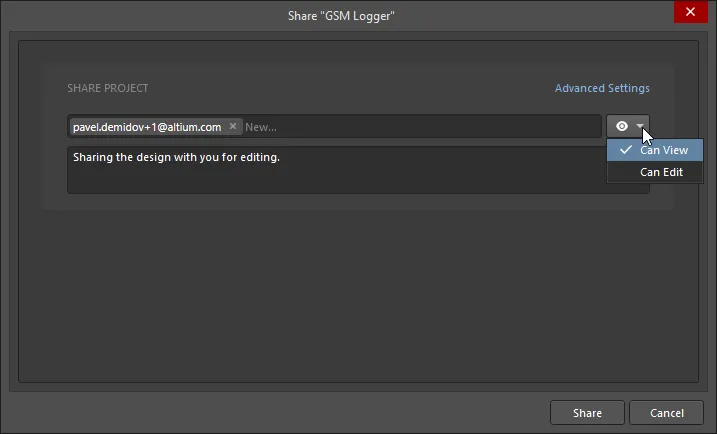
В диалоге Share вы можете указать, с каким человеком (или людьми) нужно поделиться проектом. Чтобы добавить запись, введите полный адрес email в предоставленное текстовое поле и нажмите Enter. Можно указать несколько адресов. Чтобы удалить введённый email, нажмите элемент управления  , связанный с этой записью.
Задайте права доступа для добавленных людей в соответствующем раскрывающемся списке, выбрав Can View ( ) или Can Edit (
 ), при этом второй вариант по умолчанию включает возможность просмотра. Изначально настройка применяется ко всем записям, добавленным в поле. Используйте необязательное поле примечания, чтобы добавить информацию, относящуюся к условиям предоставления доступа к этому проекту.
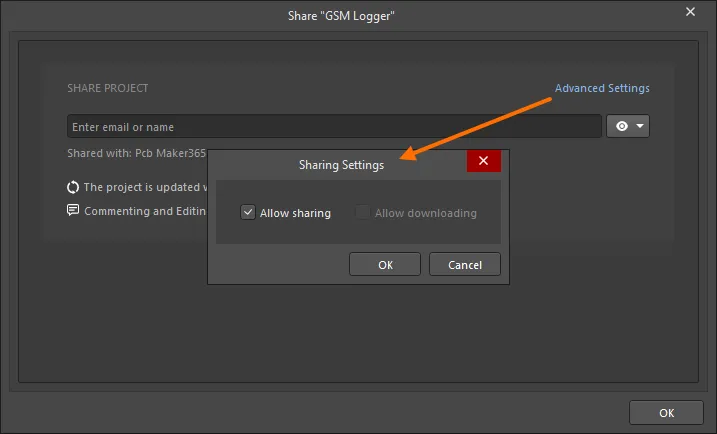
Используйте элемент управления Advanced Settings (доступен только владельцу проекта), чтобы открыть диалог Sharing Settings для задания прав на повторное предоставление доступа пользователям, которым будет открыт доступ к проекту.
Когда целевые получатели определены и права доступа заданы, нажмите кнопку  , чтобы продолжить предоставление доступа к проекту. Проект будет расшарен указанному человеку (людям), и они получат email-уведомление о том, что им предоставлен доступ к проекту. Они могут открыть проект в CircuitMaker или получить к нему доступ через Altium 365 Personal Space (со страницы Shared with Me ). Письмо предоставляет прямой доступ к проекту через Altium 365. После нажатия
  в письме пользователь будет перенаправлен на страницу Altium 365 Sign In (если он уже не вошёл в платформу или в свою учётную запись AltiumLive). После входа он попадёт в Viewer с загруженным расшаренным проектом.
 Доступ к проекту из email-приглашения, полученного пользователем, которому был предоставлен доступ.
Modifying Access Rights for Existing People
В любой момент владелец проекта (или, если в диалоге Sharing Settings включён параметр Allow Sharing, пользователь, которому проект был расшарен для редактирования) может изменить существующие права доступа к проекту. Чтобы проверить, у кого уже есть доступ к проекту, нажмите элемент управления Shared with . Раздел развернётся и покажет, с кем расшарен проект и есть ли у них права редактирования (Can Edit) либо они могут только просматривать и комментировать проект (Can View).
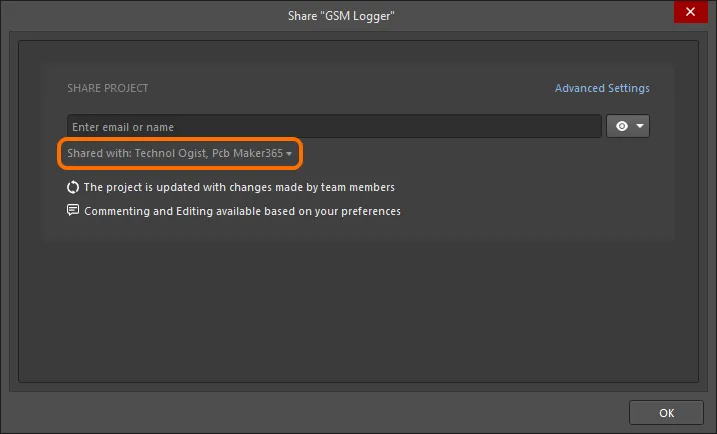
Проверьте, с кем в данный момент расшарен проект, нажав элемент управления Share with . Наведите курсор на изображение, чтобы увидеть результат.
За исключением Owner, права для всех добавленных людей можно задавать индивидуально как Can View или Can Edit либо полностью удалить доступ. Нажмите на текущее состояние прав, чтобы открыть элементы управления.
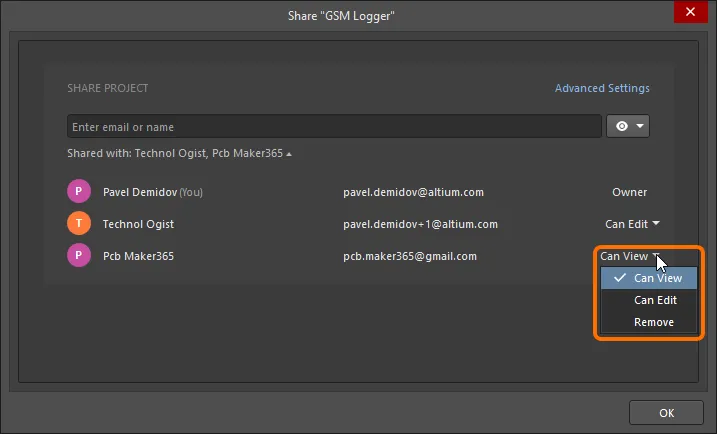
Внесите необходимые изменения прав доступа. Каждая изменённая запись подсвечивается в списке более светлым фоном.
 Пример изменения прав для существующего пользователя, с которым проект уже расшарен.
Чтобы применить изменения, нажмите  . Изменения будут применены, а подтверждение отобразится в диалоге. Чтобы увидеть обновлённый список расшаренного доступа, нажмите ссылку Who has access.
 После сохранения изменений прав вы можете просмотреть обновлённый результат непосредственно в диалоге Share.
Accessing a Shared Design at Any Stage
Пользователь может получить доступ к расшаренному проекту через CircuitMaker или через Altium 365 Personal Space (со страницы Shared with Me в интерфейсе Personal Space). Обратите внимание: редактирование проекта (если у пользователя есть права редактирования) возможно только через CircuitMaker.
В CircuitMaker откройте проект с помощью команды File » Open Project. Откроется диалог Open Project dialog, в котором можно выбрать, какой проект открыть из расположения Shared With Me.
После открытия проект появится в панели Projects panel. То, что вы можете делать с проектом, зависит от предоставленных вам прав доступа. Если вам назначены права редактирования, вы сможете редактировать проект обычным образом. Если у вас только права просмотра, вы сможете комментировать проект.
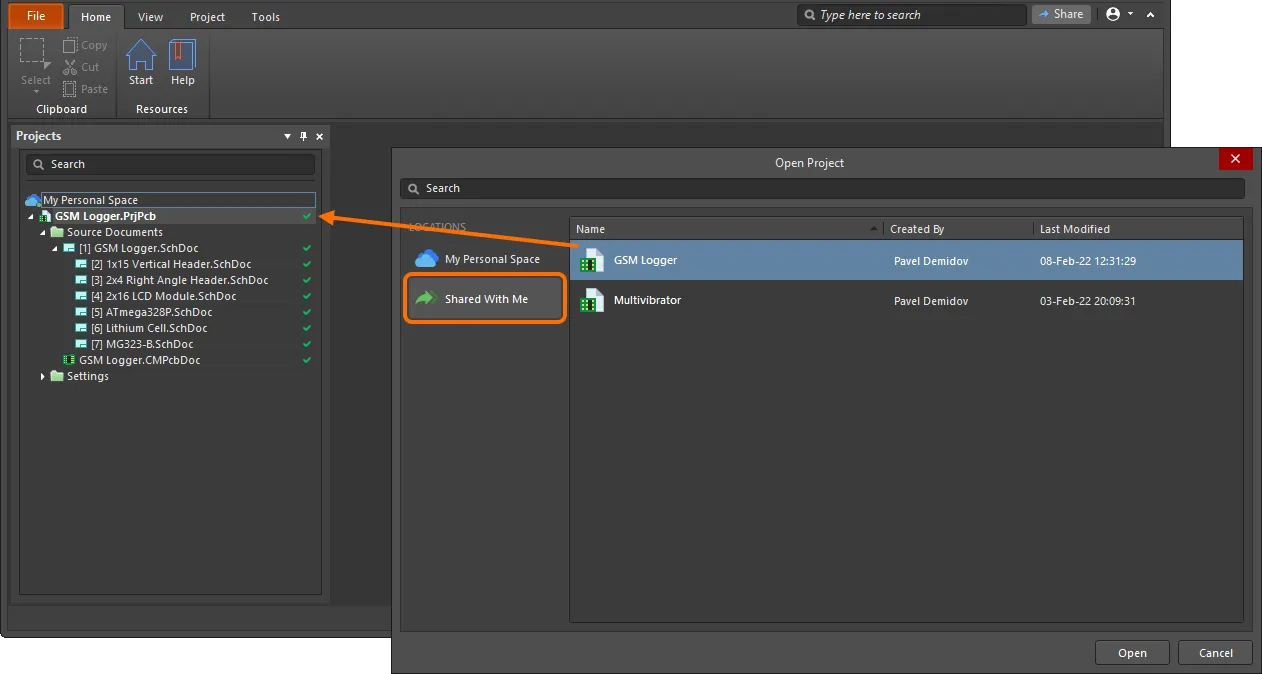
Выберите, какой проект открыть в CircuitMaker, из тех, которые в данный момент расшарены вам.
Клонирование проекта
Диалог Clone Project используется для копирования проекта. По умолчанию будет использовано исходное имя проекта с суффиксом ' - Copy'. При необходимости можно ввести описание.
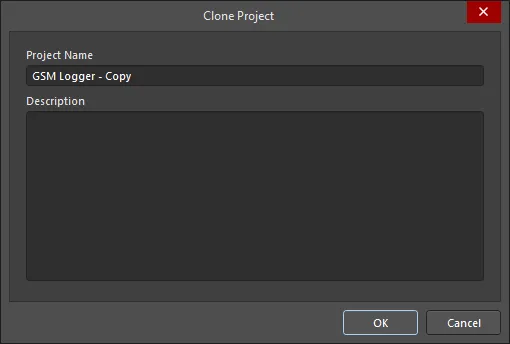
Показать в браузере
Эта команда используется для открытия подробной, ориентированной на CAD веб-страницы управления активным проектом. Страница откроется в новой вкладке вашего браузера по умолчанию.
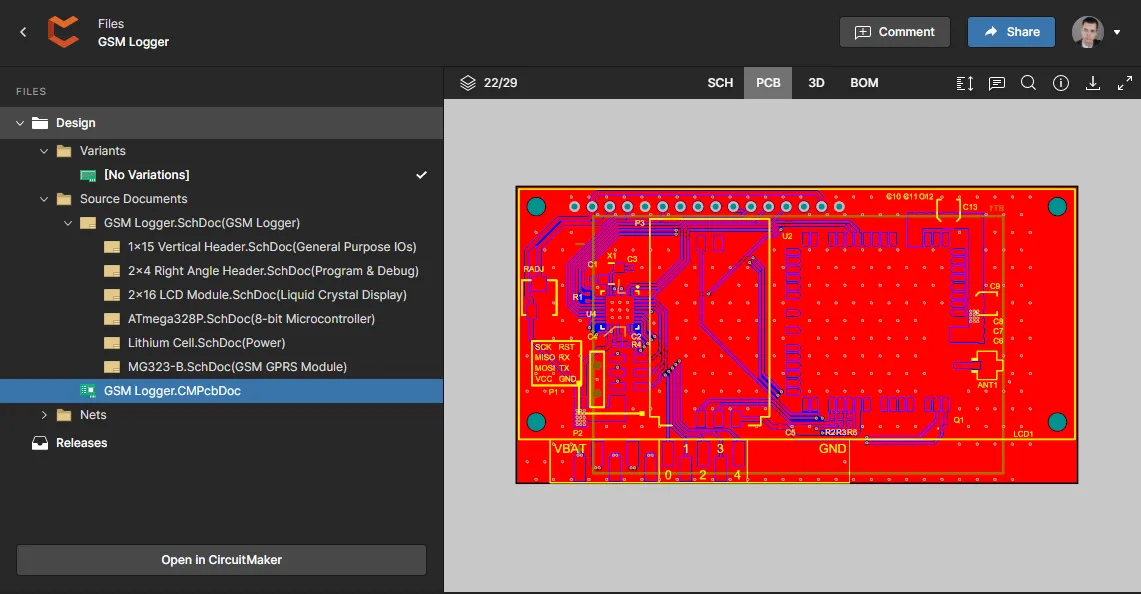
После запуска команды откроется веб-интерфейс. После входа в систему браузер откроет страницу, показывающую проект Workspace, который был выбран при обращении.
Элементы быстрого доступа
Панель Quick Access расположена в левом верхнем углу окна приложения. Панель обеспечивает быстрый доступ к часто используемым командам, таким как сохранение текущего активного документа и открытие любого существующего документа с помощью соответствующей кнопки.
 |
Эта команда используется для открытия диалога Open Project , который позволяет открыть существующий проект. |
 |
Эта команда используется для сохранения активного изменённого документа. |
 |
Эта команда используется для сохранения всех изменённых документов. |
 |
Эта команда используется для отмены последнего действия, выполненного в текущем документе. |
 |
Эта команда используется для восстановления изменений, отменённых функцией Undo. Поддерживается несколько уровней повтора (redo). |
 Локализовано с помощью ИИ