
Компоненты
Область редактора библиотек схем включает элементы управления для добавления или удаления частей в/из выбранного/активного компонента. При добавлении частей активный компонент становится многосекционным. Эта область также содержит команды, позволяющие перейти к предыдущей или следующей части в рабочем пространстве проектирования.
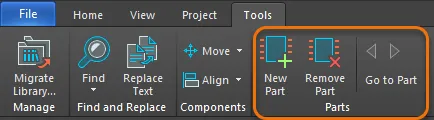
Новая часть
Команда New Part используется для добавления новой части к активному компоненту в текущем документе библиотеки схем. Это позволяет создавать многосекционные компоненты.
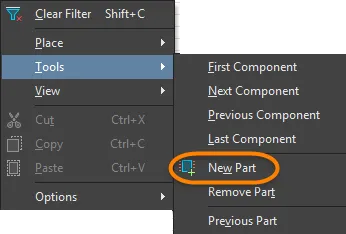
Перед запуском команды убедитесь, что компонент, к которому вы хотите добавить новую часть, выбран в списке Components на панели SCH Library panel (и, следовательно, является активным компонентом в окне проектирования). После запуска команды выбранная часть добавляется к компоненту, а пустой лист для этой части открывается и становится активным в окне проектирования. Используйте этот лист, чтобы добавить примитивы, которые будут составлять графическое представление части.
Tips
- Новая часть будет добавлена под записью компонента в списке components на панели SCH Library panel. Дважды щёлкните имя компонента или нажмите на символ раскрытия дерева (слева от имени), чтобы вывести список всех связанных частей.
- Используйте команды копирования и вставки, чтобы скопировать содержимое ранее созданной части на лист для вновь добавленной части. Это позволяет избежать необходимости многократно размещать множество примитивов, особенно если новое графическое представление является незначительной модификацией существующего.
- Редактор библиотек схем позволяет использовать неограниченное количество частей на компонент, и каждая часть может поддерживать разные графические представления.
Удалить часть
Команда Remove Part используется для удаления активной части из открытого многосекционного компонента в текущем документе библиотеки схем.
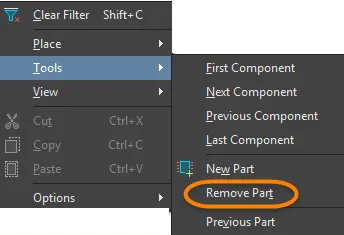
Перед запуском команды убедитесь, что многосекционный компонент, из которого вы хотите удалить часть, выбран в Design Item ID списке на панели SCH Library panel (и, следовательно, является активным компонентом в окне проектирования).
Перейдите к конкретной части компонента, которую вы хотите удалить. После запуска команды открывается окно Confirm . Нажмите Yes , чтобы удалить компонент.
Tips
- Вы также можете удалять части из многосекционного компонента непосредственно на панели SCH Library panel. Все составные части перечислены под записью компонента на панели. Дважды щёлкните имя компонента или нажмите на символ раскрытия дерева (слева от имени), чтобы вывести список всех связанных частей.
- Удалённые части компонентов нельзя восстановить с помощью команды Undo .
Перейти к части
Команды Go to Part используются для отображения предыдущей или следующей части многосекционного компонента в текущем документе библиотеки схем.
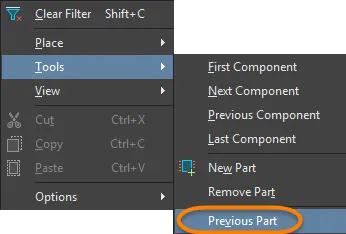
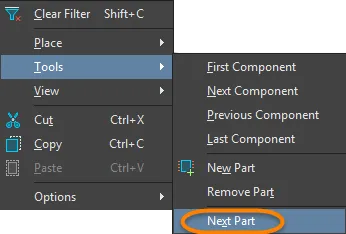
Предыдущая часть
Эта команда используется для отображения предыдущей части многосекционного компонента в текущем документе библиотеки схем. Она доступна, когда многосекционный компонент является активным компонентом.
Перед запуском команды убедитесь, что многосекционный компонент, части которого вы хотите просмотреть, выбран в Design Item ID списке на SCH Library панели (и, следовательно, является активным компонентом в рабочем пространстве проектирования). После запуска команды лист, содержащий предыдущую часть компонента, будет отображён в основной области проектирования.
Tip
- Вы также можете просматривать части многосекционного компонента непосредственно на панели SCH Library panel. Все составные части перечислены под записью компонента на панели. Дважды щёлкните имя компонента или нажмите на символ раскрытия дерева (слева от имени), чтобы вывести список всех связанных частей.
Следующая часть
Эта команда используется для просмотра следующей части многосекционного компонента в текущем документе библиотеки схем. Она доступна, когда многосекционный компонент является активным компонентом.
Перед запуском команды убедитесь, что многосекционный компонент, части которого вы хотите просмотреть, выбран в Design Item ID списке на панели SCH Library panel (и, следовательно, является активным компонентом в рабочем пространстве проектирования). После запуска команды лист, содержащий следующую часть компонента, будет отображён в основной области проектирования.
Tip
- Вы также можете просматривать части многосекционного компонента непосредственно на панели SCH Library panel. Все составные части перечислены под записью компонента на панели. Дважды щёлкните имя компонента или нажмите на символ раскрытия дерева (слева от имени), чтобы вывести список всех связанных частей.
 Локализовано с помощью ИИ