
Добавить новый футпринт
Кнопка Add New Footprint и команды позволяют добавить к определяемому компоненту новый или существующий футпринт.
К командам можно получить доступ, выбрав Home | Models | Add New Footprint в редакторе компонентов.

Добавление нового футпринта
Нажмите  для открытия временного редактора библиотеки PCB Footprint Library, где можно определить футпринт с помощью инструментов, доступных на вкладке Home на ленте. Изначально футпринт будет назван с использованием имени текущего определяемого компонента, типа модели и номера модели — при необходимости измените это. После определения просто сохраните и закройте редактор — футпринт появится обратно в области Models редактора компонентов.

PCB Footprint Library с примером определённого футпринта.
Диалог Select Item Revision
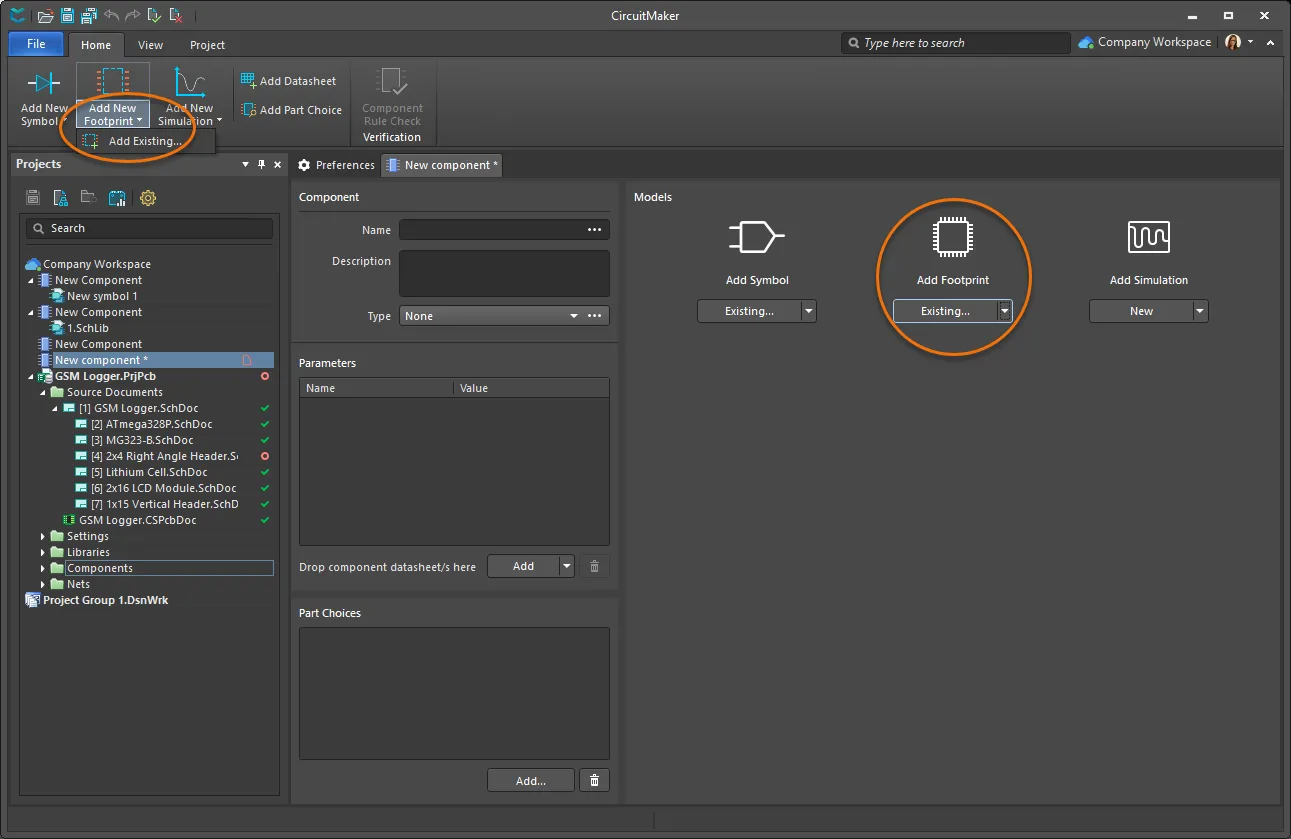
Диалог Select Item Revision открывается при выборе Home | Models | Add New Footprint » Add Existing.

- Search Filter – введите строку поиска в предоставленное текстовое поле и нажмите кнопку Search, чтобы выполнить поиск модели футпринта среди созданных пользователями сообщества CircuitMaker Community.
- Components – выводит модели футпринтов, соответствующие заданной строке поиска, по их именам и описаниям.
- Revisions – выводит ревизии модели футпринта, выбранной в списке Components, по их авторам и датам создания.
– показывает изображение предварительного просмотра модели футпринта, выбранной в списке Components.
Выберите модель футпринта в списке Components и нажмите Ok. Выбранный футпринт появится обратно в области Models редактора компонентов.
Работа с выбранным футпринтом
Чтобы управлять связанным футпринтом из области Models редактора компонентов, нажмите кнопку  , чтобы отредактировать футпринт во временном редакторе PCB Footprint Library, либо нажмите кнопку
  и выберите один из следующих вариантов:
- Select Model – используется для открытия диалога Select Item Revision , в котором можно найти и выбрать другой футпринт или другую ревизию этого же футпринта.
– используется для обновления ссылки, чтобы использовать последнюю ревизию футпринта. - Update to Latest – используется для удаления футпринта.
- Remove
Сохранить для возможного использования в будущем.
Кнопка Add New Footprint позволяет вручную добавить к компоненту новый или существующий PCB-футпринт. PCB Footprint — это графический объект компонента, который представляет его физическую форму и форму подключений при размещении в документе печатной платы. Футпринт включает как электрическую, так и механическую информацию о соединениях (в основном задаваемую контактными площадками PCB Pads) и позволяет соединять компоненты дорожками при проектировании топологии платы.
Параметр Add New Footprint доступен в редакторе компонентов при выборе кнопки Models | Add New Footprint (
 ) на основной ленте, а также в области Models редактора компонентов при выборе New из раскрывающегося списка Add Footprint .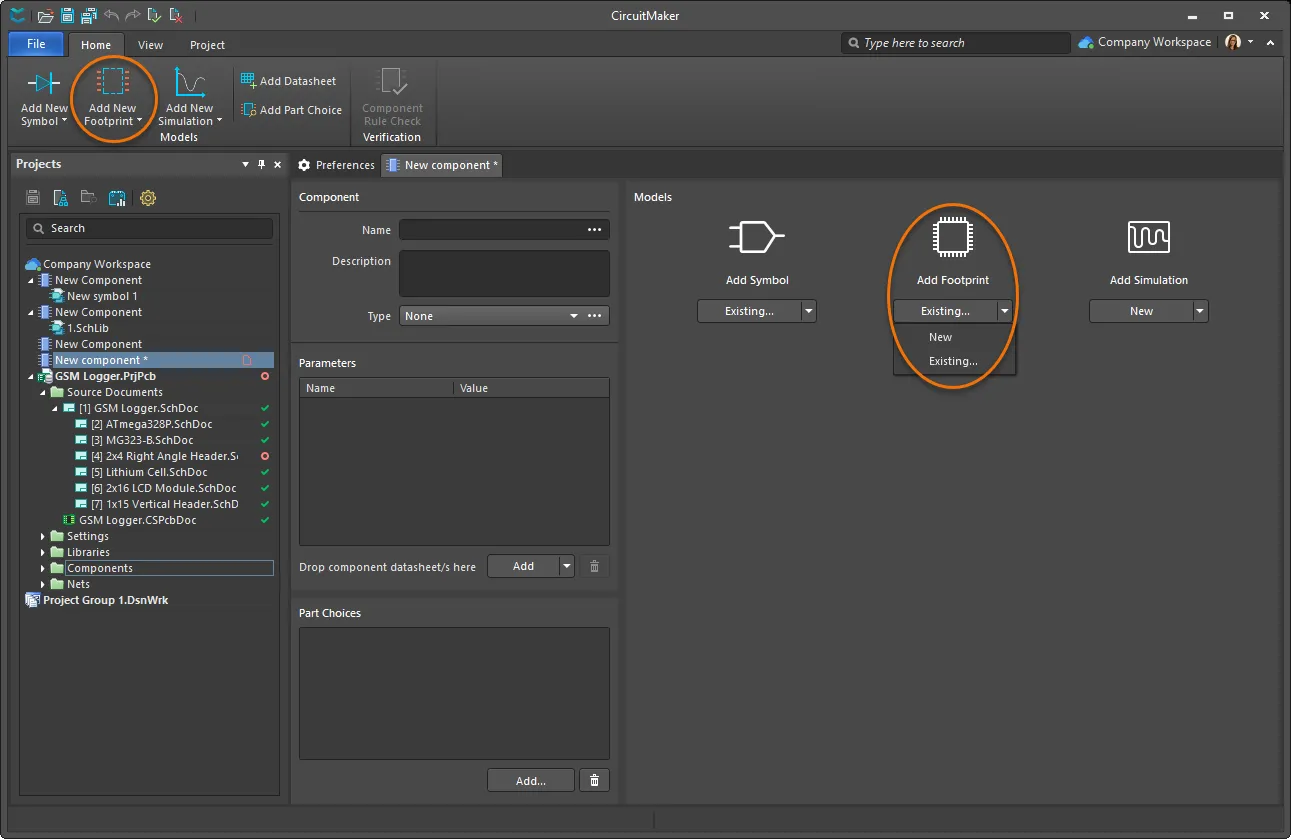
После добавления нового футпринта откроется редактор PCB-библиотеки CircuitMaker, где новый PCB-футпринт можно сформировать с помощью инструментов, доступных на вкладке Home в главном меню ленты. После сохранения футпринт будет представлен на панели Projects и будет доступен для просмотра в разделе Models редактора компонентов.
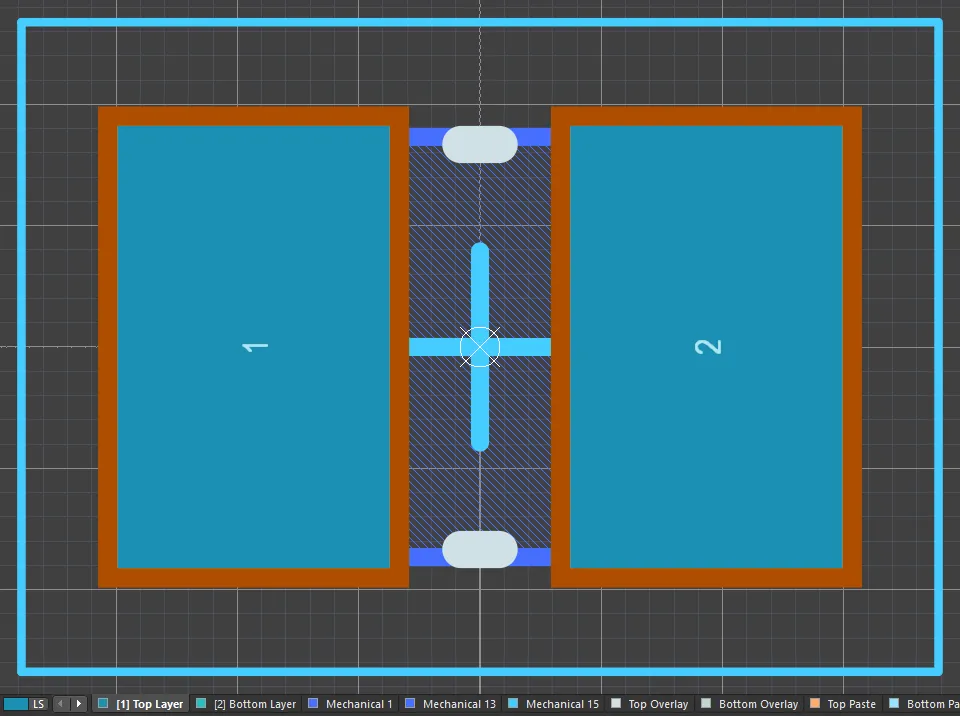 Редактор PCB-библиотеки
Добавление существующего футпринта
Выберите параметр Add Existing из раскрывающегося списка Add New Footprint , расположенного в области Models | Add New Footprint , либо выберите Existing из раскрывающегося списка Add Footprint , расположенного в области Models редактора компонентов, чтобы открыть диалог Models Search .
В диалоге Models Search выберите нужный символ — он будет отображаться в разделе Models редактора компонентов.
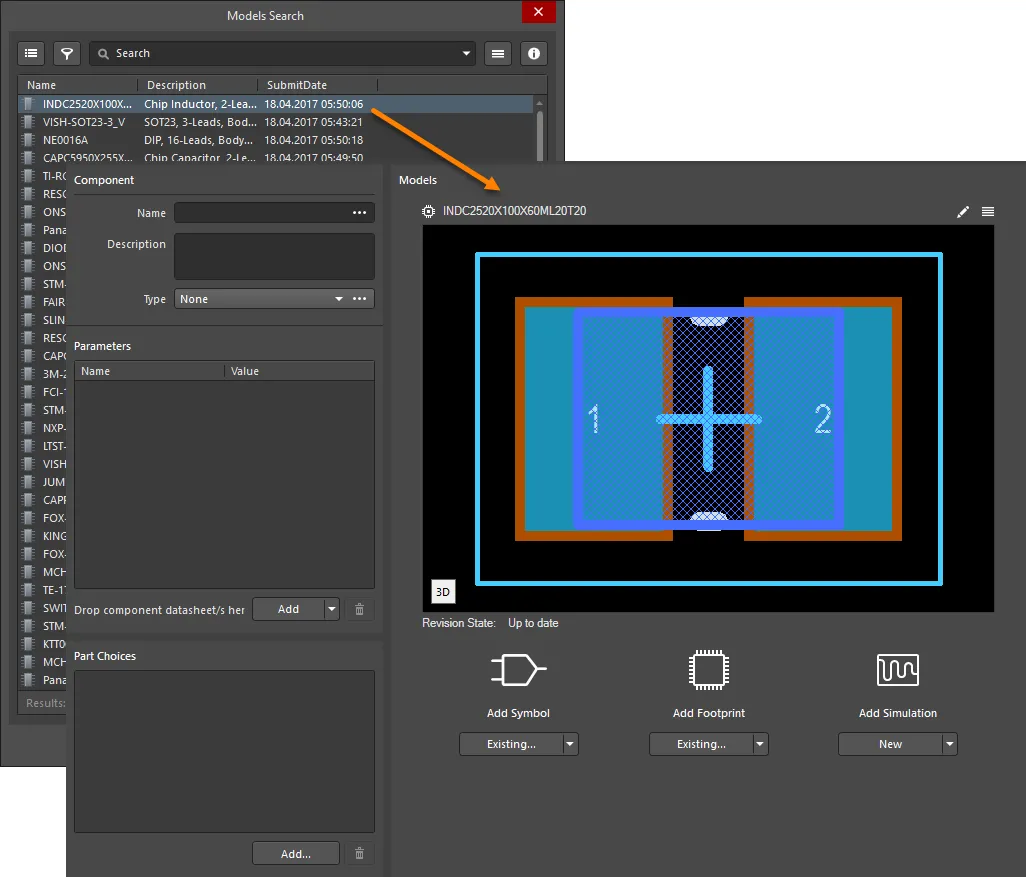
Параметры в диалоге Models Search включают:
-
 - нажмите, чтобы показать или скрыть панель Categories , где задаётся категория футпринта.
 -
 - нажмите, чтобы показать или скрыть панель Filters .
 - Name - выводит имя футпринта.
- Description - выводит описание футпринта.
- SubmitDate - выводит дату и время создания этого футпринта.
-
 - нажмите эту кнопку, чтобы открыть различные настройки, связанные с библиотеками:
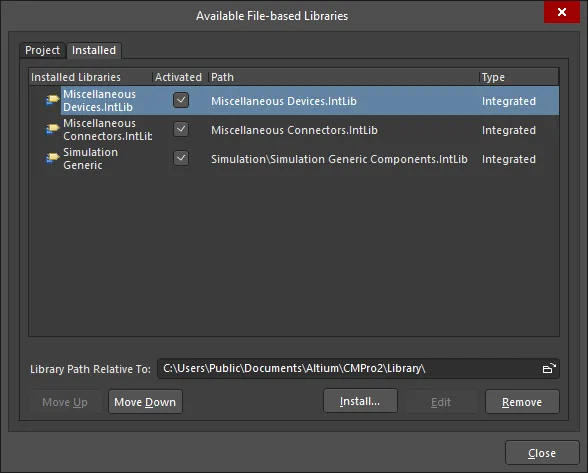
- File-based Library Preferences - используется для открытия диалога Available Filed-based Libraries . Вкладка Installed перечисляет все библиотеки, которые в настоящее время доступны для данной установки. Также можно устанавливать новые библиотеки, удалять библиотеки и активировать или деактивировать библиотеки.
- Refresh - используется для обновления содержимого диалога.
- Footprints & Symbols - включите этот параметр, чтобы просматривать футпринты и символы, прикреплённые к компоненту.
- File-based Library Preferences - используется для открытия диалога Available Filed-based Libraries . Вкладка Installed перечисляет все библиотеки, которые в настоящее время доступны для данной установки. Также можно устанавливать новые библиотеки, удалять библиотеки и активировать или деактивировать библиотеки.
-
 - нажмите, чтобы открыть панель Details , которая предоставляет информацию об имени футпринта, описании и модели.
Работа с выбранным футпринтом
Чтобы отредактировать созданный футпринт из области Models редактора компонентов, нажмите кнопку
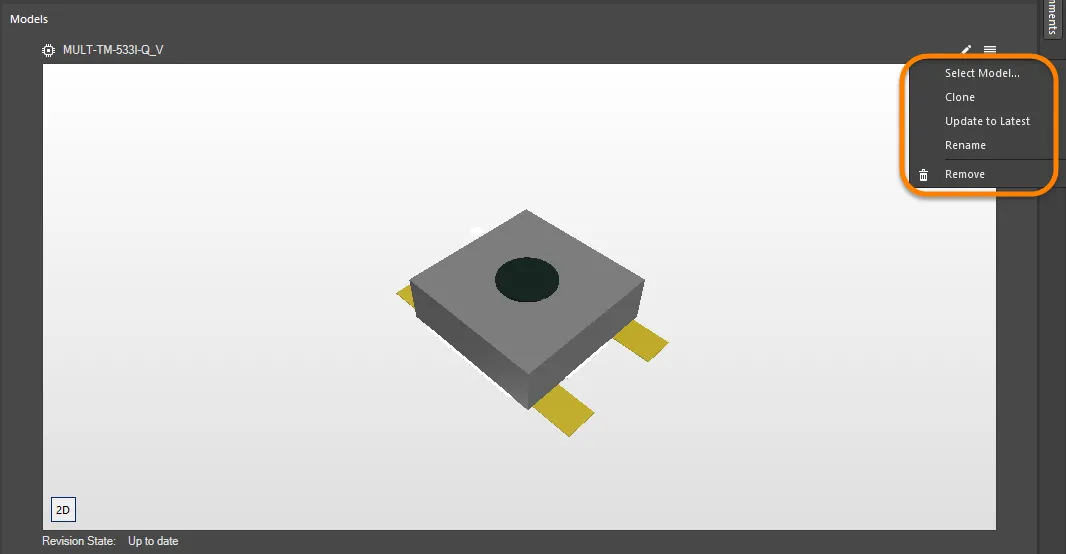
, чтобы редактировать футпринт в редакторе PCB-библиотеки, либо нажмите кнопку  и выберите один из следующих вариантов:
- Select Model - используется для открытия диалога Model Search, в котором можно заменить существующий футпринт на другой по вашему выбору из списка.
используется для клонирования символа. После клонирования он появится в редакторе PCB Library, где вы сможете сохранить или отредактировать его при необходимости. - Update to Latest - используется для обновления футпринта, если были внесены какие-либо изменения. Это будет указано в записи Revision State , отображаемой под футпринтом.
- Rename - нажмите, чтобы открыть диалог Rename <footprint>, в котором можно переименовать футпринт.
- Remove - используется для удаления футпринта.
-
 Локализовано с помощью ИИ