
Подготовка Autodesk Inventor к CoDesign
Altium CoDesigner — это интерфейс для передачи проектов печатных плат между средами проектирования ECAD и MCAD. После добавления надстройки CoDesigner в ваше MCAD‑ПО CoDesigner может передавать изменения проекта в обоих направлениях. Изменения передаются через Altium Workspace, который служит мостом между доменами ECAD и MCAD.
► Проверьте совместимость версий вашего MCAD‑ПО и CoDesigner
Установка и настройка CoDesigner в Autodesk Inventor
Для обмена данными с Autodesk® Inventor® и обратно необходимо установить MCAD CoDesigner for Autodesk Inventor Add-In.
 Установите и включите Add-In, чтобы получить доступ к CoDesigner в Autodesk Inventor. Обратите внимание: в более ранних версиях MCAD CoDesigner надстройка называлась Altium CoDesigner.
Чтобы установить Add-In:
-
Закройте Autodesk Inventor перед установкой.
-
Скачайте и установите Add-In для Autodesk Inventor (см. сведения о загрузке ниже).
-
Запустите установщик MCAD CoDesigner.
-
Запустите Autodesk Inventor и убедитесь, что Add-In установлен и включен для загрузки в диалоговом окне Add-In Manager, как показано выше.
-
После включения Add-In панель Altium CoDesigner становится доступна через вкладку Altium CoDesigner на ленте, как описано ниже. Все действия по совместной работе выполняются через эту панель.
Отображение панели CoDesigner
В Autodesk Inventor панель Altium CoDesigner можно включить, переключившись на вкладку Altium CoDesigner на ленте, а затем нажав кнопку панели, как показано ниже.
 Доступ к CoDesigner осуществляется через панель Autodesk Inventor.
Если панель Altium CoDesigner не появляется в Autodesk Inventor автоматически:
- Выберите на ленте вкладку Altium CoDesigner, как показано выше.
- Нажмите кнопку Show CoDesigner panel, чтобы отобразить панель.
Подключение к вашему Workspace в Autodesk Inventor
Autodesk Inventor взаимодействует с Altium Designer через Workspace, в который необходимо войти при первом использовании.
Если вход не выполнен, на вкладке Altium CoDesigner будут отображаться поля входа, как показано ниже. Доступны два режима входа: для входа в Altium 365 Workspace и для входа в Workspace на локальном (On-Prem) Enterprise Server.
Подключение к Altium 365 Workspace
 Вход в Altium 365 Workspace.
- Выберите опцию Altium Account на панели Altium CoDesigner.
- Введите адрес электронной почты, который вы используете для входа в Altium Live, в поле Email, а также ваш Password Altium Live.
- Включите опцию Remember Me, чтобы сохранить данные (включая пароль) и автоматически подключаться к вашему workspace (через платформу Altium 365) при каждом запуске Autodesk Inventor.
- Нажмите кнопку Sign In, чтобы подключиться.

Подключение к Workspace на Altium Enterprise Server
 Вход в Workspace на локальном (On-Prem) Enterprise Server.
- Выберите опцию Custom Server на панели Altium CoDesigner.
- При первом входе необходимо указать Server address (URL) для подключения к вашему Workspace на локальном (On-Prem) Enterprise Server. Адрес предоставит системный администратор.
- Введите ваши User Name и Password — их также предоставит системный администратор.
- Включите опцию Sign in Automatically, чтобы сохранить данные (включая пароль) и автоматически подключаться к вашему Workspace при каждом запуске Autodesk Inventor.
После входа вы готовы начать совместную работу через Altium CoDesigner.
 CoDesigner установлен и готов к использованию.
Настройка параметров совместной работы Autodesk Inventor
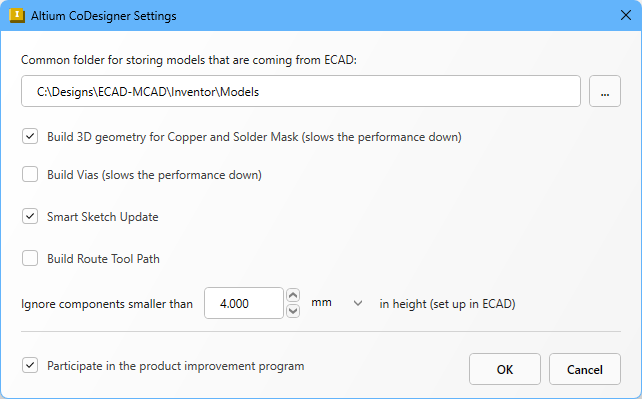
После входа параметры CoDesigner можно настроить в диалоговом окне Altium CoDesigner Settings, которое открывается через пункт меню Settings в меню CoDesigner ( ).
).
-
Common folder for storing models that are coming from ECAD - Все модели компонентов, созданные CoDesigner, сохраняются в этом расположении независимо от проекта, к которому они относятся (обратите внимание: деталь платы и сборка платы создаются CoDesigner в папке проекта, указанной при первоначальном Pull в Autodesk Inventor). Если расположение не задано, все модели компонентов будут создаваться в папке проекта и будут недоступны для повторного использования в других проектах.
-
Build 3D geometry for Copper - Верхний и нижний медные слои всегда представлены как декали на поверхностях детали платы. Если эта опция включена, CoDesigner также создаст выдавленные элементы (extruded features) для представления всех медных слоёв, а также металлизированных сквозных площадок (thruhole pads). Учтите, что включение этой опции может создать большой объём данных, что существенно влияет на производительность.
-
Build Vias - включите эту опцию, чтобы также включать цилиндры переходных отверстий (Via barrels). Учтите, что включение этой опции может создать большой объём данных, что существенно влияет на производительность.
-
Smart Sketch Update - если включено, при выполнении Pull MCAD CoDesigner перерисовывает только те элементы эскиза, которые были изменены в ECAD, сохраняя размеры и ограничения, относящиеся к неизменённым элементам, без изменений. Отключите эту опцию, если она даёт нежелательные результаты. Подробнее о поддержке Smart Sketch Change.
-
Build Route Tool Path – Route Tool Path — это контур, заданный для фрезерования платы из панели, на которой она изготавливается. Отключите эту опцию, если этот путь не требуется в MCAD. Подробнее о ECAD Route Tool Path.
-
Ignore components smaller than
<Value><Units>in height - Более мелкие компоненты можно исключить из процесса синхронизации. Настройте эту опцию, чтобы исключать компоненты ниже<Value><Units>при выполнении Pull. Обратите внимание: высота компонента задаётся в ECAD как свойство компонента (посадочного места), а не как высота 3D‑модели, размещённой на посадочном месте. Подробнее о настройке CoDesigner для игнорирования мелких компонентов. -
Participate in the product improvement program - включите эту опцию, чтобы автоматически передавать Altium техническую информацию о вашем использовании CoDesigner. Подробнее о программе улучшения продукта.
Что дальше?
Теперь, когда CoDesigner установлен в вашем MCAD‑ПО и подключён к вашему Workspace, следующий шаг — настроить соответствующие параметры Workspace.
► Узнайте больше о настройке параметров Workspace
 Локализовано с помощью ИИ