
Подготовка PTC Creo к CoDesign
Altium CoDesigner — это интерфейс для передачи проектов печатных плат между средами проектирования ECAD и MCAD. После добавления надстройки CoDesigner в ваше MCAD‑ПО CoDesigner может передавать изменения проекта в обе стороны — между вашим MCAD‑ПО и вашим ECAD‑ПО Altium. Изменения проекта передаются через Altium Workspace, который выступает мостом между доменами ECAD и MCAD.
► Проверьте совместимость версий между вашим MCAD‑ПО и CoDesigner
Установка и настройка CoDesigner в PTC Creo
Чтобы interface из PTC Creo® в Altium Designer, необходимо установить Altium CoDesigner for PTC Creo надстройку (Add‑In).
 Установите и включите Add‑In, чтобы получить доступ к CoDesigner в вашем MCAD‑ПО.
Чтобы установить Add‑In:
- Закройте PTC Creo перед установкой.
- Скачайте и установите надстройку PTC Creo Add‑In (AltiumCoDesignerPtcCreo_<VersionNo>.exe).
- Запустите PTC Creo — на ленте (Ribbon) приложения появится раздел Altium с кнопкой CoDesigner; нажмите её, чтобы показать/скрыть панель Altium CoDesigner. Все действия по совместной работе выполняются через эту панель.
Отображение панели Altium CoDesigner
Доступ к CoDesigner осуществляется через панель в PTC Creo.
Если панель Altium CoDesigner не появляется в PTC Creo:
- Нажмите кнопку CoDesigner в разделе Altium на ленте, как показано выше.
- Панель Altium CoDesigner отобразится; нажмите кнопку второй раз, чтобы скрыть панель.
Подключение к вашему Workspace из PTC Creo
PTC Creo взаимодействует с Altium Designer через ваш Workspace, в который необходимо войти при первом использовании.
Когда вход не выполнен, панель Altium CoDesigner содержит поля для входа, как показано ниже. Доступны два режима входа: один — для входа в Altium 365 Workspace, другой — для входа в Workspace на локальном (On‑Prem) Enterprise Server.
Подключение к Altium 365 Workspace
 Вход в Altium 365 Workspace.
-
Выберите опцию Altium Account на панели Altium CoDesigner.
-
Введите адрес электронной почты, который вы используете для входа в Altium Live, в поле Email, а также ваш Password Altium Live.
-
Включите опцию Remember Me, чтобы сохранить данные (включая пароль) и автоматически подключаться к вашему Altium 365 Workspace при каждом запуске PTC Creo.
-
Нажмите кнопку Sign In, чтобы подключиться.

Подключение к Workspace на Altium Enterprise Server
 Вход в Workspace на локальном (On‑Prem) Enterprise Server.
- Выберите опцию Use Custom Server на панели Altium CoDesigner.
- При первом входе необходимо указать Server address (URL) для подключения к вашему Workspace на On‑Prem Enterprise Server. Адрес предоставит системный администратор.
- Введите ваши User Name и Password — их также предоставит системный администратор.
- Включите опцию Remember Me, чтобы сохранить данные (включая пароль) и автоматически подключаться к вашему Workspace при каждом запуске PTC Creo.
После входа вы готовы начать совместную работу через Altium CoDesigner.
 CoDesigner установлен и готов к использованию.
Настройка параметров совместной работы PTC Creo
После входа параметры CoDesigner можно настроить в диалоге Altium CoDesigner Settings, который открывается через пункт меню Settings в меню CoDesigner ( ).
).
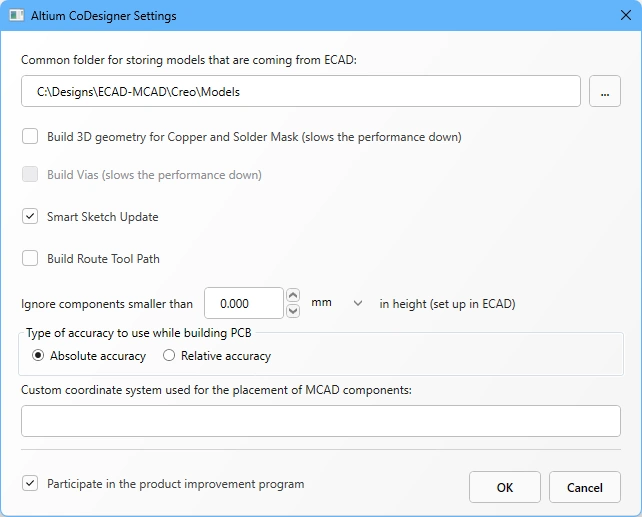 Используйте диалог Altium CoDesigner Settings для настройки параметров CoDesigner.
-
Common folder for storing models that are coming from ECAD – Все модели компонентов, созданные CoDesigner, сохраняются в этом расположении независимо от проекта, к которому они относятся (обратите внимание: деталь платы и сборка платы создаются CoDesigner в папке проекта, указанной при первоначальном Pull в PTC Creo). Если расположение не задано, все модели компонентов будут создаваться в папке проекта и будут недоступны для повторного использования в других проектах.
-
Build 3D geometry for Copper – Верхний и нижний медные слои всегда представлены как декали на поверхностях детали платы. При включении этой опции CoDesigner также создаст выдавленные элементы (extruded features) для представления всех медных слоёв, а также сквозных площадок (thruhole pads). Учтите, что включение этой опции может создать большой объём данных, что существенно влияет на производительность.
-
Build Vias – включите эту опцию, чтобы также включать цилиндры переходных отверстий (Via barrels). Учтите, что включение этой опции может создать большой объём данных, что существенно влияет на производительность.
-
Smart Sketch Update – если включено, при Pull MCAD CoDesigner перерисовывает только те элементы эскиза, которые были изменены в ECAD, сохраняя размеры и ограничения, относящиеся к неизменённым элементам, без изменений. Отключите эту опцию, если она даёт нежелательные результаты. Подробнее о поддержке Smart Sketch Change.
-
Build Route Tool Path – Route Tool Path — это контур, заданный для фрезеровки платы из панели, на которой она изготавливается. Отключите эту опцию, если этот путь не требуется в MCAD. Подробнее о ECAD Route Tool Path.
-
Ignore components smaller than
<Value><Units>in height – Мелкие компоненты можно исключить из процесса синхронизации. Настройте эту опцию, чтобы исключать компоненты ниже<Value><Units>при выполнении Pull. Обратите внимание: высота компонента задаётся в ECAD как свойство компонента (посадочного места/footprint), а не как высота 3D‑модели, размещённой на footprint. Подробнее о настройке CoDesigner для игнорирования мелких компонентов -
Type of accuracy to use while building PCB - Creo поддерживает два типа точности: Absolute и Relative. Выберите требуемую точность. Подробнее о точности детали (part accuracy) в PTC Creo.
-
Custom coordinate system used for the placement of MCAD components - если компоненты Creo используют пользовательскую систему координат, укажите здесь её имя. Обратите внимание: на стороне ECAD модели, используемые в footprint соответствующих компонентов, должны быть построены в той же системе координат (начало и ориентация). Если вы экспортируете модель из Creo для использования в ECAD, включите опцию Customize Export при экспорте и выберите правильный Coordinate system. (
 )
)
-
Participate in the product improvement program - включите эту опцию, чтобы автоматически делиться с Altium технической информацией о вашем использовании CoDesigner. Подробнее о программе улучшения продукта.
Работа в PTC Creo
В этом разделе описаны специфичные для Creo настройки, важные при работе с Altium MCAD CoDesigner.
Работа с шаблонами Creo
CoDesigner использует шаблоны Creo по умолчанию, заданные в конфигурационном файле Creo, config.pro.
Из конфигурационного файла CoDesigner использует:
-
template_solidpart- для создания «голой» платы (bare board) и компонентов, -
template_sheetmetalpart- для создания flex‑деталей, и -
template_designasm- для создания сборки PCB и сборок компонентов (comp assemblies) для гибких плат.
Использование пользовательских шаблонов
В качестве альтернативы можно использовать пользовательские шаблоны, задав их в реестре.
Ключ реестра: HKEY_CURRENT_USER\SOFTWARE\Altium\CoDesigner
Добавьте в этот ключ следующее String Values:
| Имя значения | Данные значения |
|---|---|
CreoAssemblyTemplate |
<TemplateName(including path)> |
CreoModelTemplate |
<TemplateName(including path)> |
CreoSheetmetalTemplate |
<TemplateName(including path)> |
Определение базовых плоскостей (Datum Planes) в шаблонах Creo по умолчанию
MCAD CoDesigner предъявляет особые требования к определению базовых плоскостей в шаблоне Creo:
-
CoDesigner требует, чтобы плоскости в шаблоне детали Part (и Sheetmetal Part), а также в шаблоне сборки Assembly использовали имена по умолчанию.

 Плоскости Part/Sheetmetal Part (слева) и плоскости Assembly (справа) должны иметь имена по умолчанию.
- Обратите внимание: плоскость FRONT должна быть перпендикулярна оси Z. Иными словами, CoDesigner ожидает, что плоскость FRONT лежит в плоскости XY.
- MCAD CoDesigner версии 3.8.x или новее покажет диалог ошибки, если плоскости в шаблоне определены неверно; более старые версии будут неправильно строить сборку PCB.
- Система координат требуется только для шаблона детали (Part). Хотя к имени системы координат требований нет, рекомендуется использовать имена по умолчанию (как показано выше).

Если панель CoDesigner не появляется в Creo
Существуют ситуации, когда кнопка, используемая для показа/скрытия панели CoDesigner, не отображается в Creo. Выполните следующие шаги, чтобы устранить проблему.
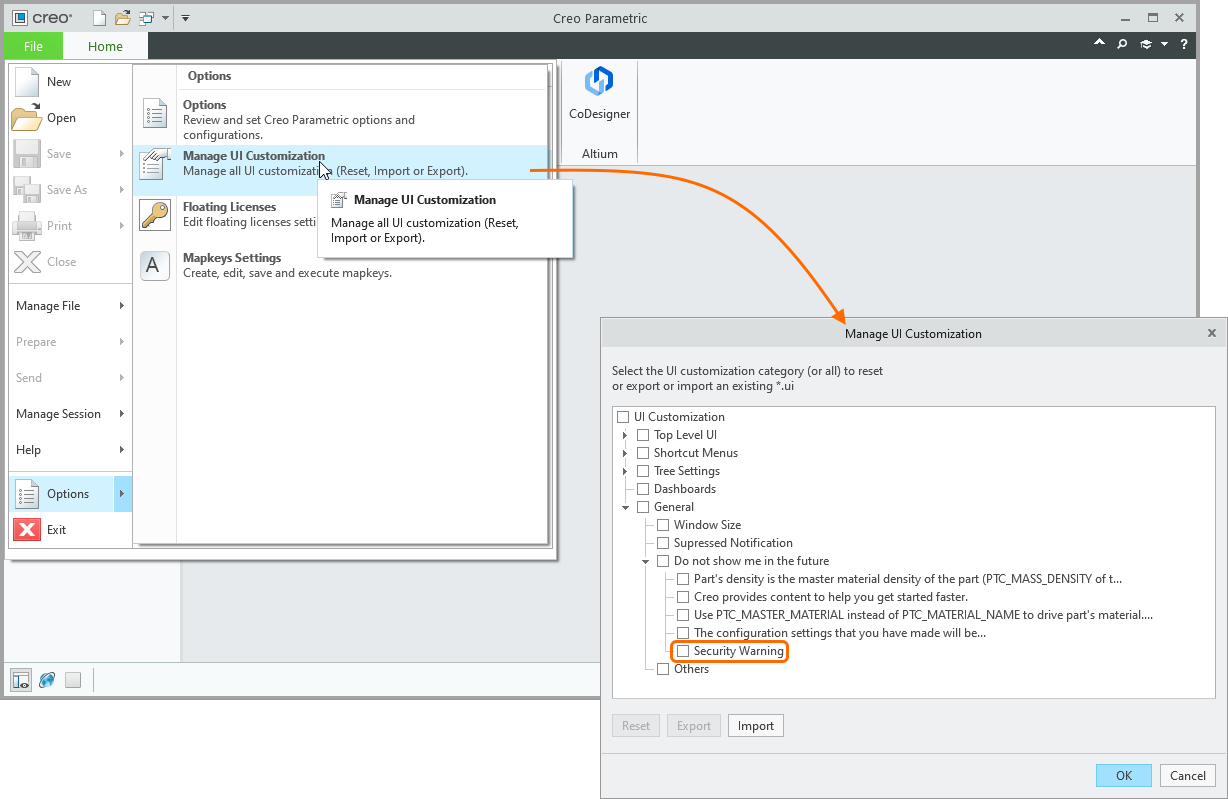 ).
).Проверьте, не скрыта ли кнопка отображения панели CoDesigner
Видимость кнопки, по которой вы нажимаете для отображения панели CoDesigner, настраивается в диалоге Creo Parametric Options. Открыть этот диалог можно, щёлкнув правой кнопкой мыши по ленте (Ribbon) в Creo и выбрав команду Customize the Ribbon в контекстном меню.
-
Убедитесь, что параметр Altium (Custom) включён, как показано ниже.
 Убедитесь, что включён параметр Altium (Custom).
- Если параметр Altium (Custom) включён, а кнопка CoDesigner по‑прежнему не отображается на ленте Creo, нажмите кнопку Reset в диалоге и выполните команду Reset only selected Ribbon tab, как показано выше.
Не удалось инициализировать Add-In
Если надстройка CoDesigner Add-In не отображается в диалоге Creo Parametric Options, возможно, она не смогла инициализироваться. Лучший способ решить проблему — переустановить надстройку.
Не удалось загрузить Add-In
Если надстройка не появляется после выполнения только что описанных шагов, возможно, она некорректно зарегистрировалась в Creo. В этом случае:
- Откройте диалог Auxilary Applications, как показано ниже.
 CoDesigner устанавливается как Auxiliary Application, возможно, он загрузился некорректно.
- Нажмите кнопку Info в диалоге, чтобы открыть информационное окно, в котором будет указан Altium CoDesigner, если он успешно загрузился.
 Проверьте, успешно ли загрузился Altium CoDesigner.
- Если Altium CoDesigner отсутствует в списке, закройте информационный диалог и нажмите кнопку Register в диалоге Auxilary Applications.
- Появится диалог Register Auxiliary Applications. Перейдите к расположению, где находятся установочные файлы Add-In для вашей версии Creo. На изображении ниже показан пример для Creo 5.0.
 CoDesigner регистрируется через файл Altium.dat.
-
Выберите файл
Altium.datи нажмите Open. Если надстройка уже была успешно зарегистрирована, появится следующий диалог:
 Появится сообщение, информирующее, успешно ли зарегистрировался CoDesigner.
Когда Creo установлен в нестандартное расположение
Если предыдущие шаги не помогли, потому что файл Altium.dat отсутствовал, возможно, Creo установлен в нестандартное расположение и установщик CoDesigner его не обнаружил. В этом случае:
- Закройте PTC Creo.
-
Запустите исполняемый файл
Altium.Designer.PtcCreo.InstallUI.exe. Расположение по умолчанию для этого файла —C:\Program Files (x86)\Altium CoDesigner PTC Creo Plugin\register\.

Запустите установщик вручную, чтобы CoDesigner знал, где установлен PTC Creo.
Откроется Altium CoDesigner PTC Creo Plugin Installer, как показано выше. Если ваша установка Creo не отображается в списке Select Creo Installations, нажмите кнопку Add, чтобы указать её вручную. Откроется диалог Add Creo Installation.

-
Altium CoDesigner PTC Creo Plugin Installer требуется доступ к файлу Creo
config.pro. Нажмите кнопку обзора ( ) в диалоге Add Creo Installation, чтобы указать папку, в которой он находится. На изображении выше показано расположение по умолчанию для PTC Creo 8.0.4.0.
- Вернувшись в Creo Plugin Installer, нажмите кнопку Install, чтобы завершить процесс установки.
- Перезапустите PTC Creo.
Управление отображением декалей
Если в Creo отключена опция CoDesigner для Build 3D Geometry for Copper and Solder Mask, тогда CoDesigner вместо этого загружает декаль верхней стороны и декаль нижней стороны для этих слоёв (декаль верхней стороны объединяет верхнюю медь, верхнюю паяльную маску и верхнюю шелкографию, а декаль нижней стороны объединяет нижнюю медь, нижнюю паяльную маску и нижнюю шелкографию).
В Creo есть глобальная настройка для отображения декалей, текстур и карт рельефа (bump maps). Переключайте параметр Show textures on shaded model на странице Model Display диалога Creo Parametric Options, чтобы скрывать/показывать эти декали.
 Отображение декалей верхней и нижней стороны (медь+паяльная маска+шелкография) можно переключать в диалоге Options.
Что дальше?
Теперь, когда CoDesigner установлен в вашем MCAD‑ПО и подключён к вашему Workspace, следующий шаг — настроить соответствующие параметры Workspace.
► Узнайте больше о настройке параметров Workspace
 Локализовано с помощью ИИ