Parent page: Установка и настройка Altium CoDesigner
Altium CoDesigner — это интерфейс для передачи проектов печатных плат между средами проектирования ECAD и MCAD. После добавления надстройки CoDesigner в ваше MCAD‑ПО CoDesigner может передавать изменения проекта в обе стороны. Изменения передаются через Altium Workspace, который служит мостом между доменами ECAD и MCAD.
► Проверьте совместимость версий вашего MCAD‑ПО и CoDesigner
Чтобы получить доступ к панели Altium CoDesigner в SOLIDWORKS® необходимо установить надстройку (плагин), как описано ниже. Плагин MCAD CoDesigner можно скачать на странице загрузок сайта Altium.
Установка и настройка CoDesigner в SOLIDWORKS
Для обмена данными с SOLIDWORKS® и обратно необходимо установить Altium CoDesigner for SOLIDWORKS Add-In.
 Установите и включите Add-In, чтобы получить доступ к CoDesigner в вашем MCAD‑ПО.
Чтобы установить Add-In:
-
Закройте SOLIDWORKS перед установкой.
-
Скачайте и установите SOLIDWORKS Add-In (AltiumCoDesignerSolidWorks_<VersionNo>.exe).
-
Запустите SOLIDWORKS и включите Add-In через диалог Add-Ins, как показано выше.
-
После включения Add-In вкладку Altium CoDesigner можно добавить в Taskpane Tabs обычным способом. Все действия по совместной работе выполняются через эту вкладку.
Отображение вкладки CoDesigner в Taskpane
В SOLIDWORKS вкладки Taskpane можно включать/отключать в диалоге Customize Taskpane Tabs.
 Доступ к CoDesigner осуществляется через вкладку Taskpane в SOLIDWORKS.
Если вкладка Altium CoDesigner Taskpane Tab ( ) не отображается в SOLIDWORKS:
-
Нажмите на значок Setup шестерёнки в верхней части Taskpane, как показано выше. Откроется диалог Customize Taskpane Tabs.
-
В диалоге включите вкладку Altium CoDesigner.
Подключение к вашему Workspace из SOLIDWORKS
SOLIDWORKS взаимодействует с Altium Designer через Workspace, в который необходимо войти при первом использовании.
Когда вход не выполнен, вкладка Altium CoDesigner будет содержать поля для входа, как показано ниже. Доступны два режима входа: один — для входа в Altium 365 Workspace, другой — для входа в Workspace на локальном (On-Prem) Enterprise Server.
Подключение к Altium 365 Workspace
 Вход в Altium 365 Workspace.
-
Выберите опцию Altium Account на вкладке Taskpane Altium CoDesigner.
-
Введите адрес электронной почты, который вы используете для входа в Altium Live, в поле Email, а также ваш Password Altium Live.
-
Включите опцию Remember Me, чтобы сохранить данные (включая пароль) и автоматически подключаться к вашему Altium 365 Workspace при каждом запуске SOLIDWORKS.
-
Нажмите кнопку Sign In, чтобы подключиться.
Поддерживается несколько Workspaces — откройте меню CoDesigner и выберите нужный Workspace.

Подключение к Workspace на Altium Enterprise Server
 Вход в Workspace на локальном (On-Prem) Enterprise Server.
-
Выберите опцию Use Custom Server на вкладке Taskpane Altium CoDesigner.
-
При первом входе необходимо указать Server Address (URL) для подключения к вашему Workspace на On-Prem Enterprise Server. Адрес предоставит системный администратор.
-
Введите ваши User Name и Password — их также предоставит системный администратор.
-
Включите опцию Remember Me, чтобы сохранить данные (включая пароль) и автоматически подключаться к вашему Workspace при каждом запуске SOLIDWORKS.
После входа вы готовы начать совместную работу через Altium CoDesigner.
 CoDesigner установлен и готов к использованию.
Настройка параметров совместной работы в SOLIDWORKS
После входа параметры CoDesigner можно настроить в диалоге Altium CoDesigner Settings, который открывается через пункт меню Settings в меню CoDesigner ( ).
).
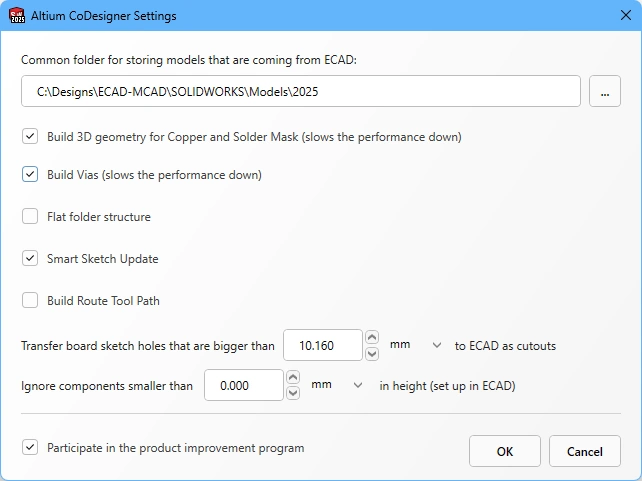 Настройте параметры CoDesigner в диалоге Settings.
-
Common folder for storing models that are coming from ECAD - Все модели компонентов, созданные CoDesigner, сохраняются в этом расположении независимо от проекта, к которому они относятся (обратите внимание: деталь платы и сборка платы создаются CoDesigner в папке проекта, указанной при первоначальном Pull в Solidworks). Если расположение не задано, все модели компонентов будут создаваться в папке проекта и будут недоступны для повторного использования в других проектах.
-
Build 3D geometry for Copperi - Верхний и нижний медные слои всегда представлены как декали на поверхностях детали платы. Если эта опция включена, CoDesigner также создаст выдавленные (extruded) элементы, чтобы представить все медные слои, а также металлизированные сквозные площадки (thruhole pads). Учтите, что включение этой опции может создать большой объём данных, что существенно влияет на производительность.
-
Build Viasi - включите эту опцию, чтобы также включать «стволы» переходных отверстий (Via barrels). Учтите, что включение этой опции может создать большой объём данных, что существенно влияет на производительность.
-
Flat Folder Structure - Если эта опция включена, дочерние файлы деталей и сборок сохраняются в той же папке, что и основной файл сборки. Если опция отключена, все дочерние файлы деталей и сборок сохраняются в подпапке \<McadAssyName>-EDM. Плоская структура папок рекомендуется, если вы используете SOLIDWORKS с Windchill в качестве системы управления данными изделия (PDM).
-
Smart Sketch Update - если включено, при выполнении Pull MCAD CoDesigner перерисовывает только те элементы эскиза, которые были изменены в ECAD, сохраняя размеры и зависимости (constraints), относящиеся к неизменённым элементам, без изменений. Отключите эту опцию, если она даёт нежелательные результаты. Подробнее см. Smart Sketch Change support.
-
Build Route Tool Path – Route Tool Path — это контур, заданный для фрезеровки платы из панели, на которой она изготавливается. Отключите эту опцию, если этот путь не требуется в MCAD. Подробнее см. ECAD Route Tool Path.
-
Transfer board sketch holes that are bigger than <Size><Units> to ECAD as cutouts - Любое отверстие, включённое в эскиз контура платы и которое может быть интерпретировано как площадка в ECAD (включая круглые, квадратные или продолговатые отверстия), с размером отверстия (или шириной паза), меньшим либо равным этому значению, будет преобразовано в ECAD в свободную площадку (free pad). Отверстия с размером больше этого значения будут преобразованы в вырез в плате (board cutout). Некруглые отверстия, не соответствующие форме квадрата или паза, всегда преобразуются в вырез в плате независимо от размера.
-
Ignore components smaller than <Value><Units> in height - Более мелкие компоненты можно исключить из процесса синхронизации. Настройте эту опцию, чтобы исключать компоненты ниже <Value><Units> при выполнении Pull. Обратите внимание: высота компонента задаётся в ECAD как свойство компонента (посадочного места/footprint), а не как высота 3D‑модели, размещённой на посадочном месте. Подробнее см. configuring CoDesigner to ignore smaller components.
-
Participate in the product improvement program - Включите эту опцию, чтобы автоматически делиться с Altium технической информацией о вашем использовании MCAD CoDesigner. Подробнее см. product improvement program.
-
Используйте общую папку для хранения моделей, если вы работаете с несколькими проектами PCB и у вас есть доля повторно используемых компонентов — это сэкономит время и место при загрузке нового проекта.
-
Если компонент закреплён или ограничен (constrained) в MCAD, он становится заблокированным (locked) в ECAD (независимо от того, допускает ли это ограничение какие-либо перемещения в сборке PCB). Если компонент заблокирован в ECAD, он становится закреплённым (fixed) в MCAD, если только он уже не ограничен в MCAD. Изменения состояния locked/fixed синхронизируются между MCAD и ECAD.
Работа в SOLIDWORKS
В этом разделе описаны специфичные для SOLIDWORKS настройки, важные при работе с Altium MCAD CoDesigner.
Проектирование жгутов (Harness) в SOLIDWORKS
Если вы планируете использовать возможности Harness Design в MCAD CoDesigner, необходимо установить SOLIDWORKS Routing Electrical, чтобы иметь возможность синхронизировать жгут (входит в пакет SOLIDWORKS Premium). Обратите внимание, что SOLIDWORKS Routing Electrical также требует установленный Microsoft Excel, чтобы считывать информацию о связности жгута. Подробнее см. Harness Synchronization with SOLIDWORKS and MCAD CoDesigner.
Шаблоны SOLIDWORKS по умолчанию
Чтобы избежать запроса шаблона компонента каждый раз при создании нового компонента, рекомендуется настроить и использовать шаблоны по умолчанию для деталей, как показано ниже. Это могут быть поставляемые шаблоны SOLIDWORKS или собственные корпоративные шаблоны. Задайте расположение шаблонов для Parts, Assemblies и Drawings, и выберите Always use these default document templates, как показано ниже.
 Настройте предпочитаемые шаблоны SOLIDWORKS.
Рекомендуется повторно выбрать шаблоны по умолчанию при обновлении SOLIDWORKS до более поздней версии. Если этого не сделать, при выполнении Pull проекта в SOLIDWORKS может появиться следующая ошибка в журнале:
2025-12-04 13:21:52.1740|1|Error|MCAD: Could not create a new assembly. Make sure default document templates are specified in Tools - Options - Default Template
Отображение меди PCB, масок и шелкографии в SOLIDWORKS
CoDesigner объединяет изображения верхнего медного слоя, верхней паяльной маски и верхней шелкографии в одну декаль верхней стороны и повторяет этот процесс для соответствующих слоёв нижней стороны платы. Эти декали верхней и нижней стороны применяются при выполнении Pull платы в MCAD.
 Верхняя декаль — это комбинация верхнего медного слоя, слоя верхней паяльной маски и слоя верхней шелкографии.
Примечания по декалям:
-
Если декали отображаются некорректно, это может быть проблемой рендеринга в SOLIDWORKS. Для получения информации о сертифицированных видеокартах и последних обновлениях видеодрайверов см. https://www.solidworks.com/support/system-requirements. Обратите внимание: на странице есть ссылка на Certified Cards and Drivers, где вы, возможно, сможете скачать патч‑обновление для вашей видеокарты.
-
Если предыдущий шаг не устраняет проблему с отображением декалей, попробуйте переключить параметр Enhanced graphics performance на странице Performance в диалоговом окне SOLIDWORKS System Options ( ). Для некоторых видеокарт помогает отключение этого параметра, для других — его включение.
-
Если в настройках CoDesigner включен режим Build 3D Geometry for Copper and Solder Mask, каждый слой меди и паяльной маски передаётся как отдельный слой — они не объединяются в декаль. В этом режиме детализация Silkscreen применяется к слою Solder Mask в виде декали. Подробнее: How CoDesigner Handles Copper, Mask and Overlay Layers
Хранение декалей в SOLIDWORKS
Чтобы лучше поддерживать конструкторов, использующих SOLIDWORKS с PDM-системой, CoDesigner сохраняет декали (файлы изображений, представляющие слои меди, шелкографии и паяльной маски) непосредственно в файл детали платы. Это упрощает управление файлами, связанными с PCB, когда на стороне MCAD используется PDM-система.
 Декали хранятся в файле SOLIDWORKS prt, что упрощает работу с SOLIDWORKS и PDM-системой.
-
Если вы используете SOLIDWORKS с PDM и обнаружили, что Image file path продолжает ссылаться на расположение на жёстком диске, закройте проект и удалите файлы изображений из этого расположения. Тогда при следующем открытии проекта SOLIDWORKS будет использовать декали, сохранённые внутри детали платы.
-
Если вам нужен доступ к временным файлам изображений, создаваемым в процессе Pull, например при работе с SOLIDWORKS Visualize, Altium CoDesigner можно настроить так, чтобы он не удалял автоматически временные файлы, создаваемые в процессе Pull-to-MCAD. Обратите внимание: для этого требуется редактирование реестра Windows, и выполнять это следует только при понимании связанных рисков.
Retaining the temporary files
-
Откройте ветку реестра: HKEY_CURRENT_USER\SOFTWARE\Altium\CoDesigner
-
Щёлкните правой кнопкой мыши и добавьте новый DWORD: с именем DoNotDeleteOrigFiles
-
Установите Value в Некорректное изменение реестра может привести к неработоспособности Windows. Используйте редактор реестра на свой риск и только после создания резервной копии реестра, как описано в статье Microsoft How to back up and restore the registry in Windows.
Если в вашей компании используются несколько версий SOLIDWORKS, вы знаете, что SOLIDWORKS не поддерживает открытие файлов, созданных в более новой версии, в более старой версии SOLIDWORKS. Если CoDesigner настроен на использование Common folder for storing models, это может стать проблемой: инженер, работающий в более новой версии SOLIDWORKS, может перезаписать общие модели, сделав их непригодными для инженера, использующего более старую версию SOLIDWORKS.
CoDesigner хранит путь к общей папке моделей Common в конфигурационном (config) файле:
Этот файл загружается при запуске SOLIDWORKS и сохраняется при выходе из SOLIDWORKS. Если вам нужно работать с несколькими версиями SOLIDWORKS и вы хотите настроить Altium MCAD CoDesigner так, чтобы для каждой версии использовалось своё расположение общей папки моделей Common, можно создать уникальный config-файл для каждой версии SOLIDWORKS, которую вы планируете запускать.
Полезным дополнением при работе с SOLIDWORKS PDM является SOLIDWORKS PDM Client. Client предоставляет доступ к PDM Vault (Server), позволяя просматривать и изучать содержимое вашего PDM Vault.
SOLIDWORKS Product Data Management (PDM) — это локальное (on-premise) решение для управления данными, поддерживающее управление командой и совместную работу в процессе разработки продукта.
Теперь, когда CoDesigner установлен в вашем MCAD и подключён к Workspace, следующий шаг — настроить соответствующие параметры Workspace.

 Локализовано с помощью ИИ