
Связывание компонентов проектов ECAD и MCAD
Краткий обзор
- Узнайте, как передаются компоненты ECAD и детали MCAD и какие ограничения действуют для объектов FreeBody в ECAD.
- Разберитесь, когда следует связать деталь MCAD с компонентом ECAD или заменить ее этим компонентом для синхронизации изменений положения.
- Узнайте, как формируются имена моделей компонентов и как настроить их именование с помощью параметров рабочего пространства.
Как компоненты передаются между ECAD и MCAD
По умолчанию CoDesigner передаёт компоненты между MCAD и ECAD через рабочее пространство Altium в виде моделей Parasolid.
Для многих компонентов этого достаточно, чтобы точно представить их в обеих средах проектирования. Однако некоторым компаниям этого может быть недостаточно: они могут требовать, чтобы инженеры MCAD и ECAD использовали собственные модели компонентов, созданные для соответствующего программного обеспечения. Полноценная модель компонента, созданная для конкретной системы, не только точно представляет компонент в соответствующей среде проектирования, но и может быть важна для корректного формирования выходных данных, таких как производственные файлы и итоговая спецификация.
Во всех программных средствах проектирования MCAD и ECAD используются собственные подходы к хранению моделей компонентов. Чтобы в каждой среде проектирования можно было использовать собственные компоненты, CoDesigner поддерживает способы связывания компонентов между средами.
Прежде чем переходить к связыванию собственных моделей компонентов, важно понять, как по умолчанию передаются модели компонентов и как именуются связанные модели.
Передача мехатронных 3D-моделей
MCAD CoDesigner передаёт проект между ECAD и MCAD путём отправки (Push) и получения (Pull) изменений проекта через рабочее пространство Altium. При выполнении Push из ECAD в CoDesigner в рабочее пространство Altium отправляется не файл печатной платы, а специальный пакет данных ECAD–MCAD. Этот пакет включает данные платы, геометрию слоёв, 3D-модели компонентов в формате Parasolid (подробнее о том, как именуются 3D-модели в MCAD), а также геометрию меди, если соответствующая опция включена.
При выполнении Push в ECAD или MCAD CoDesigner сначала подготавливает пакет данных в локальной вложенной папке <DesignName>-EDM. На стороне MCAD папка EDM также используется для хранения данных MCAD. Затем этот пакет данных передаётся в специальную папку рабочего пространства Altium под названием Mechatronic 3D Models. Эта папка используется только MCAD CoDesigner для хранения данных ECAD–MCAD.
 Папка Mechatronics 3D Models используется MCAD CoDesigner для хранения данных ECAD–MCAD.
 )
 )
 ).
Механизм передачи компонентов по умолчанию
Для компонентов и моделей, размещённых в ECAD:
- Компонент, размещённый в ECAD, становится деталью в MCAD (которая содержит параметр, идентифицирующий её как компонент ECAD).
- 3D-модель, размещённая в ECAD (как объект 3D Body), not передаётся в MCAD. Чтобы 3D-модель ECAD передавалась в MCAD, она должна входить в состав компонента ECAD. Подробнее о создании компонента ECAD в рабочем пространстве и добавлении 3D-модели.
- Чтобы компонент можно было перемещать как в ECAD, так и в MCAD, он должен быть размещён в ECAD как компонент.
Для деталей, размещённых в MCAD:
-
Деталь, размещённая в MCAD, становится объектом FreeBody в ECAD. В ECAD объект FreeBody — это не компонент, а объект 3D Body, поэтому он не передаётся из ECAD обратно в MCAD.
-
При передаче из MCAD в ECAD деталь, размещённая в MCAD, может автоматически заменяться эквивалентным компонентом ECAD, если настроено связывание собственных компонентов в направлении MCAD–ECAD и компонент ECAD существует в библиотеке рабочего пространства.
-
Если связывание собственных компонентов в направлении MCAD–ECAD не настроено, инженер ECAD может скопировать модель MCAD с платы в новый компонент ECAD, а затем заменить модель MCAD этим компонентом ECAD. В следующем слайд-шоу представлен обзор этого процесса.


3D-модель можно скопировать с печатной платы в посадочное место нового компонента Workspace. Чтобы упростить этот процесс, перед копированием объекта 3D Body в новый компонент включите отображение его опорной точки ( ).


Синхронизация изменений положения компонентов
Чтобы изменения положения компонентов можно было синхронизировать, деталь MCAD должна существовать в ECAD как компонент.
- Это происходит автоматически, если компонент изначально создан в ECAD.
-
Если деталь изначально создана в MCAD, по умолчанию она поступает в ECAD как FreeBody, поэтому изменения ее положения в ECAD не синхронизируются. Чтобы можно было изменять положение в ECAD, необходимо выполнить одно из следующих действий:
- заменить FreeBody компонентом в ECAD или
- связать деталь MCAD с эквивалентным компонентом ECAD, чтобы она автоматически заменялась при получении в ECAD.
- Компоненты ECAD могут представлять собой в том числе крепежные элементы и радиаторы. Если спецификация формируется в ECAD, добавьте в состав компонента ECAD условное графическое обозначение для схемы, чтобы компонент мог автоматически включаться в спецификацию.
Удаление компонента в MCAD
Изменения положения и ориентации компонента, выполненные в MCAD, передаются в ECAD, однако удаление компонентов из MCAD в ECAD не передается. Это позволяет инженеру ECAD передать плату в MCAD на раннем этапе проектирования, а затем продолжить разработку и добавлять новые компоненты. Инженер MCAD может работать со своим экземпляром платы, например корректировать ее форму и положение критически важных компонентов, а затем, когда все будет готово, передать эти изменения обратно в ECAD. Когда инженер ECAD получит последние изменения из MCAD, компоненты, которые он дополнительно разместил в проекте ECAD, не будут помечены как подлежащие удалению.
Как формируются имена моделей компонентов
При передаче из ECAD в MCAD CoDesigner преобразует каждый компонент в модель Parasolid и присваивает ей имя по следующей схеме:
<Footprint Name>_<ComponentDesignItemID>_<ItemRevision>
Следующие специальные символы, а также другие управляющие символы заменяются символом подчеркивания (_):
\, /, :, %, [whitespace], |, [, ], *, ", ', \t
 Схема именования моделей компонентов по умолчанию.
Настройка именования моделей компонентов
Начиная с CoDesigner 2.6 схему именования моделей компонентов можно настроить в Workspace, как описано ниже. CoDesigner поддерживает четыре варианта именования моделей компонентов при их первоначальной передаче из ECAD в MCAD:
-
<FootprintName>, затем<ComponentID>(вариант по умолчанию, который использовался и до добавления этой настройки) -
<ComponentID>, затем<FootprintName> -
<FootprintName>, затем<CustomComponentProperty> -
<CustomComponentProperty>, затем<FootprintName>
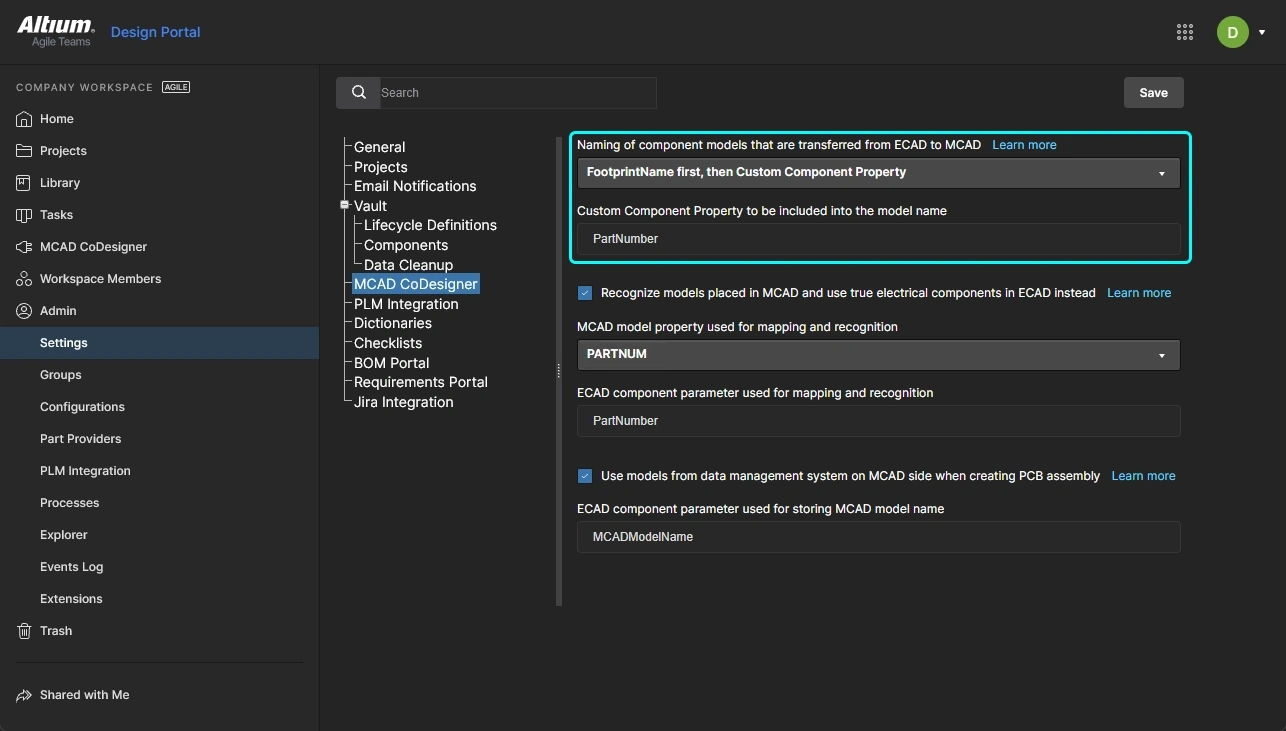
Настройте параметры Naming of component models в разделе MCAD CoDesigner настроек Workspace.
 Выберите вариант именования и, если он включает пользовательское свойство компонента (параметр), укажите имя параметра.
Эти варианты упрощают работу с компонентами в MCAD: инженер MCAD может добавить в идентификатор компонента значимую информацию, например артикулы, а инженер ECAD — добавить пользовательское свойство компонента в библиотеку компонентов ECAD.
 Имя модели MCAD формируется в соответствии с вариантом именования, настроенным в Workspace.
Поддержка встроенных компонентов
Постоянно растущий спрос на более компактные и интегрированные электронные изделия в сочетании с повышением частот сигналов в этих устройствах стимулирует непрерывный поиск более совершенных способов изготовления и сборки электронных схем. Один из методов, обеспечивающих как более высокую плотность компоновки, так и улучшенные характеристики при работе с высокочастотными сигналами, — встраивание компонентов в слои структуры печатной платы.
Начиная с выпуска MCAD CoDesigner 3.11 CoDesigner поддерживает передачу из ECAD в MCAD проектов плат со встроенными компонентами и соответствующими полостями.
В ECAD объект области, задающий форму полости, содержит свойство Cavity Height, которое определяет высоту выреза, необходимого в слое диэлектрика. Редактор печатных плат ECAD автоматически увеличивает эту высоту через слой диэлектрика, в котором создается полость, до следующего медного слоя в стеке, определяя фактическое значение Extended Cavity Height.
В MCAD форма полости задается выдавливанием эскиза в детали платы, при этом высота выдавливания задается равной Extended Cavity Height. Обратите внимание: изменения положения встроенных компонентов синхронизируются из MCAD в ECAD, а изменения полостей — нет. При перемещении встроенного компонента в MCAD перемещать полость не требуется. Изменения положения полости автоматически учитываются при синхронизации положения соответствующего компонента по цепочке MCAD–ECAD–MCAD.


Подробнее о проектировании печатных плат со встроенными компонентами.
Настройка связывания собственных компонентов MCAD и ECAD в обоих направлениях
По умолчанию, когда проект Pushed из среды MCAD или ECAD, CoDesigner преобразует компоненты в модели формата Parasolid и сохраняет их в подключенном рабочем пространстве. Когда этот проект Pulled, CoDesigner создает модель каждого компонента в формате, необходимом для целевого инструмента.
Такой подход обеспечивает точное представление каждого компонента в средах проектирования ECAD и MCAD. Его недостаток заключается в том, что модель не содержит всех данных, необходимых для представления компонента в соответствующем инструменте. Например, когда проект Pulled в ECAD, компонент не будет содержать контактные площадки, шелкографию и другие объекты, обычно входящие в состав компонента печатной платы. Он также не будет связан ни с условным графическим обозначением на схеме, ни с данными цепочки поставок. Более эффективный подход — связывать модель или компонент, используемые в одной среде, с эквивалентной собственной моделью или компонентом другой среды.
Чтобы каждый инструмент проектирования мог использовать собственные компоненты, CoDesigner поддерживает связывание компонентов MCAD и ECAD. Связи задаются в рабочем пространстве, которое служит мостом между средами ECAD и MCAD. CoDesigner использует эти настройки для установления связей компонентов в направлениях MCAD–ECAD и ECAD–MCAD, чтобы при получении платы командой Pull исходная модель или компонент заменялись собственными моделью или компонентом целевой среды.
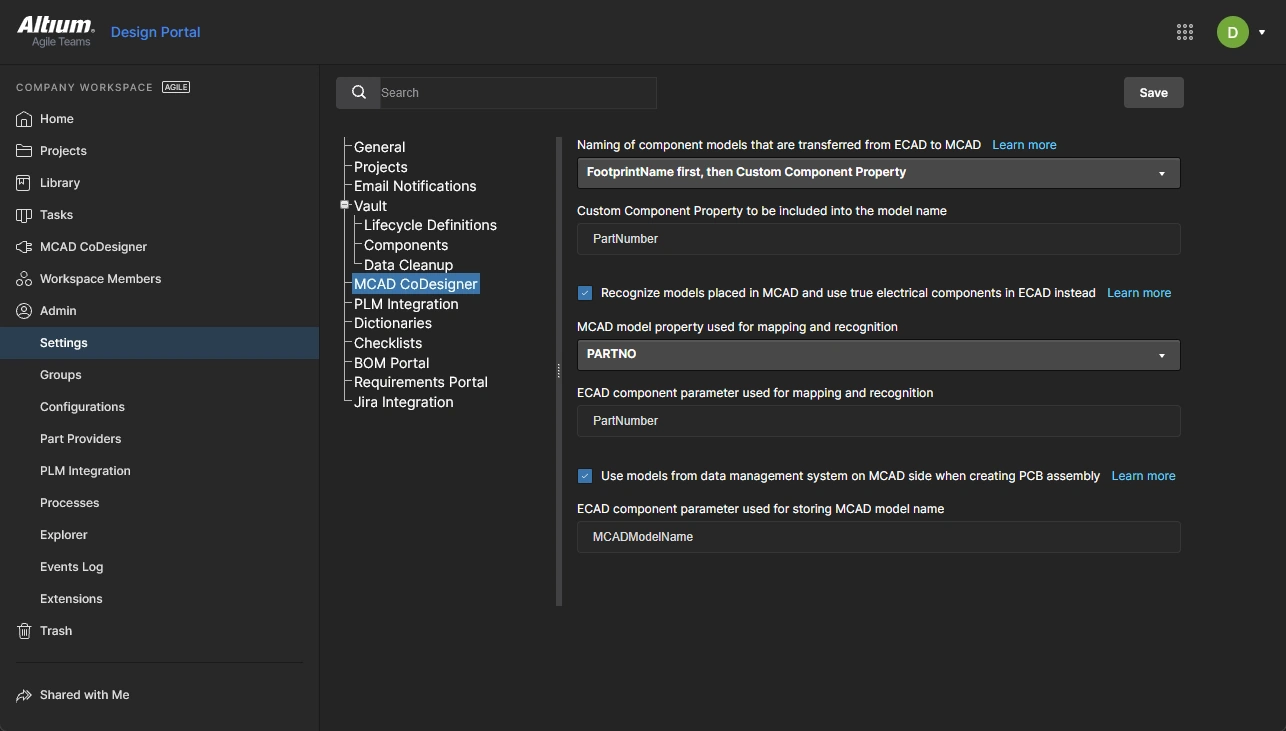 На изображении показаны настройки связывания компонентов в рабочем пространстве Altium 365; в локальном рабочем пространстве настройки аналогичны.
► Подробнее о входе в систему для настройки параметров совместного проектирования
Требования к моделям MCAD и ECAD
Использование собственных компонентов в каждой среде означает, что в MCAD и ECAD применяются разные модели компонентов. Для корректной работы 3D-модели должны быть geometrically the same как в MCAD, так и в ECAD.
Geometrically the same означает:
- Начало координат в модели MCAD и модели ECAD должно располагаться одинаково.
- Оси XYZ моделей должны иметь одинаковую ориентацию (при этом сами оси XYZ могут быть направлены произвольным образом).
- Габариты моделей должны быть примерно одинаковыми (не обязательно совпадать точно, но быть близкими).
Notes:
- Размещение на верхней или нижней стороне определяется положением начала координат модели относительно платы. Настоятельно рекомендуется not использовать модели MCAD, у которых начало координат находится ниже плоскости MCAD, проходящей через середину толщины платы.
- Убедитесь, что каждая модель представляет собой одну деталь, а не сборку, и содержит не более одного начала координат. Если есть сомнения, проверьте модели в обеих средах после импорта.
- Форматы моделей в MCAD и ECAD могут различаться (например, деталь Creo в PTC Creo и модель STEP в программном обеспечении Altium для проектирования).
- Уровень детализации моделей может различаться: например, в MCAD может использоваться точная модель, а в ECAD — упрощенная. Обратите внимание: для корректного размещения упрощенная модель, например прямоугольный параллелепипед, должна иметь те же габариты и начало координат, что и точная модель.
Рекомендации по ориентации 3D-модели
У моделей компонентов MCAD начало координат и ориентация нередко не оптимальны для размещения в ECAD. Это не будет проблемой, если модели MCAD и ECAD имеют одинаковое начало координат и одинаковую ориентацию осей.
На изображениях ниже показана одна и та же модель, открытая сначала в Creo, а затем в редакторе библиотек печатных плат Altium. Эта модель компонента была спроектирована с началом координат в центре передней вертикальной плоскости (при ориентации компонента для монтажа на печатную плату).
 Начало координат детали MCAD находится в центре передней вертикальной плоскости на показанном виде.
При первоначальном размещении в редакторе библиотек печатных плат модель будет ориентирована, как показано ниже.

Затем ее можно переориентировать, выбрав модель и изменив параметры ориентации на панели Properties либо воспользовавшись командами ориентации в подменю Tools » 3D Body Placement.

CoDesigner корректно обрабатывает эти изменения ориентации при передаче и получении проекта между MCAD и ECAD, если модели MCAD и ECAD имеют одинаковое начало координат и одинаковую ориентацию осей.
► Подробнее об ориентации и размещении 3D-модели в программном обеспечении Altium для проектирования
Обработка 3D-моделей в программном обеспечении Altium для проектирования
Возможно, вы заметили, что показанная выше панель Properties имеет заголовок 3D Body, а для 3D Model Type задано значение Generic. Редактор печатных плат Altium содержит базовые трехмерные фигуры — объекты 3D Body, которые можно размещать и масштабировать для создания представления физического компонента. Объект 3D Body может иметь форму типа: Extruded, Cylinder и Sphere.
Объект 3D Body также можно использовать как контейнер для полноценной 3D-модели, задав для 3D Model Type значение Generic. Если выбран тип Generic, в объект 3D Body можно загрузить 3D-модели следующих форматов: STEP (*.Step и *.Stp), Parasolid (*.x_t и *.x_b) и SOLIDWORKS Parts File (*.SldPrt).
Использование 3D-модели MCAD в компоненте ECAD
3D-модели можно получать из различных источников, в том числе с сайтов производителей компонентов и сторонних сайтов, как описано ниже. Поддерживаются компоненты сложной формы; при необходимости в редакторе библиотек печатных плат можно задать дополнительные точки привязки.
 Сложная 3D-модель в редакторе библиотек печатных плат Altium, размещенная на посадочном месте компонента.
► Подробнее о работе с объектами 3D Body
► Подробнее о создании компонента рабочего пространства
Извлечение 3D-модели из ECAD для использования в MCAD
Многие компоненты, доступные в ПО Altium для проектирования, уже содержат полноценную 3D-модель. При необходимости ее можно извлечь из компонента ECAD для использования в MCAD.
Для управляемого компонента выполните следующие действия:
- Найдите нужный компонент на панели Components.
- Щелкните компонент правой кнопкой мыши и выберите Edit в контекстном меню.
- Компонент откроется для редактирования. Нажмите значок редактирования над посадочным местом, чтобы открыть его для редактирования.
- Посадочное место откроется для редактирования. Выберите команду Tools » Extract 3D Models, чтобы извлечь 3D-модель.
- Откроется диалоговое окно Generate 3D Model files from PCB Libraries. Выберите нужный вариант сохранения и нажмите OK, чтобы извлечь модель.
Этот процесс показан в видео ниже.
При необходимости 3D-модели можно извлечь из компонентов Altium.
Устранение проблем с моделями
Каждая система ECAD и MCAD использует собственный подход к преобразованию моделей и по-разному поддерживает импорт и преобразование моделей с несогласованностями или неточностями в описании. Чтобы избежать связанных с этим проблем, CoDesigner передает однотельные модели в формате Parasolid Text напрямую из ECAD в MCAD, без трансформаций и преобразования формата, которое иногда может приводить к повреждению модели.
Если модель вызывает проблемы при обмене между ECAD и MCAD с помощью Push/Pull, извлеките ее из компонента ECAD, как описано выше, импортируйте в MCAD и сохраните в формате Parasolid Text, убедившись, что она корректно открывается в MCAD. Затем импортируйте ее обратно в компонент ECAD.
Связывание компонентов MCAD с компонентами ECAD
В типичном процессе проектирования компоненты размещаются в ECAD. Однако желательно, чтобы инженер-механик также мог размещать ключевые компоненты, например разъемы, непосредственно в MCAD на начальном этапе определения платы. Компонент, размещенный в MCAD, представляет собой 3D-модель. По умолчанию при передаче этой модели в ECAD CoDesigner передает ее как свободное 3D-тело.
Это поведение по умолчанию можно изменить, включив и настроив функции распознавания компонентов в общем рабочем пространстве Workspace. В результате каждую 3D-модель MCAD можно связать с соответствующим компонентом ECAD. При получении платы в ECAD вместо 3D-модели MCAD будет размещен экземпляр полностью определенного посадочного места компонента ECAD, включая 3D-модель.
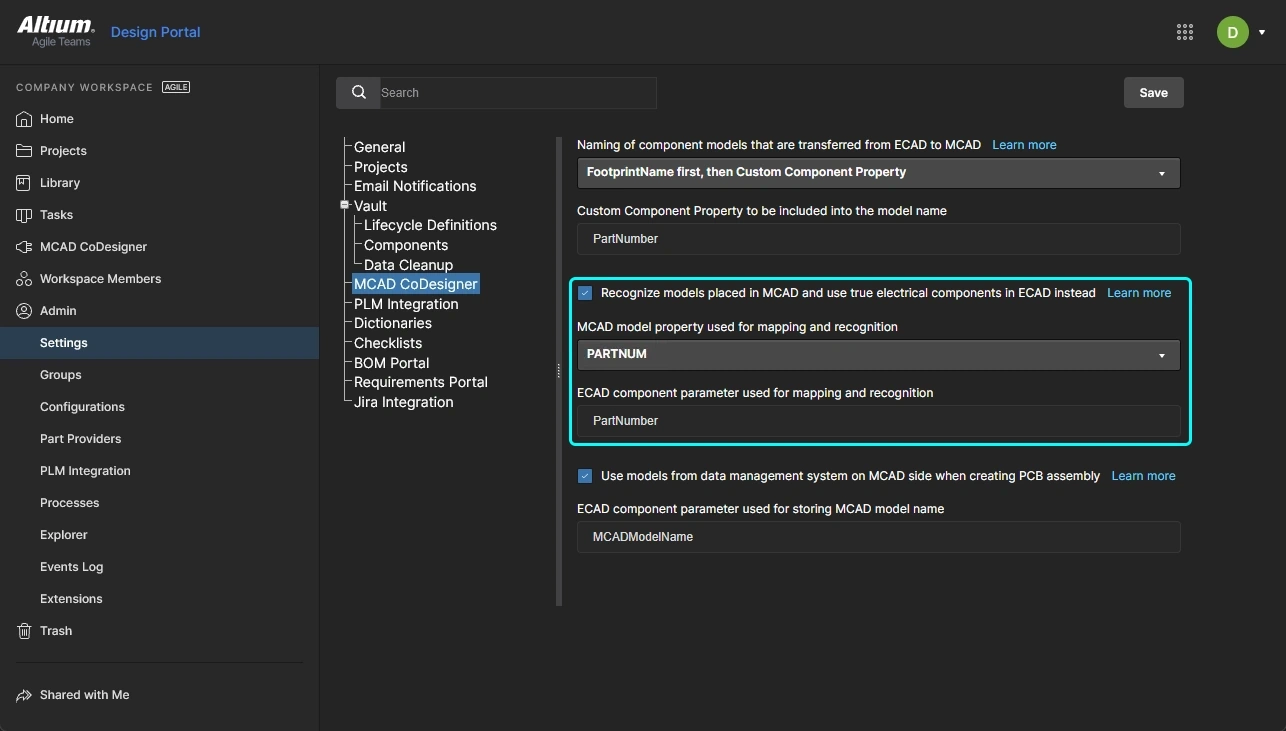 Настройте свойства, определяющие связь компонентов MCAD и ECAD, затем нажмите Save, чтобы применить изменения.
В приведенном выше примере связь устанавливается между параметром MCAD с именем PARTNUM и параметром ECAD с именем PartNumber. Когда значение параметра MCAD PARTNUM совпадает со значением параметра ECAD PartNumber, устанавливается связь, и вместо 3D-модели, переданной из MCAD, размещается компонент ECAD.
CoDesigner может связывать компоненты MCAD с соответствующими компонентами ECAD следующими способами:
| Из модели MCAD | В компонент ECAD | Примечания к этой комбинации |
|---|---|---|
| В поле MCAD model property used for mapping and recognition: | В поле ECAD component parameter used for mapping and recognition: | Включите опцию Recognize models placed in MCAD and use true electrical components in ECAD instead, настройте параметры, как описано ниже, и нажмите Save. |
Введите Custom Parameter Name |
Введите Custom Parameter Name |
Добавьте пользовательский параметр и в модель MCAD, и в компонент ECAD, задав ему одинаковое значение. |
Выберите MCAD model name в раскрывающемся списке |
Введите Custom Parameter Name |
Добавьте в компонент ECAD пользовательский параметр, значением которого будет имя файла модели MCAD. |
МЕСТО ДЛЯ ПОЛНОЙ ТАБЛИЦЫ СВЯЗЫВАНИЯ — планируется добавить в одном из следующих выпусков
| Из модели MCAD | В компонент ECAD | Примечания к этой комбинации |
|---|---|---|
| В поле MCAD model property used for mapping and recognition: | В поле ECAD component parameter used for mapping and recognition: | Включите опцию Recognize models placed in MCAD and use true electrical components in ECAD instead, настройте параметры, как описано ниже, и нажмите Save. |
Введите Custom Parameter Name |
Введите Custom Parameter Name |
Добавьте пользовательский параметр и в модель MCAD, и в компонент ECAD, задав ему одинаковое значение. |
Введите Custom Parameter Name |
Выберите Component name в раскрывающемся списке |
Добавьте в модель MCAD пользовательский параметр, значением которого будет имя компонента ECAD. |
Введите Custom Parameter Name |
HRID | Добавьте в модель MCAD пользовательский параметр, значением которого будет номер элемента компонента ECAD????. |
Выберите MCAD model name в раскрывающемся списке |
Введите Custom Parameter Name |
Добавьте в компонент ECAD пользовательский параметр, значением которого будет имя файла модели MCAD. |
Выберите MCAD model name в раскрывающемся списке |
Выберите Component name в раскрывающемся списке |
Имя файла MCAD должно совпадать с именем компонента ECAD. |
Выберите MCAD model name в раскрывающемся списке |
HRID | Имя файла MCAD должно совпадать с номером элемента компонента ECAD???. |
Где хранятся компоненты ECAD
Для работы этой системы связывания компонентов MCAD и ECAD CoDesigner должен знать, где искать компонент ECAD с соответствующим параметром. Чтобы использовать встроенное связывание компонентов MCAD с ECAD, компоненты ECAD должны быть управляемыми и храниться в Workspace. CoDesigner будет искать компоненты в том же рабочем пространстве Workspace, через которое передается проект платы.
 При использовании функции Recognize models placed in MCAD CoDesigner будет искать в Workspace компонент ECAD с соответствующим параметром и значением.
Синхронизация компонентов из MCAD в ECAD
Когда плата отправляется из MCAD и затем принимается в ECAD, CoDesigner:
- Проверяет соответствие между каждым компонентом MCAD и existing ECAD components. Компоненты сопоставляются сначала по заданной паре «свойство/параметр», затем по позиционному обозначению. При обнаружении соответствия CoDesigner при необходимости предложит изменить положение и свойства компонентов.
-
Для каждого компонента, поступающего из MCAD и являющегося not present в ECAD, проверяет, включена ли опция Recognize models placed in MCAD and use true electrical components in ECAD instead в Workspace.
- Если этот параметр включен, проверьте настройку MCAD model property used for mapping and recognition в рабочем пространстве, чтобы определить, какой параметр компонента MCAD следует использовать, затем считайте значение этого параметра из компонента MCAD (это значение используется для поиска соответствия на стороне ECAD).
- Затем проверьте настройку ECAD component parameter used for mapping and recognition в рабочем пространстве, чтобы определить имя параметра, используемого на стороне ECAD.
- Затем найдите в рабочем пространстве компонент ECAD с соответствующим параметром и значением.
- Если в рабочем пространстве найден компонент с соответствующим параметром и значением, разместите этот собственный компонент ECAD на печатной плате. Такие компоненты помечаются как recognized на панели CoDesigner.
- Затем CoDesigner дополнительно проверяет, присутствует ли этот компонент на электрической схеме ECAD, и, если присутствует, присваивает размещенному на плате компоненту позиционное обозначение со схемы. Обратите внимание: для установления связи между компонентами схемы и печатной платы необходимо выполнить команду Project » Component Linking редактора печатных плат.
- Если компонент не найден в рабочем пространстве, разместите 3D-модель, полученную из MCAD. Такие модели помечаются как FreeBody на панели CoDesigner. Поскольку они являются объектами FreeBody (3D-модель), их можно редактировать и при необходимости заменять другой 3D-моделью в ECAD.
- Если опция Recognize models placed in MCAD and use true electrical components in ECAD instead отключена или включена, но компонент MCAD не содержит указанный MCAD model property used for mapping and recognition, CoDesigner размещает модель MCAD с позиционным обозначением, полученным из MCAD. Такие модели помечаются как Added на панели.
Пример синхронизации компонентов с использованием пользовательских параметров
Если размещенный компонент MCAD содержит пользовательский параметр, заданный в поле MCAD model property used for mapping and recognition, CoDesigner будет искать этот компонент среди компонентов ECAD, доступных в рабочем пространстве.
В приведенном ниже примере настройки рабочего пространства задают сопоставление параметра детали MCAD PARTNUM с параметром компонента ECAD PartNumber. Соответствие определяется, когда значения этих параметров совпадают.
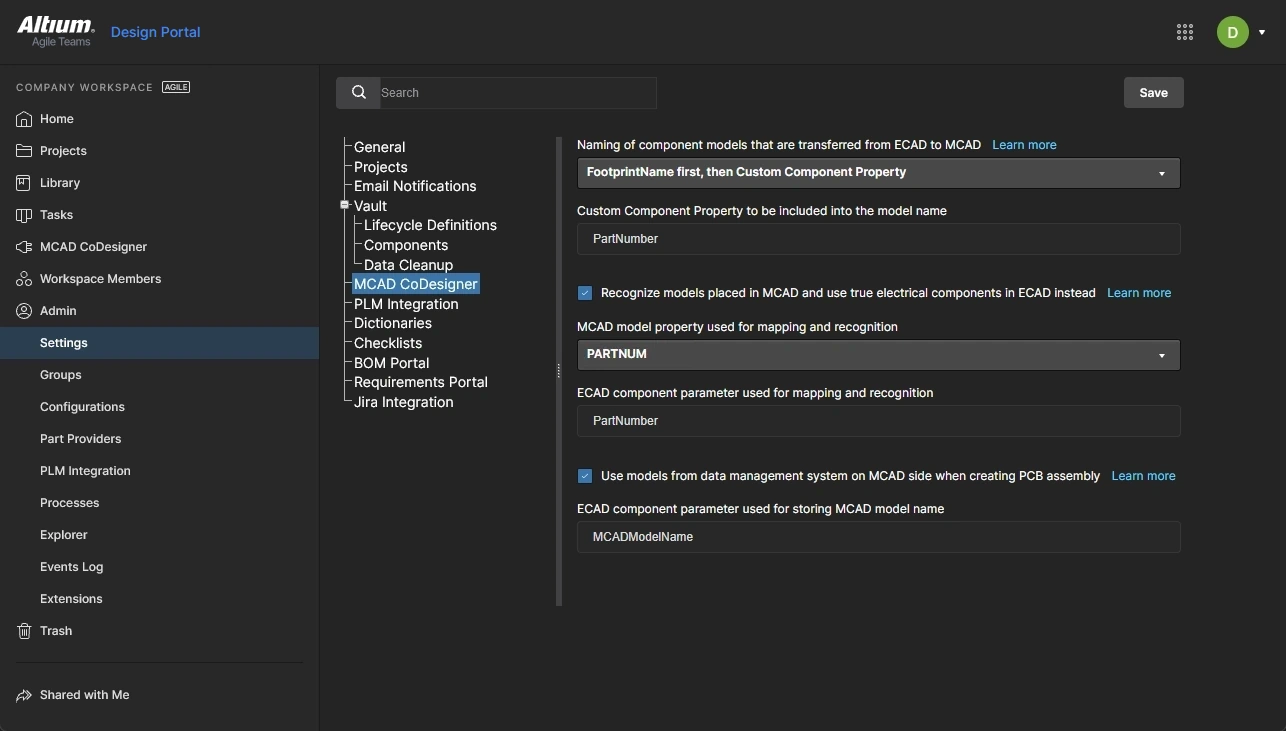 В детали MCAD используется параметр PARTNUM, а в компоненте ECAD — параметр PartNumber.
На изображении ниже показано, что в деталь MCAD добавлен параметр PARTNUM; для этой детали он имеет значение MINI_D-300-0058.

Поскольку в рабочем пространстве включена опция Recognize models placed in MCAD and use true electrical components in ECAD instead, параметр PARTNUM и его значение передаются в рабочее пространство в составе данных платы при выполнении операции Push.

При выполнении операции Pull в ECAD CoDesigner:
- Определяет, что в рабочем пространстве включена опция Recognize models placed in MCAD and use true electrical components in ECAD instead.
- Проверяет наличие параметра PARTNUM в поступающих 3D-компонентах MCAD и считывает значение параметра PARTNUM.
- Ищет среди компонентов рабочего пространства компонент, содержащий параметр ECAD PartNumber с этим значением.
-
Если такой компонент найден, вместо загрузки модели Parasolid, включенной в данные платы, размещается компонент ECAD. В Change list он будет отображаться как
New (recognized), как показано ниже. - Затем CoDesigner дополнительно проверяет, присутствует ли этот компонент на электрической схеме ECAD, и, если присутствует, присваивает размещенному на плате компоненту позиционное обозначение со схемы. Обратите внимание: для установления связи между компонентами схемы и печатной платы необходимо выполнить команду Project » Component Linking редактора печатных плат.
 Когда найдено соответствие между свойством MCAD и параметром ECAD, компонент ECAD помечается как распознанный.
Обратите внимание, что разъем, размещенный из рабочего пространства, является собственным компонентом Altium с контактными площадками и шелкографией.
 Вместо передачи модели из MCAD из рабочего пространства Altium 365 был размещен собственный компонент.
Синхронизация существующих компонентов
Когда изменения проекта передаются из ECAD с помощью операции Push и загружаются в MCAD с помощью операции Pull, CoDesigner сопоставляет существующие компоненты с компонентами, полученными из ECAD, предлагая при необходимости изменить расположение компонентов и их свойства.
Кроме того, CoDesigner определяет компоненты, которые изначально были размещены в MCAD. У этих компонентов отсутствуют специальные атрибуты, задаваемые CoDesigner, которые идентифицируют их как ECAD-owned. CoDesigner не заменяет такие компоненты: исходная модель MCAD сохраняется. Однако на саму плату добавляются соответствующие элементы ECAD, включая отверстия, шелкографию и медь (опционально).
Если компонент MCAD-owned перемещен или повернут в ECAD, CoDesigner сохраняет его правильную ориентацию в MCAD относительно платы. Это работает даже для моделей MCAD, у которых ось Z ориентирована горизонтально.
Связывание компонентов ECAD с компонентами MCAD
MCAD CoDesigner также поддерживает размещение собственных компонентов при передаче печатной платы из ECAD с помощью операции Push и ее загрузке в MCAD с помощью операции Pull. Для этого CoDesigner запрашивает у системы MCAD модель компонента из ее системы управления данными (по имени модели), а затем размещает этот компонент в сборке печатной платы MCAD вместо модели, полученной из ECAD.
Это достигается путем сопоставления имени модели MCAD с параметром компонента ECAD (или параметром посадочного места в CoDesigner 3.4 и более поздних версиях). Параметр ECAD, используемый для хранения имени модели MCAD, указывается в рабочем пространстве, через которое CoDesigner передает проект платы между средами проектирования MCAD и ECAD.
 Включите и настройте опцию Use models from data management system и Save изменения. На этом изображении показано рабочее пространство, размещенное на Altium 365.
Чтобы настроить общий параметр/свойство:
-
Войдите в свое рабочее пространство через браузер. (Инструкции по входу: в рабочее пространство 365; в рабочее пространство Enterprise Server)
-
Откройте страницу Admin - Settings, как показано выше, и выберите MCAD CoDesigner в центре страницы, чтобы настроить свойство/параметр.
-
Установите флажок Use models from data management system on MCAD side when creating PCB Assembly, чтобы включить эту функцию и задать параметр ECAD.
-
Введите имя ECAD component parameter used for storing MCAD model name. Обратите внимание, что регистр символов в этом значении не учитывается.
-
Нажмите кнопку Save, чтобы сохранить изменение.
Как исходные компоненты MCAD размещаются в MCAD
Если флажок Use models from data management system on MCAD side установлен, CoDesigner в ECAD включит параметр и его значение в описание платы, отправляемое в общую систему управления компонентами.
 Этот компонент ECAD содержит параметр MCADModelName со значением nn_DF40_2.
CoDesigner в MCAD обнаружит этот параметр и отправит в ПО MCAD запрос на поиск компонента в подключенной системе управления данными MCAD, используя значение параметра в качестве имени модели. На изображении ниже показан пример для PTC Creo.
 Модель с таким именем доступна в подключенном рабочем пространстве Windchill.
CoDesigner разместит в MCAD исходную модель вместо модели в формате Parasolid, которая также сохранена в рабочем пространстве.
 Исходная модель размещена в сборке печатной платы в Creo.
Система связывания компонентов ECAD и MCAD работает следующим образом: CoDesigner отправляет в ПО MCAD запрос на поиск компонентов, содержащих параметр ECAD component parameter used for storing MCAD model name (MCADModelName на изображениях выше). Если компонент отсутствует в системе управления данными MCAD, ПО MCAD сообщит об этом, и CoDesigner вместо него разместит модель, переданную из ECAD. Обратите внимание: если указанный выше флажок Use models from data management system on MCAD side when creating PCB assembly установлен ( ), посадочное место компонента ECAD должно содержать 3D-модель.
 Локализовано с помощью ИИ

