
Подготовка Onshape для CoDesign
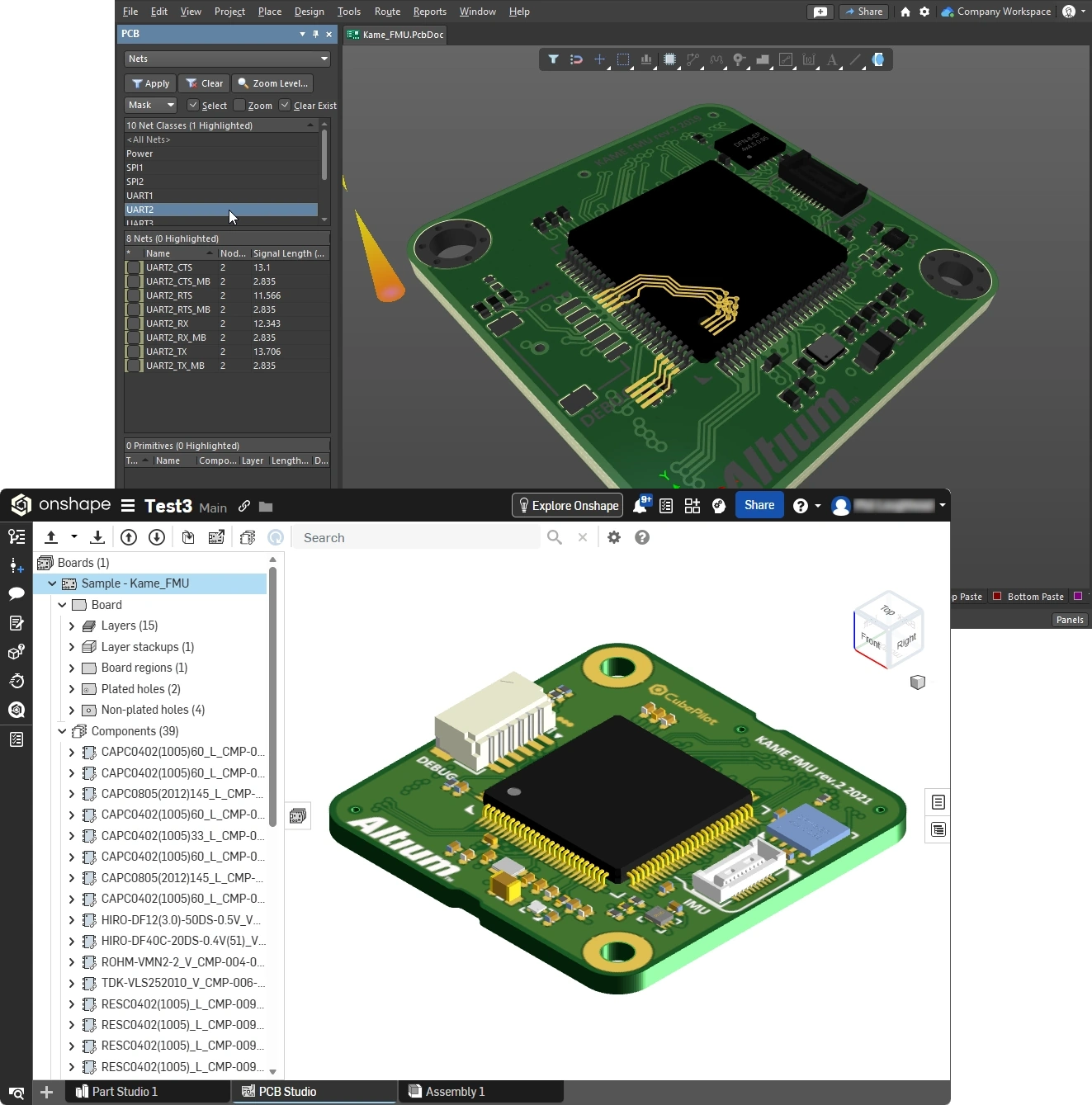
Altium CoDesigner — это интерфейс для передачи проектов печатных плат между областями проектирования ECAD и MCAD. Изменения проекта передаются через Altium Workspace, который выступает мостом между ECAD- и MCAD-средами.
Altium MCAD CoDesigner работает с Onshape — полностью облачной платформой для автоматизированного проектирования (CAD) и управления данными об изделии (PDM).
Для совместного проектирования между Altium Designer и Onshape вам потребуется:
-
Учетная запись Onshape с включенным PCB Studio
-
Лицензия Altium Designer с доступом к Altium 365
Никакого дополнительного ПО, плагинов или отдельных лицензий сверх существующих подписок не требуется — поддержка CoDesign встроена непосредственно в обе платформы.
Настройка Altium 365 для работы с Onshape
-
Выберите Admin - Extensions, затем нажмите плитку Onshape PCB Studio Connector (
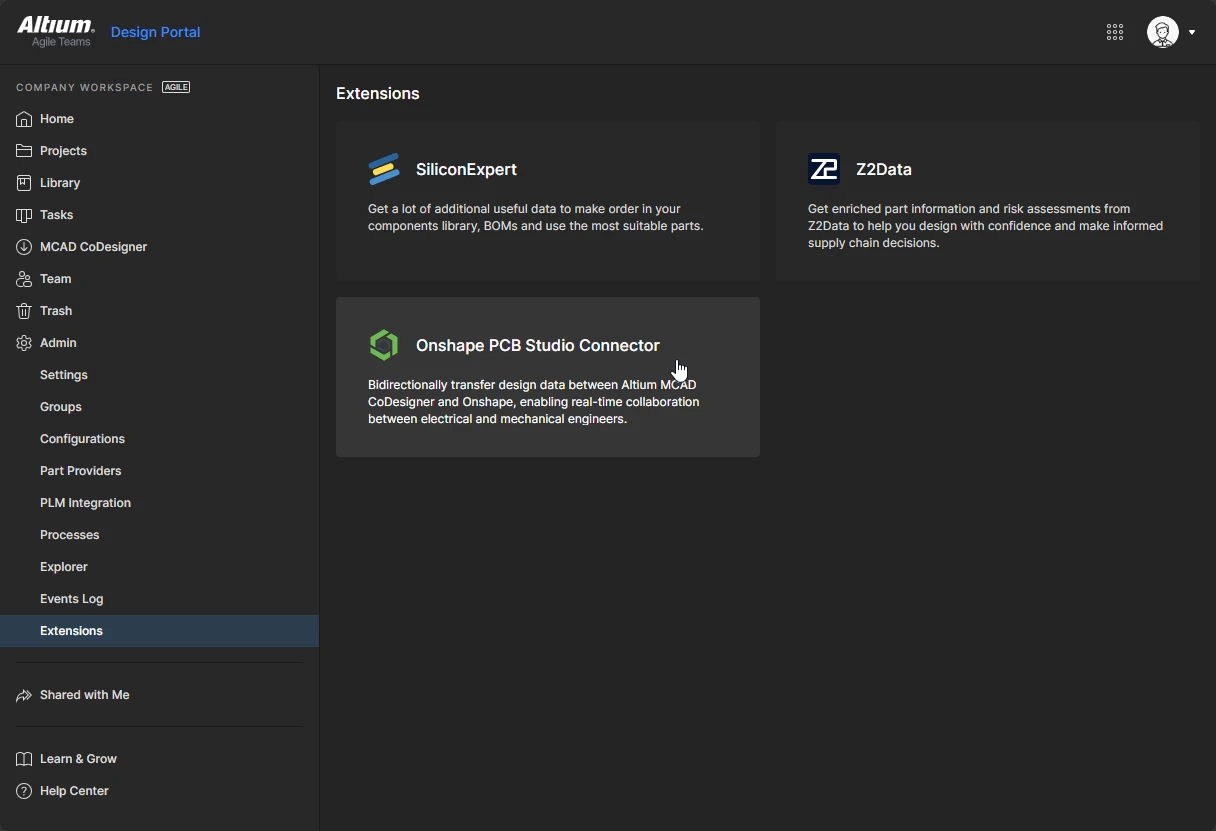 ). Подробнее о включении расширений в Altium 365.
-
Откроется окно настройки Onshape PCB Studio Connector; нажмите Activate , чтобы предоставить Onshape доступ к вашему Workspace в Altium 365 (
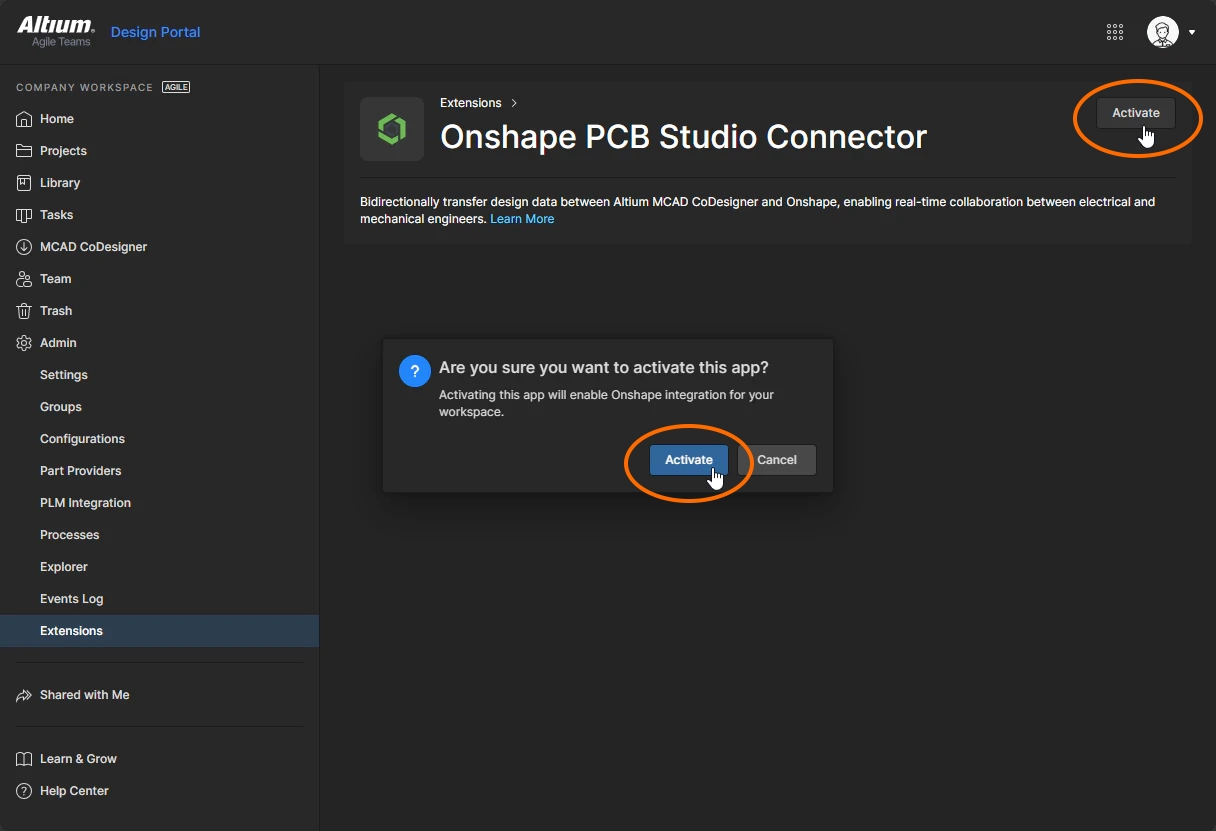 ).
).
Настройка Onshape для работы с ECAD
-
Войдите в свою учетную запись Onshape в браузере.
-
Нажмите на свое имя в правом верхнем углу и выберите My account в меню (
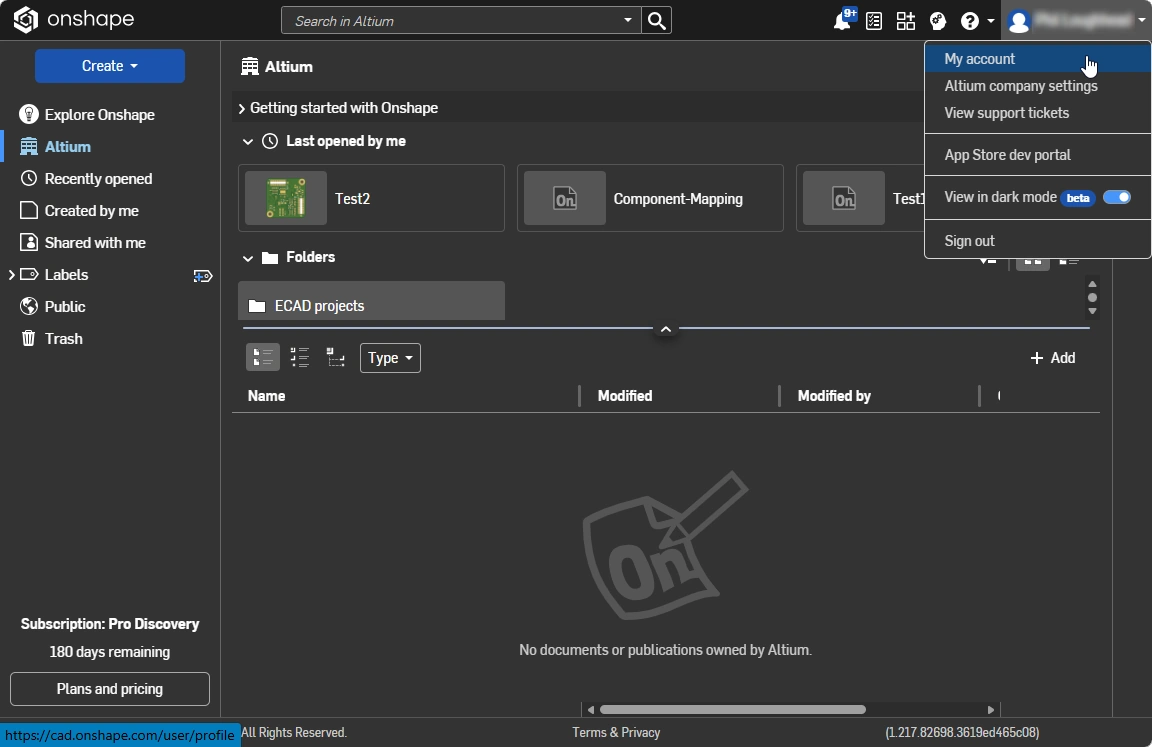 ).
).
-
Первый шаг — включить доступ к Altium 365. В меню слева нажмите Integrations.
-
Если 365 доступен, он появится в списке доступных интеграций; нажмите кнопку Add Altium 365 Account, чтобы добавить его (
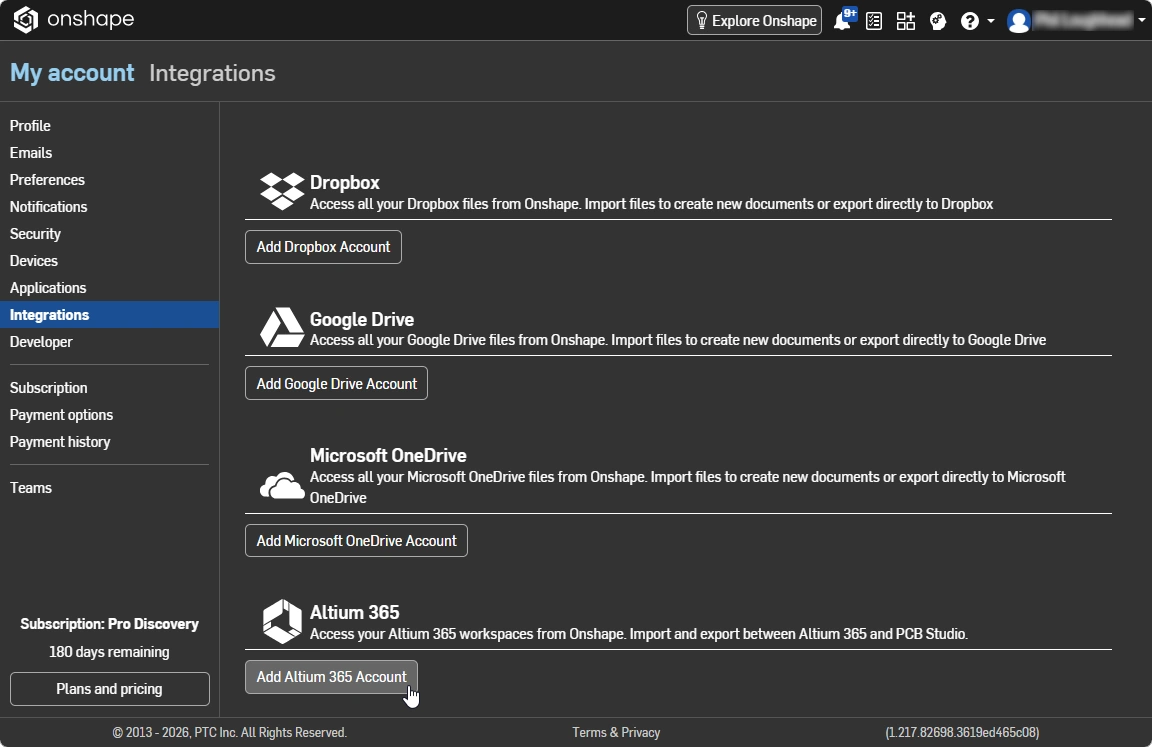 ). Вам потребуется предоставить Onshape доступ к вашей учетной записи пользователя Altium, чтобы можно было выполнять Pull и Push проектов плат в ваш Altium Workspace и из него.
-
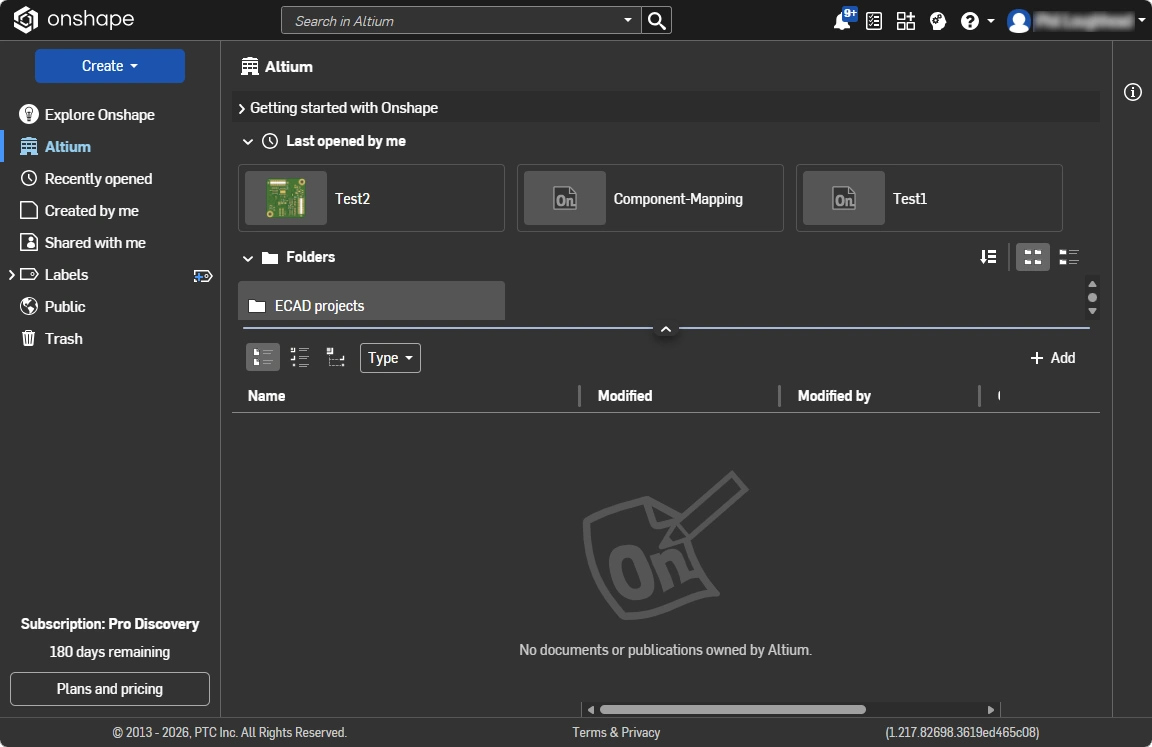
Нажмите Onshape в левом верхнем углу браузера, чтобы вернуться к виду Explorer с папками и документами (
 ).
).
-
Прежде чем проект ECAD можно будет открыть в Onshape, необходимо создать документ библиотеки по умолчанию и папку компонентов, а затем указать их в диалоге настройки. Для этого:
-
Создайте в Onshape папку для хранения проектов ECAD.
-
В этой папке ECAD создайте папку Library Components (в ней хранятся модели компонентов), а также документ Library Components (в нем хранится информация о компонентах). Этот документ откроется.
-
В документе Library нажмите символ + внизу слева и выберите Create PCB Studio в меню (
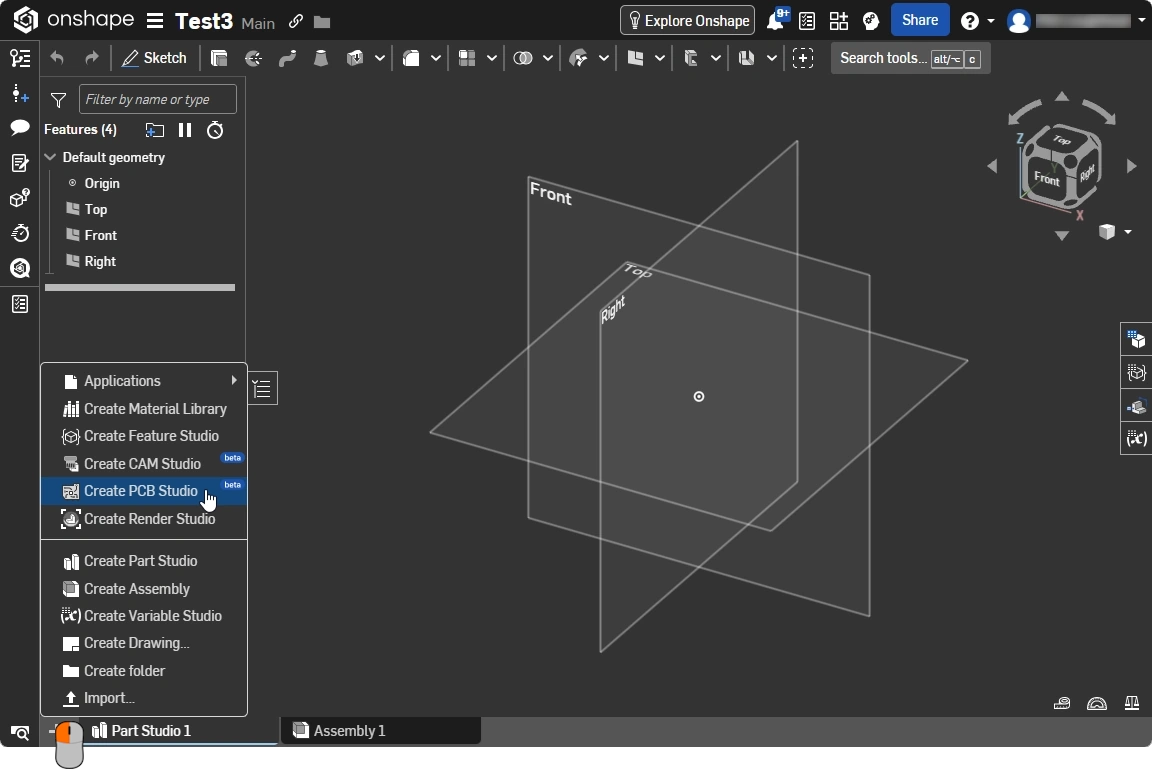 ). Обратите внимание, что подключение ECAD к Onshape выполняется из документа Onshape, в который был добавлен PCB Studio.
-
На вкладке PCB Studio (проверьте вкладки внизу для подтверждения) нажмите кнопку Settings (
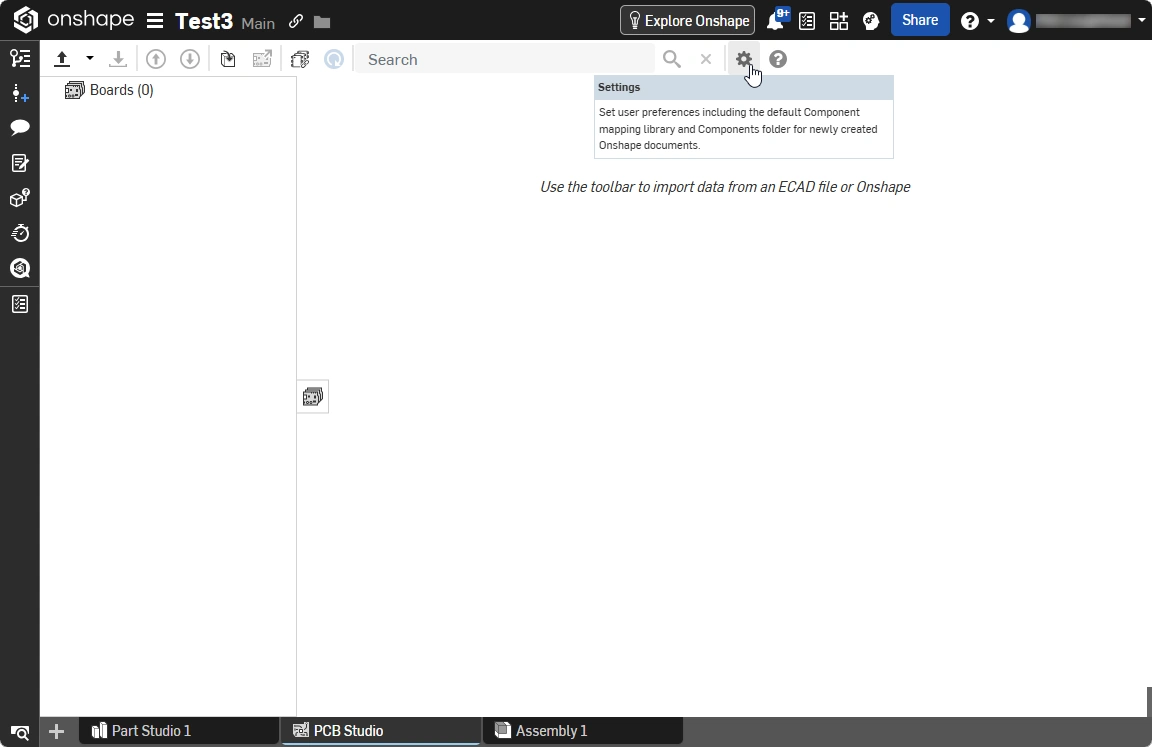 ), чтобы открыть диалог PCB Studio Settings.
-
Верхнее поле ссылается на документ Library Component (файл, который у вас открыт), нижнее поле — на папку Library Components; настройте эти два поля и нажмите Update (
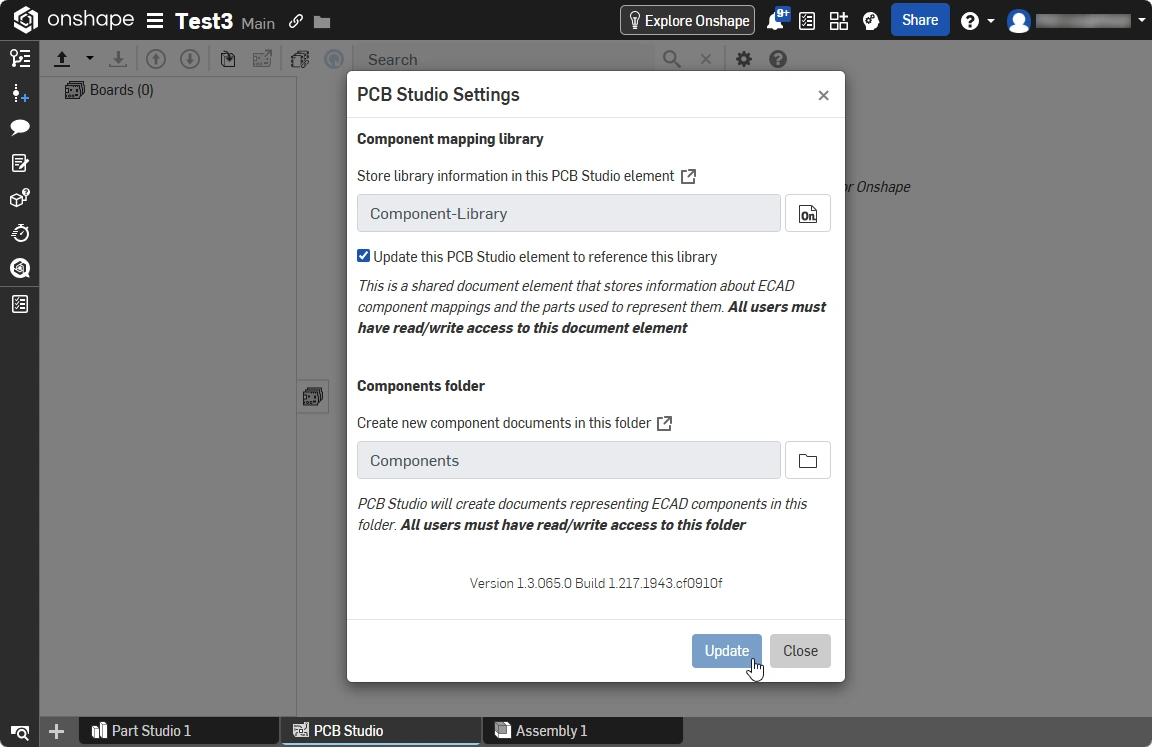 ).
).
-
Документ Library Component распознается Onshape как специальный документ (
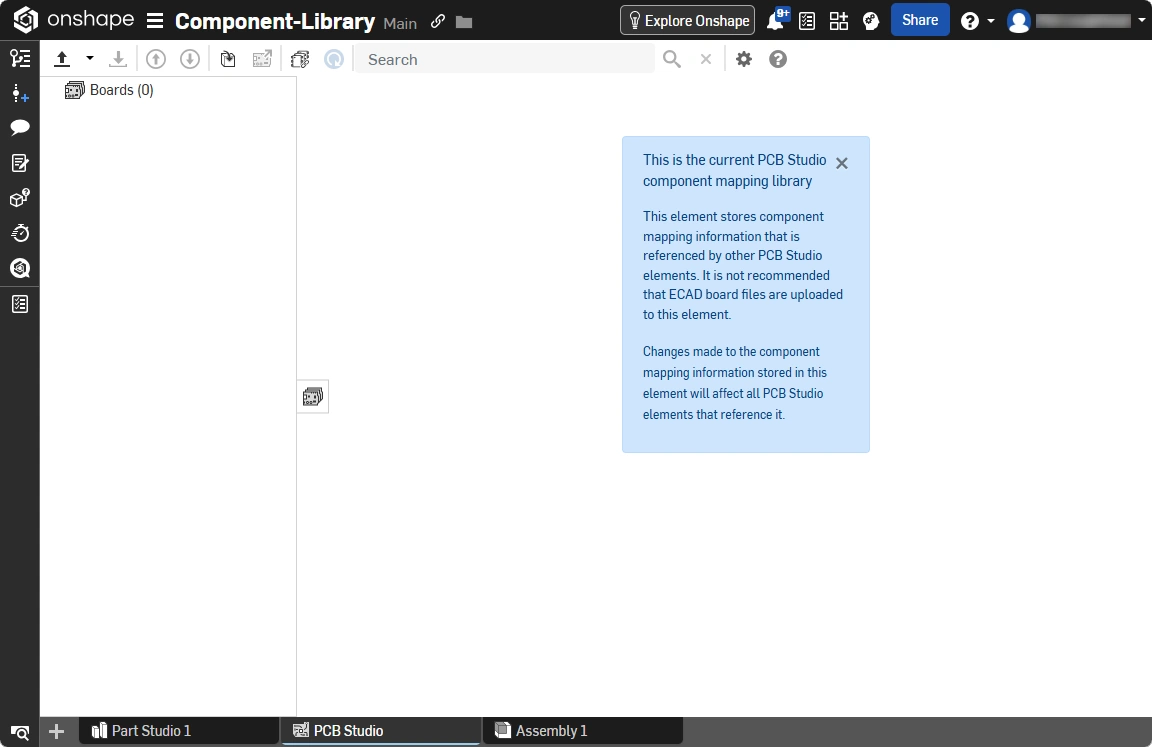 ), закройте этот документ.
-
-
Теперь вы готовы импортировать проект ECAD из Altium Workspace. Чтобы импортировать проект ECAD, сначала создайте и откройте новый документ Onshape, затем добавьте PCB Studio (
).
-
Нажмите стрелку раскрывающегося списка на кнопке Import ECAD files и выберите Import from Altium 365 в меню (
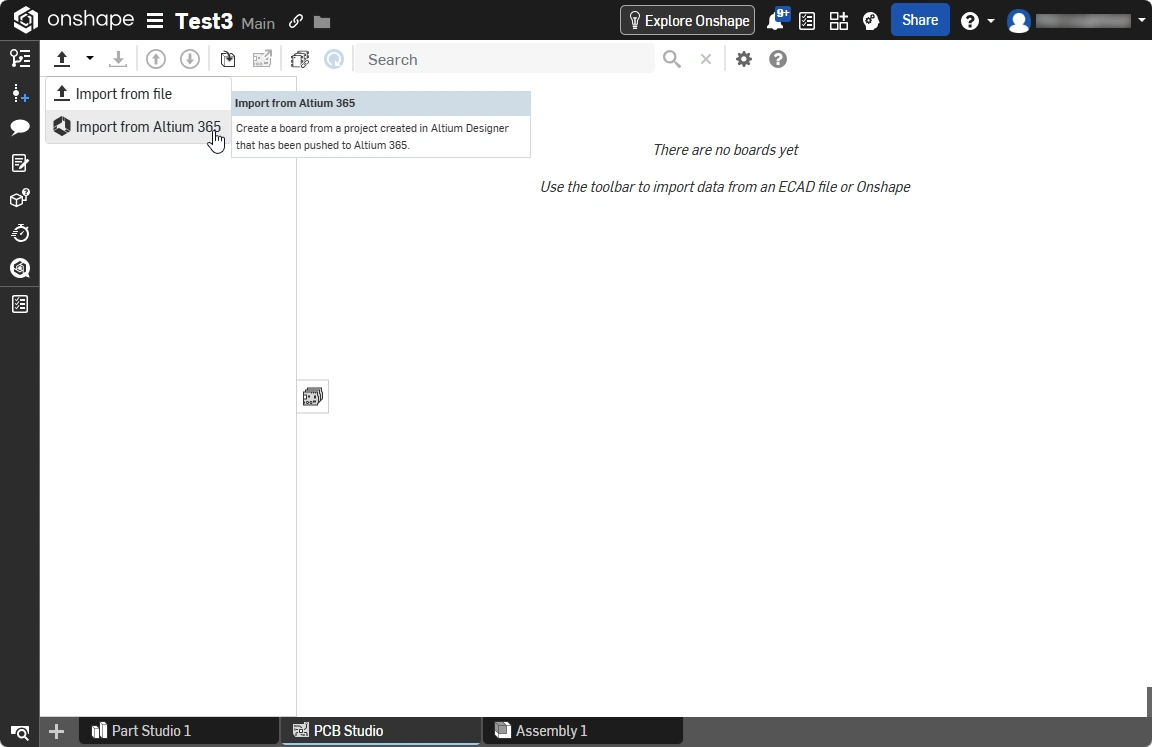 ).
).
-
В появившемся диалоге Open сначала выберите Workspace (
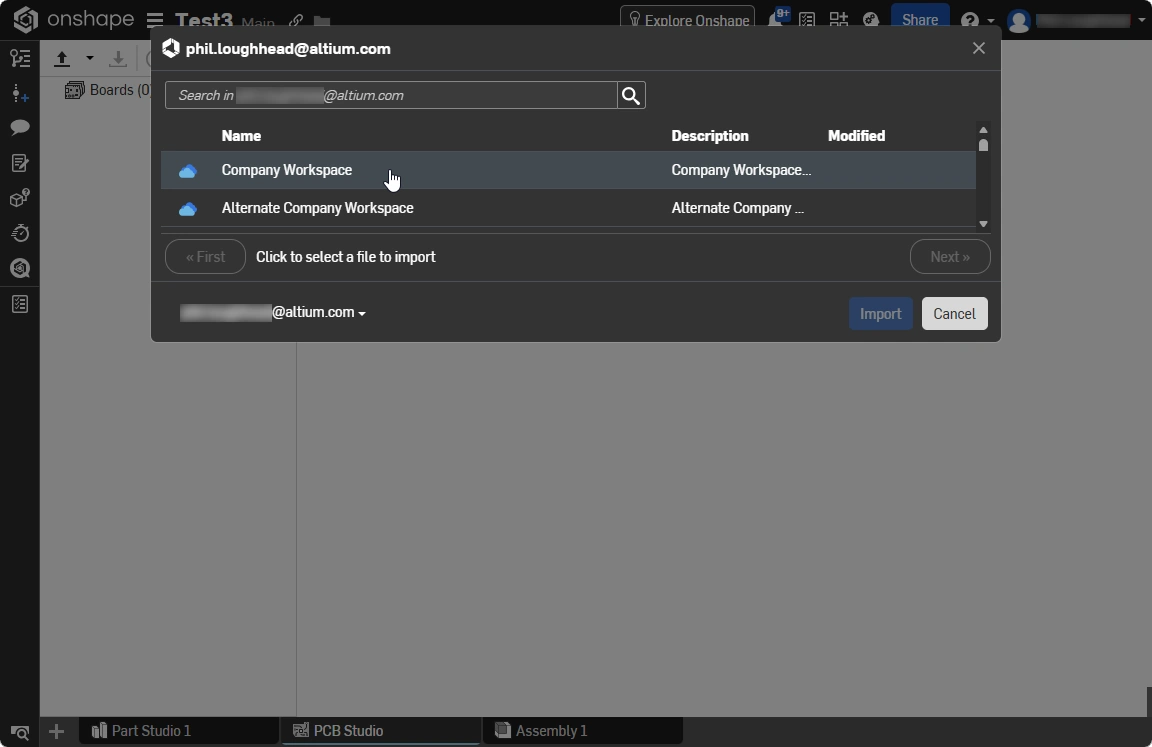 ), затем выберите нужный PCB-проект из списка (
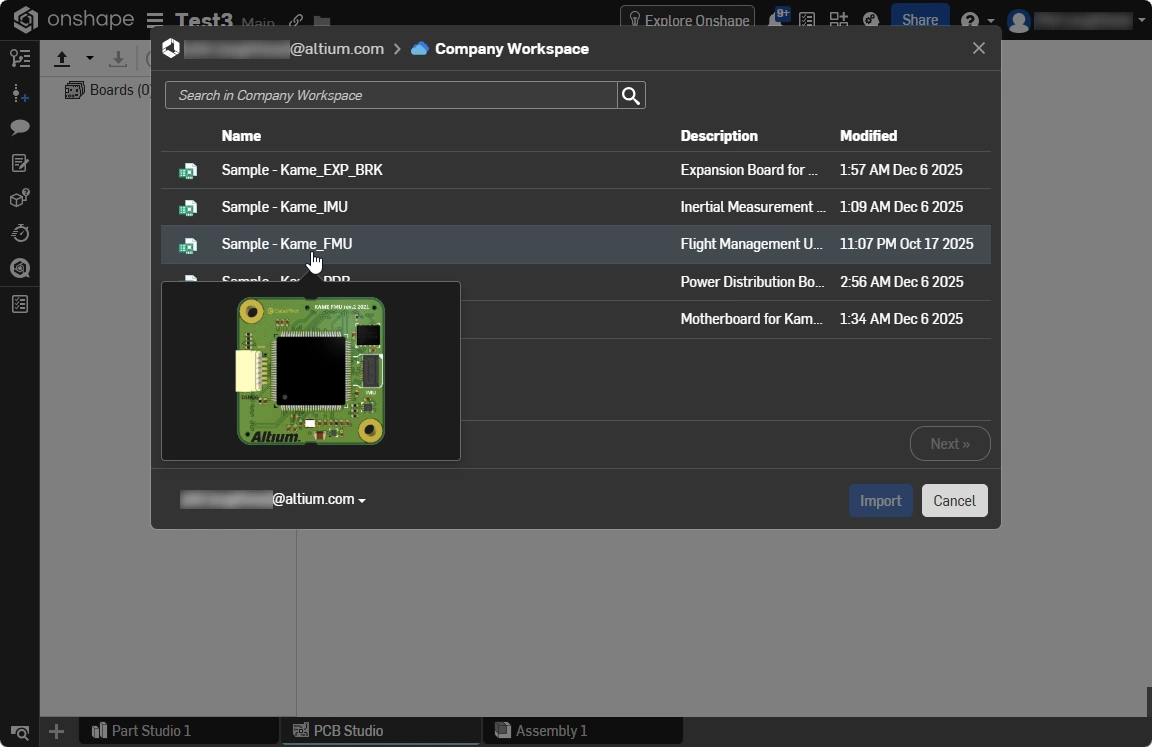 ). Обратите внимание, что в списке будут доступны только те проекты печатных плат, которые были отправлены в Workspace через панель MCAD CoDesigner в Altium Designer.
-
Следующий шаг — выбрать вариант исполнения для открытия, затем нажать кнопку Import (
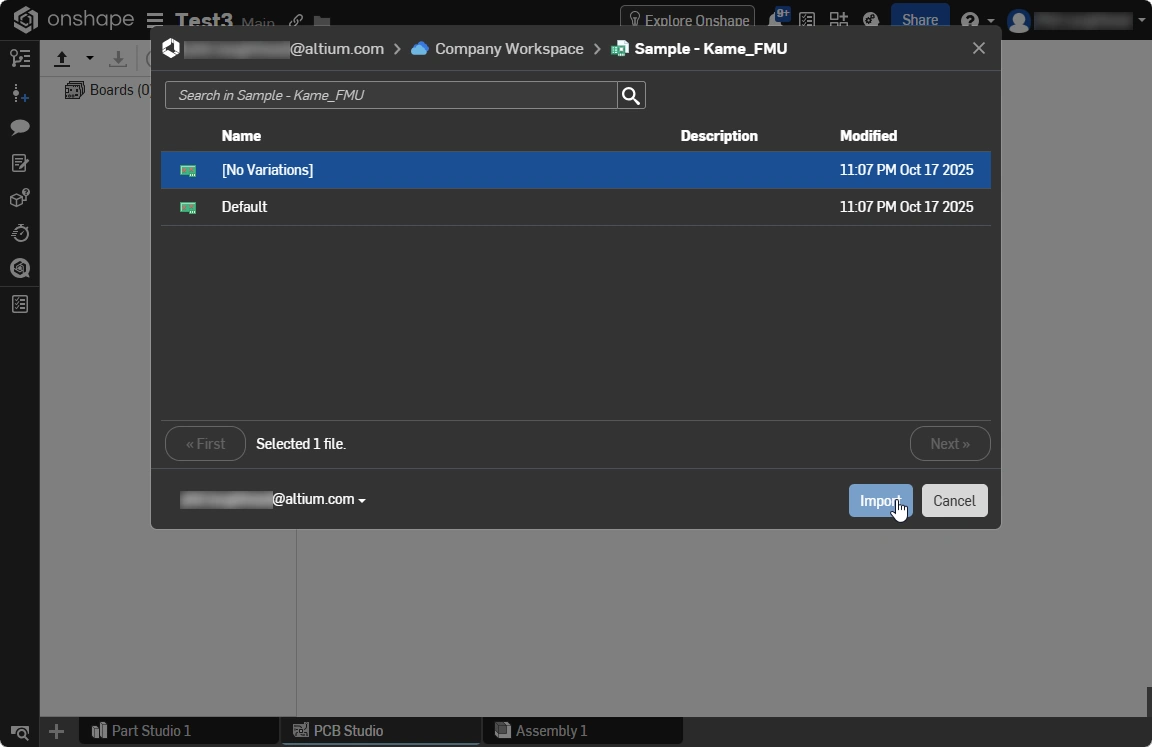 ).
).
-
Плата будет импортирована в PCB Studio в открытом у вас документе Onshape (
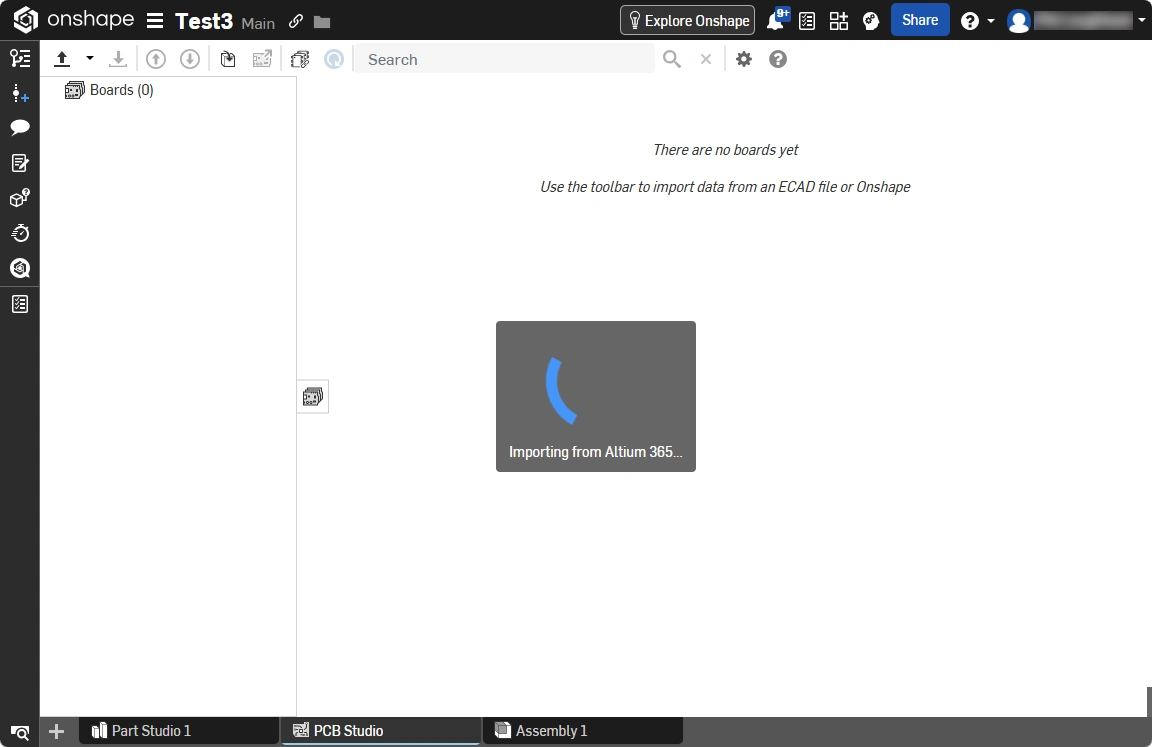 ).
).
-
Обновления между Onshape и Altium Designer отправляются и загружаются с помощью кнопок со стрелками в верхней части браузера.
-
Чтобы изменить плату в Onshape, PCB Studio необходимо синхронизировать со сборкой Onshape; для этого нажмите кнопку Sync to Onshape (
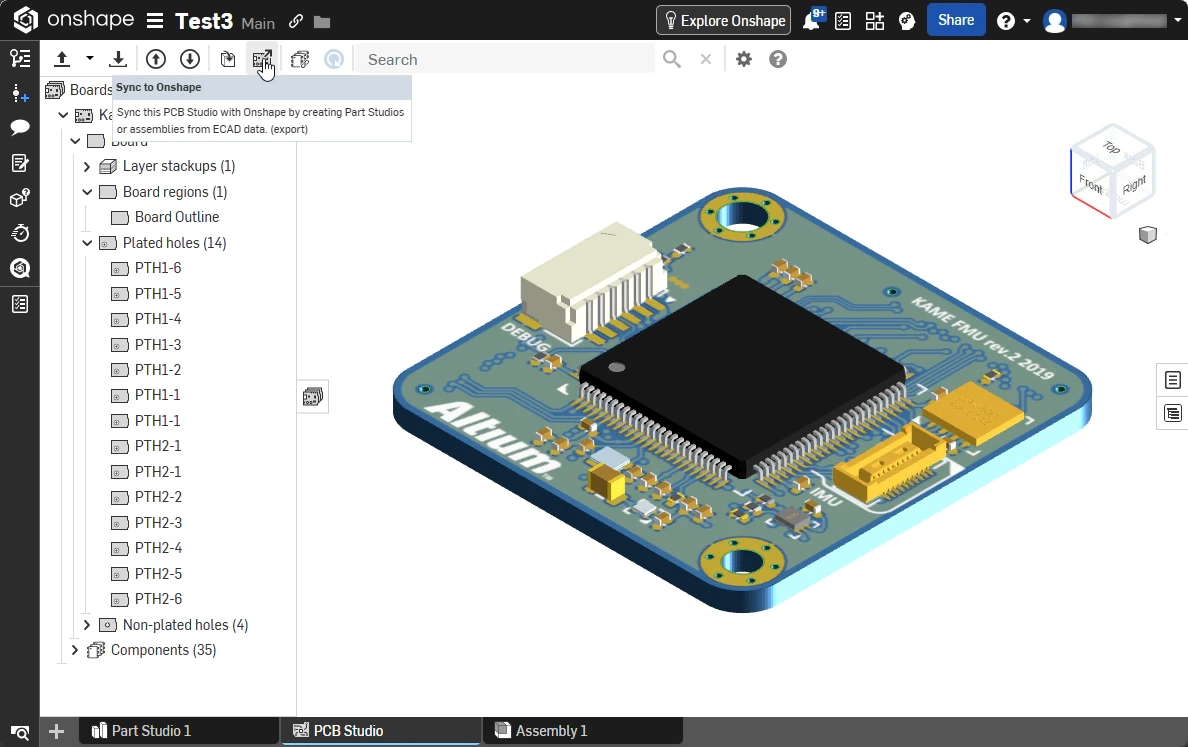 ).
).
-
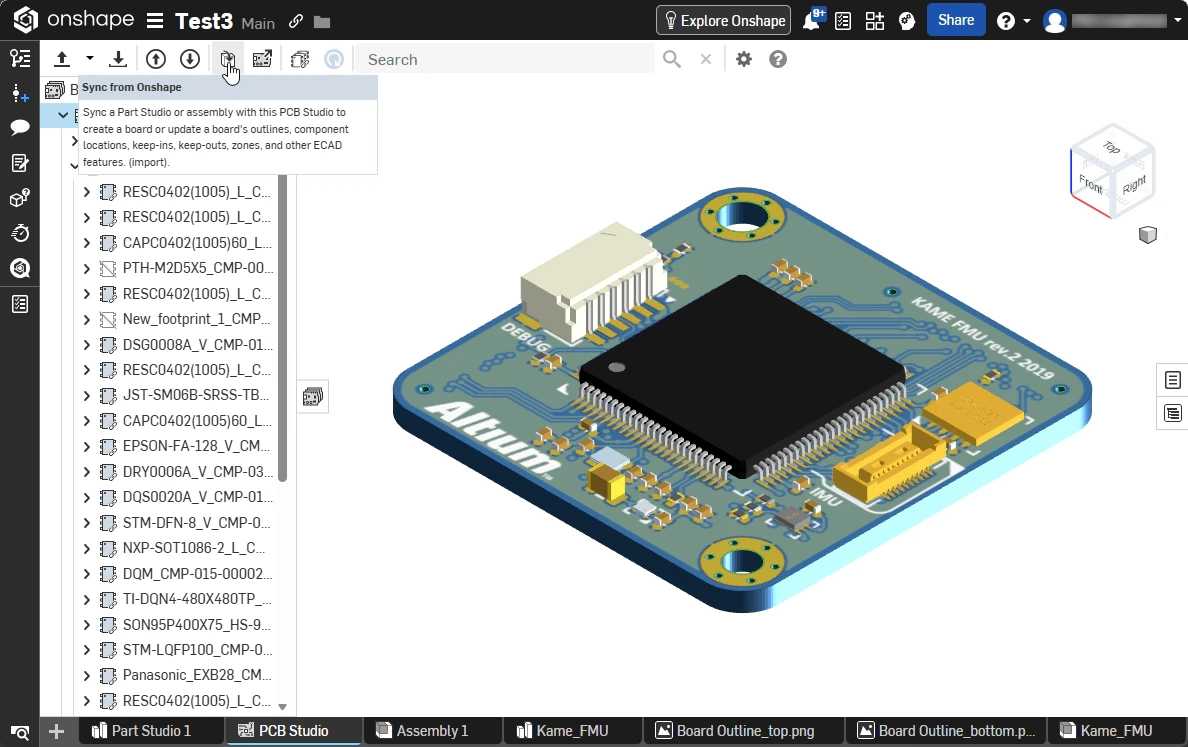
Прежде чем изменения PCB можно будет отправить обратно в ECAD, их необходимо синхронизировать из сборки Onshape обратно в Onshape PCB Studio; для этого в PCB Studio нажмите кнопку Sync from Onshape (
 ).
).
-
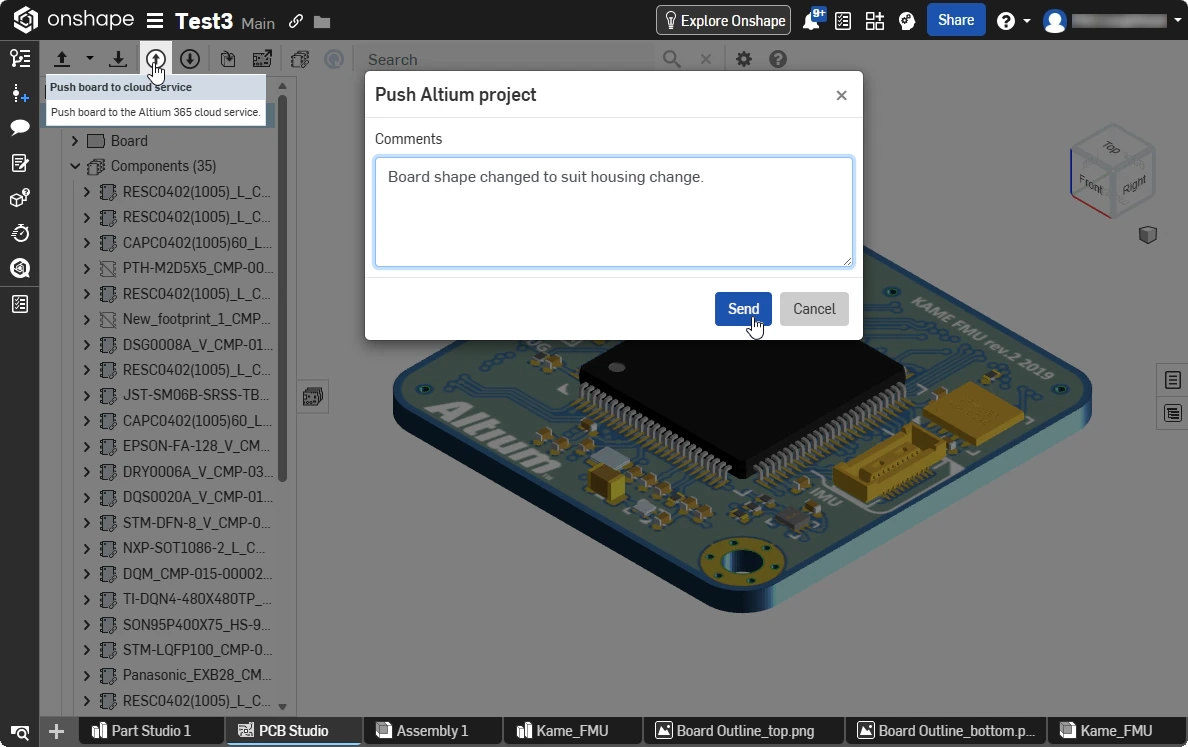
Чтобы отправить изменения MCAD-проекта обратно в ECAD, нажмите кнопку Push board to cloud service, при необходимости добавьте комментарий (
 ).
).
 Локализовано с помощью ИИ