
Синхронизация проекта проектирования жгута
Многие электронные устройства создаются как сборка из нескольких печатных плат, которым придают продуманную форму и размещают их внутри механического корпуса, чтобы получить эстетичное и функциональное изделие. Программное обеспечение Altium для проектирования электроники (ECAD) поддерживает такой подход: несколько PCB можно объединить в сборку печатных плат, называемую Multi-Board Assembly. Эта сборка также может включать корпус, другие механические элементы изделия и жгут проводов, соединяющий PCB внутри корпуса.
MCAD CoDesigner поддерживает синхронизацию проектов жгутов между Altium Designer и SOLIDWORKS, а также между Altium Designer и PTC Creo. На этой странице описана поддержка синхронизации проектов жгутов; чтобы узнать больше о синхронизации многоплатных сборок, см. страницу Synchronizing a Multi-board Assembly page.
-
Из ECAD CoDesigner передает в MCAD следующую информацию о жгуте:
-
Разъемы,
-
Сращивания,
-
Связность (данные "from-to"), и
-
Топологию жгута (точки соединения с наборами проводов и кабелей, проходящих через эти точки).
-
-
Из MCAD CoDesigner передает обратно в чертеж компоновки жгута ECAD результаты 3D-трассировки жгута, включая:
-
Физическую длину проводов, кабелей и сегментов жгута.
-
3D-модель жгута также может быть передана в ECAD при синхронизации многоплатной сборки вместе с деталями механического корпуса.
-
Возможности жгутов в MCAD CoDesigner
Поддержка жгутов в MCAD CoDesigner объединяет модели жгута в ECAD и MCAD. Конечная цель — позволить проектировать harness geometry в MCAD, а затем передавать его обратно в ECAD как физические параметры (длины) элементов жгута.
Исходная схема/схема проводки жгута создается в ECAD в виде схемы проводки жгута (Harness Wiring Diagram, *.WirDoc). Затем логическая связность переносится в чертеж компоновки жгута (Harness Layout Drawing, *.LdrDoc), где определяются детали физической реализации жгута, такие как характеристики проводов и кабелей, обжимы, разъемы и т. д.
Редактор чертежа компоновки жгута в ECAD не поддерживает задание трехмерной геометрии жгута; это выполняется в MCAD с использованием Altium MCAD CoDesigner для синхронизации проекта жгута с выбранным MCAD-редактором. После того как точные трехмерные свойства жгута будут спроектированы в MCAD, Altium MCAD CoDesigner сможет синхронизировать эти данные обратно в ECAD для завершения проектной документации, включая сборочные чертежи и ведомость материалов.
В этом разделе, MCAD CoDesigner Harness Capabilities, описано, как сведения о связности и физические элементы жгута передаются между ECAD и MCAD. После этого в разделе MCAD CoDesigner Harness Workflow описывается процесс передачи проекта между ECAD и MCAD в обоих направлениях.
Передача информации о связности
-
CoDesigner передает информацию о связности (стандартные данные From-To) из ECAD в MCAD.
-
В MCAD все провода и кабели должны иметь оба разъема: "from" и "to". Сущность "NoConnect" из ECAD в MCAD рассматривается как фиктивный разъем и создается как деталь без тела с одним физическим контактом.
-
В PTC Creo CoDesigner создает соответствующие сущности Spool для каждого провода/кабеля в соответствии с информацией о связности. Обратите внимание, что эти Spool не используются повторно; реализация этого запланирована в одном из будущих обновлений.
-
В SOLIDWORKS CoDesigner создает соответствующие сущности (записи) в Routing Library для каждого провода/кабеля в соответствии с информацией о связности. Эти сущности не используются повторно; реализация этого запланирована в одном из будущих обновлений.
Свойства проводов/кабелей
При передаче из ECAD
CoDesigner использует следующие параметры ECAD для настройки соответствующих свойств проводов/кабелей в MCAD:
-
Thickness / THICKNESS
Определяет толщину провода/кабеля. В ECAD единицы измерения могут быть включены в значение или заданы через параметр Units. Если Thickness не задан в ECAD, MCAD CoDesigner устанавливает THICKNESS для проводов в1 mm, а для кабелей — в3 mm. -
Min. Bending Radius / MIN_BEND_RADIUS
Определяет минимальный радиус изгиба провода/кабеля. В ECAD единицы измерения могут быть включены в значение или заданы через параметр Units. Если Min. Bending Radius не задан в ECAD, MCAD CoDesigner устанавливает MIN_BEND_RADIUS для проводов в1 mm, а для кабелей — в3 mm. -
Units / UNITS
Единицы измерения, в которых выражены значения Thickness и Min. Bend Radius. Если параметр Units не определен в ECAD и в Thickness не указаны единицы измерения, CoDesigner считает, что значения заданы вmm. -
Color / COLOR
Если в ECAD не задано, используется цвет MCAD по умолчанию. -
Mass Per Unit Length
Определяет массу на единицу длины, или линейную плотность, провода/кабеля. В ECAD единицы измерения могут быть включены в значение, при этом единицы массы и длины разделяются символом/. Либо их можно задать через параметр Mass Units. Способ указания единиц зависит от целевой MCAD:-
Creo: указывайте единицы как единицы массы (например,
g) -
SOLIDWORKS: указывайте единицы как единицы масса/длина (например,
g/mm)
-
-
Mass Units / MASS_UNITS
Единицы измерения, в которых выражена масса. Параметр Mass Units всегда задается как единицы массы (а не массы/длины).
При получении в MCAD
Creo
-
DENSITY
Устанавливается в числовое значение ECAD для Mass Per Unit Length (без единиц измерения). -
MASS_UNITS
Устанавливается в единицы измерения, взятые либо из значения, либо из параметра Mass Units (Mass Units имеют приоритет). -
Проверьте, входят ли линейные единицы в список единиц, поддерживаемых в Creo (
MM,CM,M,INCH,FOOT). Если нет, выдается предупреждение. -
Проверьте, входят ли единицы массы в список единиц, поддерживаемых в Creo (
GRAM,KILOGRAM,TON,TONNE,OUNCE,POUND). Если нет, выдается предупреждение. -
CoDesigner назначает перечисленные выше свойства, а также передает все остальные свойства, определенные в ECAD.
SOLIDWORKS
-
Устанавливает значение и единицы измерения на основе настроек SOLIDWORKS .
-
Mass Units должны браться из:
-
Значения, включенного в Mass Per Unit Length (если оно существует),
-
Или, если в Mass Per Unit Length единицы не указаны, использовать комбинацию параметров Mass Units и Units. В этом случае, если параметр линейных Units отсутствует, не назначать свойство Mass Per Unit Length и выдать предупреждение.
-
-
Проверьте, входят ли линейные единицы в список единиц, поддерживаемых в SOLIDWORKS (
mm,cm,m,in). Если нет, выдается предупреждение. -
Проверьте, входят ли единицы массы в список единиц, поддерживаемых в SOLIDWORKS (
mg/mm,g/cm,kg/m,lb/in). Если нет, выдается предупреждение.
Разъемы
-
Поскольку в ECAD пока невозможно определить физические контакты, эти контакты следует задать в MCAD, изменив контакты по умолчанию, созданные CoDesigner (см. ниже). Кроме того, в PTC Creo можно заранее подготовить модели с контактами и использовать их через функцию native ECAD-MCAD component linkage feature.
-
Если native ECAD-MCAD component linkage не используется:
-
Если в библиотеке ECAD для разъёмов сохранены модели, они будут переданы в MCAD. Если нет, CoDesigner создаст в MCAD фиктивные пустые модели.
-
В SOLIDWORKS эти модели регистрируются в Routing Library.
-
Для вновь переданных разъёмов (разъёмов, которые не были найдены в папке проекта жгута или в общей папке компонентов MCAD) CoDesigner создаёт в MCAD фиктивные физические контакты:
- В PTC Creo: полный набор контактов (wire entry ports) в соответствии с распиновкой ECAD, а также дополнительный cable entry port.
- В SOLIDWORKS: один connection point для разъёма.
-
Инженер-механик может переориентировать эти фиктивные контакты в моделях (а также создать сами модели в случае, если использовались фиктивные пустые модели).
-
В SOLIDWORKS, если модели хранятся в общей папке компонентов, они будут использованы повторно. В PTC Creo они всегда используются повторно.
-
Начиная с MCAD CoDesigner 3.10, CoDesigner поддерживает использование нечисловых идентификаторов для контактов разъёмов.
-
-
В MCAD CoDesigner назначает позиционные обозначения для разъёмов в соответствии с тем, что было назначено в ECAD.
Сростки
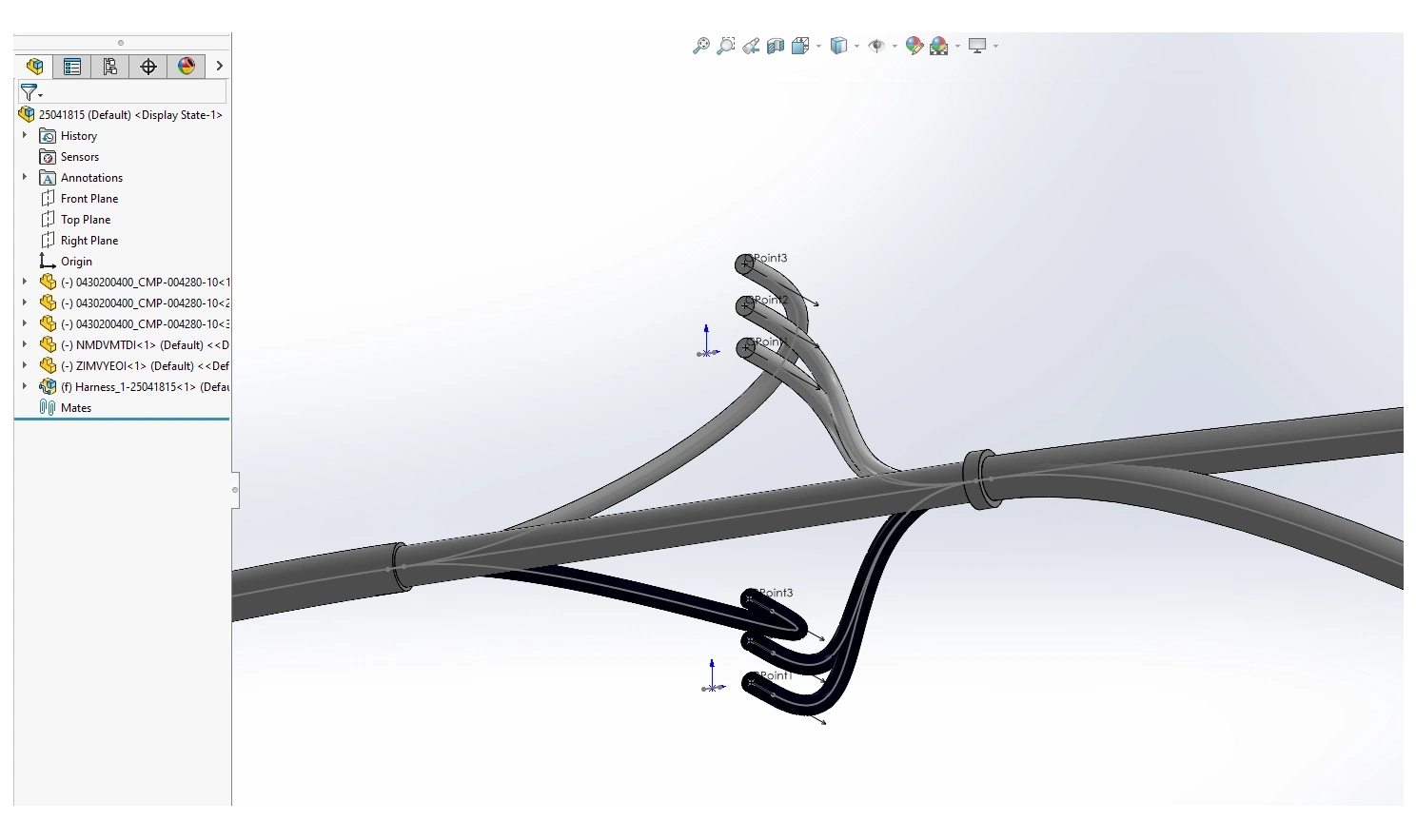
В ECAD отсутствует физическое определение сростка, поэтому CoDesigner создаёт их в MCAD как компоненты жгута без корпуса с ориентацией контактов/проводов по умолчанию. Обратите внимание, что все провода ориентированы в одном направлении, а расстояние между ними по умолчанию составляет 0,1 дюйма (2,54 мм).
-
PTC Creo: сростки представлены в виде деталей с входными портами, созданными в соответствии с набором подключённых к ним проводов. Инженеру-механику потребуется изменить ориентацию входных портов в сростках в соответствии с 3D-компоновкой жгута.
-
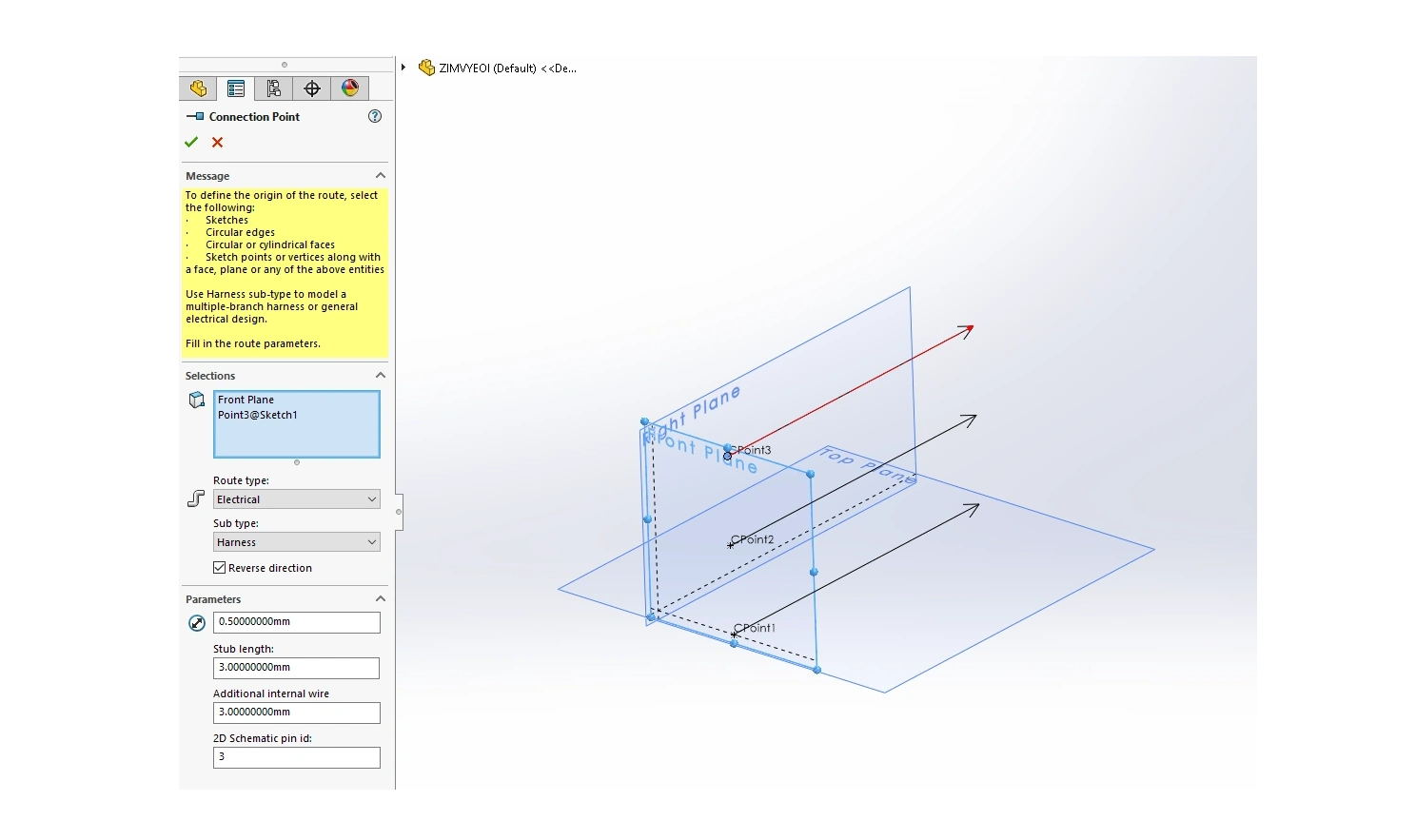
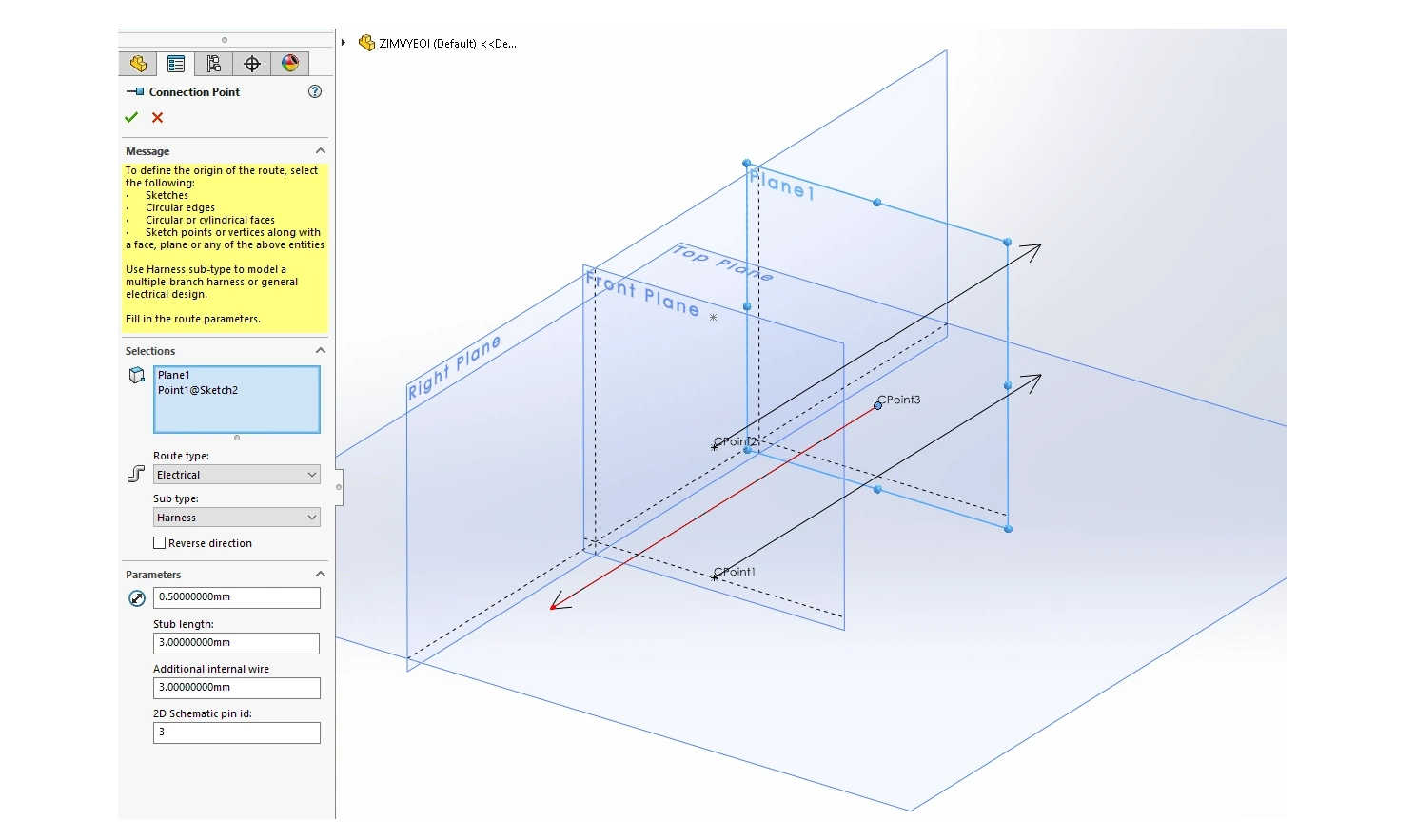
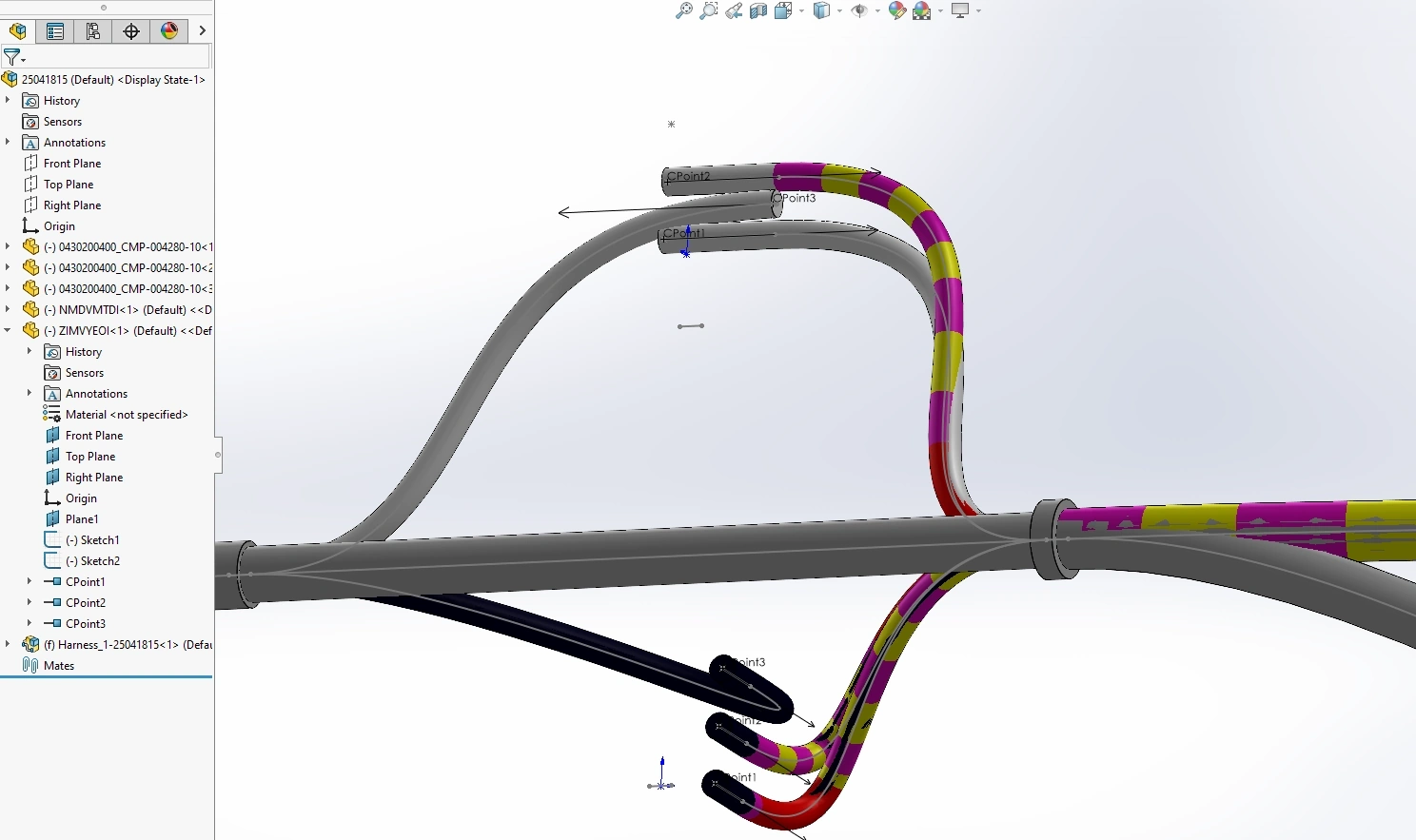
SOLIDWORKS: сростки представлены в виде деталей с точками подключения, созданными в соответствии с набором подключённых к ним проводов. Инженеру-механику потребуется изменить ориентацию точек подключения в сростках в соответствии с 3D-компоновкой жгута.
-
В MCAD CoDesigner назначает позиционные обозначения для сростков в соответствии с тем, что было назначено в ECAD.
Simple example of transferring splices from ECAD to MCAD
|
Простой пример того, как CoDesigner создаёт в MCAD два сростка. Обратите внимание на точку подключения на конце каждого провода. Верхняя деталь сростка открыта в отдельном окне, где показаны три точки подключения и их плоскости. Для точки подключения 3 (входящий провод) была создана новая плоскость, повёрнута на 180 градусов и перемещена между точками подключения 1 и 2. Результат этих изменений в жгуте после поворота детали сростка для выравнивания с проводами. |
Скрутки
CoDesigner 3.7 (и более поздние версии) синхронизирует витые пары с MCAD как кабели и рассчитывает физическую длину проводов с учётом свойств Twists per Unit Length и Thickness, определённых в объекте Twist ECAD.
 Twists per Unit Length и Thickness определяются как параметры объекта жгута Twist в ECAD.
Нескрученная длина каждого провода рассчитывается следующим образом:

Wire Length (untwisted) = Turn Length x Number of Turns
где:
-
Number of Turns = Twists per Unit Length * Cable Length-
Twists per Unit Length = number of twists per unit length of cable, defined as a parameter of the ECAD Twist object
-
-
Turn Length = sqrt((Twist Pitch)^2 + (pi*Thickness)^2)-
Twist Pitch = 1 / Twists per Unit Length -
Thickness = outer diameter of the twisted pair, defined as a parameter of the ECAD Twist object
-
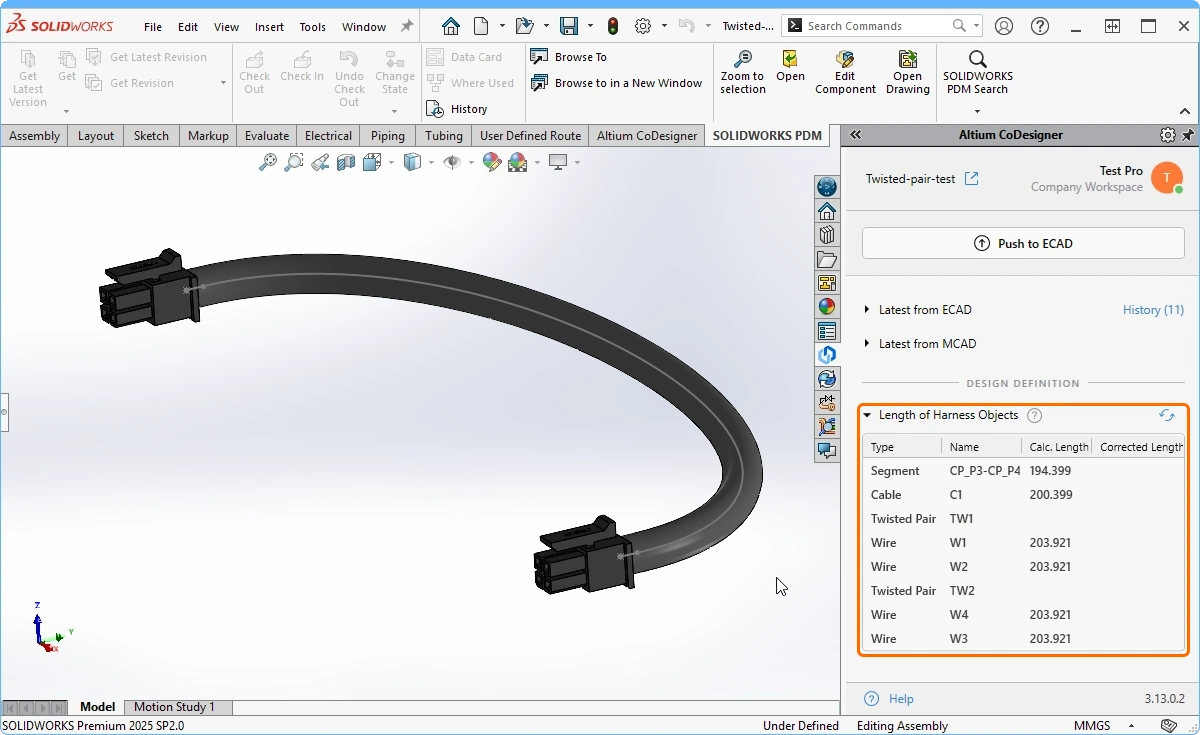 ).
).Точки подключения ECAD и топология жгута
В PTC Creo
-
CoDesigner создаёт сущности Datum Point, соответствующие точкам подключения ECAD (за исключением точек подключения ECAD для разъёмов).
-
Затем CoDesigner выполняет начальную физическую трассировку проводов/кабелей, используя эти точки как точки расположения.
-
Инженер-механик может размещать эти точки в любом месте сборки изделия и создавать новые точки расположения для прокладки проводов/кабелей.
-
Рекомендуется не удалять точки подключения, переданные из ECAD, так как они определяют топологию жгута. Если такая точка будет удалена, CoDesigner попытается восстановить её при следующей синхронизации (в положении по умолчанию в пространстве). Однако в некоторых случаях это может привести к ошибкам.
-
Инженер-механик может удалить, а затем заново создать физические провода/кабели или создать сеть, а затем проложить по ней физические провода/кабели. Однако сеть и провода/кабели всё равно должны проходить через точки подключения, переданные из ECAD, чтобы не нарушить топологию жгута, заданную в ECAD.
В SOLIDWORKS
-
Для каждой точки подключения ECAD (кроме точки подключения ECAD для каждого разъёма) CoDesigner создаёт линию длиной 1 мм внутри эскиза 3D-маршрута.
-
Не рекомендуется удалять точки подключения, переданные из ECAD, так как они определяют топологию жгута. Если такая точка будет удалена, CoDesigner попытается восстановить её при следующей синхронизации, однако в некоторых случаях это может привести к ошибкам.
Физическая трассировка
В SOLIDWORKS
-
Сразу после получения исходной конструкции жгута из ECAD рекомендуется просмотреть эскиз 3D-маршрута, созданный CoDesigner, и уточнить расположение точек подключения, сравнив этот эскиз с 2D-топологией жгута, заданной в Layout Drawing ECAD. Чёткое понимание топологии в 3D-эскизе поможет правильно построить 3D-маршрут.
-
В некоторых случаях переходы между сегментами в эскизе 3D-трассировки, созданном CoDesigner, получаются не плавными (касательность не удаётся настроить корректно). Кроме того, иногда SOLIDWORKS не может проложить некоторые физические провода через эскиз 3D-трассировки, созданный CoDesigner (например, если в эскизе есть несколько маршрутов между двумя разъёмами, SOLIDWORKS проложит физические провода/кабели по кратчайшему из них). Эти проблемы пользователь может легко исправить (помня о важности точек подключения, переданных из ECAD).
 ).
).Рабочий процесс жгутов в MCAD CoDesigner
В ECAD жгут проектируется как проект Harness. Это может быть отдельный проект Harness, либо проект Harness может быть создан как дочерний по отношению к проекту Multi-board Assembly вместе со связанными проектами PCB.
 ).
).ECAD — создание схемы соединений жгута
Жгут в ECAD создаётся как проект Harness Design (*.PrjHar). Логическое представление жгута создаётся как схема соединений жгута (Harness Wiring Diagram) (*.WirDoc). Если жгут является дочерним элементом проекта Multi-board Assembly, компоненты и соединения, из которых состоит жгут, могут быть импортированы из родительской многоплатной схемы, если для каждого Harness Entry на этой схеме определён подходящий Workspace Part и настроен Mated Parts/Pins.
|
Если жгут является дочерним элементом Multi-board Assembly, компоненты жгута и соединения, заданные в родительской схеме Multi-board, можно напрямую загрузить в редактор Harness Wiring Diagram (Design » Import Changes). Если родительская Multi-board Assembly отсутствует, разместите детали разъёмов жгута из вашего Workspace с помощью команды Place » Part. Подробнее о создании компонента схемы соединений жгута. Если вы импортируете жгут из Multi-board Assembly и входные разъёмы жгута, а также сопрягаемые детали/контакты определены на схеме Multi-board, разъёмы жгута будут размещены с логическими линиями цепей, соединяющими подключённые контакты. Эти объекты не редактируются и автоматически заменяются по мере интерактивной разводки жгута. Разместите провода/кабели между контактами разъёмов, чтобы заменить логические линии цепей и определить физические соединения. Настройте свойства каждого провода, включая THICKNESS, MIN_BEND_RADIUS и COLOR (как показано выше), и жгут будет готов к компоновке. Подробнее о создании схемы соединений. |


ECAD — передача в Harness Layout Drawing
Физическая структура жгута ECAD определяется в чертеже компоновки жгута (*.LdrDoc). Чертеж компоновки жгута включает топологию жгута, а интеграция с MCAD (CoDesigner Push-Pull) выполняется из чертежа компоновки. Пока на чертеже компоновки жгута присутствуют разъемы, инженер ECAD может выполнить Push в MCAD, после чего инженер MCAD сможет выполнить 3D-трассировку кабеля в MCAD.
|
Добавьте чертеж компоновки жгута в проект Harness и выберите Design » Import Wiring Diagram, чтобы импортировать схему проводки жгута. Подробнее см. в разделе Импорт схемы проводки жгута. Это минимальное состояние, необходимое для начала интеграции жгута с MCAD. Следующие шаги рекомендуются, но технически не являются обязательными для начала работы. Определите Connection Points (точки в пространстве, где изменяется определение жгута) и разместите Harness Bundle между каждой парой точек соединения. Подробнее см. в разделе Определение физической компоновки жгута. По умолчанию для разъемов отображается их Graphical Symbol. Используйте элементы управления в области Model панели Properties, чтобы переключиться на Physical Model, а затем настройте способ отображения этой модели в области Views панели. Откройте панель MCAD CoDesigner, где определенный жгут можно Pushed в Workspace, чтобы затем Pulled его в MCAD. |


MCAD — создание сборки устройства
Если жгут разрабатывается как часть сборки устройства в MCAD, в MCAD необходимо выполнить несколько шагов, чтобы связать сборки ECAD и MCAD.
-
Откройте (или создайте) сборку устройства MCAD.
-
Если в ECAD есть соответствующий проект Multi-board Assembly, нажмите кнопку Link Multiboard на панели Altium CoDesigner и выберите отправленный проект ECAD Multi-board Assembly. Это действие связывает сборки ECAD и MCAD. Если ваша сборка MCAD уже включает PCB, кнопка Link Multiboard будет недоступна на панели. Вместо этого используйте команду Link Multiboard в раскрывающемся меню в верхней части панели Altium CoDesigner (
 ).
).
-
В связанной сборке CoDesigner автоматически распознает каждую PCB. Другие механические детали также могут быть переданы из MCAD в ECAD, если указать, что они относятся к корпусу устройства. Например, если ваша сборка уже включает корпус изделия, выберите эту деталь/сборку в дереве модели MCAD, затем на ленте Altium CoDesigner нажмите кнопку Enclosure. Обратите внимание, что в состав корпуса можно включить любое количество деталей или подсборок MCAD, включая сборку жгута и монтажные клипсы жгута.
-
Разместите сборку MCAD для каждой PCB в сборке устройства MCAD.
Теперь сборка устройства MCAD готова к добавлению жгута.
MCAD – синхронизация жгута
В этом разделе описаны шаги, специфичные для MCAD, по синхронизации конструкции жгута.
Creo Harness Synchronization
PTC Creo — создание сборки жгута
-
С помощью панели Altium CoDesigner в PTC Creo Pull проект жгута ECAD из Workspace.
-
Начальное расположение компонентов, точек соединения и сростков соответствует их расположению на чертеже компоновки ECAD.
-
Если в чертеже компоновки ECAD не определена топология жгута, CoDesigner разместит разъемы и сростки в MCAD на некотором расстоянии вдоль оси X.
-
Если для разъемов используются модели компонентов ECAD (вместо собственных моделей MCAD), задайте положение и ориентацию системы координат для каждого контакта в MCAD, а также дополнительной системы координат для каждого порта ввода кабеля.
-
В автоматическом режиме (используемом CoDesigner) PTC Creo некорректно прокладывает провода в точках соединения ECAD, из-за чего провода пересекаются друг с другом. Это будет исправлено, когда вы сформируете жгут в MCAD.
-
Сростки ECAD представлены компонентами жгута (деталями Creo), которые по умолчанию включают системы координат подключенных проводов. Переориентируйте эти системы координат так, чтобы геометрия сростка соответствовала фактическому соединению в сростке.
-
Перестройте модель.
-
Сохраните определение жгута MCAD.
 Жгут MCAD с обновленными позициями контактов.
 ).
).PTC Creo — формирование жгута в сборке устройства
-
Вставьте жгут в сборку устройства MCAD.
-
Сопрягите каждый разъем жгута с соответствующим разъемом PCB или расположите его как отдельный компонент. Полностью зафиксируйте каждый разъем, чтобы он оставался сопряженным, если PCB или отдельный компонент перемещается в сборке MCAD, либо если разъем PCB перемещается на плате в ECAD. Обратите внимание, что проводка не обновляется при перемещении разъемов; для устранения этого выполните Regenerate в Creo.
-
Если для крепления жгута используются монтажные элементы, например клипсы, разместите их по мере необходимости.
-
При необходимости разместите дополнительные опорные точки Datum в 3D-пространстве, чтобы использовать их как ссылки для пути физической трассировки жгута. Например, можно добавить опорную точку и привязать ее к каждому разъему; это можно использовать для определения направления подхода жгута к каждому разъему.
-
Прокладывайте провода и кабели, используя возможности MCAD.
-
Обратите внимание, что толщина провода, радиус изгиба и цвет определяются как параметры проводов на схеме проводки жгута ECAD (THICKNESS, MIN_BEND_RADIUS и COLOR) (
 ). Обратите внимание: единицы измерения для этих параметров предполагаются такими же, как единицы, используемые в MCAD, а в качестве десятичного разделителя должен использоваться символ точки.
-
Следующий шаг (необязательный) — создать для этих проводов пучки, чтобы упростить работу со жгутом в Creo.

-
Создайте первый пучок:
-
Создайте и назовите пучок (например, B1), используя кнопку Create Bundle на ленте Cabling.
-
Установите диспетчер меню Grouping в значение Round.
-
Для Spool Name нажмите Create и задайте имя катушки (например, BS1)
-
Откроется диалоговое окно Electrical Parameters; выберите катушку, затем задайте Wall Thickness по необходимости (например, 0.1) и Minimum Bend Radius (например, 0.06)
-
После закрытия диалогового окна появится диспетчер меню Bundle Options; выберите Along Path.
-
Как указано в строке состояния, теперь щелкните, чтобы выбрать начальную точку пучка, затем конечную точку.
-
После выбора конечной точки диспетчер меню предложит выбрать, какие провода включить; нажмите Select All, затем Done Sel.
-
Поскольку вы не будете считывать параметры пучка из файла, нажмите кнопку OK, чтобы оставить параметры как есть, затем нажмите кнопку Done в диспетчере меню.
-
-
Повторите процесс для второго сегмента пучка, назвав его BS2.
-
Чтобы отобразить физический вид пучка, нажмите кнопку Thick Cables на панели инструментов.
Жгут определен в PTC Creo и теперь готов к обратной передаче в ECAD.
 ).
). )
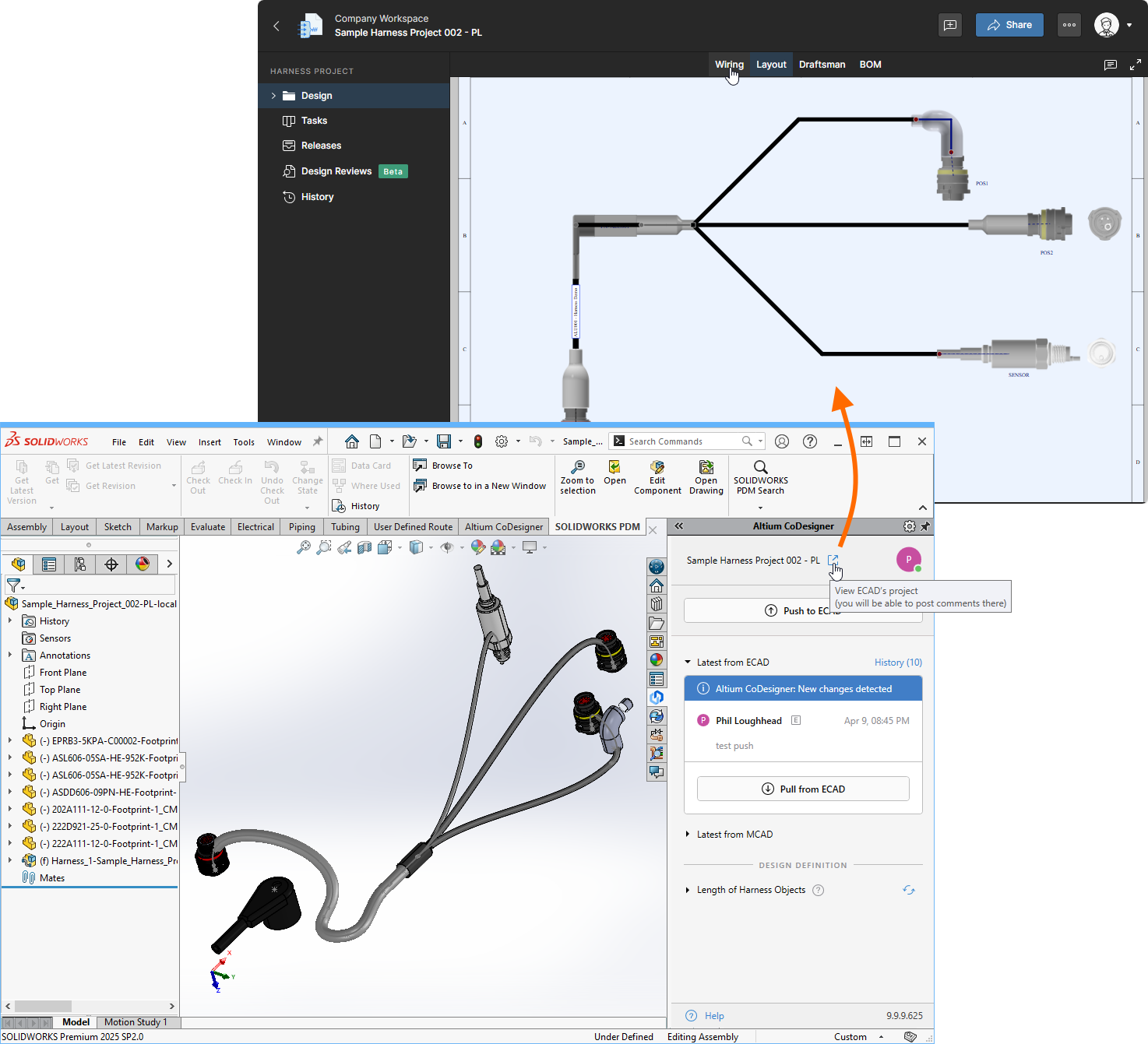
)PTC Creo — открытие проекта жгута в веб-браузере
Из Creo вы также можете открыть проект жгута, хранящийся в вашем Altium Workspace, непосредственно в веб-браузере. Здесь можно просмотреть все файлы проекта ECAD, включая чертеж жгута, чертеж компоновки, BOM и чертеж Draftsman (если они были созданы).

Синхронизация жгута SOLIDWORKS
SOLIDWORKS – создание сборки жгута
-
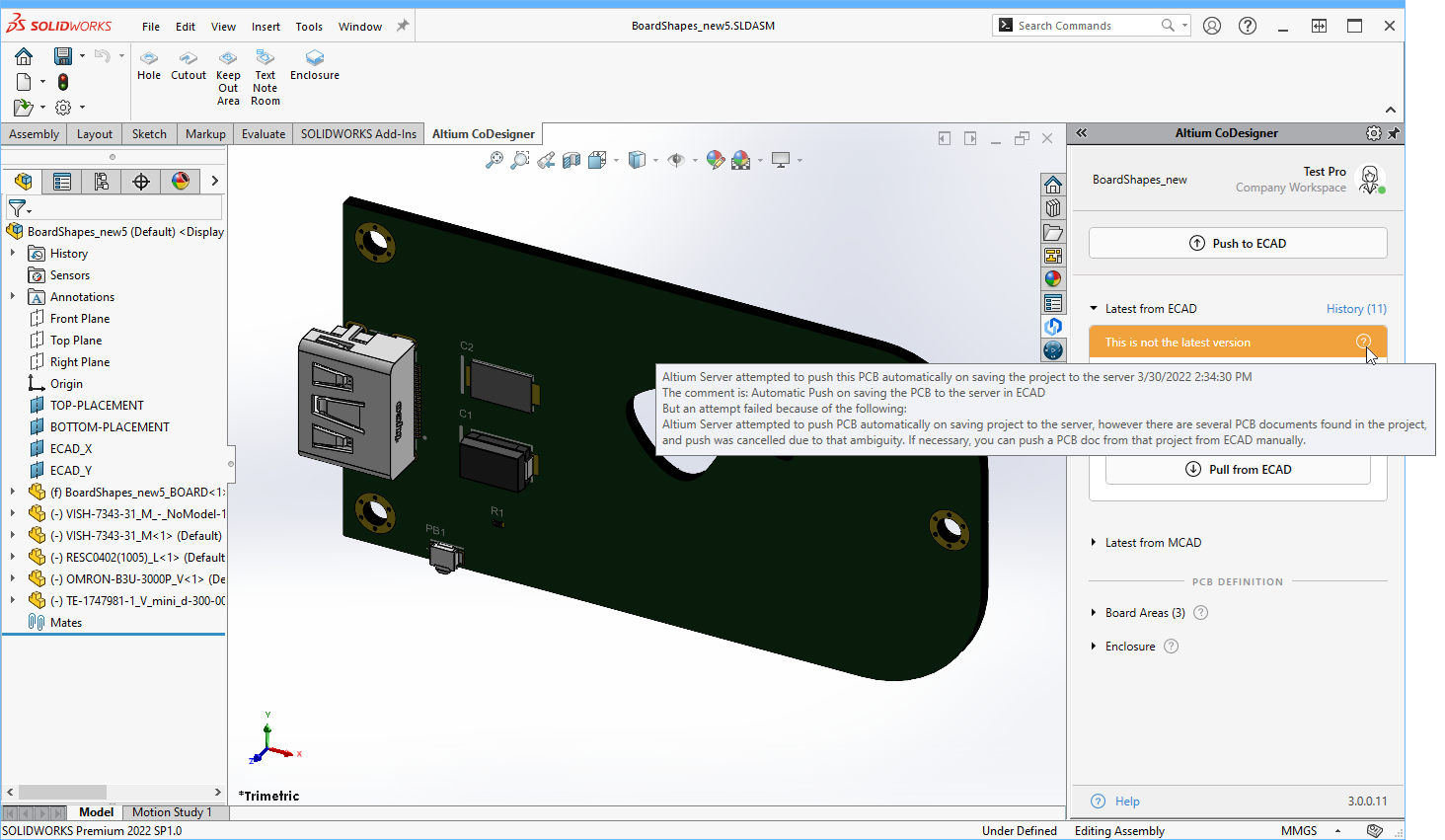
На панели Altium CoDesigner в SOLIDWORKS откройте диалоговое окно Altium CoDesigner Settings и убедитесь, что Common folder for storing models that are coming from ECAD настроен (
 ).
).
-
С помощью панели Altium CoDesigner в SOLIDWORKS Pull проект жгута ECAD из Workspace.
-
Для разъемов будут использованы модели компонентов ECAD, а их копия будет сохранена в ранее указанной общей папке.
-
Начальное расположение компонентов, точек подключения и сростков соответствует их расположению на чертеже компоновки ECAD.
-
Каждый разъем размещается с точкой подключения в положении и ориентации по умолчанию относительно начала координат этой модели.
-
Проверьте положение и ориентацию точки подключения и при необходимости обновите их (подробнее об этом процессе).
-
После обновления всех разъемов SOLIDWORKS может показать ошибку сборки, поскольку не удается разрешить геометрию кабелей. (
 )
)
-
Это можно исправить, изменив эскиз трассировки либо удалив жгут и снова выполнив Pull из Workspace. На этот раз CoDesigner использует обновленные разъемы для построения жгута в SOLIDWORKS, как показано ниже.
-
При редактировании и сохранении посадочного места компонента в ECAD создается новая ревизия этого компонента, поэтому все изменения, внесенные в точку подключения компонента в MCAD, будут потеряны. Параметры компонентов ECAD можно редактировать без влияния на конструкцию жгута в MCAD.
 Жгут в SOLIDWORKS с правильно ориентированными разъемами.
 ).
).SOLIDWORKS – обновление положения и ориентации точки подключения
|
Отредактируйте разъем, чтобы изменить положение и ориентацию точки подключения. Выполнять распознавание элементов не требуется. Отредактируйте плоскость эскиза, на которой определена точка подключения. И измените ее так, чтобы использовалась задняя грань разъема. Затем отредактируйте эскиз, чтобы переместить точку подключения. Подходящим местом является центр разъема. Отредактируйте точку подключения, чтобы заново определить ее ориентацию. Установив ее перпендикулярно задней грани разъема. Сохраните разъем и вернитесь в сборку жгута. |


 ).
).
SOLIDWORKS – формирование жгута в сборке устройства
CoDesigner работает с возможностями SOLIDWORKS Routing Electrical. Чтобы сформировать жгут в SOLIDWORKS:
-
Вставьте жгут в сборку устройства MCAD.
-
Чтобы можно было сопрячь каждый разъем жгута с соответствующим разъемом PCB, сначала необходимо переместить сопрягаемый разъем PCB в сборку жгута в дереве модели (
 ). Обратите внимание, что перед перемещением в дереве разъем должен быть зафиксирован на своей PCB.
-
Теперь, когда разъем PCB перемещен в дереве, можно отредактировать сборку жгута и сопрячь кабельный разъем с разъемом PCB.
-
Сопрягите разъем жгута с соответствующим разъемом PCB. Обратите внимание, что проводка не обновляется при перемещении разъемов; для устранения этого выполните Rebuild в SOLIDWORKS.
-
Если после Rebuild жгут обновляется некорректно, пока жгут все еще редактируется, перейдите на ленту Electrical и включите режим Edit Route (
 ). Это заставит SOLIDWORKS попытаться разрешить геометрию, после чего жгут должен обновиться; затем при необходимости потребуется скорректировать хвостовик до подходящей длины. Если SOLIDWORKS не сможет автоматически скорректировать геометрию, настройте хвостовик интерактивно.
-
Теперь разъем PCB необходимо переместить обратно в дереве модели к PCB, на которой он установлен. Также рекомендуется затем удалить сопряжения, определенные между разъемом жгута и разъемом PCB.
-
Повторите этот процесс для остальных разъемов.
-
Используйте функции SOLIDWORKS Edit Route для трассировки жгута средствами MCAD.
 Продолжайте трассировку жгута в сборке MCAD.
-
Следующий шаг — выполнить Push жгута из SOLIDWORKS обратно в ECAD.
 ).
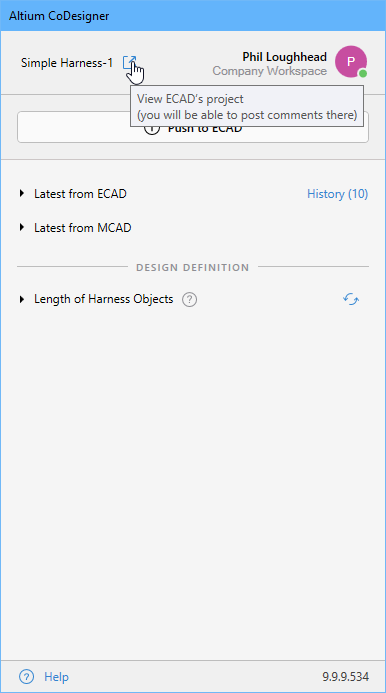
).SOLIDWORKS – открытие проекта жгута в веб-браузере
Из SOLIDWORKS также можно открыть проект жгута, хранящийся в вашем Altium Workspace, непосредственно в веб-браузере. Здесь можно просмотреть все файлы проекта ECAD, включая чертеж жгута, чертеж компоновки, BOM и чертеж Draftsman (если они были созданы).
 Откройте и просмотрите любые файлы проекта ECAD Harness в веб-браузере.
MCAD – отправка жгута и многоплатной сборки в ECAD
-
Откройте панель Altium CoDesigner. Если вы работаете в контексте сборки устройства, раскрывающийся список в верхней части панели покажет все проекты, распознанные CoDesigner; выберите из списка Harness, чтобы сделать его активным проектом. Также можно синхронизировать Harness, если сборка была открыта отдельно.
-
Нажмите Push, добавьте подходящий Comment и нажмите Send, чтобы выполнить Push определения жгута в Workspace.
-
Последний шаг — выполнить Push всей сборки устройства в ECAD. На панели Altium CoDesigner выберите сборку устройства в раскрывающемся списке активного проекта.
-
Чтобы включить все механические части в корпус, в дереве модели выделите несколько элементов: корпус, жгут и все клипсы. Включать PCB не требуется.
-
На ленте Altium CoDesigner нажмите кнопку Enclosure (
 ).
).
-
Диалог подтверждения покажет, что операция выполнена успешно, и все механические элементы будут перечислены на панели. Если операция не удалась, наиболее вероятная причина в том, что сборка устройства не была сделана активным проектом.
 )
) ).
).
ECAD – получение жгута и многоплатной сборки в ECAD
-
Каждая сборка жгута должна быть синхронизирована со своим проектом ECAD Harness.
-
Если вы синхронизируете сборку устройства MCAD с многоплатной сборкой ECAD, необходимо также: синхронизировать каждый проект PCB из MCAD в ECAD; и обновить каждую PCB в многоплатной сборке (если они уже были вставлены).
-
Выполнение Pull в проекте ECAD Harness загрузит физические длины проводов, кабелей и сегментов жгута в чертеж компоновки жгута.
-
Выполнение Pull в многоплатной сборке ECAD позволит: получить и применить изменения положения и ориентации для каждой PCB; загрузить и разместить все 3D-модели (в формате STEP), которые являются частью корпуса; а также загрузить и разместить Harness как STEP-модель.
-
Откройте многоплатную сборку в ECAD, затем на панели MCAD CoDesigner выполните Pull сборки из Workspace.
 Многоплатная сборка, включая платы, harness и корпус, может быть синхронизирована между MCAD и ECAD.
Изменения Harness, которые могут быть переданы из ECAD в MCAD
- Набор проводов и кабелей.
- Информация о связности (данные from-to).
- Топология (точки соединения с наборами проводов и кабелей, проходящих через эти точки).
Изменения Harness, которые могут быть переданы из MCAD в ECAD
-
В чертеж компоновки Harness (
*.LdrDoc) — физическая длина проводов, кабелей и сегментов harness. -
В многоплатную сборку (
*.PrjMbd) — 3D-модель Harness также может быть отправлена в ECAD во время синхронизации многоплатной сборки вместе с частями механического корпуса.
 Локализовано с помощью ИИ