
Синхронизация проекта жгута проводов
Многие электронные устройства представляют собой сборку из нескольких печатных плат, форма и расположение которых в механическом корпусе тщательно продуманы для создания эстетичного и функционального изделия. Программное обеспечение Altium для проектирования электроники (ECAD) поддерживает такой подход: несколько печатных плат можно объединить в сборку, называемую Multi-Board Assembly. Такая сборка также может включать корпус, другие механические элементы изделия и жгут проводов, соединяющий печатные платы внутри корпуса.
MCAD CoDesigner поддерживает синхронизацию проектов жгутов между Altium Designer и SOLIDWORKS, а также между Altium Designer и PTC Creo. На этой странице описана поддержка синхронизации проектов жгутов. Подробнее о синхронизации многоплатных сборок см. на странице Синхронизация многоплатной сборки.
-
CoDesigner передает из ECAD в MCAD следующую информацию о жгуте:
-
Разъемы,
-
Сростки,
-
Информацию о соединениях (данные «откуда — куда»), а также
-
Топологию жгута (точки соединения с наборами проводов и кабелей, проходящих через эти точки).
-
-
CoDesigner передает из MCAD результаты трехмерной трассировки жгута обратно в компоновочный чертеж жгута в ECAD, включая:
-
Физическую длину проводов, кабелей и сегментов жгута.
-
Трехмерную модель жгута также можно передать в ECAD при синхронизации многоплатной сборки вместе с деталями механического корпуса.
-
Возможности MCAD CoDesigner для работы со жгутами
Поддержка жгутов в MCAD CoDesigner обеспечивает интеграцию моделей жгута в ECAD и MCAD. Конечная цель — обеспечить возможность проектирования harness geometry в MCAD с последующей передачей в ECAD физических параметров (длин) элементов жгута.
Исходная схема жгута/схема соединений создается в ECAD в виде схемы соединений жгута (*.WirDoc). Затем логические соединения переносятся в компоновочный чертеж жгута (*.LdrDoc), где задаются детали физической реализации жгута: характеристики проводов и кабелей, обжимные контакты, разъемы и т. д.
Редактор компоновочного чертежа жгута в ECAD не поддерживает задание трехмерной геометрии жгута. Это выполняется в MCAD: Altium MCAD CoDesigner позволяет синхронизировать проект жгута с выбранным редактором MCAD. После точного определения трехмерных характеристик жгута в MCAD Altium MCAD CoDesigner может синхронизировать эти данные обратно в ECAD для завершения проектной документации, включая сборочные чертежи и спецификацию.
В этом разделе, MCAD CoDesigner Harness Capabilities, описано, как информация о соединениях и физических элементах жгута передается между ECAD и MCAD. Далее в разделе Процесс работы со жгутами в MCAD CoDesigner описан процесс передачи проекта из ECAD в MCAD и обратно.
Передача информации о соединениях
-
CoDesigner передает информацию о соединениях (стандартную информацию From-To) из ECAD в MCAD.
-
В MCAD у всех проводов и кабелей должны быть разъемы на обоих концах — «откуда» и «куда». Объект «NoConnect» из ECAD в MCAD рассматривается как фиктивный разъем и создается в виде детали без тела с одним физическим контактом.
-
В PTC Creo CoDesigner создает соответствующие объекты Spool для каждого провода/кабеля на основе информации о соединениях. Обратите внимание: эти объекты Spool не используются повторно; эту возможность планируется реализовать в будущем обновлении.
-
В SOLIDWORKS CoDesigner создает соответствующие объекты (записи) в библиотеке трассировки для каждого провода/кабеля на основе информации о соединениях. Эти объекты не используются повторно; эту возможность планируется реализовать в будущем обновлении.
Свойства проводов/кабелей
При отправке из ECAD
CoDesigner использует следующие параметры ECAD для настройки соответствующих свойств проводов/кабелей в MCAD:
-
Thickness / THICKNESS
Задает толщину провода/кабеля. В ECAD единицы измерения можно указать вместе со значением либо задать с помощью параметра Units. Если толщина (Thickness) не задана в ECAD, MCAD CoDesigner устанавливает THICKNESS для проводов равным1 mm, а для кабелей —3 mm. -
Min. Bending Radius / MIN_BEND_RADIUS
Задает минимальный радиус изгиба провода/кабеля. В ECAD единицы измерения можно указать вместе со значением либо задать с помощью параметра Units. Если минимальный радиус изгиба (Min. Bending Radius) не задан в ECAD, MCAD CoDesigner устанавливает MIN_BEND_RADIUS для проводов равным1 mm, а для кабелей —3 mm. -
Units / UNITS
Единицы измерения, в которых выражены значения Thickness и Min. Bend Radius. Если параметр Units не задан в ECAD и единицы измерения не указаны вместе с толщиной, CoDesigner считает, что значения выражены вmm. -
Color / COLOR
Если цвет не задан в ECAD, используется цвет MCAD по умолчанию. -
Mass Per Unit Length
Задает массу на единицу длины, или линейную плотность, провода/кабеля. В ECAD единицы измерения можно указать вместе со значением, разделив единицы массы и длины с помощью/. Кроме того, их можно задать с помощью параметра Mass Units. Способ указания единиц измерения зависит от целевой MCAD-системы:-
Creo: укажите единицы измерения массы (например,
g) -
SOLIDWORKS: укажите единицы измерения массы на единицу длины (например,
g/mm)
-
-
Mass Units / MASS_UNITS
Единицы измерения, в которых выражена масса. Параметр Mass Units всегда задается в единицах массы (а не массы на единицу длины).
При получении данных в MCAD
Creo
-
DENSITY
Устанавливается числовое значение массы на единицу длины из ECAD (без единиц измерения). -
MASS_UNITS
Устанавливаются единицы измерения, указанные в самом значении или в параметре Mass Units (единицы массы имеют приоритет). -
Проверяется, входят ли единицы длины в список единиц, поддерживаемых в Creo (
MM,CM,M,INCH,FOOT). Если нет, выводится предупреждение. -
Проверяется, входят ли единицы массы в список единиц, поддерживаемых в Creo (
GRAM,KILOGRAM,TON,TONNE,OUNCE,POUND). Если нет, выводится предупреждение. -
CoDesigner назначает перечисленные выше свойства, а также передает все остальные свойства, заданные в ECAD.
SOLIDWORKS
-
Значение и единицы измерения устанавливаются на основе настроек SOLIDWORKS .
-
Единицы массы следует брать из следующих источников:
-
Из значения, указанного в Mass Per Unit Length (если оно содержит единицы измерения),
-
либо, если в Mass Per Unit Length единицы измерения не указаны, использовать сочетание параметров Mass Units и Units . В этом случае, если параметр единиц длины Units отсутствует, свойство Mass Per Unit Length не назначается и выводится предупреждение.
-
-
Проверяется, входят ли единицы длины в список единиц, поддерживаемых в SOLIDWORKS (
mm,cm,m,in). Если нет, выводится предупреждение. -
Проверяется, входят ли единицы массы в список единиц, поддерживаемых в SOLIDWORKS (
mg/mm,g/cm,kg/m,lb/in). Если нет, выводится предупреждение.
Разъемы
-
Поскольку в ECAD пока невозможно задать физические контакты, их следует определять в MCAD, изменяя контакты по умолчанию, созданные CoDesigner (см. ниже). Кроме того, в PTC Creo можно заранее подготовить модели с контактами и использовать их с помощью встроенной функции связывания компонентов ECAD и MCAD.
-
Если встроенное связывание компонентов ECAD и MCAD не используется:
-
Если в библиотеке ECAD сохранены модели разъемов, они будут переданы в MCAD. В противном случае CoDesigner создаст в MCAD пустые модели-заглушки.
-
В SOLIDWORKS эти модели регистрируются в библиотеке Routing.
-
Для вновь переданных разъемов (разъемов, которые не найдены в папке проекта жгута или в общей папке компонентов MCAD) CoDesigner создает в MCAD физические контакты-заглушки:
- В PTC Creo: полный набор контактов (wire entry ports) в соответствии с назначением контактов в ECAD, а также дополнительный cable entry port.
- В SOLIDWORKS: один connection point для каждого разъема.
-
Инженер-механик может изменить ориентацию этих контактов-заглушек в моделях (а также построить сами модели, если были использованы пустые модели-заглушки).
-
В SOLIDWORKS модели используются повторно, если они сохранены в общей папке компонентов. В PTC Creo они всегда используются повторно.
-
Начиная с MCAD CoDesigner 3.10, CoDesigner поддерживает использование нечисловых идентификаторов контактов разъемов.
-
-
В MCAD CoDesigner назначает разъемам позиционные обозначения в соответствии с обозначениями, заданными в ECAD.
Сращивания
В ECAD физическое представление сращивания не задается, поэтому CoDesigner создает сращивания в MCAD как компоненты жгута без тела, с ориентацией контактов и проводов по умолчанию. Обратите внимание: все провода направлены в одну сторону, а расстояние между ними по умолчанию составляет 0,1 дюйма (2,54 мм).
-
PTC Creo: сращивания представлены деталями с входными портами, созданными в соответствии с набором соединенных в них проводов. Инженеру-механику необходимо изменить ориентацию входных портов сращиваний в соответствии с 3D-компоновкой жгута.
-
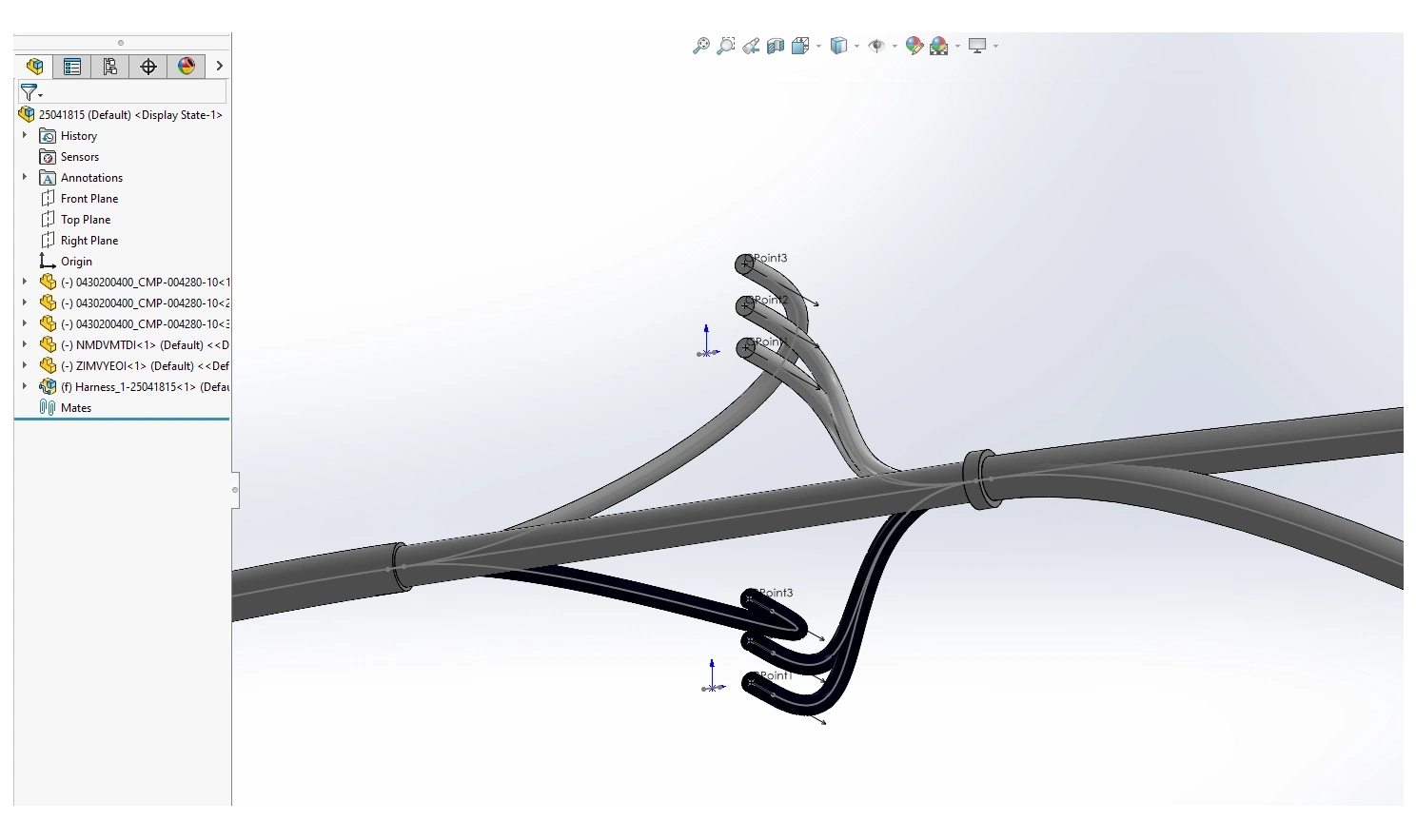
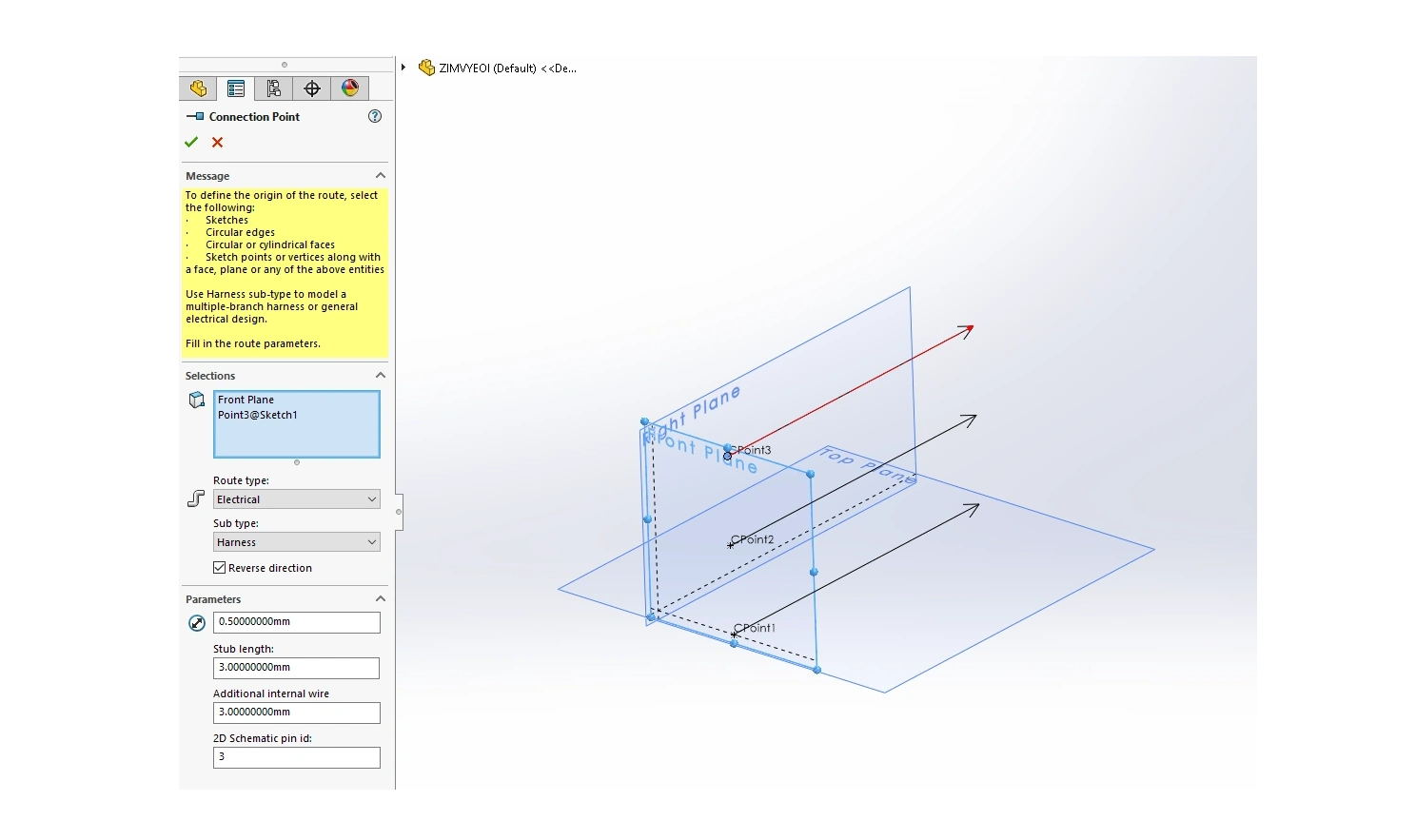
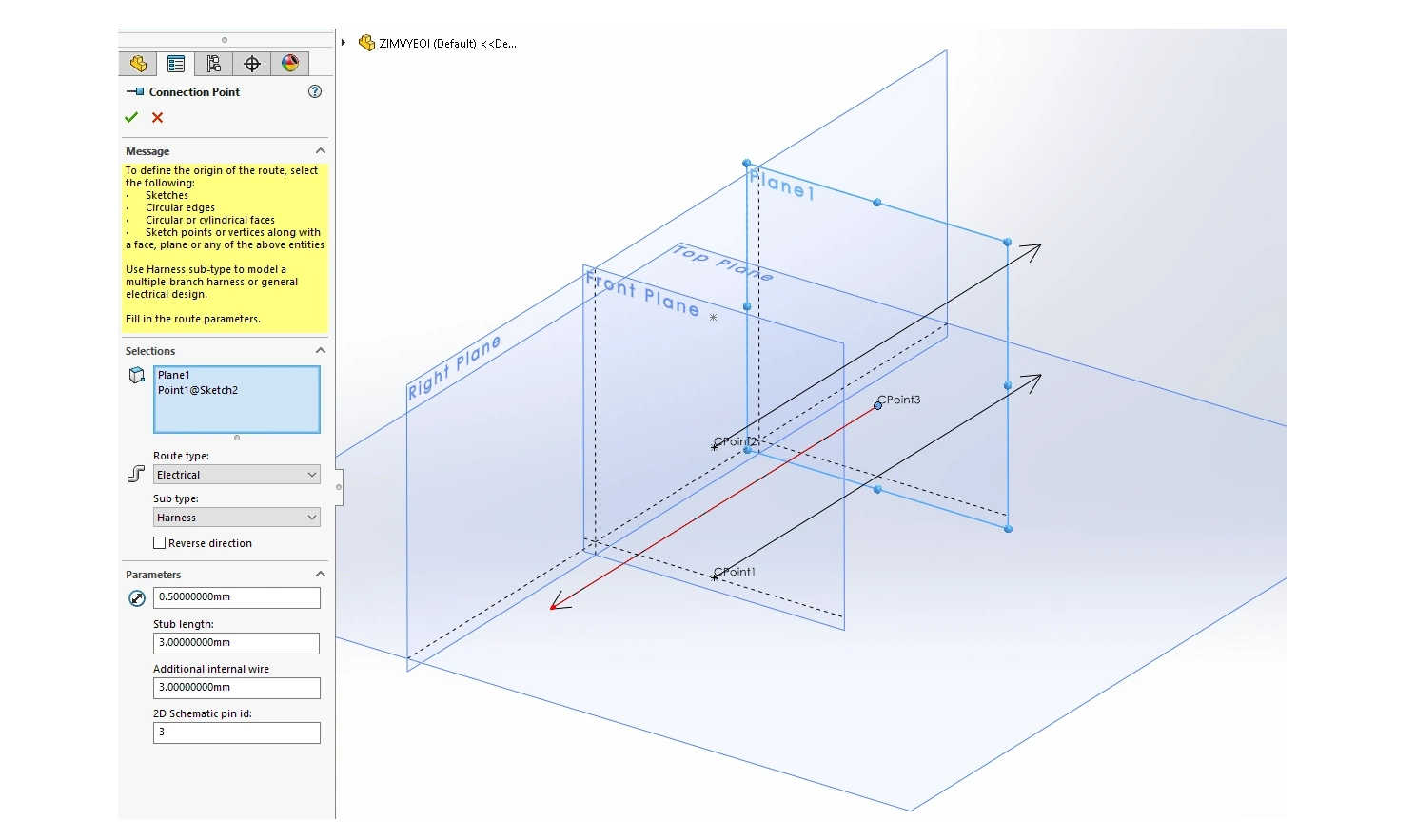
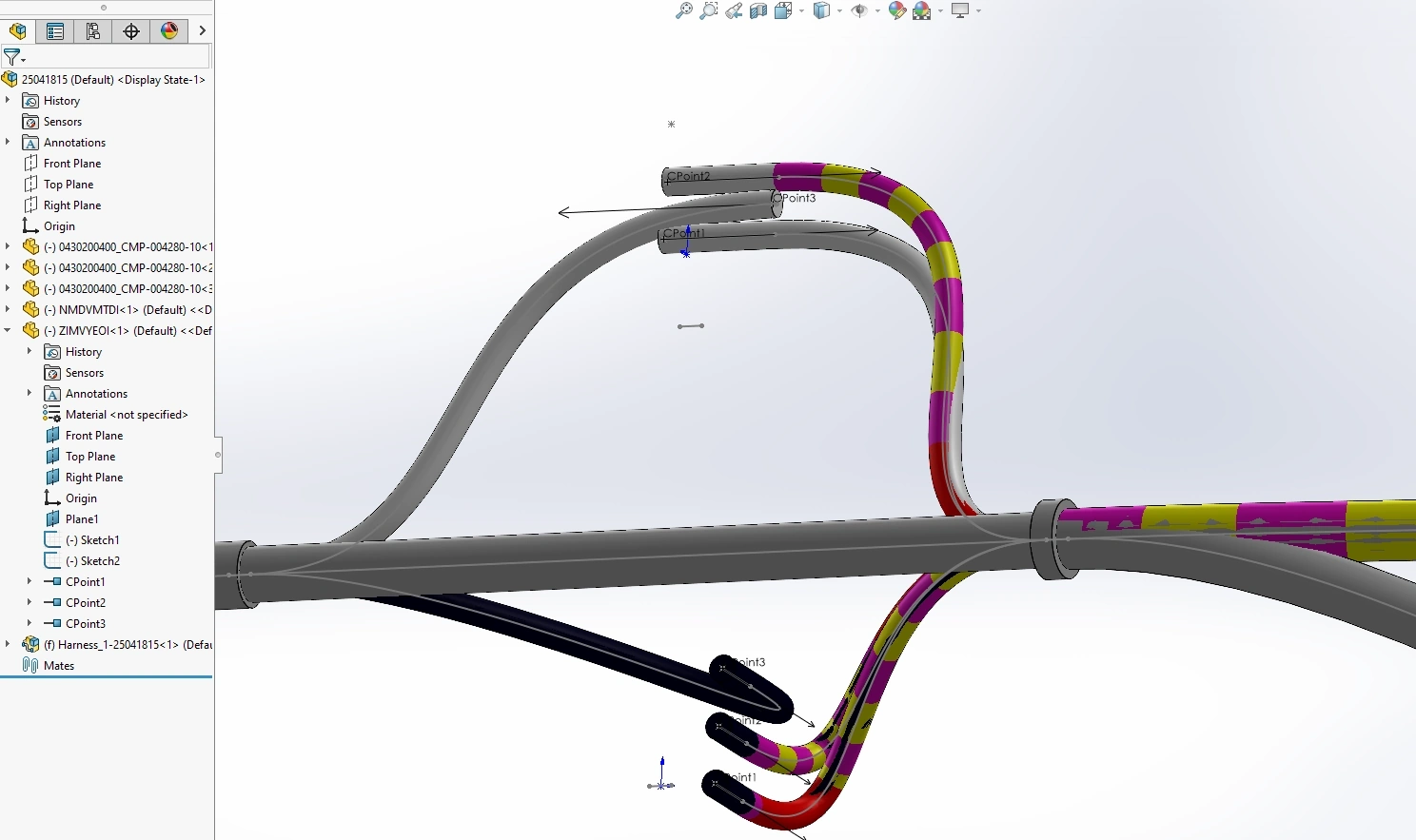
SOLIDWORKS: сращивания представлены деталями с точками подключения, созданными в соответствии с набором соединенных в них проводов. Инженеру-механику необходимо изменить ориентацию точек подключения сращиваний в соответствии с 3D-компоновкой жгута.
-
В MCAD CoDesigner назначает сращиваниям позиционные обозначения в соответствии с обозначениями, заданными в ECAD.
Скрутки
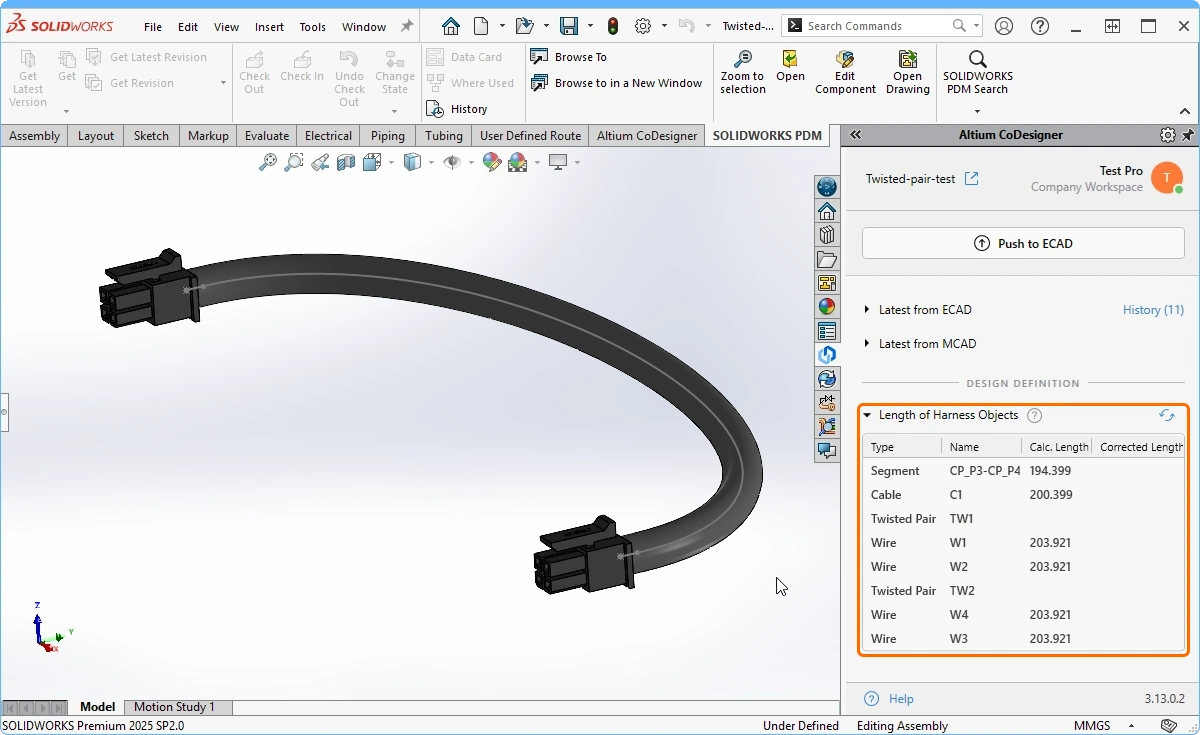
CoDesigner 3.7 (и более поздние версии) синхронизирует витые пары с MCAD как кабели и рассчитывает физическую длину проводов с учетом свойств Twists per Unit Length и Thickness, заданных в объекте ECAD Twist.
 Twists per Unit Length и Thickness задаются как параметры объекта Twist жгута в ECAD.
Длина каждого провода в раскрученном состоянии рассчитывается следующим образом:

Wire Length (untwisted) = Turn Length x Number of Turns
где:
-
Number of Turns = Twists per Unit Length * Cable Length-
Twists per Unit Length = number of twists per unit length of cable, defined as a parameter of the ECAD Twist object
-
-
Turn Length = sqrt((Twist Pitch)^2 + (pi*Thickness)^2)-
Twist Pitch = 1 / Twists per Unit Length -
Thickness = outer diameter of the twisted pair, defined as a parameter of the ECAD Twist object
-
 ).
).Точки подключения ECAD и топология жгута
В PTC Creo
-
CoDesigner создает объекты Datum Point, соответствующие точкам подключения ECAD (за исключением точек подключения разъемов в ECAD).
-
Затем CoDesigner выполняет первоначальную физическую трассировку проводов и кабелей, используя эти точки в качестве точек расположения.
-
Инженер-механик может размещать эти точки в любом месте сборки изделия и создавать новые точки расположения для прокладки проводов и кабелей.
-
Рекомендуется не удалять точки подключения, переданные из ECAD, поскольку они определяют топологию жгута. Если такая точка удалена, CoDesigner попытается восстановить ее при следующей синхронизации (в положении по умолчанию в пространстве). Однако в некоторых случаях это может привести к ошибкам.
-
Инженер-механик может удалить и затем заново создать физические провода/кабели либо создать сеть трасс и проложить по ней физические провода/кабели. Однако сеть трасс и провода/кабели должны по-прежнему проходить через точки соединения, переданные из ECAD, чтобы не нарушить топологию жгута, заданную в ECAD.
В SOLIDWORKS
-
Для каждой точки соединения ECAD (кроме точки соединения ECAD для каждого разъема) CoDesigner создает в трехмерном эскизе трассы отрезок длиной 1 мм.
-
Не рекомендуется удалять точки соединения, переданные из ECAD, поскольку они определяют топологию жгута. Если такая точка удалена, CoDesigner попытается восстановить ее при следующей синхронизации, однако в некоторых случаях это может привести к ошибкам.
Физическая трассировка
В SOLIDWORKS
-
Сразу после получения исходного проекта жгута из ECAD рекомендуется изучить трехмерный эскиз трассы, созданный CoDesigner, и уточнить расположение точек соединения, сравнив этот эскиз с двумерной топологией жгута, заданной на компоновочном чертеже в ECAD. Четкое понимание топологии в трехмерном эскизе поможет правильно построить трехмерную трассу.
-
В некоторых случаях переходы между сегментами в трехмерном эскизе трассы, созданном CoDesigner, получаются неплавными (не удается корректно задать касательность). Кроме того, иногда SOLIDWORKS не может проложить некоторые физические провода по трехмерному эскизу трассы, созданному CoDesigner (например, если в эскизе между двумя разъемами имеется несколько трасс, SOLIDWORKS проложит физические провода/кабели по самой короткой из них). Пользователь может легко устранить эти проблемы, учитывая важность точек соединения, переданных из ECAD.
 ).
).Процесс работы с жгутами в MCAD CoDesigner
В ECAD жгут разрабатывается как проект жгута. Это может быть отдельный проект жгута либо дочерний проект проекта многоплатной сборки, наряду со связанными проектами печатных плат.
 ).
).ECAD — создание схемы соединений жгута
Жгут в ECAD создается как проект разработки жгута (*.PrjHar). Логическое представление жгута создается в виде схемы соединений жгута (*.WirDoc). Если жгут является дочерним элементом проекта многоплатной сборки, составляющие его компоненты и соединения можно импортировать из родительской многоплатной схемы, если для каждого Harness Entry на этой схеме задан подходящий Part из рабочего пространства и настроен Mated Parts/Pins.


ECAD — перенос на компоновочный чертеж жгута
Физическая структура жгута в ECAD задается на компоновочном чертеже жгута (*.LdrDoc). Компоновочный чертеж содержит топологию жгута, и интеграция с MCAD (передача и получение данных через CoDesigner) выполняется именно из него. Если на компоновочном чертеже жгута присутствуют разъемы, инженер ECAD может передать данные в MCAD, после чего инженер MCAD сможет выполнить трехмерную трассировку кабелей в MCAD.


MCAD — создание сборки устройства
Если жгут разрабатывается как часть сборки устройства в MCAD, для связывания сборок ECAD и MCAD необходимо выполнить несколько действий в MCAD.
-
Откройте (или создайте) сборку устройства в MCAD.
-
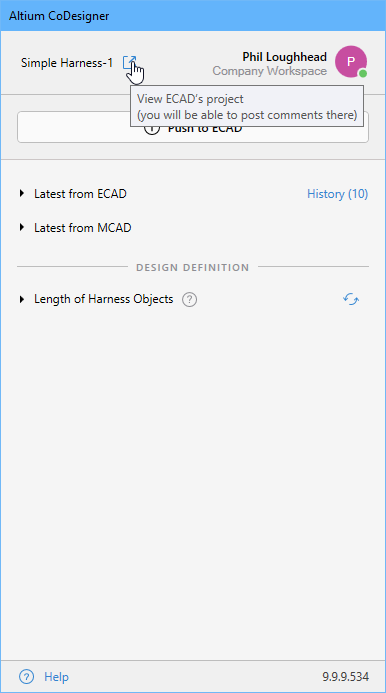
Если в ECAD существует соответствующий проект многоплатной сборки, нажмите кнопку Link Multiboard на панели Altium CoDesigner и выберите переданный из ECAD проект многоплатной сборки. Это действие связывает сборки ECAD и MCAD. Если ваша сборка MCAD уже содержит печатную плату, кнопка Link Multiboard на панели будет недоступна. Вместо нее используйте команду Link Multiboard в раскрывающемся меню в верхней части панели Altium CoDesigner (
 ).
).
-
В связанной сборке CoDesigner автоматически распознает каждую печатную плату. Другие механические детали также можно передать из MCAD в ECAD, указав, что они относятся к корпусу устройства. Например, если сборка уже включает корпус изделия, выберите эту деталь или сборку в дереве модели MCAD, затем на ленте Altium CoDesigner нажмите кнопку Enclosure. Обратите внимание, что в состав корпуса можно включить любое количество деталей или подсборок MCAD, в том числе сборку жгута и крепежные зажимы жгута.
-
Поместите MCAD-сборку каждой печатной платы в MCAD-сборку устройства.
Теперь MCAD-сборка устройства готова к добавлению жгута.
MCAD — синхронизация жгута
В этом разделе описаны действия по синхронизации проекта жгута, выполняемые в MCAD.
Синхронизация жгута в Creo
PTC Creo — создание сборки жгута
-
С помощью панели Altium CoDesigner в PTC Creo выполните Pull проекта жгута ECAD из рабочего пространства.
-
Исходное расположение компонентов, точек соединения и сростков соответствует их расположению на компоновочном чертеже ECAD.
-
Если на компоновочном чертеже ECAD не задана топология жгута, CoDesigner разместит соединители и сростки в MCAD на некотором расстоянии друг от друга вдоль оси X.
-
Если для соединителей используются модели компонентов ECAD, а не собственные модели MCAD, задайте в MCAD положение и ориентацию системы координат каждого контакта, а также дополнительной системы координат каждого порта ввода кабеля.
-
В автоматическом режиме, используемом CoDesigner, PTC Creo неправильно прокладывает провода в точках соединения ECAD, из-за чего они пересекаются. Это будет исправлено при формировании жгута в MCAD.
-
Сростки ECAD представлены компонентами жгута (деталями Creo), которые по умолчанию содержат системы координат подключенных проводов. Измените ориентацию этих систем координат так, чтобы геометрия сростка соответствовала фактическому соединению в нем.
-
Выполните регенерацию модели.
-
Сохраните описание жгута MCAD.
 Жгут MCAD с обновленными положениями контактов.
 ).
).PTC Creo — формирование жгута в сборке устройства
-
Вставьте жгут в MCAD-сборку устройства.
-
Сопрягите каждый соединитель жгута с соответствующим соединителем печатной платы или разместите его как отдельный компонент. Полностью задайте ограничения для каждого соединителя, чтобы сопряжение сохранялось при перемещении платы или отдельного компонента в MCAD-сборке, а также при перемещении соединителя на плате в ECAD. Обратите внимание, что при перемещении соединителей проводка не обновляется; для ее обновления выполните Regenerate в Creo.
-
Если для фиксации жгута используются крепежные элементы, например зажимы, разместите их в нужных местах.
-
При необходимости добавьте в трехмерном пространстве дополнительные опорные точки (Datum Points), которые будут служить ориентирами для физической трассы жгута. Например, можно добавить опорную точку с привязкой к каждому соединителю и использовать ее для задания направления подхода жгута к этому соединителю.
-
Проложите провода и кабели с помощью инструментов MCAD.
-
Обратите внимание, что толщина провода, радиус изгиба и цвет задаются как параметры проводов на схеме соединений жгута ECAD (THICKNESS, MIN_BEND_RADIUS и COLOR) (
). При этом предполагается, что единицы измерения этих параметров совпадают с единицами, используемыми в MCAD, а в качестве десятичного разделителя необходимо использовать точку.
-
Следующий необязательный шаг — создание пучков из этих проводов, что упрощает работу со жгутом в Creo.

-
Создайте первый пучок:
-
Создайте пучок и задайте ему имя (например, B1) с помощью кнопки Create Bundle на ленте Cabling.
-
В диспетчере меню Grouping выберите Round.
-
Для Spool Name нажмите Create и задайте имя катушки (Spool), например BS1.
-
Откроется диалоговое окно Electrical Parameters. Выберите катушку, затем задайте требуемое значение Wall Thickness (например, 0.1) и Minimum Bend Radius (например, 0.06).
-
После закрытия диалогового окна появится диспетчер меню Bundle Options; выберите Along Path.
-
Следуя указаниям в строке состояния, щелкните, чтобы выбрать начальную точку пучка, а затем конечную.
-
После выбора конечной точки диспетчер меню предложит выбрать провода для включения в пучок. Нажмите Select All, затем Done Sel.
-
Поскольку параметры пучка не будут считываться из файла, нажмите кнопку OK, чтобы оставить параметры без изменений, затем нажмите кнопку Done в диспетчере меню.
-
-
Повторите процедуру для второго сегмента пучка, задав ему имя BS2.
-
Чтобы отобразить физическое представление пучка, нажмите кнопку Thick Cables на панели инструментов.

-
Жгут определен в PTC Creo и теперь готов к передаче обратно в ECAD.
 ).
). )
)PTC Creo — открытие проекта жгута в веб-браузере
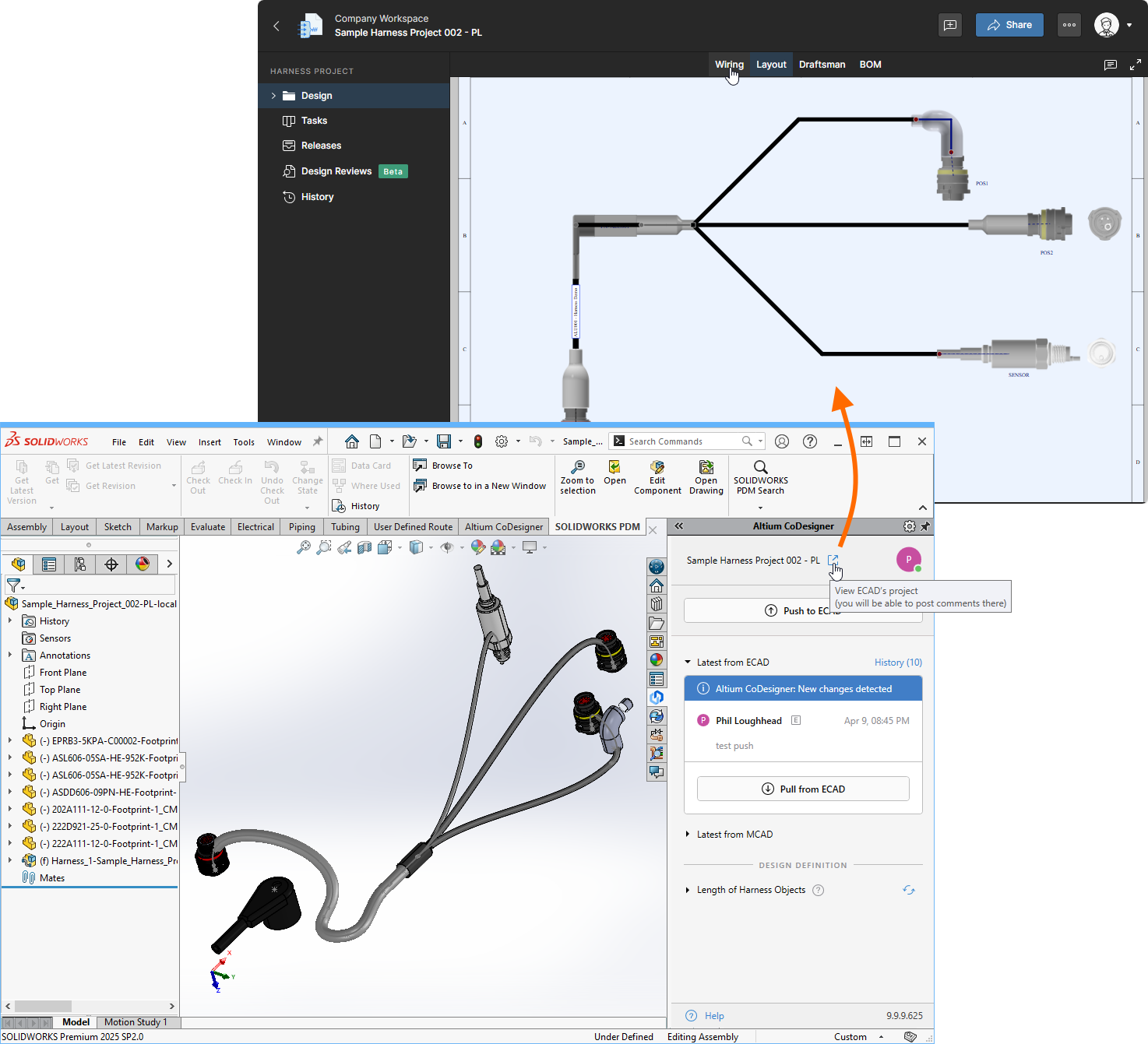
Из Creo также можно открыть проект жгута, хранящийся в вашем рабочем пространстве Altium, непосредственно в веб-браузере. Здесь можно просмотреть все файлы проекта ECAD, включая чертеж жгута, компоновочный чертеж, спецификацию BOM и чертеж Draftsman (если они были созданы).
 Откройте и просмотрите любые файлы проекта жгута ECAD в веб-браузере.
Синхронизация жгутов в SOLIDWORKS
SOLIDWORKS — создание сборки жгута
-
На панели Altium CoDesigner в SOLIDWORKS откройте диалоговое окно Altium CoDesigner Settings и убедитесь, что Common folder for storing models that are coming from ECAD настроен (
 ).
).
-
С помощью панели Altium CoDesigner в SOLIDWORKS выполните Pull проекта жгута ECAD из рабочего пространства.
-
Для разъемов будут использоваться модели компонентов ECAD; их копии будут сохранены в только что указанной папке Common.
-
Исходное расположение компонентов, точек подключения и сростков соответствует их расположению на компоновочном чертеже ECAD.
-
Каждый разъем размещается так, чтобы его точка подключения имела положение и ориентацию по умолчанию относительно начала координат модели.
-
Проверьте положение и ориентацию точки подключения и при необходимости измените их (подробнее об этом процессе).
-
После обновления всех разъемов SOLIDWORKS может отобразить ошибку сборки, поскольку не удается построить геометрию кабелей. (
 )
)
-
Это можно исправить, изменив эскиз трассы либо удалив жгут и повторно загрузив его из рабочего пространства. На этот раз CoDesigner использует обновленные разъемы для построения жгута в SOLIDWORKS, как показано ниже.
-
При редактировании и сохранении посадочного места компонента в ECAD создается новая ревизия этого компонента, поэтому любые изменения точки подключения компонента, внесенные в MCAD, будут потеряны. Параметры компонентов ECAD можно редактировать, не затрагивая проект жгута в MCAD.
 Жгут в SOLIDWORKS с правильно ориентированными разъемами.
 ).
).SOLIDWORKS — изменение положения и ориентации точки подключения


 ).
).
SOLIDWORKS — формирование жгута в сборке устройства
CoDesigner использует возможности SOLIDWORKS Routing Electrical. Чтобы придать жгуту нужную форму в SOLIDWORKS:
-
Вставьте жгут в MCAD-сборку устройства.
-
Чтобы сопрячь каждый разъем жгута с соответствующим разъемом печатной платы, сначала необходимо переместить ответный разъем платы в сборку жгута в дереве модели (
 ). Обратите внимание: перед перемещением в дереве разъем должен быть зафиксирован на своей плате.
-
Теперь, когда разъем платы перемещен в дереве, можно отредактировать сборку жгута и сопрячь кабельный разъем с разъемом платы.
-
Сопрягите разъем жгута с соответствующим разъемом печатной платы. Обратите внимание: при перемещении разъемов провода не обновляются; для устранения этой проблемы выполните Rebuild в SOLIDWORKS.
-
Если после перестроения жгут не обновляется корректно, не выходя из режима редактирования жгута, перейдите на ленту Electrical и включите режим Edit Route (
 ). Это заставит SOLIDWORKS попытаться пересчитать геометрию, после чего жгут должен обновиться. Затем может потребоваться задать подходящую длину начального участка. Если SOLIDWORKS не удается автоматически скорректировать геометрию, измените начальный участок вручную.
-
Теперь разъем печатной платы необходимо переместить обратно в дереве модели на плату, на которой он установлен. После этого также рекомендуется удалить сопряжения, заданные между разъемом жгута и разъемом платы.
-
Повторите эту процедуру для остальных разъемов.
-
Используйте функции SOLIDWORKS Edit Route, чтобы проложить жгут средствами MCAD.
 Продолжайте прокладку жгута в сборке MCAD.
-
Следующий шаг — передать жгут из SOLIDWORKS обратно в ECAD.
 ).
).SOLIDWORKS — открытие проекта жгута в веб-браузере
Из SOLIDWORKS также можно открыть проект жгута, хранящийся в вашем рабочем пространстве Altium, непосредственно в веб-браузере. Здесь можно просмотреть все файлы проекта ECAD, включая чертеж жгута, компоновочный чертеж, спецификацию BOM и чертеж Draftsman (если они были созданы).
 Откройте и просмотрите любые файлы проекта жгута ECAD в веб-браузере.
MCAD — передача жгута и многоплатной сборки в ECAD
-
Откройте панель Altium CoDesigner. Если вы работаете в контексте сборки устройства, в раскрывающемся списке в верхней части панели будут перечислены все проекты, распознанные CoDesigner. Выберите жгут из списка, чтобы сделать его активным проектом. Жгут также можно синхронизировать, если его сборка открыта отдельно.
-
Нажмите Push, добавьте подходящий Comment и нажмите Send, чтобы отправить описание жгута в рабочее пространство.
-
Последний шаг — отправить всю сборку устройства в ECAD. На панели Altium CoDesigner выберите сборку устройства в раскрывающемся списке активного проекта.
-
Чтобы включить все механические детали корпуса, выделите в дереве модели несколько объектов: корпус, жгут и все зажимы. Печатные платы включать не нужно.
-
На ленте Altium CoDesigner нажмите кнопку Enclosure (
 ).
).
-
Появится диалоговое окно с подтверждением успешного выполнения операции, а на панели будут перечислены все механические элементы. Если операция не выполнена, наиболее вероятная причина — сборка устройства не была выбрана в качестве активного проекта.
 )
) ).
).
ECAD — получение жгута и многоплатной сборки в ECAD
-
Каждую сборку жгута необходимо синхронизировать с соответствующим проектом жгута в ECAD.
-
Если вы синхронизируете сборку устройства в MCAD с многоплатной сборкой в ECAD, необходимо также синхронизировать каждый проект печатной платы из MCAD в ECAD и обновить каждую печатную плату в многоплатной сборке (если платы уже добавлены).
-
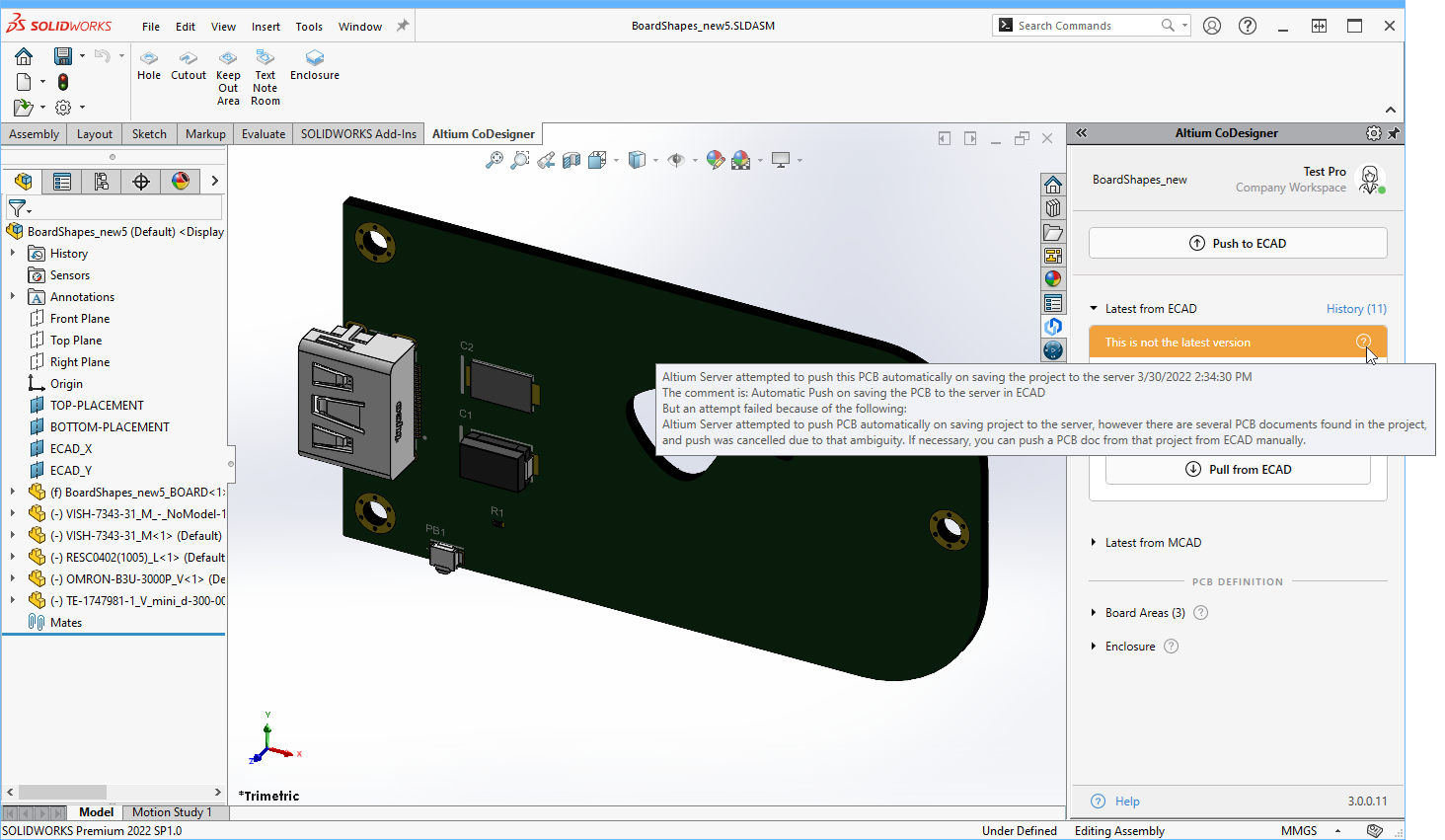
При получении изменений в проекте жгута ECAD физические длины проводов, кабелей и сегментов жгута загружаются в компоновочный чертеж жгута.
-
При получении изменений в многоплатной сборке ECAD выполняются следующие действия: получение и применение изменений положения и ориентации каждой печатной платы; загрузка и размещение всех 3D-моделей (в формате STEP), входящих в состав корпуса; загрузка и размещение жгута в виде модели STEP.
-
Откройте многоплатную сборку в ECAD, затем на панели MCAD CoDesigner получите сборку из рабочего пространства.
 Многоплатную сборку, включая платы, жгут и корпус, можно синхронизировать между MCAD и ECAD.
Изменения жгута, которые можно передать из ECAD в MCAD
- Набор проводов и кабелей.
- Информация о соединениях (данные «откуда — куда»).
- Топология (точки соединения с наборами проводов и кабелей, проходящих через эти точки).
Изменения жгута, которые можно передать из MCAD в ECAD
-
В компоновочный чертеж жгута (
*.LdrDoc) — физические длины проводов, кабелей и сегментов жгута. -
В многоплатную сборку (
*.PrjMbd) — 3D-модель жгута также можно отправить в ECAD при синхронизации многоплатной сборки вместе с механическими деталями корпуса.
 Локализовано с помощью ИИ