
Синхронизация многоплатной сборки
Обзор
В механическом проектировании стандартный подход к разработке изделия — собирать устройство из ряда подсборок. Программное обеспечение Altium для электронного проектирования поддерживает схожую концепцию, когда несколько печатных плат можно объединить, чтобы создать сборку печатных плат; в ECAD это называется Multi-Board Assembly. Эта сборка также может включать корпус и другие механические элементы.
 Multi-board assembly, открытая в ECAD-редакторе multi-board assembly от Altium.
Процесс установки печатных плат в корпус лучше всего выполнять в MCAD. Однако инженеру ECAD также может потребоваться выполнять электромеханические проверки, такие как зазоры «компонент-компонент» и «компонент-корпус»; а также проверять доступность и маркировку элементов пользовательского интерфейса, таких как индикаторы и дисплеи, кнопки и разъёмы.
Для этого инженерам-механикам и инженерам-электронщикам нужно иметь возможность передавать сборку туда и обратно между MCAD и ECAD. Это можно сделать с помощью Altium MCAD CoDesigner. Синхронизация сборки плат между доменами MCAD и ECAD даёт множество преимуществ, включая возможность быстро проверять текущее состояние собранного устройства как механической, так и электронной командами разработки.
Рабочий процесс
Слайды ниже показывают краткое описание синхронизации Multi-board assembly между MCAD и ECAD. Этот порядок шагов не является фиксированным; например, на слайдах показана последовательность, в которой отдельные PCB были выполнены Pull из ECAD и собраны в корпусе MCAD, прежде чем было принято решение передать всю сборку в ECAD.


Пронумерованные шаги ниже показывают тот же процесс, но в другой последовательности. На этот раз корпус устройства MCAD сначала связывается с ECAD multi-board assembly, а затем PCB добавляются в корпус устройства.
1. Передайте каждую PCB из ECAD в MCAD
Чтобы передать сборку из ECAD в MCAD, сначала выполните Push каждой PCB по отдельности, а затем Pull их в MCAD, сохранив каждую как механическую сборку.

| Push from ECAD | Используйте панель MCAD CoDesigner, чтобы выполнить Push каждой платы из ECAD в Workspace, как показано выше. |
| Pull into MCAD | Используйте панель Altium CoDesigner, чтобы выполнить Pull каждой платы из Workspace, сохранив каждую как сборку MCAD. Обратите внимание, что синхронизацию на уровне платы необходимо поддерживать независимо от синхронизации сборки, частью которой эти платы становятся. |
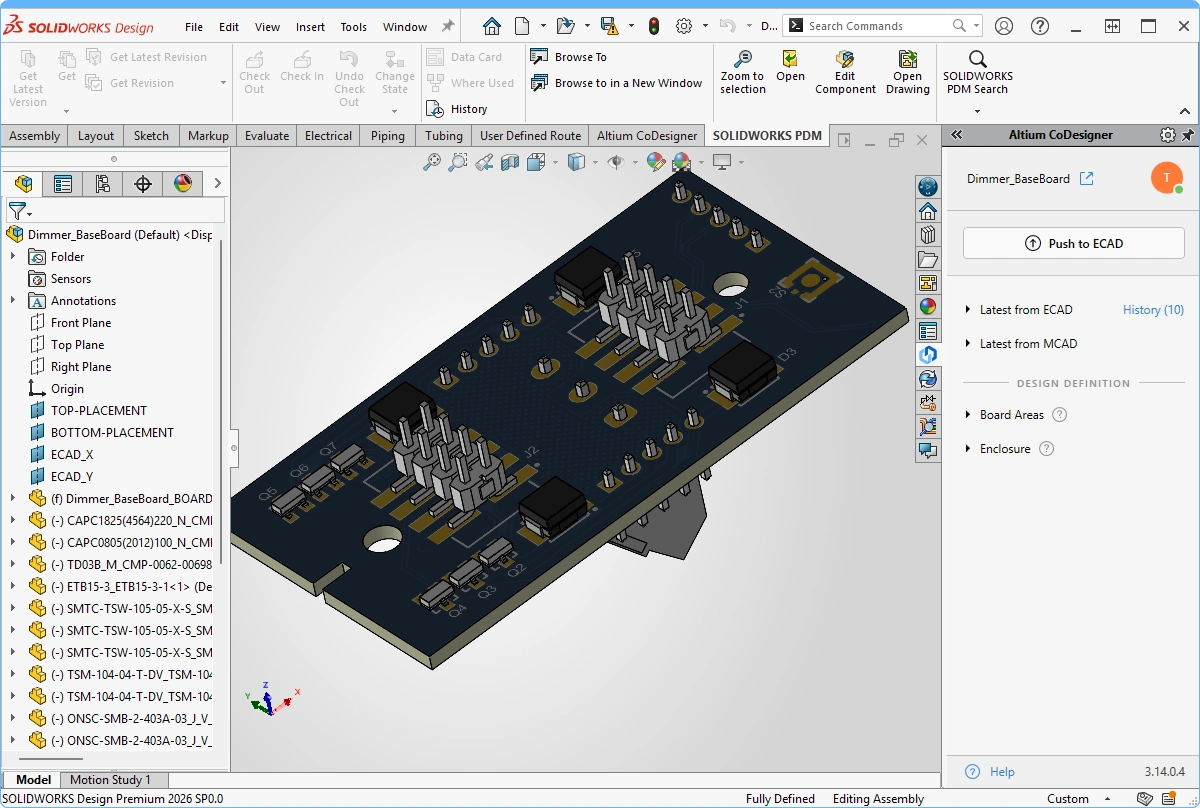 ).
).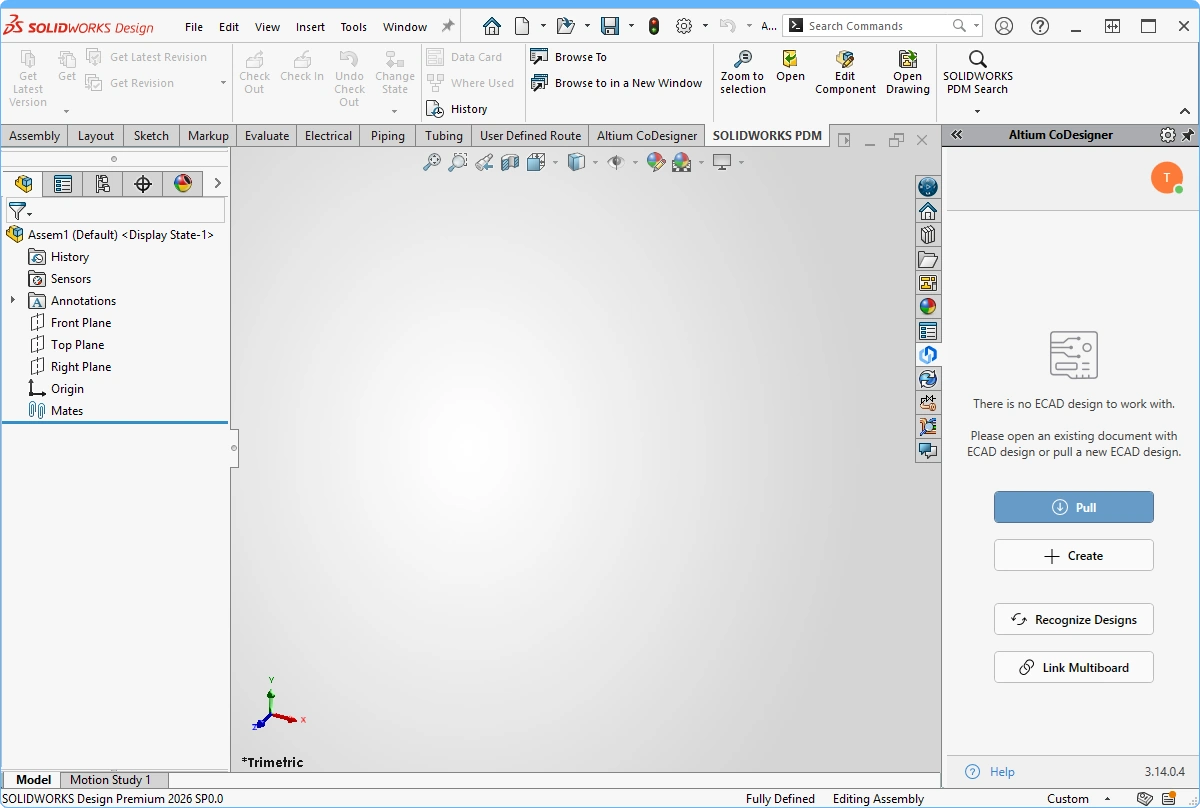 ).
).2. Выполните Push ECAD Multi-board Assembly из ECAD
ECAD multi-board assembly определяется как Multi-board project, в который затем добавляется каждый из проектов PCB.

| Define the assembly in ECAD | В ECAD платы добавляются в multi-board assembly путём размещения Module для каждой платы на Multi-board schematic, а затем импортирования этих плат в документ Multi-board assembly. Узнайте больше о Multi-board design в ECAD. |
| Mating the boards | Рекомендуется задавать сопряжения (mates) в сборке устройства MCAD, а не в ECAD multi-board assembly. |
| Push the assembly from ECAD | После добавления PCB в документ ECAD multi-board assembly, ECAD-сборка готова к выполнению Push в MCAD. После размещения и ориентации плат в MCAD информацию о положении и ориентации затем можно передать обратно в ECAD. |
3. Создайте сборку устройства в MCAD и свяжите ECAD Multi-board Assembly
Сборка устройства MCAD связывается с ECAD multi-board assembly через панель Altium CoDesigner. Связать можно на любом этапе: из пустого файла сборки MCAD, после добавления корпуса(ов) или после добавления одной или нескольких плат. В этом примере корпус добавлен, но платы — нет.

| Create the MCAD assembly | Создайте новую сборку устройства в MCAD. |
| Include the enclosure | При необходимости добавьте корпус в сборку устройства и сохраните сборку. |
| Recognize Designs button | Панель Altium CoDesigner содержит кнопку с меткой Recognize Designs ( |
| Link the MCAD assembly to the ECAD assembly | Сборки MCAD и ECAD связываются нажатием кнопки Link Multiboard на панели Altium CoDesigner, как показано на изображении выше. Если CoDesigner подключён к тому же Workspace, в который была выполнена Push Multi-board Assembly, ECAD MBA будет перечислена в диалоге Select Project from Company Workspace ( |
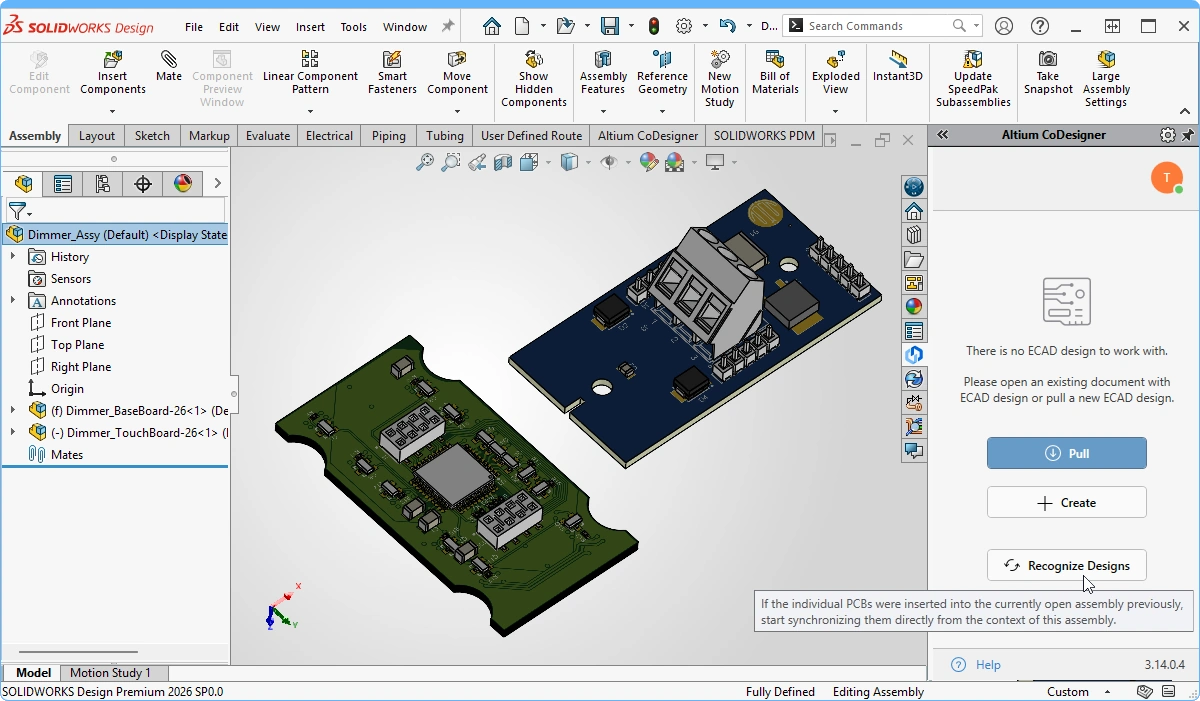 ).
). )
)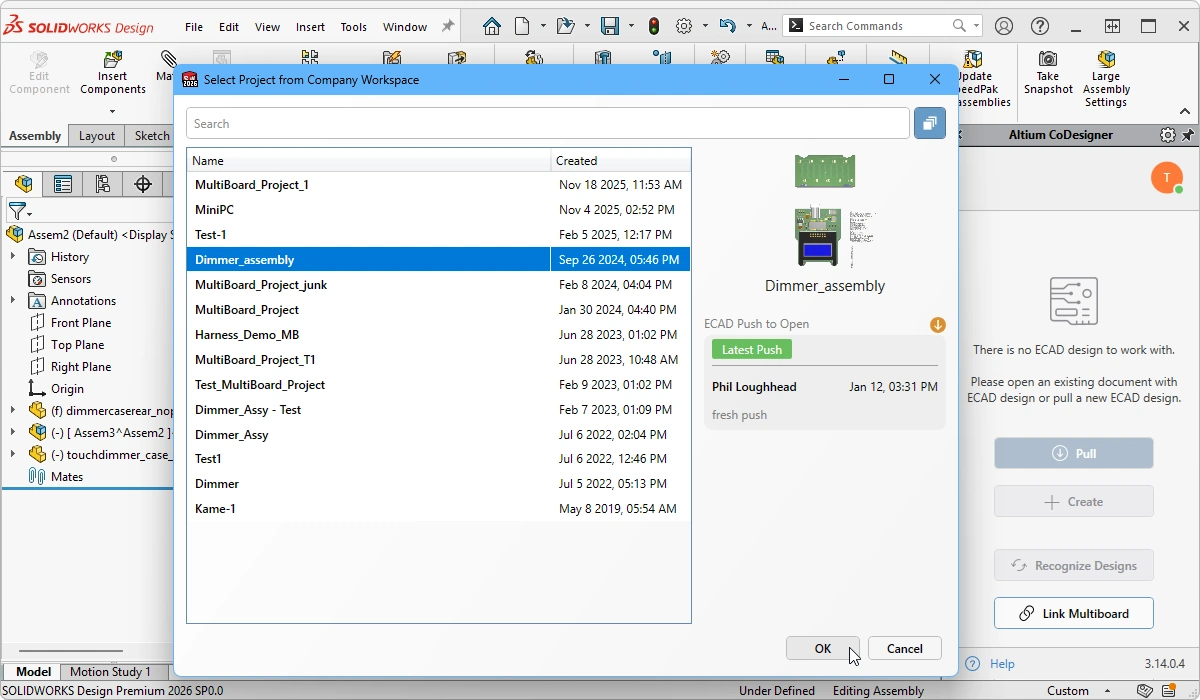 ).
).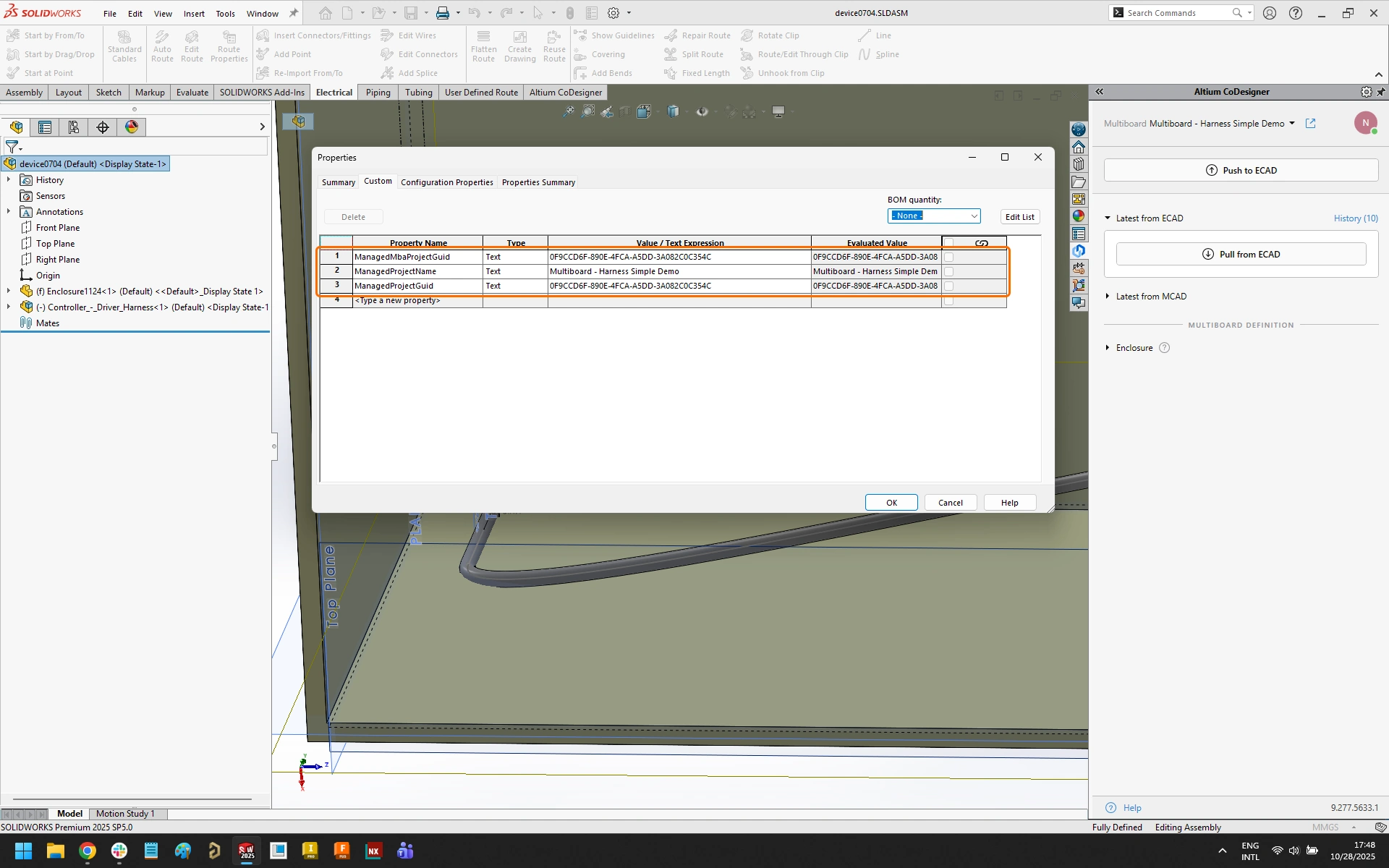 ).
).4. Загрузите многоплатную сборку в MCAD
Теперь, когда сборки MCAD и ECAD связаны, статус синхронизации можно проверить, выполнив Pull в MCAD.

| Check for differences | После установления связи на уровне сборки CoDesigner может проверить различия между сборкой MCAD и ECAD MBA, нажав Pull на панели Altium CoDesigner ( |
| Changes highlighted in yellow | Поскольку печатные платы присутствуют в сборке ECAD, но отсутствуют в сборке MCAD, их необходимо добавить в сборку MCAD. Изменение, подсвеченное жёлтым, означает, что CoDesigner не может выполнить это изменение без помощи. Наведите курсор на Change, чтобы отобразить всплывающую подсказку с информацией о том, как решить проблему, как показано на изображении выше. |
| Adding the boards in MCAD | При первом выполнении Pull для сборки CoDesigner не будет знать, откуда брать MCAD-версии печатных плат. Чтобы указать CoDesigner расположение каждой платы, нажмите кнопку многоточия Location ( |
| Changes highlighted in red | Если изменение подсвечено красным, это означает, что его нельзя применить и CoDesigner не может помочь в его устранении. Пример — когда PCB в сборке ещё не была отправлена (Pushed) из ECAD. |
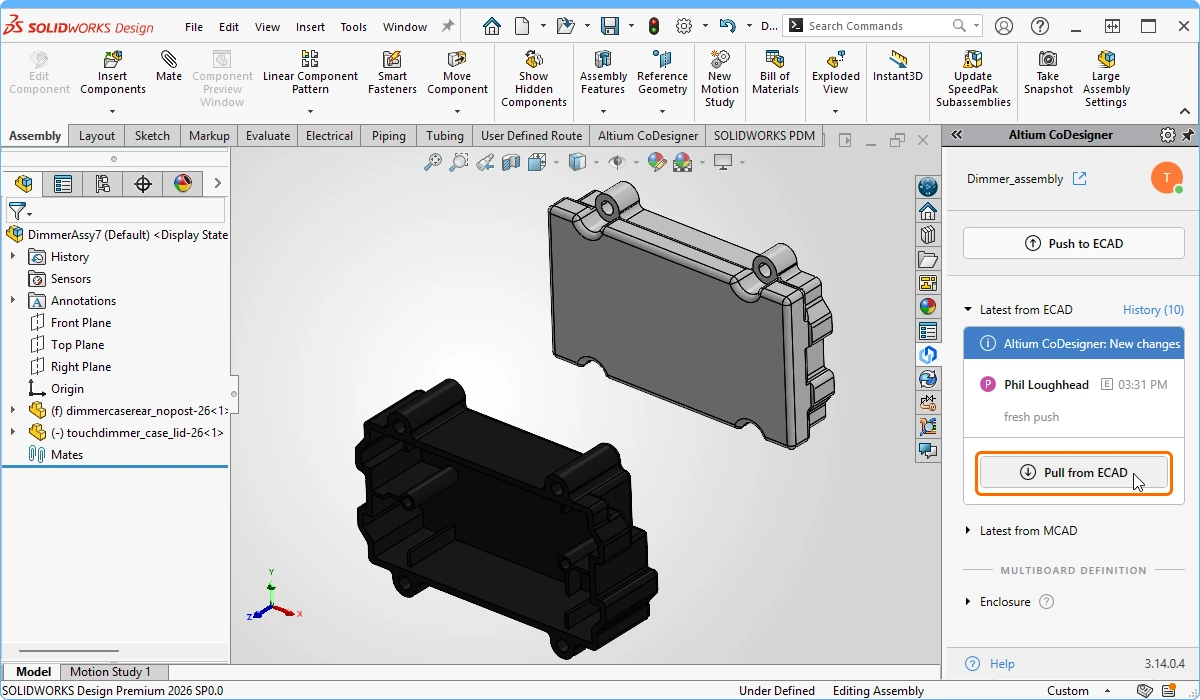 ).
). )
)5. Работа со сборкой устройства в MCAD
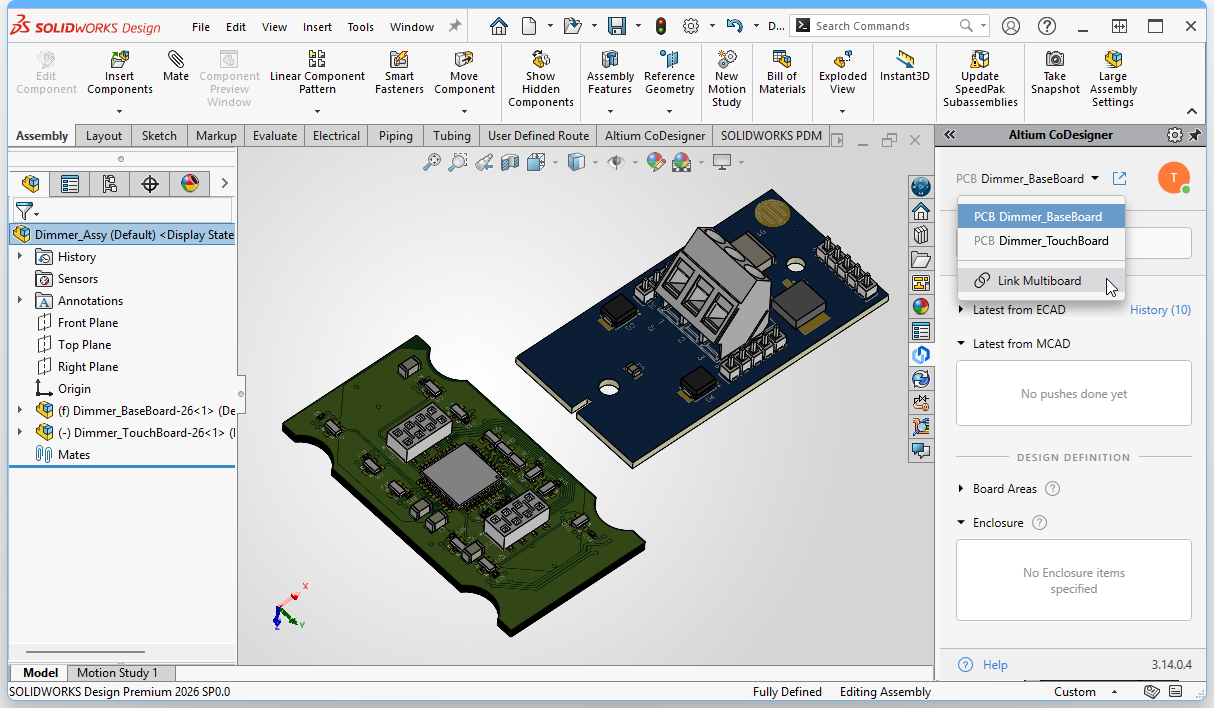
Сборка MCAD теперь включает несколько элементов, которые можно синхронизировать между MCAD и ECAD, включая каждую PCB, а также всю сборку целиком. Чтобы вы могли выполнять функции CoDesign, такие как: определение объектов корпуса, синхронизация изменений, внесённых в конкретную плату в составе сборки, или синхронизация изменений, внесённых в расположение платы в сборке, необходимо указать MCAD CoDesigner, с какой PCB или сборкой вы сейчас работаете.
Это делается выбором PCB или сборки в выпадающем меню в верхней части панели Altium CoDesigner, как показано на изображении ниже.

| What is being synchronized | В выпадающем списке в верхней части панели Altium CoDesigner, как показано на изображении выше, вы выбираете, что именно CoDesigner должен синхронизировать с ECAD. Например, если нужно отредактировать одну из PCB, выберите её в выпадающем списке, выполните правки, а затем выполните Push изменений этой платы в ECAD PCB обычным способом ( |
 ).
).6. Определите корпус в MCAD
Любое количество объектов MCAD можно определить как часть корпуса для MCAD CoDesigner.

| 1. Select the objects | Выберите объекты корпуса в дереве модели MCAD. |
| 2. Define as enclosure | Нажмите кнопку Enclosure на ленте Altium CoDesigner — этим вы сообщаете CoDesigner, что выбранный объект (или объекты) является частью корпуса. |
| 3. Подтверждение CoDesigner | MCAD CoDesigner подтвердит, что эти объекты были определены как часть корпуса для активной PCB/сборки. |
| 4. Enclosure objects | Механические объекты, которые MCAD CoDesigner распознаёт как относящиеся к корпусу. Эти объекты будут переданы в плату/сборку ECAD при выполнении Push проекта в ECAD. При необходимости объекты можно выбрать и удалить из списка. |
7. Подготовьте сборку устройства и выполните Push в ECAD
Объекты корпуса и плат ориентируются и размещаются в MCAD с использованием стандартных приёмов. На любом этапе этого процесса сборку можно отправить (Push) в ECAD.

| 1. Prepare the MCAD assembly | Расположите и состыкуйте PCB внутри корпуса. |
| 2. Select what is being synchronized | Убедитесь, что многоплатная сборка выбрана как активный элемент в выпадающем списке в верхней части панели Altium CoDesigner. |
| 3. Push the assembly to ECAD | Выполните Push всей сборки из MCAD в Workspace, чтобы затем выполнить Pull в ECAD. |
8. Загрузите сборку в ECAD
Изменения, внесённые в сборку MCAD, можно синхронизировать в ECAD. Откройте проект многоплатной сборки в Altium Designer и включите панель MCAD CoDesigner.

| Check for changes in ECAD | На панели MCAD CoDesigner появится уведомление с предупреждением о том, что обнаружены изменения ( |
| Review the list of Changes | Изменения будут включать обновления расположения PCB, а также корпус, если он был добавлен в MCAD. Поддерживаемые типы изменений включают: расположение и ориентацию PCB, добавление или удаление элементов корпуса. |
| Apply the Changes | Изменения можно применять выборочно — отключите те, которые не хотите применять на этом этапе. |
| Modify a child PCB | Если в MCAD были внесены изменения в дочернюю PCB в составе сборки, эти обновления сначала нужно загрузить (Pull) в проект дочерней PCB (изнутри файла ECAD PCB). Затем PCB необходимо обновить в многоплатной сборке ECAD ( |
| Добавление PCB в MCAD | Если в сборку в MCAD была добавлена дополнительная плата, при попытке выполнить Push из MCAD появится диалоговое сообщение CoDesigner с предупреждением, что дополнительная PCB не является частью многоплатной сборки ECAD (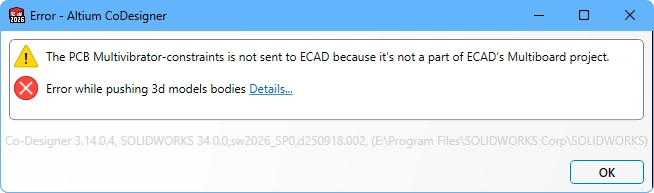 ). В этой ситуации необходимо добавить эту плату в многоплатную сборку в ECAD, а затем выполнить Push проекта из ECAD в Workspace. Загружать (Pull) это обновление в MCAD не требуется — просто выполните Push сборки из MCAD ещё раз, и информация о расположении и ориентации дополнительной платы будет отправлена в Workspace, чтобы затем выполнить Pull в ECAD. ). В этой ситуации необходимо добавить эту плату в многоплатную сборку в ECAD, а затем выполнить Push проекта из ECAD в Workspace. Загружать (Pull) это обновление в MCAD не требуется — просто выполните Push сборки из MCAD ещё раз, и информация о расположении и ориентации дополнительной платы будет отправлена в Workspace, чтобы затем выполнить Pull в ECAD. |
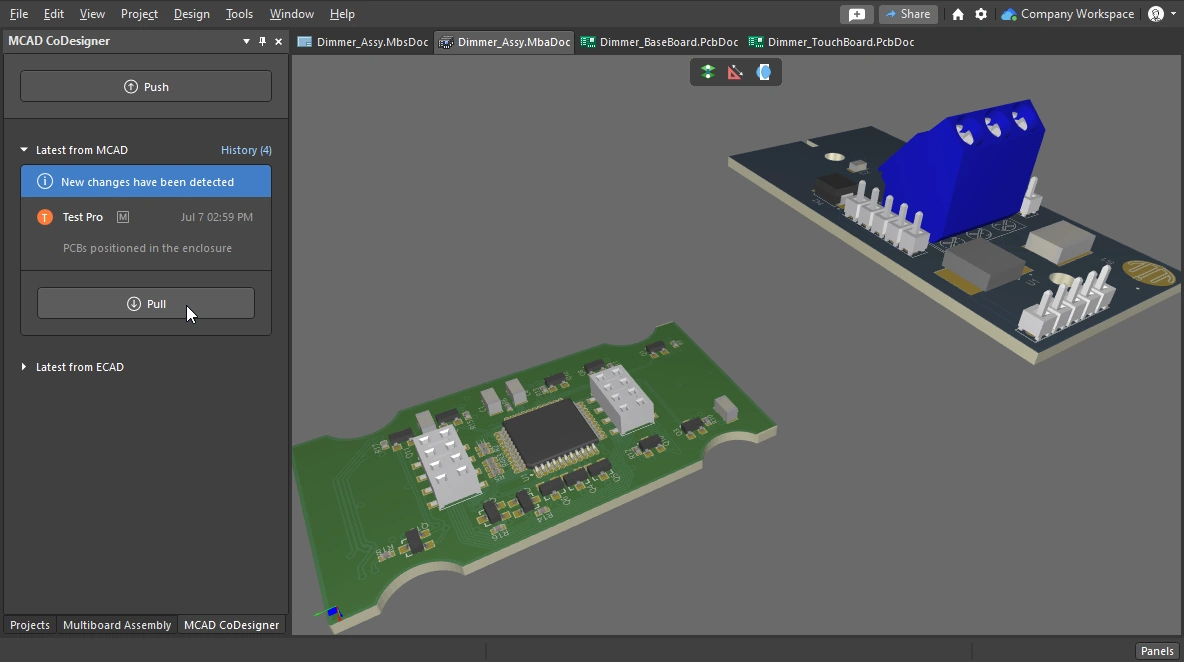 ).
). ).
).9. Сборка готова для инженера ECAD
Теперь можно выполнить любые необходимые задачи в ECAD, например проверку зазоров и визуальное подтверждение корректной посадки PCB. На изображении ниже показан вид в разрезе многоплатной сборки в ECAD.

 Локализовано с помощью ИИ
