
Проектирование устройств из нескольких электронных модулей
Многие изделия включают несколько взаимосвязанных печатных плат. Объединение этих плат внутри корпуса и обеспечение их корректного соединения друг с другом — сложный этап процесса разработки изделия. Правильно ли назначены цепи на каждом разъеме? Правильно ли ориентированы разъемы? Стыкуются ли подключаемые платы между собой? Все ли соединенные платы помещаются в корпус? Ошибка на этой поздней стадии цикла разработки изделия обходится дорого — как из-за затрат на переработку, так и из-за задержки вывода продукта на рынок.
Для управления этим требуется среда проектирования, поддерживающая системное проектирование. В идеале это должно быть пространство проектирования, в котором можно определить как функциональную, или логическую, систему, так и среду, где можно соединить различные платы и проверить правильность их соединения — как логически, так и физически.
Altium Designer привносит системное проектирование в процесс разработки электронных изделий, предоставляя функциональность многоплатного проектирования.
 ).
).Структура проекта многоплатного проектирования
Современные электронные изделия, как правило, состоят из нескольких проектов печатных плат, соединенных между собой для создания полной, функциональной системы. От конструкции с основной платой и ЖК-модулем передней панели до сложной системы с активной объединительной платой и подключаемыми картами — все они реализуются как система из нескольких проектов плат.
Это требует высокоуровневой системы проектирования, которая позволяет электрически и физически соединять несколько «дочерних» проектов печатных плат, сохраняя целостность их связности по выводам и цепям. Интегрированное системное проектирование поддерживается в Altium Designer в виде специализированной среды Multi-board Design, охватывающей как логические (схемные), так и физические (PCB) аспекты системного проектирования.

Системный многоплатный проект размещается в Altium Designer в виде специального типа многоплатного проекта (*.PrjMbd) и входящих в него логического проектного документа на основе схемы (*.MbsDoc) и физических документов на основе PCB (*.MbaDoc). Эти типы документов переносят существующие проекты PCB в среду многоплатного проектирования, где они соединяются, редактируются и проверяются как единая система.
Новый проект многоплатного проектирования можно создать так же, как проект PCB или проект жгута. Выберите команду File » New » Project в главном меню, чтобы открыть диалоговое окно Create Project. Выберите элемент <Empty> или доступный шаблон проекта в списке Multiboard.

Проект многоплатного проектирования поддерживает следующие документы:
-
Multi-board Schematic (
*.MbsDoc) – размещаются и соединяются друг с другом графические блоки (модули), представляющие дочерние проекты PCB, чтобы создать логическую системную структуру. -
Multi-board Assembly (
*.MbaDoc) – этот документ является физическим аналогом логической системной структуры в документе многоплатной схемы и заполняется импортированными данными PCB из многоплатного проекта. Платы, на которые ссылаются модули в многоплатной схеме, загружаются в документ многоплатной сборки, где можно расположить каждую плату (а также корпус, если необходимо). -
ActiveBOM (
*.BomDoc) – содержит BOM-список компонентов, используемых в дочерних проектах PCB.System-level Bill of Materials
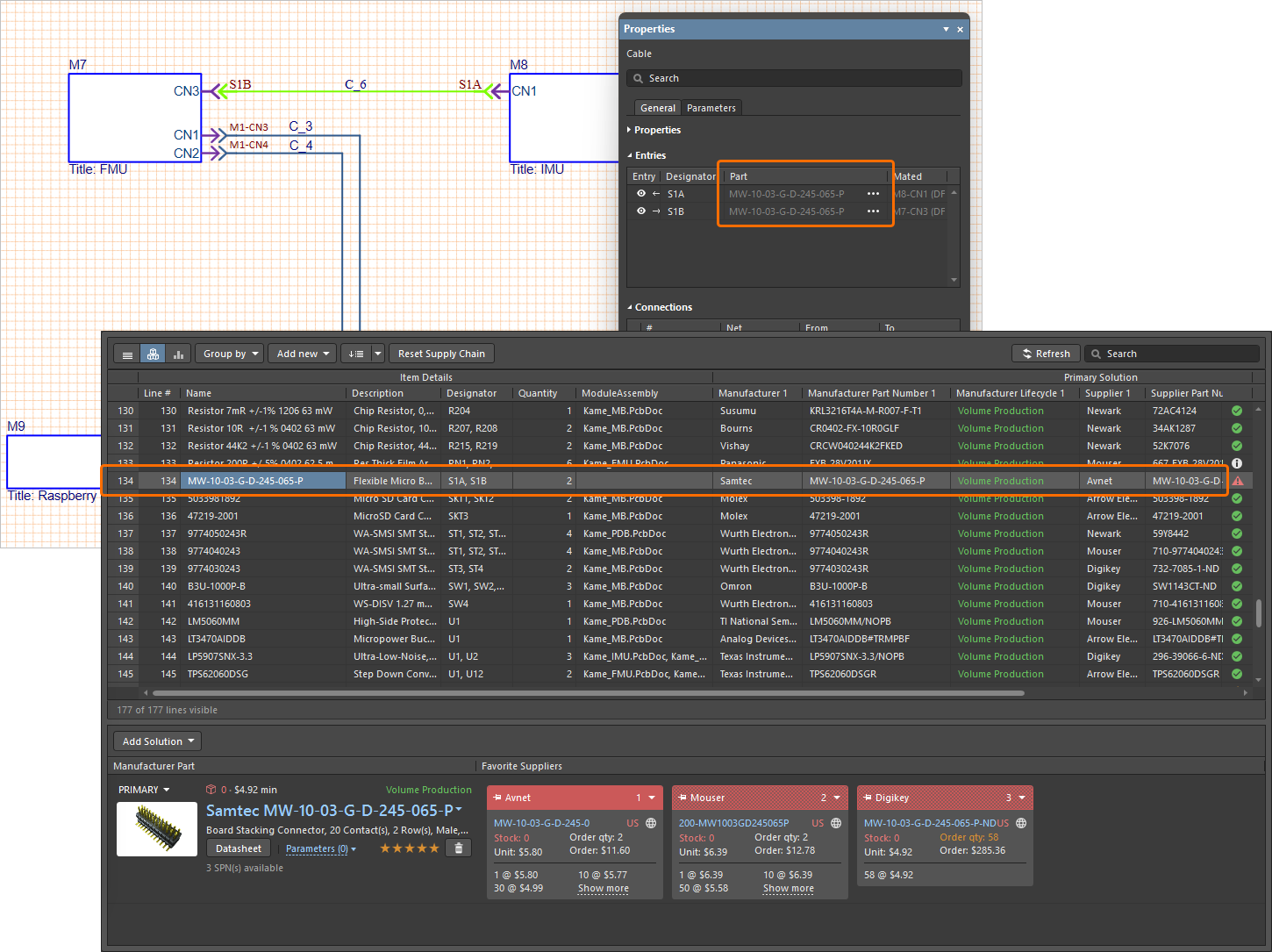
Ключевым аспектом производственных данных проекта является наличие корректной записи о требуемых компонентах конструкции и связанных с ними данных, зафиксированных в ведомости материалов (BOM). Altium Designer предоставляет расширенную функцию ActiveBOM, которая также в реальном времени предоставляет информацию о выпускаемых компонентах и источниках поставок, характеристиках компонентов, статусе жизненного цикла, доступности и многом другом; все это собирается и управляется через документ ActiveBOM проекта. В многоплатном проекте документы ActiveBOM могут создаваться непосредственно в самом многоплатном проекте, чтобы обеспечить единое определение BOM для всего многоплатного проекта без необходимости вручную собирать эти данные из BOM отдельных подпроектов.
Системная BOM получает параметры компонентов из документа multi-board assembly, который, в свою очередь, извлекает информацию о компонентах из подпроектов многоплатного проекта, как определено в multi-board schematic. Поэтому она зависит от того, чтобы подпроекты были актуальны, а их схема и PCB были synchronized — так же, как и документы многоплатной схемы и сборки (Design » Update Assembly - <MultiBoardAssemblyDocumentName>.MbaDoc или Design » Import Changes from <MultiBoardProjectName>.PrjMbd соответственно).
Многоплатная BOM верхнего уровня также включает сведения об исходных проектах для каждой позиции в виде информации в столбцах модуля: ModuleAssembly, ModuleDesignator, ModuleSource и ModuleTitle (их видимость можно настроить на вкладке Columns панели Properties).
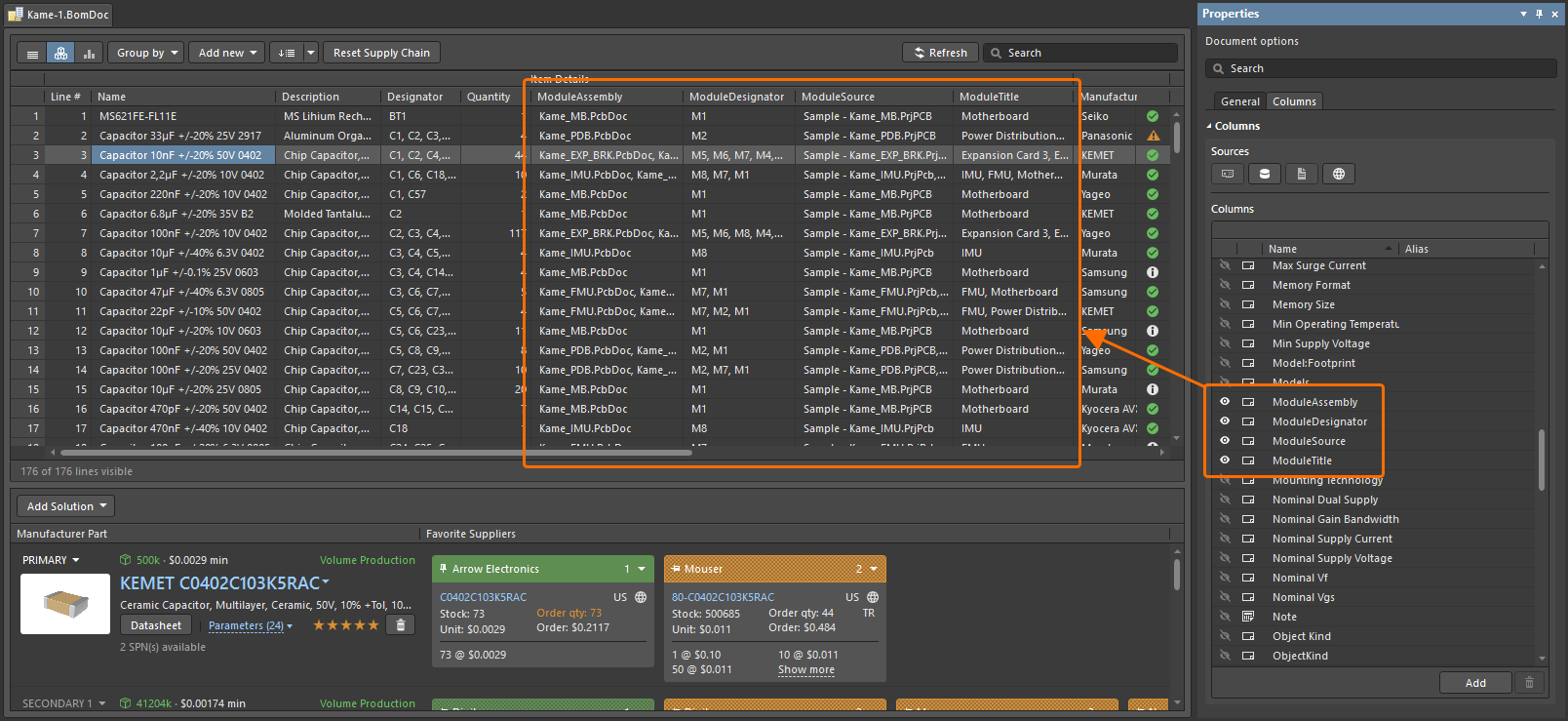
Будучи сводной ссылкой на информацию о деталях для общего проекта изделия — на практике это связанный набор модулей проектов PCB — системная BOM будет включать данные о компонентах и цепочке поставок для всех подпроектов, а также агрегированную информацию, такую как общая стоимость конкретных деталей и стоимость всех деталей в полном многоплатном проекте.
-
Draftsman Document (
*.MbDwf) – импортируются и аннотируются виды многоплатной сборки, а также добавляется любая дополнительная информация, необходимая для изготовления конструкции. -
Output Job File (
*.OutJob) – набор выходных данных, необходимых для выпуска вашего многоплатного проекта как единой системы, можно заранее настроить с помощью файла Output Job. Каждый выход настраивается со своими параметрами и собственным форматом вывода, например выводом в файл или на принтер. Один и тот же файл Output Job, настроенный для проекта многоплатного проектирования, затем можно повторно использовать в разных разработках, экономя время и усилия на подготовку выходных данных для каждого нового проекта.Outputs Supported for a Multi-board Design
Documentation Outputs
-
PDF 3D MBA
Подробнее см. в разделе Preparing a PDF3D File.
Report Outputs
-
Bill of Materials
-
BOM Compare
-
Export Comments
Подробнее см. в разделе Preparing Reports.
Validation Outputs
-
BOM Checks
-
Состояния компонентов
-
Соответствие конфигурации
Подробнее см. в разделе Preparing Validation Reports.
Export Outputs
-
MBA Export PARASOLID
-
MBA Export STEP
Подробнее см. в разделе Mechanical Data Import-Export Support.
PostProcess Outputs
-
Копировать файлы
Подробнее см. в разделе Preparing PostProcess Outputs.
-
 ).
).Создание логической структуры системы
Чтобы начать формирование схемы для вашего многоплатного проекта, добавьте новый документ многоплатной схемы в многоплатный проект. Для этого щелкните правой кнопкой мыши запись проекта на панели Projects и выберите команду Add New to Project » Multi-board Schematic в контекстном меню. В рабочей области появится стандартный документ многоплатной схемы.

Вновь созданный документ многоплатной схемы станет активным документом в рабочей области.
Параметры документа многоплатной схемы настраиваются на панели Properties, когда в рабочей области не выбран ни один объект. Основные параметры настраиваются на вкладке General этой панели:
- Единицы измерения (область General) – выберите предпочтительные единицы измерения (mm или mils) для документа.
- Параметры сетки и привязки (область General) – задайте необходимые значения для удобства навигации и размещения объектов.
- Параметры страницы (область Page Options) – настройте Formatting and Size, а также Margins and Zones для документа. Вы можете выбрать доступный Template, выбрать размер листа Standard или задать Custom размер.

Настройте параметры документа многоплатной схемы на панели Properties.
Подробнее см. Setting Up the Multi-board Schematic Document.
Чтобы представить проект дочерней PCB на многоплатной схеме, разместите модуль с помощью команды Place » Module из главного меню. На панели Properties для выбранного модуля задайте его Designator и Title, а также исходный проект PCB, с которым связан модуль. Используйте кнопку  , связанную с полем Source, чтобы указать локальный проект или проект Workspace, а раскрывающийся список Assembly/Board — чтобы выбрать нужную PCB в этом проекте.

Настройте источник и другие свойства модуля на панели Properties.
Подробнее см. Modules.
Импортируйте данные проекта из проектов, на которые ссылаются размещенные модули, с помощью команды Design » Import From Child Projects из главного меню. Откроется диалоговое окно Engineering Change Order, содержащее список изменений (Engineering Change Order – ECO), необходимых для синхронизации данных связности в многоплатных схемах с дочерними проектами.
-
По умолчанию все изменения включены для выполнения при запуске ECO. При необходимости вы можете включать/отключать отдельные записи изменений.
-
Нажмите кнопку
 , чтобы выполнить проверку изменений, включенных в ECO. Результаты проверки появятся в столбце Check в области Status диалогового окна.
-
Когда вас устроят выполняемые изменения, нажмите кнопку
 , чтобы выполнить ECO и применить содержащиеся в нем допустимые изменения. Результаты выполнения появятся в столбце Done в области Status диалогового окна.

При выполнении ECO в соответствующем модуле создается запись модуля для каждого разъема. Компонент в дочернем проекте PCB считается разъемом для многоплатного проекта, если у него есть параметр с именем System, со значением параметра Connector.
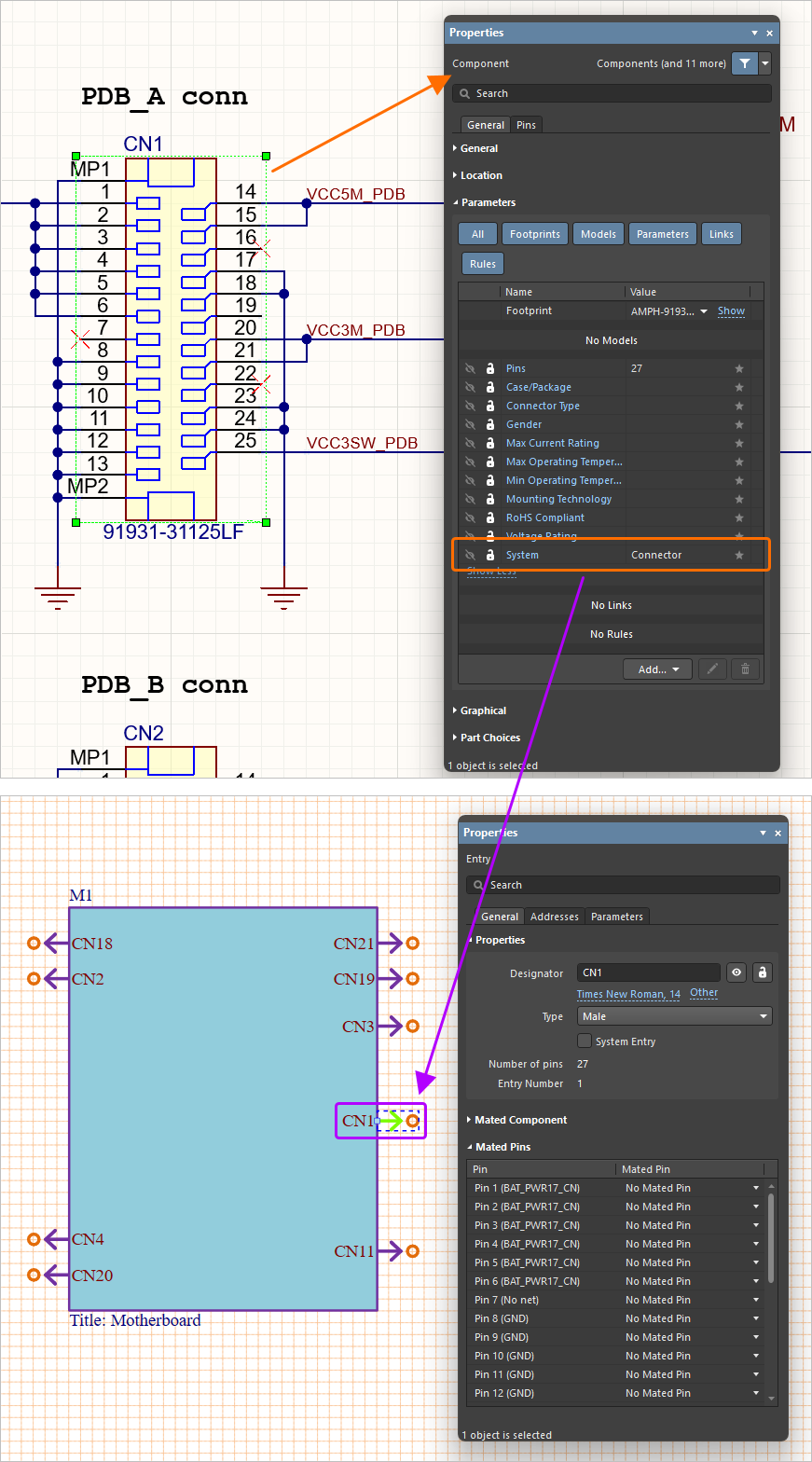
Подробнее см. System Design Updates.
Чтобы представить связность между дочерними проектами, их модули соединяются друг с другом на многоплатной схеме с использованием соединений разных типов. Выберите команду Direct Connection, Cable или Harness в главном меню Place, затем протяните линию соединения между горячими точками записей модулей.

Размещайте соединения с помощью команд главного меню Place.

Два модуля были соединены путем размещения двух прямых соединений между их записями модулей.
Выберите линию соединения, чтобы показать и отредактировать соответствующие параметры соединения на панели Properties.
Подробнее см. Connection Types.
Чтобы проверить многоплатный проект, выберите команду Design » Run ERC в главном меню. Проект будет проверен в соответствии с параметрами, заданными на вкладке Error Reporting диалогового окна Project Options, которое открывается щелчком правой кнопкой мыши по записи проекта на панели Projects и выбором Project Options. Обнаруженные нарушения будут перечислены на панели Messages.
 в правом нижнем углу рабочей области, затем выберите Messages).
Подробнее см. Capturing the Logical System Design.
Создание физической многоплатной сборки
После того как логическая структура системы определена в многоплатной схеме, физическая многоплатная конструкция создается путем размещения плат в многоплатной сборке.
Чтобы добавить новый документ многоплатной сборки в ваш многоплатный проект, щелкните правой кнопкой мыши запись проекта на панели Projects и выберите команду Add New to Project » Multi-board Assembly в контекстном меню. В рабочей области появится стандартный документ многоплатной сборки.

Вновь созданный документ многоплатной сборки станет активным документом в рабочей области.
Чтобы загрузить PCB, на которую ссылается каждый модуль в многоплатной схеме, в многоплатную сборку, используйте команду Design » Update Assembly - <MultiBoardAssemblyDocumentName>.MbaDoc из главного меню редактора многоплатной схемы (или команду Design » Import Changes from <MultiBoardProjectName>.PrjMbd в редакторе многоплатной сборки). Откроется диалоговое окно Engineering Change Order, содержащее список изменений, необходимых для добавления PCB в сборку. Нажмите кнопку  , чтобы выполнить проверку изменений, включенных в ECO, затем нажмите кнопку
  , чтобы выполнить ECO и применить содержащиеся в нем допустимые изменения.

После нажатия кнопки  PCB загружаются в редактор многоплатной сборки, и диалоговое окно Engineering Change Order можно закрыть.

Многоплатная сборка после обновления из многоплатной схемы.
Используйте следующие сочетания для навигации по многоплатной сборке:
-
Ctrl+Mouse Wheel– увеличение и уменьшение масштаба -
Right-Click, Hold&Drag– панорамирование -
Shift + Right-Click, Hold&Drag– поворот
Вы также можете использовать гизмо в левом нижнем углу рабочей области, чтобы ориентировать вид вдоль основных осей, щелкая по стрелкам и плоскостям гизмо.
Чтобы задать положение и ориентацию PCB в сборке, выберите ее и используйте стрелки и дуги гизмо объекта, которые появляются для перемещения и поворота PCB в соответствующих направлениях.
Чтобы работать с двумя PCB как с единым объектом, можно создать сопряжение в выбранной точке поверхности каждой из них. Чтобы выполнить сопряжение двух PCB:
- Выберите команду Tools » Mating в главном меню.
- Наведите курсор на плоскую или цилиндрическую поверхность целевой PCB и выберите точку на ней, чтобы определить первое место сопряжения.
- Наведите курсор на плоскую или цилиндрическую поверхность исходной PCB и выберите на ней точку, чтобы задать вторую точку сопряжения. Исходная PCB будет перемещена так, чтобы исходная и целевая точки совпали, а плоскости их поверхностей и перпендикулярные оси были выровнены.
- Используйте панель Properties или сочетания клавиш, перечисленные в панели, чтобы настроить параметры сопряжения.
Модели STEP можно загрузить в многоплатную сборку, чтобы дополнить ее, например, корпусом/кожухом или другими механическими деталями. Используйте команду Design » Insert STEP Part в главном меню, чтобы добавить модель STEP.


Чтобы проверить многоплатную сборку на коллизии (ситуации, когда поверхности двух объектов соприкасаются или пересекаются), выберите команду Tools » Check Collisions в главном меню. Все коллизии будут отображены на панели Messages и выделены в рабочем пространстве. Обратите внимание, что сопряженные поверхности не считаются сталкивающимися.

Подробнее см. Создание физической многоплатной сборки.
Создание производственного чертежа
После завершения многоплатной сборки можно создать и аннотировать производственный чертеж. Производственный чертеж для многоплатного проекта создается в редакторе Draftsman.
Чтобы добавить новый документ многоплатной сборки в ваш многоплатный проект, щелкните правой кнопкой мыши по записи проекта на панели Projects и выберите команду Add New to Project » Draftsman Document в контекстном меню. Откроется диалоговое окно New Document, в котором можно выбрать предопределенный шаблон документа или параметр [Default], создающий пустой документ A4. После нажатия OK в рабочем пространстве появится новый документ Draftsman.
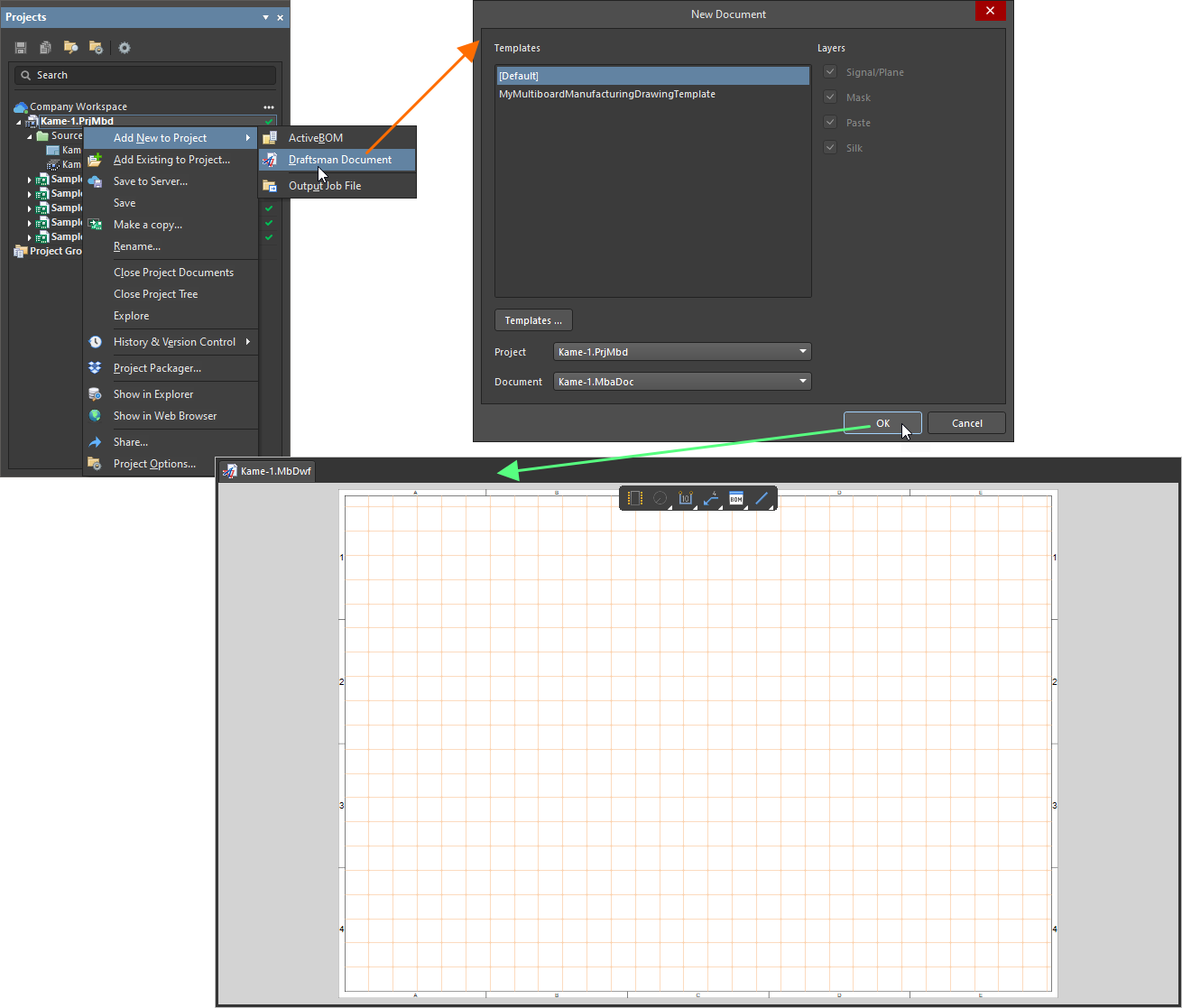
Новый созданный документ Draftsman будет активным документом в рабочем пространстве.
В производственном чертеже многоплатного проекта доступны следующие виды:
-
Вид многоплатной сборки – автоматически создаваемое графическое составное представление контуров PCB и 3D-моделей, образующих многоплатную сборку.
-
Секционный вид – профильный или секционный чертеж, получаемый из заданной точки «разреза» через размещенный вид многоплатной сборки.
-
Детальный вид платы – отдельный увеличенный вид заданной области вида многоплатной сборки.
-
Реалистичный вид платы – масштабируемое 3D-изображение текущей многоплатной сборки.
Чтобы разместить вид чертежа, выберите команду для нужного типа вида в меню Place редактора Draftsman: Multiboard View или команду из меню Additional View.

Размещайте виды чертежа с помощью команд из главного меню Place.
- После выбора команды Multiboard View или Board Realistic View вы перейдете в режим размещения, обозначаемый перекрестием и видом под курсором. Щелкните в рабочем пространстве, чтобы разместить вид.
- После выбора команды Section View или Board Detail View соответственно задайте положение линии разреза или области детального вида на уже размещенном виде многоплатной сборки.
После размещения вида чертежа его свойства можно настроить на панели Properties, когда этот вид выбран в рабочем пространстве.

Лист документа Draftsman с несколькими размещенными видами: двумя видами многоплатной сборки, секционным видом, детальным видом платы и реалистичным видом платы.
Чтобы добавить важные сведения на чертежи, Draftsman предоставляет дополнительные инструменты аннотирования, простановки размеров и создания таблиц:
-
Чтобы указать длины, размеры и углы контуров объектов или расстояние между объектами, на видах платы можно размещать размерную графику. Используйте группу команд размещения размеров в главном меню Place, чтобы выбрать нужный тип размера.
-
Чтобы добавить важную информацию на ваши чертежи, предусмотрены дополнительные инструменты аннотирования, такие как выноска, обозначение шероховатости поверхности и автоматически создаваемый список примечаний. Используйте команды меню Place » Annotation в главном меню, чтобы выбрать нужный инструмент аннотирования.
-
Чтобы добавить данные спецификации (BOM) в производственный чертеж, можно разместить таблицу спецификации (Place » Bill Of Materials). Таблица будет получать данные из документа ActiveBOM document, добавленного в многоплатный проект, и отражать их. Также доступна универсальная таблица, которую можно заполнить пользовательскими данными (Place » Table).
-
Для размещения в документе чертежа базовых произвольных графических элементов также предусмотрен набор инструментов графических элементов. Используйте группу команд размещения графических объектов в главном меню Place, чтобы выбрать нужный тип объекта.
Подробнее см. Создание производственного чертежа.
 Локализовано с помощью ИИ