
Синхронизация многоплатной сборки
Краткий обзор
- Ознакомьтесь с поддерживаемыми системами проектирования, версиями CoDesigner и требованиями к рабочему пространству Workspace.
- Узнайте, как распознавать печатные платы, связывать сборки ECAD и MCAD, а также отправлять и получать обновления сборки.
- Разберитесь, почему изменения отдельных печатных плат необходимо синхронизировать отдельно от изменений на уровне сборки.
Обзор
В механическом проектировании стандартный подход к разработке изделия заключается в создании устройства из нескольких подсборок. ПО Altium для проектирования электроники поддерживает аналогичную концепцию: несколько печатных плат можно объединить в сборку, которая в ECAD называется Multi-Board Assembly. Такая сборка также может включать корпус и другие механические элементы.
 Многоплатная сборка, открытая в редакторе многоплатных сборок ECAD Altium.
Устанавливать печатные платы в корпус удобнее всего в MCAD. Однако инженеру-электронщику также может потребоваться выполнить электромеханические проверки, например проверить зазоры между компонентами и между компонентами и корпусом, а также доступность и маркировку элементов пользовательского интерфейса, таких как индикаторы и дисплеи, кнопки и разъемы.
Для этого инженеры-механики и инженеры-электронщики должны иметь возможность передавать сборку между MCAD и ECAD в обоих направлениях. Это можно делать с помощью Altium MCAD CoDesigner. Синхронизация сборки плат между средами MCAD и ECAD дает множество преимуществ, в том числе позволяет командам механического и электронного проектирования быстро проверять текущее состояние устройства в сборе.
Рабочий процесс
На слайдах ниже кратко показан процесс синхронизации многоплатной сборки между MCAD и ECAD. Этот порядок действий не является обязательным. Например, на слайдах показана последовательность, в которой отдельные печатные платы сначала получают из ECAD и устанавливают в корпус в MCAD, а затем принимают решение передать всю сборку в ECAD.


Пронумерованные шаги ниже описывают тот же процесс, но в другой последовательности. На этот раз корпус устройства в MCAD сначала связывают с многоплатной сборкой ECAD, а затем добавляют в него печатные платы.
1. Передайте каждую печатную плату из ECAD в MCAD
Чтобы передать сборку из ECAD в MCAD, сначала отправьте каждую плату отдельно, затем получите их в MCAD, сохранив каждую как механическую сборку.

| Push from ECAD | Используйте панель MCAD CoDesigner, чтобы отправить каждую плату из ECAD в рабочее пространство, как показано выше. |
| Pull into MCAD | Используйте панель Altium CoDesigner, чтобы получить каждую плату из рабочего пространства и сохранить ее как сборку MCAD. Обратите внимание: синхронизацию на уровне плат необходимо выполнять независимо от синхронизации сборки, в которую эти платы входят. |
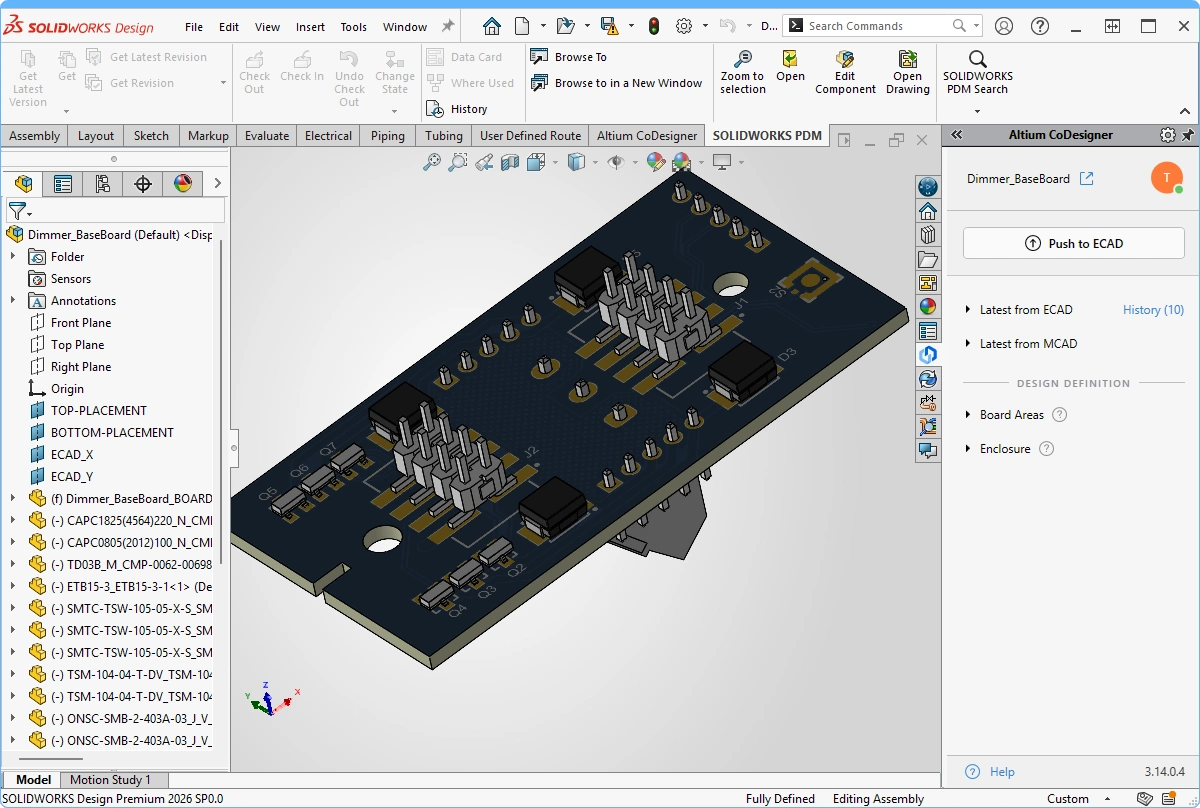 ).
 ).
2. Отправьте многоплатную сборку из ECAD
Многоплатная сборка ECAD создается как многоплатный проект, в который затем добавляются проекты всех входящих в него печатных плат.

| Define the assembly in ECAD | В ECAD платы добавляют в многоплатную сборку, размещая для каждой платы модуль на многоплатной схеме, а затем импортируя эти платы в документ многоплатной сборки. Подробнее о многоплатном проектировании в ECAD. |
| Mating the boards | Рекомендуется задавать сопряжения в сборке устройства MCAD, а не в многоплатной сборке ECAD. |
| Push the assembly from ECAD | После добавления печатных плат в документ многоплатной сборки ECAD сборка готова к передаче в MCAD с помощью команды Push. После размещения и ориентации плат в MCAD сведения об их положении и ориентации можно передать обратно в ECAD. |
3. Создание сборки устройства в MCAD и связывание с многоплатной сборкой ECAD
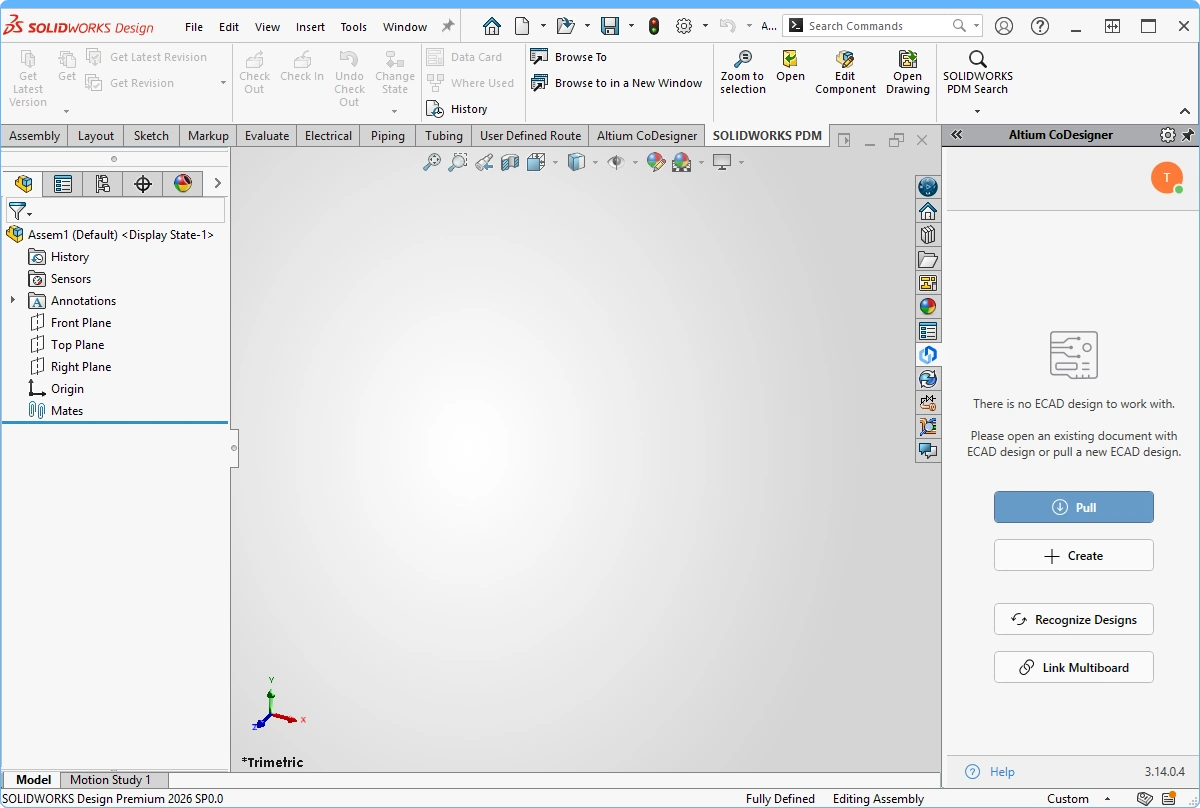
Сборка устройства MCAD связывается с многоплатной сборкой ECAD через панель Altium CoDesigner. Связь можно установить на любом этапе: для пустого файла сборки MCAD, после добавления корпуса или корпусов либо после добавления одной или нескольких плат. В этом примере корпус уже добавлен, а платы — еще нет.

| Create the MCAD assembly | Создайте новую сборку устройства в MCAD. |
| Include the enclosure | При необходимости добавьте корпус в сборку устройства и сохраните сборку. |
| Recognize Designs button | На панели Altium CoDesigner есть кнопка Recognize Designs ( |
| Link the MCAD assembly to the ECAD assembly | Сборки MCAD и ECAD связываются нажатием кнопки Link Multiboard на панели Altium CoDesigner, как показано на изображении выше. Если CoDesigner подключен к тому же рабочему пространству, в которое была передана многоплатная сборка, эта сборка ECAD (MBA) будет отображаться в диалоговом окне Select Project from Company Workspace ( |
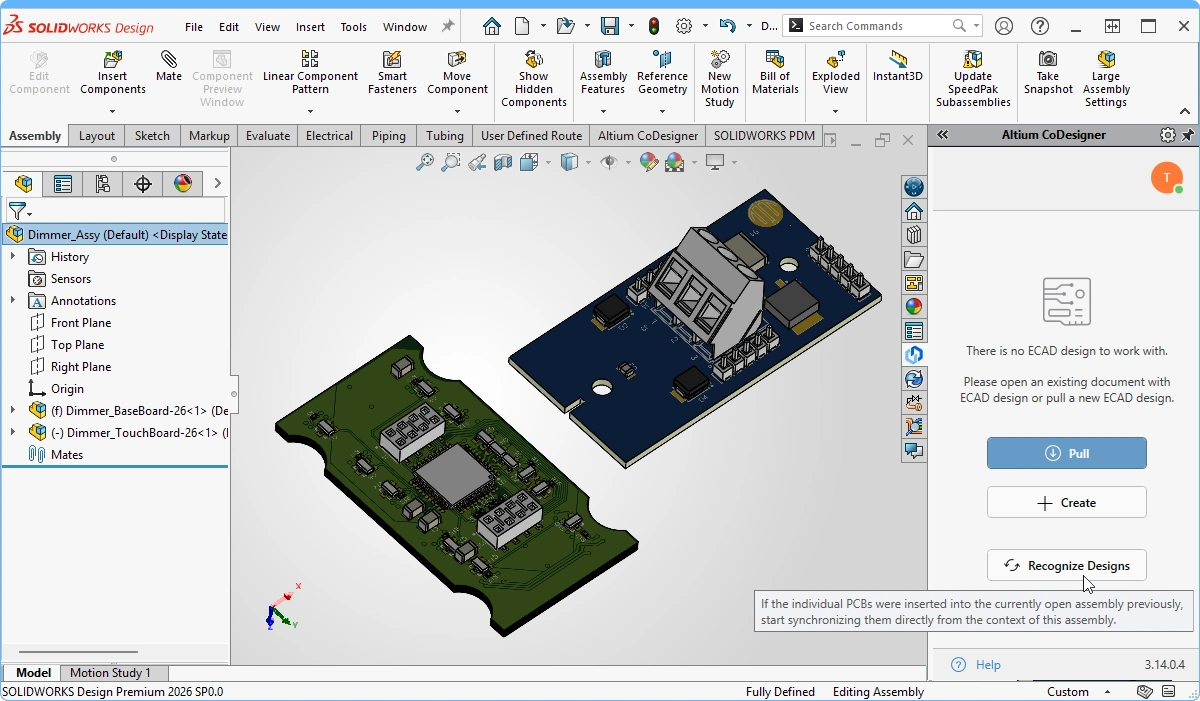 ).
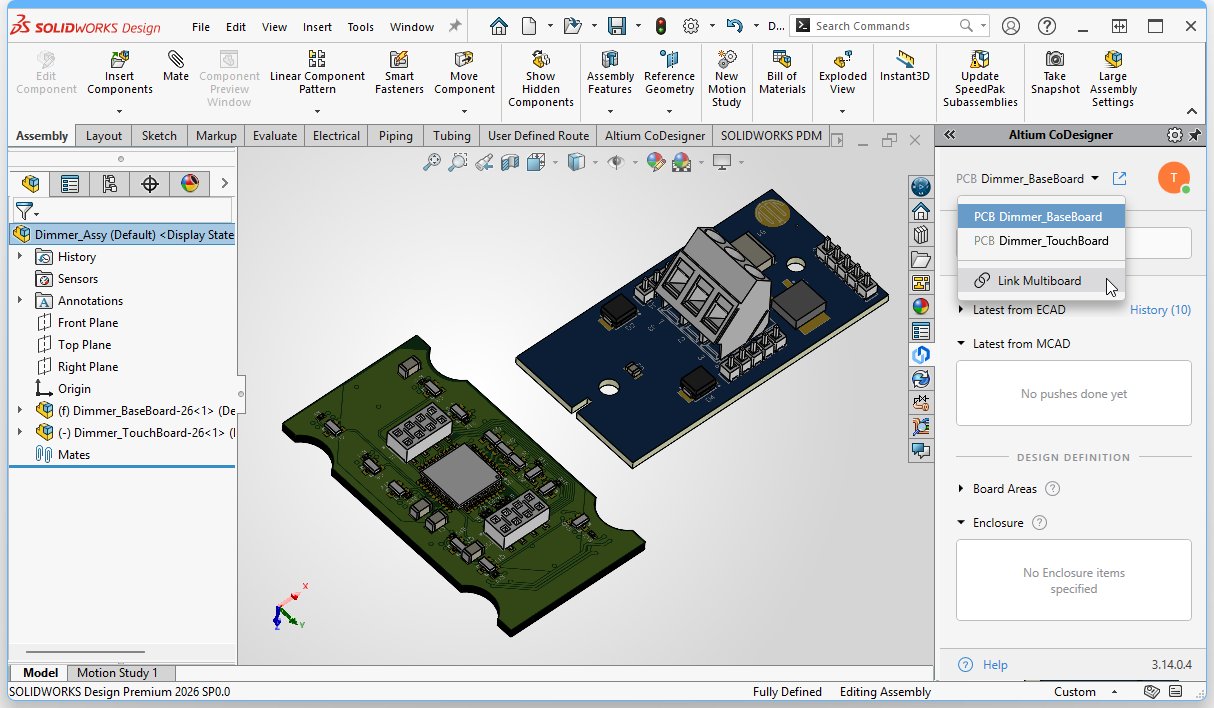 )
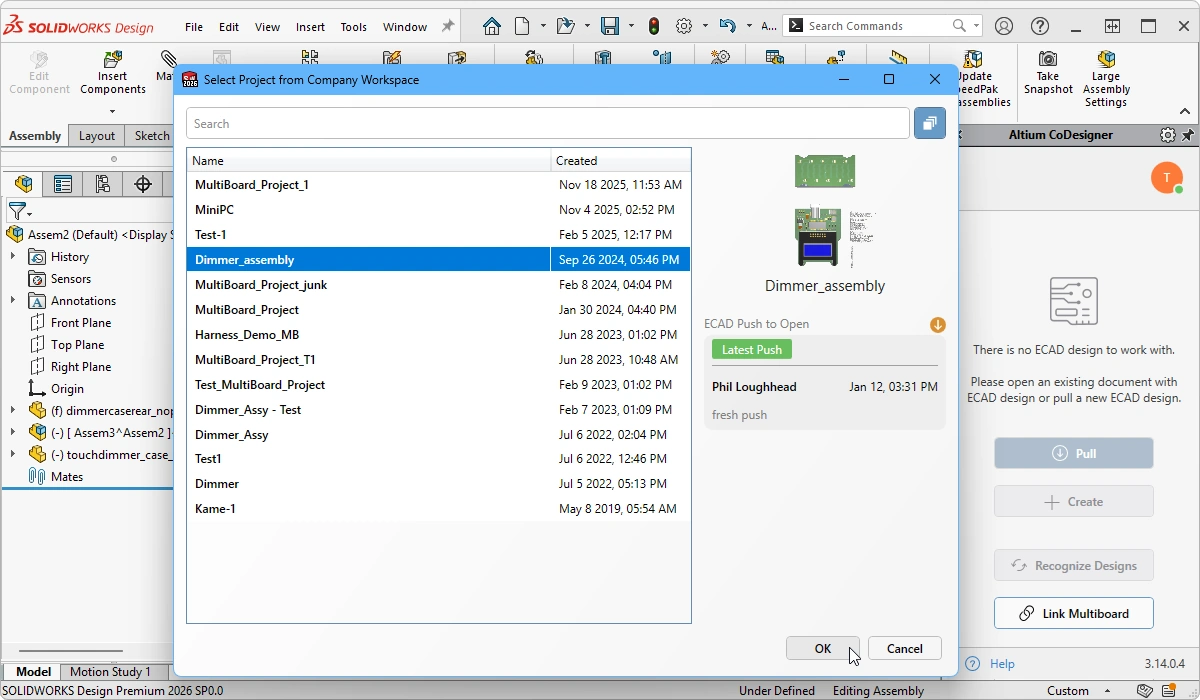 ).
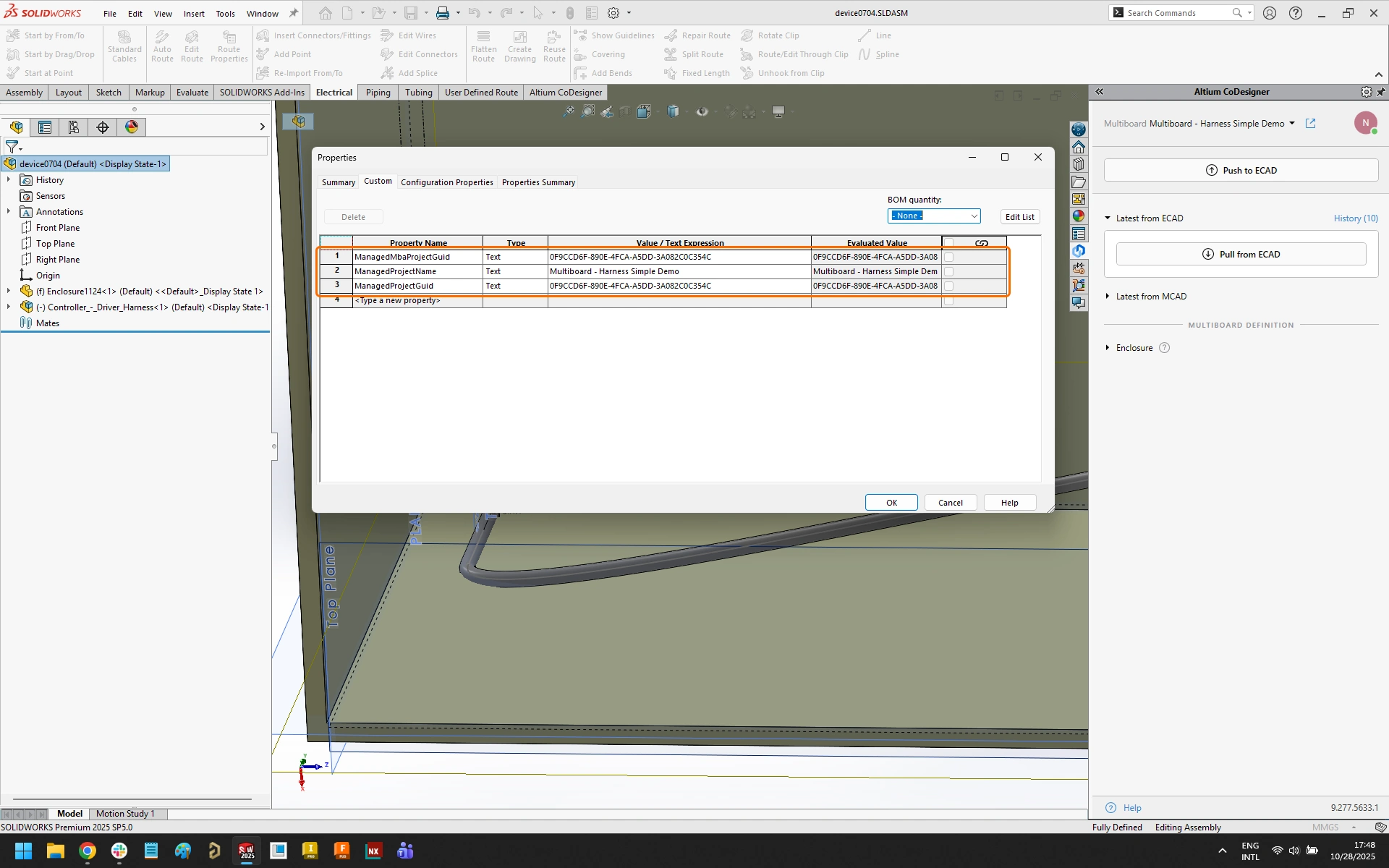 ).
4. Загрузка многоплатной сборки в MCAD
Теперь, когда сборки MCAD и ECAD связаны, можно проверить состояние синхронизации, выполнив команду Pull в MCAD.

| Check for differences | После установления связи на уровне сборки CoDesigner может проверить различия между сборкой MCAD и многоплатной сборкой ECAD (MBA). Для этого нажмите Pull на панели Altium CoDesigner ( |
| Changes highlighted in yellow | Поскольку печатные платы присутствуют в сборке ECAD, но отсутствуют в сборке MCAD, их необходимо добавить в сборку MCAD. Изменение, выделенное желтым цветом, означает, что CoDesigner не может выполнить его без вашей помощи. Наведите указатель на изменение, чтобы отобразить всплывающую подсказку с информацией о том, как устранить проблему, как показано на изображении выше. |
| Adding the boards in MCAD | При первой загрузке сборки с помощью команды Pull CoDesigner не знает, где находятся MCAD-версии печатных плат. Чтобы указать CoDesigner расположение каждой платы, нажмите кнопку с многоточием Location ( |
| Changes highlighted in red | Если изменение выделено красным цветом, это означает, что его нельзя применить и CoDesigner не может помочь в устранении проблемы. Например, такое возможно, если печатная плата в сборке еще не была передана из ECAD с помощью команды Push. |
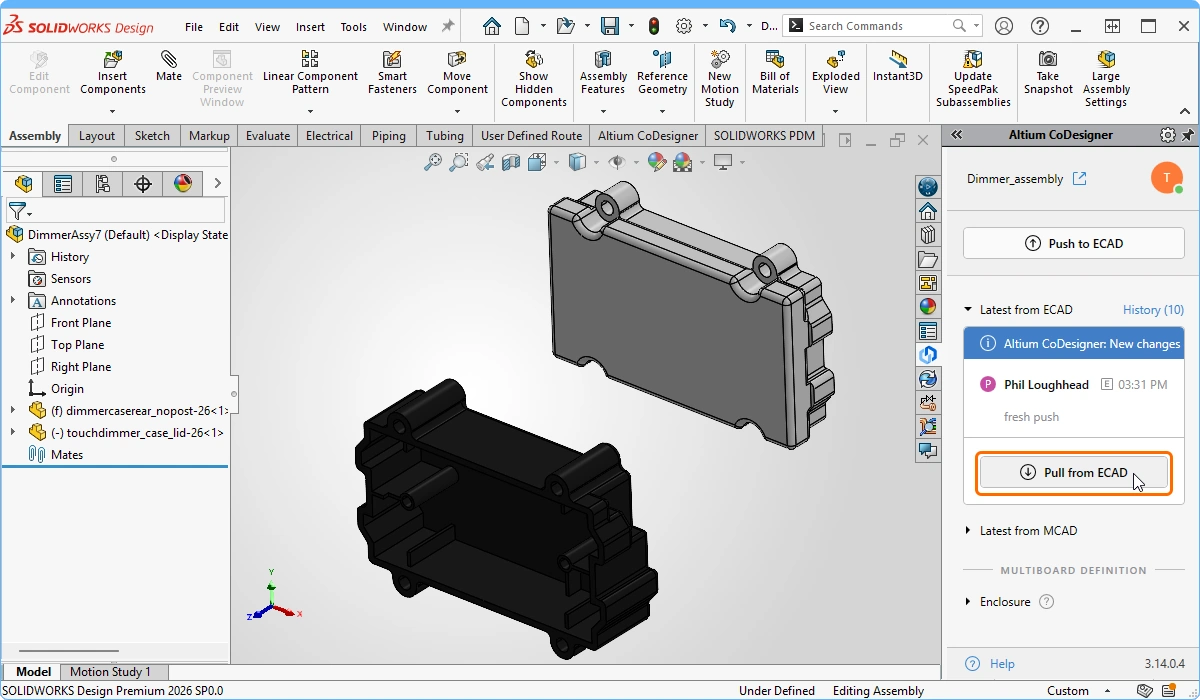 ).
 )
5. Работа со сборкой устройства MCAD
Теперь сборка MCAD содержит несколько объектов, которые можно синхронизировать между MCAD и ECAD, в том числе каждую из печатных плат и всю сборку целиком. Чтобы выполнять операции совместного проектирования, например назначать объекты корпуса, синхронизировать изменения конкретной платы в сборке или изменения положения платы в сборке, необходимо указать MCAD CoDesigner, с какой печатной платой или сборкой вы работаете в данный момент.
Для этого выберите печатную плату или сборку в раскрывающемся меню в верхней части панели Altium CoDesigner, как показано на изображении ниже.

| What is being synchronized | В раскрывающемся меню в верхней части панели Altium CoDesigner выберите объект, который CoDesigner должен синхронизировать с ECAD, как показано на изображении выше. Например, если требуется отредактировать одну из печатных плат, выберите ее в раскрывающемся меню, внесите изменения, а затем обычным способом передайте их в печатную плату ECAD с помощью команды Push ( |
 ).
6. Определение корпуса в MCAD
В MCAD CoDesigner можно назначить любое количество объектов MCAD частями корпуса.

| 1. Select the objects | Выберите объекты корпуса в дереве модели MCAD. |
| 2. Define as enclosure | Нажмите кнопку Enclosure на ленте Altium CoDesigner, чтобы указать CoDesigner, что выбранные объекты являются частями корпуса. |
| 3. Подтверждение CoDesigner | MCAD CoDesigner подтвердит, что эти объекты распознаны как части корпуса для активной печатной платы или сборки. |
| 4. Enclosure objects | Механические объекты, которые MCAD CoDesigner распознает как части корпуса. Эти объекты будут переданы в плату или сборку ECAD при передаче проекта в ECAD с помощью команды Push. При необходимости объекты можно выбрать и удалить из списка. |
7. Подготовка сборки устройства и передача в ECAD
Корпус и платы размещаются и ориентируются в MCAD стандартными средствами. На любом этапе этого процесса сборку можно передать в ECAD с помощью команды Push.

| 1. Prepare the MCAD assembly | Разместите печатные платы внутри корпуса и задайте сопряжения. |
| 2. Select what is being synchronized | Убедитесь, что многоплатная сборка выбрана в качестве активного объекта в раскрывающемся меню в верхней части панели Altium CoDesigner. |
| 3. Push the assembly to ECAD | Передайте всю сборку из MCAD в рабочее пространство с помощью команды Push, чтобы затем загрузить ее в ECAD с помощью команды Pull. |
8. Загрузка сборки в ECAD
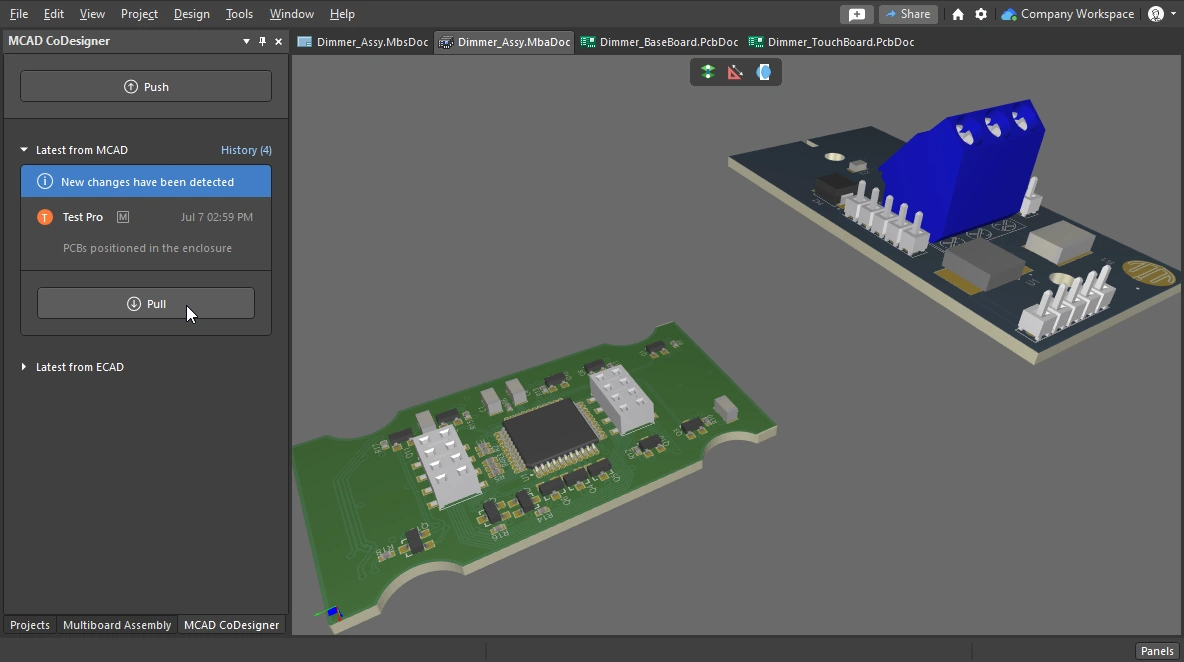
Изменения, внесённые в сборку MCAD, можно синхронизировать в ECAD. Откройте проект многоплатной сборки в Altium Designer и включите панель MCAD CoDesigner.

| Check for changes in ECAD | На панели MCAD CoDesigner появится уведомление об обнаруженных изменениях ( |
| Review the list of Changes | Изменения будут включать обновления положения печатных плат, а также корпуса, если он был добавлен в MCAD. Поддерживаются следующие типы изменений: положение и ориентация печатных плат, добавление или удаление элементов корпуса. |
| Apply the Changes | Изменения можно применять выборочно: отключите те, которые не хотите применять на этом этапе. |
| Modify a child PCB | Если в MCAD были внесены изменения в конструкцию дочерней печатной платы в составе сборки, сначала необходимо получить эти обновления в проекте дочерней платы с помощью команды Pull (из файла печатной платы в ECAD). Затем необходимо обновить плату в многоплатной сборке ECAD ( |
| Добавление печатной платы в MCAD | Если в сборку в MCAD была добавлена дополнительная плата, при попытке выполнить команду Push из MCAD появится диалоговое окно CoDesigner с предупреждением о том, что дополнительная плата не входит в многоплатную сборку ECAD (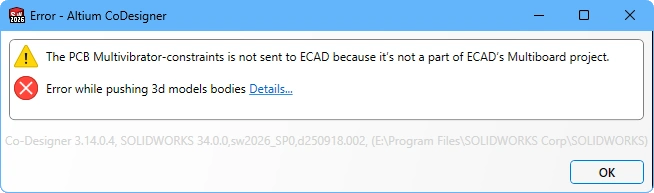 ). В этом случае необходимо добавить эту плату в многоплатную сборку в ECAD, а затем отправить проект из ECAD в рабочее пространство с помощью команды Push. Получать это обновление в MCAD с помощью команды Pull не требуется. Просто повторно отправьте сборку из MCAD с помощью команды Push, и сведения о положении и ориентации дополнительной платы будут переданы в рабочее пространство, откуда их можно будет получить в ECAD с помощью команды Pull. |
 ).
 ).
9. Сборка готова к работе инженера ECAD
Теперь можно выполнять все необходимые задачи в ECAD, например проверку зазоров и визуальную проверку взаимного расположения печатных плат. На изображении ниже показан вид в разрезе многоплатной сборки в ECAD.

 Локализовано с помощью ИИ
