
Понимание синхронизации жгутов — для опытных пользователей
Как MCAD CoDesigner поддерживает проектирование жгутов
Поддержка жгутов в MCAD CoDesigner интегрирует модели жгута ECAD и MCAD. Цель состоит в том, чтобы harness geometry проектировался в MCAD, а затем передавался обратно в ECAD как физические параметры (длины) элементов жгута.
Общий (и по сути одинаковый) элемент между средами ECAD и MCAD заключается в том, что принципиальная схема/схема соединений жгута по существу одинакова для обеих сторон обмена моделью жгута. Однако физическая модель различается между ECAD и MCAD. На стороне ECAD точной физической модели жгута нет, тогда как на стороне MCAD физическая модель создается (генерируется) MCAD CoDesigner на основе данных, предоставленных со стороны ECAD (модели разъемов, топология жгута и параметры объектов жгута).
На стороне ECAD источником данных для модели жгута является схема компоновки в проекте жгута. Эта схема плоская и не соответствует реальным пропорциям жгута, но содержит топологию, а также внутреннюю принципиальную схему жгута, которая используется для построения черновой физической модели жгута на стороне MCAD.
Начальная поддержка жгутов в MCAD CoDesigner реализована для Creo и Solidworks. Хотя обе реализации можно считать схожими с точки зрения определения схемы соединений, они существенно различаются в части 3D-трассировки кабелей и проводов, а также определения компонентов.
Кратко об их различиях:
-
SOLIDWORKS объединяет каждый кабель/провод на одном и том же маршруте в один общий жгут, а также рекомендует не различать контакты разъемов. Соответственно, MCAD CoDesigner не создает отдельные точки подключения для каждого контакта на каждом компоненте (в соответствии с рекомендациями SOLIDWORKS). С другой стороны, Creo стремится точно моделировать каждый кабель/провод и разъем. Поэтому при получении проекта MCAD CoDesigner создает точку подключения для каждого контакта Creo.
-
Трассировка в SOLIDWORKS основана на ограниченных 3D-сплайнах (которые по сути являются стандартными объектами SOLIDWORKS, определяющими пути трассировки), тогда как Creo использует специальные объекты для проводов и кабелей.
-
В SOLIDWORKS имеются отдельные библиотеки кабелей и разъемов, которые создаются/поддерживаются MCAD CoDesigner (и пользователем). Библиотеки определяют доступные провода и разъемы (включая их контакты), которые можно использовать и совместно применять в разных проектах. Технически эти библиотеки представляют собой XML-файлы (для проводов) и XML + .sldprt (для разъемов).
В настоящий момент CoDesigner не поддерживает общие библиотеки MCAD для Creo, вместо этого тип кабеля/провода определяется непосредственно внутри сборки жгута как Spool. В Creo разъемы также являются отдельными моделями, и эти модели можно использовать отдельно без необходимости регистрировать их в какой-либо библиотеке. -
Помимо части жгута, SOLIDWORKS сохраняет информацию о жгуте в файлах xxx-fromToList.xml и xxx-segmentList.xml. CoDesiger не использует эту информацию напрямую, но SOLIDWORKS требует эти файлы для корректной работы с проектом жгута.
Единая модель проекта жгута
Единая модель, используемая MCAD CoDesigner для обмена жгутом между ECAD и MCAD, по сути отражает модель объектов жгута, созданную в Altium Designer.
Единая модель жгута содержит следующие объекты:
-
Провода
-
Кабели (содержащие провода)
-
Витые пары (в ECAD они рассматриваются как частный случай кабелей)
-
Разъемы (терминал, неподключенные точки, сращивание или линейное сращивание)
-
Сегменты жгута (объединяющие кабели и провода на участке их маршрута трассировки)
-
Точки подключения (это фиксированные точки в компоновке жгута для определения конкретных сегментов маршрута трассировки)
Соглашения и допущения при проектировании
-
С точки зрения CoDesigner кабели рассматриваются как стандартные части, включающие несколько проводов. Кабели не объединяют внутри себя другие кабели; для объединения используются сегменты жгута.
-
Минимальный радиус изгиба и толщина являются важными физическими свойствами кабелей и проводов. Они определяют возможную трассировку (и случаи, когда трассировка невозможна) для проводов и кабелей.
-
Компоненты разъемов, используемые для проектирования жгутов, не используются для проектирования PCB.
-
Компоненты разъемов должны иметь 3D-модель в своем посадочном месте на стороне ECAD.
-
Физические контакты задаются только в модели разъема в MCAD.
-
Точки подключения, определенные на стороне ECAD, служат способом объединения отдельных проводов/кабелей на их маршруте трассировки. Их можно рассматривать как виртуальные «кабельные стяжки» на маршруте набора проводов/кабелей. Такое объединение набора проводов/кабелей может помочь избежать некорректной трассировки, при которой провода/кабели пересекаются друг с другом.
-
«Неподключенный» провод должен заканчиваться терминалом «Неподключено», то есть компонентом. Этот компонент не имеет физического тела, но определяет точное местоположение конца неподключенного провода.
-
Длина кабеля равна длине самого длинного провода внутри него.
-
Суммарная длина сегментов жгута на маршруте кабеля/провода всегда меньше длины этого кабеля/провода. Это связано с тем, что сегменты жгута описывают только объединенные части трассировки кабеля/провода.
-
В SOLIDWORKS (в соответствии с рекомендациями SOLIDWORKS) CoDesigner создает только один контакт как точку входа для разъема. При необходимости пользователь может переопределить разъем, чтобы указать более одной точки подключения с соответствующими контактами.
Ограничения и требования поддержки жгутов
-
CoDesigner не поддерживает изменения принципиальной схемы или топологии жгута на стороне MCAD.
-
При работе с SOLIDWORKS PDM библиотеки жгутов следует администрировать вручную. XML-файлы жгутов должны быть извлечены перед изменениями и возвращены после изменений. Если планируется обновление разъемов, их также следует извлечь.
-
Сопоставление DMS поддерживается в Creo; поддержка для SOLIDWORKS добавлена в выпуске CoDesigner 3.12.
-
В версиях CoDesigner до 3.12 модели разъемов именовались на основе имени посадочного места ECAD. Начиная с CoDesigner 3.12, модели разъемов именуются на основе параметра Naming of component models that are transferred from ECAD to MCAD, настроенного на странице MCAD CoDesigner в настройках администратора Workspace.
-
Для SOLIDWORKS на ПК должен быть установлен MS Excel, чтобы работала синхронизация жгутов, а уровень лицензии SOLIDWORKS должен поддерживать SOLIDWORKS routing.
-
Для Creo лицензия на жгуты должна входить в пакет лицензий Creo.
-
CoDesigner не работает с types проводов или кабелей; он создает отдельный type для каждого провода или кабеля, называя его по обозначению (даже если свойства кабеля/провода полностью совпадают со свойствами других проводов/кабелей).
Работа с библиотеками SOLIDWORKS
-
Содержимое библиотеки маршрутизации Solidworks хранится в файлах cable.xml и components.xml вместе со связанными моделями компонентов.
-
MCAD CoDesigner всегда использует собственный cable.xml, специфичный для проекта (разный для каждого проекта), и собственный components.xml, который может использоваться совместно между проектами (в том числе с проектами, не относящимися к CoDesigner).
-
Components.xml хранится в папке проекта или в общей папке компонентов (если такая папка определена в параметрах MCAD CoDesigner). Модели компонентов, на которые ссылается этот XML, размещаются в той же папке, что и файл Components.xml.
-
CoDesigner использует эти файлы библиотек во время операций первоначального получения/отправки/применения изменений, и это может привести к изменению текущих настроек файлов библиотек в SOLIDWORKS. Поэтому, если требуются библиотеки, не относящиеся к CoDesigner (например, если пользователь хочет использовать сборку жгута, не относящуюся к CoDesigner), инженеру MCAD может потребоваться убедиться, что установлены правильные библиотеки по умолчанию.
Особенности моделирования неподключенных проводов
-
На схеме соединений ECAD неподключенный провод должен быть соединен с сущностью Not-connected.
-
На схеме компоновки ECAD должна быть создана точка подключения, связанная с конкретной сущностью Not-connected на схеме соединений, а также сегмент жгута, который проложит неподключенный провод к этой точке.
-
На стороне MCAD для каждой точки подключения «not-connected» будет создана отдельная модель разъема. По сути, поведение неподключенного провода на стороне MCAD будет таким же, как у подключенного провода, с той лишь разницей, что «разъем» для неподключенного провода существует только на стороне MCAD.
Как работает первоначальное получение в MCAD
В MCAD начальную процедуру pull для жгута можно рассматривать как многоэтапный процесс, состоящий из следующих шагов:
-
Создание сборки жгута (это просто сборка, аналогичная сборке PCB)
-
Размещение разъемов (и при необходимости их создание) внутри созданной сборки в позициях, соответствующих диаграмме компоновки ECAD в плоскости X-Y. То есть начало координат разъема должно находиться в той же позиции X-Y, что и на диаграмме компоновки, а ось Z разъема должна иметь то же направление, что и ось Z сборки:
-
Разъемы представляют собой детали MCAD, созданные на основе моделей Parasolid. Модели предоставляются ECAD и именуются по имени футпринта, используемого для компонента ECAD (если ECAD может их предоставить).
-
В качестве альтернативы, вместо использования модели ECAD для создания детали разъема, разъем можно сопоставить с существующей деталью разъема MCAD, используя настройки сопоставления компонентов CoDesigner.
-
Если деталь разъема на стороне MCAD еще не существует, она автоматически создается из модели ECAD следующим образом:
-
Для Creo деталь создается из модели Parasolid, предоставленной ECAD (если модель не предоставлена, используется пустая модель). В этой детали каждый контакт разъема моделируется как система координат, расположенная в плоскости X-Z в один ряд (с шагом 0,1 дюйма), ориентированная так же, как ориентирована система координат детали по умолчанию. Кроме того, создается система координат для присоединения входящего кабеля, специально именуемая ‘CS0’, расположенная по координате X посередине ряда контактов, с одинаковыми смещениями по координатам X и Z (то есть для более длинных рядов контактов расстояние от ряда контактов до CS0 больше)
-
Для SOLIDWORKS процедура аналогична, со следующими отличиями:
-
Контакты разъема, не являющиеся splice, не моделируются как физические точки подключения. Вместо этого создается только одна точка подключения, где контакты ассоциируются виртуально (и эта же точка также используется для присоединения кабелей к их разъему). Контакт точки подключения определяется как нормальный к плоскости Front, со смещением 100 mil по X и 100 mil по Y от начала координат. Направление контакта противоположно оси Z.
-
Созданный разъем (включая информацию о его «виртуальных» контактах) регистрируется в библиотеке SOLIDWORKS (components.xml), чтобы SOLIDWORKS в дальнейшем распознавал эту деталь как компонент. См. SOLIDWORKS Connectors Properties Format.
-
-
-
Сущности ‘Splice’ и ‘Not-connected’ также моделируются как разъем и регистрируются в библиотеке разъемов (components.xml), но без тела (только с точками подключения). Детали для этих сущностей именуются на основе идентификаторов ECAD. Эти детали предназначены для конкретного проекта и не предполагаются для совместного использования между разными проектами.
-
И в Creo, и в SOLIDWORKS splice моделируются как разъемы. Каждый контакт моделируется отдельно. Эти контакты ориентированы так же, как контакты разъема, в один ряд вдоль оси Y, с шагом 100 mil между ними.
-
Линейные splice (или Tap) моделируются аналогично splice, без какого-либо разъема для провода, который проходит мимо splice. У такого провода нет точных точек подключения, но позднее он может быть проложен через местоположения splice.
-
-
-
После размещения всех разъемов в сборке схема (то есть таблица From-To) импортируется в проект MCAD. Импорт схемы является внутренним процессом MCAD; CoDesigner лишь подготавливает данные для импорта и выполняет его. Для Creo и SOLIDWORKS этот шаг существенно различается.
-
Для Creo:
-
Деталь жгута создается в сборке жгута с помощью MCAD CoDesigner.
-
Файл wirelist в нейтральном формате (NWF) подготавливается MCAD CoDesigner и импортируется в жгут (NWF Specification, NWF).
-
Логические провода/кабели и катушки создаются на основе импортированных логических данных (логические сущности не имеют геометрии в модели).
-
-
Для SOLIDWORKS:
-
Во временной папке (временная папка Windows) создается подготовленный Excel-файл таблицы From-To, в котором регистрируется связность разъемов (пример формата таблицы Excel).
-
Подготавливается файл cable.xml (по сути библиотека), в котором регистрируются кабели проекта (см. формат Cable properties format).
Note: в отличие от библиотеки компонентов, библиотека кабелей (cables.xml) должна быть специфичной для проекта, а не общей для разных проектов. Этот XML-файл создается в папке проекта. -
Выполняется команда Import From-To (Start from From-To) с параметрами: Excel-таблица From-To, файл Cable.xml и файл Components.xml, чтобы создать деталь жгута. Деталь будет создана с использованием шаблона жгута по умолчанию в сборке, созданной выше.
-
Импортированные компоненты и кабели будут распознаны SOLIDWORKS и логически соединены (без точной трассировки кабелей). Однако это не просто импорт данных схемы в модель MCAD (как в случае Creo), а создание детали жгута с «каркасом» для последующей геометрии трассировки жгута. В частности, в детали жгута создаются эскиз жгута и точки подключения разъема (специальные линии в эскизе).
Note: Для реализации жгута в SOLIDWORKS требуется установленный MS Office на ПК. Это позволяет SOLIDWORKS импортировать XLS-файлы, которые подготавливает CoDesigner.
-
-
-
Далее в проекте создаются точки подключения (в терминах ECAD) с использованием координат из чертежа компоновки.
-
Для Creo точки подключения создаются как базовые точки.
-
Для SOLIDWORKS точки подключения создаются как отрезки линий в 3D-эскизе жгута. Длина отрезков составляет 40 mil, а центр каждого отрезка лежит на точке подключения. Сам отрезок параллелен оси Y эскиза.
-
-
Информация о точках подключения и сегментах bundle сохраняется в специальных свойствах сборки модели MCAD. Этими свойствами управляет MCAD CoDesigner, и пользователь не должен редактировать их вручную.
-
В Creo они сохраняются в свойствах: AltiumMCAD_ConnectionPoints и AltiumMCAD_BundleSegments.
-
В SOLIDWORKS они сохраняются в свойствах: ConnectionPointsStorage и BundleSegmentsStorage.
-
-
Последний этап процесса pull жгута на стороне MCAD — это трассировка кабелей и проводов. Стоит отметить, что они не трассируются автоматически только на основе таблицы From-To, поскольку также необходимо учитывать точки подключения и точки tap, которые не упоминаются в таблице From-To (по сути, включая также сегменты bundle со стороны ECAD).
-
Для Creo, используя API жгутов, CoDesigner выполняет следующее:
-
Трассирует каждый кабель/провод от начального до конечного разъема через точки подключения, созданные на предыдущем шаге (используемые точки подключения определяются на основе данных сегментов bundle, полученных из ECAD).
-
Провода трассируются от контакта разъема к контакту разъема, однако кабели трассируются от порта ввода кабеля разъема (представленного CS0) к другому порту ввода кабеля. Провода, находящиеся внутри кабеля, автоматически не трассируются и при необходимости могут быть трассированы вручную.
-
Для согласованности на этом этапе важно, чтобы CoDesigner находил правильные точки подключения (контакты) на каждом разъеме, а MCAD мог трассировать провод\кабель в рамках ограничений, задаваемых толщиной\минимальным радиусом изгиба и расстоянием между точками трассировки. Если трассировать провод\кабель в заданных ограничениях невозможно, он не будет трассирован, и будет выдана ошибка.
-
-
Для SOLIDWORKS трассировка выполняется следующим образом:
-
Эскиз трассировки и сама трассировка открываются для редактирования в SOLIDWORKS.
-
Трассируется каждый отдельный провод\кабель.
-
Чтобы трассировать кабель\провод, первым шагом является определение разъемов from\to и связанных с ними точек подключения разъема.
-
Затем в соответствии с сегментами bundle, в которых идентифицирован провод\кабель, определяется последовательность точек эскиза, через которые проходит провод\кабель.
-
Далее вызывается автотрассировка.
-
-
-
Сбор проекта Harness Design в MCAD для отправки в ECAD
-
Ключевая информация, отправляемая из MCAD в ECAD, — это длина проводов, кабелей и сегментов bundle.
-
Провода, кабели, компоненты и их соединения считываются непосредственно из модели на стороне MCAD. Точки подключения и сегменты bundle не существуют в модели MCAD, поэтому они извлекаются из данных, сохраненных в свойствах.
-
Длина кабелей и проводов получается из соответствующих проводов и кабелей с использованием API MCAD, и если провод\кабель также трассирован, то длина должна быть корректной.
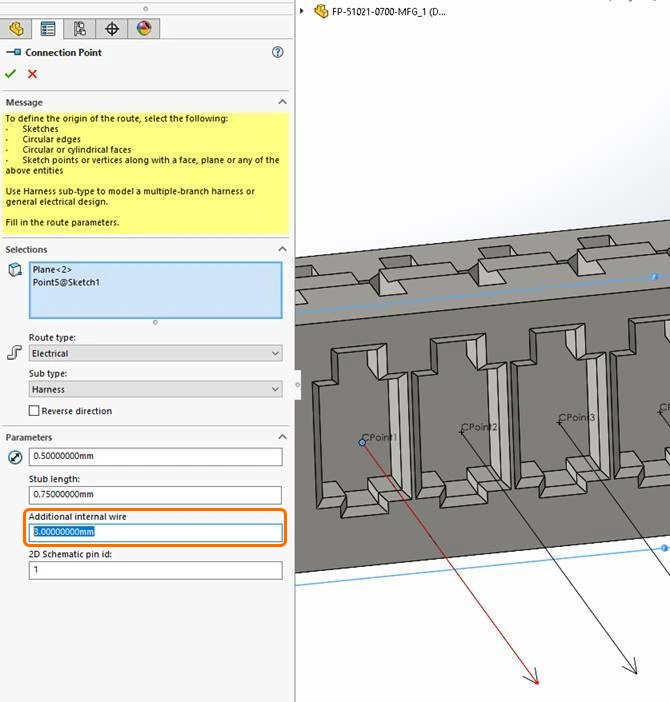 ).
).-
Длина сегмента жгута не является тем, что MCAD предоставляет напрямую. Чтобы получить эту длину, CoDesigner сначала находит и определяет все точки сегмента в модели жгута, а затем запрашивает у API MCAD расстояние между точками вдоль маршрута. Этот процесс может завершиться неудачей, если некоторые точки не включены в трассировку проводов/кабелей сегмента.
Обновление конструкции жгута в MCAD изменениями из ECAD
-
На стороне MCAD CoDesigner принимает все изменения в конструкции, кроме изменений положений разъёмов (CoDesigner игнорирует изменения положения, используя позиции из исходного размещения).
-
Если схема изменена, CoDesigner повторно импортирует FromToTable и соответствующим образом обновит трассировку. Однако если изменены только свойства, CoDesigner применяет только изменения свойств.
-
Изменение точки подключения — это особый случай, когда таблица From-To не импортируется повторно (поскольку фактически она не изменилась). Однако изменение точки подключения означает, что провода должны быть проложены заново. Это поведение можно использовать как намеренный триггер для повторной трассировки. Например, если пользователь удалит точку подключения на стороне MCAD и снова выполнит Pull жгута, то после применения изменений кабели/провода, проходящие через удалённую точку подключения, будут проложены заново. Это можно использовать как способ исправления трассировки для конкретных проводов.
-
Ещё один случай, который следует отметить: при изменениях связности выполняется только частичная повторная трассировка по мере необходимости, однако схема на стороне MCAD обновляется полностью (поскольку CoDesigner не может запросить частичное обновление схемы).
-
В ECAD единственное входящее изменение, которое может быть применено, — это изменение длины проводов, кабелей и сегментов жгута. Изменение длины применяется как свойство соответствующих объектов, при этом геометрия на стороне ECAD не изменяется.
Устранение проблем синхронизации жгута
Распространённые причины проблем
Из-за ограничений на стороне MCAD и принципиальных различий в способе моделирования жгута в ECAD и MCAD не каждый проект жгута ECAD может быть корректно построен в MCAD. Если жгут не может быть корректно построен в MCAD, потребуется внести изменения в проект жгута в ECAD. MCAD CoDesigner пытается выявлять такие случаи во время Push из ECAD, однако возможно, что распознаются не все случаи, поэтому для выявления неподдерживаемых элементов проекта ECAD может потребоваться детальное исследование.
Примечания по работе в среде SOLIDWORKS PDM
-
Стандартное правило работы с SOLIDWORKS PDM таково: все файлы, которые могут быть изменены, должны быть извлечены перед изменением, а после завершения всех изменений возвращены обратно.
-
Для изменений жгута это правило относится к: детали жгута и всем XML-файлам, участвующим в процессе проектирования жгута, то есть cables.xml, components.xml, xxx-fromToList.xml и xxx-segmentList.xml. Если один из этих файлов не извлечён, при применении изменений к конструкции жгута или при доступе другого пользователя PDM к этой конструкции могут возникнуть непредсказуемые ошибки.
-
Для первоначального Pull жгута убедитесь, что components.xml извлечён до выполнения Pull, если используется папка общих компонентов CoDesigner.
SOLIDWORKS: изменение разъёмов (включая добавление нескольких точек подключения)
-
После создания новых или переопределения существующих точек подключения в разъёме в SOLIDWORKS необходимо выполнить команду SOLIDWORKS Re-Import From/To (в контексте сборки жгута), а затем Rebuild с использованием файла From-To .xlsx, соответствующего этой сборке жгута.
-
Если добавлены новые точки подключения, также потребуется нарисовать новые сплайны к вновь созданным точкам подключения.
Когда первоначальный Pull завершается неудачей
Если первоначальный Pull или обновление жгута не работает в MCAD, стоит проверить следующее:
- Доступна ли пользователю лицензия на жгуты? (пользователь должен иметь уровень Pro или Enterprise)
- Есть ли какие-либо предупреждения при отправке проекта жгута из ECAD? (если да, важно их устранить)
- Есть ли у MCAD-программы подходящие лицензии для поддержки функциональности проектирования жгутов? (если есть сомнения, пользователю следует попробовать создать жгут вручную)
- Отображаются ли какие-либо ошибки во время Pull проекта жгута в MCAD? Например, если невозможно проложить некоторые провода/кабели, возможно, стоит проверить их параметры толщины/минимального радиуса изгиба)
- Если используется SOLIDWORKS PDM, убедитесь, что все файлы, связанные со жгутом (включая библиотеки), извлечены перед обновлением жгута/первоначальным Pull.
- Если наблюдается непоследовательное поведение, прочитайте ошибки и предупреждения в журнале, чтобы помочь выявить возможные первопричины.
- Для SOLIDWORKS возможна ситуация, когда провода/кабели не трассируются автоматически, поэтому стоит проверить это на панели ‘Edit Route’->’Edit wires’. Если здесь у провода/кабеля есть предупреждение или нулевая длина, может потребоваться проложить его вручную, выбрав сегменты пути, по которым должен проходить провод.
Отправка изменений в ECAD
В ситуации, когда первоначальный Pull из ECAD сработал, но жгут не удалось корректно отправить обратно в ECAD, причиной могут быть неподдерживаемые изменения, внесённые в MCAD. Есть действия, которых следует избегать в MCAD, чтобы не попасть в такую ситуацию:
- Не удаляйте и не переименовывайте точки подключения, созданные MCAD CoDesigner (по сути, не изменяйте топологию жгута).
- Не изменяйте схему жгута в MCAD, то есть не добавляйте/не удаляйте/не переименовывайте разъёмы, провода или кабели.
- Не изменяйте свойства кабелей или проводов (они не синхронизируются обратно в ECAD).
- Не изменяйте имена контактов/точек входа разъёма для точек входа разъёма, созданных CoDesigner.
- Перед отправкой изменений из MCAD убедитесь, что в жгуте нет несоответствий, которые подсвечиваются в MCAD.
- В Creo, если в проекте есть какие-либо кабели, убедитесь, что вы вручную трассируете провода, идущие от концов кабеля к контактам разъёма (ручную трассировку можно выполнить, выбрав кабель и запустив трассировку).
- Для SOLIDWORKS в рамках устранения неполадок стоит проверить назначение сегментов трассировки конкретным проводам. В некоторых редких случаях это назначение может быть некорректным, и может потребоваться исправить его вручную.
Обновление проекта MCAD изменениями из ECAD
-
Обновление проекта жгута изменениями из ECAD может привести к потере трассировки на стороне MCAD, если узлы жгута (точки подключения/разъёмы) удаляются. Независимо от того, должен ли MCAD CoDesigner корректно применять такие изменения удаления, рекомендуется избегать подобных обновлений.
-
Перед обновлением проекта MCAD изменениями из ECAD рекомендуется убедиться, что проект жгута на стороне MCAD согласован (не содержит предупреждений/ошибок, обнаруженных MCAD).
-
В целом рекомендуется сохранять сборку жгута MCAD перед применением новых изменений, чтобы при необходимости можно было откатиться к предыдущему состоянию.
-
Если CoDesigner не удаётся выполнить Pull изменений жгута из ECAD в Creo (с отображением сообщения об ошибке), может потребоваться удалить физический кабель в модели, а также соответствующую катушку, а затем снова выполнить Pull изменений. После этого потребуется заново выполнить трассировку этого кабеля из дерева модели.
-
Если изменяется связность или трассировка кабеля или провода, MCAD CoDesigner может проложить его заново, что приведёт к появлению отсоединённых объектов MCAD, привязанных к трассировке кабеля или провода.
 Локализовано с помощью ИИ