Страница Company Dashboard Authentication позволяет администраторам аккаунта компании настраивать и включать возможности Single Sign-On (SSO) для аккаунта вашей компании, а также поддерживает SCIM (System for Cross-domain Identity Management) provisioning пользователей и групп, автоматизируя обмен данными удостоверений между вашей компанией и ее Identity Provider (IdP).
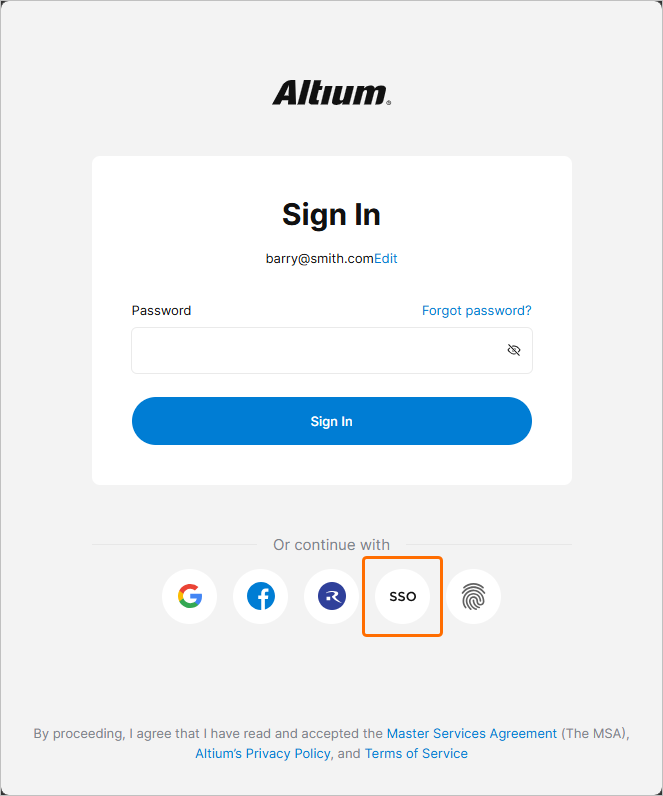
Эта система серверной конфигурации позволяет администраторам аккаунта компании настраивать, тестировать, включать и отключать возможность SSO для пользователей компании. Параметр SSO доступен при входе в Altium Designer, ваш Altium account и Altium Workspace. При настройке для пользователей аккаунта компании SSO обеспечивает удобный вход в программное обеспечение и сервисы Altium с использованием того же набора учетных данных, который применяется в корпоративных системах вашей компании.
SAML Single Sign-On
При настройке и включении в Dashboard система SSO устанавливает авторизованные удостоверения от назначенного вашей компанией поставщика удостоверений (IdP), например Okta, OneLogin и т. д., при этом обмен утверждениями идентификации основан на стандартизированном Security Assertion Markup Language (SAML 2.0). Интерфейс входа SSO для вашей компании, если он еще не создан, обычно строится на шаблоне или примере, предоставленном IdP, — это инициирует обмены утверждениями аутентификации на основе SAML и предоставляет доступ к корпоративным сервисам.
По умолчанию на странице Dashboard Authentication отображаются предварительно настроенные URL-адреса для сервиса AltiumLive SSO (1. Altium metadata configuration), а также возможность загрузить или вручную ввести данные подключения авторизации вашего IdP (2. SAML Identity Provider Configuration).
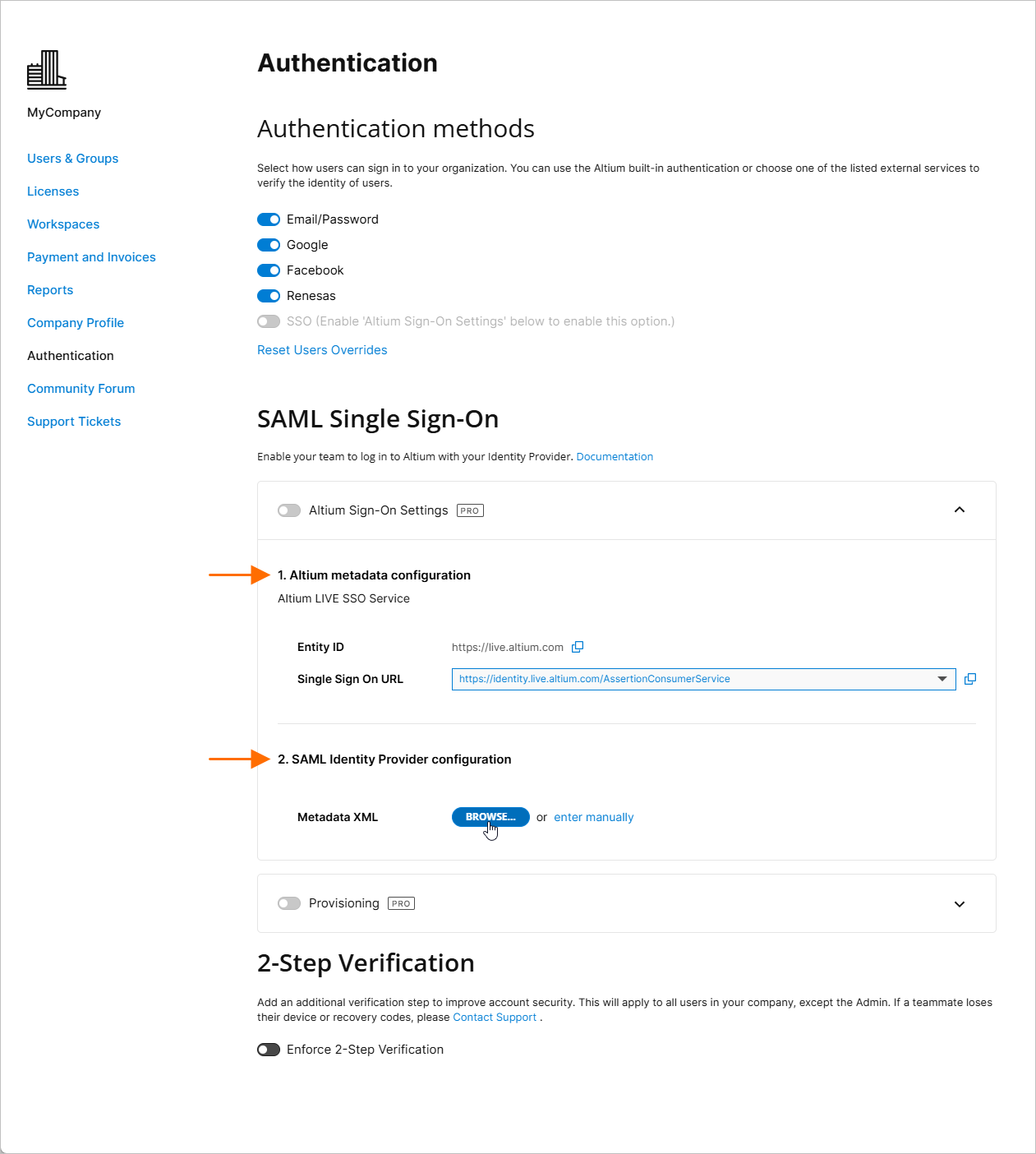
Обратите внимание, что запись Altium metadata configuration включает предоставленную идентификационную информацию для сервиса Altium SSO вашей организации:
-
Entity ID – используется как целевой URL ответа IdP. Может включать суффикс GUID, идентифицирующий конкретную организацию (например, регион/подразделение) в рамках Altium Account вашей компании — см. Multiple Organizations with one SSO Provider ниже.
-
Single Sign On URL – используется IdP для определения применимого URL Altium SSO. При настройке SAML SSO для сервиса входа Altium GovCloud выберите связанный с ним URL утверждения SSO из раскрывающегося меню записи.
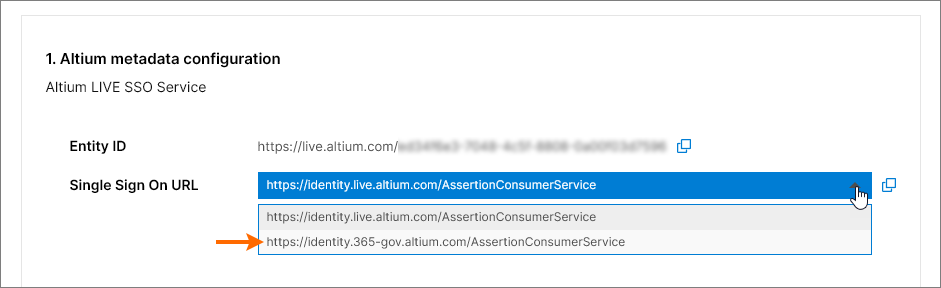
Эти URL-адреса копируются ( ) в интерфейс Identity Provider, чтобы обеспечить генерацию метаданных SAML для сервиса SSO вашей компании. Этот конфигурационный код (обычно доступный как XML-данные) затем загружается или копируется в запись SAML Identity Provider configuration. Дополнительные сведения см. ниже.
Примеры интеграции с Identity Provider
Разверните сворачиваемый раздел ниже, чтобы просмотреть пошаговый пример процесса интеграции для типичного Identity Provider (OneLogin):
OneLogin Identity Provider integration example guide
Интеграция с OneLogin в качестве поставщика удостоверений
Добавление SAML-приложения:
-
Войдите в OneLogin как администратор.
-
Выберите Applications, затем Add Apps.

-
Найдите 'SAML' и выберите вариант приложения IdP SAML Test Connector (Advanced).

-
Укажите имя приложения (Display Name). Оно используется только для отображения.
-
Нажмите кнопку Save.

-
Скопируйте () записи Entity ID и Single Sign On URL (Assertion Consumer Service) из раздела Altium Sign-On Settings страницы Company Dashboard Authentication. При настройке приложения OneLogin:
-
Вставьте Entity ID (имя поставщика сервиса) как URL Audience (EntityID).
-
Вставьте Single Sign On URL (Assertion Consumer Service) в поле ACS (Consumer) URL Validator.
-
Также вставьте Single Sign On URL (Assertion Consumer Service) в поле ACS (Consumer) URL.
-
Поля RelayState, Recipient, Single Logout URL и Login URL можно оставить пустыми.
-
Убедитесь, что для параметра SAML nameID format установлено значение Email, а для SAML signature element — Both. Нажмите кнопку Save, чтобы подтвердить настройки.

-
Нажмите кнопку More Actions, затем выберите пункт меню SAML Metadata, чтобы загрузить метаданные SAML Identity Provider в виде XML-файла.

-
Этот файл метаданных будет загружен на странице Authentication Company Dashboard для настройки сервиса OneLogin SSO — см. ниже.
-
Если предпочтительнее настроить сервис OneLogin SSO вручную в Company Dashboard, необходимые параметры можно найти, выбрав пункт меню SSO в интерфейсе приложения OneLogin.

-
Следующими шагами будут добавление пользователей и назначение приложения этим пользователям.
Разверните сворачиваемые разделы ниже, чтобы просмотреть пошаговые примеры процесса интеграции и provisiong для типичного Identity Provider (Okta):
Okta Identity Provider integration example guide
Интеграция с Okta в качестве Identity Provider
Добавление SAML-приложения:
-
Войдите в Okta как администратор.
-
Нажмите ссылку/кнопку Admin, затем кнопку Add Application в разделе компании Applications.

-
Нажмите кнопку Create New App.

-
Выберите SAML 2.0 как Sign-on method.

-
Укажите App name. Это используется только для отображения.

-
Скопируйте () запись Single Sign On URL (Assertion Consumer Service) из раздела Altium Sign-On Settings страницы Company Dashboard Authentication и вставьте ее в поле Single sign on URL настроек Okta SAML.
-
Скопируйте () запись Entity ID из раздела Altium Sign-On Settings страницы Company Dashboard Authentication и вставьте ее в поле Audience URI настроек Okta SAML.
Запись Default RelayState не требуется.

-
Задайте остальные поля следующим образом:
-
Name ID format должно быть EmailAddress.
-
Application username должно быть (Okta) Email.
-
В разделе ATTRIBUTE STATEMENTS установите для поля Name значение: http://schemas.xmlsoap.org/ws/2005/05/identity/claims/emailaddress, а для Value: user.email

-
Нажмите кнопку Next и выберите параметр ..Okta customer adding an internal app.

-
Нажмите кнопку Finish.

-
Нажмите ссылку Identity Provider metadata и сохраните XML метаданных на компьютер либо нажмите кнопку View Setup Instructions для вариантов ручной настройки.
-
В разделе SAML Identity Provider configuration страницы Company Dashboard Authentication загрузите сохраненный XML-файл метаданных или используйте ссылку enter manually для настройки отдельных разделов — см. ниже.
Okta SCIM Provisioning example guide
Интеграция SCIM Provisioning с Okta в качестве IdP
Добавление интеграции SCIM (System for Cross-domain Identity Management):
-
В Okta Admin Console выберите вкладку General и установите SCIM как метод provisiong.

-
Выберите вкладку Provisioning и нажмите кнопку Edit.

-
В режиме редактирования настроек выберите все действия provisiong (Import.. и Push..), а также HTTP Header как режим Authentication.

-
Скопируйте () запись Base URL из раздела Provisioning страницы Company Dashboard Authentication и вставьте ее в поле Okta SCIM Connector base URL.
Скопируйте () запись API Token из раздела Provisioning страницы Company Dashboard Authentication и вставьте ее в поле Okta Authorization (в разделе HTTP HEADER).

-
Укажите userName как Okta Unique identifier field for users.

-
Нажмите кнопку Test Connector Configuration (см. выше) и убедитесь, что соединение работает. Если тест конфигурации прошел успешно, закройте окно Test, затем сохраните конфигурацию ( ).
).

-
Выберите To App в дереве навигации слева, затем параметр Edit.
Включите параметры Create Users, Update User Attributes и Deactivate Users, затем нажмите Save.

Подготовка пользователей и групп, а также отмена подготовки:
-
Выберите вкладку Push Groups, затем нажмите кнопку Refresh App Groups.

-
Выберите параметр страницы Directory » Groups в главном меню.

В Groups вы должны увидеть и приложение Groups, и Workspaces как записи групп.

-
Создайте «собственные» группы Okta с тем же именем, что и группы приложения/рабочие пространства — в этом примере импортированные группы Administrators и Workspace.

-
Выберите созданную группу Okta, затем нажмите кнопку Manage Apps. В окне Assign Applications to <group name> назначьте группе SCIM Application и по завершении нажмите  .
.

-
Вернитесь на страницу Groups и выберите вкладку Push Groups. Выберите Find groups by name option в меню кнопки Push Groups.

-
Введите имя группы (здесь Group Administrators), затем выберите параметр Link Group, чтобы связать ее с группой приложения. Сохраните эту конфигурацию связи ().

Управление пользователями и группами
Теперь вы должны иметь возможность добавлять участников в существующие группы приложения или удалять их из них.
-
Создайте нового пользователя Okta (Directory » People, затем выберите Add Person). Убедитесь, что у пользователя уникальный адрес электронной почты, которого нет в AltiumLive.
-
Добавьте нового пользователя в группу Okta, назначенную приложению SCIM (Directory » Groups, выберите группу, затем используйте Assign People).
-
Проверьте, что пользователь отображается в Company Dashboard.
Чтобы создать новую группу пользователей через приложение SCIM, создайте новую группу Okta на странице Groups ( ), а затем на вкладке Push Groups найдите имя новой группы и выберите опцию Create Group (а не 'Link Group').

Настроенное приложение SCIM должно позволять:
-
Изменять имя / фамилию пользователя и адрес электронной почты.
-
Изменять состав участников группы.
-
Изменять имя группы.
-
Создавать группу.
-
Удалять группу – отвяжите группу в разделе Push Groups, используя опцию удаления из приложения.
-
Активировать или деактивировать пользователя – активированный пользователь получит письмо активации.
Workspaces выглядят похоже на группы пользователей в Okta, но поддерживают только управление участниками. Вы не можете создать новый workspace или переименовать существующий.
После добавления или удаления пользователя из группы Workspace вы можете проверить результат через интерфейс Workspace в Altium 365.

-
Новый пользователь SCIM должен иметь возможность входить через SSO
-
Новый пользователь SCIM должен автоматически получить приглашение в Workspace.
-
Письмо-приглашение пользователю отправлено не будет.
Разверните сворачиваемый раздел ниже, чтобы увидеть пошаговый пример процесса интеграции и provisioning для Microsoft Entra ID в качестве поставщика удостоверений:
SAML login with Microsoft Entra ID
Интеграция с приложением SAML Microsoft Entra ID
Выберите Identity, а затем опцию Enterprise applications.

Создайте собственное приложение.

Выберите Users and groups, а затем Add user/group.
Выберите Single sign-on, Step 1, а затем Edit.
Скопируйте () значения Entity ID и Single Sign On URL из раздела Altium Sign-On Settings на странице Authentication Company Dashboard. Вставьте скопированные строки в поля Entity ID и Assertion Consumer Service URL в области SAML Configuration приложения Microsoft Entra. Убедитесь, что для этих полей установлены флажки Default, затем сохраните конфигурацию.
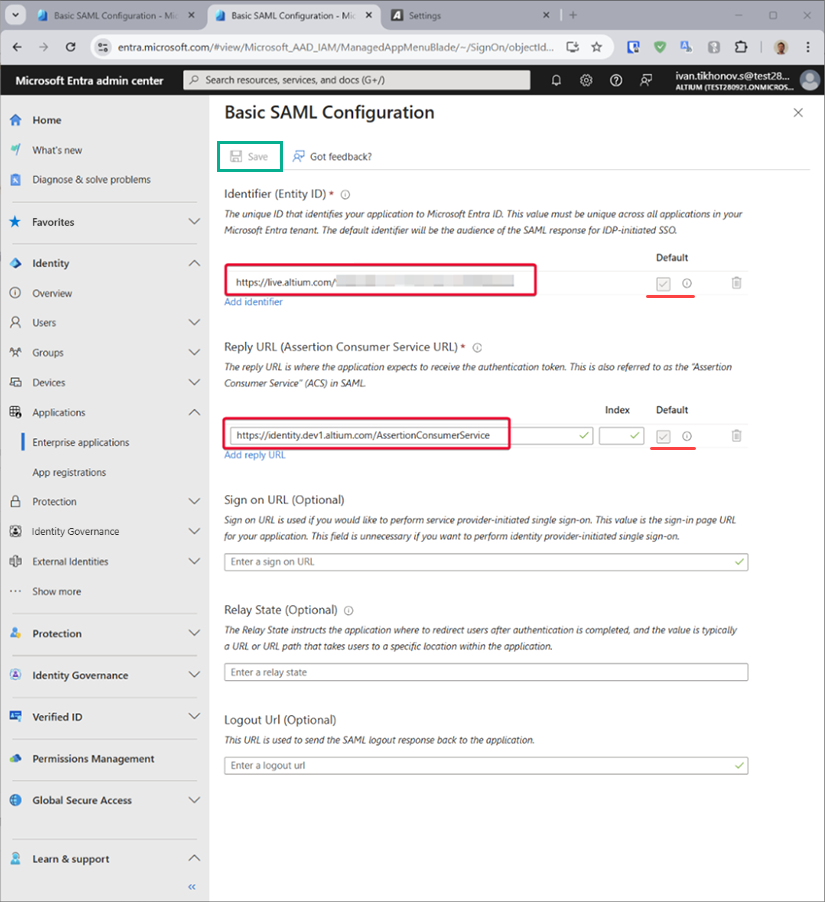
Загрузите созданный Federation Metadata XML.

Загрузите Federation Metadata XML на страницу Authentication Company Dashboard (в область 2. SAML Identity Provider configuration раздела Altium Sign-On Settings) и затем протестируйте соединение интеграции SAML.
Provisioning:
-
На экране управления приложением Microsoft Entra выберите Provisioning на левой панели, а затем кнопку Get started.
-
Установите Provision MODE в значение Automatic.
-
Скопируйте () значения Base URL и API Token из раздела Provisioning на странице Company Dashboard Authentication и вставьте их в поля Tenant URL и Secret Token соответственно.
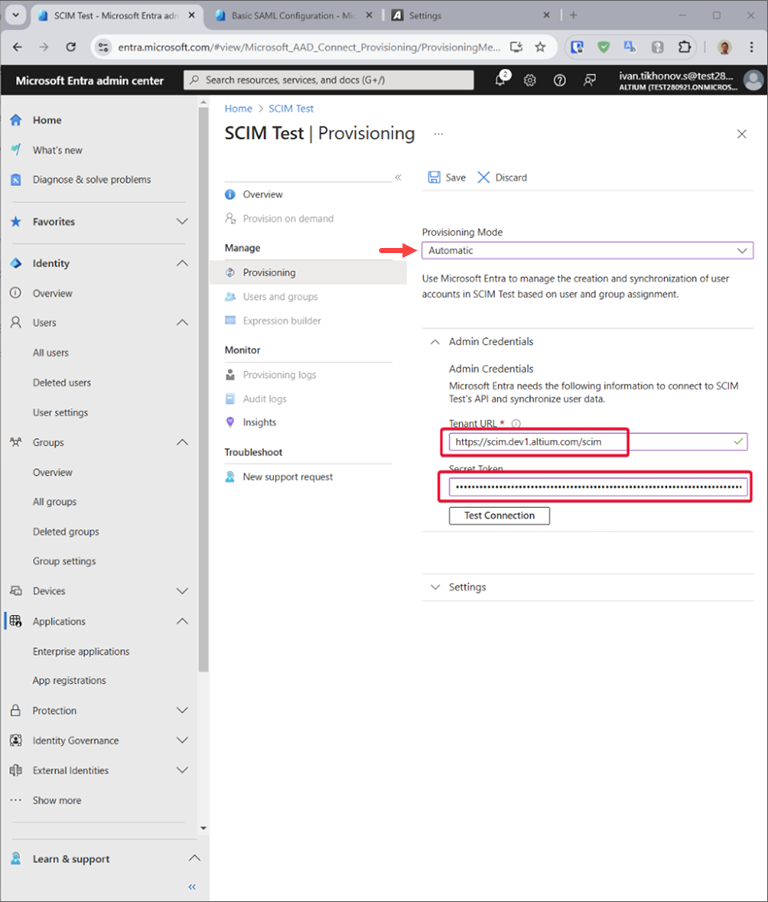
-
Нажмите кнопку Microsoft Entra Provisioning Test Connection, и если учетные данные успешно авторизованы, Save конфигурацию.

-
В разделе Mappings доступны два набора сопоставления атрибутов — один для объектов Group и один для объектов User.

-
Выберите каждое сопоставление, чтобы просмотреть атрибуты, синхронизируемые из Microsoft Entra ID в ваше приложение. Атрибуты, выбранные как Matching properties, используются для сопоставления пользователей и групп в вашем приложении при операциях обновления. Выберите Save, чтобы применить все изменения.

При необходимости вы можете отключить синхронизацию объектов групп, отключив сопоставление Groups.
-
В разделе Settings поле Scope определяет, какие пользователи и группы синхронизируются. Выберите Sync only assigned users and groups (рекомендуется), чтобы синхронизировать только пользователей и группы, назначенные на странице Users and groups.

-
После завершения настройки установите Provisioning Status в значение On.

-
Выберите Save, чтобы запустить службу provisioning Microsoft Entra.
Разверните сворачиваемый раздел ниже, чтобы увидеть пошаговый пример процесса интеграции для JumpCloud в качестве поставщика удостоверений:
SAML SSO Configuration with JumpCloud
Интеграция с JumpCloud в качестве поставщика удостоверений
-
В интерфейсе JumpCloud выберите SSO в дереве навигации, а затем кнопку Add New Application на странице SSO.

-
Введите 'saml' в поле Search окна конфигурации, чтобы найти и затем установить Custom SAML App.

-
Назовите ваш экземпляр Custom SAML App — в этом примере используется метка 'Altium'.

-
Переключитесь на вкладку SSO в интерфейсе конфигурации JumpCloud. Скопируйте () значения Entity ID и Single Sign On URL из раздела Altium Sign-On Settings на странице Company Dashboard Authentication и вставьте их в поля SP Entity ID и Default URL соответственно.
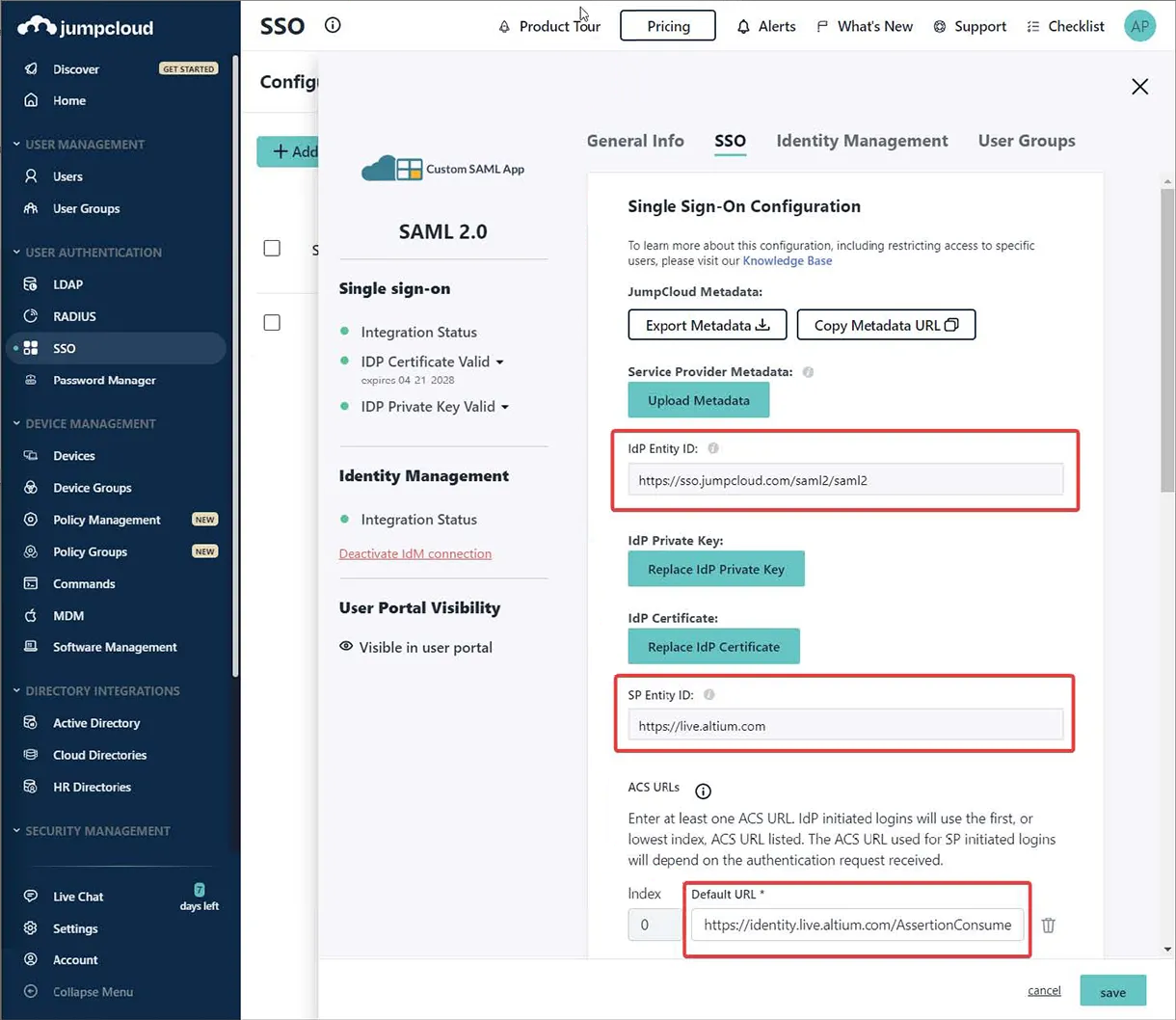
-
Введите endpoint JumpCloud IDP URL и включите опцию Declare Redirect Endpoint.

-
Переключитесь на вкладку Identity Management в интерфейсе JumpCloud. Скопируйте () значения Base URL и API Token из раздела Provisioning на странице Company Dashboard Authentication и вставьте их в поля Base URL и Token Key соответственно. Также введите подходящий тестовый адрес электронной почты.
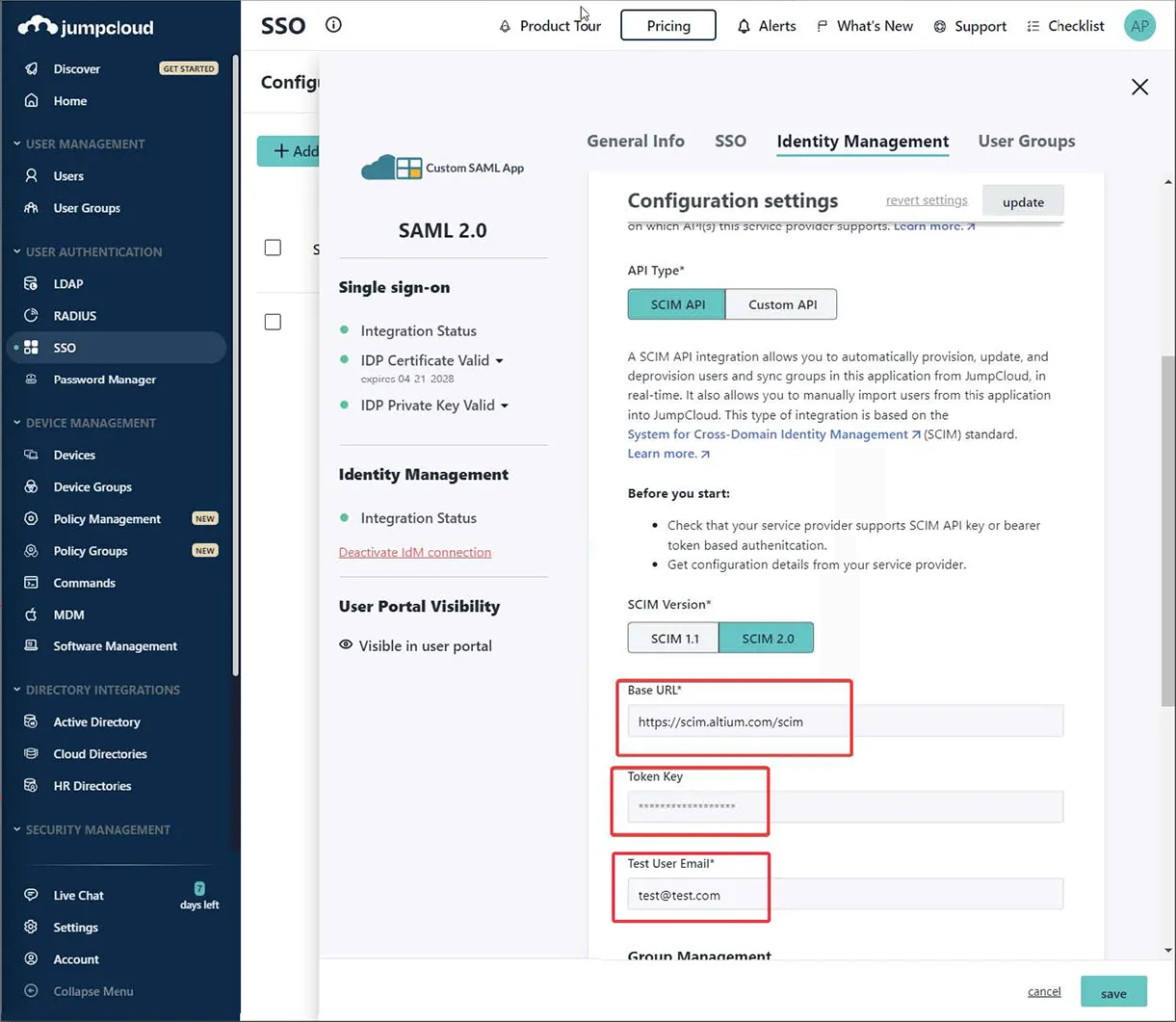
-
Выполните Test Connection, после чего в правом верхнем углу страницы появится сообщение с подтверждением (как показано ниже).

-
Отключите (снимите флажок) опцию Group Management, а затем Activate конфигурацию.

Примечание: если вы получаете ошибку подключения, например 'There was a problem activating Identity Management' в верхней части страницы или 'Test filter user: unable to get or create user from service' в нижней части страницы, попробуйте ввести другой тестовый адрес электронной почты, а затем снова выбрать Activate.
-
Вернувшись в интерфейс JumpCloud на вкладку SSO, используйте опцию Export Metadata, чтобы загрузить полученный XML-файл метаданных SAML.

-
На странице Authentication Company Dashboard импортируйте загруженный XML-файл метаданных, а затем запустите тест интеграции кнопкой Test Sign On. После этого должен отобразиться результат успешного теста интеграции. После подтверждения соединения вы можете включить опцию Altium Sign-On Settings, а затем опцию SSO в разделе Authentication methods.
Разверните сворачиваемый раздел ниже, чтобы увидеть пошаговый пример процесса интеграции для Microsoft AD FS в качестве поставщика удостоверений:
SSO SAML Authentication with Microsoft AD FS
SSO SAML-аутентификация с Microsoft Administrative Domain Federated Services (AD FS)
Следуйте приведенным ниже шагам, чтобы настроить вход в вашу организацию Altium 365 с использованием экземпляра AD FS для SSO-аутентификации.
Предварительные требования
Настройка AD FS
-
Откройте приложение AD FS Management (обычно Start → Windows Administrative Tools → AD FS Management).
-
Перейдите к Relying Party Trusts и нажмите опцию Add Relying Party Trust... (1).
-
Во всплывающем окне обязательно выберите Claims aware (2) и нажмите Start (3).

-
На шаге Select Data Source выберите Enter data about the relying party manually (1) и нажмите Next (2).

-
Укажите отображаемое имя для доверия. В этом примере для отображаемого имени используется AltiumLive.

-
В зависимости от вашей конфигурации безопасности вы можете указать необязательный сертификат шифрования токенов. В рамках этого руководства мы использовать его не будем.

-
На шаге Configure URL обязательно выберите опцию Enable support for the SAML 2.0 WebSSO protocol (1) и введите https://identity.live.altium.com/AssertionConsumerService в поле Relying party SAML 2.0 SSO service URL: (2). Нажмите Next (3).

-
На шаге Configure Identifiers укажите идентификатор для этого доверия в поле ввода (1). Идентификатор необходимо взять из записи Entity ID, расположенной в области SAML Single Sign-On страницы Dashboard Authentication. Обязательно нажмите кнопку Add (2).

Результат должен выглядеть следующим образом. Нажмите Next.

-
В зависимости от вашей конфигурации безопасности на следующем шаге можно выбрать дополнительные политики управления доступом. В этом примере мы не будем выбирать дополнительные политики и продолжим с опцией Permit everyone.

-
Проверьте конфигурацию и выберите Next.

-
Не все настройки доступны в процессе создания доверия. Чтобы разрешить использование SHA-1 в качестве алгоритма secure hash, щелкните правой кнопкой мыши имя Relying Party Trust, которое вы только что добавили, и выберите Properties.

-
В окне свойств выберите вкладку Advanced (1) и установите SHA-1 в качестве алгоритма secure hash (2). Нажмите OK, чтобы сохранить изменения.

-
Вернувшись в окно управления AD FS, выберите добавленное вами Relaying Party Trust и выберите опцию Edic Claim Issuance Policy...

-
В окне Edit Claim Issuance Policy выберите Add Rule...

-
На шаге Choose Rule Type мастера убедитесь, что выбрано Send LDAP Attributes as Claims, затем нажмите Next.

-
Укажите Claim rule name (1), выберите Active Directory в качестве Attribute store (2) и выберите LDAP Attribute (3) из ID, содержащего имя пользователя для Altium Account. Этот атрибут должен быть сопоставлен с Name ID в Outgoing Claim Type (3). Нажмите Finish (4).

Important Note: В этом примере мы сопоставили Surname или Last name так, чтобы они содержали требуемое значение. Ваша конфигурация может отличаться.

-
Убедитесь, что политика выдачи утверждений сохранена, нажав OK.

На этом настройка AD FS завершена.
Important Note: Загрузите файл FederationMetadata.xml с соответствующего сервера.
Настройка Altium 365
-
Откройте страницу Authentication Company Dashboard и загрузите файл FederationMetadata.xml, который вы скачали ранее (см. раздел Dashboard SSO Configuration ниже для получения дополнительной информации). Конфигурация должна быть импортирована, и значения X509 Certificate, Identity Provider Issuer и IdP Single Sign-On URL должны быть видны. Нажмите кнопку Test Sign On , чтобы проверить настройку.
-
На экране входа введите учетные данные пользователя в соответствии с требованиями вашей организации и нажмите Sign in.

-
Утверждение будет отправлено обратно в Altium 365. Если на экране отображается сообщение Test SAML connection was successful!, значит конфигурация выполнена правильно. Вы можете просмотреть ответ SAML, нажав кнопку See Response . Нажмите Back to Settings , чтобы вернуться на страницу Authentication.
-
На странице Authentication включите параметры Altium Sign-On Settings и SSO .
На этом настройка завершена. С этого момента пользователи в вашей организации должны иметь возможность входить в Altium 365, используя AD FS вашей организации в качестве SSO IdP.
Разверните сворачиваемый раздел ниже, чтобы просмотреть пошаговый пример процесса интеграции для AWS IAM Identity Center в качестве поставщика удостоверений:
SSO SAML Configuration with AWS IAM Identity Center
Конфигурация SSO SAML с Amazon Web Services (AWS) Identity Access Management (IAM) Identity Center
-
Перейдите в IAM Identity Center и добавьте пользовательское приложение SAML 2.0 (Add Application).


-
Скопируйте () записи Entity ID и Single Sign On URL из раздела Altium Sign-On Settings страницы Company Dashboard Authentication и вставьте их в настройки URL метаданных AWS. Подтвердите настройки с помощью Submit.
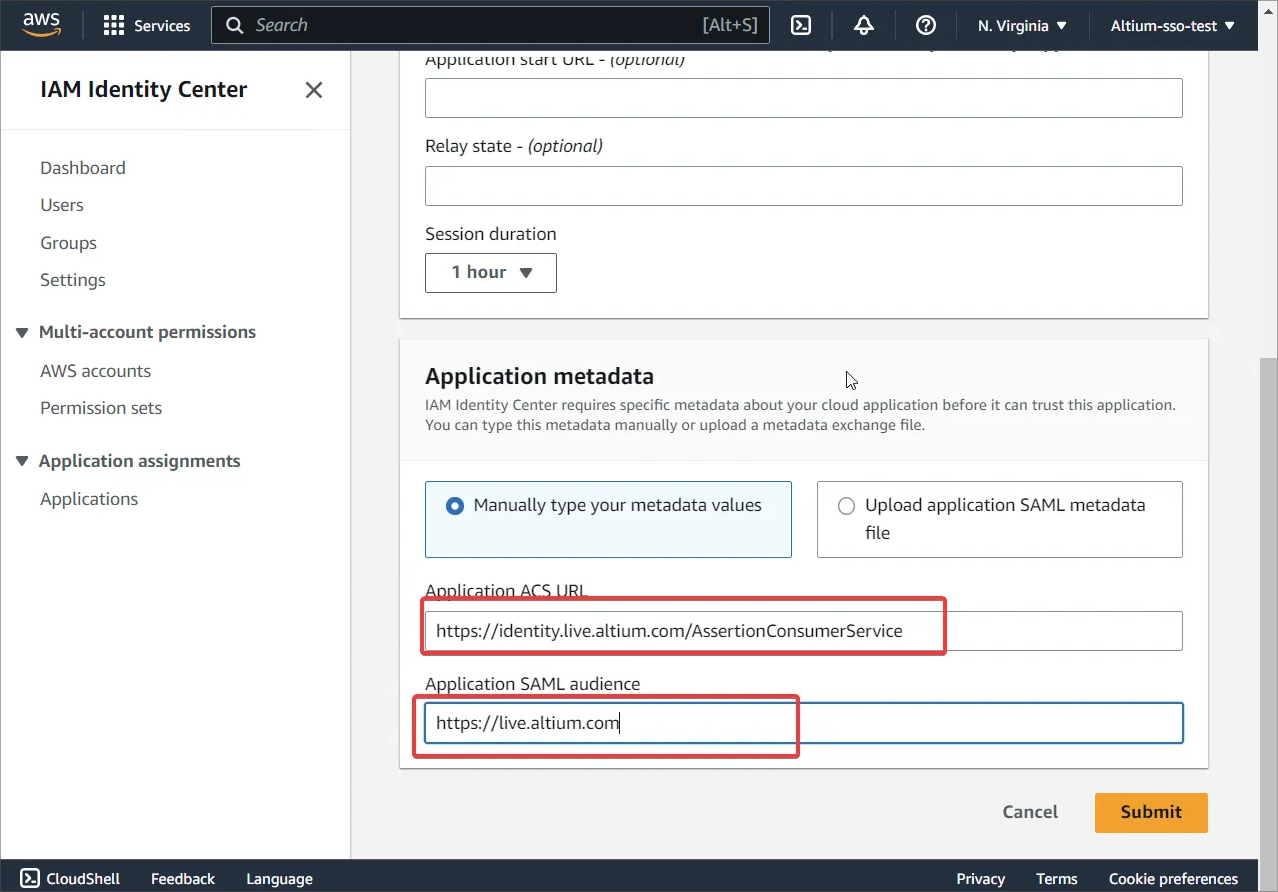
-
Загрузите файл метаданных из области IAM Identity Center metadata.

-
Перейдите в Edit attribute mappings.

-
Добавьте ${user:email} и Format как unspecified.

-
Создайте новых пользователей в AWS — имена пользователей должны быть в формате user@domain.com.
Назначьте приложение созданным пользователям или группе.

-
Параметр Provisioning на странице Company Dashboard Authentication должен быть отключен.
В настоящее время автоматическая исходящая подготовка через SCIM не поддерживается AWS.
-
Убедитесь, что одни и те же пользователи существуют как на стороне Altium, так и на стороне IAM. Пользователи должны быть названы в формате user@domain.com.

-
На странице Company Dashboard Authentication загрузите XML-файл, который вы скачали ранее (см. раздел Dashboard SSO Configuration ниже для получения дополнительной информации). Нажмите кнопку Test Sign On , чтобы проверить настройку.
-
После этого вы будете перенаправлены на страницу входа AWS. Введите свои учетные данные пользователя AWS. Затем вы должны быть перенаправлены обратно в Dashboard и увидеть сообщение Test SAML connection was successful! .
-
После успешной проверки включите параметры Altium Sign-On Settings и SSO .
Dashboard SSO Configuration
Чтобы настроить систему SSO в Dashboard (если это еще не сделано), используйте кнопку  на странице Authentication, чтобы найти и загрузить XML-файл конфигурации SAML IdP, созданный IdP вашей компании, — см. примеры интеграции IdP выше. Либо используйте ссылку enter manually, чтобы добавить отдельные элементы конфигурации (сертификат безопасности и URL-адреса).
Загруженный XML-файл IdP анализируется системой для извлечения основных полей конфигурации (X509 Certificate, URL Identity Provider Issuer и IdP Single Sign-On URL), которые при необходимости можно отредактировать вручную ( ).
).
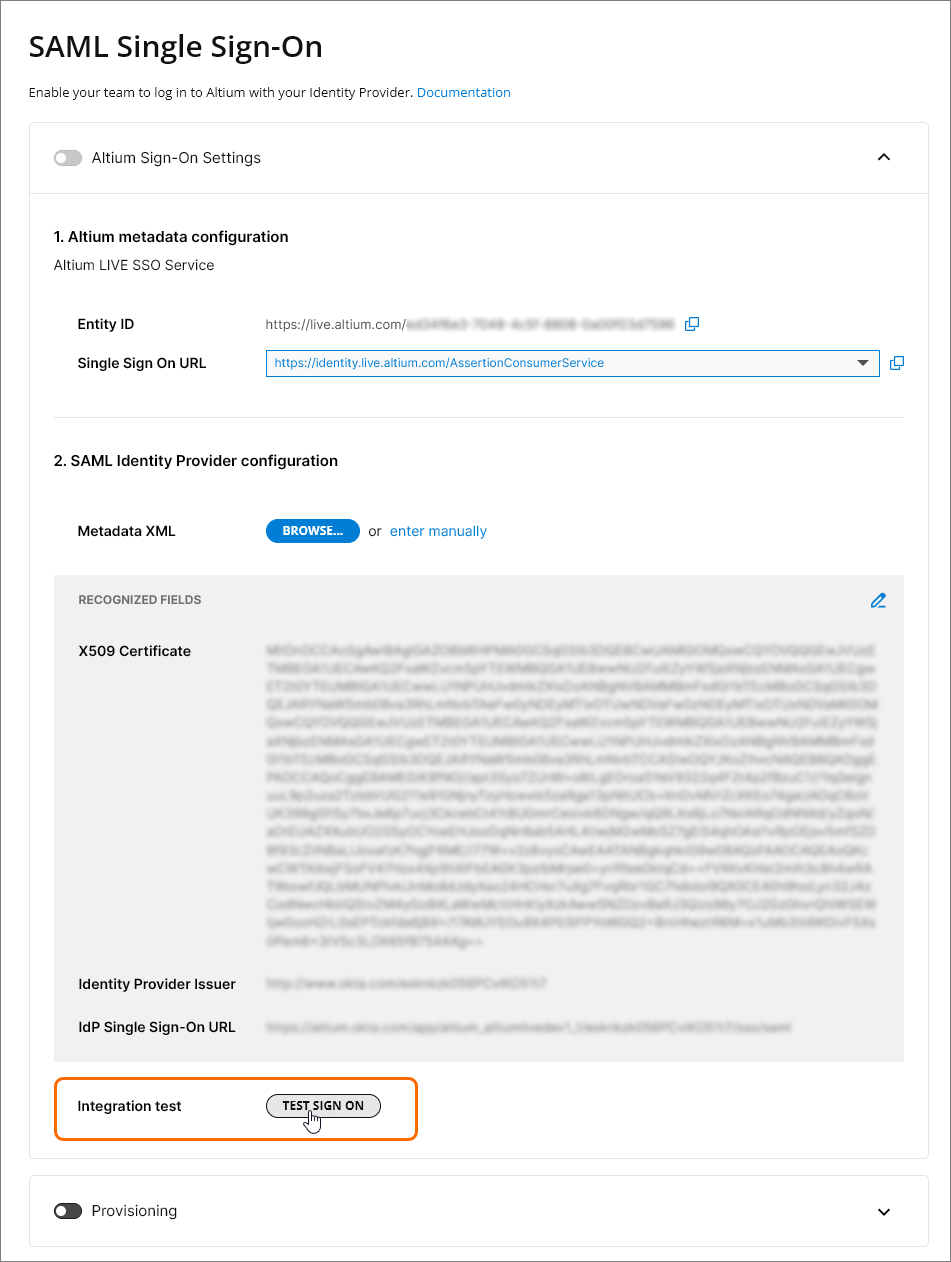
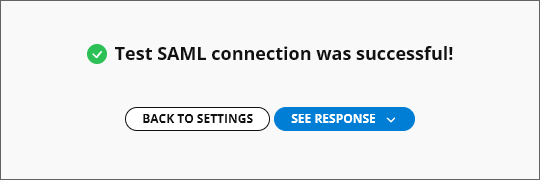
SSO не включается, пока не будет выполнен Integration Test, запускаемый кнопкой  . Это проверяет процесс идентификации SSO и вход через SSO вашей компании, а затем выводит сообщение с подтверждением, включающее возможность проверить код результата авторизации SAML (
 ).
).
Вернувшись на страницу Authentication, вы увидите, что проверка корректности конфигурации прошла успешно и возможность Single Sign-On для Company Account может быть включена ( ). Если впоследствии SSO будет отключен, вручную или в ответ на изменение конфигурации, станет доступна кнопка , чтобы процесс тестирования можно было повторить.
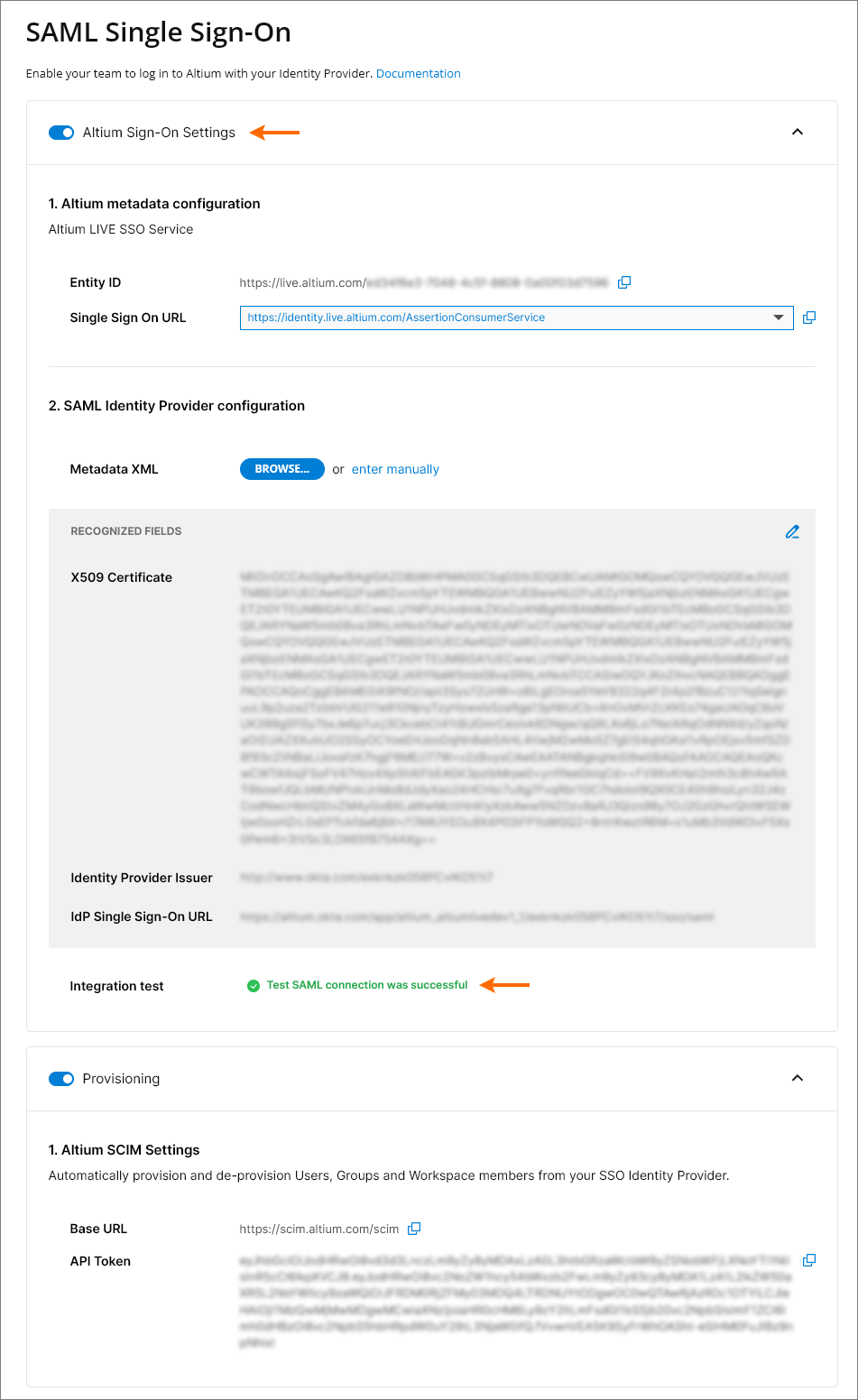
Обратите внимание, что раздел пользователя Provisioning предварительно настроен с параметрами SCIM от Altium для поддержки подготовки пользователей/групп через поставщика удостоверений (IdP) вашей компании, такого как Okta, OneLogin и т. д.
Important: Для успешной подготовки требуются следующие атрибуты профиля пользователя:
Несколько организаций с одним поставщиком SSO
Если у вашей компании есть несколько организаций Altium в рамках Altium Account компании — например, по одной организации для каждого глобального региона, — один поставщик удостоверений SSO может использоваться для управления SSO-аутентификацией всей компании с использованием расширенного формата Dashboard Entity ID.
Формат Entity ID (по умолчанию https://live.altium.com) расширяется суффиксом GUID, сгенерированным для текущей организации. Этот расширенный формат URL затем может использоваться для конкретного приложения поставщика SSO, связанного с этой организацией Altium. Другие организации в Altium Account вашей компании с другими суффиксами GUID Entity ID могут быть связаны с другими приложениями SSO в рамках того же поставщика удостоверений SSO. На практике это означает, что SSO-аутентификацией входа для всей компании можно управлять в рамках одного поставщика удостоверений SSO.
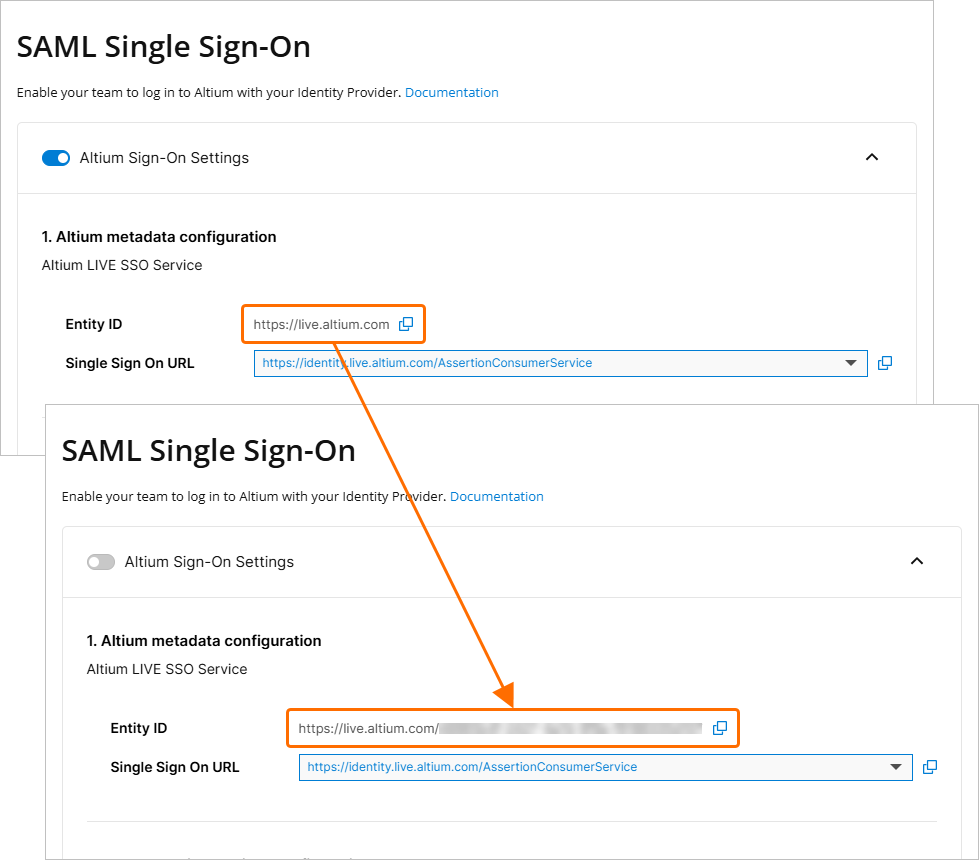 Расширенный Entity ID, связанный с текущей организацией Dashboard, можно назначить конкретному приложению поставщика SSO.
Чтобы включить расширенный Entity ID для активной конфигурации SAML SSO:
-
Отключите Altium Sign-On Settings.
-
Обновите страницу, чтобы инициировать повторную генерацию URL Entity ID в его расширенный формат: https://live.altium.com/XXXXXXXXXX. Теперь текущую организацию можно однозначно идентифицировать по ее расширенному Entity ID.
-
В интерфейсе управления приложением поставщика удостоверений измените ссылку приложения Entity ID — обычно она называется одной из вариаций 'Audience' или 'Entity' — на новую расширенную версию, скопированную из Altium Dashboard. Сохраните настройки.
-
Активируйте Dashboard Integration test и снова включите Altium Sign-On Settings.
Этот процесс можно повторить для других организаций Altium вашей компании, которые должны быть связаны со своим собственным выделенным приложением в рамках поставщика удостоверений SSO. В качестве примера см. руководство по настройке Microsoft Entra ID, приведенное здесь: именованное приложение создается на шаге 3, а Identifier (Entity ID) добавляется на шаге 6.
Методы аутентификации
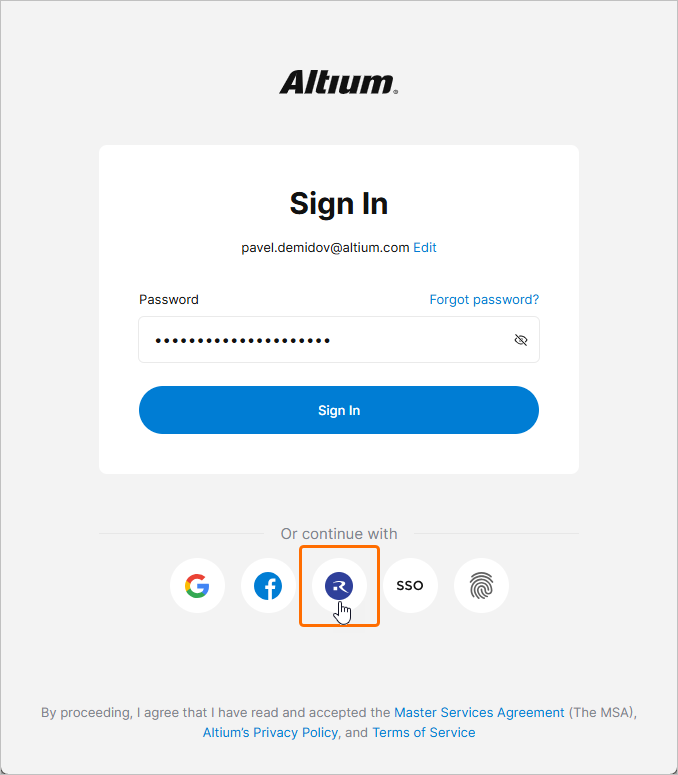
Наряду с предоставлением интерфейса настройки для конфигурирования подключения Altium SSO, страница Dashboard Authentication также обеспечивает глобальное и индивидуальное управление полным набором вариантов входа пользователя — а именно: традиционный Email/Password, Google®, Facebook®, вход через Renesas и Single Sign On через поставщика удостоверений вашей организации. Параметры, включенные в разделе Authentication methods страницы, определяют методы входа, доступные всем пользователям Company Account вашей организации.
Параметры входа можно настроить для отдельного пользователя individual, отредактировав настройки в записи его Dashboard Altium Account. Нажмите кнопку  на странице пользователя Dashboard Users page, чтобы получить доступ к параметрам переопределения входа. Если эти настройки изменены при включенном параметре Override Authentication methods, они будут иметь приоритет над глобальными настройками входа на странице Authentication только для этого пользователя.
Настройки переопределения аутентификации могут использоваться в случаях, когда для организации принудительно включен вход через SSO (все остальные варианты глобально отключены), но отдельному пользователю требуется определенный тип доступа для входа — например, только по email/паролю.
Индивидуальные методы входа пользователя, заданные с помощью настроек Override Authentication methods (как показано выше), можно вернуть к значениям по умолчанию с помощью опции Reset users overrides в разделе Authentication methods страницы Authentication. Это сбросит индивидуальные настройки входа для всех пользователей к глобальным методам аутентификации, которые в данный момент выбраны на странице Authentication.
Настройка двухэтапной проверки
Администраторы групп учетной записи компании могут настроить двухэтапную проверку, чтобы обеспечить дополнительный уровень безопасности и позволить пользователям подтверждать свою личность при попытке входа в свои учетные записи Altium с использованием email/пароля. В качестве дополнительного метода проверки можно выбрать отправку одноразового пароля (OTP) по email или генерацию OTP в приложении-аутентификаторе, таком как Google Authenticator или Okta Verify. Двухэтапную проверку можно принудительно включить для всех пользователей в учетной записи компании, либо отдельные пользователи могут настроить двухэтапную проверку для своих учетных записей.
Настройка двухэтапной проверки на уровне учетной записи компании выполняется администратором группы этой учетной записи в области 2-Step Verification страницы Dashboard Authentication. Для этого включите опцию Enforce 2-Step Verification и выберите требуемый Method: OTP via Email или OTP via Authenticator App. Если выбрана опция OTP via Authenticator App, выберите требуемый App из раскрывающегося списка:
-
Okta — выберите этот вариант, чтобы использовать приложение Okta Verify.
-
Google — выберите этот вариант, чтобы использовать приложение Goggle Authenticator .
-
Other — выберите этот вариант, чтобы использовать приложение-аутентификатор, отличное от Okta Verify или Google Authenticator, например Microsoft Authenticator.
При необходимости задайте ссылку в поле Instructions Link (Optional) (эта ссылка будет отображаться на странице 2-Step Authentication, когда пользователь попытается войти в систему).
Если принудительное использование двухэтапной проверки включено и был выбран метод OTP via Authenticator App , пользователь должен будет завершить окончательную настройку при первой попытке входа. Для этого потребуется добавить код аутентификатора в предпочтительное приложение-аутентификатор, отсканировав предоставленный QR-код с помощью приложения или введя секретный ключ. После этого код, сгенерированный приложением, нужно ввести в поле Enter code. После нажатия Continue будет предоставлено несколько кодов восстановления, которые можно использовать в случае потери доступа к коду аутентификатора в приложении. Эти коды следует хранить в безопасном месте. Нажмите Done, чтобы завершить вход в учетную запись Altium.

Обратите внимание, что администраторы групп учетной записи компании входят без дополнительного шага проверки, то есть для входа администратору группы требуются только учетные данные email/пароль.
Кроме того, если принудительное использование двухэтапной проверки не включено на уровне учетной записи компании (опция Enforce 2-Step Verification отключена на странице Dashboard Authentication), двухэтапную проверку можно настроить на уровне учетной записи Altium. После входа в свою учетную запись Altium откройте свой профиль (щелкнув по аватару/изображению пользователя в правом верхнем углу окна браузера и выбрав My Profile в раскрывающемся меню) и перейдите на страницу Authentication. В области 2-Step Verification страницы включите опцию Enable 2-Step Verification и выберите требуемый Method: OTP via Email или OTP via Authenticator App.
-
Если был выбран метод OTP via Email , письма с кодом подтверждения будут отправляться на email, указанный в вашем профиле.

-
Если был выбран метод OTP via Authenticator App , выберите требуемый App из раскрывающегося списка (Other, Okta или Google). В появившемся окне завершите настройку приложения, как описано выше.

-
Если принудительное использование двухэтапной проверки включено на уровне учетной записи компании, настройки профиля будут отражать настройки учетной записи компании в режиме только для чтения.
-
Администратор группы учетной записи Altium компании может сбросить настройки двухэтапной проверки пользователя (подробнее).
Если учетная запись Altium пользователя является частью учетной записи Altium компании и для этой учетной записи Altium двухэтапная проверка еще не настроена, пользователю будет предложено настроить двухэтапную проверку для своей учетной записи Altium при входе с использованием email и пароля, даже если принудительное использование двухэтапной проверки не включено на уровне учетной записи компании. Выберите предпочтительный Method и выполните дальнейшие шаги для настройки двухэтапной проверки (настройка выполняется аналогично описанному выше). Либо нажмите Remind me in a week, чтобы отложить настройку двухэтапной проверки.
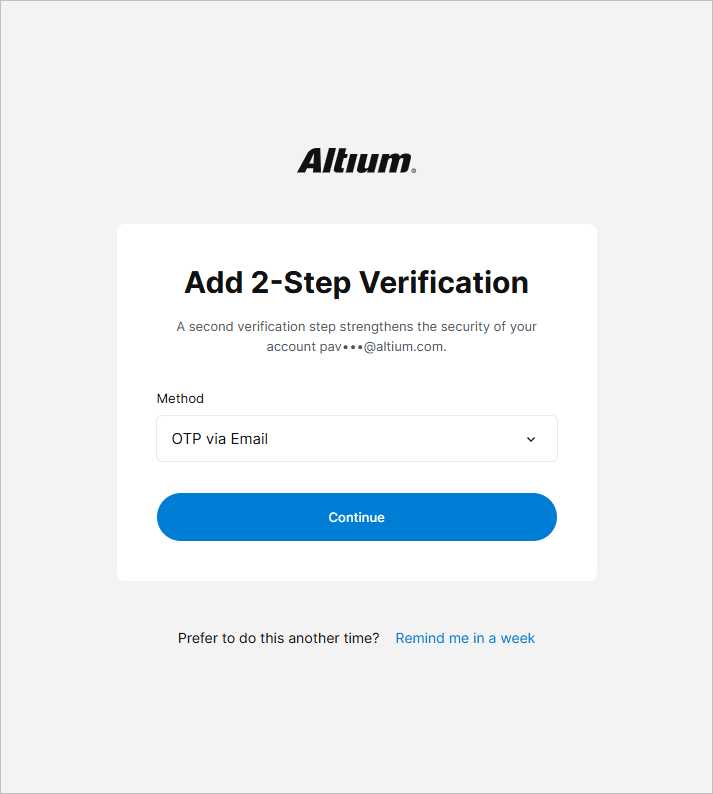
Обратите внимание: если пользователь, у которого не настроена двухэтапная проверка, является администратором группы учетной записи компании или администратором Workspace, размещенного на платформе Altium (то есть пользователь является участником группы Administrator в Workspace — подробнее), он должен настроить двухэтапную проверку в течение месяца после первой попытки входа (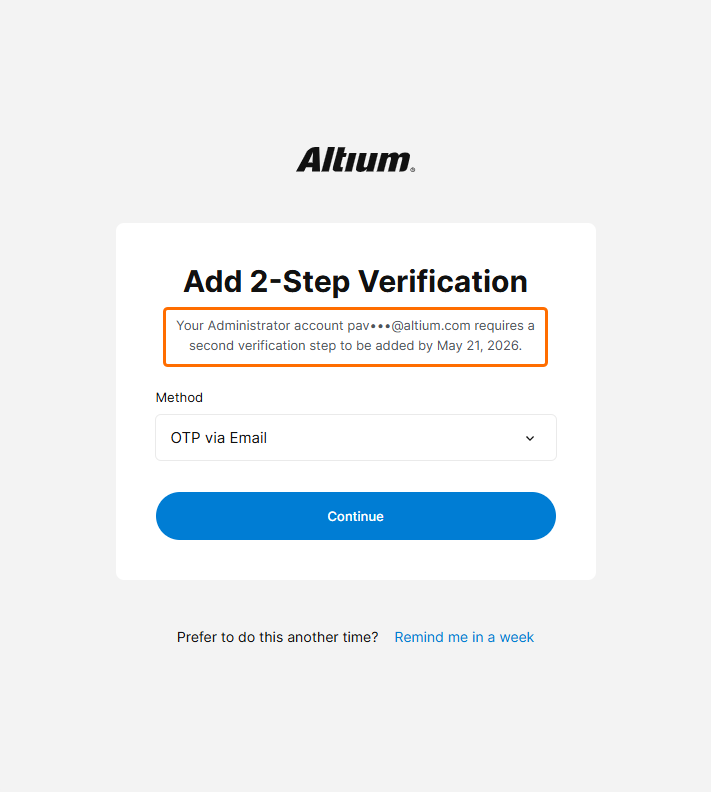 ). По истечении одного месяца элемент управления Remind me in a week станет недоступен.
Аутентификация на основе устройства
Пользователи могут настроить метод аутентификации на основе устройства, поддерживаемый их устройством (например, Windows Hello или Face ID), при входе в учетную запись Altium.
Чтобы настроить аутентификацию на основе устройства, нажмите кнопку с отпечатком пальца на странице входа Altium Sign In (https://auth.altium.com/).
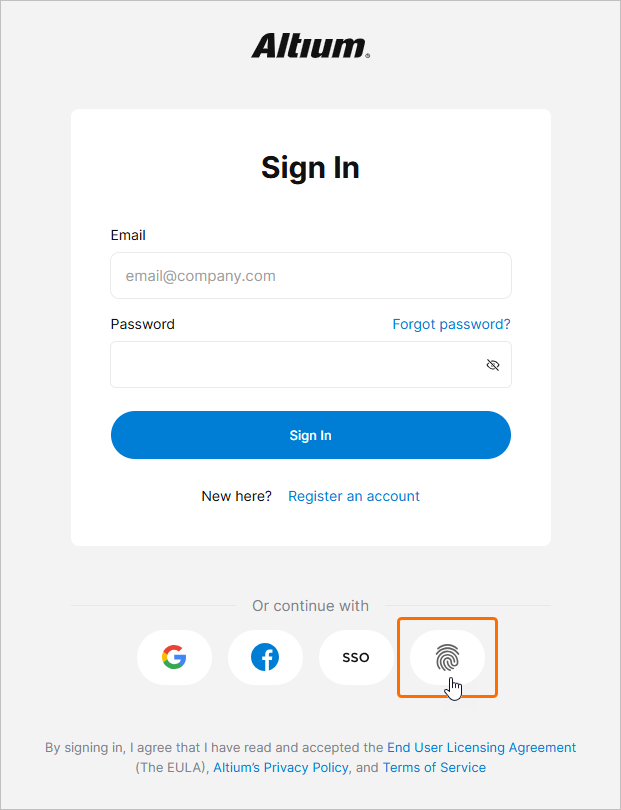
На следующем шаге завершите вход, используя свой пароль, и нажмите Continue.
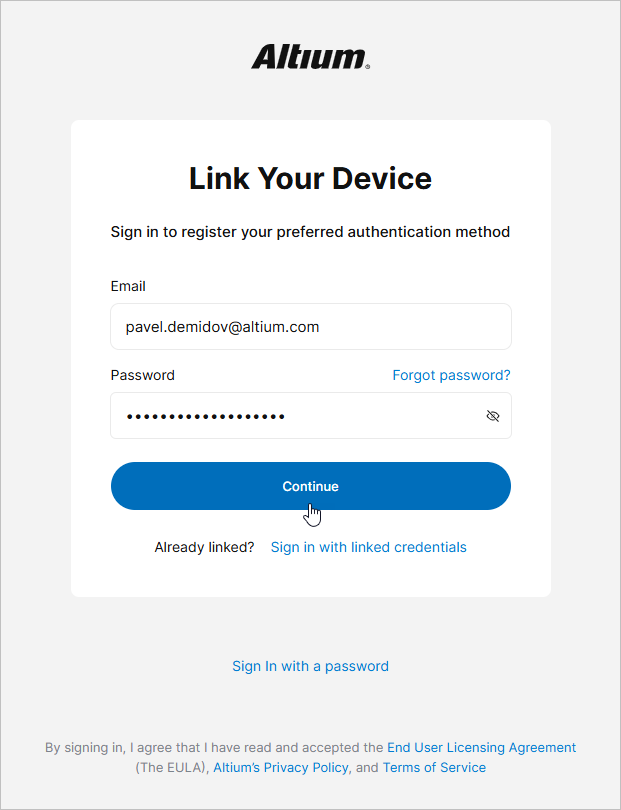
В зависимости от вашего устройства вам будут предложены шаги для завершения настройки соответствующего метода аутентификации. После завершения введите желаемое Device Name и нажмите Done.
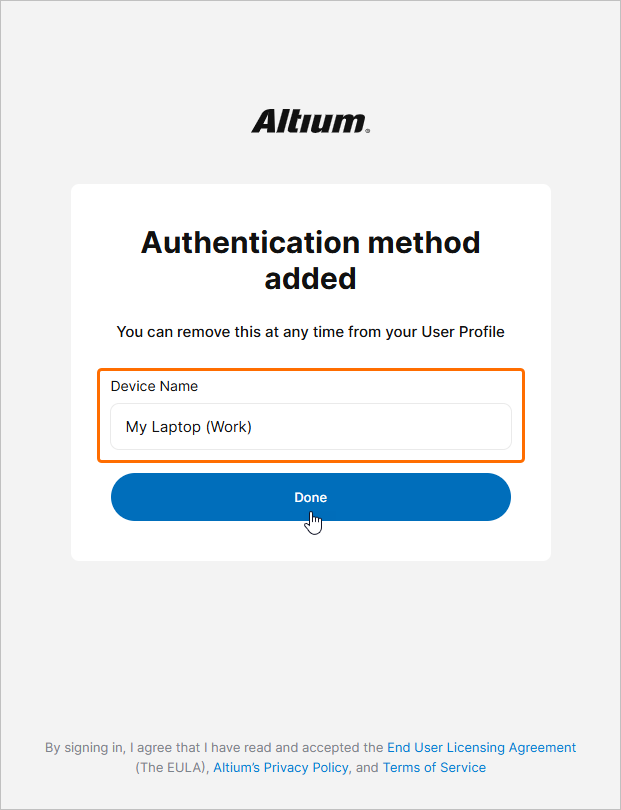
При следующем выборе входа с использованием аутентификации на основе устройства (нажав кнопку с отпечатком пальца на странице Altium Sign In) вам будет предложено использовать настроенный метод для входа.
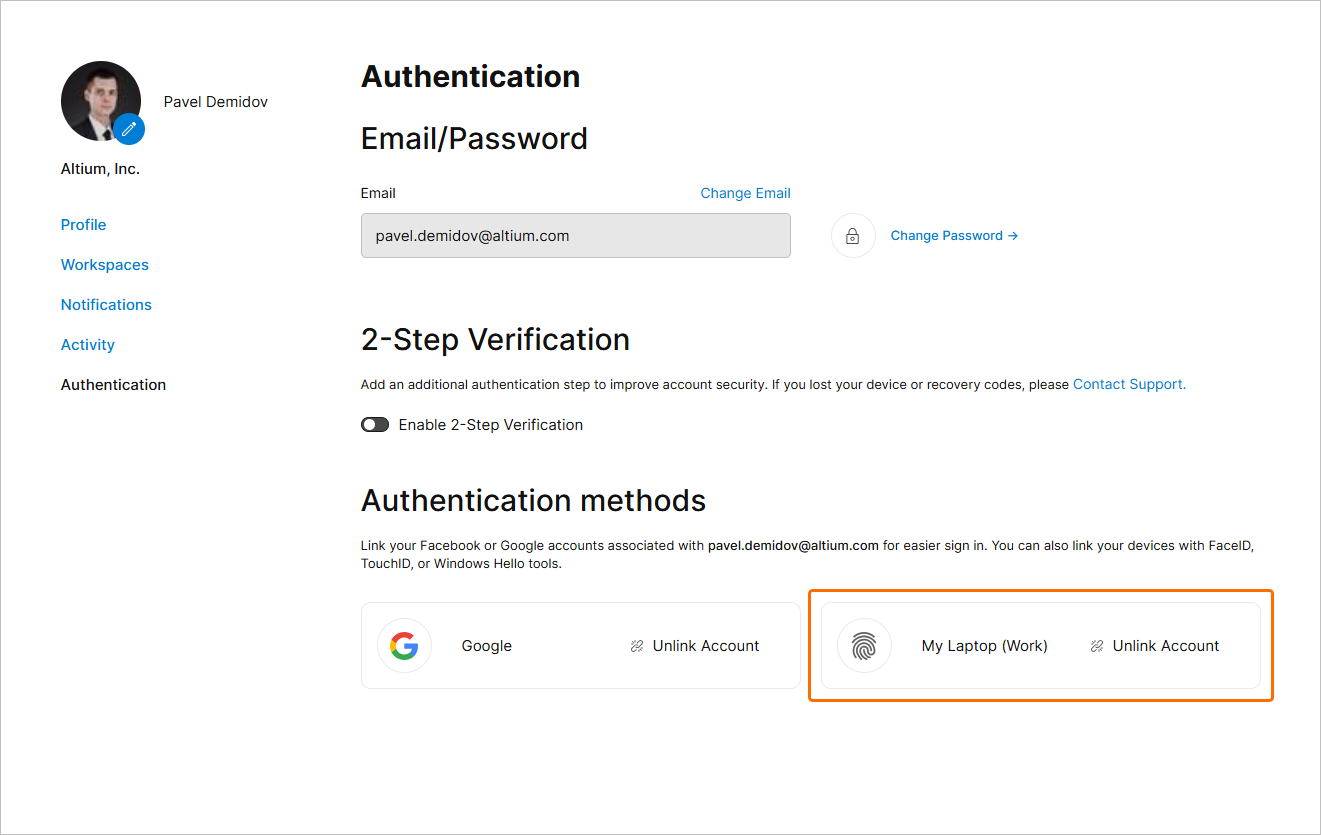
Настроенные методы аутентификации на основе устройства можно найти в вашем профиле. Откройте свой профиль (щелкнув по аватару/изображению пользователя в правом верхнем углу окна браузера и выбрав My Profile в раскрывающемся меню) и перейдите на страницу Authentication. Настроенные методы будут перечислены в области Authentication methods страницы. Чтобы удалить настроенный метод, используйте элемент управления Unlink account в соответствующей записи.
Связывание учетной записи Renesas
Вы также можете связать свою учетную запись Altium со своей учетной записью Renesas, чтобы использовать последнюю при входе в учетную запись Altium. Для этого откройте свой профиль (щелкнув по аватару/изображению пользователя в правом верхнем углу окна браузера и выбрав My Profile в раскрывающемся меню) и перейдите на страницу Authentication. В области Authentication methods страницы нажмите элемент управления Link account в плитке Renesas.
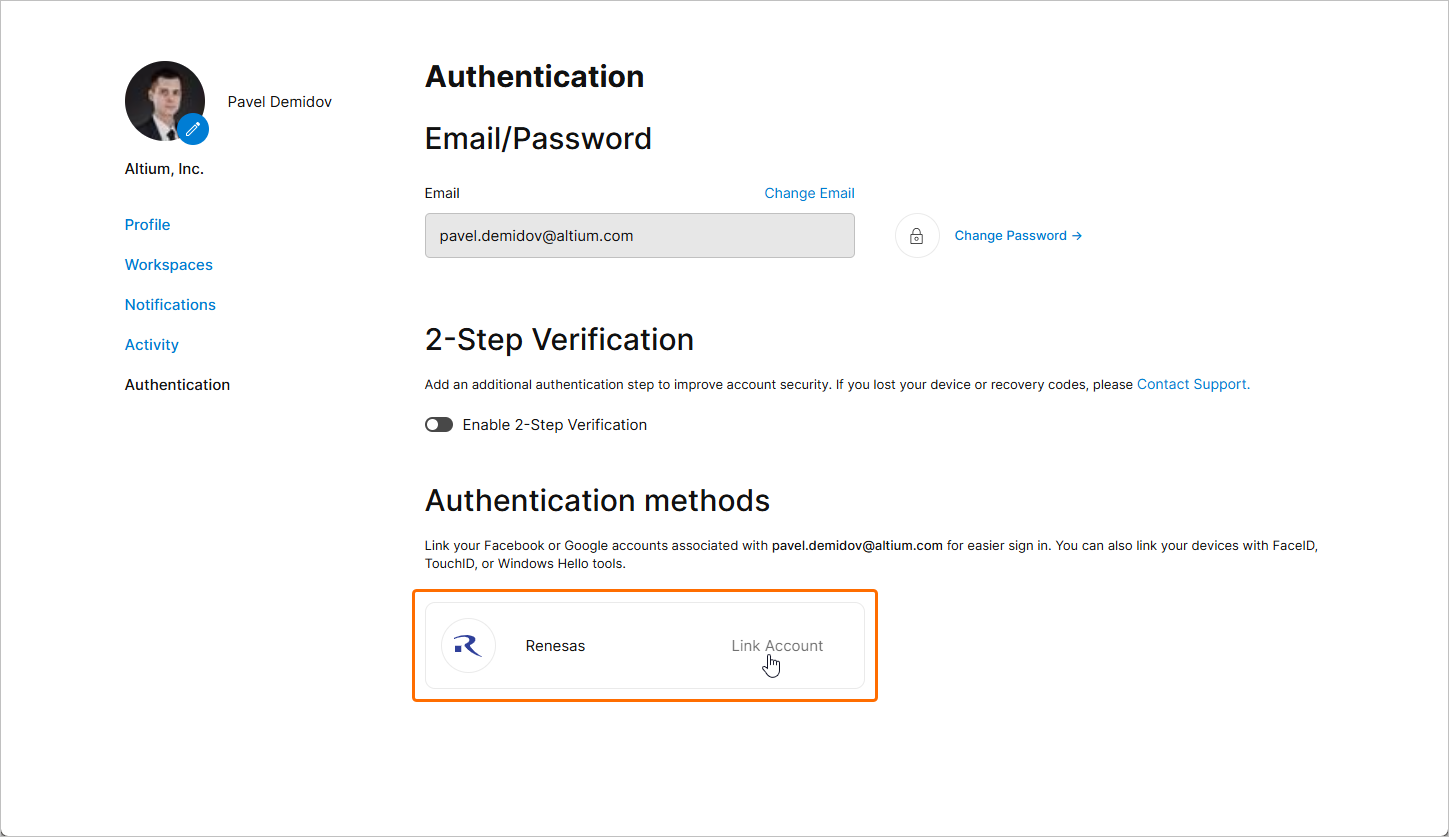
На последующих страницах войдите в свою учетную запись Renesas и свяжите ее со своей учетной записью Altium. После связывания учетной записи Renesas ее плитка появится на странице Authentication с элементом управления Unlink account, который можно использовать для удаления связи между учетными записями.
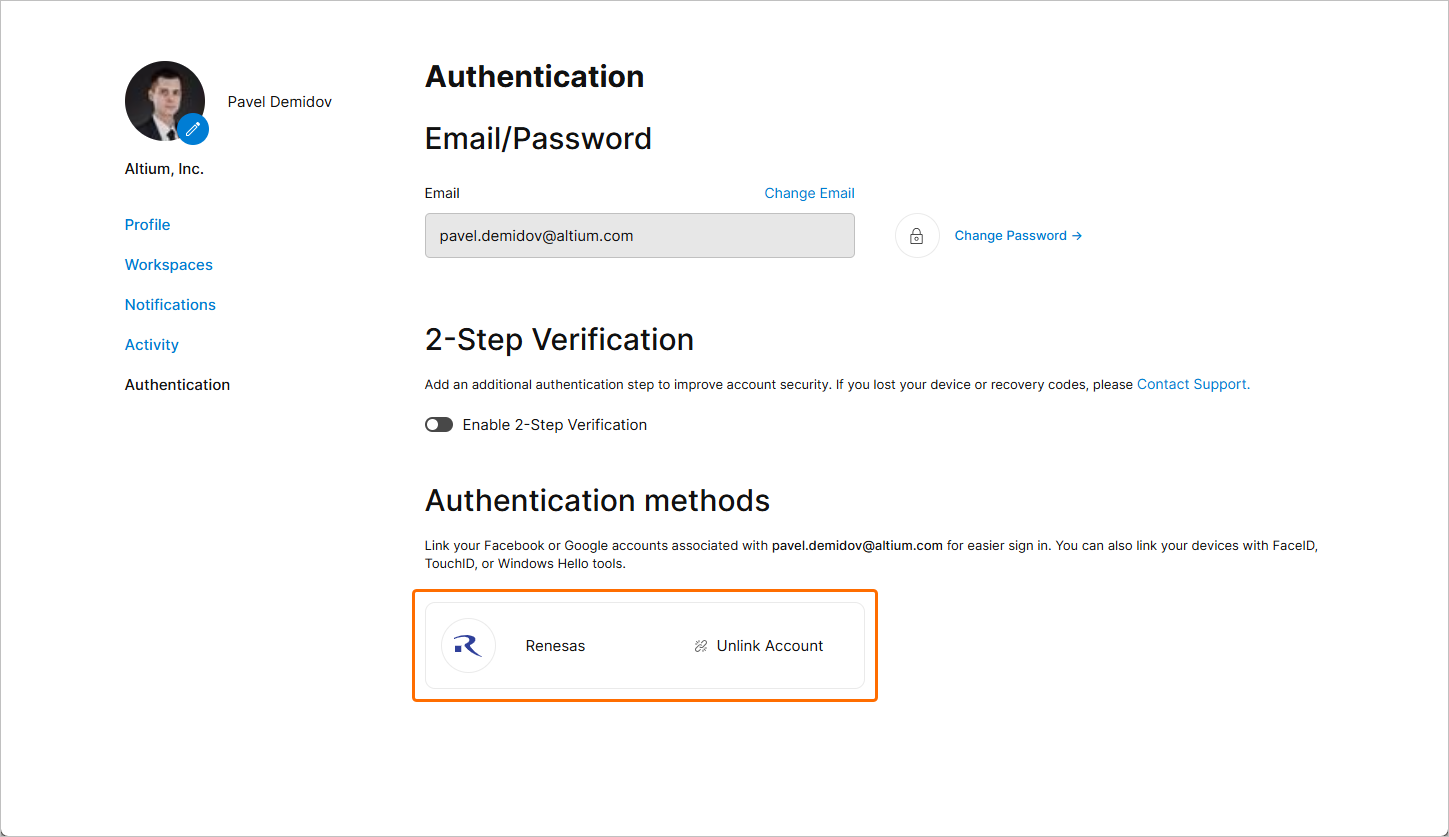
Если это разрешено глобальными и индивидуальными настройками методов аутентификации (подробнее), связанную учетную запись Renesas можно использовать при входе в вашу учетную запись Altium.

 Локализовано с помощью ИИ