
Управление пользователями
Выбор пункта меню Users на главной странице Company Dashboard открывает страницу Users and Groups в представлении учетной записи компании. Чтобы управлять пользователями в вашей учетной записи компании, выберите на этой странице вкладку Users.
Пользователи — это лица, зарегистрированные как участники учетной записи компании вашей организации. Пользователь — это человек, которому может быть предоставлен доступ к доступным вам сервисам проектирования Altium и лицензиям на программное обеспечение. Пользователи могут получать доступ к различным функциям и возможностям в Altium Community; этот доступ определяется их связью с родительской организацией.
Список пользователей
На странице вкладка Users изначально показывает список верхнего уровня со всеми активными пользователями в учетной записи компании. Для каждого пользователя в списке отображаются:
- имя пользователя и адрес электронной почты
-
членство в группах пользователей. Если пользователь состоит более чем в двух группах, в соответствующей колонке группы будет показан суффикс
+1. - аватар или изображение представителя. Пользователь может загрузить персонализированное изображение на своей странице My Profile page.

Страница Users and Groups открывается напрямую из пунктов меню Users или Groups на Dashboard.
Также здесь есть Company email domainсворачиваемая область для управления доменным именем(именами), связанными с учетной записью компании вашей организации. Перечисленные здесь доменные имена будут сравниваться с адресом электронной почты нового пользователя, регистрирующего учетную запись Altium Account и одновременно запрашивающего присоединение к вашей организации при создании учетной записи — показать пример. Если эти данные совпадают, администраторы групп получат письмо с запросом на присоединение, а соответствующая запись Pending Requests будет добавлена над существующим списком пользователей на странице Users and Groups.
 показать пример
 показать пример
Добавьте еще один домен, чтобы расширить диапазон допустимых адресов электронной почты пользователей (Add email domain), или удалите включенные домены (X), чтобы отключить функцию запроса на присоединение.
 Основной список пользователей включает ожидающие обработки запросы на присоединение пользователей, а также возможность указать автоматическое определение доменов адресов электронной почты.
Фильтрация списка
Для фильтрации списка пользователей доступны параметры страницы:
- по имени пользователя — введите точные или частичные ключевые слова в поле Search .
- по статусу пользователя — переключайте параметры выпадающего списка Show active users / Show inactive users. См. раздел Member Profile ниже для получения информации.
 Фильтруйте список Users по ключевому слову имени или по активному/неактивному статусу пользователя.
Добавление пользователя
Нажмите кнопку Add User , чтобы добавить нового пользователя учетной записи компании; откроется подстраница Add User, где можно ввести сведения о пользователе, указать его членство в группе(ах) и при необходимости применить изменения аутентификации входа.
Как минимум заполните обязательные поля сведений о пользователе (помеченные звездочкой), а также при желании укажите, в какие группы должен входить пользователь. Щелкните по полю Groups, чтобы увидеть доступные категории, и начните вводить текст для фильтрации списка. Обратите внимание, что добавление пользователя в группу Group Administrators предоставит ему полный контроль над Dashboard и пользовательскими учетными записями Altium Account. Сведения о группах пользователей см. на странице Managing Groups.
 Введите данные и параметры нового пользователя на странице Add User. Эта информация синхронизируется с данными страницы My Profile пользователя.
Возможные способы входа для учетной записи пользователя определяются глобальными настройками Authentication, заданными на странице Authentication page в Dashboard, однако для отдельного профиля пользователя их можно переопределить. Для этого выберите параметры Override authentication methods при добавлении пользователя или используйте параметр Edit на странице Member Profile существующего пользователя. Этот параметр показывает текущие (по умолчанию) настройки Authentication, которые можно соответствующим образом включать и отключать.
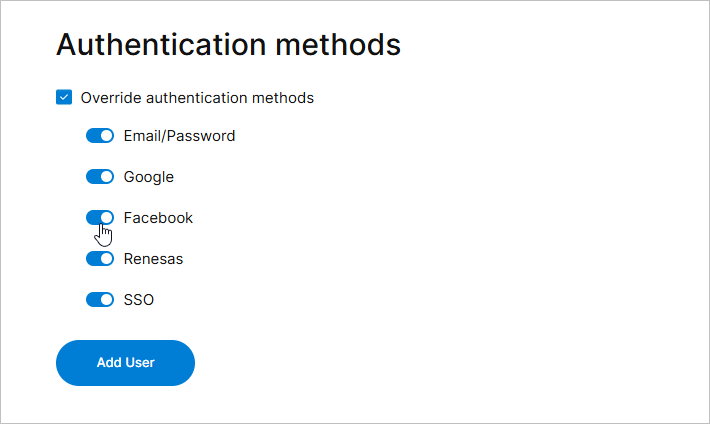 Настройки Authentication переопределяют конфигурацию по умолчанию, заданную на странице Authentication Dashboard.
Завершите процесс добавления нового пользователя кнопкой Add User , которая автоматически создаст учетную запись Altium Account пользователя. Новый пользователь будет добавлен в список Users, а также получит письмо Altium Account с созданным паролем для входа ( ). Пользователь может обновить пароль на своей странице My Profile page или администратор может сбросить его на странице Member Profile Dashboard — см. ниже.

Управление профилями участников
Выберите запись пользователя в списке Users, чтобы просмотреть его Altium Account и управлять ею на подстранице Member Profile. Эта страница позволяет обновлять сведения о пользователе и управлять его доступом к сервисам Altium вашей организации. По умолчанию новые или повторно активированные пользователи не являются участниками ни одного User Group.
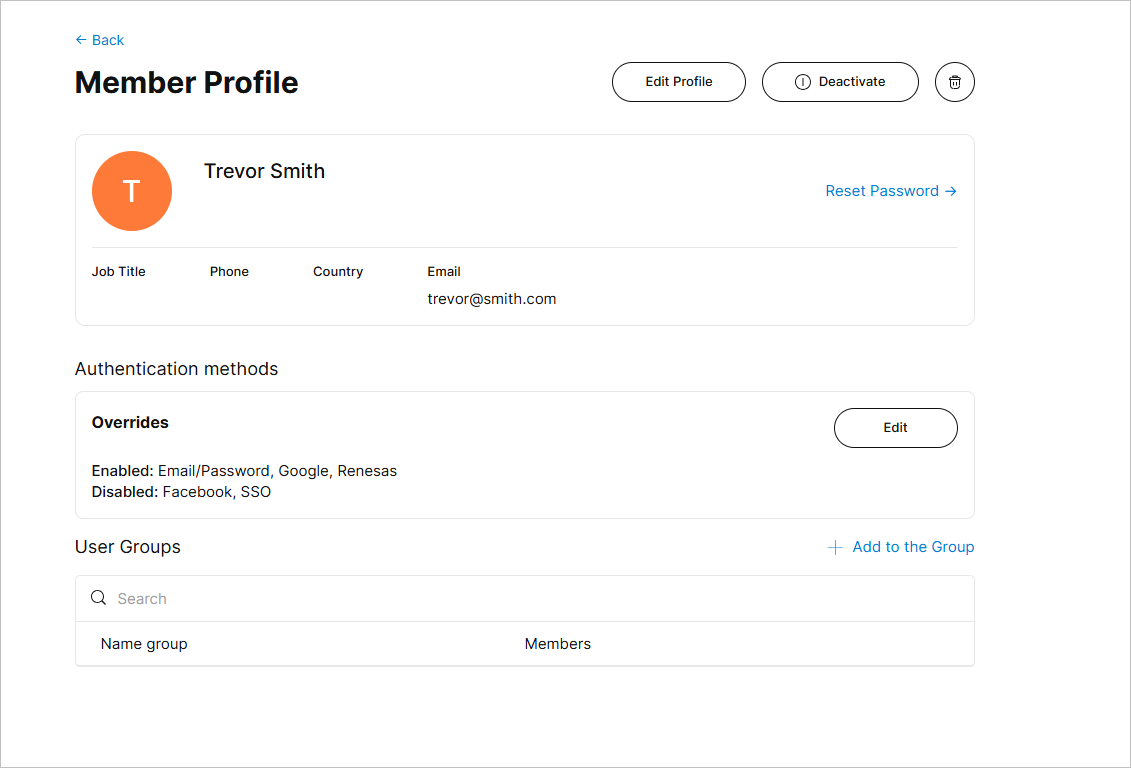 Профиль участника пользователя позволяет управлять существующей учетной записью Altium Account пользователя.
Страница Member включает элементы управления для администрирования связанной учетной записи Altium Account пользователя:
-
Используйте кнопку Edit Profile в профиле, чтобы обновить или дополнить данные выбранной учетной записи Altium Account пользователя. Изменения, после сохранения (Save), будут синхронизированы с Altium Account пользователя и, соответственно, с данными, доступными на его собственной странице My Profile page.
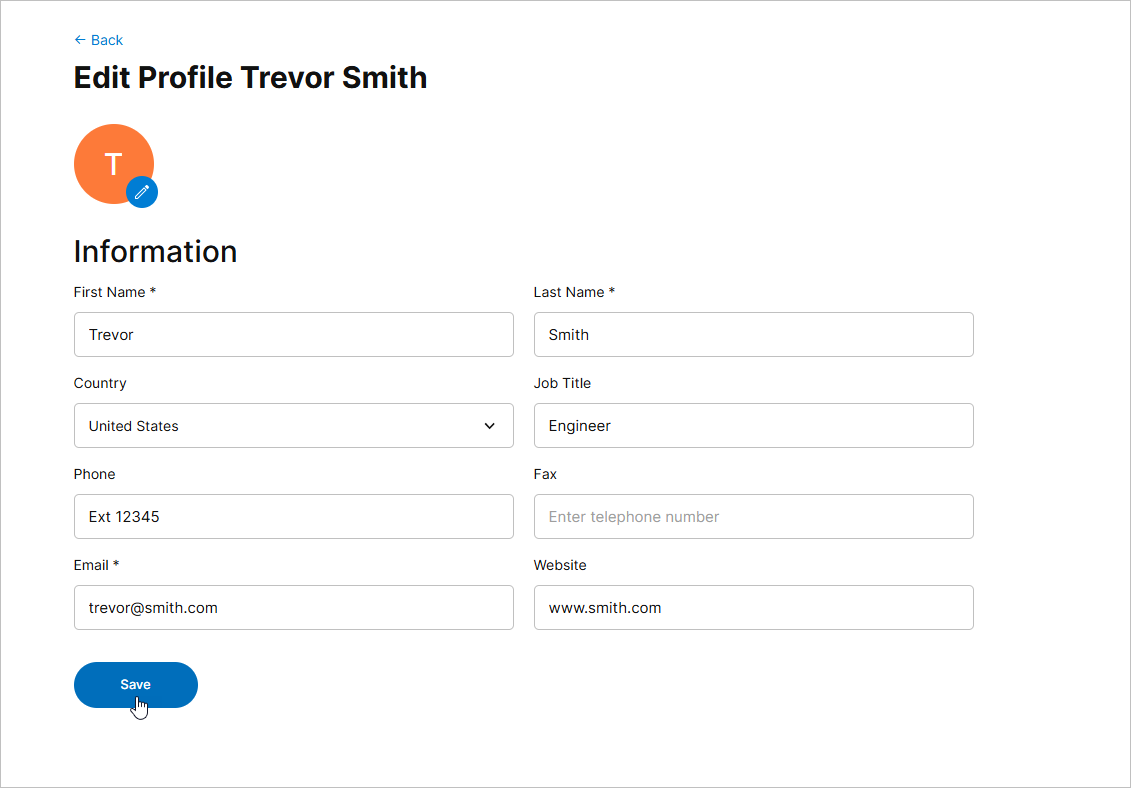
Используйте параметр Edit в профиле, чтобы изменить данные существующей учетной записи Altium Account пользователя. -
Если домен электронной почты пользователя совпадает с одним из доменов электронной почты, зарегистрированных в организации, то этого пользователя можно деактивировать, чтобы приостановить его доступ к вашей учетной записи компании и сервисам Altium, включая рабочие области Altium 365 Workspace(s). Для этого выберите параметр
 . Кнопка параметра изменится на
  , чтобы пользователя можно было повторно активировать (сделать Active) и восстановить доступ. Пользователи, являющиеся участниками Group Administrators, не могут быть деактивированы.
-
Deactivated users:
-
остаются связанными со своей учетной записью Altium Account.
-
при попытке входа будут получать сообщение об ошибке 'User is not activated'.
-
отображаются по фильтру Inactive filter option в основном списке Users, где профилем можно управлять как обычно.
-
больше не будут иметь доступа к Altium Community или к своим загруженным данным (которые в частном порядке сохраняются в инфраструктуре хранения Altium).
-
-
Reactivated users:
-
получат письмо об активации, включающее их учетные данные для входа с новым сгенерированным паролем.
-
снова будут отображаться по фильтру Active filter option в основном списке Users.
-
снова получат доступ к своим данным и сохранят предыдущую конфигурацию профиля, например членство в группах.
-
-
-
Если домен электронной почты пользователя совпадает с одним из доменов электронной почты, зарегистрированных в организации, то этого пользователя также можно полностью удалить из вашей учетной записи компании. Для этого выберите параметр удаления (
 ). После подтверждения запись пользователя больше не будет отображаться и не будет включена для сервисов Altium, включая Altium 365 Workspace(s).
-
Удаленные пользователи при попытке входа будут получать сообщение об ошибке «User is not activated».
-
Загруженные пользователем данные продолжают в закрытом режиме храниться в инфраструктуре Altium, а результаты его предыдущих взаимодействий в Altium 365, такие как общие файлы, комментарии и т. п., остаются доступными другим пользователям.
-
При необходимости учетную запись Altium пользователя можно создать заново вручную (см. Add a User). Если для вновь создаваемой учетной записи Altium используется тот же адрес электронной почты — либо через self-registration, либо администратором на панели Dashboard, — сохраненные данные пользователя снова станут доступны.
-
Дополнительные сведения о хранении данных и безопасности см. в Altium 365 Trust Center.
-
-
Если у пользователя домен электронной почты отличается от одного из доменов, зарегистрированных в организации (или если в организации нет зарегистрированных доменов электронной почты), такого пользователя нельзя деактивировать или удалить, но его можно отсоединить от вашей учетной записи Company Account. В этом случае доступ пользователя к вашей Company Account и рабочим пространствам Altium 365 Workspace(s) также будет приостановлен, однако пользователь будет переведен в самостоятельно зарегистрированную учетную запись и сможет получить доступ к своему Altium 365 Personal Space. Для этого выберите параметр
 .
.
-
Чтобы сбросить пароль входа пользователя, выберите параметр Reset Password, после чего текущему пользователю будет отправлено уведомление по электронной почте. В письме будет ссылка на специальную страницу сброса пароля (
 ), где пользователь сможет ввести и подтвердить новый пароль. Обратите внимание, что пользователь может запустить тот же процесс сброса пароля со своей страницы профиля (My Profile).
-
Чтобы изменить методы аутентификации при входе для пользователя относительно значений по умолчанию, заданных на странице Authentication page в Dashboard, выберите соответствующий параметр Edit . См. выше раздел new user Authentication.
-
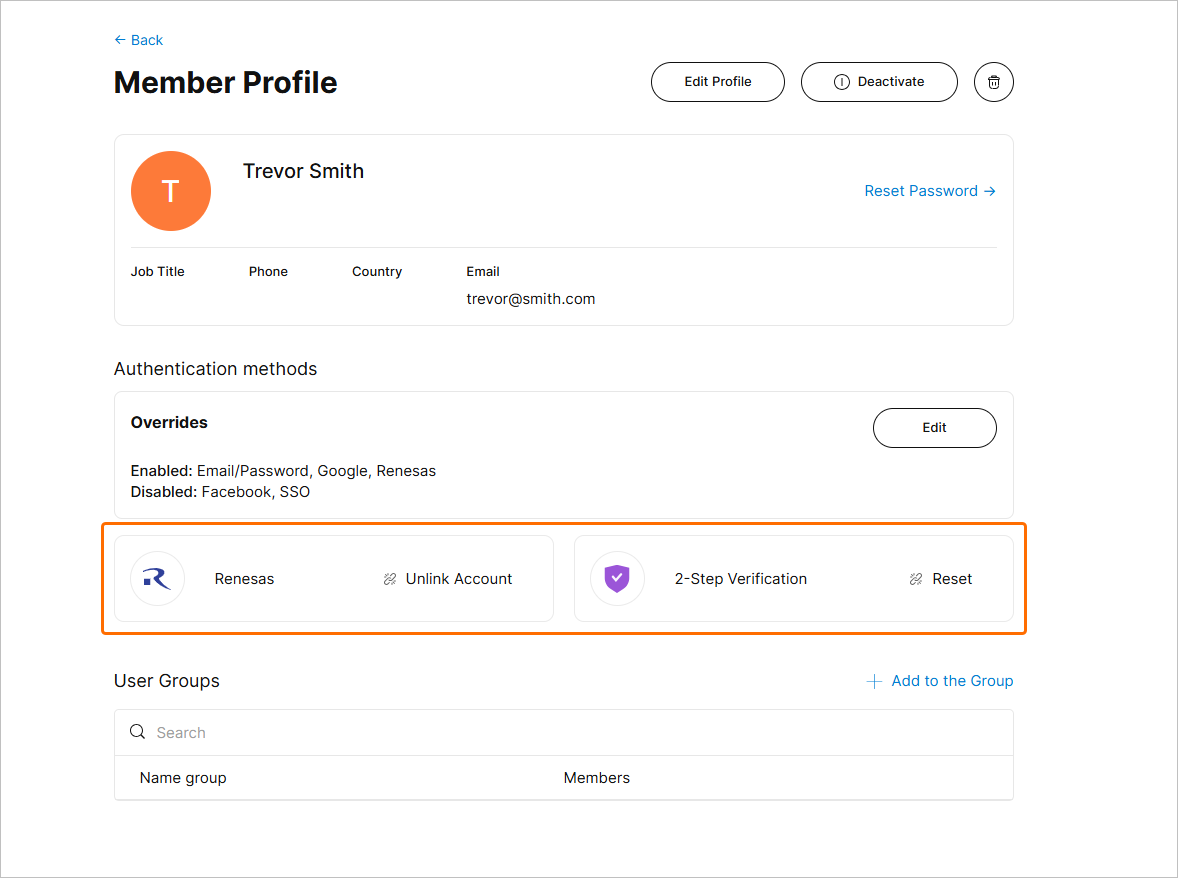
Если у пользователя есть привязанные учетные записи (например, Google, Facebook или Renesas) или configured 2-step verification, соответствующие записи будут показаны на его странице Member Profile. Как администратор группы, вы можете удалить привязку учетной записи (Unlink Account) или сбросить двухэтапную проверку (Reset) для этого пользователя.
-
Чтобы добавить текущего пользователя в одну или несколько User Groups, выберите параметр Add to the Group . В следующем окне Add Groups щелкните в поле Enter group name, чтобы выбрать из списка доступных названий групп — начните вводить текст, чтобы отфильтровать список по этим символам. После подтверждения (Add) пользователь станет участником этих групп. Дополнительные сведения о группах пользователей см. в разделе Managing Groups.
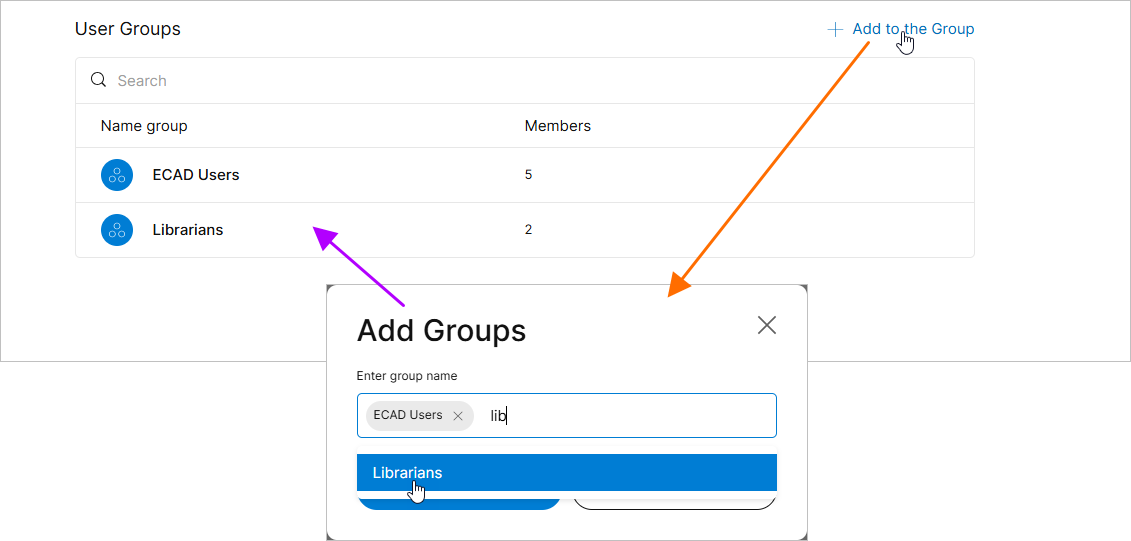
Добавьте пользователя в любую доступную группу, чтобы предоставить ему доступ к лицензиям и сервисам Altium, связанным с участниками этой группы.

 Локализовано с помощью ИИ