
База знаний: как редактировать компоненты в Altium 365
 A365
Подробное описание решения
Если вы уже подключены к рабочему пространству, выполнить эту задачу можно двумя основными способами. Примечание: редактирование компонентов по-прежнему выполняется в Altium Designer и недоступно в веб-интерфейсе рабочего пространства.
Как редактировать компоненты через панель Explorer
- Нажмите Panels, затем Explorer.

Также можно выбрать View » Panels » Explorer.
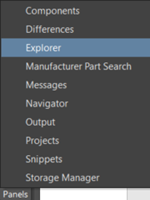
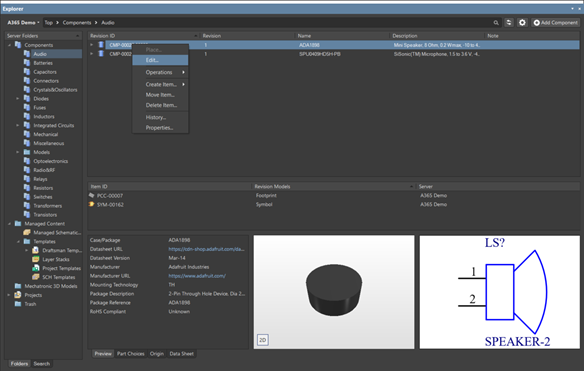
- На панели Explorer выполните поиск по имени компонента.
- В результатах поиска щелкните нужный компонент правой кнопкой мыши и выберите Edit.
- Откроется редактор Single Component Editor с данными компонента. При необходимости измените значения полей.
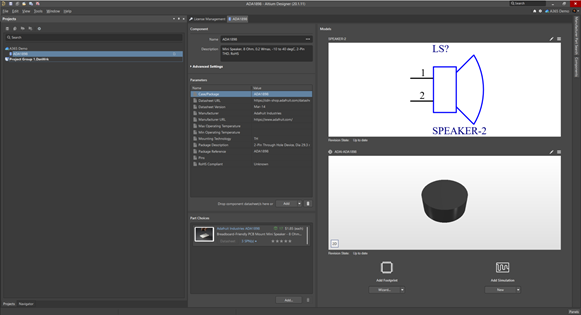
- Завершив внесение изменений, выполните File » Save to Server, чтобы сохранить изменения в подключенном рабочем пространстве.

Как редактировать компоненты через панель Components
- Нажмите кнопку Panels в правом нижнем углу интерфейса.
- Выберите Components.

Откроется панель Components, содержащая все компоненты вашего рабочего пространства. Для сужения результатов поиска можно включить фильтрацию по значениям параметров. Также можно вручную ввести имя компонента в основную строку поиска на панели Components.

- Найдя нужный компонент в результатах поиска, щелкните его правой кнопкой мыши и выберите Edit.

- Откроется окно Single Component Editor с данными компонента для редактирования — такое же, как при использовании панели Explorer, описанном в предыдущем разделе. Внесите изменения и сохраните их в рабочем пространстве, выполнив File ► Save to Server.
Кроме того, открыть редактор можно непосредственно для компонента, размещенного в проекте: щелкните его правой кнопкой мыши и выберите Part Actions ► Show...in Server

Если вам не удается отредактировать определенный компонент или группу компонентов, возможно, у вас нет прав на редактирование этих элементов. Проверьте права доступа на панели Explorer: щелкните элемент правой кнопкой мыши, выберите Properties и откройте диалоговое окно Share. При необходимости попросите администратора рабочего пространства предоставить доступ:
 Локализовано с помощью ИИ