База знаний: не удается выбрать конкретный объект на печатной плате для копирования, удаления или изменения
Updated: июня 24, 2025

Altium Designer
Если какой-либо объект на печатной плате не удаётся скопировать, удалить или изменить, причиной могут быть различные фильтры или блокировки, предотвращающие случайное выделение и изменение объекта.
Подробное описание решения
If you have a trouble selecting an object in pcbdoc with a mouse click:
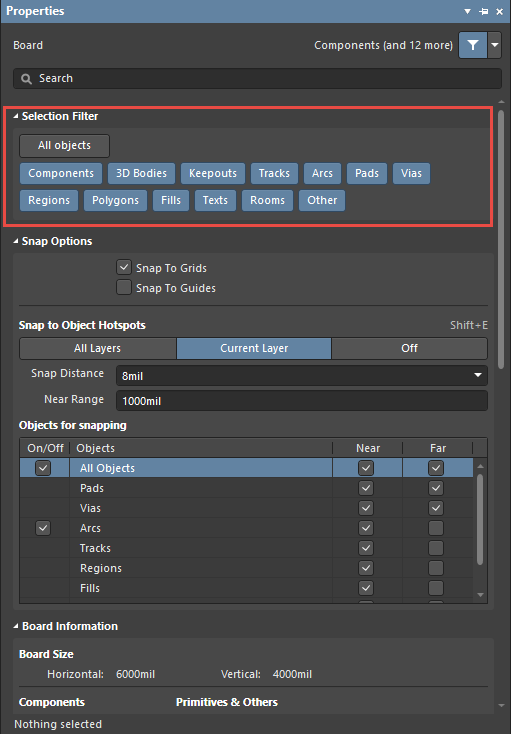
- Проверьте настройки Selection Filter на панели Properties
- Убедитесь, что к плате сейчас не применены маскирование или фильтрация; нажмите SHIFT+C для выхода из режима фильтрации после выделения
- Если объект является посадочным местом компонента с заблокированным положением, дважды щелкните по нему для выделения, после чего проверьте состояние кнопки со значком замка на панели Properties, на вкладке General, в разделе Location.
- Если объект является дочерним примитивом посадочного места компонента, для его независимого выделения может потребоваться дополнительно разблокировать примитивы с помощью значка замка Primitives.
- Если такой примитив находится на механическом слое и нужно скопировать только его, сначала необходимо преобразовать его в свободный примитив с помощью команды Tools » Convert » Explode Component to Free Primitives, после чего примитив можно выделить и скопировать в буфер обмена. Однако обязательно отмените эту команду, чтобы восстановить посадочное место как единое посадочное место компонента.
- Также важно, чтобы слой, на котором находится объект, был активен на нижней панели вкладок
- Если ничего не помогает, попробуйте воспользоваться панелями PCB Filter и PCB List для поиска и анализа объекта по его параметрам.
Selection Filter (Pre-Filtering)
1 Нажмите кнопку Panels в правом нижнем углу рабочей области проектирования, затем выберите Properties, чтобы открыть панель Properties
2 Обратите внимание на надпись Board в левом верхнем углу: она означает, что в редакторе сейчас ничего не выделено. Проверьте раздел Selection Filter и убедитесь, что типы объектов, которые вы хотите выделить, подсвечены.
Object Masking (Post-Filtering)
Убедитесь, что к плате сейчас не применены маскирование или фильтрация; нажмите SHIFT+C
Подробнее о маскировании объектов см. в разделе:
Настройка визуальной фильтрации
Locked Component
- Если объект является посадочным местом компонента с заблокированным положением, дважды щелкните по нему для выделения, после чего проверьте состояние кнопки со значком замка на панели Properties, на вкладке General, в разделе Location.

- Если компонент разблокирован на панели свойств, но для его выделения по-прежнему требуется двойной щелчок, возможно, он заблокирован областью размещения (Room) на плате. Чтобы проверить это, найдите в правилах проектирования правила Room Definition (Design » Rules » Placement » Room Definition). Если в каком-либо из правил Room Definition установлен флажок Components Locked, скорее всего, именно это и является причиной блокировки компонента. Чтобы разблокировать компоненты, просто снимите флажок Components Locked или измените запрос Where The Object Matches так, чтобы исключить компонент, который требуется разблокировать. На приведенном ниже снимке экрана будут заблокированы все компоненты класса 16MHz_Clock.
Child Primitive of a Component
Если объект является дочерним примитивом посадочного места компонента, для его независимого выделения может потребоваться дополнительно разблокировать примитивы с помощью значка замка Primitives:
Блокировка примитивов компонента
Child Primitive of a Component on a Mechanical Layer
Если такой примитив находится на механическом слое и нужно скопировать только его, сначала необходимо преобразовать его в свободный примитив с помощью команды Tools » Convert » Explode Component to Free Primitives, после чего примитив можно выделить и скопировать в буфер обмена. Однако обязательно отмените эту команду (Ctrl+Z), чтобы восстановить посадочное место как единое посадочное место компонента.
Active Layer
Также важно, чтобы слой, на котором находится объект, был активен на нижней панели вкладок.
Если несколько объектов перекрывают друг друга, может оказаться полезным параметр «Display popup selection dialog» в разделе PCB Editor — General, в группе Editing Options диалогового окна Preferences.
PCB Filter/List Panel
Если ничего не помогает, попробуйте воспользоваться панелями PCB Filter и PCB List для поиска и анализа объекта по его параметрам.
- Чтобы за один раз выделить и удалить все лишние объекты за пределами платы, которые могли появиться, например, после импорта механического чертежа в формате DXF.
1 Перейдите к Edit » Select » Outside Area
2 Убедитесь, что область, которую вы задаете вокруг платы, как можно точнее охватывает ее контур.
3 Откройте панель PCB List
4 Убедитесь, что на панели выбраны selected objects и all types of objects
5 В списке на панели должны отображаться только объекты за пределами платы; используйте Edit » Delete

Подробнее о панели PCB FIlter/List см. в разделах:
Панель PCB Filter
Редактирование нескольких объектов проекта

Локализовано с помощью ИИ
Если вы обнаружили проблему, выделите текст/изображение и нажмитеCtrl + Enter, чтобы отправить нам свой отзыв.
