
База знаний: Как создать простую модель линии передачи с помощью SI Analyzer от Keysight
 Altium Designer
Подробное описание решения
Сценарий и область применения проверки импеданса линии передачи
Цель — спроектировать линию передачи заданной длины с целевым импедансом между двумя разъёмами SMA и с помощью SI Analyzer в Altium Designer проверить, находится ли импеданс в допустимых пределах.
Причины рассогласования импеданса в проектах печатных плат
Рассогласование импеданса в высокоскоростных проектах печатных плат обычно вызвано неверной шириной проводников, некорректным определением стека слоёв или отсутствием заданных ограничений. Эти проблемы могут приводить к отражениям и искажениям сигналов, а также к снижению общей производительности. Без надлежащей проверки с помощью таких инструментов, как SI Analyzer, эти проблемы могут остаться незамеченными вплоть до поздних этапов проектирования.
Доступные способы задания ограничений импеданса
Доступность функций: доступные вам функции зависят от используемого решения Altium — Altium Develop, одной из редакций Altium Agile (Agile Teams или Agile Enterprise) либо Altium Designer (с действующей срочной лицензией).
Пошаговый порядок моделирования и проверки
Create the project and schematic - Создайте новый проект в
Altium Designer . - Добавьте и сохраните документ схемы (
*.SchDoc*.PcbDoc - При необходимости включите управление ограничениями при создании проекта.
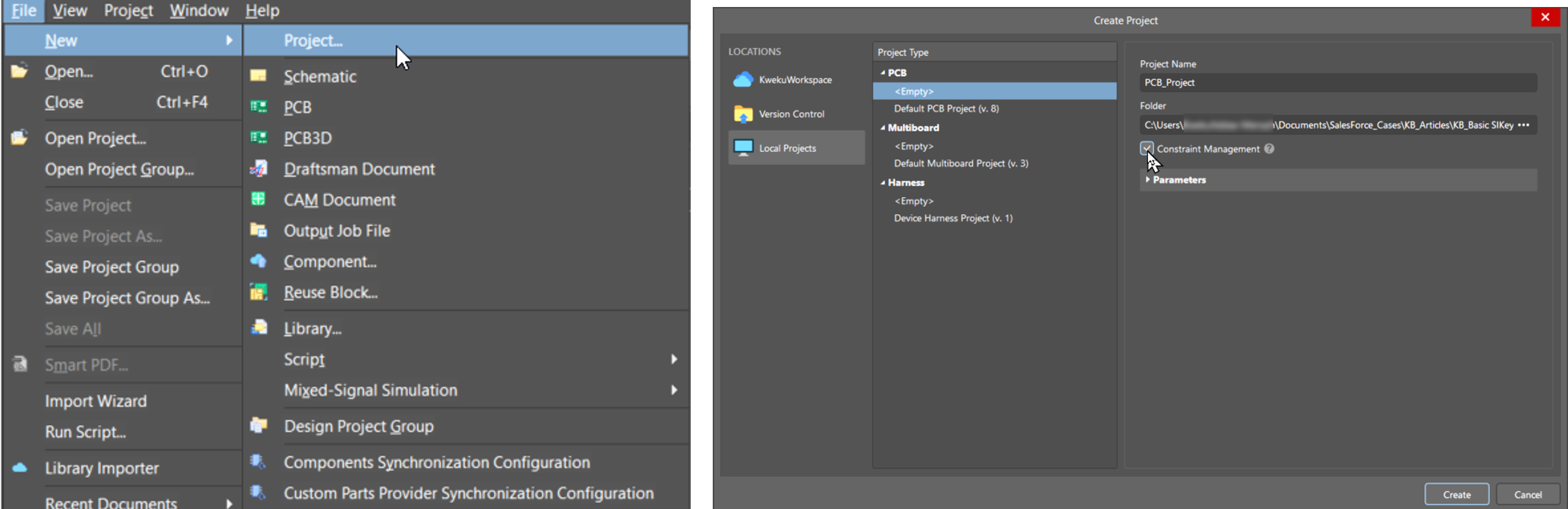
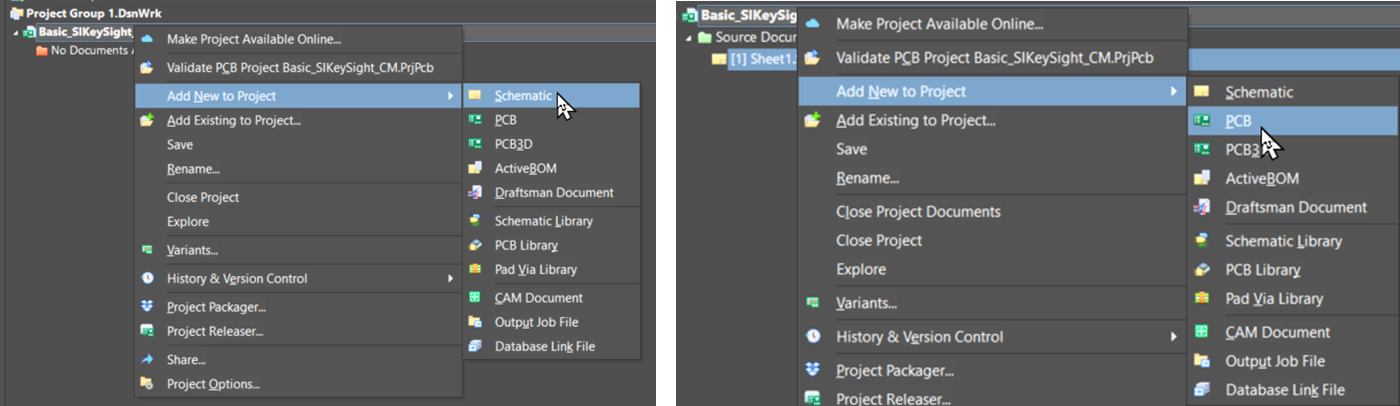
- Создайте новый проект в
Place SMA connectors - Выберите разъёмы SMA из своей библиотеки (локальной или из рабочего пространства Altium 365).
- Разместите на схеме два разъёма.
- Соедините сигнальные выводы проводом.
- Подключите все остальные выводы к GND.
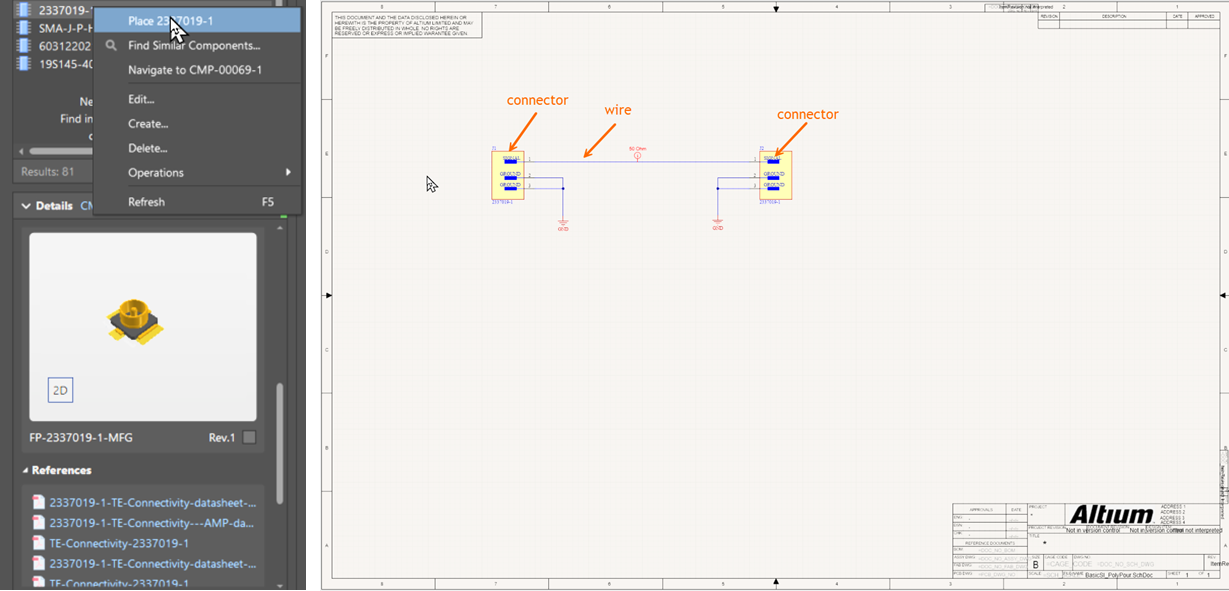
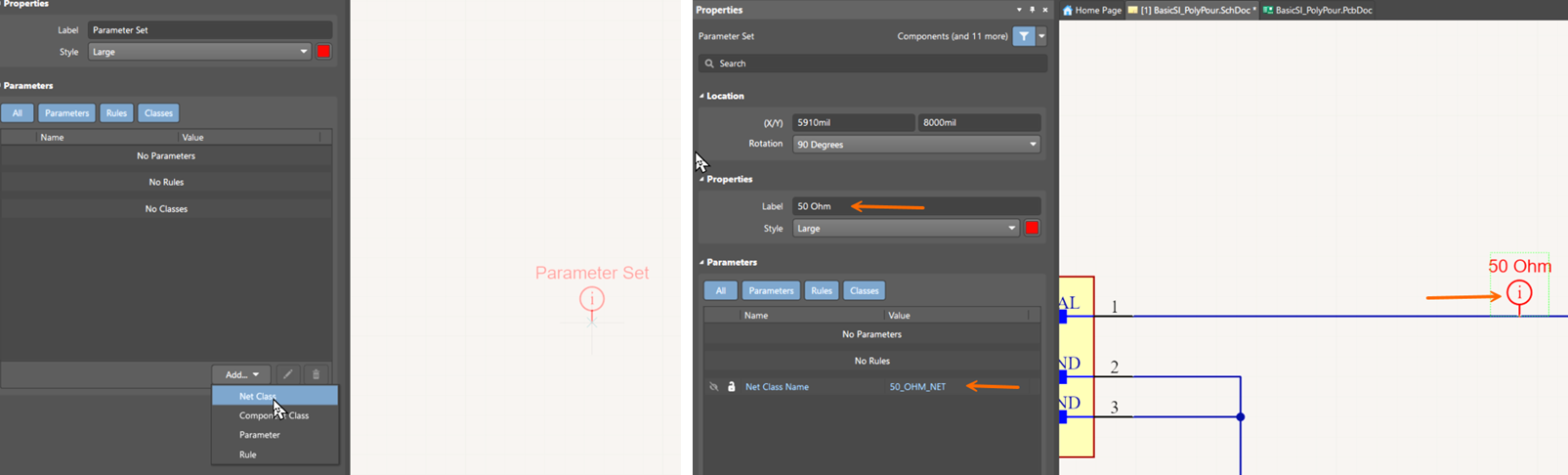
Define impedance constraints Design Directives Method: - Создайте набор параметров (Parameter Set) для целевого импеданса.
- Задайте имя класса цепей (Net Class Name) и свяжите набор параметров с сигнальным проводом.
Constraint Manager Method: - Откройте
Constraint Manager из редактора схем. - Добавьте новый класс (например,
50OhmLine ) и включите в него нужную цепь. - На вкладке Physical задайте предпочтительную ширину (Preferred Width).
- Выберите профиль импеданса в окне Trace Width.
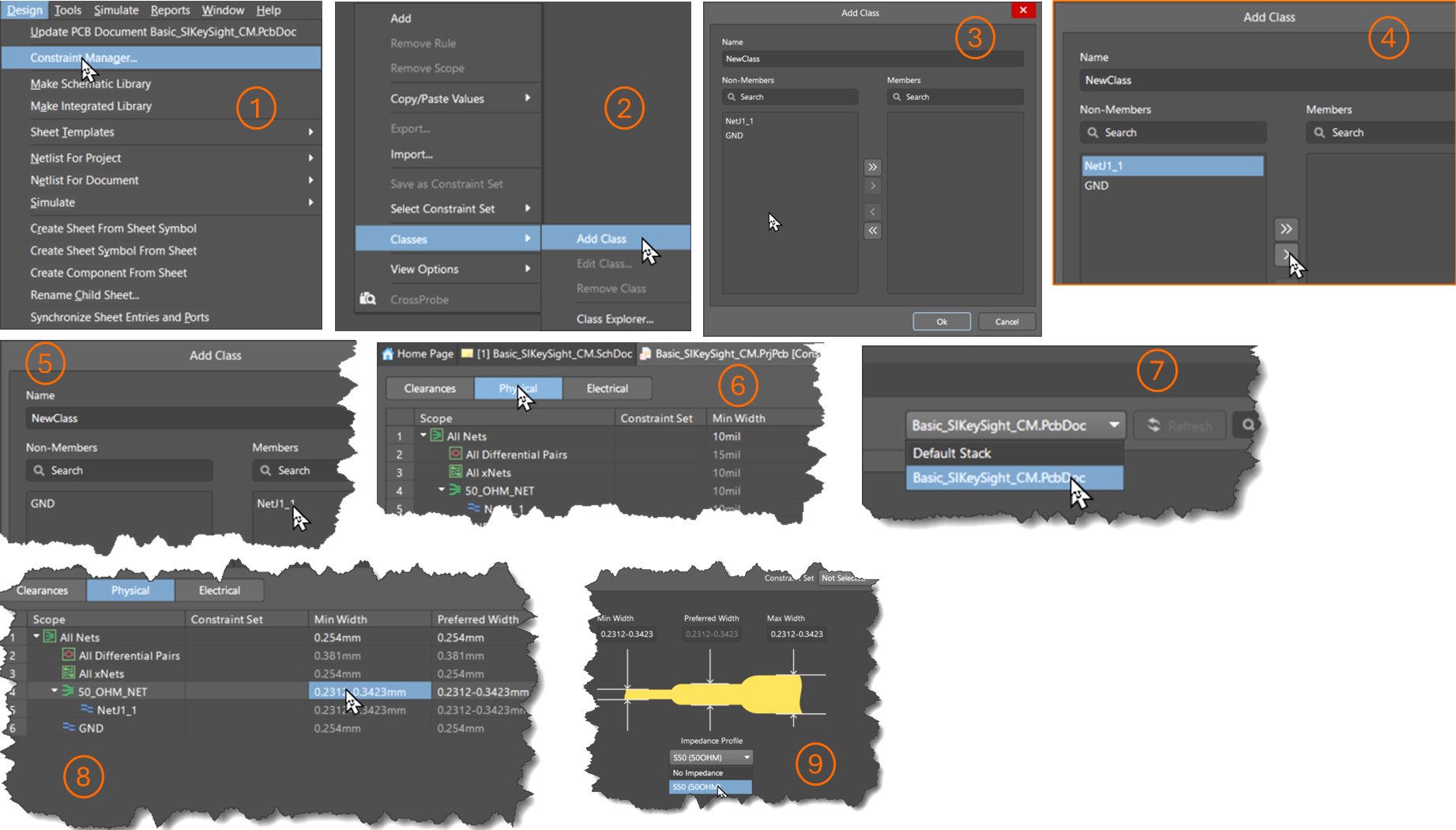
Примечание: перед выполнением этого шага необходимо создать стек слоёв и профиль импеданса.
- Откройте
Create stack-up and impedance profile - Задайте стек слоёв в
*.PcbDoc - Используйте калькулятор импеданса Altium или внешний инструмент для определения ширины проводника.
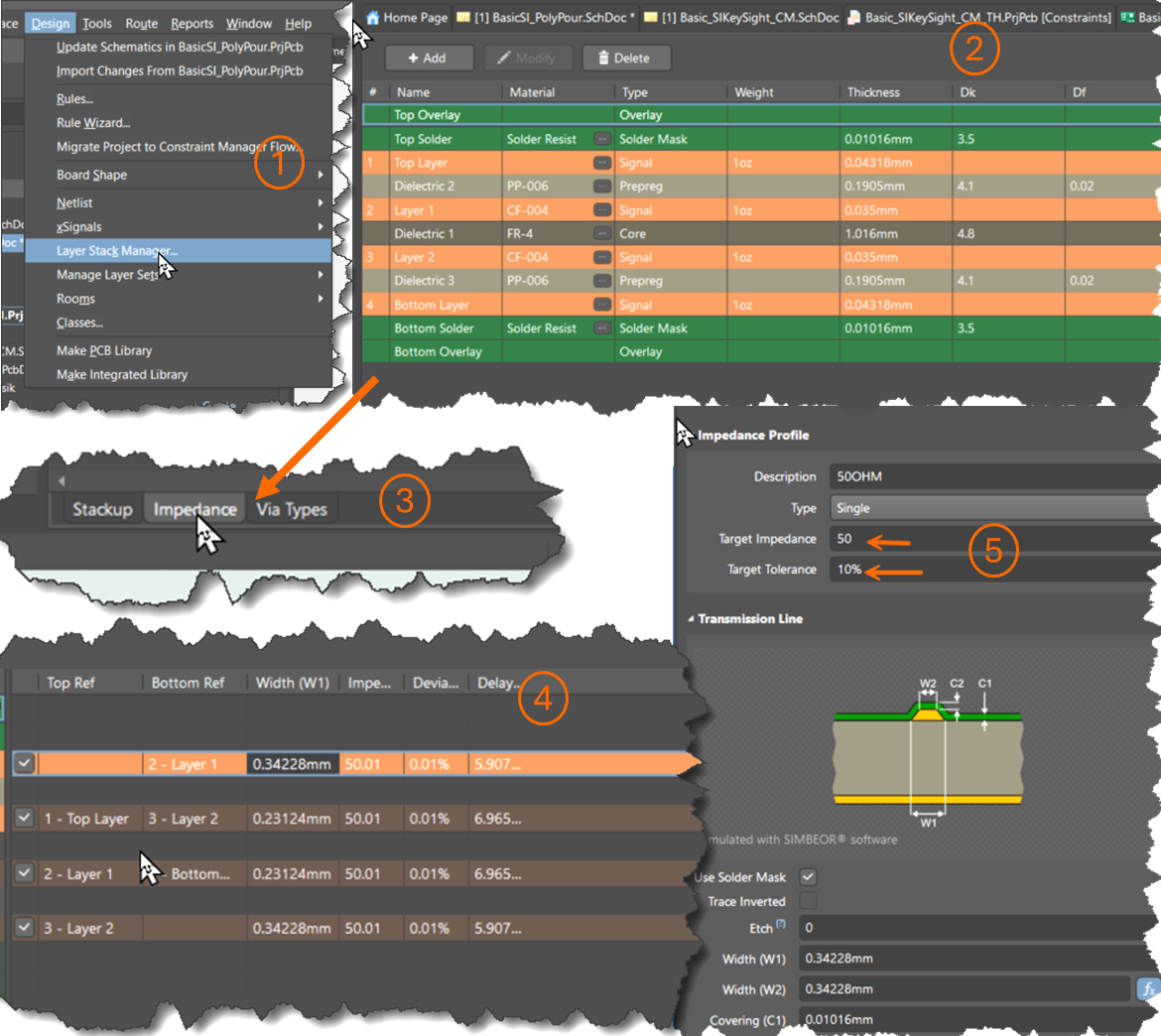
- Задайте стек слоёв в
Update PCB and complete layout - Используйте
Generate ECO для обновления печатной платы. - Разместите разъёмы в пределах контура платы на требуемом расстоянии друг от друга.
- Назначьте плоскости и полигональные заливки цепи GND.
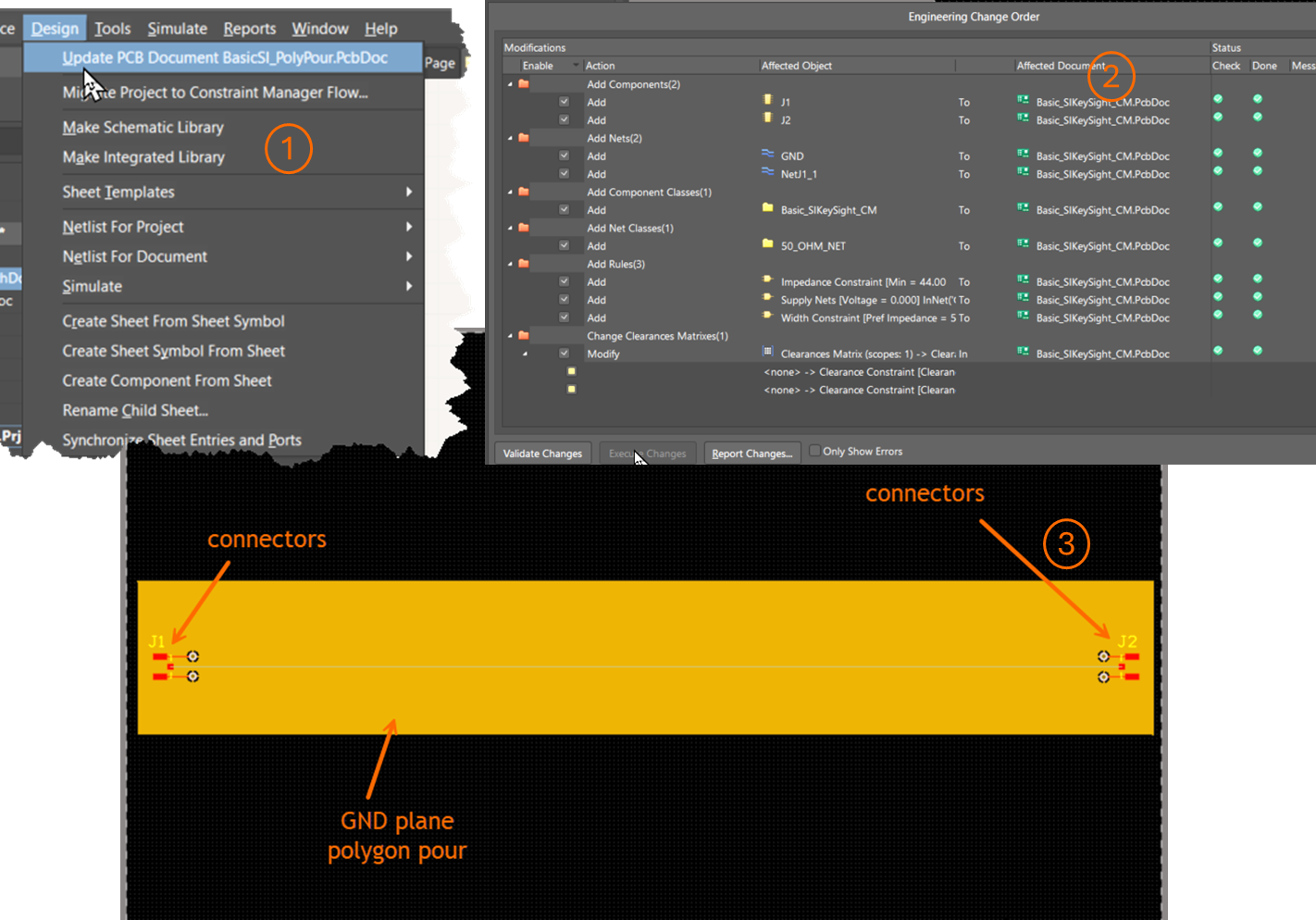
- Используйте
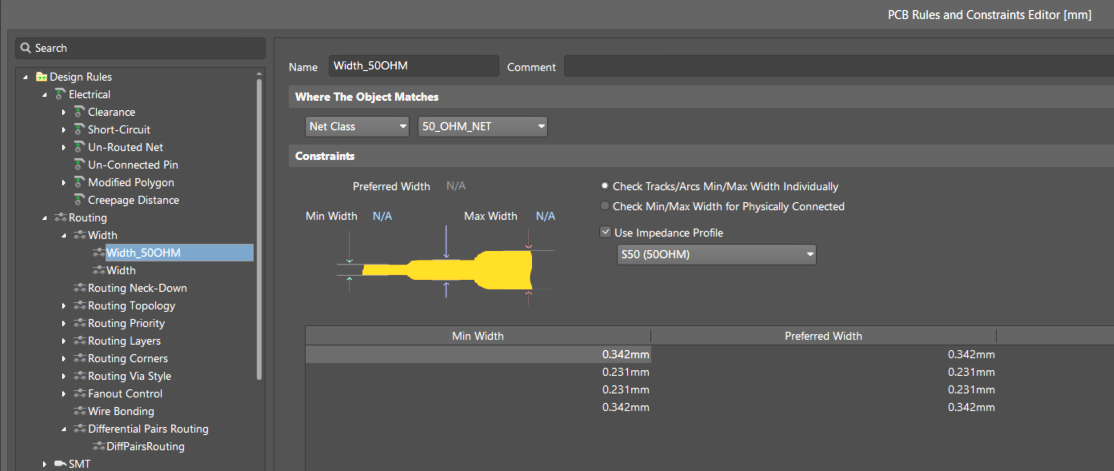
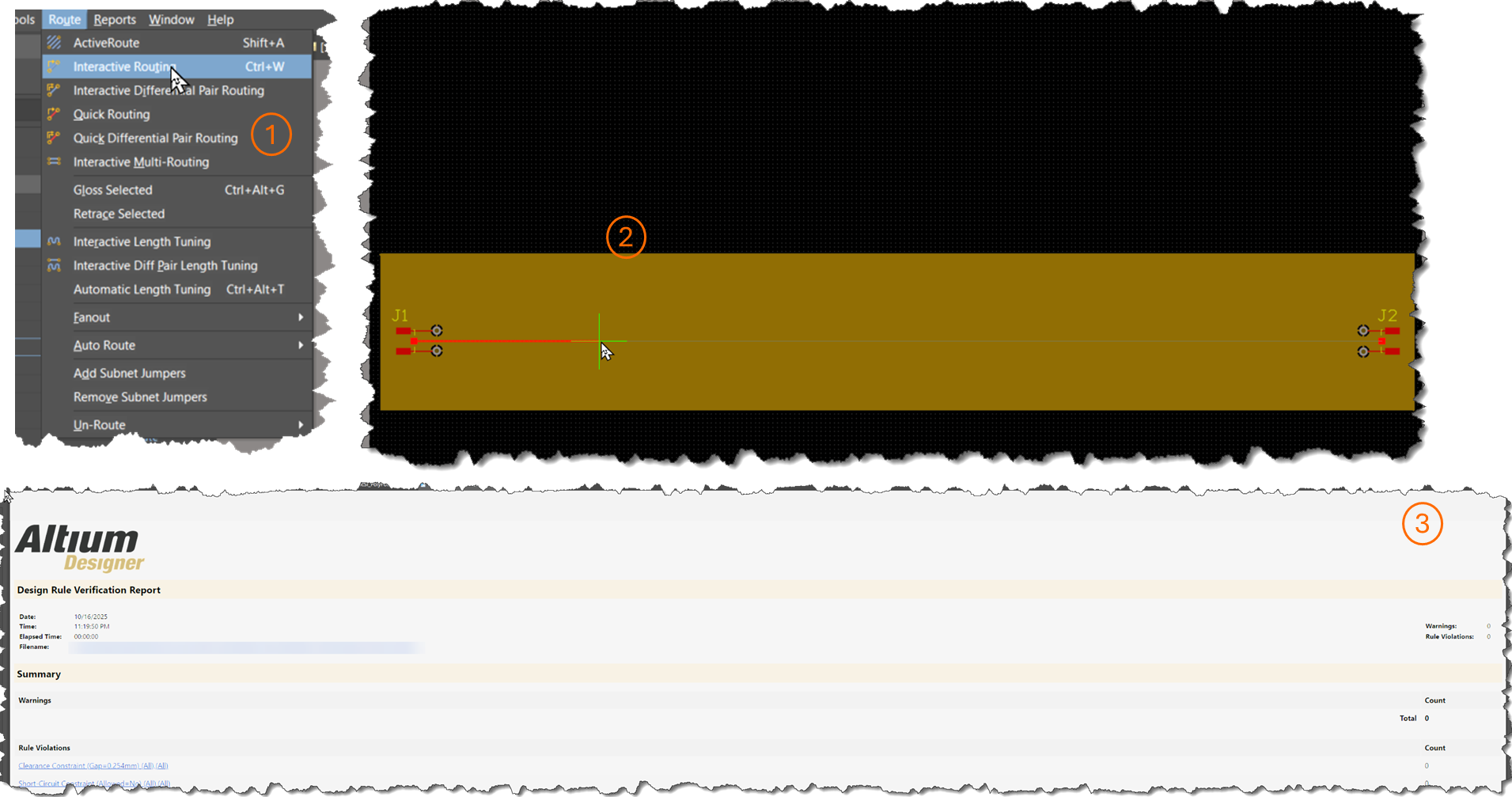
Apply design rules and validate layout - Создайте правило проектирования для ширины проводников на основе профиля импеданса или внешних расчётов.
- Altium Designer применяет профили импеданса при интерактивной трассировке через
PCB Rules and Constraints Editor илиConstraint Manager . - Выполните необходимые соединения контактных площадок и проводников заземления.
- Запустите DRC для проверки на наличие ошибок.
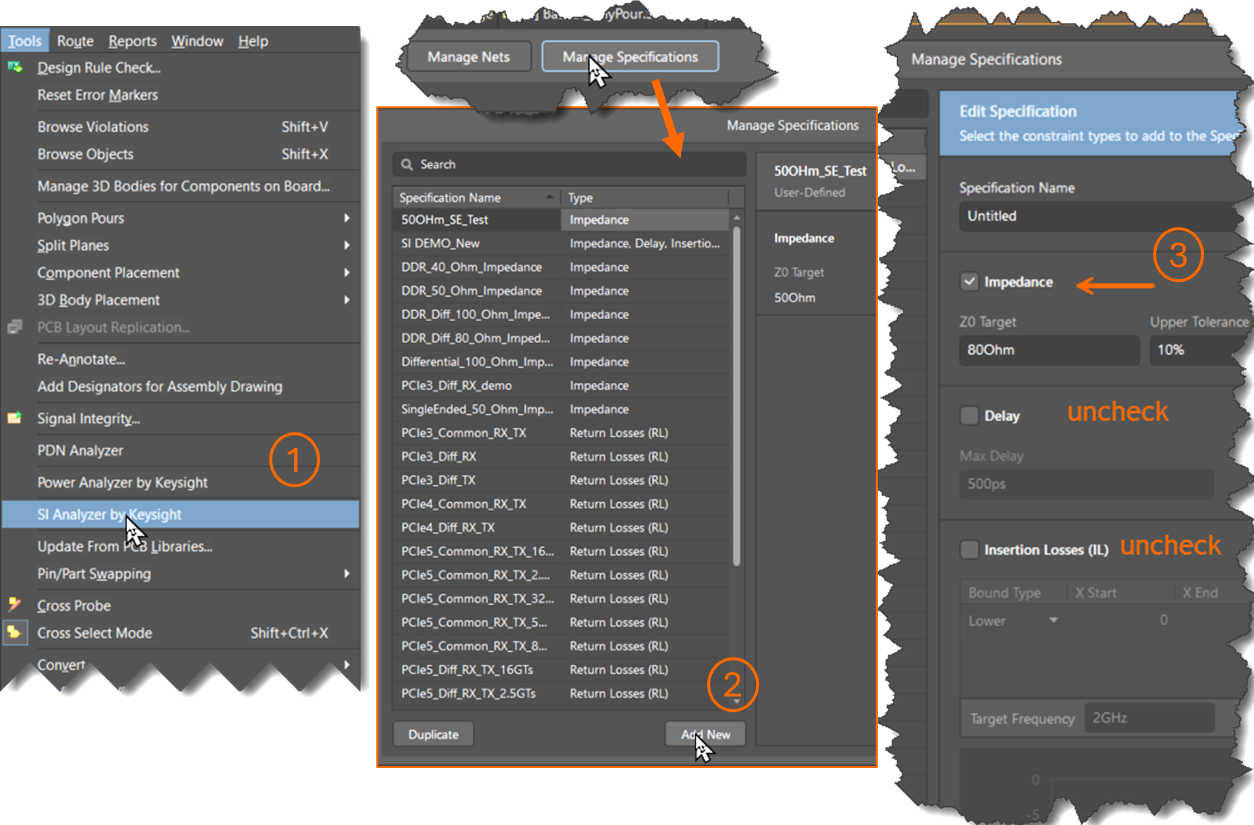
Run SI simulation and verify results - Загрузите
SI Analyzer by Keysight , интегрированный в Altium Designer. - В
Manage Specifications создайте спецификацию импеданса (вносимые потери, возвратные потери и задержку можно не задавать). - В
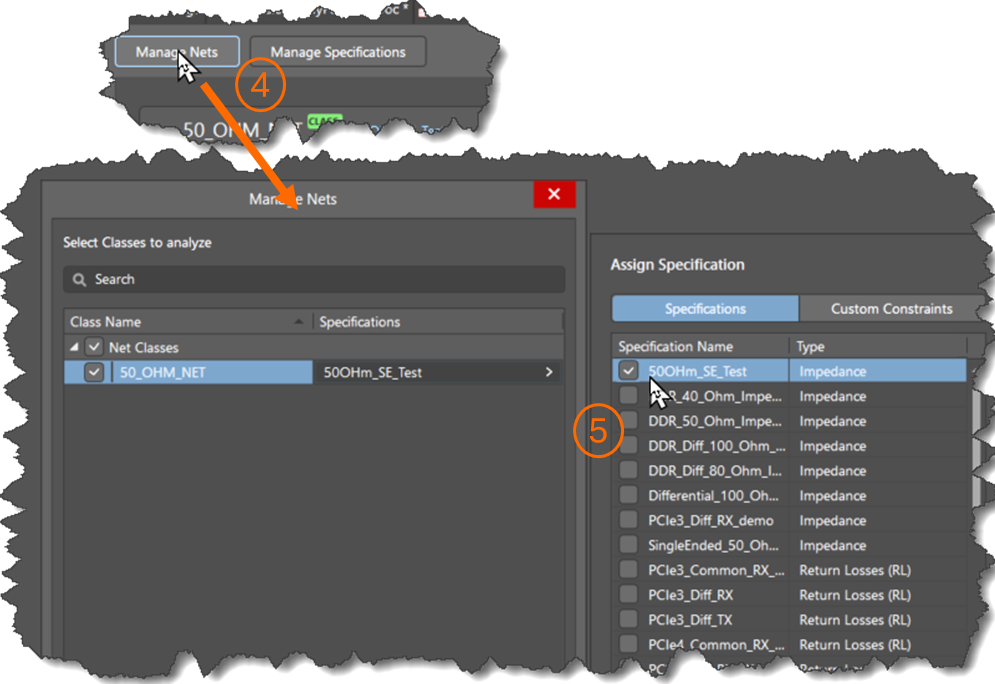
Manage Nets назначьте спецификацию нужной цепи или классу. - Нажмите
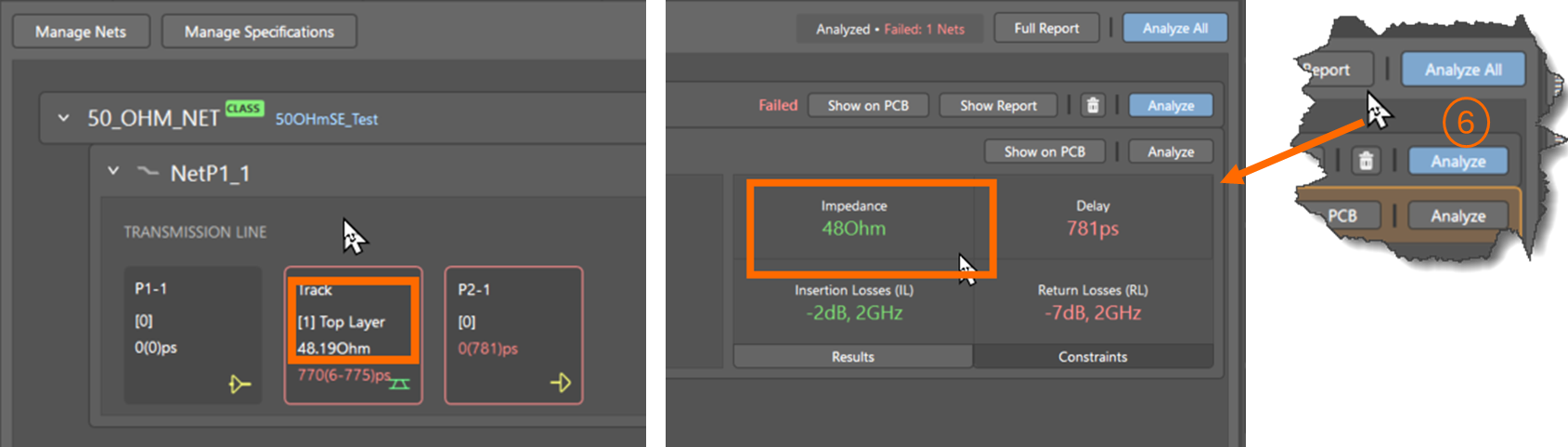
Analyze . - Убедитесь, что импеданс соответствует целевому значению в пределах допуска.
- Загрузите
Дополнительные примечания
- Если требования к вносимым потерям, возвратным потерям или задержке не заданы, SI Analyzer может сообщать о несоответствиях из-за значений по умолчанию.
- Используйте понятные имена классов (например,
50OhmLine ) для удобства работы в диспетчере ограничений. - Внешние калькуляторы импеданса могут обеспечивать большую гибкость при работе со сложными стеками слоёв.
- SI Analyzer можно запустить непосредственно из редактора схем или редактора печатных плат в Altium Designer.
Справочные материалы
- SI Analyzer от Keysight — Знакомство с расширением SI Analyzer от Keysight, включая его функции, настройку и требования к лицензированию.
- Определение стека слоёв — Описание создания и настройки стека слоёв печатной платы, необходимых для трассировки с контролируемым импедансом.
- Подготовка проекта к анализу целостности сигналов — Обзор предварительных требований и этапов подготовки к анализу целостности сигналов.
- База знаний: проверка импеданса линии передачи, рассчитанного в стеке слоёв — Объяснение того, как проверить результаты расчёта импеданса в Layer Stack Manager и почему они могут отличаться от результатов внешних калькуляторов.
 Локализовано с помощью ИИ