
База знаний: сбой импорта многоплатной сборки из-за повреждённых файлов STEP
 Altium Designer
Подробное описание решения
Ошибки импорта в многоплатную сборку и непредвиденное завершение работы
Эта проблема затрагивает процесс создания физической многоплатной сборки, а не этап проектирования логической многоплатной схемы. При импорте печатной платы в многоплатную сборку пользователи могут столкнуться с одним или несколькими из следующих симптомов:
- В процессе импорта отображается ошибка
ECO Action Failed . - При импорте платы появляется ошибка
AddBoardSuperassembly failed . - Altium Designer неожиданно закрывается без сообщения об ошибке.
- Не удается создать многоплатную сборку.
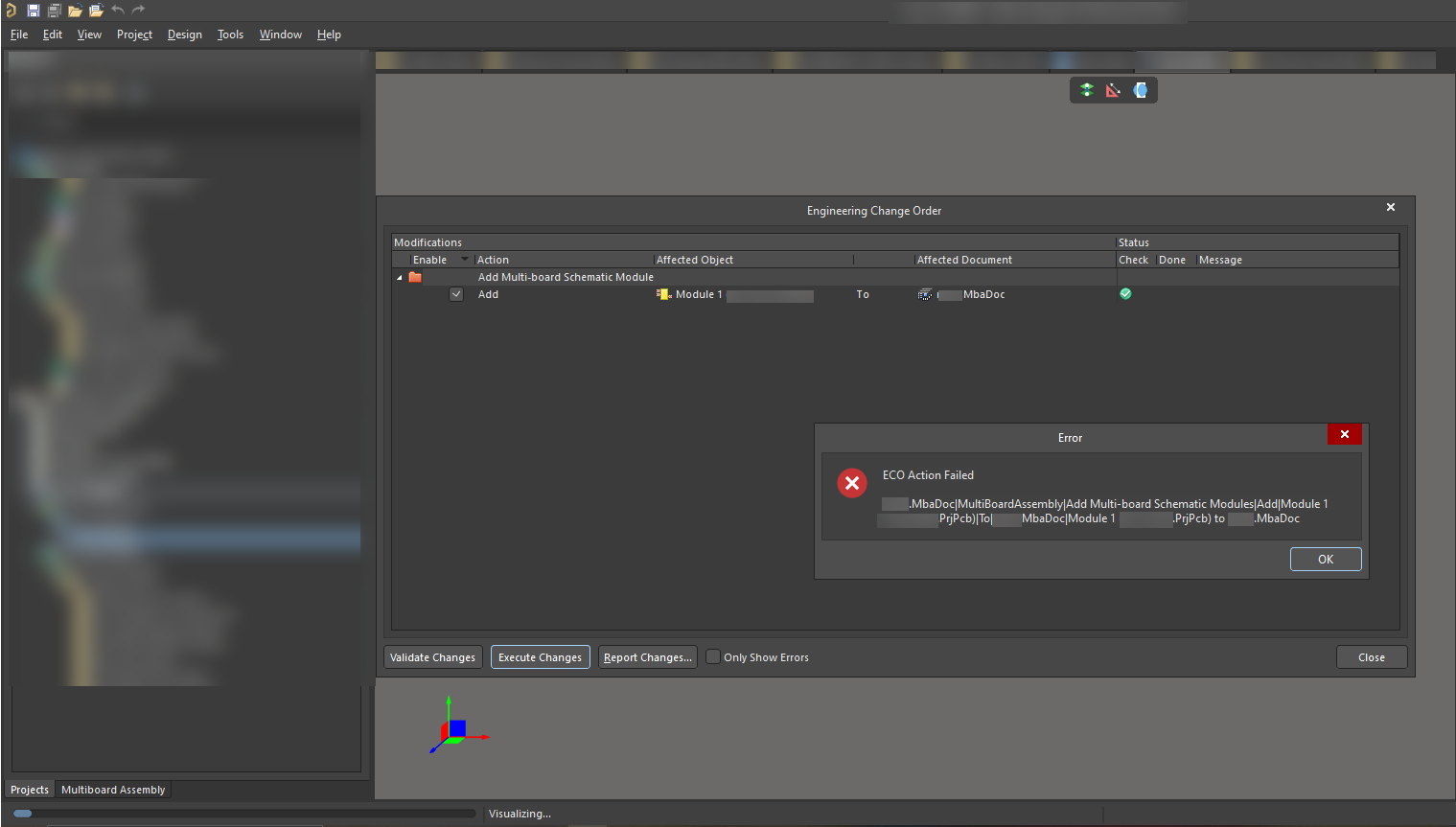
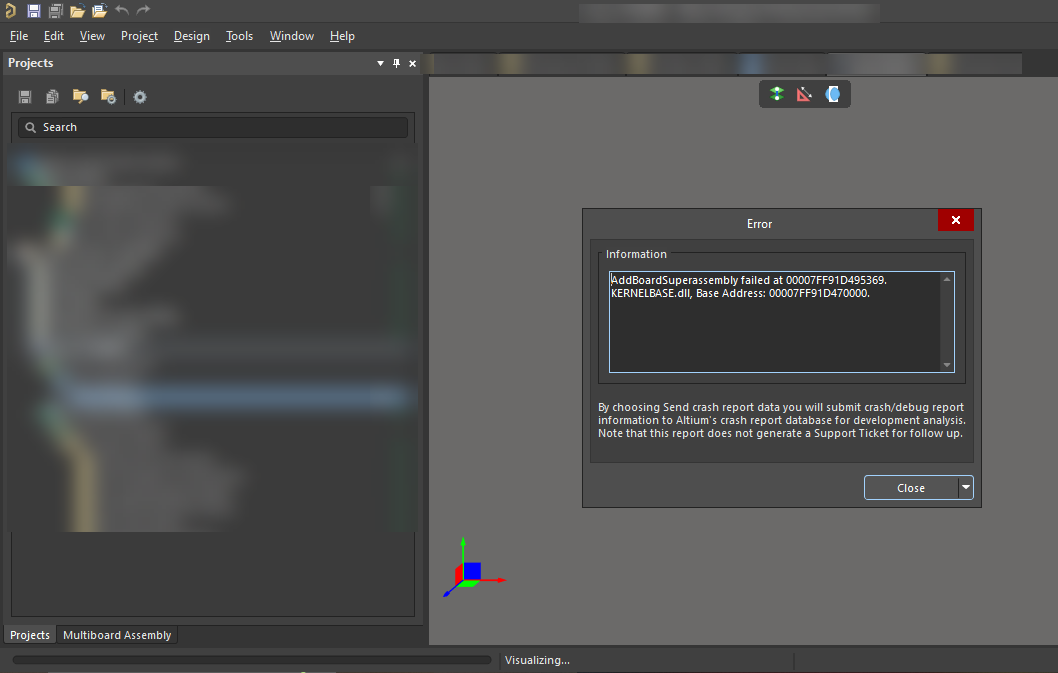
Поврежденная геометрия STEP прерывает процесс импорта
Проблема вызвана одним или несколькими поврежденными файлами STEP, на которые ссылается печатная плата. При создании многоплатной сборки Altium Designer загружает в среду сборки физическое представление печатных плат, на которые имеются ссылки, и связанные с ними данные 3D-моделей. Если файл STEP содержит некорректную или поврежденную геометрию, во время обработки данных модели может произойти сбой импорта. В результате Altium Designer может отобразить ошибку, неожиданно завершить работу или не создать многоплатную сборку. Поскольку источником проблемы является сама модель STEP, такое поведение может наблюдаться независимо от используемой версии Altium Designer.
Проверка и замена внешних 3D-моделей
- Найдите и замените все поврежденные файлы STEP, связанные с печатной платой.
- Проверьте все внешние файлы 3D-моделей, на которые ссылается печатная плата, а не только основную модель платы в формате STEP.
- Повторно экспортируйте затронутые модели из исходного проекта MCAD, прежде чем повторять импорт.
- Если требуется дополнительная диагностика, проверьте настройки импорта многоплатной сборки.
Повторный экспорт моделей STEP и повторная попытка импорта
- Найдите файл STEP, связанный с печатной платой, которую вы импортируете в многоплатную сборку.
- Откройте исходный механический проект в приложении MCAD, в котором была создана модель (например, SolidWorks).
- Повторно экспортируйте 3D-модель в новый файл STEP.
- Замените существующий файл STEP в проекте Altium новым экспортированным файлом.
- Заново откройте проект в Altium Designer.
- Повторно импортируйте печатную плату в многоплатную сборку.
Дополнительные примечания
- Проблема не зависит от версии Altium Designer.
- При возникновении подобных симптомов проверяйте внешние файлы 3D-моделей на раннем этапе диагностики.
- Успешный повторный экспорт файла STEP часто позволяет устранить сбои импорта, связанные с геометрией, без внесения изменений в проект.
- Настройки импорта многоплатной сборки могут быть полезны для локализации проблем импорта, поскольку позволяют управлять тем, какие объекты печатной платы импортируются в сборку.
 Локализовано с помощью ИИ