
База знаний: вывод информации о варианте исполнения в PDF-файл схемы
 Altium Designer
Подробное описание решения
В распечатках схем, созданных с помощью заданий на формирование выходных данных или прямой печати в PDF, отсутствует информация о вариантах. Пользователи ожидают увидеть в выходных документах схем сведения, относящиеся к конкретному варианту (например, изменения компонентов), но эти сведения отсутствуют.
Root Cause
При печати схем в Altium Designer информация о вариантах может не попасть в выходной PDF-файл, если используются неверные настройки или способы печати. Обычно это происходит при прямой печати через File → Print, которая не учитывает варианты. При прямой печати используется логическое представление схемы (исходное представление в редакторе), к которому варианты не применяются. Если в задании на формирование выходных данных в качестве источника данных выбрано All SCH Documents, печатаются нескомпилированные схемы без сведений о вариантах. Варианты применяются только к скомпилированным представлениям (физическим документам).
Solution Overview
Для создания PDF-файлов схем используйте
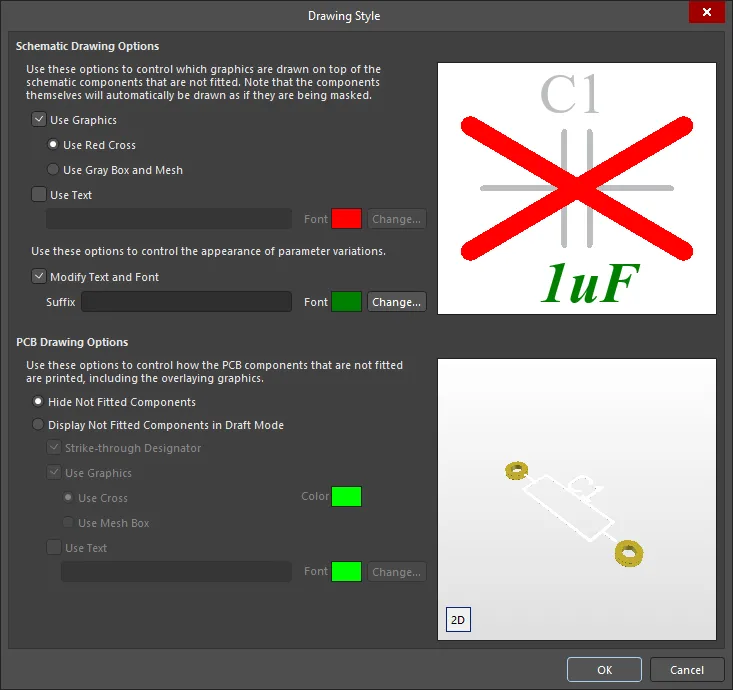
- Для варианта настроен параметр
drawing style . - В качестве источника данных выбрано
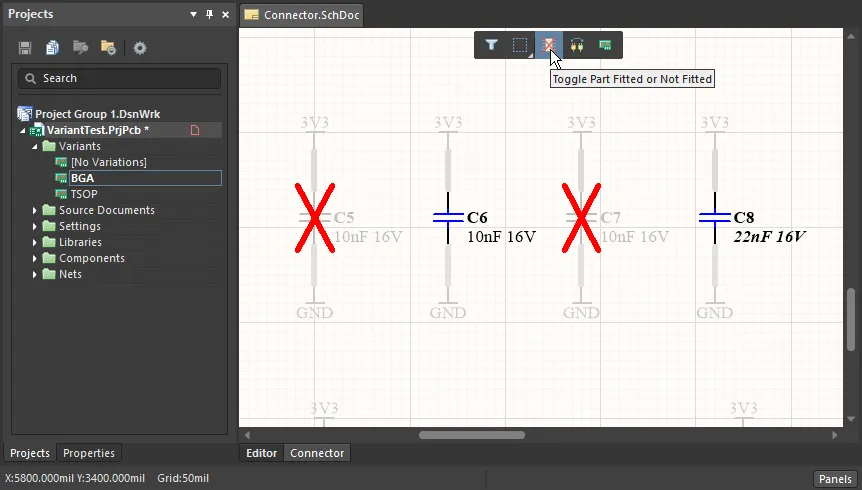
Project Physical Documents . - Варианты отображаются в
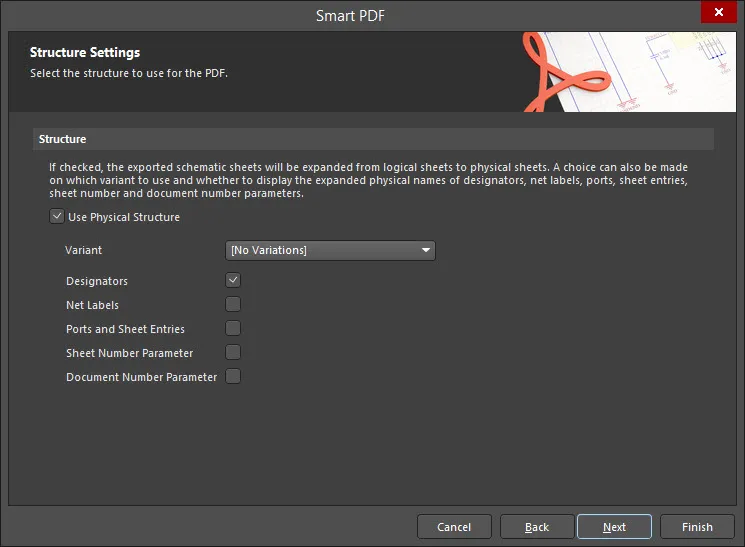
Variant Editor . - В настройках Smart PDF включен параметр
Project Physical Structure и назначен вариант.
Checklist
✅ Индикаторы вариантов (например, красные крестики) видны в редакторе схем.
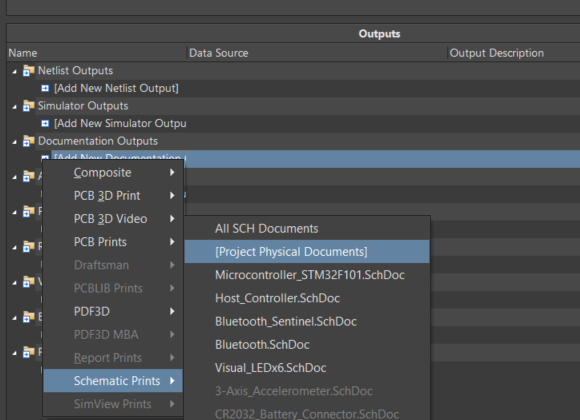
✅ В задании Output Job в качестве источника данных выбрано Project Physical Documents.
✅ В редакторе вариантов активен нужный вариант.
✅ В мастере Smart PDF включен параметр Project Physical Structure и назначен нужный вариант.
Steps to Resolve
При печати схем в Altium Designer информация о вариантах может не попасть в выходной PDF-файл, если используются неверные настройки или способы печати. Обычно это происходит при прямой печати через File → Print, которая не учитывает варианты. Чтобы включить сведения о вариантах, выполните следующие действия:
Verify Variant Drawing Style
- Откройте
Variant Manager в Altium Designer. - Проверьте, отображаются ли для варианта нужные индикаторы (например, красные крестики) в редакторе схем.
- При необходимости настройте
Drawing Style для варианта.
Set Data Source in Output Job
- Откройте настройки
Output Job . - Для
Schematic Prints задайте для параметраData Source значениеProject Physical Documents (скомпилированное представление). - Выберите нужный вариант в настройках задания на формирование выходных данных.
Confirm Variants in Variant Editor
- Перейдите в редактор вариантов и убедитесь, что активен нужный вариант.
- Убедитесь, что компоненты отражают предполагаемые изменения для выбранного варианта.
Smart PDF Settings
- Если используется
File » Smart PDF , включитеProject Physical Structure в мастере Smart PDF. - Перед созданием PDF-файла назначьте нужный вариант.
 Локализовано с помощью ИИ