
База знаний: устранение предупреждения «Для этого проекта найдены внешние файлы» при миграции в Altium 365
 Altium Designer
Подробное описание решения
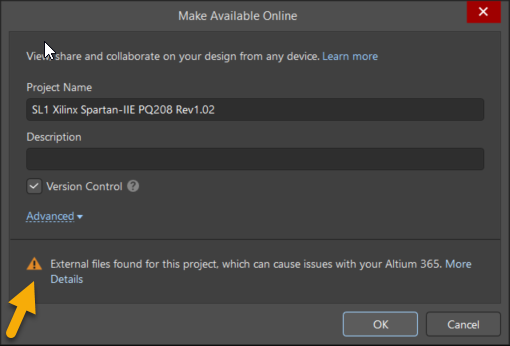
При миграции проекта появляется предупреждение вида «Для этого проекта обнаружены внешние файлы, которые могут вызвать проблемы в вашем рабочем пространстве Altium 365». Непонятно, почему появляется это предупреждение и к каким проблемам это может привести.
Root Cause
Это предупреждение появляется, потому что некоторые файлы проекта находятся вне основной папки проекта или репозитория. Ссылки на такие файлы используют абсолютные пути, а на панели Projects эти файлы отображаются со значком стрелки ярлыка. Во время миграции Altium 365 обнаруживает эти файлы и предупреждает, что коммиты, затрагивающие внешние файлы, могут быть не распознаны, что приведет к потере истории изменений или неполноте данных проекта.
Resolution Overview
Переместите все внешние файлы в структуру папок проекта и добавьте их заново, чтобы ссылки на них использовали относительные пути. Это обеспечит корректность ссылок, полноценное отслеживание изменений системой контроля версий и беспроблемную миграцию в Altium 365.
Step-by-Step Resolution
-
- Откройте проект в Altium Designer.
- На панели Projects найдите файлы со значком
small arrow icon .
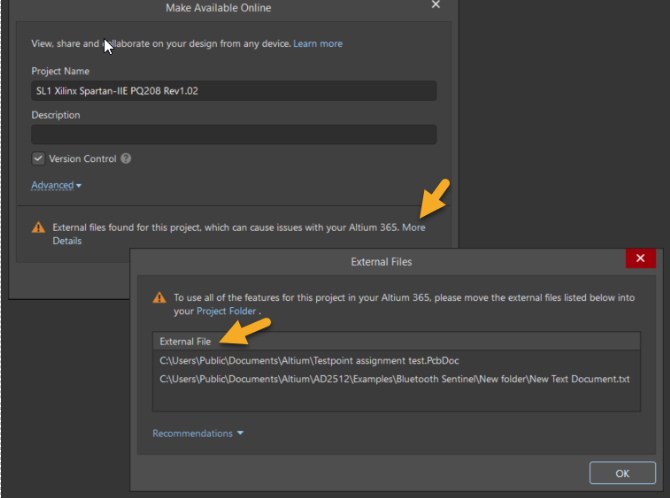
- Если выполняется миграция, нажмите
More Details во всплывающем окне предупреждения, чтобы увидеть список внешних файлов и пути к ним.
-
- Откройте Проводник/Finder и найдите каждый внешний файл по указанному пути.
- Переместите каждый файл в основную папку проекта или подходящую подпапку (например,
Schematics ,Source ). - Убедитесь, что теперь файл находится внутри структуры папок проекта.
-
- При необходимости удалите устаревшую ссылку на внешний файл в Altium Designer.
- Щелкните проект правой кнопкой мыши »
Add Existing to Project » выберите файл в новом расположении на диске. - Сохраните проект и выполните коммит.
-
- Повторите попытку миграции.
- Убедитесь, что предупреждение о внешних файлах больше не появляется.
- После миграции убедитесь, что все документы отображаются и корректно отслеживаются системой контроля версий.
Additional Notes & Best Practices
- Коммиты, затрагивающие внешние файлы, могут не отображаться в Altium 365, поскольку при миграции распознаются только изменения внутри папки проекта.
- Хранение всех файлов внутри папки проекта обеспечивает согласованность данных в долгосрочной перспективе, особенно при совместной работе.
- Перед миграцией проверьте проект на наличие ссылок с абсолютными путями, особенно если это старый или унаследованный проект.
- Не храните связанные файлы проекта в папках «Рабочий стол», «Загрузки», на сетевых дисках и в других расположениях вне папки проекта.
- Поддерживайте четкую и упорядоченную структуру папок для всех проектных документов перед выполнением операций контроля версий.
Related Resources
- Примечание в документации об использовании относительных ссылок
- Примечание в документации о влиянии внешних файлов на миграцию проекта
- База знаний: как корректно повторно добавить проект под контроль версий Altium 365
- База знаний: как удалить дубликаты файлов PrjPcb из репозитория рабочего пространства Altium 365
 Локализовано с помощью ИИ