
База знаний: устранение проблем с нумерацией листов при выпуске схем в PDF в Altium Designer
Подробное описание решения
При выпуске PDF-документа схемы через Output Job или Project Releaser в сформированном PDF могут отсутствовать номер листа, общее количество листов или номер документа. Иногда эта проблема также возникает для управляемых листов. В этой статье описана настройка схемы и Output Job для корректного выпуска документа с информацией о нумерации листов.
Root Cause
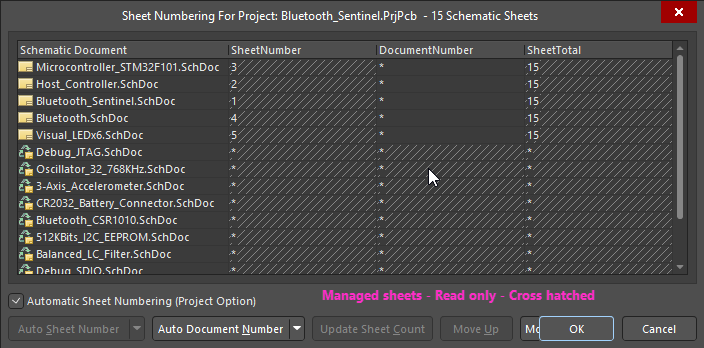
Проблема возникает, если в шаблоне схемы отсутствуют необходимые специальные строки, листы не пронумерованы, отключены настройки раскрытия имен после компиляции или неправильно настроен Output Job. Кроме того, для листов устройств, доступных только для чтения, невозможно задать номера листов или документов.
Solution Overview
Чтобы устранить проблему, добавьте в шаблон схемы нужные специальные строки, пронумеруйте все листы (включая управляемые), включите раскрытие имен после компиляции в настройках и убедитесь, что в Output Job выбраны правильный источник данных и настройки раскрытия имен.
Step-by-Step Resolution
1. Ensure Special Strings Exist in the Template
- Откройте лист схемы или шаблон.
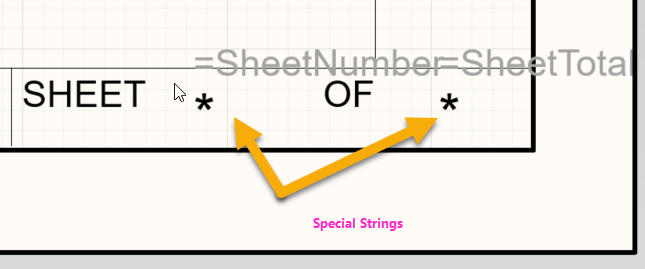
- Проверьте наличие следующих специальных строк в основной надписи:
=SheetNumber=DocumentNumber=SheetTotal
- Если эти строки отсутствуют, отредактируйте шаблон и добавьте их в соответствующие поля.
2. Annotate Sheets
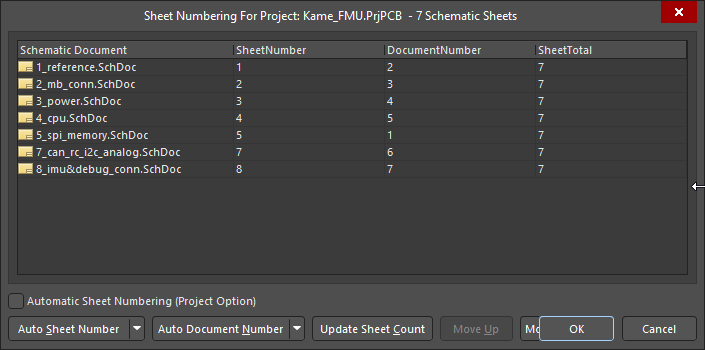
- Перейдите в
Tools » Annotation » Number Schematic Sheets . - Это назначит номера всем листам схемы в проекте.
- Убедитесь, что теперь каждый лист имеет уникальный номер, а общее количество листов указано верно.
3. Annotate Managed Sheets
- Для проектов с управляемыми листами:
- Откройте документ схемы.
- Перейдите в
Tools » Annotation » Annotate Compiled Sheets .
- Переключитесь в
Compiled Editor :- Нажмите имя листа рядом с переключателем редактора в левом нижнем углу окна схемы.
- Убедитесь, что для каждого управляемого листа определяются значения номера листа и общего количества листов.
4. Enable Compiled Name Expansion
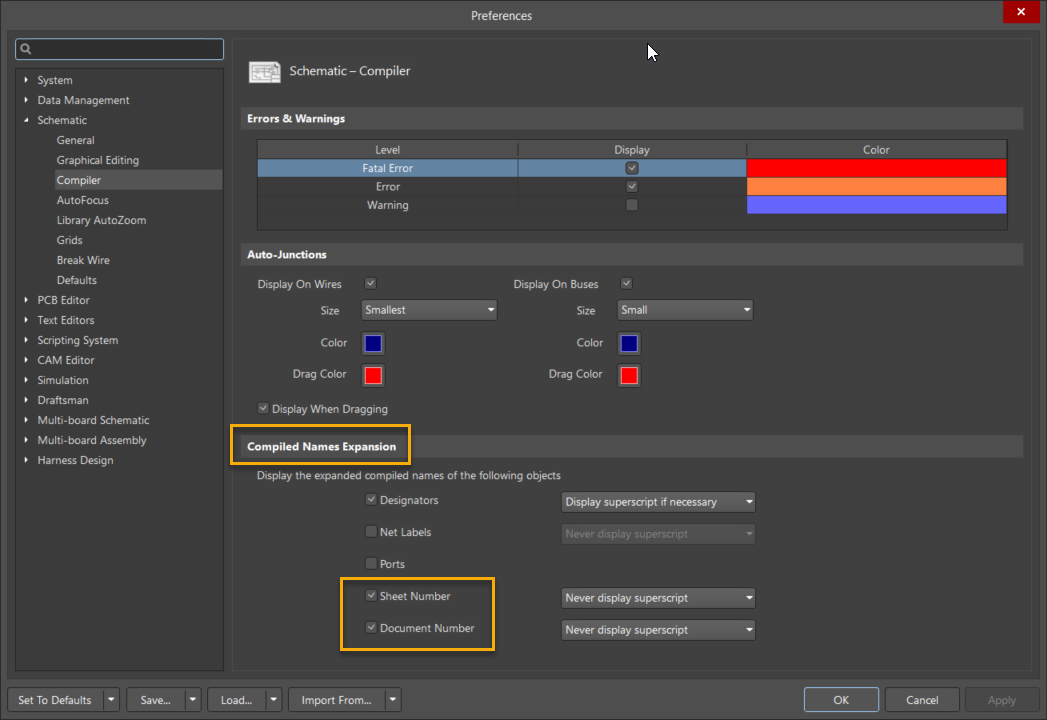
- Перейдите в
Tools » Preferences » Schematic Editor » Compiler » Compiled Name Expansion . - Включите следующие параметры:
Sheet Number Document Number
- Это обеспечит корректное раскрытие специальных строк при компиляции.
5. Set Data Source in Output Job
- Откройте файл Output Job.
- Для вывода схемы в PDF:
- Убедитесь, что
Data Source = [Project Physical Documents] .
- Убедитесь, что
- Эта настройка обеспечивает использование данных скомпилированного проекта при формировании выходных файлов, а не логических или неполных источников.
6. Configure Schematic PDF for Name Expansion
- В Output Job:
- Выберите вывод схемы в PDF.
- Нажмите правой кнопкой мыши и выберите
Configure .
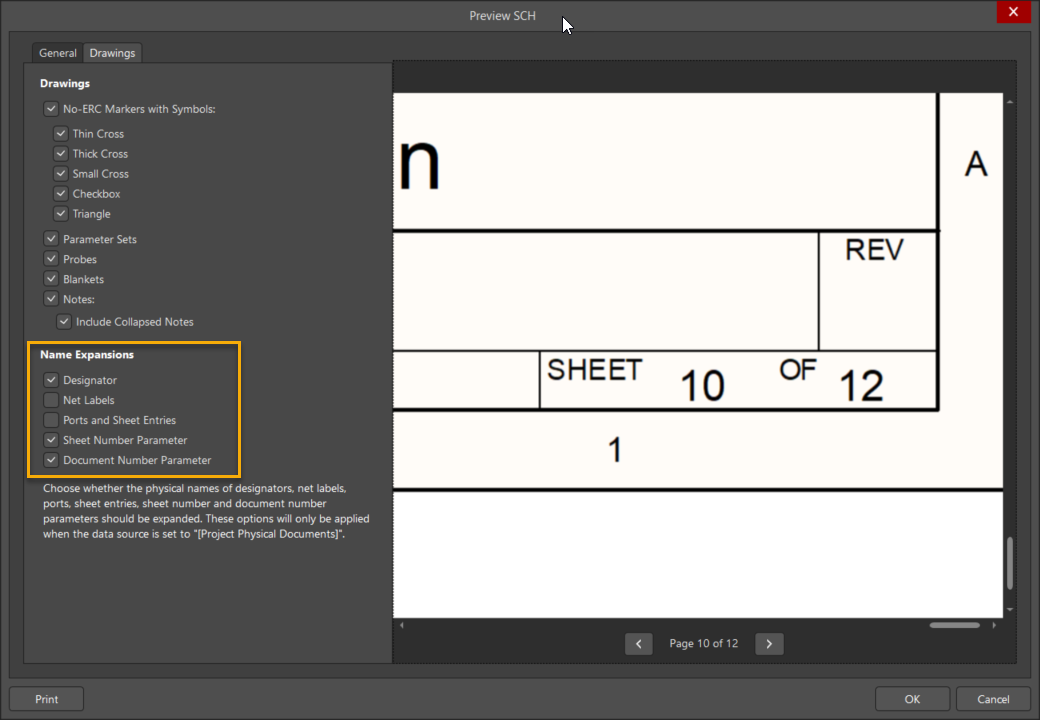
- В окне предварительного просмотра:
- Если номера листов отображаются как
*Drawings » Name Expansions . - Включите параметр
Sheet Number .
- Если номера листов отображаются как
- Нажмите
OK , обновите представление и заново сформируйте выходной файл.
Additional Notes
Нумерация листов схемы и листы устройств
 Локализовано с помощью ИИ