
Thiết lập cho Teamcenter PLM
Là một giải pháp PLM tại chỗ, dựa trên máy chủ, Siemens Teamcenter® PLM phải tích hợp với một Altium 365 Workspace thông qua Hybrid Agent của Altium. Dịch vụ Hybrid Agent được cài đặt trong cùng mạng với máy chủ Teamcenter (chẳng hạn như LAN của công ty bạn) và đóng vai trò như một bộ chuyển tiếp dữ liệu an toàn giữa Teamcenter và Altium 365 Workspace của bạn. Thiết lập tích hợp Hybrid Agent sau khi hoàn tất thiết lập Teamcenter EDA Gateway, như trình bày bên dưới.
► Xem Hybrid Agent PLM Integration để biết thêm thông tin.
Cùng với việc cài đặt Hybrid Agent, việc tích hợp Siemens Teamcenter® PLM trước tiên yêu cầu thực hiện thêm một số cấu hình mà một instance cấu hình Teamcenter của Workspace không tự động quản lý. Về cơ bản, có hai cấp độ thiết lập cần thiết cho việc này, tùy theo các tính năng tích hợp cần dùng. Cấp độ đầu tiên kích hoạt Đồng bộ hóa Linh kiện và cũng là điều kiện tiên quyết cho cấp độ thứ hai, cấp độ này kích hoạt các quy trình PLM Publish/Initialization cho Project. Tuy nhiên, bạn nên thực hiện cả hai cấp độ thiết lập.
Đồng bộ hóa Linh kiện với Teamcenter
Để kích hoạt đồng bộ hóa linh kiện thư viện, bạn cần cài đặt phần mềm Siemens Teamcenter® EDA (Electronic Design Automation) Gateway trên máy lưu trữ phần mềm Hybrid Agent – để thuận tiện, trong tài liệu này máy đó được gọi là Agent/EDA machine. Hướng dẫn này cũng giả định rằng phần mềm Hybrid Agent và máy chủ Teamcenter được cài đặt trên các máy riêng biệt – chúng tôi khuyến nghị cách tiếp cận này để bảo đảm tách biệt giữa hai cài đặt, mặc dù chúng cũng có thể được cài trên cùng một máy.
Cài đặt và cấu hình Teamcenter EDA
Toàn bộ quy trình cài đặt và cấu hình EDA Gateway được mô tả chi tiết trong tài liệu EDA Integration theo từng phiên bản, có tại Siemens Support Center. Vui lòng làm theo đầy đủ tài liệu đó. Các hướng dẫn ở đây chỉ đề cập đến những điểm khác với tài liệu Siemens, hoặc nêu rõ các chi tiết phía Altium được nhắc đến như là yêu cầu trong tài liệu Siemens.
Hãy chọn phiên bản EDA Gateway hỗ trợ phiên bản máy chủ Teamcenter của bạn. Bạn sẽ tìm thấy thông tin tương thích trong các tệp TcEDA<version>_README.pdf tương ứng của EDA Gateway có sẵn tại trung tâm tải xuống, hoặc thay vào đó bằng cách tải tệp dữ liệu EDA Integration Compatibility từ trung tâm hỗ trợ của Siemens (ví dụ vị trí). Sau đó, bạn nên tham khảo tài liệu Installing and Configuring EDA Gateway for (Non-Mentor) ECAD Applications (liên kết ví dụ dành cho EDA phiên bản 5.1), tại chủ đề Installing and Configuring EDA Gateway for (Non-Mentor) ECAD Applications for part library management để được hướng dẫn trong quá trình thiết lập:

Trong quá trình cài đặt và cấu hình giao diện Workspace/Teamcenter, bạn cũng phải cài đặt (và cấp phép, v.v. nếu cần) các tính năng Teamcenter sau – tham khảo Setting up EDA Gateway for ECAD applications:
- Extensions » Mechatronics Process Management » EDA Server Support
- Extensions » Mechatronics Process Management » EMPS-Foundation
- Extensions » Mechatronics Process Management » ECAD Library Management
- Extensions » Mechatronics Process Management » EDA for Business Modeler IDE
- Extensions » Supplier Relationship Management » Vendor Management
- Base Install » Active Workspace » Server Extensions » EDA Server Support for Active Workspace
- Base Install » Active Workspace » Client » Electronic Design Automation for Active Workspace
Ngoài ra, hãy thực hiện Install and set up Common Integration Services để hỗ trợ Design Publishing.
Tiếp theo, làm theo các bước và cài đặt EDA Gateway trên máy Agent/EDA.
Cấu hình EDA Gateway cho Quản lý Thư viện Linh kiện
Như ở trên, đối với phần này bạn cũng nên tham khảo tài liệu Installing and Configuring EDA Gateway for (Non-Mentor) ECAD Applications (liên kết ví dụ dành cho EDA phiên bản 5.1), tại chủ đề Installing and Configuring EDA Gateway for (Non-Mentor) ECAD Applications for part library management.
Vui lòng quay lại bộ hướng dẫn này khi bạn đến các chương cụ thể trong tài liệu Teamcenter. Các phần bên dưới sẽ tham chiếu đến các chương đó theo tên.
Chương: 'Configure the EDA client for part library management
Trong bước đó, bạn sẽ được yêu cầu chuẩn bị một library gateway configuration file – thay vào đó, hãy dùng tệp do Altium cung cấp. Bạn có thể tải tệp này cùng gói các tệp cấu hình từ giao diện trình duyệt của Altium 365 Workspace: Mở Admin » PLM Integration, dùng nút Add Configuration để mở khung nhìn Add New Instance, chọn Teamcenter EDA từ menu thả xuống Driver, rồi chọn liên kết Download Teamcenter EDA client definition files được gắn với trường URL – xem ví dụ.
Bên trong tệp ZIP đã tải xuống sẽ có hai tệp XML; altiumLibrary_edadef.xml và altiumPcb_edadef.xml. Sao chép/di chuyển các tệp này vào thư mục được trỏ tới bởi biến môi trường hệ thống: %TCEDAECAD_ROOT%.
Setting the User name – Bạn sẽ cần xác định tên người dùng EDA Client User là tài khoản sẽ được dùng để chạy Hybrid Agent và các chương trình Teamcenter EDA. Để thực hiện việc này, hãy đặt thuộc tính User= trong tệp %USERPROFILE%\Teamcenter\EDA\TCEDAClient.properties thành tên người dùng Teamcenter sẽ được dùng cho đồng bộ hóa linh kiện. Nếu không chỉ định mục này, sẽ xảy ra lỗi timeout và lỗi ID/mật khẩu khi cố dùng Hybrid Agent. Lưu ý rằng tên người dùng bạn cung cấp trong giao diện Workspace sẽ bị bỏ qua, và tên người dùng từ tệp thuộc tính sẽ được sử dụng thay thế. Hãy khởi động lại hệ thống sau thay đổi này.
Running the Hybrid Agent as a Windows service - Nếu bạn dự định khởi động Hybrid Agent theo cách này (tức là không chạy trong terminal) thì người dùng Windows được đề cập nhiều khả năng sẽ là người dùng System , trừ khi được cấu hình khác đi, và tệp TCEDAClient.properties của tài khoản đó nằm trong %SystemRoot%\System32\config\systemprofile\Teamcenter\EDA\TCEDAClient.properties. Xem Hybrid Agent as a Windows Service.
Kiểm tra tệp log TC EDA ở mức INFO để xác nhận các thay đổi ở trên có hiệu lực hay chưa (xem ví dụ), dùng cho lúc bạn chạy Test Connection trong cấu hình PLM sau này.
Chương: 'Setting up Teamcenter server for part library management'
Mở Teamcenter Rich Client dưới người dùng infodba, hoặc dưới một người dùng khác có quyền quản trị.
► Xem thông tin về Teamcenter Rich Client.
Các ảnh chụp màn hình bên dưới minh họa các bước được mô tả trong Create external applications for your ECAD tool in Teamcenter. Trong trường hợp của chúng ta, chúng ta sẽ thêm altiumLibrary,15 vào tùy chọn EDALIB_External_Applications:

Nhấp lệnh  để thêm giá trị mới, sau đó nhấp Save, rồi đóng tùy chọn này. Đăng xuất rồi đăng nhập lại vào Teamcenter Rich client.
- Mở ứng dụng Organization.
-
Đi tới phần External Applications và thêm một ứng dụng
altiumLibrarynhư minh họa bên dưới:

- Chọn Create.
Chương: 'Mapping ECAD part attributes to Teamcenter attributes'
Thông qua cửa sổ lệnh Teamcenter, chạy tiện ích export_attr_mappings để xuất ánh xạ ra tệp, ví dụ:
export_attr_mappings.exe -file=mappings.txt -u=infodba -p=infodba
Chỉnh sửa tệp mappings.txt theo yêu cầu của bạn để ánh xạ các thuộc tính Teamcenter thực tế trên các linh kiện. Ví dụ về một ánh xạ hoạt động, được thêm vào nội dung của mappings.txt đã xuất:
{ Item type="EDAComPart"
    Cost : Item.GRM(IMAN_master_form).object_desc /description="Cost"
    Tolerance : ItemRevision.GRM(IMAN_master_form).object_desc /description="Tolerance"}
Sau khi hoàn tất ánh xạ, hãy nhập lại vào Teamcenter:
import_attr_mappings.exe -file=mappings.txt -u=infodba -p=infodba
Để xử lý sự cố ánh xạ thuộc tính, bạn có thể bật log chi tiết bằng cách thêm dòng rootLogger.level= DEBUG in the C:\Program Files\Siemens\TeamcenterEDA2\eda\log4j2.properties file.
Các log từ quá trình thực thi Teamcenter EDA có thể được tìm thấy trong C:\Windows\TEMP\eis_eda_log.log.
Chương: 'Creating classification mapping for ECAD parts with Teamcenter classes' (tùy chọn)
Ánh xạ phân loại là một yêu cầu thiết lập tùy chọn và có thể không được dùng hoặc không cần thiết cho cài đặt Teamcenter PLM của bạn. Lưu ý rằng để sử dụng các thuộc tính phân loại, chúng cần được đưa vào cấu hình/tệp ánh xạ thuộc tính khi hoàn thành phần 'Mapping ECAD part attributes to Teamcenter attributes' trước đó ở trên.
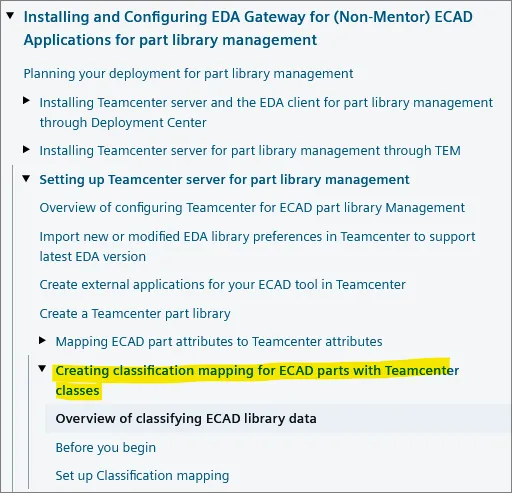
Trước khi bắt đầu giai đoạn thiết lập này, hãy bảo đảm đã kích hoạt chức năng phân loại. Sau đó làm theo hướng dẫn để thiết lập ánh xạ phân loại.
Hãy bảo đảm rằng _eda2tc.csv có các cột theo đúng thứ tự category,classId and _tc2eda.csv có các cột theo đúng thứ tự classId,category. Nếu cần, hãy đổi tên tệp cho nhau.
Để sử dụng các thuộc tính phân loại, bạn cần đưa chúng vào phần ánh xạ thuộc tính. Ví dụ về ánh xạ thuộc tính phân loại là:
"SMT attribute" : ItemRevision.ICS(-60262) /description="SMT"
Trong đó số -60262 có thể được tìm bằng công cụ Classification Admin trong Teamcenter.

Thiết lập Hybrid Agent
Trước khi có thể đồng bộ hóa với Altium 365 Workspace, cần tạo một thư viện bằng lệnh eda_cli.bat (nằm trong thư mục của %TCEDAECAD_ROOT% trên máy Agent/EDA), đồng thời bảo đảm các tệp đã tạo có thể được Hybrid Agent truy cập:
edacli.bat -configureLibrary -application altiumLibrary -status %userprofile%\status.xml
Ngoài ra, hãy đặt biến môi trường JAVA_HOME hoặc TCEDA_JAVA_HOME thành đường dẫn JDK mà Teamcenter EDA sử dụng (edacli.bat). Tham khảo tài liệu Teamcenter EDA để biết thêm chi tiết về cách thiết lập môi trường Java cho Teamcenter EDA.
Ở giai đoạn này, bạn có thể cài đặt Hybrid Agent trên máy Agent/EDA, như được mô tả chi tiết trong trang Hybrid Agent PLM Integration. Để khởi động Hybrid Agent, hãy dùng tệp agent-tceda.bat thay cho agent.bat.
 ).
).Thông tin bổ sung về đồng bộ part thư viện:
-
Synchronization of Released/Unreleased Teamcenter parts – Theo mặc định, chỉ các linh kiện được đánh dấu bằng
release_status_list.name = ‘TCM Released’mới được đồng bộ từ Teamcenter sang Altium. Điều này có thể được thay đổi trong Teamcenter Query Builder bằng cách chỉnh sửa truy vấn mà Teamcenter dùng để chọn linh kiện (xem ví dụ).
Tên của truy vấn được lưu trong tùy chọn EDALIB_Sync_FindNewParts. Truy vấn mặc định là __EDALIB_find_newparts và được hiển thị bên dưới.

Điều kiện cuối cùng có thể được xóa để đồng bộ các linh kiện chưa được “TCM Released”.
► Tham khảo tài liệu Siemens Teamcenter liên quan để biết thêm thông tin.
- Multisite synchronization – Teamcenter cũng có thể được dùng làm nguồn thông tin linh kiện cho nhiều site (một trong số đó là Altium 365 Workspace). Lưu ý rằng việc này yêu cầu một cấu hình đặc biệt như được mô tả trong tài liệu.
- Unit-of-measure parameter synchronization – Tích hợp Teamcenter của Workspace hỗ trợ ánh xạ tham số có nhận biết đơn vị thông qua các cột dữ liệu bổ sung Data Type và SiPrefix trong bảng Component Parameter Mapping của giao diện người dùng. Sử dụng các tùy chọn trong menu thả xuống của mục nhập để chọn kiểu dữ liệu phù hợp (xem các tùy chọn) và tiền tố đơn vị (xem các tùy chọn).

-
Destination folder for parts – Thư mục đích cho các part được đồng bộ từ Altium sang Teamcenter có thể được thiết lập theo từng site/người dùng bằng tùy chọn Teamcenter EDALIB_SaveAsFolderDefault.
-
Current Part Synchronization limitations:
- Số part PLM chỉ được tạo ở phía Altium Workspace.
-
Không thể chỉ định thư mục đích cho linh kiện trong tệp cấu hình – đây là thiết lập toàn cục ở phía Teamcenter. Thiết lập thư mục đích trong tệp PLM XML Configuration (
dm-config.xml) sẽ bị bỏ qua mà không có cảnh báo. Thư mục đích được lấy từ tùy chọn cấp người dùng Teamcenter, hoặc tùy chọn cấp site EDALIB_SaveAsFolderDefault cho tất cả các loại linh kiện. - Các lựa chọn native part (Approved Manufacturer/Vendor List, hoặc AML/AVL) không được hỗ trợ. Như trước đây, chỉ hỗ trợ các lựa chọn part dựa trên tham số linh kiện.
Xuất bản thiết kế với Teamcenter EDA
Việc xuất bản thiết kế từ Altium sang Teamcenter chỉ có thể thực hiện thông qua Altium Designer. Để bật tính năng xuất bản thiết kế, bạn cần cài đặt Teamcenter EDA (Electronic Design Automation) Gateway trên máy đã cài Altium Designer . Bạn cũng sẽ cần quyền truy cập cấu hình vào cả Altium 365 Workspace và máy chủ Teamcenter.
Quy trình cài đặt và cấu hình EDA Gateway được mô tả chi tiết trong EDA Integrationtài liệu theo từng phiên bản có sẵn tại Siemens Support Center. Vui lòng làm theo tài liệu đó một cách đầy đủ. Các hướng dẫn ở đây chỉ đề cập đến những điểm khác biệt so với tài liệu của Siemens, hoặc nêu rõ các chi tiết phía Altium được nhắc đến như các yêu cầu trong tài liệu Siemens.
Hãy chọn phiên bản EDA Gateway hỗ trợ phiên bản máy chủ Teamcenter của bạn – bạn sẽ tìm thấy thông tin tương thích trong các tệp TcEDA<version>_README.pdf tương ứng của Gateway có trong trung tâm tải xuống. Sau đó, bạn nên tham khảo tài liệu Installing and Configuring EDA Gateway for (Non-Mentor) ECAD Applications (liên kết ví dụ dành cho EDA phiên bản 5.1), tại chủ đề Installing and Configuring EDA Gateway for (Non-Mentor) ECAD Applications for design management để được hướng dẫn trong quá trình thiết lập:

Thư mục đích cho các thiết kế có thể được thiết lập bằng các tùy chọn site/người dùng: EDA_SaveAsFolderDefault.
Setting the User name – Bạn sẽ cần xác định tên người dùng EDA Client User bằng cách đặt thuộc tính User= trong tệp %USERPROFILE%\Teamcenter\EDA\TCEDAClient.properties thành tên người dùng Altium Designer sẽ thực hiện Project Publishing.
Cấu hình Business Modeler IDE (BMIDE) cho các dataset dẫn xuất
Sau khi tạo cấu hình dữ liệu dẫn xuất (xem tham chiếu trong tệp altiumPcb_edadef.xml ), bạn có thể chỉ định tên của cấu hình trong tùy chọn EDA_DerivedDataConfigDefault.
- Trong BMIDE, mở thư mục Extensions.
- Trong thư mục Extensions, nhấp chuột phải vào EDA Derived Data và chọn New EDA Derived Data. Trình hướng dẫn New EDA Derived Data sẽ được hiển thị.
- Trong hộp thoại EDA Derived Data, nhập thông tin và nhấp Next.
- Đối với dataset PCB dẫn xuất, thêm một mục mới dưới ‘Configure datasets’.

Đường dẫn: $TEMP\Altium\TcEda\Project\pcb\*.*
- Đối với dataset schematic dẫn xuất, thêm một mục mới dưới ‘Configure datasets'.

Đường dẫn: $TEMP\Altium\TcEda\Project\schematic\*.*
- Một dataset dẫn xuất khác cho các dataset Variants:

Đường dẫn: $TEMP\Altium\TcEda\Project\$VARIANT\pcb\*.*
- Để lưu các thay đổi vào mô hình dữ liệu, chọn File » Save Data Model hoặc nhấp nút Save Data Model trên thanh công cụ chính.
- Triển khai các thay đổi của bạn lên máy chủ thử nghiệm. Chọn Deploy Template trên thanh menu, hoặc chọn dự án rồi nhấp nút Deploy Template trên thanh công cụ chính.
- Trong Rich Client, đặt tùy chọn EDA_DerivedDataConfigDefault để trỏ đến cấu hình dữ liệu dẫn xuất EDA mà bạn vừa tạo.
- Chọn Edit » Options, nhấp liên kết Search ở cuối hộp thoại Options, tìm tùy chọn EDA_DerivedDataConfigDefault, và đổi giá trị của nó thành cấu hình mới.
Thông tin bổ sung về xuất bản thiết kế
Current Project Publishing Limitations:
- Việc tham chiếu đến các revision linh kiện cụ thể ('Precise BOM') không được Siemens EDA Gateway hỗ trợ.
- ECO hiện chưa được hỗ trợ.
 AI-localized


