
Các thành phần của không gian làm việc
Khu vực làm việc (Workspace) cho phép bạn dễ dàng duyệt qua tất cả các thành phần được quản lý hiện đang được lưu trữ trong khu vực làm việc đó. Thông qua giao diện trình duyệt Workspace (một thành phần của giao diện nền tảng Altium 365 cấp trên), bạn không chỉ có thể nhanh chóng xem được những thành phần nào (và số lượng bao nhiêu) hiện có sẵn, mà còn có thể xem tổng quan về tình trạng hoạt động của các thành phần đó. Đi sâu hơn, bạn có thể truy cập để xem thông tin chi tiết hơn về tình trạng hoạt động của các thành phần thông qua bảng điều khiển Library Health chuyên dụng. Điều này cung cấp thông tin chi tiết hơn về các vấn đề và cho phép bạn đánh giá và khắc phục các thành phần một cách phù hợp.
Truy cập các thành phần của bạn
Truy cập các thành phần được quản lý của bạn thông qua Library – Components trang của giao diện trình duyệt Workspace. Trang này bao gồm ba khu vực, như được hiển thị trong hình ảnh sau đây và được liệt kê ngay sau đó.
 Duyệt qua các thành phần được quản lý hiện có trong Workspace của bạn từ Components trang của giao diện trình duyệt Workspace. Khu vực Library Health khu vực này cung cấp bản tóm tắt về các thành phần và tình trạng hoạt động của chúng.
- Tình trạng Thư viện – khu vực này của trang cung cấp bản tóm tắt về tình trạng hoạt động của các thành phần kể từ lần kiểm tra tình trạng gần nhất. Bạn có thể truy cập vào Library Health , từ đó bạn có thể thực hiện kiểm tra tình trạng hoạt động và kiểm tra các vấn đề về tình trạng hoạt động của thành phần một cách chi tiết hơn.
-
Thành phần – khi truy cập trang lần đầu tiên, khu vực này hiển thị một mảng các loại thành phần khác nhau được sắp xếp theo ô, cùng với tổng số thành phần hiện có của từng loại. Từ đây, bạn có thể đi sâu vào để xem từng thành phần riêng lẻ và nhận thông tin chi tiết về chúng.
-
Supply Chain Data Sources – khu vực này của trang liệt kê các nguồn dữ liệu chuỗi cung ứng đang được sử dụng. Nguồn dữ liệu có thể là Octopart, IHS Markit®, các nguồn dữ liệu khác như SiliconExpert và cơ sở dữ liệu linh kiện nội bộ của công ty bạn. Để biết thêm thông tin về các nguồn này, vui lòng truy cập https://www.altium.com/capabilities/supply-chain
Duyệt các thành phần
Khi truy cập lần đầu, trang Components trang sẽ hiển thị tóm tắt các linh kiện trong Workspace, theo loại. Nhấp vào một ô sẽ hiển thị danh sách phẳng của tất cả các linh kiện thuộc loại đó. Danh sách này cũng có thể được truy cập bằng cách chọn loại linh kiện từ menu thả xuống ở góc trên bên trái của trang. Loại danh mục linh kiện mà một linh kiện cụ thể được liệt kê dưới đó được xác định bởi Component Type tham số của thành phần đó. Tham số này được chỉ định khi tạo hoặc chỉnh sửa thành phần, hoặc khi các thành phần được nhập vào Không gian làm việc. Xem Xây dựng và duy trì các thành phần và thư viện của bạn để biết thêm thông tin.
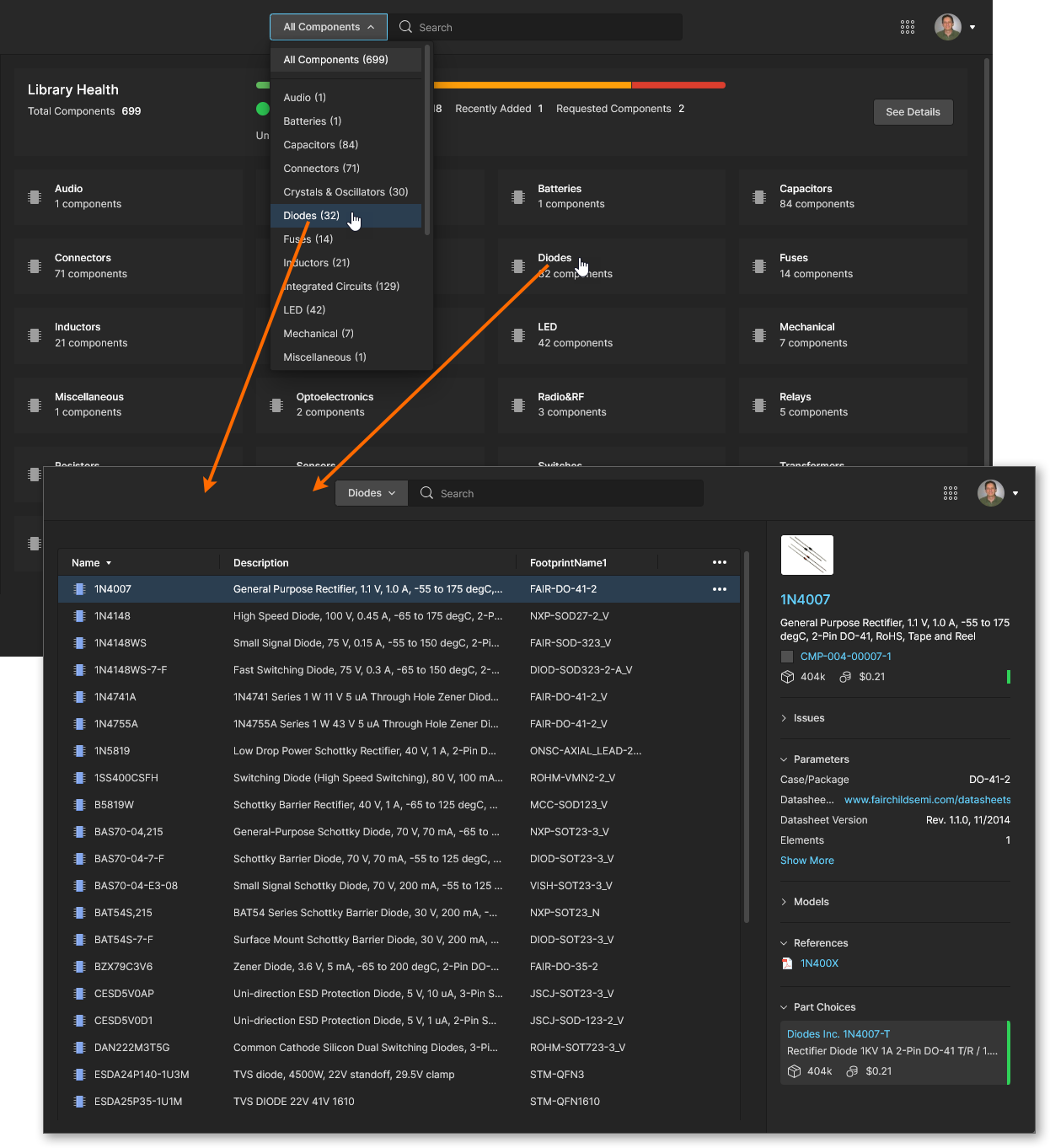 Một ví dụ về việc duyệt qua tất cả các thành phần loại điốt trong một Không gian làm việc.
Khi chọn một mục thành phần, thông tin chi tiết về thành phần đó sẽ được hiển thị trong khung bên phải, như được thể hiện trong hình ảnh và danh sách sau:
 Chọn một mục thành phần để tải thông tin chi tiết về nó vào khung bên phải.
-
Tên thành phần (liên kết đến Octopart) và Mô tả.
-
Biểu tượng Trạng thái Phiên bản (
Draft,Production, v.v. theo màu) và ID phiên bản (liên kết đến chế độ xem Thành phần). -
Tình trạng tồn kho và giá trung bình, cùng với biểu tượng màu trạng thái vòng đời của nhà sản xuất (bên phải) – di chuột qua biểu tượng này để xem thêm thông tin.
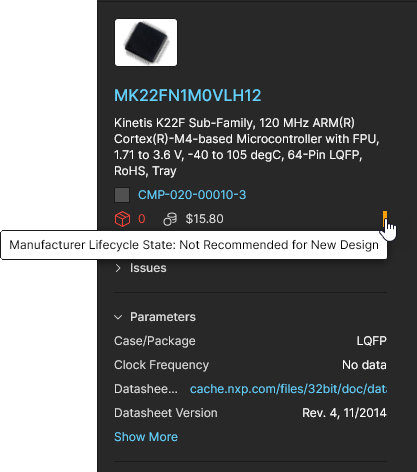 Một menu thả xuống với thông tin chi tiết có thể xuất hiện nếu các nguồn linh kiện bổ sung (như SiliconExpert, v. v.) được kích hoạt (
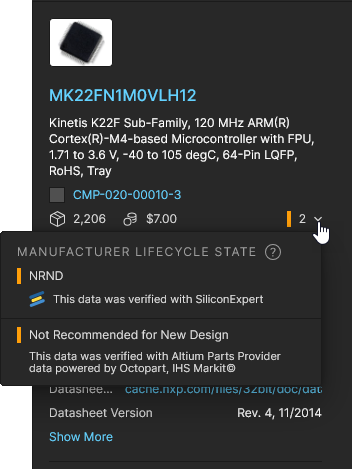 ).
).
-
Danh sách các vấn đề về nguồn cung và vòng đời linh kiện được phát hiện (Issues).
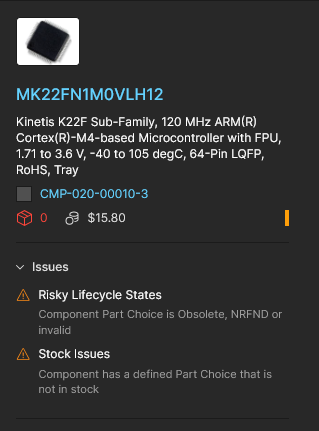 Nếu các nguồn linh kiện bổ sung (như SiliconExpert, v.v.) được kích hoạt, thì thông tin sẽ được lấy từ các dịch vụ đó.
 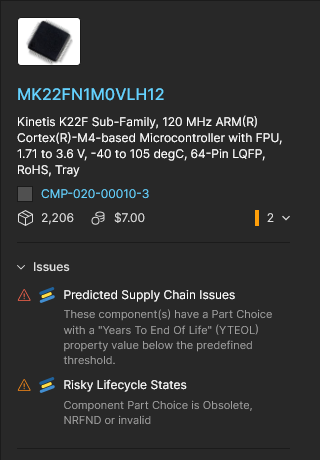 Xem Bảng điều khiển tình trạng thư viện để biết thêm thông tin và các giải pháp được đề xuất.
-
Dữ liệu tham số (Parameters).
-
Mô hình – biểu tượng và bản vẽ chân (Models).
-
Tài liệu tham khảo (nếu có) – bảng dữ liệu, sơ đồ chân, v.v. (References).
-
Các mục Lựa chọn linh kiện kèm mã màu trạng thái vòng đời của nhà sản xuất và thông tin tồn kho/giá cả của nhà cung cấp (Part Choices). Các ô Lựa chọn linh kiện sẽ bao gồm mục dự đoán tuổi thọ (
YTEOL) nếu các nguồn linh kiện bổ sung (như SiliconExpert, v. v.) được kích hoạt ( ) – sử dụng Get Data tùy chọn này để lấy
 YTEOLdữ liệu nếu cần thiết. -
Thông tin về nơi sử dụng – nơi linh kiện được sử dụng (chẳng hạn như trong một dự án thiết kế, một bản vẽ sơ đồ được quản lý hoặc một BOM được quản lý) kèm theo liên kết hoạt động đến thực thể cha (Where Used).
Truy cập chế độ xem linh kiện
Đối với mỗi mục thành phần, bạn có thể mở thành phần đã chọn trong trình xem chuyên dụng, bao gồm dữ liệu tham số, mô hình và thông tin nhà cung cấp liên quan đến phiên bản của mặt hàng đó. Chế độ xem này về cơ bản là phiên bản nâng cao của thông tin dữ liệu thành phần được hiển thị trong khung bên phải (Information). Để mở Component chế độ xem cho một linh kiện đã chọn, hãy nhấp đúp vào mục đó hoặc chọn Open tùy chọn từ menu “  ” liên quan.
 Nhấp đúp vào mục thành phần hoặc sử dụng tùy chọn Open tùy chọn menu để truy cập chế độ xem chỉ đọc của thành phần.
Chế độ Component Chế độ xem này, được mở trong một tab trình duyệt mới, được định dạng để bao gồm các thông tin liên quan dưới dạng các tab có thể chọn (Part Choices, Where Used, v.v.) và cũng cho phép chọn một phiên bản cụ thể của thành phần để xem (Revision menu thả xuống). Các liên kết trong các chế độ xem tab đều hoạt động và sẽ mở tài liệu tham khảo đích (bảng dữ liệu của nhà sản xuất/nhà cung cấp, các thực thể được sử dụng, v.v.) trong một tab trình duyệt mới.


Các tính năng bổ sung của chế độ xem Thành phần bao gồm:
-
Detailed Part Choice data – chọn Show More tùy chọn trong mục ô Lựa chọn Phụ tùng để xem các thông số của linh kiện và chi tiết về các tùy chọn nhà cung cấp cho phụ tùng của nhà sản xuất đó.


Menu “  ” liên quan đến một mục linh kiện thay thế cung cấp các tùy chọn để thêm linh kiện thay thế đó làm mục “Part Choice” mới cho linh kiện này, hoặc thay thế mục “Part Choice” hiện có bằng linh kiện thay thế này. Xem phần dưới đây để biết thêm thông tin về “Part Choices”.

-
Nếu Tích hợp Altium 365 SiliconExpert có sẵn và được kích hoạt trong Không gian làm việc của bạn, các tham số và dữ liệu nâng cao của nó có thể được kích hoạt cho chế độ xem Lựa chọn Linh kiện chi tiết bằng cách chọn tùy chọn Get SiliconExpert Advanced Part Data tùy chọn này. Khi dữ liệu này được kích hoạt:
-
Liên kết Datasheet liên kết trong tiêu đề ô Part Choice sẽ bao gồm quyền truy cập vào các bảng dữ liệu lấy từ SiliconExpert, nếu có.
-
Tab Parameters cũng bao gồm bộ thông số nâng cao có sẵn của SiliconExpert – hãy cuộn xuống danh sách để xem. Các thông số có sẵn được xác định bởi Cài đặt hiển thị dữ liệu trong cấu hình tiện ích mở rộng SiliconExpert.
-
Thẻ Alternates này bao gồm các đề xuất linh kiện thay thế từ SiliconExpert – được biểu thị bằng biểu tượng "
 ". Di chuột qua một mục và sử dụng menu " " (bên phải) để áp dụng linh kiện thay thế đó làm "Part Choice".
-
Tab PCN liệt kê Part Change Notices từ SiliconExpert. Đây là danh sách theo thứ tự thời gian các thông báo do các nhà sản xuất phát hành để thông báo cho khách hàng về những thay đổi liên quan đến sản phẩm, quy trình hoặc công ty có thể ảnh hưởng đến việc sử dụng tiềm năng của linh kiện đó.
-


-
Tương tự, nếu Altium 365 Z2Data Integration có sẵn và được kích hoạt trong Workspace của bạn, các thông số và dữ liệu nâng cao của nó có thể được kích hoạt cho chế độ xem "Part Choice" chi tiết bằng cách chọn tùy chọn Get Z2Data Part Data tùy chọn này. Khi dữ liệu này được kích hoạt:
-
Liên kết Datasheet liên kết trong tiêu đề ô "Part Choice" sẽ bao gồm quyền truy cập vào các bảng dữ liệu lấy từ Z2Data, nếu có sẵn.
-
Tab Parameters cũng bao gồm bộ tham số Z2Data nâng cao có sẵn – hãy cuộn xuống danh sách để xem.
-
Thẻ Alternates này bao gồm các đề xuất linh kiện thay thế từ Z2Data – được biểu thị bằng biểu tượng "
 ". Di chuột qua một mục và sử dụng menu " " (bên phải) để áp dụng linh kiện thay thế đó làm "Part Choice".
-


-
Component Revision access – chọn tùy chọn ID thành phần từ Revision menu thả xuống để xem phiên bản trước đó của linh kiện trong Workspace (được biểu thị bằng hậu tố số ID). Biểu tượng
 liên quan cho biết bạn không đang xem phiên bản mới nhất; biểu tượng này cũng sẽ xuất hiện nếu có phiên bản mới hơn (chẳng hạn như khi linh kiện vừa được sửa đổi/cập nhật).
 Sử dụng menu thả xuống "Revision" để chọn và xem một phiên bản trước đó của thành phần hiện tại, phiên bản này sẽ được coi là đã lỗi thời.
Xem/Chỉnh sửa Lựa chọn Linh kiện
Các lựa chọn linh kiện của nhà sản xuất liên quan đến một linh kiện có thể được xem và chỉnh sửa từ Component tab Part Choices hoặc truy cập trực tiếp từ trang chính Components bằng cách chọn View/Edit Part Choices từ menu " " của mục linh kiện. Mỗi ô "Part Choice" hiển thị trong chế độ xem bao gồm mức tồn kho từ nhà cung cấp, giá cả và các liên kết hoạt động đến thông tin linh kiện của nhà sản xuất. Thứ tự mặc định của các Lựa chọn Phụ tùng được liệt kê được xác định theo mức độ phù hợp (chi phí, mức tồn kho, v.v.) nhưng có thể được sắp xếp lại thủ công bằng cách chỉ định xếp hạng sao – mục 'ưu tiên' hàng đầu trong danh sách sẽ được sử dụng làm Lựa chọn Phụ tùng của linh kiện trong tài liệu BOM.
 Các tùy chọn linh kiện của nhà sản xuất liên quan đến một linh kiện có thể được thêm vào hoặc xóa bỏ. Sử dụng xếp hạng sao để xác định dữ liệu tùy chọn linh kiện ưu tiên.
Sử dụng nút “  ” (Thêm tùy chọn linh kiện mới) để thêm một mục “Part Choice” mới. Cửa sổ tìm kiếm của nhà sản xuất sẽ mặc định hiển thị tên của linh kiện đang được xem, nhưng có thể được chỉnh sửa để tìm kiếm các linh kiện khác theo các thuật ngữ tham số được sắp xếp hoặc số hiệu linh kiện. Các linh kiện được liệt kê trong kết quả tìm kiếm bao gồm các cột tóm tắt sự tuân thủ các tiêu chuẩn (
RoHS v.v.) cũng như thông tin về tồn kho và giá cả của nhà cung cấp.


Nhấn nút "  " của mục phù hợp để xác nhận lựa chọn của bạn; mục này sau đó sẽ được thêm vào danh sách "Part Choices" dưới dạng một mục mới – hãy chọn xếp hạng sao cao nhất nếu bạn muốn di chuyển nó lên đầu danh sách "Part Choices". Lưu ý rằng các mục "Part Choices" associated với một linh kiện, do đó việc thay đổi các tùy chọn linh kiện sẽ không dẫn đến việc tạo ra một phiên bản linh kiện mới.


Mỗi “Lựa chọn linh kiện” bao gồm các tùy chọn quản lý bổ sung, bao gồm:
-
Show More – xem dữ liệu tham số chi tiết và dữ liệu linh kiện của nhà cung cấp cho mục “Lựa chọn linh kiện” đó.
-
Remove Part Choice (menu “
”) – xóa mục “Part Choice” khỏi danh sách.
-
Clear Rank (Menu
) – Đưa xếp hạng sao hiện tại của mục đó về trạng thái chưa được xếp hạng (không chọn sao nào).
-
Star Ranking – chọn biểu tượng sao để đặt mục Lựa chọn Phụ tùng ở mức ưu tiên đó. Các mục sẽ tự động được sắp xếp lại theo thứ hạng, trong đó mục Lựa chọn Phụ tùng đứng đầu sẽ trở thành mặc định được sử dụng bởi thành phần Workspace này.


Xóa một thành phần
Bạn cũng có thể xóa một thành phần khỏi danh sách (miễn là bạn có quyền chỉnh sửa đối với thư mục chứa thành phần đó). Để thực hiện việc này, hãy chọn mục thành phần, chọn lệnh Remove lệnh từ menu " " (Thao tác > Xóa) ở phía bên phải cùng và xác nhận việc xóa trong cửa sổ tiếp theo. Thao tác này là "xóa tạm thời", theo đó linh kiện sẽ được chuyển vào khu vực Thùng rác của Không gian làm việc.
Bạn cũng có thể chọn xóa các mục con của thành phần (ví dụ: biểu tượng, mô hình footprint, mô hình mô phỏng, bảng dữ liệu) bằng cách đánh dấu vào Remove related items tùy chọn này – để xem tên của các mục này, hãy di chuột qua biểu tượng "  " (
" ( ) trên cửa sổ. Lưu ý rằng các mục này không thể bị xóa nếu chúng đang được sử dụng ở nơi khác (bởi một hoặc nhiều thành phần khác).
 Xóa một thành phần trực tiếp từ Components trang. Đây là thao tác 'xóa tạm thời', trong đó thành phần (và bất kỳ mục liên quan nào nếu có và được phép) sẽ được chuyển sang Trash.
Khi xác nhận bằng nút "  ", thành phần sẽ bị xóa khỏi danh sách chính, hoặc một cửa sổ sẽ xuất hiện với thông tin chi tiết về các vấn đề trong quá trình xóa, chẳng hạn như:
- Các mục liên quan đến thành phần (biểu tượng, footprint, v.v.) đang được sử dụng bởi một thành phần khác. Trong trường hợp này, mục thành phần đã chọn sẽ bị xóa, nhưng các mục đang được sử dụng ở nơi khác sẽ không bị xóa. Di chuột qua mục vấn đề trong cửa sổ để xem chi tiết thêm.

-
Thành phần đã chọn đang được sử dụng trong thiết kế dự án hiện có, như có thể xác nhận qua mục “Where Used” (Được sử dụng ở đâu ) của thành phần. Có thể bỏ qua cảnh báo này bằng cách nhấn nút “
 ” (Xóa thành phần) trên cửa sổ (không được khuyến nghị).

Tất cả các thành phần/mục đã được xóa thành công có thể được tìm thấy trên Trash trang của giao diện. Lưu ý rằng bạn chỉ có thể xem các thành phần (và bất kỳ mục nào khác) mà bạn đã tự tay xóa (xóa tạm thời). Quản trị viên sẽ có thể xem toàn bộ nội dung của Trash trang – tất cả các mục đã bị xóa tạm thời.
Những điều cần lưu ý liên quan đến thành phần đã bị xóa (xóa tạm thời):
- Thành phần đó sẽ không còn khả dụng trong phần mềm thiết kế của bạn hoặc trong giao diện web.
- Bất kỳ nơi nào thành phần đó đang được sử dụng sẽ hiển thị rằng thành phần đã bị xóa.
- Một thành phần có thể được khôi phục hoặc xóa vĩnh viễn từ trang Thùng rác. Việc xóa vĩnh viễn chỉ có thể thực hiện được nếu thành phần đó không được sử dụng trên một bản vẽ sơ đồ được quản lý hoặc trong một thiết kế, như được thể hiện trong thông tin “Được sử dụng ở đâu” của thành phần.
Truy cập Bảng dữ liệu của nhà sản xuất
Tùy chọn xem bảng dữ liệu của nhà sản xuất cho một thành phần có thể khả dụng khi thành phần được chọn bao gồm một tham số hợp lệ Datasheet URL ( ). Trong trường hợp này, bạn có thể truy cập trực tiếp vào bảng dữ liệu bằng cách chọn Open Datasheet tùy chọn từ menu
  ở phía bên phải cùng của mục thành phần. Ngoài ra, bạn có thể mở liên kết đó từ ngăn Thuộc tính của thành phần. Bảng dữ liệu được liên kết sẽ mở ra trong một tab trình duyệt mới.
 Truy cập nhanh vào bảng dữ liệu của nhà sản xuất cho linh kiện đã chọn, bảng dữ liệu này sẽ mở ra trong một tab trình duyệt riêng biệt.
Truy cập trang linh kiện trên Octopart
Đối với mỗi linh kiện, bạn có thể nhanh chóng truy cập trang của nó trên trang web Octopart (sẽ mở trong một tab trình duyệt riêng biệt). Để thực hiện việc này, hãy chọn linh kiện bạn quan tâm, nhấp vào điều khiển “ ” ở phía bên phải cùng, sau đó chọn lệnh Show in Octopart từ menu liên quan.
 Truy cập nhanh vào trang trên trang web Octopart dành cho linh kiện đã chọn, trang này sẽ mở ra trong một tab trình duyệt riêng biệt.
Bảng điều khiển tình trạng thư viện
Phần trên cùng của Components trang – Library Health – hiển thị bản tóm tắt tổng quan về tình trạng chung của các thành phần trong Không gian làm việc của bạn.
 Khu Library Health khu vực của Components trang tóm tắt tình trạng hoạt động của các thành phần được lưu trữ trong Workspace của bạn.
Ngoài chỉ báo trực quan hữu ích về tình trạng hoạt động, các thông tin sau đây cũng được hiển thị:
-
Tổng số thành phần trong Workspace của bạn. Đây là tổng số thành phần hoạt động bình thường cộng với các thành phần đang gặp sự cố (lỗi nghiêm trọng hoặc lỗi thông thường).
-
Số lượng thành phần hoàn toàn hoạt động bình thường.
-
Số lượng thành phần có vấn đề. Hãy lưu ý rằng một thành phần cụ thể có thể có nhiều hơn một vấn đề.
-
Số lượng thành phần được thêm vào Workspace gần đây – tính theo khối lượng của đợt thành phần mới nhất được tạo. Ví dụ: nếu hôm qua có hai thành phần được tạo trong Workspace và hôm nay có thêm ba thành phần nữa được tạo, con số hiển thị trên bảng điều khiển sẽ là
3. -
Số lượng thành phần được yêu cầu – như một phần của tính năng Yêu cầu Phần.
-
Số lượng thành phần chưa được sử dụng – không được sử dụng trong bản vẽ sơ đồ được quản lý hoặc trực tiếp trong thiết kế.
Truy cập Bảng điều khiển Tình trạng Thư viện Chính
Nhấp vào nút “  ” hoặc Library Health trong cây điều hướng chính để truy cập Library Health . Phần trên cùng của trang hiển thị thông tin tóm tắt tương tự như ở phần trên cùng của Components của giao diện. Phía dưới là các phân tích kiểm tra tình trạng được hỗ trợ, được nhóm thành các Issue Themes.
 Truy cập trang Library Health – trung tâm điều khiển để phân tích các vấn đề chi tiết hơn.
Các chủ đề vấn đề và phân tích kiểm tra tình trạng sau đây hiện được hỗ trợ trong Bảng điều khiển Tình trạng:
Supply Chain
-
No Defined Part Choices– một thành phần sẽ không đạt yêu cầu kiểm tra tình trạng này nếu nó không có ít nhất một Lựa chọn Phần được xác định và do đó không có liên kết với Phần của Nhà sản xuất. Các thành phần thụ động ít quan trọng về Lựa chọn Phần như Tụ điện và Điện trở có thể được loại trừ khỏi danh sách bằng cách chọn Ignore Passive Components tùy chọn trong ô vấn đề đã mở. -
Stock Issues– Một linh kiện sẽ không đạt yêu cầu kiểm tra tình trạng này nếu có Lựa chọn Phụ tùng được xác định nhưng không có trong kho. -
Risky Lifecycle States– Một linh kiện sẽ không đạt yêu cầu kiểm tra sức khỏe này nếu có “Lựa chọn linh kiện” đã lỗi thời, không được khuyến nghị cho các thiết kế mới (NRFND) hoặc không hợp lệ. Bạn có thể gặp khó khăn trong việc mua sắm và cung ứng các linh kiện thiết kế ở các trạng thái này. -
Risky Lifecycle States() – Mở rộng chủ đề Vòng đời nêu trên với dữ liệu phân tích vòng đời bổ sung khi tính năng Tích hợp Altium 365 SiliconExpert được kích hoạt cho công ty của bạn. Một linh kiện sẽ không đạt yêu cầu kiểm tra tình trạng này nếu có “Lựa chọn linh kiện” đã ngừng sản xuất, không được khuyến nghị cho các thiết kế mới (NRFND) hoặc không hợp lệ. 
-
Predicted Supply Chain Issues() – Chủ đề vấn đề này có sẵn khi tính năng Tích hợp SiliconExpert được kích hoạt cho công ty của bạn. Một linh kiện sẽ không vượt qua kiểm tra tình trạng này nếu thuộc tính “Số năm đến khi hết vòng đời” (YTEOL) nhỏ hơn 1 năm. Giá trị YTEOL dưới 2 năm sẽ được phân loại là Cảnh báo.
Component Details
-
Uncategorized Components– Một linh kiện sẽ không vượt qua kiểm tra tình trạng này nếu Loại linh kiện (Component Type ) của nó chưa được xác định. -
Invalid Parameter Type– Một thành phần sẽ không vượt qua kiểm tra tình trạng này nếu nó có một hoặc nhiều tham số không tuân thủ phiên bản hiện tại của mẫu thành phần áp dụng, chẳng hạn như khi một tham số sử dụng đơn vị giá trị không phù hợp. Các lỗi như vậy thường được đánh dấu trong trình chỉnh sửa thành phần của Altium Designer. -
Missing required parameters– Một thành phần sẽ không vượt qua kiểm tra tình trạng này nếu nó không có các tham số được quy định là bắt buộc trong mẫu áp dụng. Các lỗi này được đánh dấu bằng dấu chấm than trong trình chỉnh sửa thành phần của Altium Designer. -
Using Outdated Template– Một thành phần sẽ không vượt qua kiểm tra tình trạng này nếu nó tham chiếu đến một mẫu thành phần không phải là phiên bản mới nhất. Để khắc phục vấn đề này, hãy mở thành phần để chỉnh sửa trong Altium Designer, đảm bảo đã chọn mẫu mới nhất, sau đó lưu thành phần vào Workspace (File » Save to Server).
Duplicates
-
Duplicates by Name– Một thành phần sẽ không vượt qua kiểm tra tình trạng này nếu nó có cùng tên với một thành phần khác. -
Duplicates by Part Choices– Một thành phần sẽ không vượt qua kiểm tra tình trạng này nếu nó có Lựa chọn Phụ tùng (Part Choice) đã được định nghĩa giống với một thành phần khác.
Models
-
Using Outdated Models– Một thành phần sẽ không vượt qua kiểm tra tình trạng này nếu nó tham chiếu đến một biểu tượng hoặc mô hình footprint đã lỗi thời. -
Using Prohibited Models– Một linh kiện sẽ không vượt qua kiểm tra tình trạng này nếu nó tham chiếu đến biểu tượng hoặc mô hình footprint không được phép sử dụng trong thiết kế.
Duyệt qua phân tích kiểm tra tình trạng
Khi nhấp vào ô chủ đề phân tích kiểm tra tình trạng, bạn sẽ thấy mô tả chi tiết hơn về kiểm tra đó kèm theo các bước được đề xuất để giải quyết mọi vấn đề (nếu có), cũng như danh sách chi tiết tất cả các thành phần không vượt qua kiểm tra tình trạng đó.
Cùng với các cột dữ liệu mặc định của danh sách – Tên, Mô tả, v.v. – các cột bổ sung có thể được thêm vào thông qua các tùy chọn thả xuống của điều khiển “  ” ở phía bên phải cùng của vùng tiêu đề. Chọn Show More trong cửa sổ để kích hoạt danh sách đầy đủ, và chọn tên tham số để thêm dữ liệu của nó dưới dạng cột trong danh sách phân tích chính.
 Kiểm tra các thành phần không đạt yêu cầu trong một kiểm tra tình trạng cụ thể – được phát hiện bởi phân tích tương ứng của kiểm tra đó.
Khi chọn một mục thành phần, thông tin chi tiết về thành phần đó sẽ hiển thị trong khung bên phải – giống như thông tin được hiển thị khi duyệt các thành phần qua Components của giao diện. Sử dụng menu thả xuống “ ” của mục đó để truy cập các tùy chọn có sẵn cho thành phần đó:
- Open – mở thành phần này trong chế độ xem chuyên dụng Component để kiểm tra toàn bộ chi tiết của nó. Xem phần Truy cập chế độ xem Thành phần.
- Show in Octopart – truy cập trang thành phần liên quan trên trang web Octopart, trang này sẽ mở ra trong một tab trình duyệt riêng biệt.
-
Open in Desktop App – Xem linh kiện này trong bảng “Components” của Altium Designer. Nếu Altium Designer chưa được khởi chạy, bạn sẽ được nhắc mở tệp thực thi của nó (
X2.exe). - View/Edit Part Choices – Mở trực tiếp Part Choices tab dành cho linh kiện này trong Component , nơi bạn có thể xem chi tiết các tùy chọn hiện tại và thêm các tùy chọn linh kiện mới cho linh kiện này. Xem phần “Xem/Chỉnh sửa tùy chọn linh kiện”.
- Delete – di chuyển bộ phận đã chọn vào Thùng rác Không gian làm việc (một thao tác xóa 'tạm thời' có thể khôi phục).
-
Exclude from results – ngăn không cho bộ phận thành phần này được đưa vào phân tích kiểm tra tình trạng. Thành phần này sẽ không được kiểm tra hoặc đưa vào thống kê báo cáo, nhưng sẽ được liệt kê trong chế độ xem chủ đề sự cố tương ứng với biểu tượng màu xám (
 ) để chỉ ra rằng nó đã bị loại trừ khỏi kiểm tra tình trạng. Lưu ý rằng toàn bộ chủ đề cũng có thể bị loại trừ khỏi kiểm tra tình trạng – xem Loại trừ thành phần khỏi phân tích kiểm tra tình trạng bên dưới.
Trong danh sách thông tin phía trên của bảng điều khiển, nhấp vào số liên quan đến các thành phần không được sử dụng (Unused) để mở danh sách đầy đủ các thành phần đó cùng chi tiết của chúng. Lưu ý rằng các thành phần Workspace hiện không được sử dụng (chẳng hạn như trong các dự án, bản vẽ sơ đồ, tệp BOM, v.v.) vẫn có thể được liệt kê khi Show and check used components only tùy chọn này bị bỏ chọn.
 Chọn liên kết số lượng linh kiện không được sử dụng để mở danh sách đầy đủ các linh kiện đó.
Làm mới Bảng điều khiển
Báo cáo tình trạng thư viện sẽ tự động cập nhật trong vòng một ngày (thường là sau 9 giờ) khi có thay đổi về linh kiện, chẳng hạn như khi một linh kiện được phát hành hoặc các tùy chọn linh kiện của nó được cập nhật. Ngoài ra, bạn có thể cập nhật báo cáo tình trạng thủ công bằng cách làm mới tất cả các báo cáo hoặc một báo cáo cụ thể trong trang bảng điều khiển phân tích chi tiết.
Hai mức độ cập nhật thủ công, cập nhật toàn diện (tất cả các báo cáo) hoặc cập nhật một phần (báo cáo cụ thể), có sẵn thông qua các nút làm mới liên quan:
-
Comprehensive Dashboard Refresh – thực hiện cập nhật trên tất cả các chủ đề vấn đề và các phân tích kiểm tra tình trạng liên quan. Mức độ làm mới này được thực hiện bằng cách nhấp vào nút “
 ” ở góc trên bên phải của trang Library Health . Trong quá trình làm mới, nút sẽ chuyển thành “
  ” và văn bản “
  ” sẽ xuất hiện bên cạnh từng chủ đề vấn đề được hỗ trợ.
 Thực hiện cập nhật kiểm tra tình trạng toàn diện bằng cách làm mới bảng điều khiển toàn diện – bao gồm tất cả các phân tích kiểm tra tình trạng trên tất cả các chủ đề vấn đề.
-
Partial Dashboard Refresh – thực hiện cập nhật trên tất cả các phân tích kiểm tra tình trạng liên quan trong một chủ đề sự cố cụ thể. Mức độ làm mới này được thực hiện từ hai vị trí – bằng cách nhấp vào điều khiển “
 ” bên cạnh mục chủ đề sự cố trên trang Library Health trang bảng điều khiển chính, hoặc bằng cách nhấp vào nút “ ” trong tiêu đề của trang chi tiết khi kiểm tra một trong các loại phân tích kiểm tra tình trạng trong chủ đề sự cố đó.
 Thực hiện cập nhật kiểm tra tình trạng hệ thống một phần – bao gồm tất cả các phân tích kiểm tra tình trạng hệ thống liên quan đến một chủ đề sự cố cụ thể.
Loại trừ các thành phần khỏi phân tích kiểm tra tình trạng
Bạn có thể loại trừ các danh mục bộ lọc thành phần hoặc các thành phần riêng lẻ khỏi phân tích kiểm tra tình trạng. Để thực hiện việc này, hãy mở một danh mục vấn đề và bật Exclude from Health Check tùy chọn để loại bỏ toàn bộ danh mục khỏi quá trình kiểm tra, hoặc kích hoạt tùy chọn menu Exclude from results để loại bỏ riêng thành phần đó khỏi kết quả kiểm tra.
 Loại trừ một chủ đề sự cố hoặc một thành phần cụ thể khỏi phân tích kiểm tra tình trạng.
 Bản địa hóa bằng AI