
Trợ lý Lắp ráp
Ứng dụng Assembly Assistant trong một Workspace Altium 365 cung cấp công cụ lắp ráp dự án chạy trên trình duyệt, dựa trên sự tương tác nâng cao giữa dữ liệu BOM chi tiết của dự án và chế độ xem lắp ráp 2D/3D của dự án. Bằng cách kết hợp hai nguồn dữ liệu lắp ráp có liên quan này, Assembly Assistant mang đến một công cụ tích hợp cho phép người lắp ráp kiểm tra và thực hiện quy trình lắp ráp bo mạch từ một nơi thuận tiện duy nhất.
Đối với những người kiểm tra việc lắp ráp bo mạch trước khi sản xuất hoặc đang tham gia vào quá trình lắp ráp bo thủ công (ví dụ cho nguyên mẫu hoặc lô nhỏ), công cụ Assembly cung cấp tập hợp thông tin đồ họa và linh kiện cần thiết để thực hiện từng bước của quy trình lắp ráp. Điều này giúp tránh phải dùng các quy trình lắp ráp truyền thống và có khả năng gây lỗi, chẳng hạn như đối chiếu thủ công giữa tài liệu lắp ráp và các bản in BOM. Để hỗ trợ hơn nữa trong việc tránh các thao tác UI thủ công trong quá trình lắp ráp, công cụ BOM Assembly cũng cung cấp đầy đủ các phím tắt cho các thao tác của quy trình lắp ráp.
Truy cập Assembly Assistant
Trong một Workspace Altium 365, ứng dụng Assembly Assistant tương tác có sẵn từ chế độ xem WIP của một dự án cụ thể, hoặc từ chế độ xem Design Snapshot của một bản phát hành dự án. Lưu ý rằng ứng dụng này cũng khả dụng khi xem một thiết kế trong Personal Space của bạn.
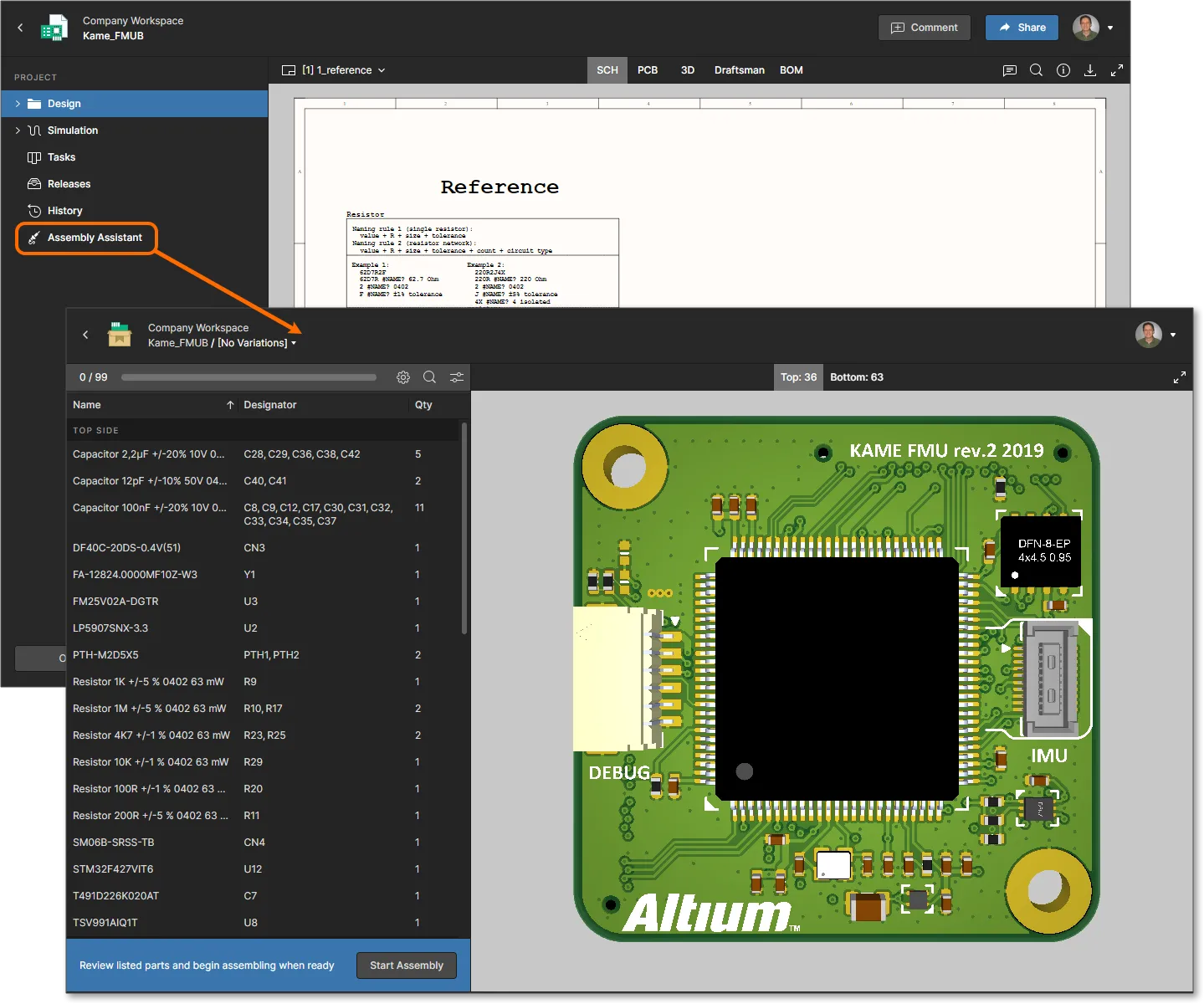
Chọn tùy chọn Assembly Assistant trong cây điều hướng để mở ứng dụng Assembly ở chế độ xem trước tương tác, rồi bất kỳ lúc nào cũng có thể gọi chế độ quy trình lắp ráp từ nút  .
.

Điều hướng lắp ráp
Assembly Assistant bao gồm một khung danh sách BOM có thể cấu hình ở bên trái và một chế độ xem đồ họa 2D/3D tương tác của chế độ xem lắp ráp bo mạch ở bên phải. Chọn bất kỳ phần tử nào trong khung hoặc trong chế độ xem lắp ráp bo mạch để dò chéo giữa hai bên, mang lại tương tác trực quan tức thời giữa các linh kiện trong BOM và vị trí thực tế của chúng trên bo mạch. Về bản chất, khả năng điều hướng board/BOM của Assembly Assistant tương đương với khả năng được cung cấp thông qua chế độ xem Design của dự án, ngoại trừ việc tương tác dò chéo có sẵn trong một chế độ xem trang duy nhất thay vì giữa các tab chế độ PCB/3D/BOM của chế độ xem thiết kế.
Chọn một hàng mục trong khung danh sách BOM để làm nổi bật tất cả các linh kiện được bao gồm trong hàng đó (như được chỉ ra bởi các mục trong ô Designator) trong chế độ xem lắp ráp, hoặc chọn một designator riêng lẻ để chỉ làm nổi bật linh kiện đó. Khi bạn điều hướng qua các phần tử lắp ráp của BOM, đồ họa lắp ráp bo mạch sẽ tự động pan và zoom khi làm nổi bật một hoặc nhiều linh kiện được chọn, đồng thời cũng sẽ lật sang mặt còn lại của bo mạch khi cần.
Như minh họa trong hoạt ảnh bên dưới, khi một hàng BOM được chọn bao gồm các linh kiện được gắn ở mặt còn lại của bo mạch, các linh kiện này sẽ được làm nổi bật trong một danh sách con của hàng có chứa ghi chú thông tin Top/Bottom side – hãy chọn mục con này để dò chéo tới các linh kiện ở mặt còn lại của bo mạch; khi đó chúng sẽ xuất hiện trong mục hàng đã chọn (được tô sáng màu xanh lam). Bạn có thể dùng các tab Top/Bottom để lật chế độ xem bo mạch thủ công, và dùng phím tắt R để đặt lại chế độ xem đồ họa.
Dò chéo động giữa các mục trong khung BOM và màn hình Assembly của bo mạch bằng cách chọn từng linh kiện riêng lẻ hoặc theo nhóm.
Đồng thời cũng hỗ trợ dò chéo ngược, trong đó các linh kiện được chọn trong chế độ xem 3D của bo mạch sẽ được làm nổi bật trong bảng danh sách BOM và chi tiết của chúng được hiển thị trong khung Information.


Tùy chọn danh sách và chế độ xem
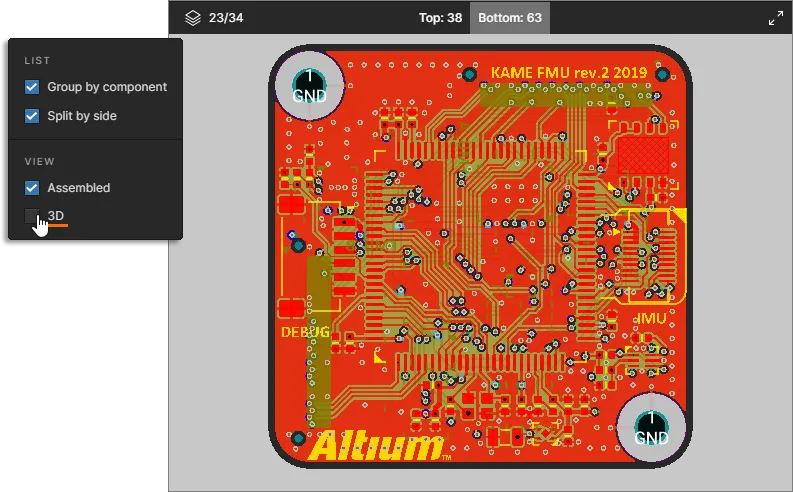
Cách các mục BOM được liệt kê và cách hiển thị đồ họa Assembly có thể được cấu hình từ menu nút  ở phía trên khung BOM. Các tùy chọn bao gồm:
LIST:
-
Group by component – Theo mặc định, các mục linh kiện trong danh sách BOM được nhóm lại theo các định danh duy nhất của chúng theo cùng cách sắp xếp như BOM của dự án. Với các BOM được tạo từ Managed Components được lưu trữ trên Workspace, định danh là revision của linh kiện (RevisionID), trong khi với BOM sử dụng các linh kiện thư viện dựa trên tệp không được quản lý thì định danh tên sẽ được dùng (
Name/Comment). Bỏ chọn tùy chọn Group by component để đưa danh sách về dạng một linh kiện trên mỗi dòng.Với loại BOM sau (không được quản lý), bạn có thể chỉnh sửa tài liệu BOM của dự án trong Altium Designer bằng cách thêm các tham số nhận dạng linh kiện khác (ví dụ
IPNhoặcSKU) để phân biệt chính xác hơn giữa các linh kiện. Xem Identifying Identical Components trong trang ActiveBOM của Altium Designer để biết thêm thông tin.
-
Split by side – Tách danh sách BOM thành các phần Top và Bottom, trong đó mỗi phần bao gồm các linh kiện được đặt ở mặt tương ứng của bo mạch (thiết lập mặc định). Khi bỏ chọn, các linh kiện ở mặt trên và mặt dưới sẽ được gộp chung, nhưng được tách thành mục con khi hàng đó được chọn – xem Điều hướng lắp ráp ở trên.

VIEW:
-
Assembled – Hiển thị các khối 3D của linh kiện (mặc định), nhờ đó trực quan hóa bo mạch đã lắp ráp, hoặc chỉ hiển thị vị trí linh kiện khi bỏ chọn. Chỉ áp dụng cho chế độ 3D.
-
3D – Hiển thị đồ họa lắp ráp bo mạch ở chế độ 3D (mặc định) hoặc 2D khi bỏ chọn.

Tùy chọn cột
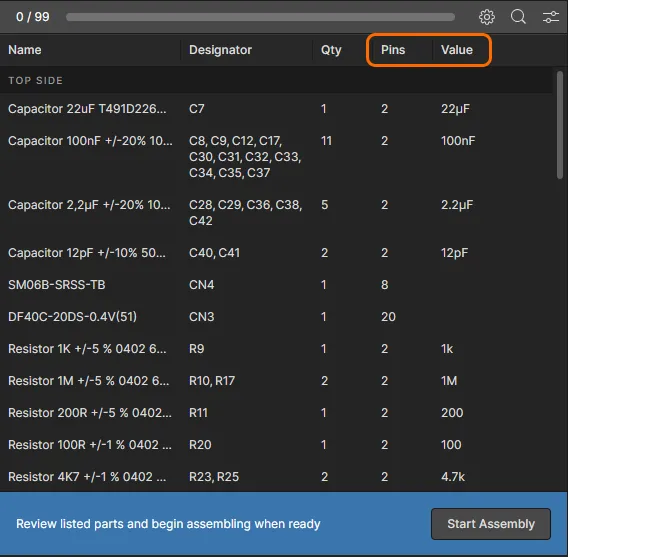
Sử dụng menu nút  để bật/tắt các cột dữ liệu tham số linh kiện trong bảng BOM. Danh sách cột bao gồm tất cả các tham số linh kiện đã được định nghĩa trong Workspace cùng với mọi tham số riêng biệt được định nghĩa bởi các linh kiện trong BOM – nhập một thuật ngữ vào trường Filter để giới hạn danh sách tham số.

Header Settings:
-
Nhấp vào tiêu đề một cột dữ liệu để sắp xếp danh sách BOM theo giá trị tham số đó. Nhấp lặp lại để chuyển vòng giữa sắp xếp tăng dần hoặc giảm dần (được biểu thị bằng các biểu tượng mũi tên tương ứng) hoặc trở về thứ tự sắp xếp mặc định của danh sách.

-
Chọn và kéo đường viền cuối của tiêu đề để điều chỉnh độ rộng cột.

-
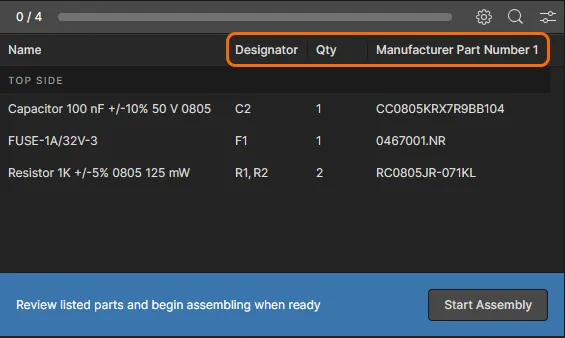
Lưu ý rằng, giống như chế độ xem BOM của Workspace cho dự án, các cột trong danh sách BOM của Assembly Assistant cũng hỗ trợ tên Alias của cột BOM, như được thêm vào một tài liệu ActiveBOM trong Altium Designer.

Luồng quy trình lắp ráp
Gọi chế độ quy trình lắp ráp có theo dõi của Assembly Assistant từ nút . Trong chế độ này, từng mục BOM có thể được đánh dấu tuần tự là đã hoàn tất khi quy trình lắp ráp diễn ra, nhờ đó cung cấp một phiên bản BOM được kiểm tra thuận tiện để theo dõi tiến độ lắp ráp bo mạch. Lưu ý rằng một tập hợp các tùy chọn lệnh tiến độ có thể chọn và các phím tắt sẽ được hiển thị ở cuối khung BOM.
 Thực hiện từng bước của quy trình lắp ráp tương tác bằng cách đánh dấu các mục BOM linh kiện là hoàn tất hoặc bỏ qua.
Khi mỗi mục BOM được chọn, bạn có thể tự do điều hướng qua các linh kiện cấu thành của mục đó để xác định vị trí và hướng chính xác của chúng trên bo mạch (xem Điều hướng lắp ráp ở trên) – trong chế độ này, ban đầu các linh kiện sẽ được làm nổi bật theo vị trí trên bo mạch thay vì dưới dạng khối 3D. Khi bạn hoàn tất việc kiểm tra hoặc lắp các linh kiện đó, mục BOM có thể được chuyển sang trạng thái hoàn tất bằng cách chọn  (phím cách). Khi đó, các linh kiện đã được đánh dấu xong sẽ hiển thị dưới dạng khối 3D đầy đủ (không khả dụng trong chế độ xem 2D), quy trình lắp ráp sẽ tự động chuyển sang mục BOM tiếp theo, và mục đã hoàn tất sẽ được biểu thị bằng chữ designator màu xanh lá cùng dấu trạng thái. Lưu ý rằng bạn có thể hoàn tác trạng thái của một mục BOM đã hoàn tất bằng cách chọn mục đó và nhấp vào nút
  của nó.
Mặc dù quy trình lắp ráp diễn ra tuần tự từng bước, bạn có thể chọn bất kỳ mục BOM nào trong danh sách để xử lý linh kiện cụ thể đó. Một mục BOM cũng có thể được bỏ qua có chủ đích bằng cách chọn Skip (phím escape), thao tác này sẽ đánh dấu mục đó tương ứng – lưu ý rằng quy trình lắp ráp không thể hoàn tất nếu có các mục được đánh dấu trạng thái Skipped hoặc chưa có trạng thái.
Thông tin BOM đầy đủ cho (các) linh kiện hiện được chọn có sẵn trong khung Information ở bên phải, được mở bằng lệnh Show info (hoặc phím tắt I). Khung Information được điền bằng dữ liệu linh kiện lấy từ các tài liệu nguồn hoặc từ tài liệu ActiveBOM, nếu có. Tùy chọn sau cung cấp dữ liệu đầy đủ và cập nhật cho (các) linh kiện được chọn, bao gồm trạng thái vòng đời, các lựa chọn part của nhà sản xuất, cùng giá và mức sẵn có từ nhà cung cấp. Lưu ý rằng như được minh họa trong hoạt ảnh bên dưới, các linh kiện được hiển thị cho một mục BOM đã được đánh dấu hoàn tất (marked as Done) sẽ được hiển thị dưới dạng khối 3D.
Bật khung Information để xem dữ liệu BOM chi tiết cho linh kiện hiện được chọn. Cách hiển thị vị trí trực quan của một linh kiện được đánh dấu Done sẽ chuyển thành đồ họa khối 3D của nó.
 . Hãy làm mới trang (F5) nếu bạn cần khôi phục đồ họa 3D về chế độ xem mặc định (hiển thị tất cả mô hình 3D).
Khi tất cả mục BOM đã được đánh dấu là hoàn tất và quy trình lắp ráp đã hoàn thành, thông tin này sẽ được báo cáo trong phần trạng thái ở cuối ngăn BOM, cùng với số lượng chân linh kiện đã được đặt và thời gian đã trôi qua của quy trình lắp ráp. Để khởi động lại quy trình lắp ráp, hãy dùng nút  để đặt lại Assembly Assistant về trạng thái ban đầu.
 Một quy trình lắp ráp đã hoàn thành, trong đó tất cả mục BOM đều đã được đánh dấu là Hoàn tất. Ngăn BOM bao gồm thông tin trạng thái liên quan.
 AI-localized