
Trợ lý lắp ráp
Ứng dụng
Đối với những người kiểm tra việc lắp ráp bảng mạch trước khi sản xuất hoặc tham gia vào quá trình lắp ráp bảng mạch thủ công (ví dụ: cho các nguyên mẫu hoặc sản xuất số lượng ít), công cụ Assembly cung cấp bộ thông tin đồ họa và thông tin linh kiện cần thiết để thực hiện từng bước trong quy trình lắp ráp. Điều này giúp tránh các quy trình lắp ráp truyền thống, vốn có khả năng xảy ra lỗi, chẳng hạn như việc kiểm tra thủ công giữa bản in danh sách vật liệu (BOM) và bản lắp ráp. Để hỗ trợ thêm trong việc tránh các thao tác giao diện người dùng thủ công trong quá trình lắp ráp, công cụ BOM Assembly còn cung cấp một bộ phím tắt đầy đủ cho các thao tác trong quy trình lắp ráp.
Truy cập Trợ lý Lắp ráp
Trong Altium 365 Workspace, ứng dụng Trợ lý lắp ráp tương tác có sẵn từ chế độ xem WIP của một dự án cụ thể hoặc từ chế độ xem Design Snapshot của một bản phát hành dự án. Lưu ý rằng ứng dụng này cũng có sẵn khi xem thiết kế trong Không gian cá nhân của bạn.
Chọn  ”.
”.
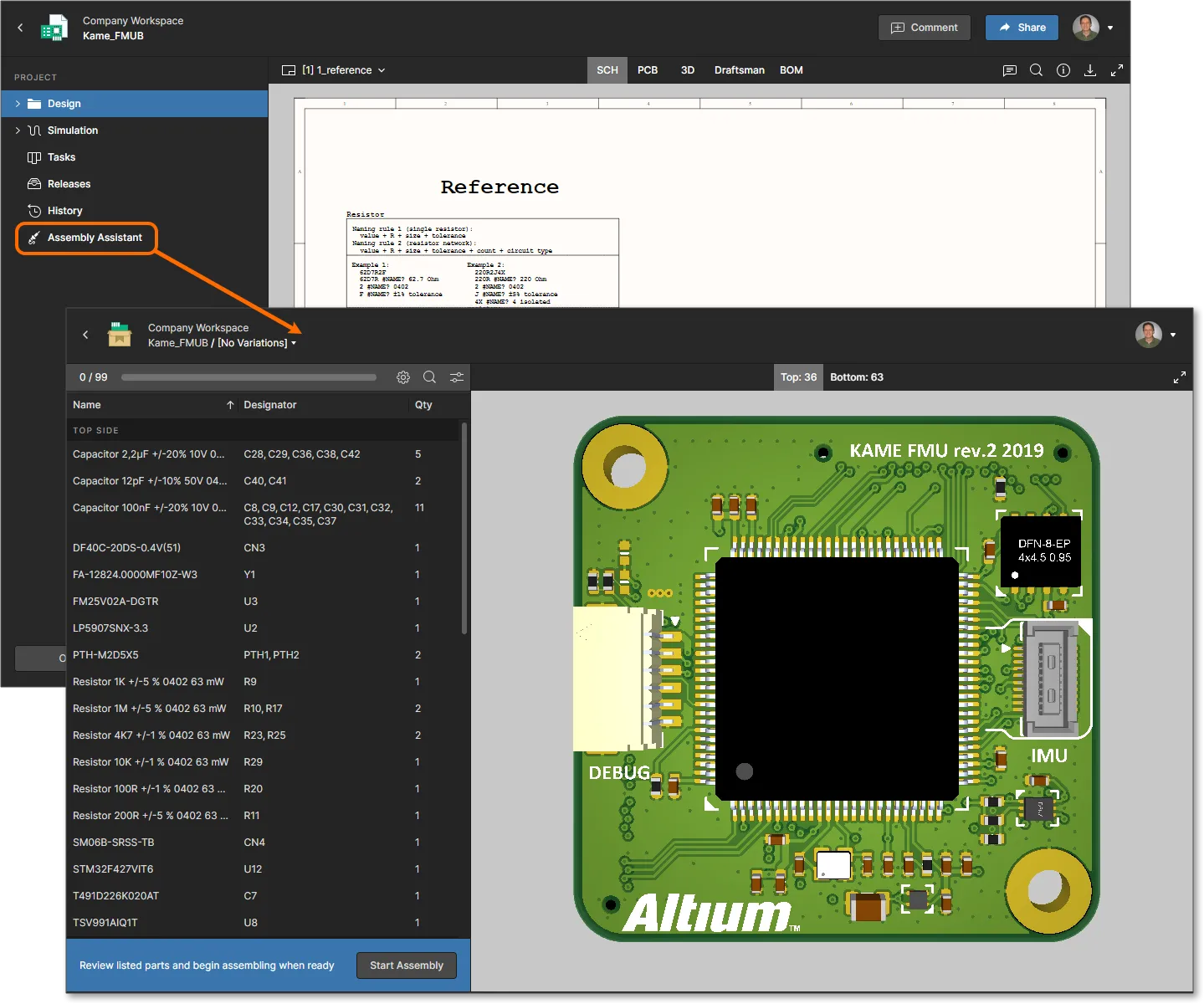

Điều hướng lắp ráp
Trợ lý Lắp ráp bao gồm một khung danh sách BOM có thể tùy chỉnh ở bên trái và một chế độ xem đồ họa 2D/3D tương tác của bảng mạch ở bên phải. Chọn bất kỳ phần tử nào trong khung danh sách hoặc chế độ xem bảng mạch để thực hiện thao tác chéo giữa hai phần, điều này cung cấp tương tác trực quan ngay lập tức giữa các linh kiện trong BOM và vị trí thực tế của chúng trên bảng mạch. Thực tế, tính năng điều hướng bảng mạch/BOM của Trợ lý Lắp ráp tương đương với tính năng được cung cấp qua chế độ xem Thiết kế của dự án, ngoại trừ việc tương tác chéo này có sẵn trong một chế độ xem trang duy nhất thay vì phải chuyển đổi giữa các tab chế độ PCB/3D/BOM trong chế độ xem Thiết kế.
Chọn một hàng mục trong khung danh sách BOM để làm nổi bật tất cả các linh kiện có trong đó (như được chỉ ra bởi các
Như được thể hiện trong hình động bên dưới, khi một hàng BOM đã chọn bao gồm các linh kiện được lắp ở mặt kia của bảng mạch, các linh kiện này sẽ được làm nổi bật trong một danh sách con của hàng đó, kèm theo một Top/Bottom sideR
Thực hiện tra cứu chéo động giữa các mục trong khung BOM và màn hình hiển thị lắp ráp bảng mạch bằng cách chọn các linh kiện riêng lẻ hoặc theo nhóm.
Tính năng tra cứu chéo ngược cũng được hỗ trợ, trong đó các linh kiện được chọn trong chế độ xem 3D của bảng mạch sẽ được đánh dấu trong bảng danh sách BOM và thông tin chi tiết của chúng sẽ được hiển thị trong


Tùy chọn Danh sách và Chế độ xem
Cách liệt kê các mục BOM và hiển thị đồ họa lắp ráp có thể được cấu hình từ menu nút “  ” ở đầu khung BOM. Các tùy chọn bao gồm:
-
Group by component – Theo mặc định, các mục linh kiện trong danh sách BOM được nhóm lại với nhau theo các mã định danh duy nhất của chúng theo cách sắp xếp giống như trong BOM của dự án. Với các BOM bao gồm các thành phần được quản lý lưu trữ trong Không gian làm việc, mã định danh là phiên bản của thành phần (RevisionID), trong khi đó, với các BOM có các thành phần thư viện dựa trên tệp không được quản lý, mã định danh tên sẽ được sử dụng (NameCommentGroup by component tùy chọn này để khôi phục danh sách về dạng mỗi dòng tương ứng với một linh kiện duy nhất.Với loại BOM thứ hai (không được quản lý), bạn có thể chỉnh sửa tài liệu BOM của dự án trong Altium Designer bằng cách thêm các tham số nhận dạng linh kiện khác (ví dụ:
IPNSKU
-
Split by side – Chia danh sách BOM thành các phần Mặt trên và Mặt dưới, trong đó mỗi phần bao gồm các linh kiện được đặt trên mặt bảng mạch đó (cài đặt mặc định). Khi bỏ chọn, các linh kiện ở mặt trên và mặt dưới được bao gồm cùng nhau, nhưng được tách ra thành các mục con khi hàng đó được chọn – xem phần Điều hướng Lắp ráp ở trên.
-
Assembled – Hiển thị hình khối 3D của linh kiện (mặc định), từ đó trực quan hóa bảng mạch đã lắp ráp, hoặc chỉ hiển thị vị trí của linh kiện khi bỏ chọn. Chỉ áp dụng cho chế độ 3D. -
3D – Hiển thị đồ họa lắp ráp bảng mạch ở chế độ 3D (mặc định) hoặc ở chế độ 2D khi bỏ chọn.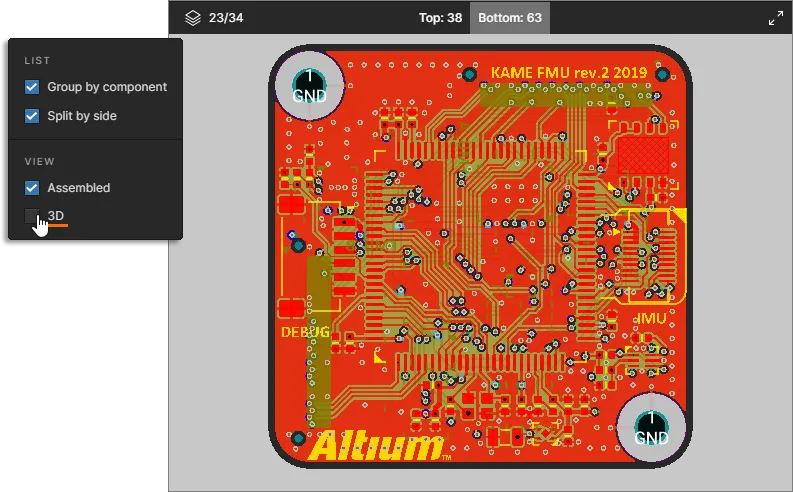

Tùy chọn cột
Sử dụng menu nút “  ” (Tùy chọn cột) để bật/tắt các cột dữ liệu tham số linh kiện trong bảng BOM. Danh sách cột bao gồm tất cả các tham số linh kiện Workspace đã được định nghĩa cùng với bất kỳ tham số duy nhất nào được định nghĩa bởi các linh kiện BOM – nhập một thuật ngữ vào trường “Filter” (Lọc) để giới hạn danh sách tham số.

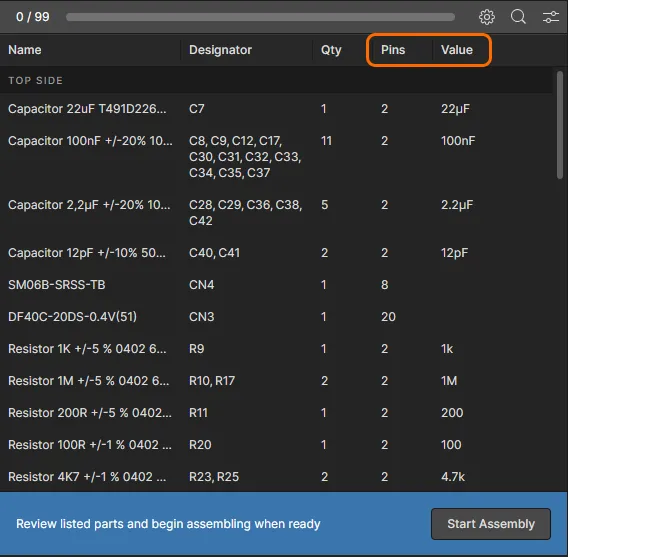
-
Nhấp vào tiêu đề cột dữ liệu để sắp xếp danh sách BOM theo giá trị tham số đó. Nhấp lặp lại để chuyển đổi cài đặt sắp xếp cột giữa thứ tự tăng dần hoặc giảm dần (như được biểu thị bằng các biểu tượng mũi tên liên quan) hoặc về thứ tự sắp xếp mặc định của danh sách.

-
Chọn và kéo đường viền cuối của tiêu đề để điều chỉnh chiều rộng cột.

-
Lưu ý rằng giống như chế độ xem BOM trong Workspace của dự án, các cột danh sách BOM của Trợ lý Lắp ráp cũng hỗ trợ tên bí danh cột BOM, như đã được thêm vào tài liệu ActiveBOM trong Altium Designer.

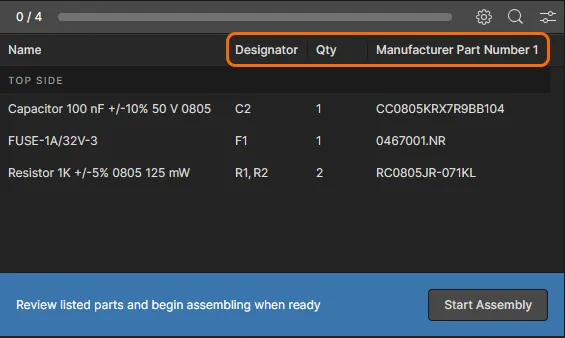
Quy trình lắp ráp
Kích hoạt chế độ theo dõi quy trình lắp ráp của Trợ lý lắp ráp từ nút " ". Trong chế độ này, mỗi mục BOM có thể được đánh dấu hoàn thành theo thứ tự khi quy trình lắp ráp diễn ra, cung cấp một phiên bản BOM được kiểm tra thuận tiện theo dõi tiến độ lắp ráp bo mạch. Lưu ý rằng một bộ tùy chọn lệnh tiến trình có thể chọn và các phím tắt được hiển thị ở phía dưới khung BOM.
 Thực hiện từng bước trong quy trình lắp ráp tương tác bằng cách đánh dấu các mục BOM thành phần là đã hoàn thành hoặc bỏ qua.
Khi mỗi mục BOM được chọn, bạn có thể tự do điều hướng qua các linh kiện cấu thành để xác định vị trí và hướng chính xác của chúng trên bảng mạch (xem Điều hướng lắp ráp, ở trên) – trong chế độ này, các linh kiện ban đầu được đánh dấu theo vị trí trên bảng mạch thay vì dưới dạng khối 3D. Khi bạn đã hoàn tất việc kiểm tra hoặc lắp đặt các bộ phận linh kiện đó, mục BOM có thể được chuyển sang trạng thái đã hoàn thành bằng cách chọn “  ” (phím cách). Các linh kiện đã được đánh dấu hoàn thành sau đó sẽ được hiển thị dưới dạng mô hình 3D đầy đủ (không khả dụng trong chế độ xem 2D), quá trình lắp ráp sẽ tự động chuyển sang mục BOM tiếp theo, và mục đã hoàn thành được đánh dấu bằng văn bản chỉ định màu xanh lá cây và biểu tượng trạng thái. Lưu ý rằng bạn có thể khôi phục trạng thái của một mục BOM đã hoàn thành bằng cách chọn nó và nhấp vào nút “
  ”.
”.
Trong khi quy trình lắp ráp diễn ra theo thứ tự, bạn có thể chọn bất kỳ mục BOM nào trong danh sách để xử lý thành phần cụ thể đó. Một mục BOM cũng có thể được bỏ qua cụ thể bằng cách nhấn
Thông tin BOM đầy đủ cho (các) thành phần hiện được chọn có sẵn trong khung Thông tin ở bên phải, được mở bằng lệnh IDone
Kích hoạt khung Thông tin để xem dữ liệu BOM chi tiết cho thành phần hiện đang được chọn. Hiển thị vị trí trực quan của một thành phần được đánh dấu là Đã hoàn thành sẽ chuyển sang hình ảnh khối 3D của thành phần đó.
 ”. Làm mới trang (
Khi tất cả các mục trong BOM đã được đánh dấu là đã hoàn thành và quá trình lắp ráp kết thúc, thông tin này sẽ được hiển thị trong phần trạng thái ở cuối khung BOM cùng với số chân linh kiện đã được đặt và thời gian đã trôi qua của quá trình lắp ráp. Để khởi động lại quá trình lắp ráp, hãy sử dụng nút “  ” để đặt lại Trợ lý Lắp ráp về trạng thái ban đầu.
 Quá trình lắp ráp đã hoàn tất, trong đó tất cả các mục BOM đã được đánh dấu là "Hoàn thành". Khung BOM bao gồm thông tin trạng thái liên quan.
 Bản địa hóa bằng AI