
So sánh dữ liệu thiết kế
Chế độ xem dự án trong Altium 365 Workspace cung cấp các tính năng so sánh dữ liệu thiết kế, cho phép bạn so sánh những thay đổi dữ liệu đã xảy ra giữa các lần phát hành dự án và/hoặc các commit khác nhau. Đặc biệt hữu ích khi thực hiện các bước kiểm tra cuối cùng trước khi gửi dữ liệu sản phẩm sang bộ phận sản xuất, các tính năng này cho phép bạn xác định chính xác những thay đổi đã xảy ra trong dữ liệu Gerber (hoặc ODB++), sơ đồ nguyên lý, PCB và BOM giữa các mốc phát hành/commit.
So sánh dữ liệu chế tạo
Việc kiểm tra lần cuối dữ liệu bo mạch chế tạo trước khi gửi cho nhà sản xuất luôn là một việc cần thiết. Các tính năng so sánh Gerber và ODB++ hỗ trợ chính xác nhu cầu đó, với khả năng kiểm tra nhanh để đảm bảo không có khác biệt trong đầu ra chế tạo giữa các vòng lặp phát hành của dự án thiết kế. Tính năng này cung cấp phép so sánh hoàn toàn bằng đồ họa theo từng lớp, làm nổi bật các vùng có thay đổi bằng khung bao và số thứ tự.
Truy cập So sánh dữ liệu chế tạo
Các tính năng so sánh Gerber và ODB++ có thể được truy cập từ các chế độ xem Lịch sử, Phát hành và Manufacturing Portal của thiết kế trong Workspace. Ví dụ bên dưới mô tả tính năng so sánh tệp Gerber, áp dụng tương tự cho chức năng so sánh ODB++ - chức năng này được truy cập từ tùy chọn menu ODB++ to . 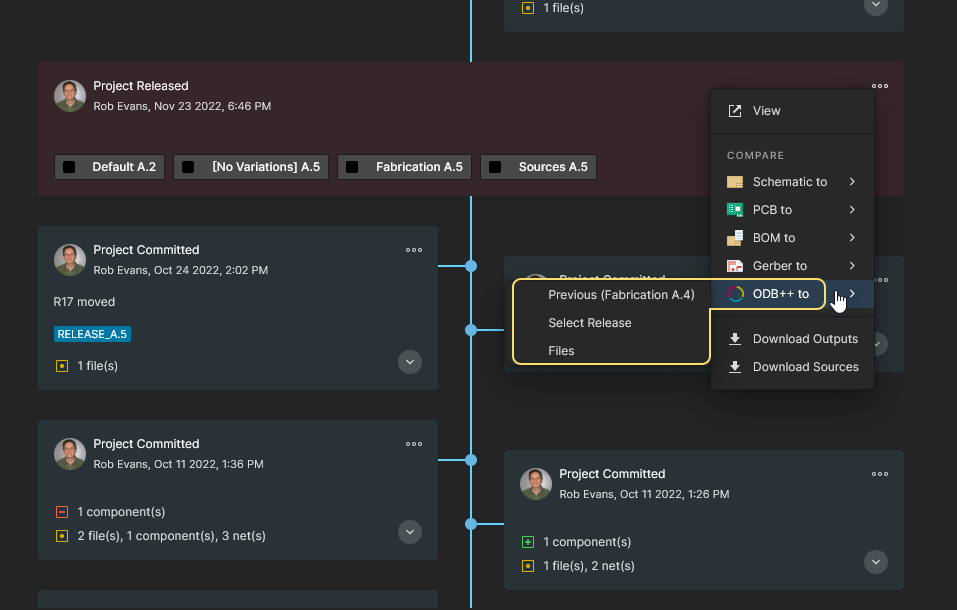
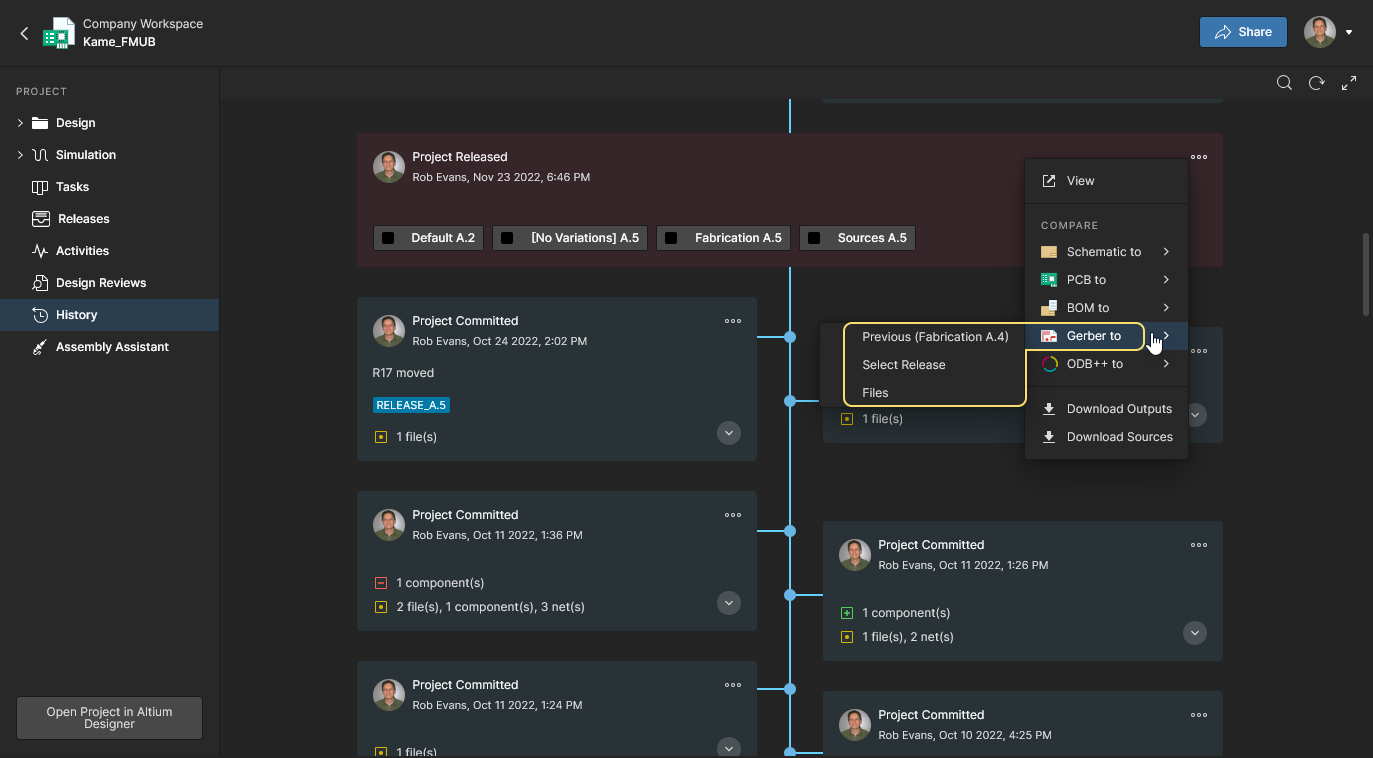
Trong chế độ xem History của dự án, hãy nhấp vào điều khiển  ở góc trên bên phải của một ô sự kiện Project Released và chọn tùy chọn Gerber to từ menu thả xuống. Sau đó chọn so sánh với dữ liệu chế tạo của lần phát hành trước, chọn từ tất cả các lần phát hành có thể, hoặc so sánh với một bộ tệp cục bộ (xem bên dưới).
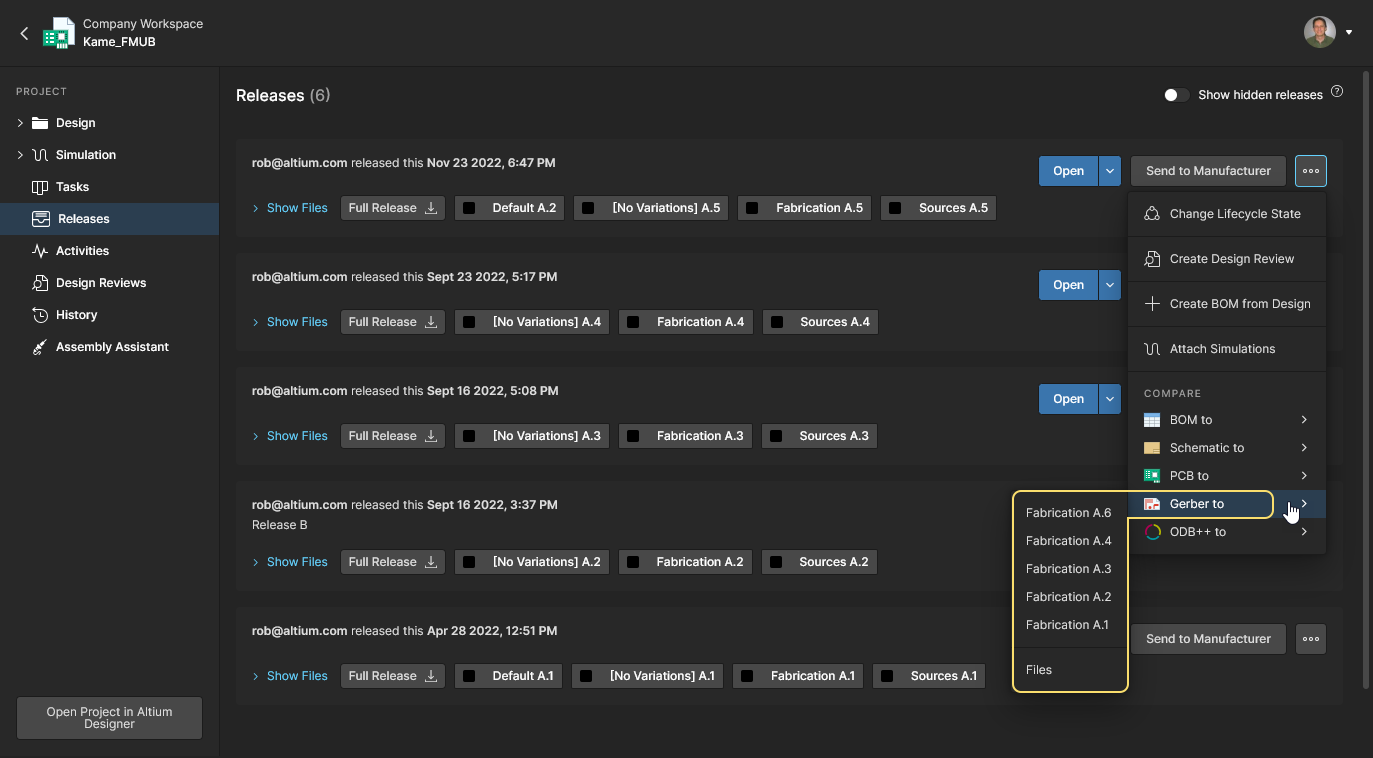
Trong chế độ xem Releases của dự án, hãy nhấp vào nút  liên kết với một lần phát hành cụ thể của dự án đó và chọn tùy chọn Gerber to từ menu thả xuống. Sau đó chọn dữ liệu chế tạo của lần phát hành khác để so sánh, hoặc một bộ tệp cục bộ để so sánh (xem bên dưới).
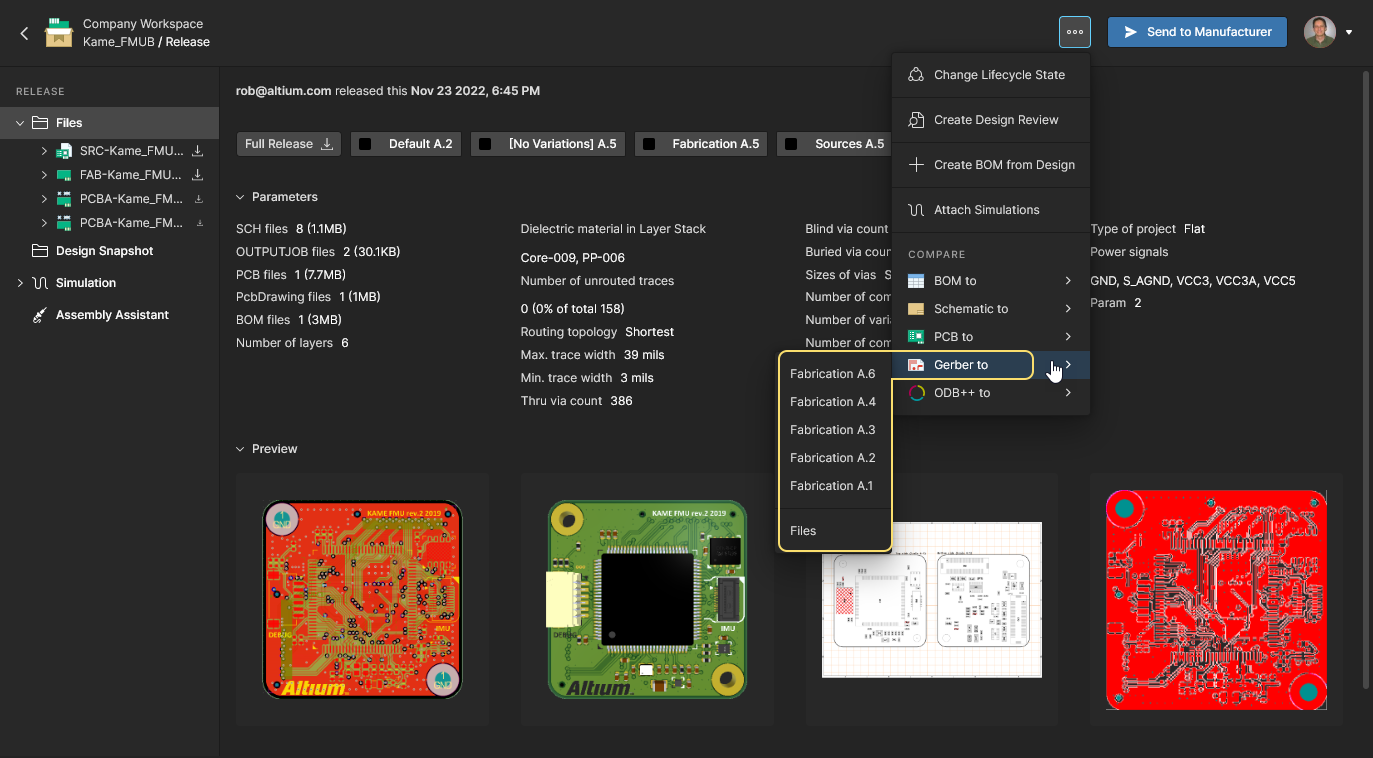
Trong chế độ xem trình duyệt Manufacturing Portal khi xem một gói phát hành cụ thể cho dự án thiết kế, hãy nhấp vào nút ở góc trên bên phải của trang và chọn tùy chọn Gerber to. Sau đó chọn dữ liệu chế tạo của lần phát hành khác để so sánh, hoặc so sánh với một bộ tệp cục bộ (xem bên dưới).
So sánh với một bộ tệp
Bạn cũng có thể so sánh dữ liệu Gerber'ODB++ trong một gói phát hành với một bộ tệp Gerber/ODB++ khác có sẵn trong Workspace. Điều này cho phép bạn so sánh với, ví dụ, dữ liệu Gerber/ODB++ được tạo cục bộ từ thiết kế đang hoạt động mới nhất, trước khi thực hiện lần phát hành chính thức tiếp theo của dự án lên Workspace.
Như đã lưu ý trong phần Truy cập ở trên (đối với Gerber), phép so sánh này được thực hiện bằng cách chọn mục Gerber to » Files trong menu tương ứng. Trong cửa sổ Select Fabrication or Release for Comparison xuất hiện sau đó, hãy điều hướng đến và chọn một bộ tệp Gerber để so sánh. Khi xác nhận ( ), công cụ so sánh sẽ xử lý các khác biệt và hiển thị kết quả trong chế độ xem tương tác Gerber Compare. Lưu ý rằng cũng có thể chọn một gói Release có sẵn để so sánh.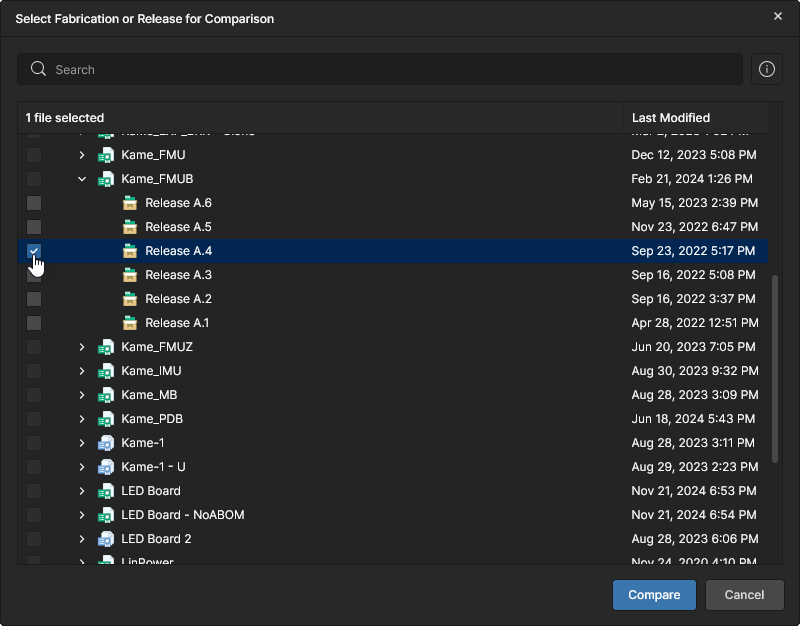
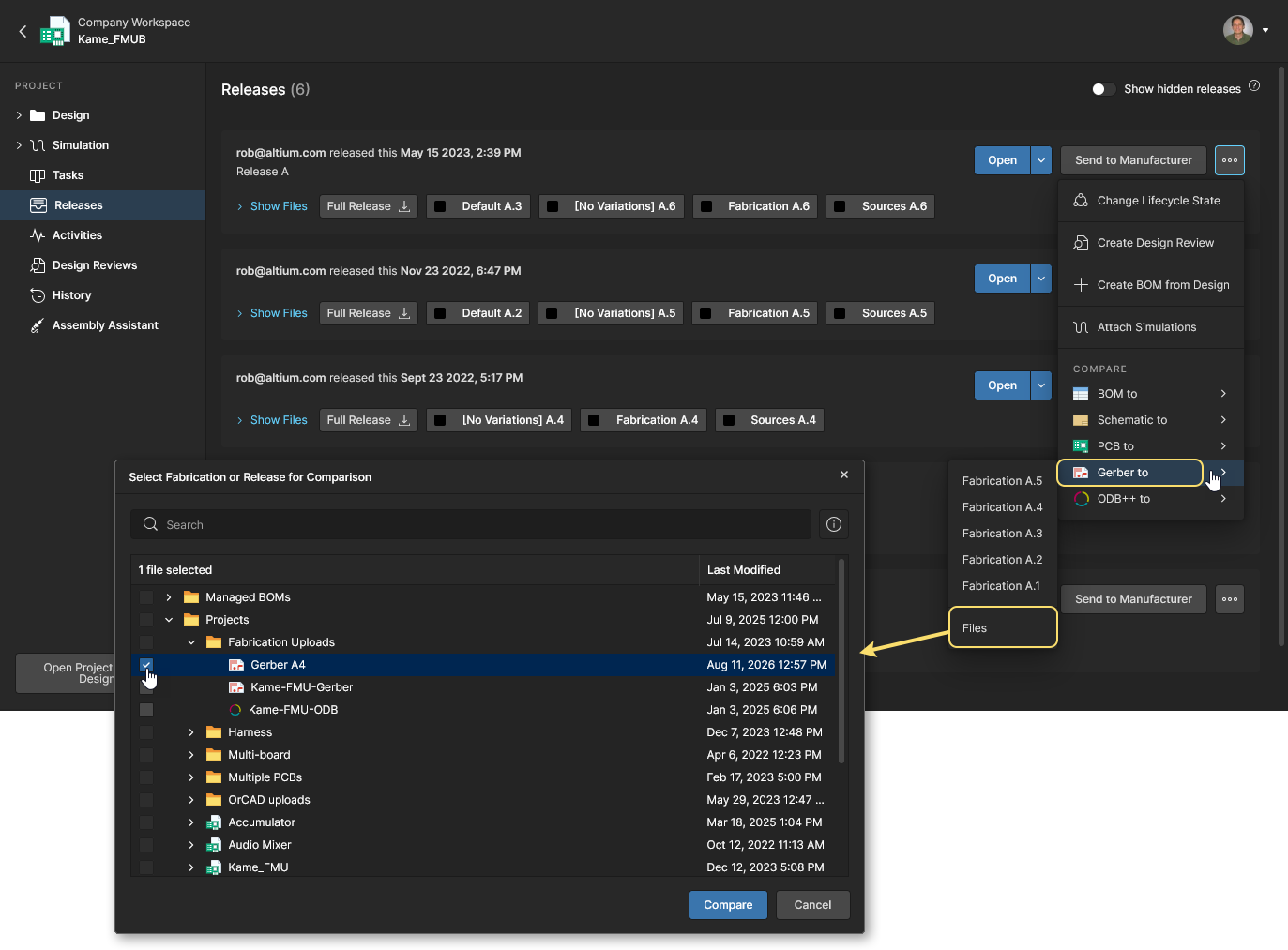 Tính năng So sánh Gerber hỗ trợ so sánh dữ liệu trong gói phát hành với một bộ tệp được tạo cục bộ.
Kết quả so sánh Gerber/ODB++
Sau khi chọn bản phát hành để so sánh hoặc bộ tệp cục bộ, kết quả so sánh sẽ được trình bày trong chế độ xem Compare, mở trong một tab trình duyệt riêng. Một lần nữa, ví dụ hiển thị áp dụng cho cả so sánh Gerber và ODB++. Ví dụ so sánh tệp ODB++: 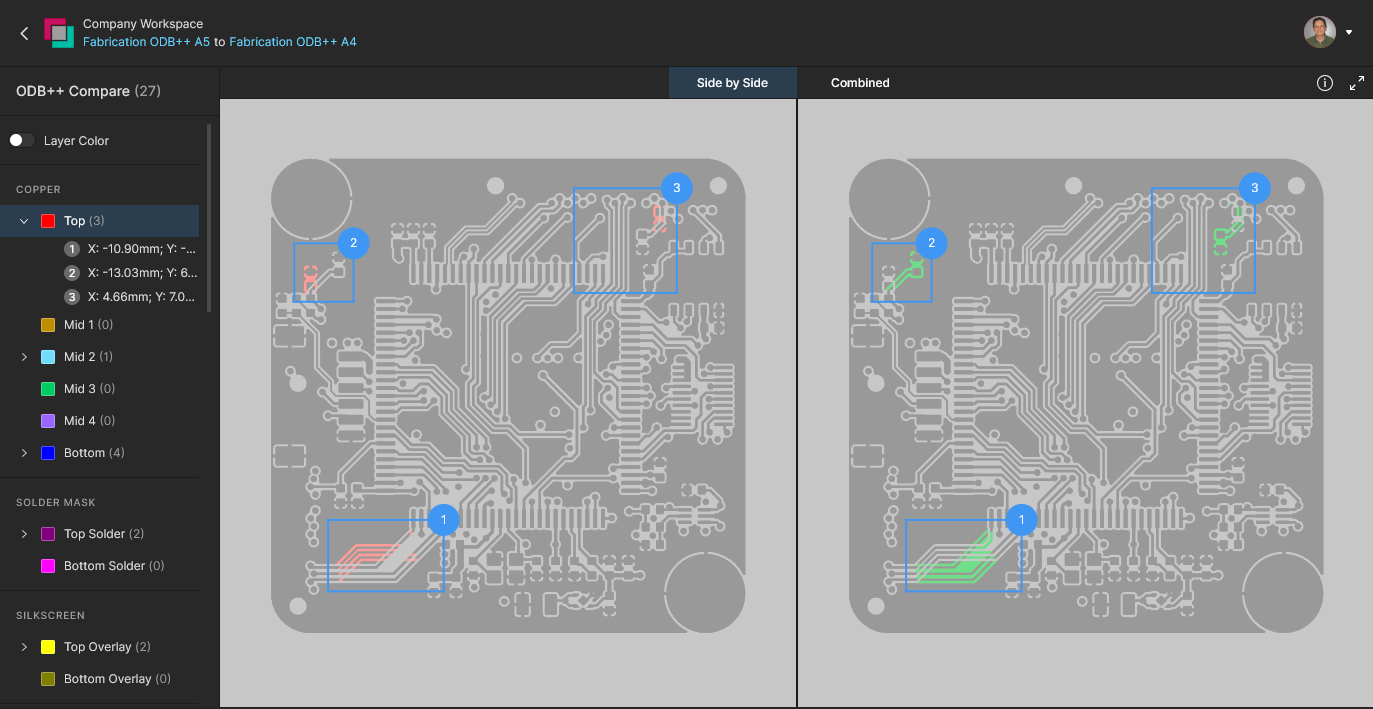
 trong email để truy cập lại chế độ xem Compare .


Browsing Controls
Các điều khiển duyệt cho vùng xem chính như sau:
- Cuộn bánh xe chuột tiến/lùi để phóng to/thu nhỏ.
- Nhấp và giữ (hoặc nhấp chuột phải và giữ), sau đó kéo để di chuyển tài liệu.
Taking Measurements
Bạn có thể tự do đo giữa bất kỳ hai điểm nào trong chế độ xem mà không có bất kỳ hỗ trợ bắt dính nào. Để thực hiện, hãy nhấp vào nút  . Ngăn Measurements sẽ mở ra, con trỏ chuyển thành hình chữ thập và bạn sẽ vào chế độ đo.
Việc đo được thực hiện như sau:
- Đặt con trỏ tại nơi bạn muốn bắt đầu đo (Điểm 1) và nhấp chuột. Điểm này được đánh dấu bằng một dấu thập trắng nhỏ.
- Di chuyển con trỏ đến điểm kết thúc mong muốn (Điểm 2) và nhấp lại. Khi bạn di chuyển con trỏ, một đường đo sẽ được hiển thị để hỗ trợ, cho biết khoảng cách XY hiện tại (từ Điểm 1 đến cuối đường).
- Ngăn Measurements báo cáo khoảng cách XY đã đo, khoảng cách X (ngang) và khoảng cách Y (dọc).
 trong cụm điều khiển phía trên bên phải).
-
Tiếp tục đo khoảng cách giữa các điểm khác, hoặc nhấp lại vào nút (hoặc Esc) để thoát chế độ đo.
 Ví dụ phép đo được thực hiện trên chế độ xem Compare của dữ liệu Gerber.
So sánh sơ đồ nguyên lý
Cùng với việc so sánh dữ liệu Gerber (xem ở trên), chế độ xem dự án cũng cung cấp khả năng so sánh các tài liệu sơ đồ nguyên lý của dự án trong một giao diện tương tác đơn giản. Điều này mang đến một cách nhanh chóng và thuận tiện để chỉ xem những thay đổi đã xảy ra giữa các phiên bản sơ đồ nguyên lý.
Tính năng So sánh sơ đồ nguyên lý trình bày sự khác biệt dưới dạng đồ họa và dữ liệu tham số, được liệt kê trong ngăn Compare liên kết, cho phép dò chéo đến (các) đối tượng sơ đồ nguyên lý liên quan. Có thể gọi so sánh giữa các Release của dự án, các Commit của dự án, hoặc giữa Commit và Release của dự án (khả dụng từ chế độ xem History).
Truy cập So sánh sơ đồ nguyên lý
Tính năng so sánh sơ đồ nguyên lý có thể được truy cập bằng cách:
-
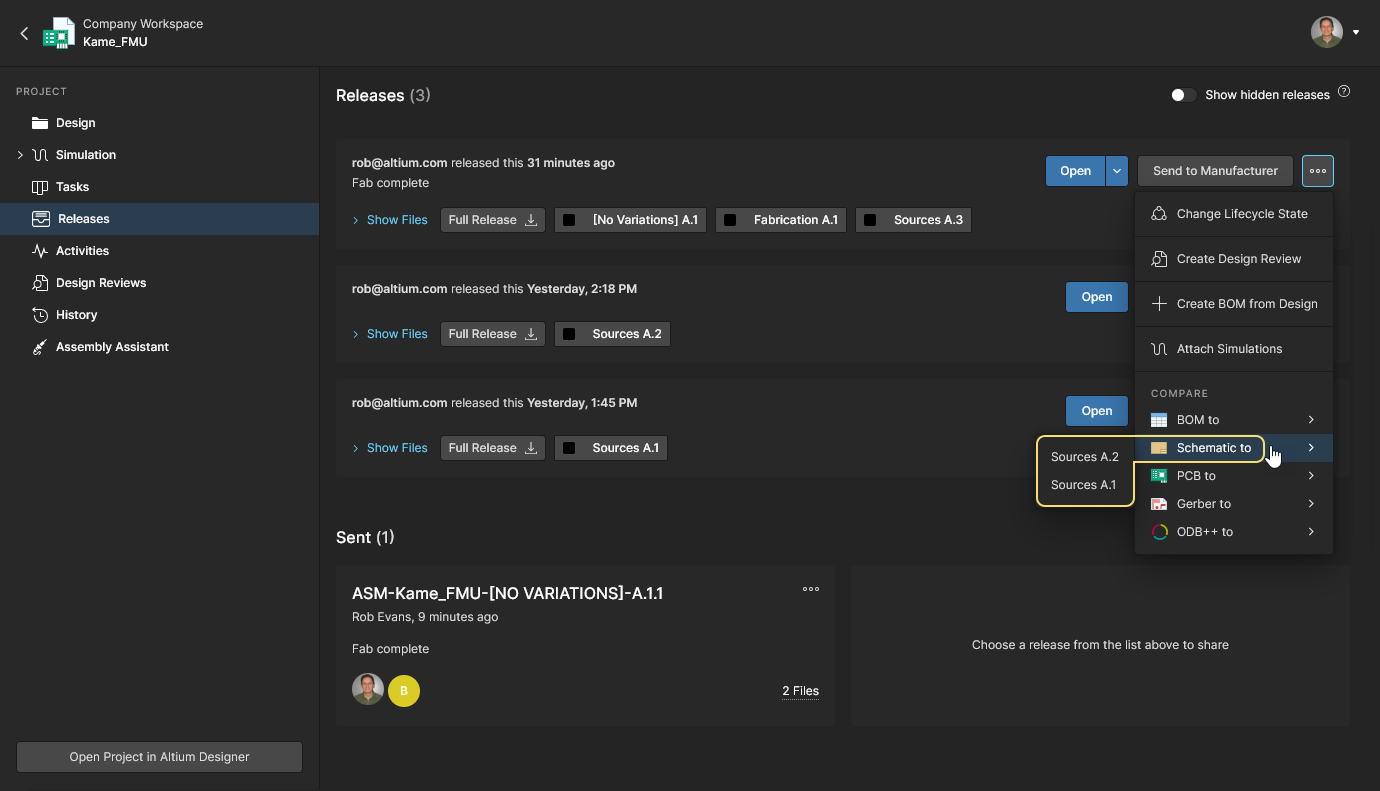
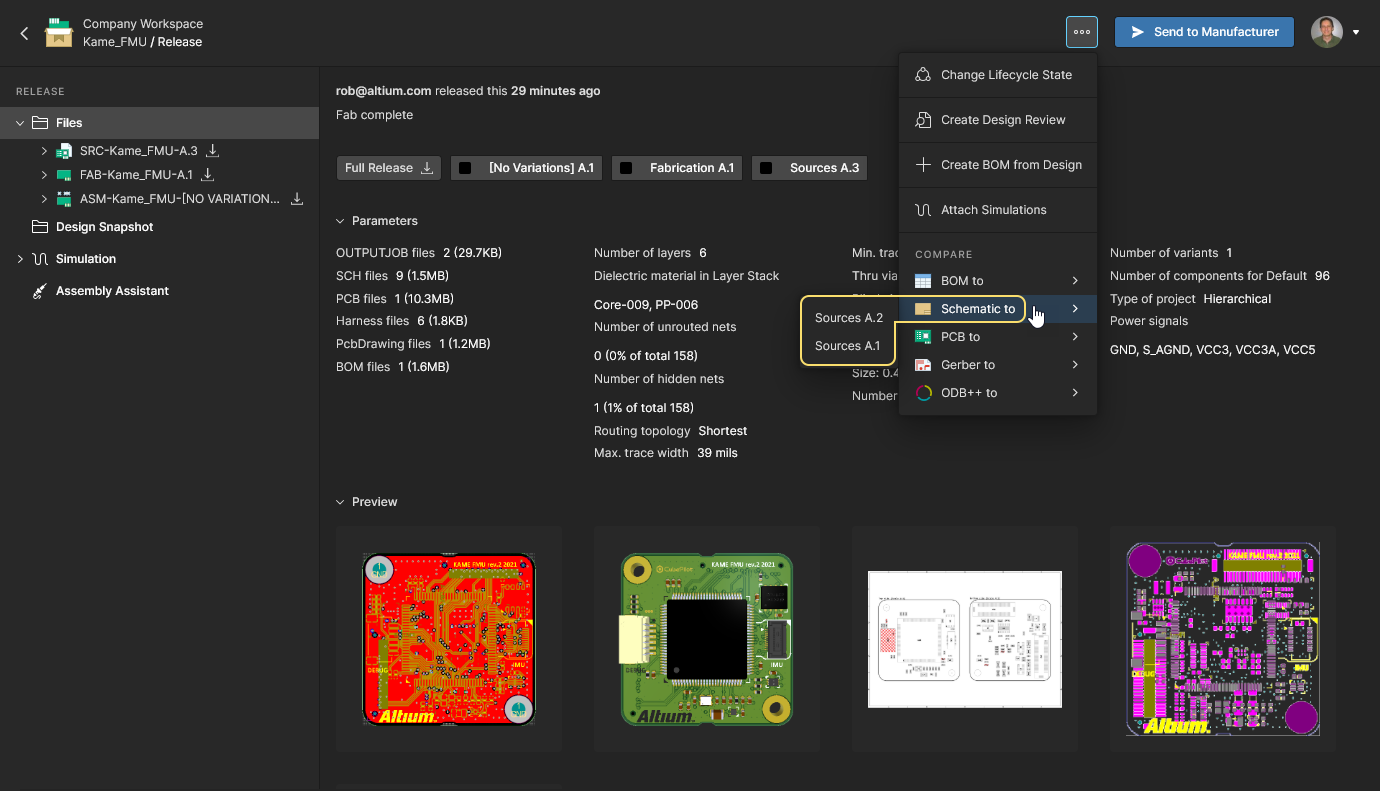
Chọn tùy chọn Schematic to từ menu nút
 trong chế độ xem Releases, sau đó chọn dữ liệu nguồn thiết kế của lần phát hành khác để so sánh. Hoặc chọn cùng tùy chọn đó trong tab trình duyệt Manufacturing Portal khi xem một gói phát hành dự án cụ thể, rồi chọn dữ liệu nguồn của lần phát hành khác để so sánh.
-
Chọn tùy chọn Schematic to từ điều khiển
ở góc trên bên phải của một ô sự kiện Commit hoặc Release trong chế độ xem History, rồi chọn một sự kiện Commit/Release khác để so sánh. Có thể chọn dữ liệu sơ đồ nguyên lý từ lần release/commit gần nhất (Previous Release hoặc Previous Commit), hoặc dữ liệu từ bất kỳ sự kiện Commit/Release nào bằng cách chọn tùy chọn Select Commit or Release – chọn sự kiện đích để so sánh bằng cách nhấp vào ô của sự kiện đó.
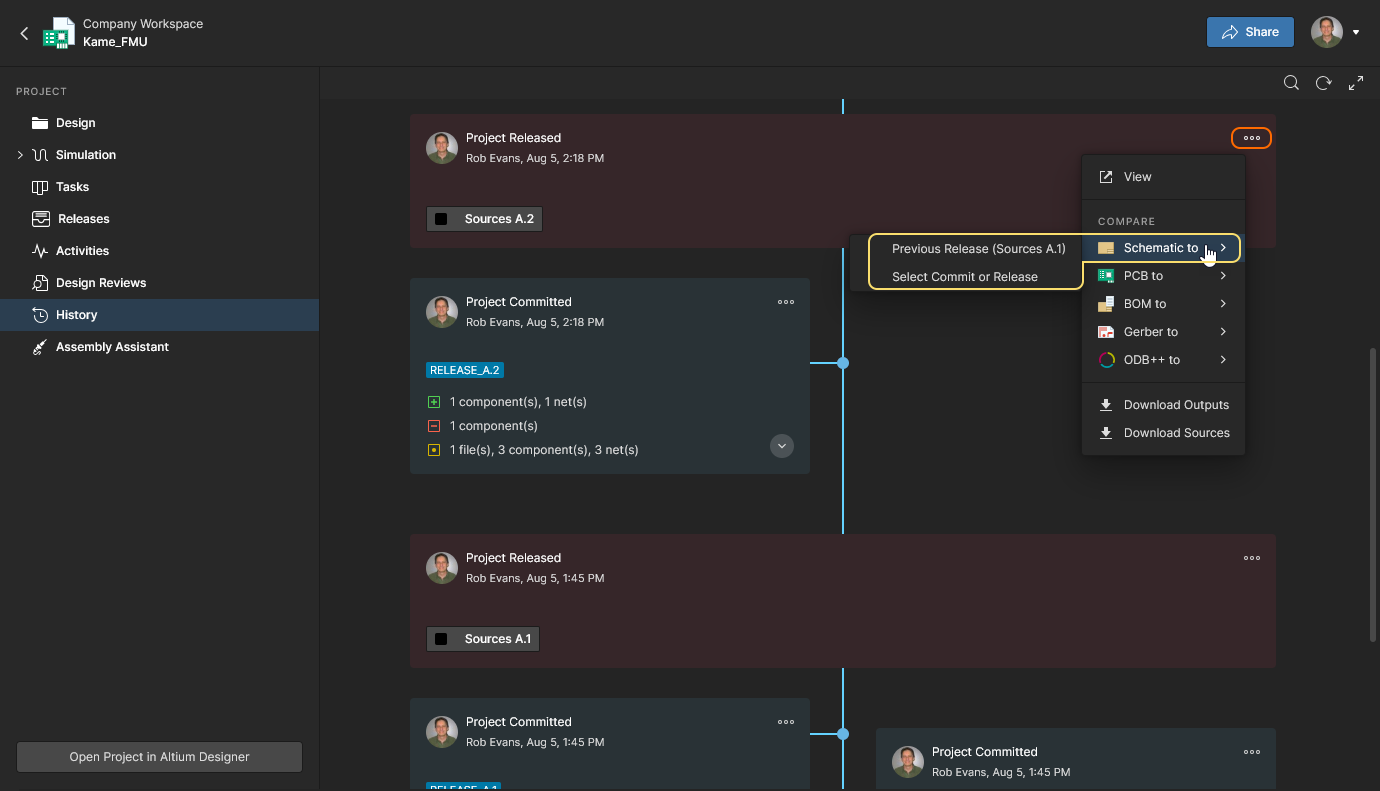 Mở Schematic Compare từ chế độ xem History trong Altium Designer hoặc giao diện trình duyệt Altium 365.
Kết quả So sánh sơ đồ nguyên lý
Khi cặp Commit/Release để so sánh đã được chọn, kết quả của phép so sánh đó sẽ được mở dưới dạng chế độ xem khác biệt sơ đồ nguyên lý trong một tab trình duyệt mới. Sơ đồ nguyên lý đầu tiên trong các tài liệu nguồn được hiển thị mặc định, và các khác biệt logic được tìm thấy (dữ liệu Components và Nets đã thay đổi) cho tất cả các sơ đồ nguyên lý được trình bày dưới dạng danh sách có thể chọn trong ngăn Compare ở bên trái. Lưu ý rằng các thay đổi thuần túy về đồ họa, chẳng hạn như di chuyển linh kiện, hiện tại chưa được bao gồm.

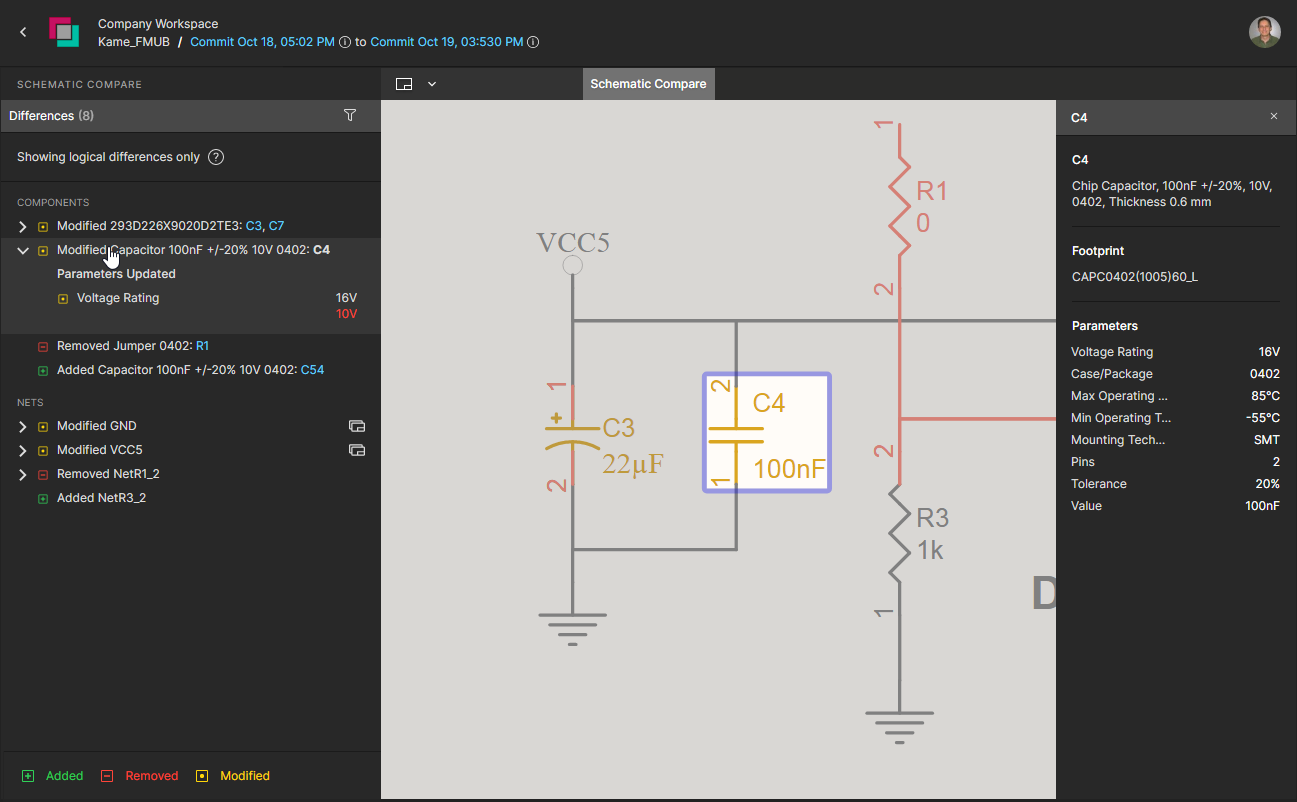

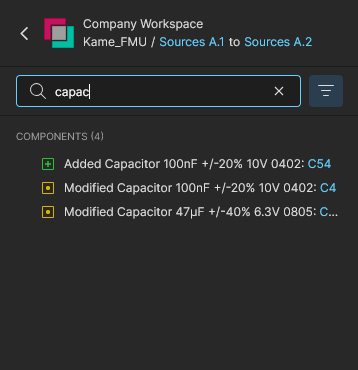
Chọn một phần tử được liệt kê trong ngăn Compare để hiển thị mọi chi tiết thay đổi khả dụng và dò chéo đến đồ họa sơ đồ nguyên lý của nó. Mỗi phần tử trong danh sách có một biểu tượng tương ứng cho biết trạng thái thay đổi tổng quát của nó – đỏ: đã xóa, xanh lá: đã thêm, vàng/cam: đã sửa đổi. Cách mã màu tương tự cũng được dùng trong đồ họa sơ đồ nguyên lý được dò chéo.
Danh sách khác biệt của ngăn được nhóm theo Components và Nets:
-
Components – Mỗi mục bao gồm tóm tắt thay đổi và tên các linh kiện bị ảnh hưởng. Chọn định danh (RefDes) của một linh kiện có trong mục đó (được tô màu xanh dương) để dò chéo đến đồ họa sơ đồ nguyên lý của nó.
-
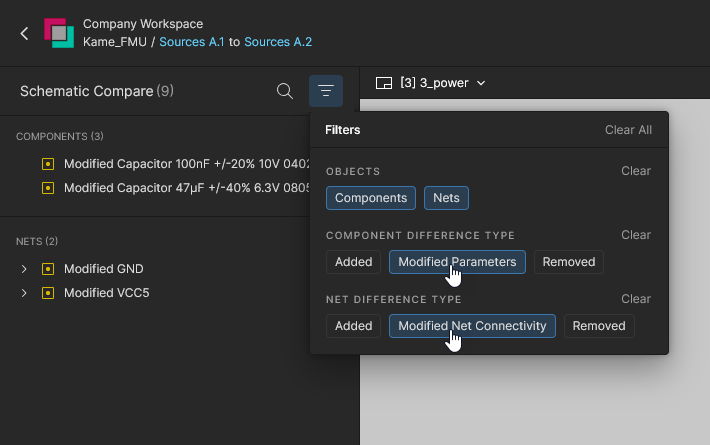
Nets – Mỗi mục bao gồm tóm tắt thay đổi và tên của net bị ảnh hưởng. Chọn một mục Net trong ngăn để dò chéo đến toàn bộ net trên sơ đồ nguyên lý đang hoạt động, hoặc mở rộng danh sách để xem và chọn thay đổi cụ thể đã ảnh hưởng đến net đó.
 )
)

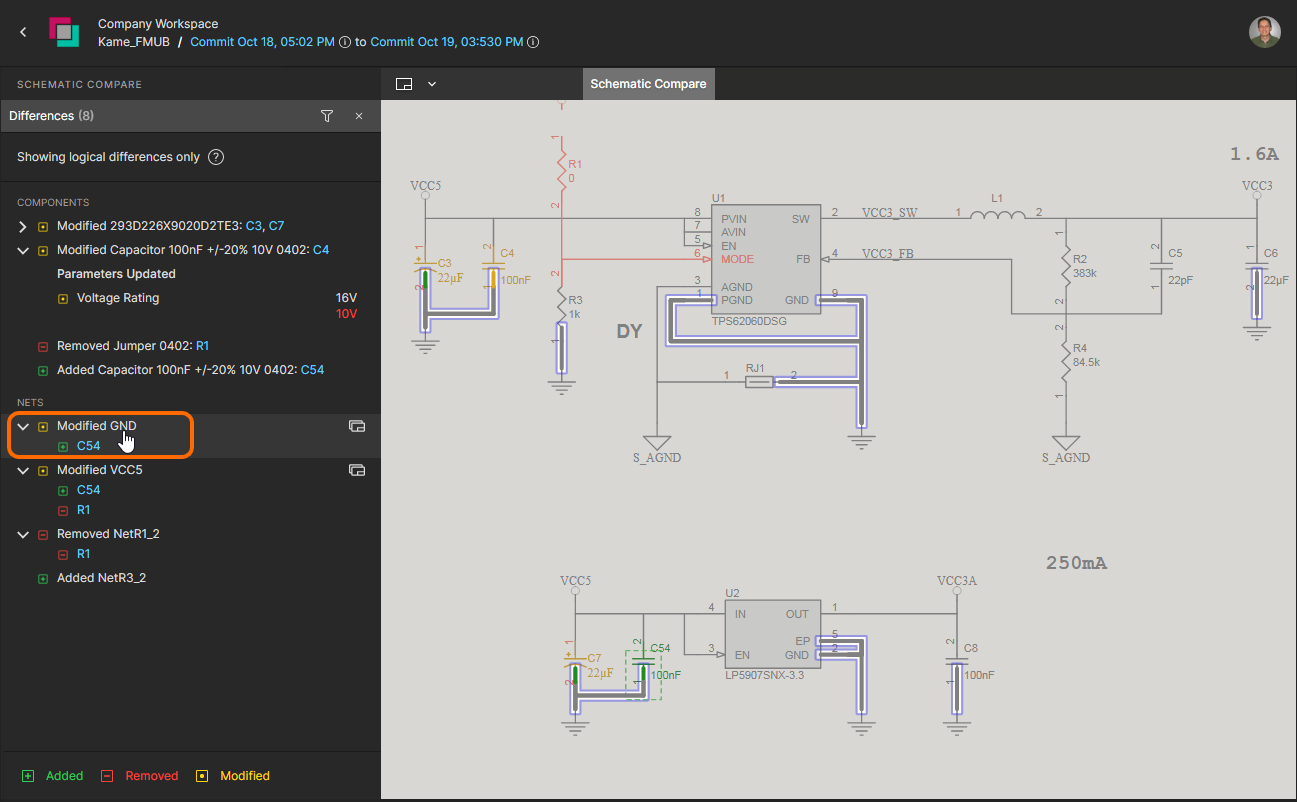
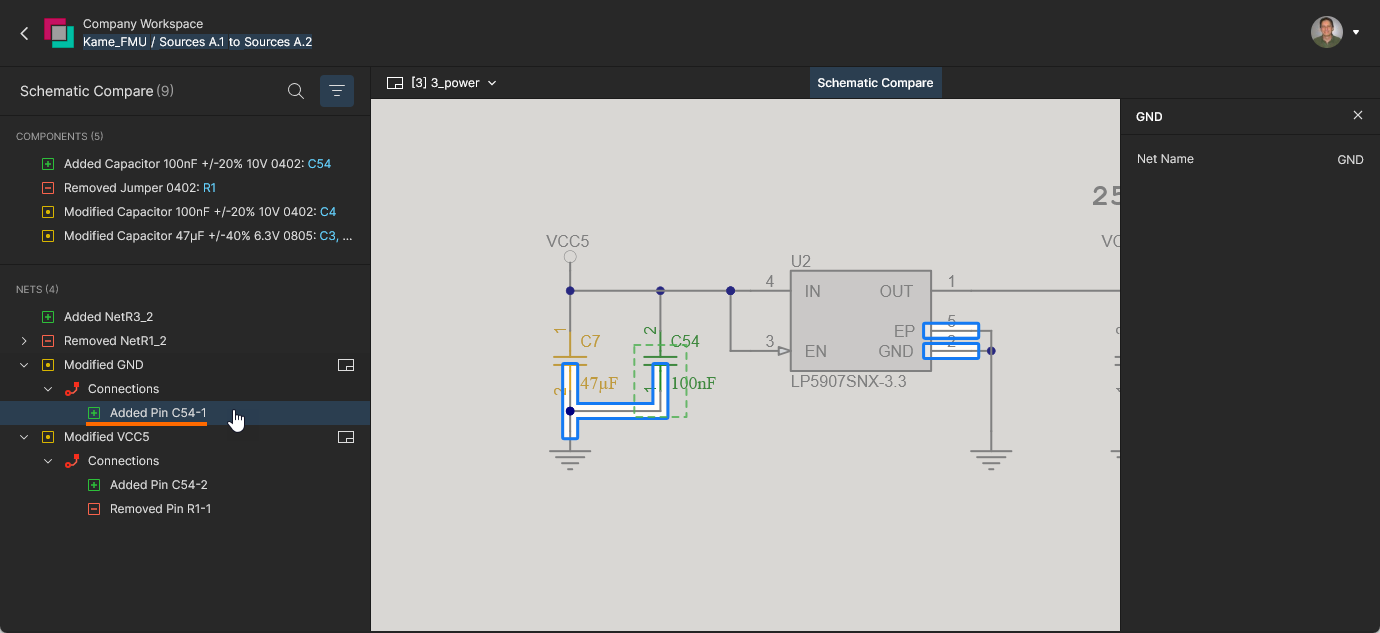
Một biểu tượng  đi kèm với một mục Net trong ngăn Compare cho biết net đó cũng hiện diện trong các tài liệu sơ đồ nguyên lý khác. Chọn biểu tượng để truy cập danh sách thả xuống của các tài liệu sơ đồ nguyên lý đó, trong đó tài liệu bị ảnh hưởng bởi thay đổi net hiện được chọn sẽ được đánh dấu bằng một chấm vàng. Chọn một tài liệu sơ đồ nguyên lý từ menu để dò chéo đến net trên sơ đồ đó, net sẽ được tô nổi bật tương ứng.
 Mục dành cho một Net đã sửa đổi bao gồm một liên kết đến các tài liệu sơ đồ nguyên lý khác cũng chứa Net đó.
So sánh PCB
Là phần bổ trợ cho so sánh sơ đồ nguyên lý, chế độ xem dự án trong Workspace cung cấp tính năng so sánh PCB nhằm phát hiện và hiển thị các thay đổi đối với thiết kế bo mạch đã xảy ra giữa các commit và/hoặc các vòng lặp phát hành của dự án.
Tính năng PCB Compare cung cấp một giao diện trực quan, tương tác cao để xem các khác biệt bố trí PCB và dữ liệu so sánh liên quan, với khả năng dò chéo phản hồi giữa các khác biệt dữ liệu được liệt kê và các phần tử đồ họa tương ứng của chúng. Có thể gọi so sánh PCB giữa các Release của dự án, các Commit của dự án, hoặc giữa các Commit và Release của dự án (khả dụng từ chế độ xem History).
Truy cập So sánh PCB
Tính năng so sánh PCB có thể được truy cập bằng cách:
-
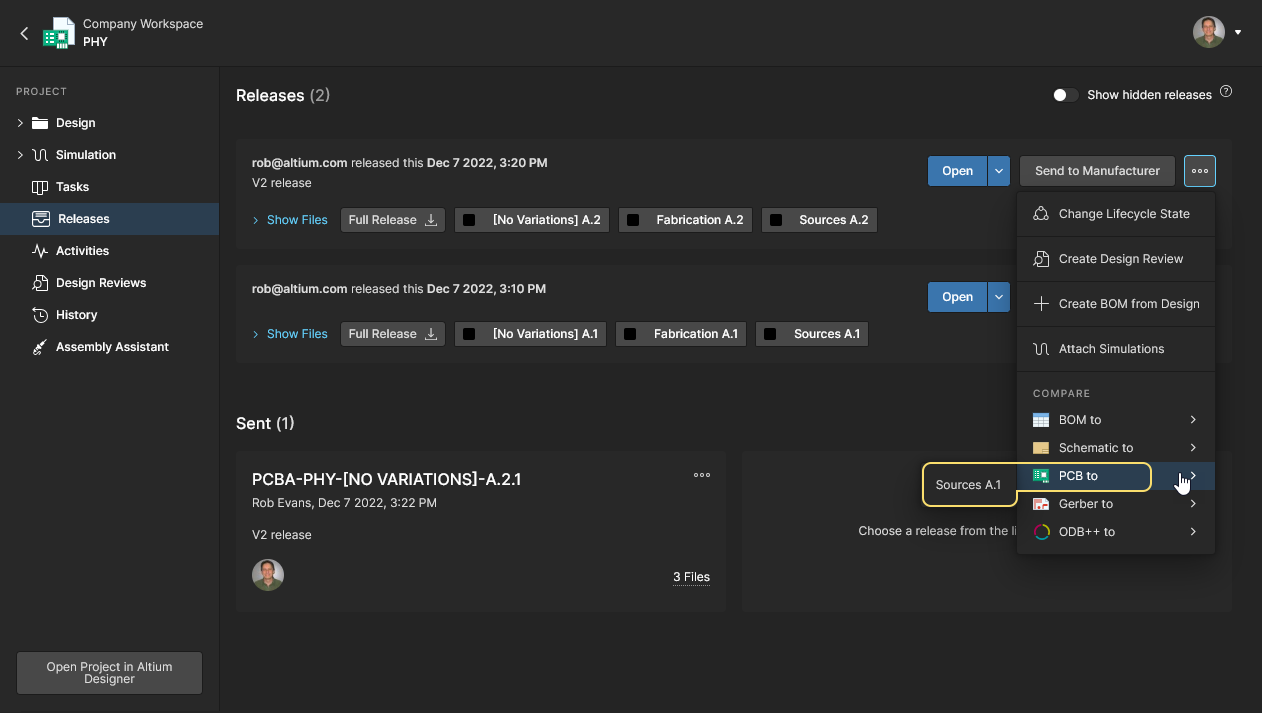
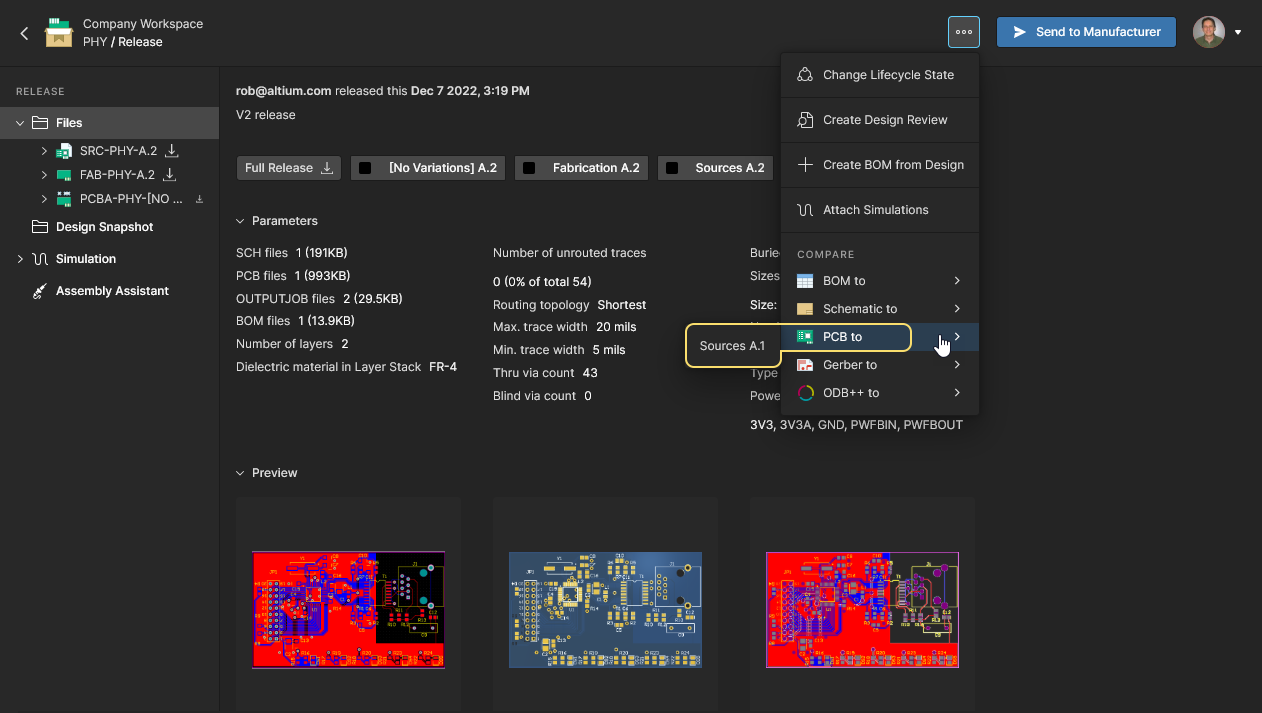
Chọn tùy chọn PCB to từ menu nút
của một mục phát hành trong chế độ xem Releases, rồi chọn dữ liệu nguồn thiết kế của lần phát hành khác để so sánh. Hoặc chọn cùng tùy chọn đó trong Manufacturing Portal khi xem một gói phát hành dự án cụ thể, rồi chọn dữ liệu nguồn của lần phát hành khác để so sánh.
-
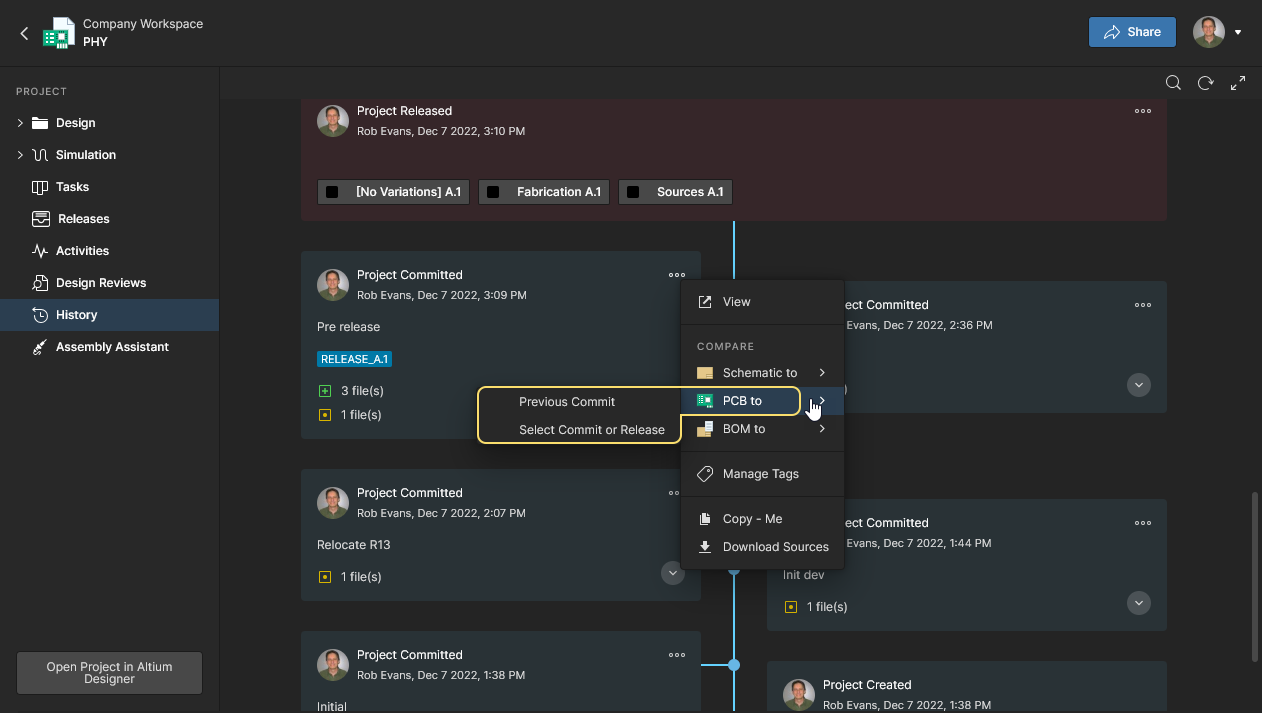
Chọn tùy chọn PCB to từ điều khiển
ở góc trên bên phải của một ô sự kiện Commit hoặc Release trong chế độ xem History, rồi chọn một sự kiện Commit/Release khác để so sánh. Có thể chọn dữ liệu sơ đồ nguyên lý từ lần release/commit gần nhất (Previous Release hoặc Previous Commit), hoặc dữ liệu từ bất kỳ sự kiện Commit/Release nào bằng cách chọn tùy chọn Select Commit or Release – chọn sự kiện đích để so sánh bằng cách nhấp vào ô của sự kiện đó.
Kết quả So sánh PCB
Khi cặp Commit/Release để so sánh đã được chọn, kết quả của phép so sánh đó sẽ được mở dưới dạng chế độ xem PCB Changes trong một tab trình duyệt mới. Chế độ xem này trình bày kết quả của công cụ so sánh PCB dưới dạng biểu diễn đồ họa của bo mạch, với các phần tử không thay đổi được hiển thị đơn sắc, còn các phần tử kết nối net đã sửa đổi được tô nổi bật bằng màu xanh lá (đã thêm), đỏ (đã xóa) và vàng (đã sửa đổi). Lưu ý rằng các Polygon đã sửa đổi được làm mờ để tăng độ rõ ràng của các phần tử Net trên bo mạch.
Ngăn Differences ở bên trái liệt kê các khác biệt được phát hiện trong các nhóm loại đối tượng – Components, Nets, v.v. Khi một mục khác biệt được chọn trong ngăn, mục đó sẽ mở rộng để liệt kê các phần tử con cấu thành khác biệt được phát hiện đó, trong khi chế độ xem bo mạch sẽ tự động pan và zoom để hiển thị vùng có thay đổi.

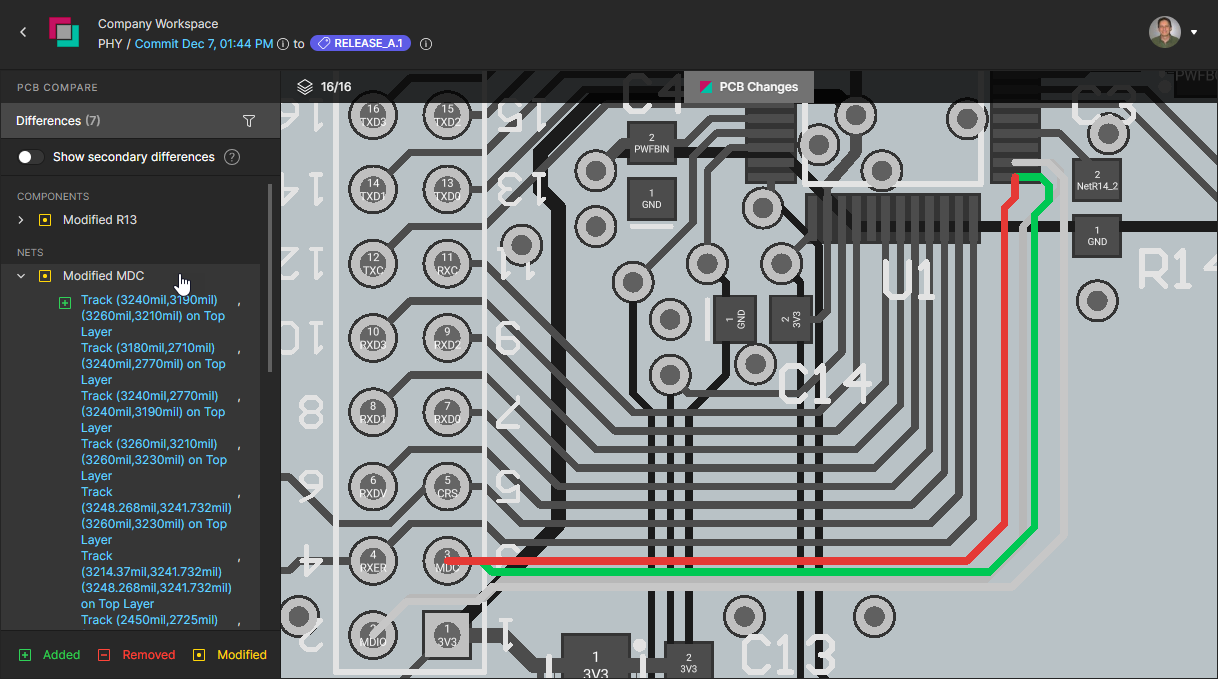
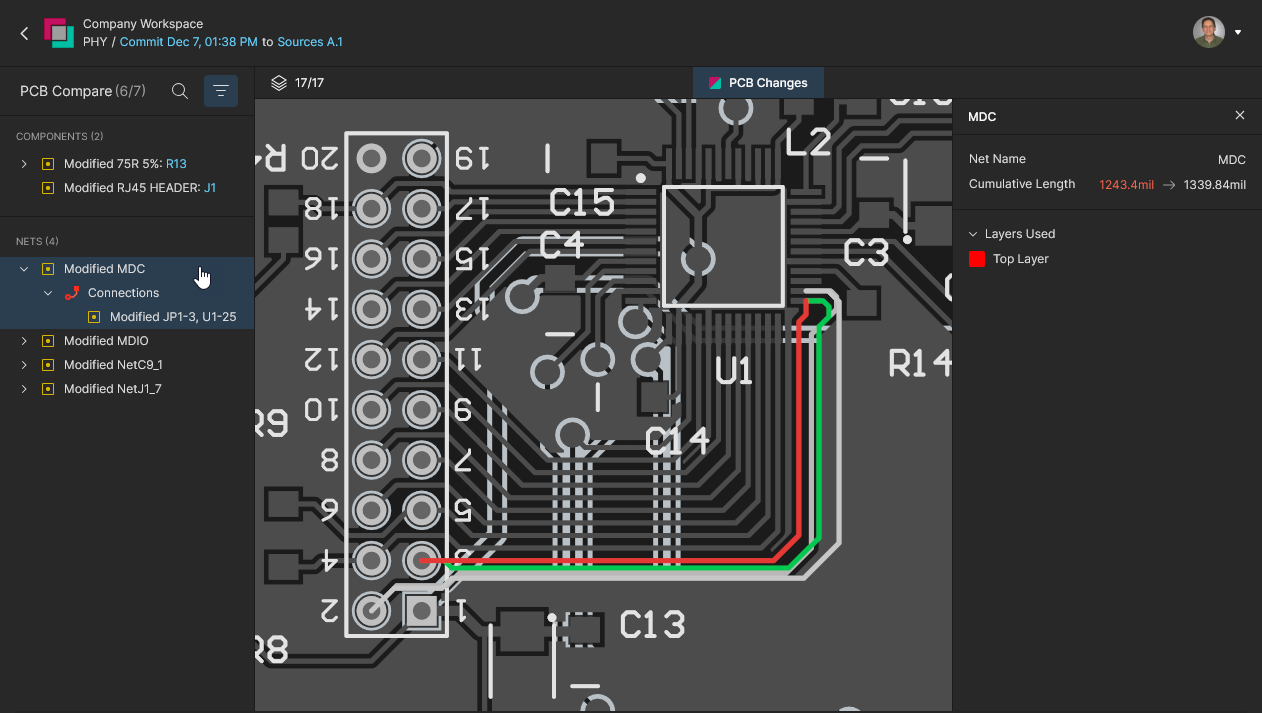
Ví dụ bên dưới cho thấy vị trí và routing liên quan của linh kiện R13 đã thay đổi như thế nào giữa các sự kiện Commit/Release kế tiếp, và cách khác biệt đó được trình bày trong chế độ xem PCB Compare tương ứng. Các khác biệt, như được liệt kê trong ngăn PCB Compare, bao gồm các mục sửa đổi cho R13 và hai Net liên quan của nó (NetC9_1 và NetJ1_7).
 Các phần tử dựa trên net được thêm vào được hiển thị bằng màu xanh lá, các phần tử bị loại bỏ bằng màu đỏ và các phần tử đã sửa đổi bằng màu vàng.
Có thể xem xét các khác biệt chi tiết hơn bằng cách chọn từng phần tử thay đổi riêng lẻ trong danh sách con đã mở rộng dưới mỗi mục khác biệt. Khi được chọn, các thay đổi về tham số và vị trí sẽ được tô nổi bật trực quan trong chế độ xem bo mạch bằng màu đỏ và xanh lá, và các mục Net cũng sẽ bao gồm các thay đổi được tính toán về tổng chiều dài đi dây. 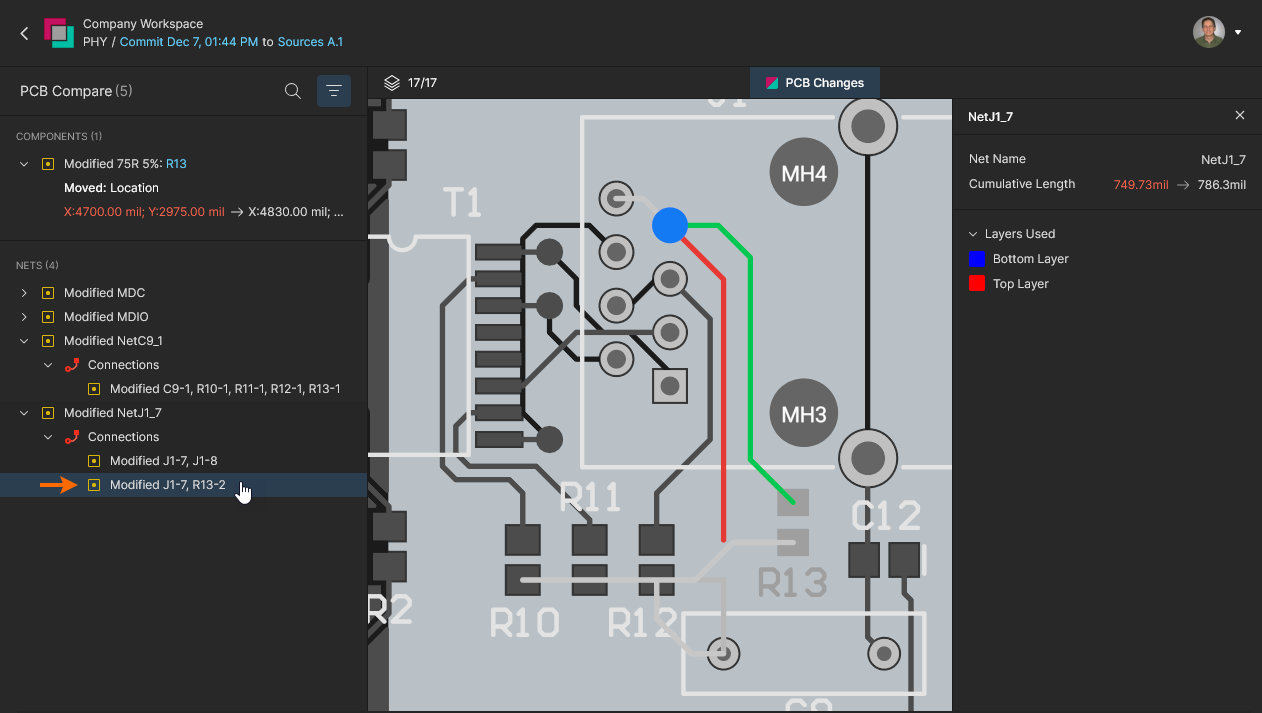

Controlling Layer Visibility
Việc đánh giá các khác biệt trong So sánh PCB có thể được cải thiện bằng cách làm gọn chế độ xem, giảm số lượng Layer hiển thị, đặc biệt với các bố trí bo mạch mật độ cao phức tạp. Việc này được thực hiện thông qua ngăn Layers, mở từ điều khiển  phía trên chế độ xem bo mạch. Phần văn bản số của điều khiển sẽ thay đổi động để biểu thị số lượng layer hiện đang được bật so với tổng số layer khả dụng.
Sử dụng biểu tượng  gắn với từng mục layer để bật/tắt khả năng hiển thị của nó trong chế độ xem bo mạch. Các mục layer trong ngăn được nhóm theo các danh mục chức năng (
Copper, Solder Mask, v.v.), trong đó khả năng hiển thị của mỗi danh mục hoàn chỉnh có thể được bật/tắt bằng biểu tượng tương ứng. Bật lại khả năng hiển thị của tất cả các layer bằng biểu tượng  ở phía trên.
Bật/tắt khả năng hiển thị của từng layer riêng lẻ hoặc các nhóm layer được gom lại.
Tương tự, sử dụng tùy chọn Only của ngăn gắn với từng layer và nhóm layer để chỉ bật chế độ xem của layer/nhóm đó (tất cả các layer khác sẽ bị tắt). Bật lại khả năng hiển thị của tất cả các layer bằng biểu tượng ở phía trên. Sử dụng các tùy chọn Top View và Bottom View để lật chế độ xem bo mạch, đồng thời vẫn giữ nguyên các lựa chọn layer và khác biệt hiện tại.
Chọn chế độ xem riêng lẻ của bất kỳ layer nào – thực chất là chế độ một lớp – hoặc lật chế độ xem giữa mặt trên và mặt dưới của bo mạch.
So sánh BOM
Chế độ xem dự án cũng cung cấp tính năng So sánh BOM nhanh để phát hiện và hiển thị mọi thay đổi dữ liệu linh kiện thiết kế đã xảy ra giữa các vòng lặp commit và/hoặc release. Các khác biệt được báo cáo dưới dạng văn bản (CSV) và được cung cấp để tải xuống cục bộ.
Truy cập So sánh BOM
Tính năng So sánh BOM có thể được truy cập bằng cách:
-
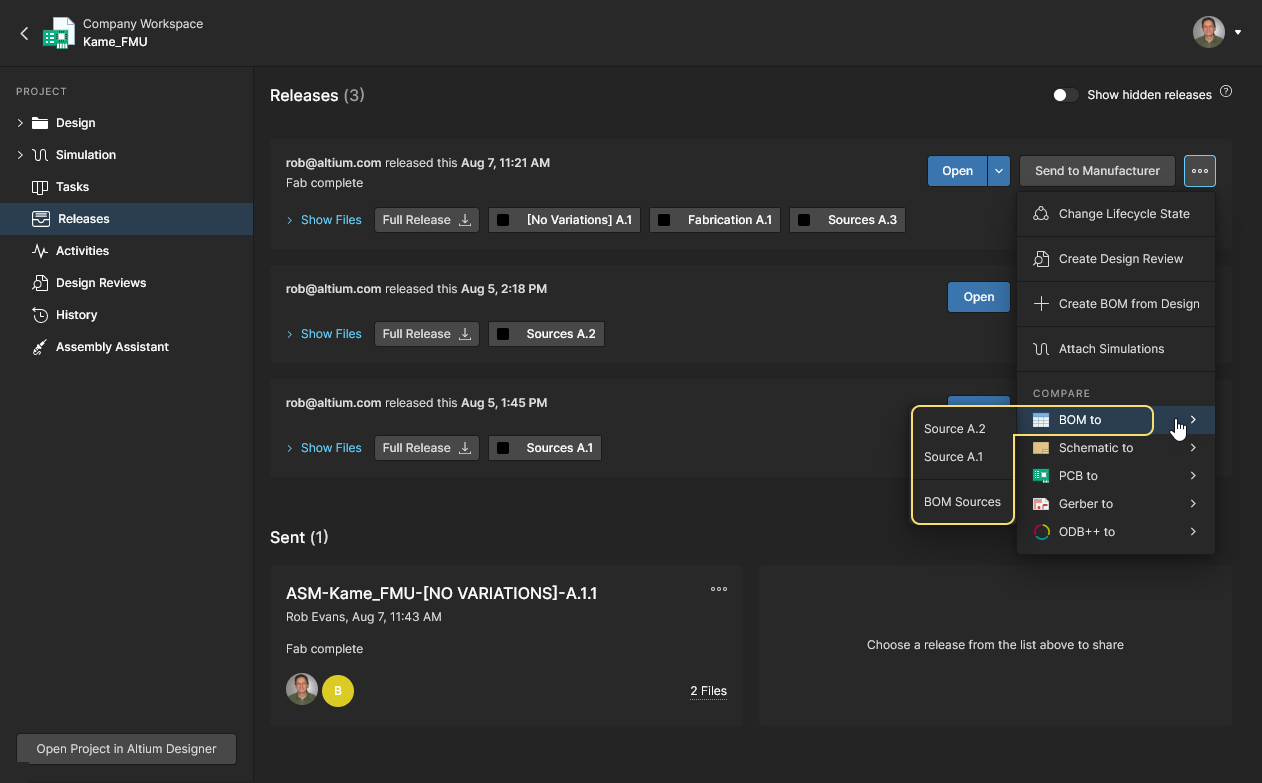
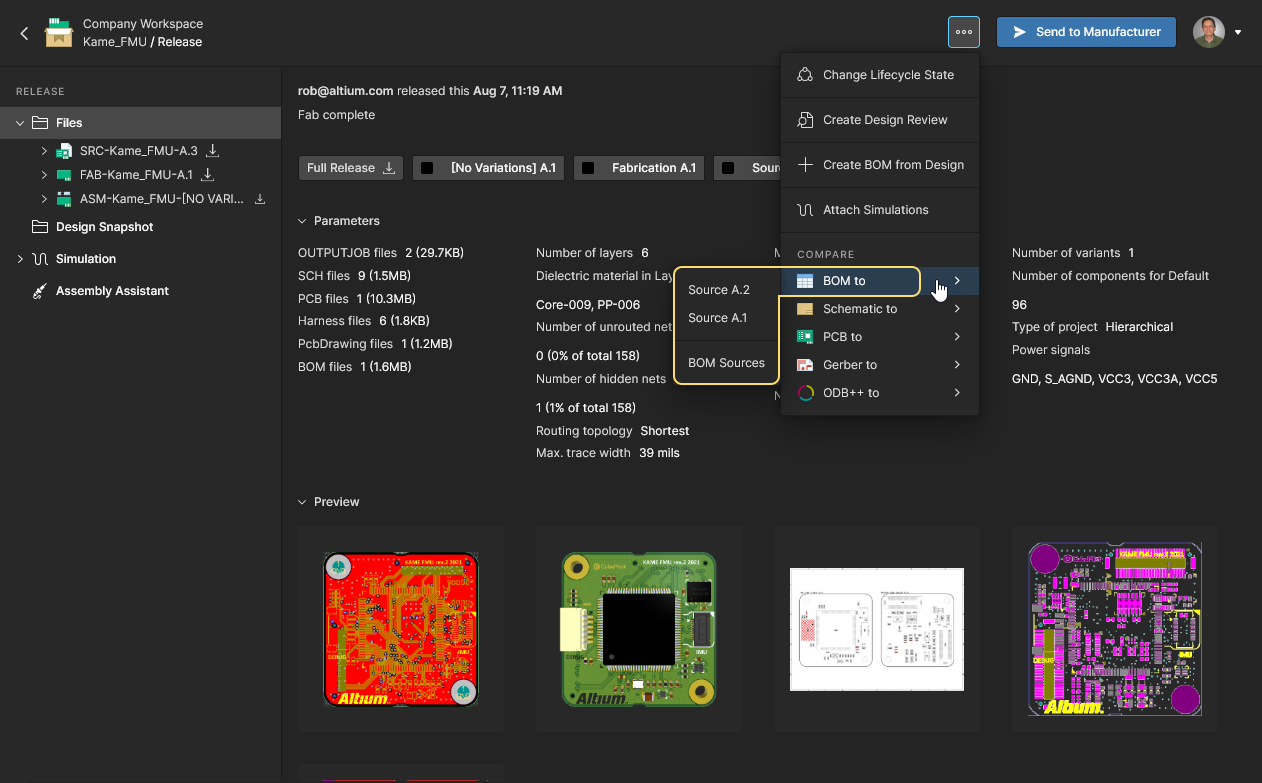
Chọn tùy chọn BOM to từ menu của nút
trong chế độ xem Releases, rồi chọn dữ liệu của bản phát hành khác để so sánh. Hoặc chọn cùng tùy chọn đó trong tab trình duyệt Manufacturing Portal khi đang xem một gói phát hành dự án cụ thể, rồi chọn dữ liệu của bản phát hành khác để so sánh.
-
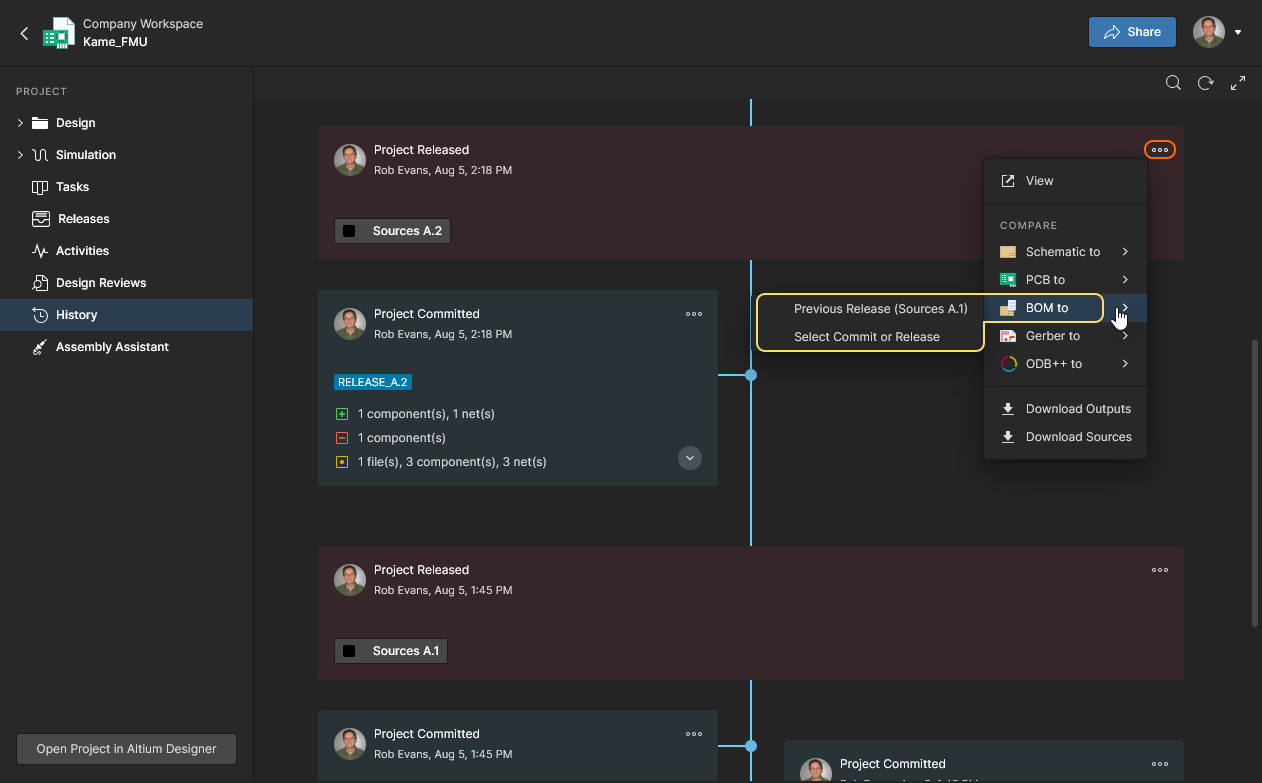
Chọn tùy chọn BOM to từ điều khiển ở góc trên bên phải của ô sự kiện Release hoặc Commit trong chế độ xem History, rồi chọn một sự kiện Commit/Release khác để so sánh. Có thể chọn dữ liệu BOM từ Commit hoặc Release trước đó (Previous <Commit/Release>), hoặc dữ liệu từ bất kỳ sự kiện Commit/Release nào bằng cách chọn tùy chọn Select Commit or Release – chọn sự kiện đích để so sánh bằng cách nhấp vào ô của sự kiện đó.
 Mở Schematic Compare từ chế độ xem History trong Altium Designer hoặc giao diện trình duyệt Altium 365.
Kết quả so sánh BOM
Hệ thống sẽ so sánh dữ liệu BOM giữa các Release hoặc Commit của dự án được chỉ định, sau đó mở kết quả so sánh đó dưới dạng chế độ xem khác biệt BOM trong một tab trình duyệt mới. Chế độ xem này được điền bằng danh sách các mục được mã màu, đại diện cho các hạng mục BOM đã thay đổi giữa các sự kiện BOM được chỉ định. Thông tin và điều khiển bổ sung được cung cấp bởi ngăn BOM Compare ở bên trái, cho phép bạn chọn một biến thể thiết kế khác, điều hướng qua các mục thay đổi, và áp dụng Bộ lọc ( ) để chọn/bỏ chọn việc bao gồm các danh mục thay đổi linh kiện (
Added, Removed, Modified, v.v.).
 Chế độ xem BOM Compare ban đầu bao gồm các mục thể hiện sự khác biệt giữa tài liệu BOM nguồn và tài liệu BOM đích.
Giao diện BOM Comparison cung cấp nhiều tính năng để truy cập thông tin khác biệt. Bao gồm:
-
Di chuột lên biểu tượng gắn với một mục so sánh BOM để xem tóm tắt các thay đổi đã xảy ra.

-
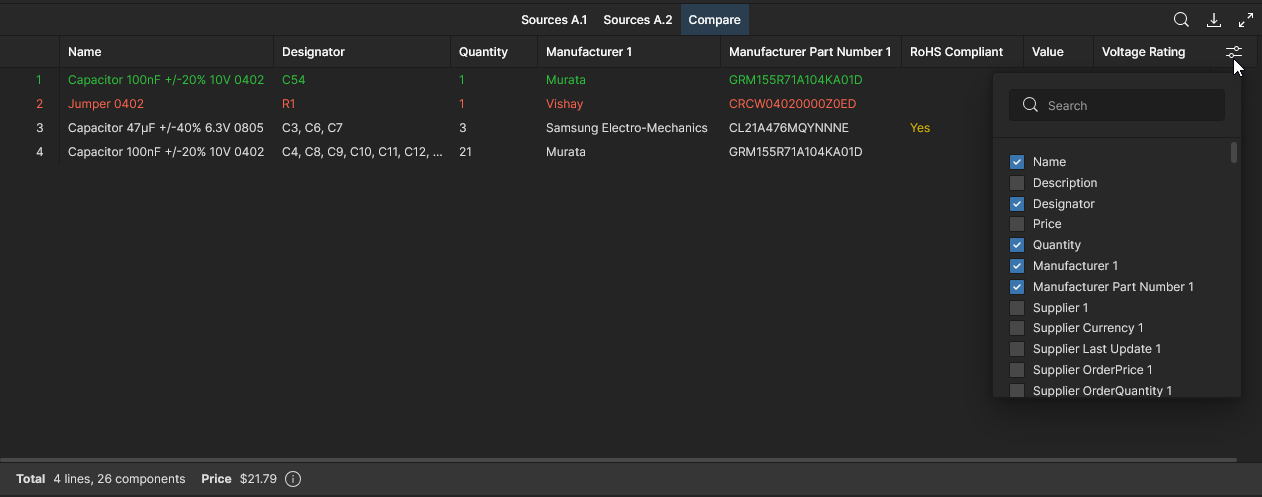
Sử dụng menu Column Settings (
 ) để bật hoặc tắt việc bao gồm các cột dữ liệu tham số linh kiện cụ thể.
-
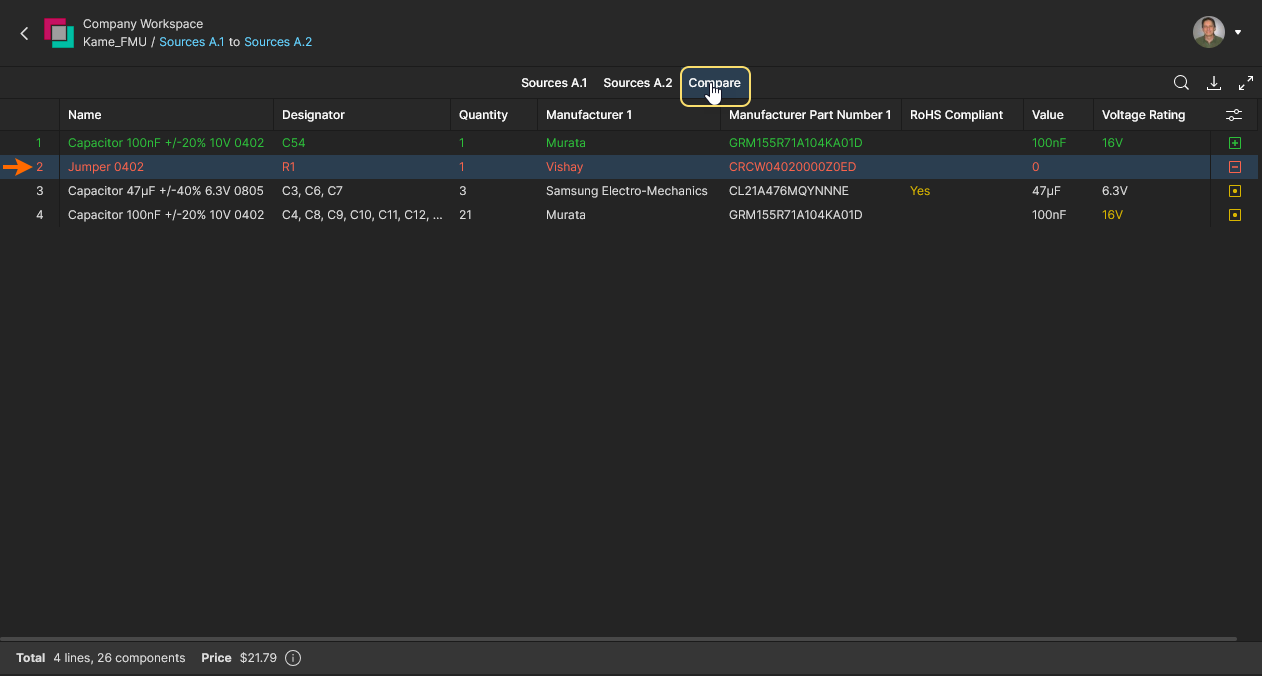
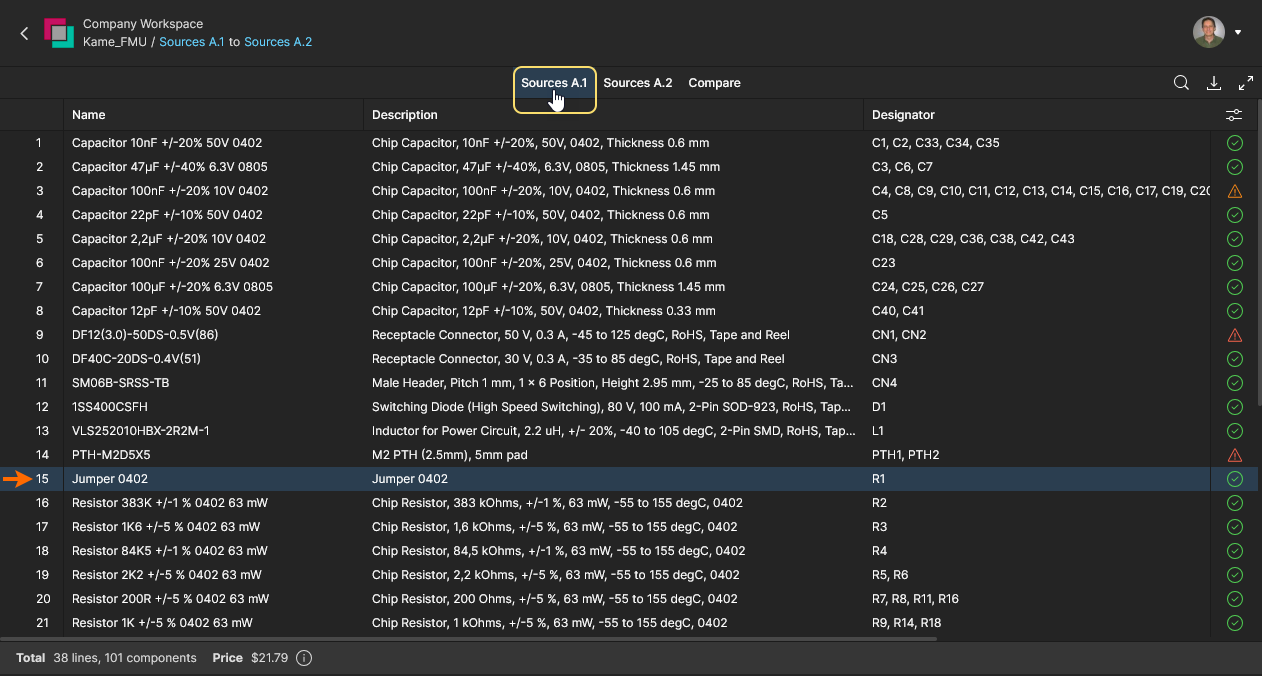
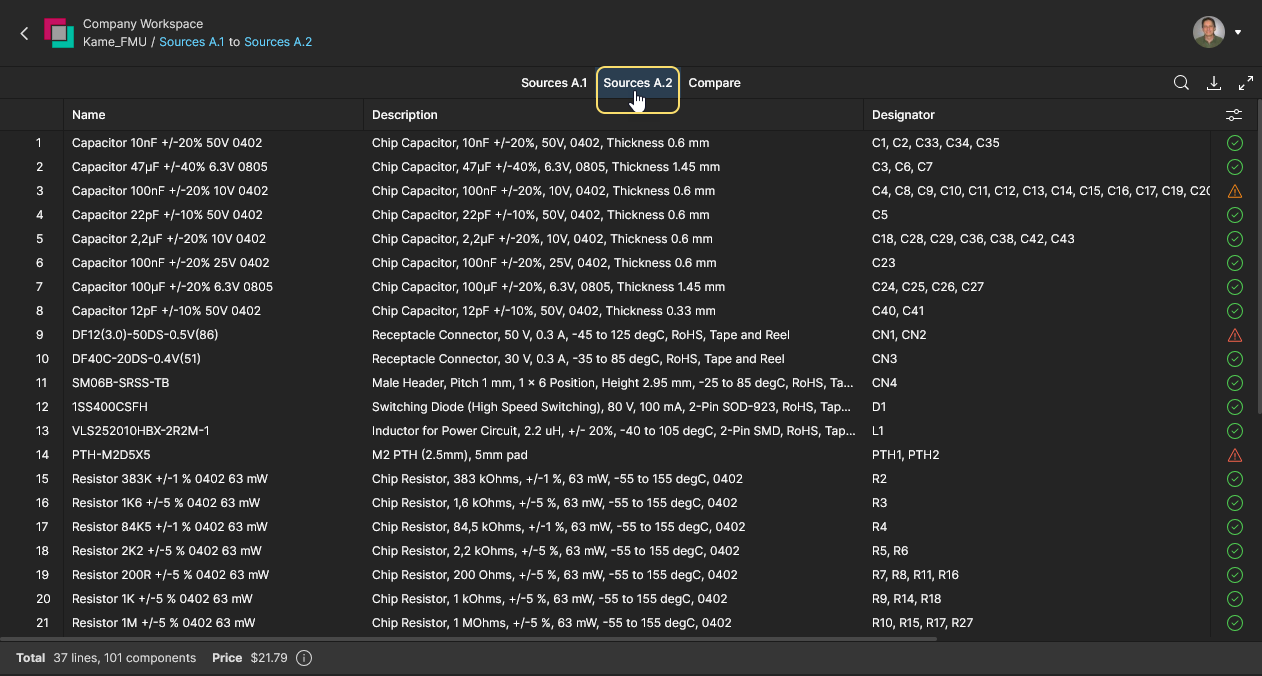
Bạn có thể chuyển đổi giữa và xem hai tài liệu BOM đang được so sánh bằng các tab nguồn dữ liệu ở phía trên của chế độ xem. Một dòng mục BOM đã chọn sẽ được duy trì trong mọi chế độ xem (nếu có), cho phép nhanh chóng định vị một khác biệt được chọn trong chế độ xem Compare trong hai tài liệu BOM nguồn.
Được gọi từ tùy chọn tải xuống ( ), công cụ so sánh cũng sẽ tạo ra bản tóm tắt mọi cập nhật ở định dạng CSV tiêu chuẩn. Bản tóm tắt so sánh BOM được tạo cho Biến thể của thiết kế hiện được chọn, và bao gồm chi tiết dữ liệu BOM đã thay đổi – được cập nhật – giữa các bản phát hành/commit dự án được chỉ định.
 Các tệp CSV so sánh BOM đã tải xuống hiển thị dữ liệu đã được cập nhật giữa các bản phát hành dự án được chỉ định khi gọi tính năng so sánh.
 Bản địa hóa bằng AI
