
Mời người dùng khác vào Workspace của bạn
Người dùng mới có thể được thêm để truy cập vào Workspace của bạn — bằng cách mời họ trở thành thành viên của nhóm — theo nhiều cách khác nhau. Bạn có thể mời:
-
Các người dùng Altium Account khác trong chính tổ chức của bạn.
-
Người dùng Altium Account từ các tổ chức khác.
-
Người dùng chưa có Altium Account (sau đó họ sẽ cần đăng ký Altium Account).
Tài liệu này trình bày các cách khác nhau để mời người khác trở thành thành viên trong nhóm Workspace của bạn, từ đó hỗ trợ cộng tác hiệu quả.
Mời người dùng từ giao diện Workspace Browser
Đi tới trang Thành viên Workspace và dùng nút  ở góc trên bên trái để mời một hoặc nhiều người dùng vào Workspace:
-
Đối với các thành viên Workspace không phải quản trị viên, nút này sẽ khởi chạy một Invitation Requestquy trình cần có sự phê duyệt của Quản trị viên Workspace — xem Gửi yêu cầu mời
bên dưới. -
Đối với Quản trị viên Workspace, nút này sẽ khởi chạy quy trình mời người dùng trực tiếp (tự phê duyệt) như sau.
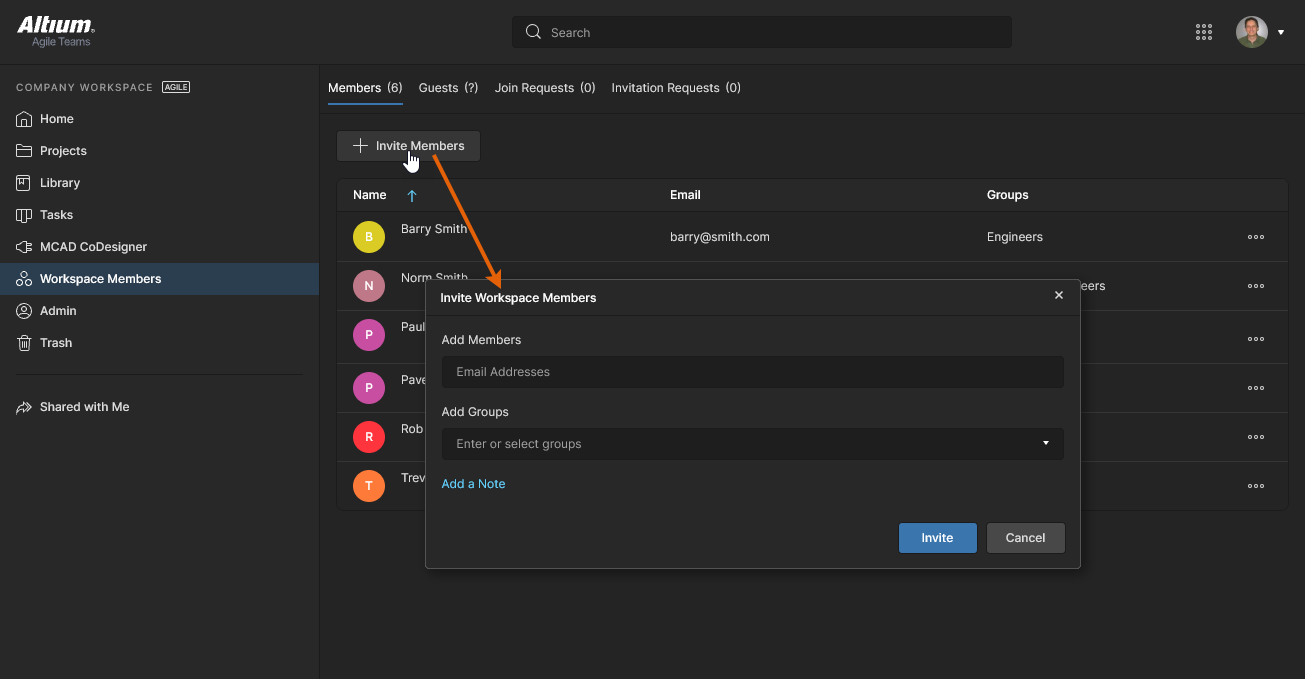 Khi bạn nhấp để mời thành viên nhóm (mời người vào nhóm của bạn), một cửa sổ sẽ xuất hiện để bạn chỉ định một hoặc nhiều người dùng và tư cách thành viên nhóm của họ.
Cửa sổ Invite Workspace MembersInvite Workspace Members sẽ xuất hiện để bạn nhập email của người dùng dự kiến. Khi bạn bắt đầu nhập, nếu địa chỉ email đó thuộc về một người dùng Altium Account khác trong chính tổ chức của bạn — và người đó chưa là thành viên của Workspace — tên của họ sẽ được liệt kê để bạn chọn. Nếu mời người dùng ngoài tổ chức của bạn, bất kể họ có Altium Account hay không, bạn sẽ cần nhập đầy đủ địa chỉ email của họ. Dùng điều khiển  để truy cập khu vực nhập ghi chú, ghi chú này sẽ được thêm vào email mời mà người được mời nhận được.
Tùy thuộc vào mức độ truy cập sản phẩm Altium của bạn, bạn cũng sẽ có tùy chọn chỉ định người dùng đó sẽ thuộc Nhóm nào hiện có, hoặc liệu người dùng được mời có quyền truy cập cấp Quản trị viên hay không. Nhấp vào trường Add Groups Add Groups để bật danh sách các nhóm Workspace hiện được định nghĩa để chọn, hoặc đánh dấu tùy chọn AdministratorAdministrator để cấp toàn quyền truy cập. 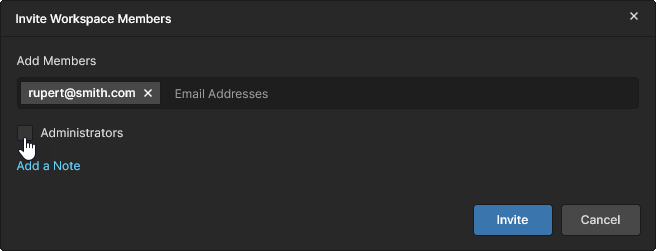
Sau khi điền đầy đủ và chỉ định mọi chi tiết theo yêu cầu, nhấp vào nút . Với người dùng đã có Altium Account và ở trong chính tổ chức của bạn, họ sẽ được thêm làm thành viên nhóm ngay lập tức. Nếu họ có Altium Account nhưng ở ngoài tổ chức của bạn, một cửa sổ bật lên sẽ thông báo điều này và yêu cầu xác nhận để mời họ. 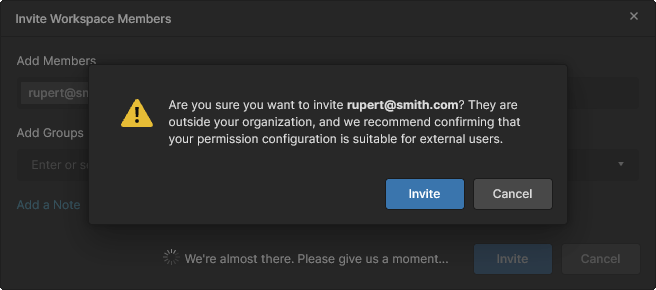 Người dùng chưa có Altium Account sẽ cần đăng ký một tài khoản trước khi có thể trở thành thành viên nhóm. Những người được mời sẽ nhận được email mời để có quyền truy cập vào Workspace.
Gửi yêu cầu mời (thành viên không phải quản trị viên)
Các thành viên Workspace không phải quản trị viên có thể yêu cầu thêm người dùng vào Workspace bằng nút  . Thao tác này sẽ mở cửa sổ Request InformationRequest Information, nơi nhập địa chỉ email của người dùng (Add MembersAdd Members) và một ghi chú tùy chọn liên quan đến yêu cầu. Lưu ý rằng có thể bao gồm nhiều địa chỉ email.
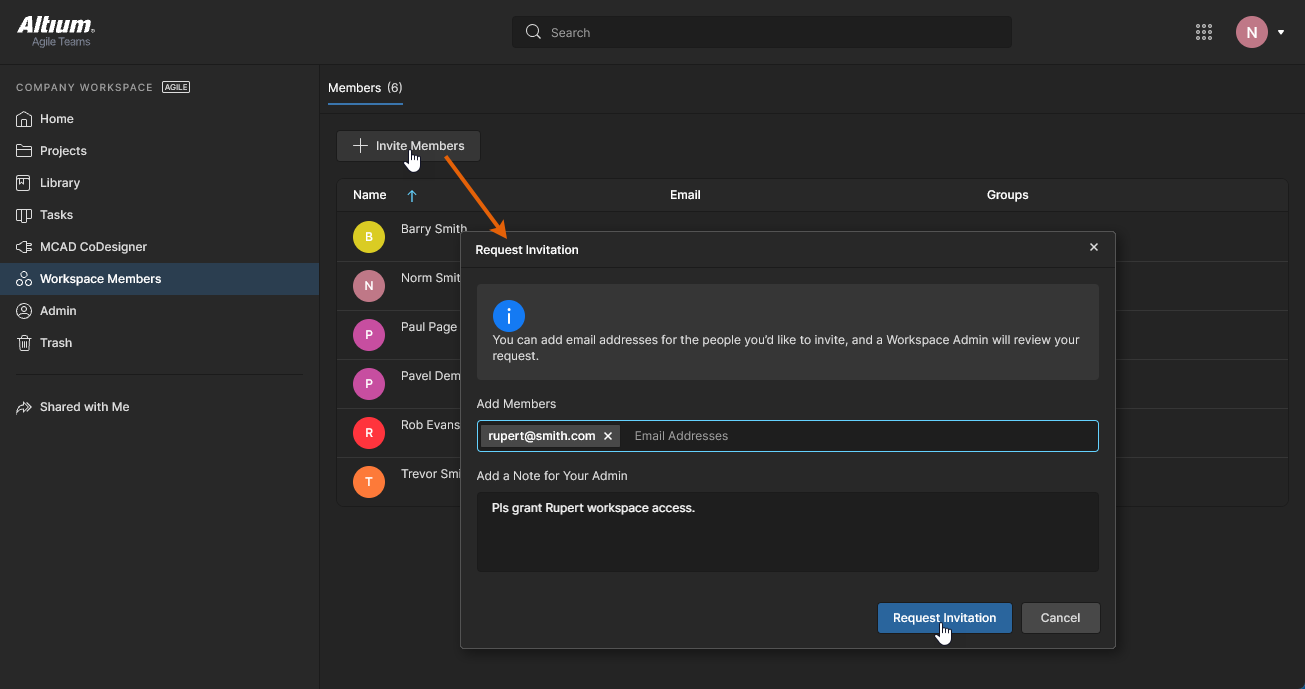
Sau khi xác nhận yêu cầu bằng nút  , Quản trị viên Workspace sẽ nhận được email tóm tắt yêu cầu và bao gồm liên kết nút
  đến trang Workspace MembersWorkspace Members của họ.
 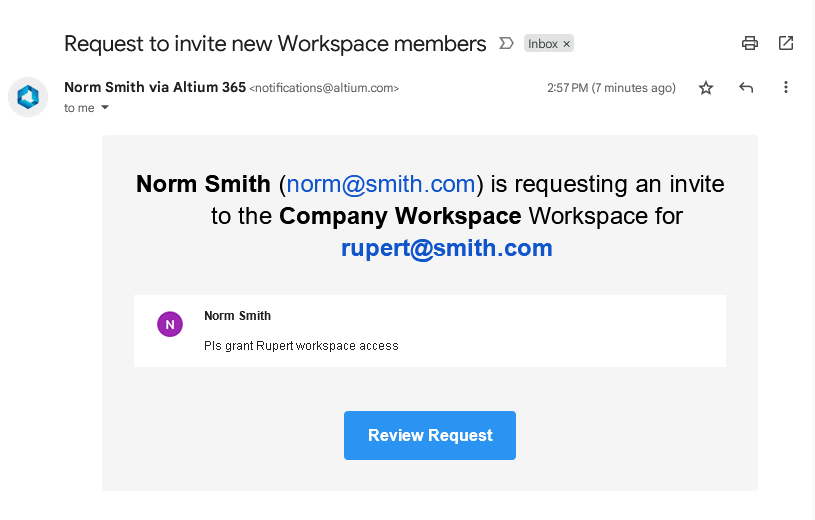 Sau đó, quản trị viên có thể xem xét và chấp nhận/từ chối Yêu cầu mời theo nhu cầu — yêu cầu được chấp nhận sẽ tạo email mời cho người dùng mới, như được nêu dưới đây.
Xem Xử lý yêu cầu mời để biết thông tin về quy trình xem xét của Quản trị viên.
Nhận email mời
Mỗi người dùng được mời mà hiện chưa là thành viên của Workspace của bạn sẽ nhận được một email mời. Sau khi nhấp vào nút  trong email, điều gì xảy ra tiếp theo sẽ phụ thuộc vào việc người được mời đã có Altium Account hay chưa:
-
Invited user has an Altium Account – người dùng sẽ tự động được thêm làm thành viên nhóm tại thời điểm lời mời được gửi. Nếu họ đã đăng nhập vào Altium Account của mình trên trình duyệt, họ sẽ được đưa trực tiếp đến Get Started trangGet Started của Workspace (trong Giao diện Nền tảng Altium 365):
-
Invited user does not have an Altium Account – người dùng sẽ chuyển đến một biểu mẫu đăng ký trung gian để khai báo thông tin của họ và đặt mật khẩu. Sau khi đăng ký, họ sẽ được đưa vào nhóm Workspace với tư cách thành viên và sẽ được chuyển đến Get Started trangGet Started của Workspace (trong Giao diện Nền tảng Altium 365).
Mời riêng một người dùng MCAD
Là một phần của hỗ trợ cho ECAD-MCAD CoDesign trong Altium Designer, bạn có thể chia sẻ một dự án với Kỹ sư Cơ khí tại thời điểm đẩy PCB lên Workspace của mình và đồng thời mời người đó vào nhóm Workspace của bạn (nếu họ chưa là thành viên).

Để thực hiện:
-
Trong khi dự án được quản lý cần thiết từ Workspace của bạn đang mở trong Altium Designer, hãy kích hoạt tài liệu PCB.
-
Truy cập bảng MCAD CoDesigner (từ menu liên kết với nút
 ở góc dưới bên phải của cửa sổ thiết kế chính). Nhấp vào nút PushPush.

- Nhập một thông điệp cho nhà thiết kế MCAD mô tả những gì bạn đang đẩy sang cho họ. Lưu ý hộp kiểm ShareShare, tùy chọn này xuất hiện khi dự án chưa được chia sẻ với thành viên Workspace thuộc nhóm Mechanical Engineers; hãy bật tùy chọn này rồi nhấp vào nút SendSend để hoàn tất quy trình Push. Một hộp thoại thông báo sẽ xuất hiện, báo cáo trạng thái của quy trình. Trong suốt quy trình này, bản sao làm việc của tệp PCB đã sửa đổi sẽ tự động được lưu nếu hiện chưa được lưu. Các thay đổi được ghi vào một tệp snapshot trung lập với công cụ, được lưu trữ trong Workspace.

- Hộp thoại Share with a Mechanical Engineer dialog sẽ xuất hiện. Nhập địa chỉ email của Kỹ sư Cơ khí và ghi chú tùy chọn (nếu cần). Sau đó nhấp vào nút ShareShare.

-
Bạn có thể chia sẻ với người đã là thành viên trong nhóm Workspace của bạn, một người dùng Altium Account khác trong hoặc ngoài tổ chức của bạn, hoặc một người dùng chưa có Altium Account. Dù người dùng đích thuộc trường hợp nào, một hộp thoại thông báo vẫn sẽ bật lên để cảnh báo bạn rằng người dùng có email bạn đã nhập có thể ở ngoài tổ chức của bạn — nhấp vào OK OK để vẫn mời họ. Sau một khoảng chờ ngắn, một hộp thoại khác sẽ xuất hiện để thông báo rằng lời mời đã được gửi thành công.

Là một phần của quy trình mời:
-
Người dùng đã là thành viên nhóm Workspace của bạn sẽ được chia sẻ dự án với quyền Chỉnh sửa, và họ sẽ nhận được email mời để có quyền truy cập vào dự án trong Workspace (xem thông tin ở Bước 6).
-
Người dùng đã có Altium Account (bất kể họ ở trong hay ngoài tổ chức của bạn) sẽ được thêm làm thành viên nhóm Workspace, được gán vào nhóm Mechanical Engineers, dự án sẽ được chia sẻ với họ với quyền Xem (quyền này có thể được Quản trị viên nâng lên khi cần), và họ sẽ nhận được email mời để có quyền truy cập vào dự án trong Workspace (xem thông tin ở Bước 6).
-
Người dùng chưa có Altium Account sẽ nhận được email hướng dẫn đăng ký/tạo tài khoản, sau đó truy cập dự án thông qua Altium 365 Personal Space của họ (xem thông tin ở Bước 6).
-
Kỹ sư Cơ khí sẽ nhận được email mời cộng tác trong dự án. Sau khi nhấp vào nút
 trong email, điều gì xảy ra tiếp theo sẽ phụ thuộc vào việc người được mời đã có Altium Account hay chưa:
-
Invited user has an Altium Account – họ sẽ được đưa đến trang Altium 365 Sign In nếu chưa đăng nhập, sau đó sẽ được chuyển đến trang quản lý chi tiết của dự án trong Workspace.
-
Invited user does not have an Altium Account – người dùng sẽ được chuyển đến một biểu mẫu đăng ký trung gian để khai báo thông tin của mình và thiết lập mật khẩu. Sau khi đăng ký, họ sẽ được thêm làm khách External Share của Workspace, dự án sẽ được chia sẻ với họ với quyền Chỉnh sửa thông qua Personal Space riêng của họ, tại đó họ sẽ được đưa đến trang quản lý chi tiết của dự án. Xem Project Sharing Overview để biết thêm thông tin về quyền truy cập của khách.
 Bản địa hóa bằng AI