
Mời người dùng khác tham gia không gian làm việc của bạn
Bạn có thể thêm người dùng mới để họ có quyền truy cập vào Không gian làm việc của bạn – bằng cách mời họ trở thành thành viên của nhóm – thông qua nhiều cách khác nhau. Bạn có thể mời:
-
Người dùng tài khoản Altium khác trong cùng tổ chức của bạn.
-
Người dùng tài khoản Altium từ các tổ chức khác.
-
Người dùng chưa có tài khoản Altium (những người này sẽ cần đăng ký tài khoản Altium sau đó).
Tài liệu này trình bày các cách khác nhau để mời người khác trở thành thành viên của nhóm Workspace của bạn và từ đó thúc đẩy sự hợp tác.
Mời người dùng từ giao diện Trình duyệt Workspace
Truy cập trang "Workspace Members " và sử dụng nút "  " ở góc trên bên phải để mời người dùng (hoặc nhiều người dùng) vào Workspace:
-
Đối với các thành viên Workspace không phải là quản trị viên, nút này sẽ khởi tạo một Invitation Request quy trình yêu cầu sự phê duyệt của Quản trị viên Workspace – xem phần “Gửi yêu cầu mời ” bên dưới.
-
Đối với quản trị viên Workspace, nút này sẽ khởi chạy quy trình mời người dùng trực tiếp (tự phê duyệt) như sau.
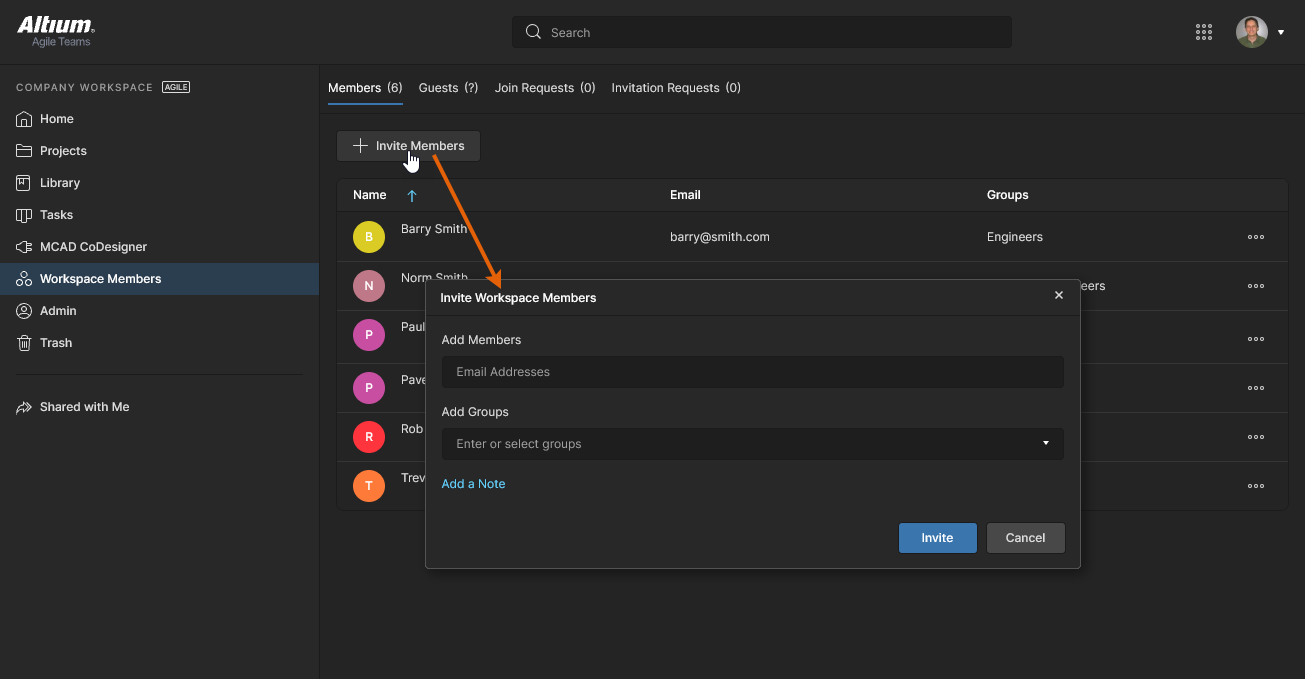 Khi bạn nhấp để mời thành viên nhóm (mời người vào nhóm của bạn), một cửa sổ sẽ xuất hiện để bạn chỉ định một hoặc nhiều người dùng và tư cách thành viên nhóm của họ.
Cửa sổ Invite Workspace Members Cửa sổ sẽ xuất hiện để bạn nhập địa chỉ email của người dùng dự kiến. Khi bạn bắt đầu gõ, nếu địa chỉ email đó thuộc về một người dùng Tài khoản Altium khác trong chính tổ chức của bạn – và người đó chưa phải là thành viên của Workspace – họ sẽ được liệt kê theo tên để bạn lựa chọn. Nếu mời người dùng bên ngoài tổ chức của bạn, bất kể trạng thái Tài khoản Altium của họ là gì, bạn sẽ cần nhập địa chỉ email đầy đủ của họ. Sử dụng điều khiển “  ” để truy cập khu vực nhập ghi chú, nội dung này sẽ được thêm vào email mà người được mời nhận được.
Tùy thuộc vào mức độ truy cập sản phẩm Altium của bạn, bạn cũng sẽ có tùy chọn chỉ định người dùng đó sẽ được thêm vào Nhóm nào trong số các Nhóm hiện có, hoặc liệu người dùng được mời có quyền truy cập cấp Quản trị viên hay không. Nhấp vào Add Groups trường này để hiển thị danh sách các nhóm Workspace hiện có để lựa chọn, hoặc chọn Administrator tùy chọn này để cấp quyền truy cập đầy đủ. 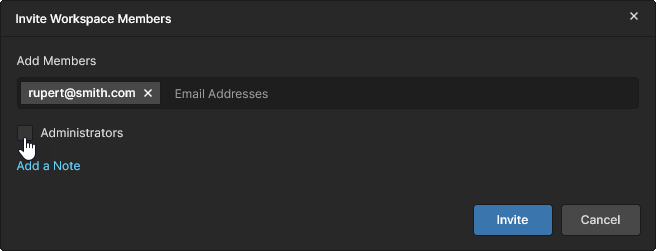
Sau khi điền đầy đủ và xác định tất cả các thông tin theo yêu cầu, hãy nhấp vào nút “ ”. Đối với người dùng đã có Tài khoản Altium và thuộc tổ chức của bạn, họ sẽ được thêm vào làm thành viên của nhóm ngay lập tức. Nếu họ có Tài khoản Altium nhưng không thuộc tổ chức của bạn, một cửa sổ bật lên sẽ thông báo cho bạn về điều này và yêu cầu xác nhận để mời họ. 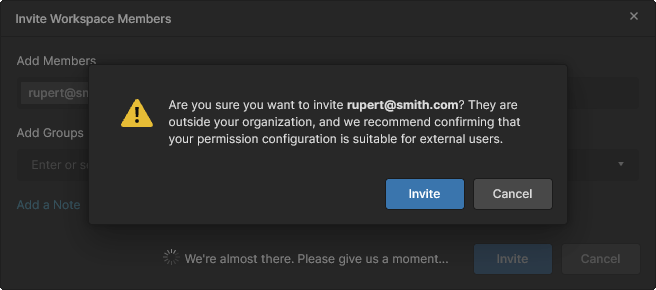 Người dùng chưa có Tài khoản Altium sẽ cần đăng ký một tài khoản trước khi có thể trở thành thành viên nhóm. Những người được mời sẽ nhận được email mời để có quyền truy cập vào Không gian làm việc.
Gửi yêu cầu mời (Thành viên không phải quản trị viên)
Các thành viên không phải quản trị viên trong Workspace có thể yêu cầu thêm một người dùng vào Workspace bằng cách nhấp vào nút “ ”. Điều này sẽ mở ra Request Information cửa sổ để nhập địa chỉ email của người dùng (Add Members) và một ghi chú tùy chọn liên quan đến yêu cầu. Lưu ý rằng có thể nhập nhiều địa chỉ email.
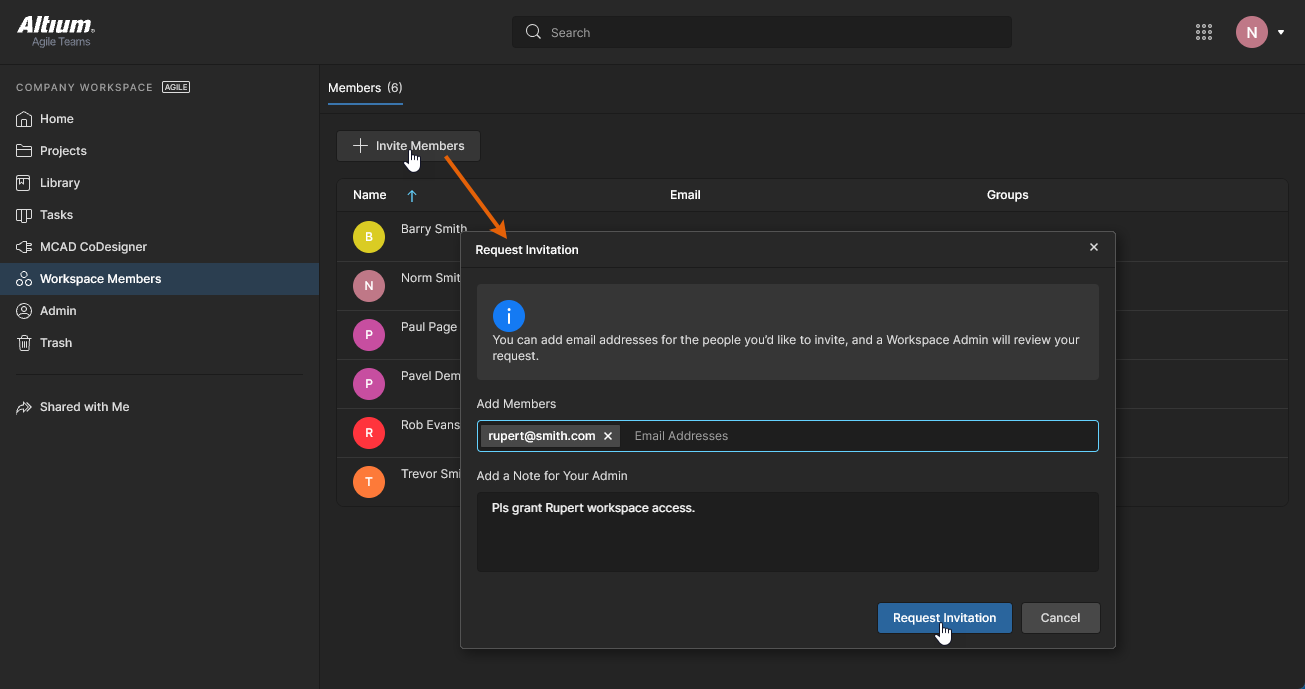
Sau khi xác nhận yêu cầu bằng nút “  ”, các quản trị viên Workspace sẽ nhận được một email tóm tắt yêu cầu và bao gồm liên kết nút “
  ” đến trang Workspace Members
 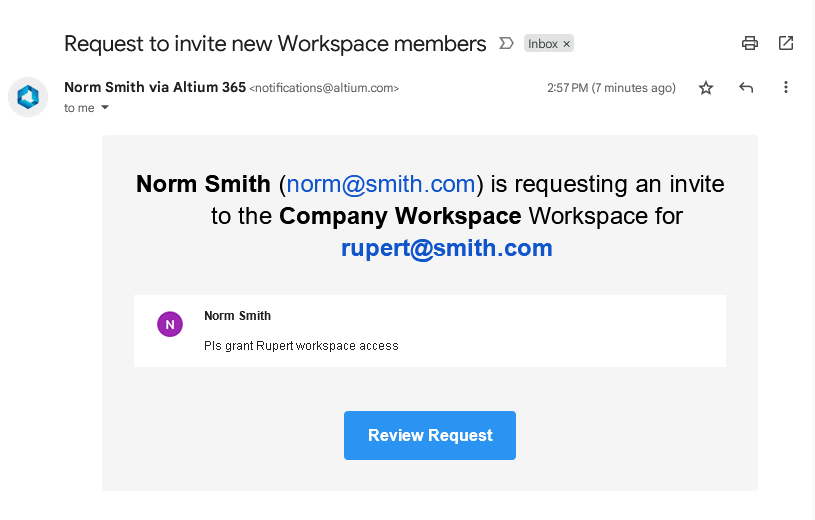 . Sau đó, quản trị viên có thể xem xét và chấp nhận/từ chối Yêu cầu Mời theo yêu cầu – một yêu cầu được chấp nhận sẽ tạo ra một email mời cho người dùng mới, như được nêu dưới đây.
Xem Xử lý yêu cầu mời để biết thông tin về quy trình xem xét của quản trị viên.
Nhận email mời
Mỗi người dùng được mời mà hiện không phải là thành viên của Không gian làm việc của bạn sẽ nhận được một email mời. Sau khi nhấp vào nút “  ” trong email, những gì xảy ra tiếp theo phụ thuộc vào việc người được mời đã có Tài khoản Altium hay chưa:
-
Invited user has an Altium Account – người dùng sẽ tự động được thêm vào làm thành viên nhóm ngay khi lời mời được gửi đi. Nếu đã đăng nhập vào Tài khoản Altium của họ qua trình duyệt, họ sẽ được chuyển trực tiếp đến trang Get Started (trong Giao diện Nền tảng Altium 365):
-
Invited user does not have an Altium Account – người dùng sẽ được chuyển đến một biểu mẫu đăng ký trung gian, nơi họ sẽ điền thông tin cá nhân và đặt mật khẩu. Sau khi đăng ký, họ sẽ được thêm vào danh sách thành viên của nhóm Workspace và được chuyển đến trang Get Started (trong Giao diện Nền tảng Altium 365).
Mời cụ thể một người dùng MCAD
Như một phần của hỗ trợ cho thiết kế đồng bộ ECAD-MCAD trong Altium Designer, bạn có thể chia sẻ dự án với một kỹ sư cơ khí tại thời điểm đẩy PCB lên Workspace của bạn và, qua đó, mời người đó vào nhóm Workspace của bạn (nếu họ chưa phải là thành viên).

Để thực hiện việc này:
-
Mở dự án được quản lý cần thiết từ Workspace của bạn trong Altium Designer, sau đó kích hoạt tài liệu PCB.
-
Truy cập bảng điều khiển MCAD CoDesigner (từ menu liên quan đến nút “
 ” ở góc dưới bên phải cửa sổ thiết kế chính). Nhấp vào nút Push nút này.

- Nhập thông điệp dành cho nhà thiết kế MCAD để mô tả nội dung bạn đang chia sẻ với họ. Lưu ý Share hộp kiểm này, tùy chọn này sẽ xuất hiện khi dự án chưa được chia sẻ với thành viên Workspace thuộc nhóm Kỹ sư Cơ khí; hãy kích hoạt tùy chọn này rồi nhấp vào Send nút để hoàn tất quá trình Đẩy. Một hộp thoại thông báo sẽ xuất hiện, báo cáo trạng thái của quá trình. Trong quá trình này, bản sao làm việc của tệp PCB đã sửa đổi sẽ được lưu tự động nếu hiện tại nó chưa được lưu. Các thay đổi được ghi vào tệp ảnh chụp nhanh trung lập với công cụ, được lưu trữ trong Workspace.

- Hộp thoại “Chia sẻ với Kỹ sư Cơ khí ” sẽ xuất hiện. Nhập địa chỉ email của Kỹ sư Cơ khí và một ghi chú tùy chọn (nếu cần). Sau đó nhấp vào Share nút.

-
Bạn có thể chia sẻ với một người đã là thành viên của nhóm Workspace của bạn, một người dùng tài khoản Altium khác trong hoặc ngoài tổ chức của bạn, hoặc một người dùng không có tài khoản Altium. Dù người dùng đích thuộc trường hợp nào trong số này, một hộp thoại thông báo sẽ xuất hiện để cảnh báo bạn rằng người dùng có địa chỉ email bạn đã nhập có thể nằm ngoài tổ chức của bạn – hãy nhấp vào OK để vẫn gửi lời mời. Sau một khoảng thời gian ngắn, một hộp thoại khác sẽ xuất hiện để thông báo rằng lời mời đã được gửi thành công.

Trong quá trình mời:
-
Một người dùng đã là thành viên của nhóm Workspace của bạn sẽ được chia sẻ dự án với quyền Chỉnh sửa, và họ sẽ nhận được email mời để truy cập vào dự án trong Workspace (xem thông tin tại Bước 6).
-
Một người dùng đã có Tài khoản Altium (bất kể họ thuộc hay không thuộc tổ chức của bạn) sẽ được thêm vào làm thành viên của nhóm Workspace, được phân công vào nhóm Kỹ sư Cơ khí, dự án sẽ được chia sẻ với họ kèm theo quyền Xem (quyền này có thể được nâng cấp bởi Quản trị viên nếu cần), và họ sẽ nhận được email mời để truy cập vào dự án trong Workspace (xem thông tin tại Bước 6).
-
Người dùng chưa có Tài khoản Altium sẽ nhận được email hướng dẫn họ đăng ký tài khoản và sau đó truy cập dự án thông qua Altium 365 Personal Space của họ (xem thông tin tại Bước 6).
-
Kỹ sư Cơ khí sẽ nhận được email mời hợp tác trong dự án. Sau khi nhấp vào nút “
 ” trong email, những gì xảy ra tiếp theo phụ thuộc vào việc người được mời đã có tài khoản Altium hay chưa:
-
Invited user has an Altium Account – họ sẽ được chuyển đến Altium 365 Sign In trang đăng nhập nếu chưa đăng nhập, sau đó họ sẽ được chuyển đến trang quản lý chi tiết của Workspace dành cho dự án.
-
Invited user does not have an Altium Account – người dùng sẽ chuyển đến một biểu mẫu đăng ký trung gian, nơi họ sẽ điền thông tin cá nhân và đặt mật khẩu. Sau khi đăng ký, họ sẽ được thêm vào với tư cách là khách chia sẻ bên ngoài Workspace, dự án sẽ được chia sẻ với họ kèm theo quyền chỉnh sửa thông qua Không gian cá nhân của họ, nơi họ sẽ được chuyển đến trang quản lý chi tiết của dự án. Xem Tổng quan về Chia sẻ Dự án để biết thêm thông tin về quyền truy cập của khách.
 Bản địa hóa bằng AI