
Quản lý Cấu trúc Nội dung & Quyền truy cập
Cấu trúc nội dung và quản lý quyền truy cập cho một Workspace có thể được thực hiện từ cả trang Admin – Explorer (bởi Quản trị viên) hoặc trang Projects chính (bởi một thành viên Workspace có đủ quyền). Các lệnh và tính năng trên những trang này cho phép bạn:
-
Duyệt các thư mục và Item trong Workspace. Bạn có thể tạo, chỉnh sửa và xóa thư mục, từ đó xây dựng cấu trúc của Workspace. Các thư mục và item đã xóa sẽ được chuyển vào Trash, tại đó chúng có thể bị xóa vĩnh viễn hoặc được khôi phục.
-
Xác định chia sẻ ở cấp thư mục và cấp Item. Điều này kiểm soát ai có thể xem nội dung nào trong Workspace và, ở cấp thư mục, liệu người dùng khác chỉ có thể xem thư mục cùng nội dung của nó hay cũng có thể chỉnh sửa nó (thực chất là phát hành/commit/tải dữ liệu thiết kế lên đó).
-
Chỉ định xem một thư mục hoặc item (chẳng hạn như project) có kế thừa quyền chia sẻ từ thư mục cha hay không. Đây là trạng thái mặc định.
Về mặt cấu trúc nội dung và quản lý, giao diện của các trang Projects và Explorer khác nhau về khả năng và mức độ tiện dụng:
-
Trang Projects của Workspace cung cấp cách tiếp cận đơn giản cho việc quản lý thư mục và các mục project, dành cho Quản trị viên, Chủ sở hữu project/item và những người dùng khác có đủ quyền chỉnh sửa.
Lưu ý: Với giao diện này, bạn không thể chỉnh sửa hoặc thiết lập quyền chia sẻ cho thư mục Projects cấp cao nhất (theo mặc định), cũng như không thể tạo thêm một thư mục cấp cao nhất khác.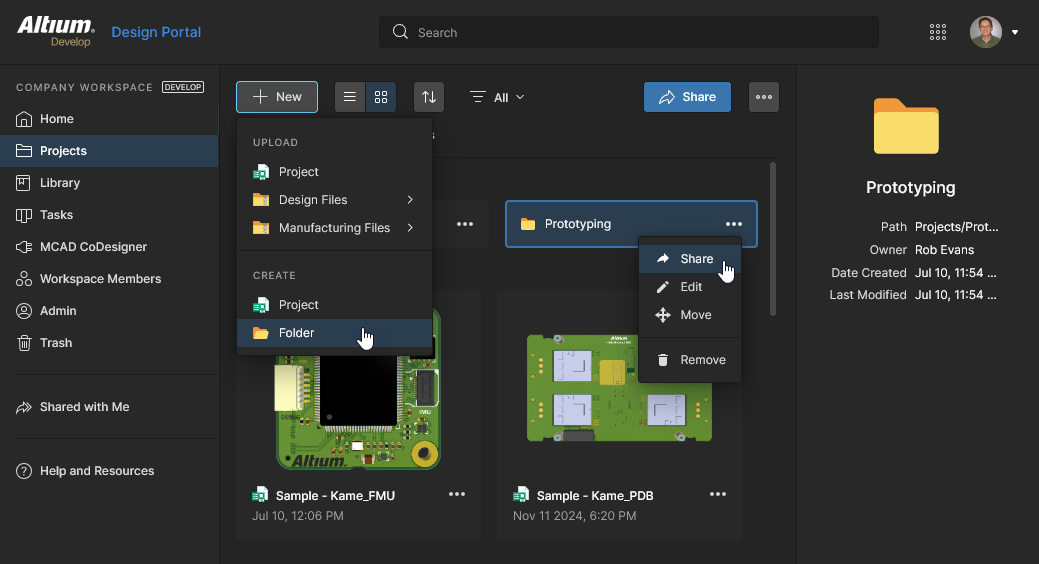 Phần lớn các tác vụ quản lý cấu trúc và quyền của Workspace có thể được thực hiện từ các lệnh trên trang Projects.
-
Trang Explorer của Workspace, tương tự như bảng Explorer của Altium Designer và chỉ dành cho Quản trị viên, cung cấp quyền quản lý đối với tất cả thư mục và item, bao gồm dữ liệu Release của project, Components, Managed Content, v.v.
Lưu ý: Với giao diện này, bạn không thể chia sẻ một project thiết kế hoặc di chuyển thư mục và item.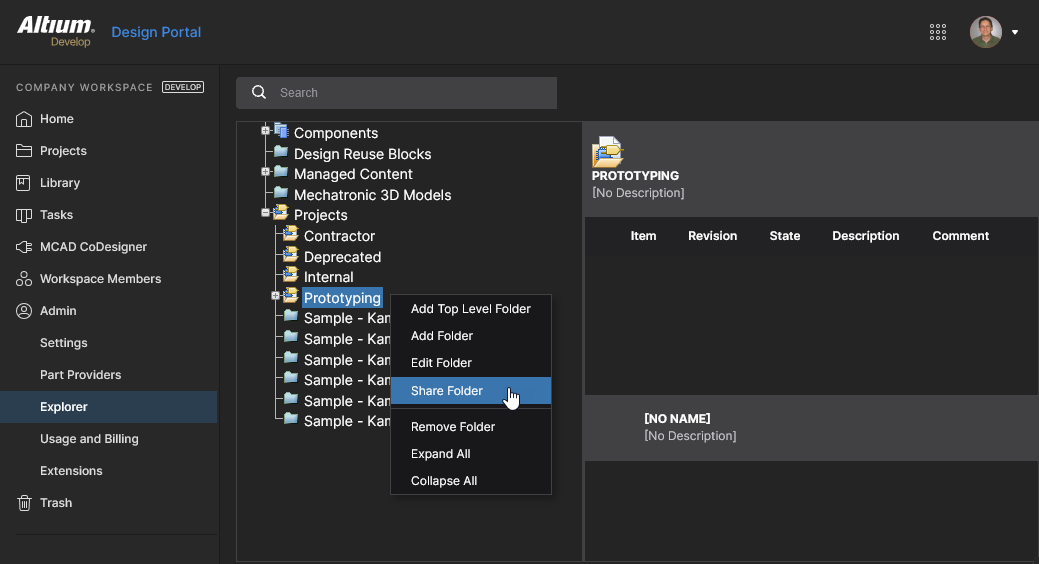 Trang Explorer cung cấp khả năng kiểm soát chi tiết đối với cấu trúc Workspace và các thiết lập quyền, bao gồm quyền truy cập vào thư mục Projects cấp cao nhất.
Chia sẻ thư mục và Item
Related page: Kiểm soát quyền truy cập vào nội dung trên máy chủ (trang Altium Designer)
Cấu trúc thư mục của Altium 365 Workspace có cơ chế kế thừa quyền nâng cao dựa trên việc truyền quyền chia sẻ từ đối tượng Cha sang đối tượng Con – đối tượng Con có thể là một thư mục hoặc các mục thiết kế như Projects, Components, tệp BOM, Templates, v.v. Cách sắp xếp này đơn giản hóa quá trình tổ chức cấu trúc thư mục Workspace và quyền chia sẻ của nó sao cho phù hợp với yêu cầu truy cập của Người dùng trong công ty và các Nhóm người dùng.
Một Workspace cung cấp các khả năng chia sẻ sau:
-
Folder-level Sharing – cung cấp khả năng kiểm soát ai có thể xem nội dung nào trong Workspace bằng cách chia sẻ thư mục. Điều này cho phép kiểm soát xem người dùng khác chỉ có thể xem thư mục và nội dung của nó hay cũng có thể chỉnh sửa nó (thực chất là phát hành/commit/tải dữ liệu thiết kế lên đó). Một Workspace duy nhất có thể được phân chia thành nhiều “vùng” nội dung hiệu quả khác nhau nhưng với quyền ở cấp thư mục được kiểm soát, cho phép nội dung được hiển thị hoặc ẩn có chọn lọc theo yêu cầu, để đúng người có đúng quyền truy cập vào đúng dữ liệu.
-
Item-level Sharing – cung cấp khả năng kiểm soát ai có thể xem và truy cập những Item nào trong một thư mục đã được chia sẻ. Cấp độ chia sẻ cụ thể hơn này cho phép bạn ghi đè (hoặc bổ sung) bộ quyền mà một Item đã kế thừa từ thư mục cha của nó. Miễn là người dùng có quyền truy cập vào chính thư mục đó, họ sẽ có thể xem/chỉnh sửa (nếu được cho phép) các Item trong thư mục đã được chia sẻ với họ.
Các khả năng chia sẻ nêu trên sẽ tuân theo cơ chế kế thừa quyền của Workspace. Theo nghĩa đơn giản nhất, các quyền được áp dụng cho một thư mục sẽ lan truyền xuống hệ phân cấp thư mục thông qua mối quan hệ cha-con – từ thư mục đến thư mục con, theo toàn bộ chuỗi.
Cấu trúc kế thừa quyền này được duy trì (trừ khi bị vô hiệu hóa có chủ đích tại một điểm nào đó trong hệ phân cấp) khi các thư mục được thêm vào hệ phân cấp, và cả khi các quyền được thêm trong hệ phân cấp. Khi các quyền bổ sung được áp dụng cho một thư mục không phải là thư mục cấp cao nhất – tức là nó nằm trong hệ phân cấp – chúng sẽ được kế thừa xuống dưới từ cấp này mà không ảnh hưởng đến các quyền hiện có.


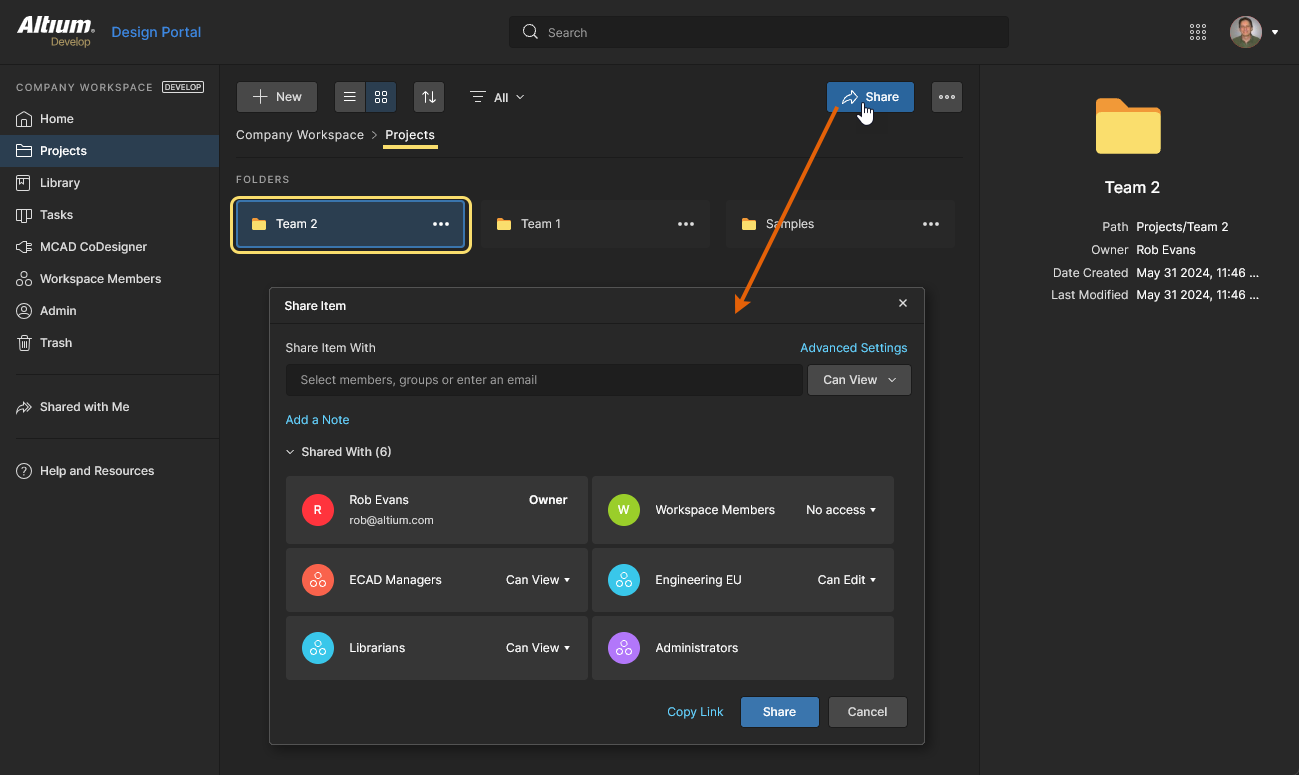
Trong trang Projects của Workspace, quyền của thư mục project có thể được truy cập và thay đổi từ các tùy chọn Share của giao diện. Chọn một mục thư mục rồi chọn nút  phía trên hoặc tùy chọn Share từ menu
  của mục đó để mở cửa sổ Share Item.
  Lưu ý rằng:
-
theo mặc định – khi một Workspace lần đầu được kích hoạt – thư mục Projects cấp cao nhất không thể truy cập trong trang Projects nhưng sẽ khả dụng nếu các thư mục cấp cao nhất khác được tạo. Giao diện trang Explorer luôn có thể truy cập thư mục Projects.
-
giao diện và chức năng của cửa sổ hoạt động theo cùng một cách khi chia sẻ một Project – điều này bao gồm khả năng thay đổi Chủ sở hữu Item (thư mục).
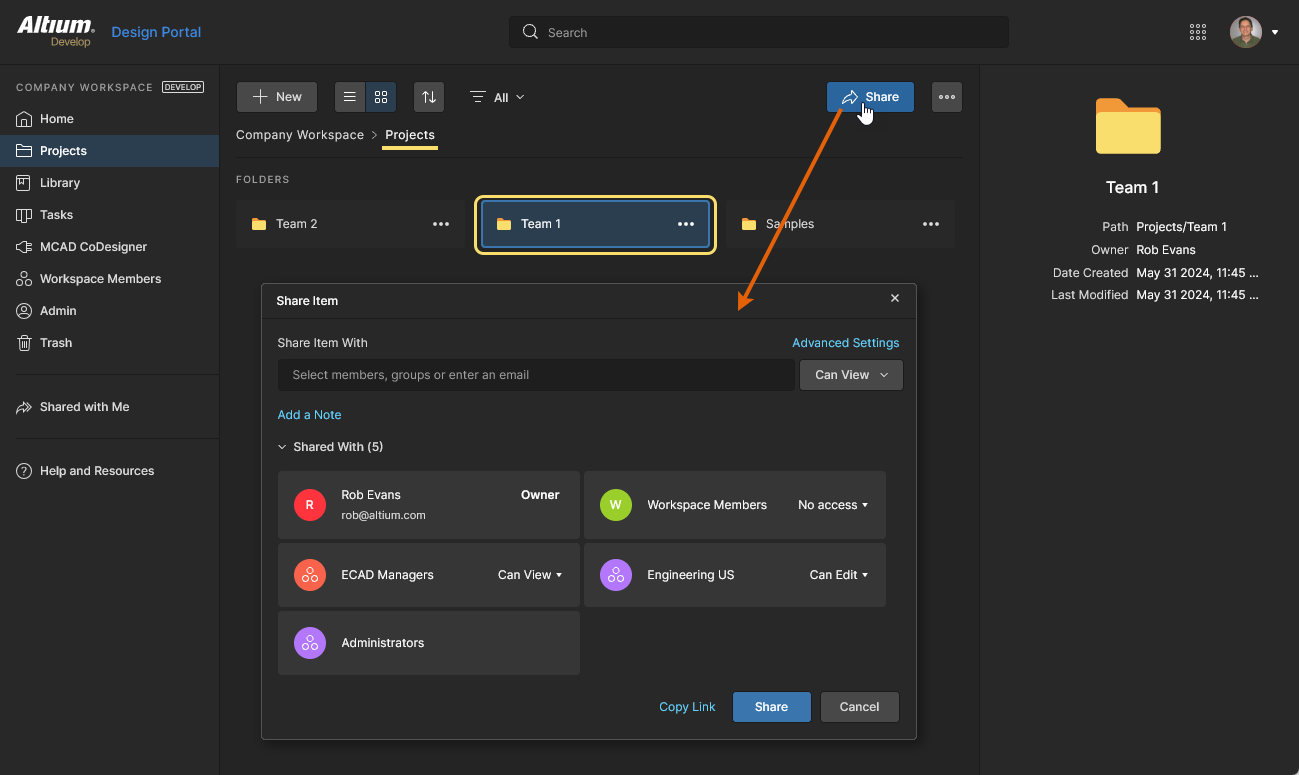
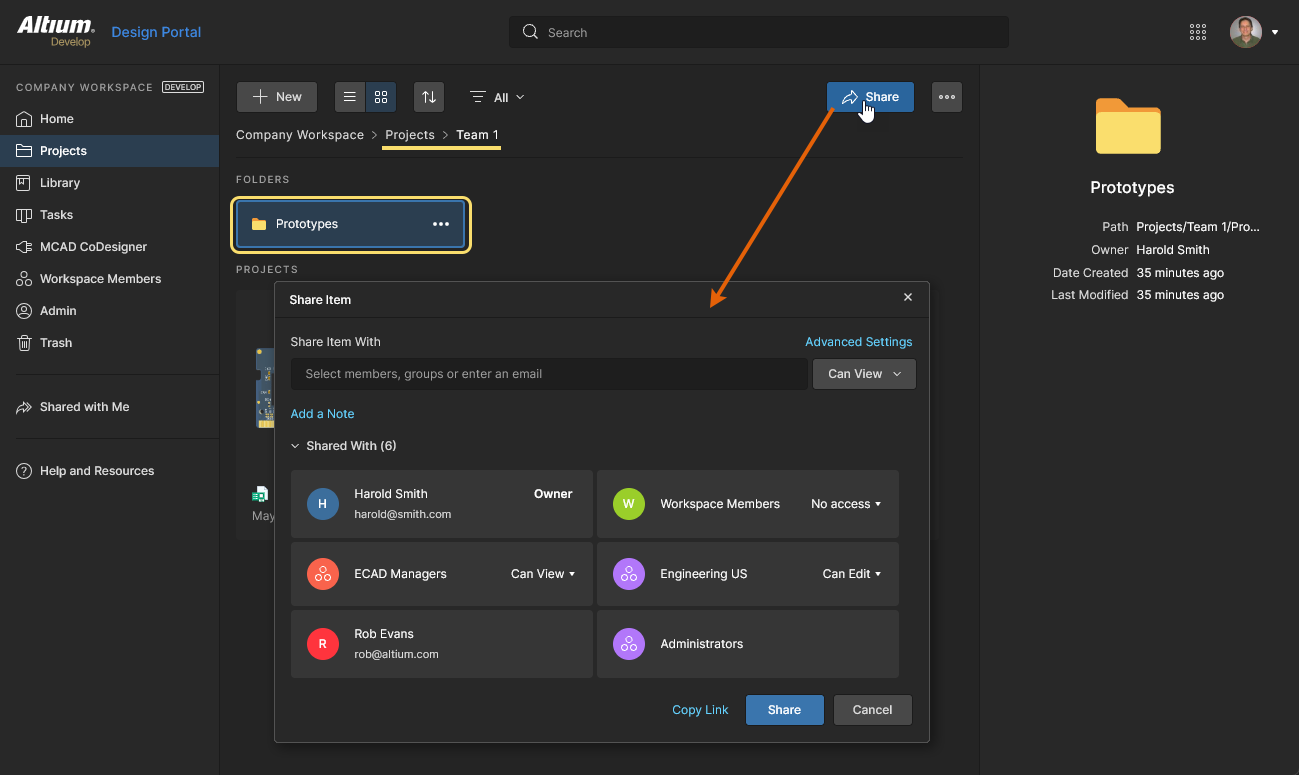
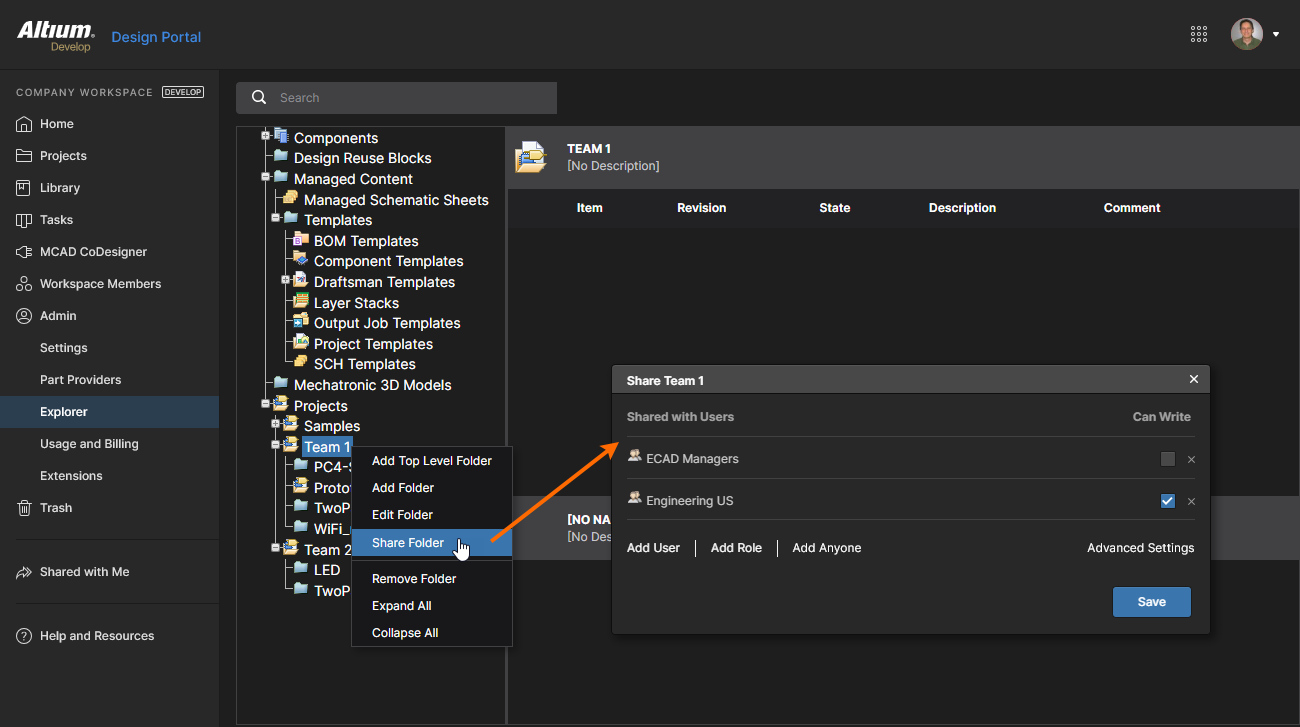
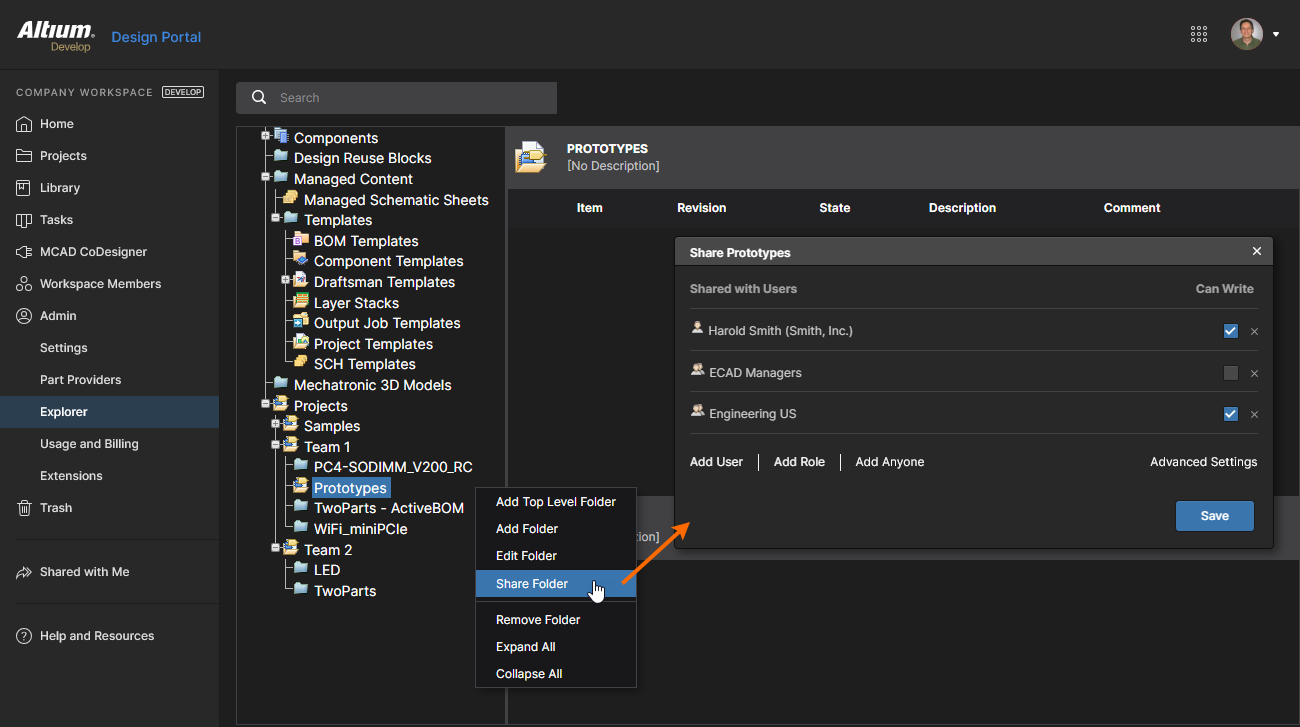
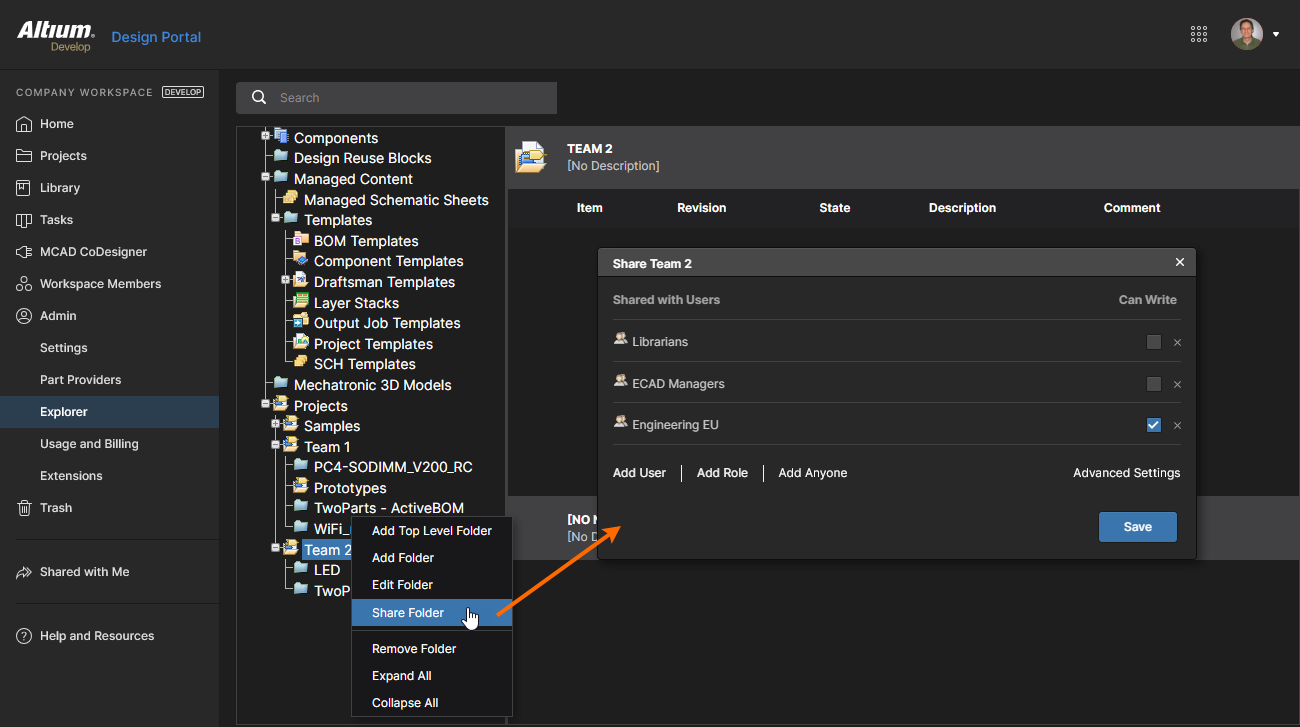
Trong trang Explorer, các điều khiển chia sẻ được truy cập bằng cách nhấp chuột phải lên mục trong cây điều hướng của thư mục (hoặc Item) và sử dụng lệnh Share Folder (hoặc Share Item) từ menu ngữ cảnh. Cửa sổ Share sẽ xuất hiện, tại đó quyền truy cập cho thư mục/Item có thể được chỉnh sửa theo yêu cầu.
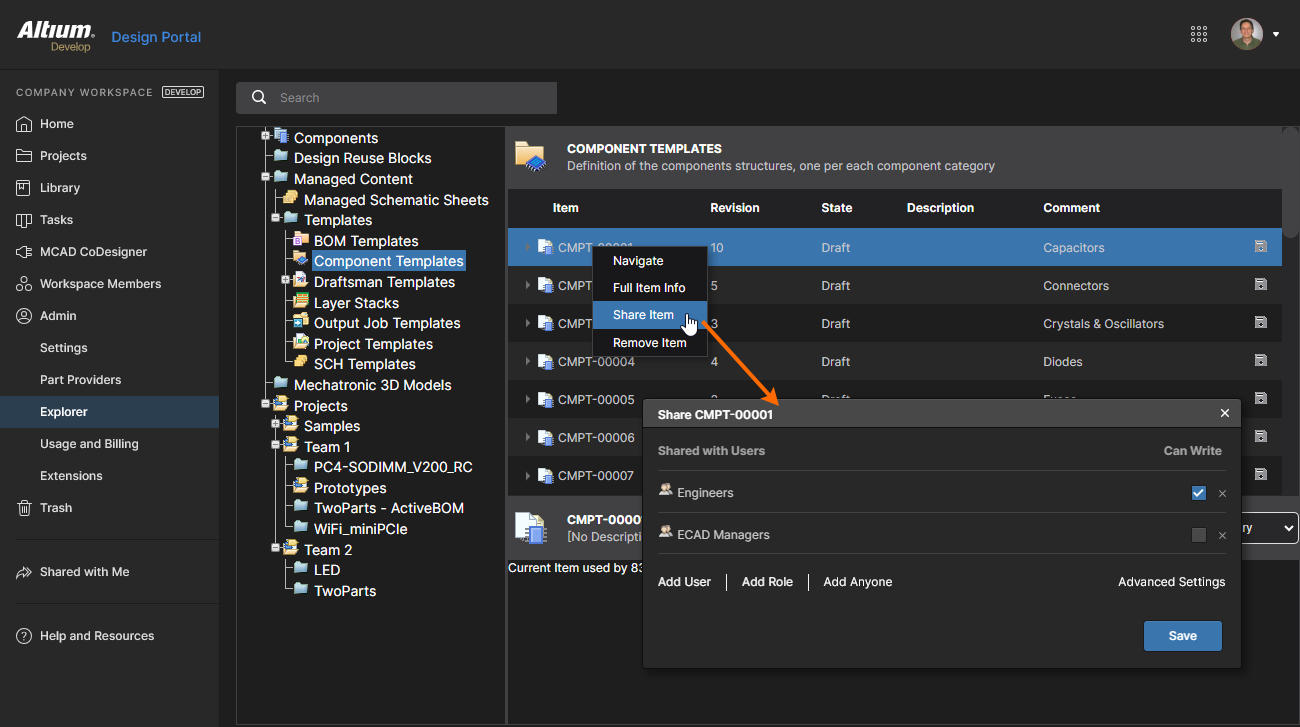
Những điều cần lưu ý:
-
Về quyền, một người dùng/nhóm có quyền Read/Write khi tùy chọn Can Write (Edit) được bật. Nếu tùy chọn này bị tắt, họ chỉ có quyền Read (View).
-
Về các lựa chọn quyền chia sẻ trong giao diện người dùng:
-
Một tùy chọn
Can Writeđược chọn (đọc/ghi) trong trang Explorer tương đương với việc chọnCan Edittrong trang Projects. -
Một tùy chọn
Can Writekhông được chọn (chỉ đọc) trong trang Explorer tương đương với việc chọnCan Viewtrong trang Projects.
-
-
Để xóa quyền truy cập chia sẻ của một người dùng/nhóm hiện có đối với thư mục/mục:
-
trong trang Projects, chọn tùy chọn Remove của ô người dùng/nhóm trong cửa sổ Share Item.
-
trong trang Explorer, nhấp vào điều khiển Remove (
 ) được liên kết với mục người dùng/nhóm trong cửa sổ Share.
-
-
Theo mặc định, một thư mục/mục sẽ chỉ khả dụng với chủ sở hữu của nó (ban đầu là người tạo ra nó) và tất cả thành viên của nhóm Administrators. Các quyền này là mặc định sẵn có và không cần được thêm một cách tường minh.
OwnersvàAdministratorscó quyền Đọc/Ghi (Xem/Chỉnh sửa). -
Để cho phép tất cả người dùng của Workspace nhìn thấy một thư mục/mục:
-
trong cửa sổ Share Item của trang Projects, đặt tùy chọn quyền truy cập của ô Workspace Members thành
Can View, hoặcCan Editđể có toàn quyền ghi. -
trong cửa sổ Share của trang Explorer, chọn điều khiển Add Workspace Members và bỏ chọn tùy chọn Can Write của nó, hoặc giữ nguyên được chọn để có toàn quyền ghi.
-
-
Không giống các mục khác, quyền chia sẻ của một mục dự án thiết kế không thể được quản lý qua trang Explorer. Thay vào đó, chúng được chỉ định trong cửa sổ Share Item, được truy cập từ trang Projects. Xem trang Workspace Projects để biết thông tin chi tiết.
Các hạn chế chia sẻ do kế thừa kiểm soát
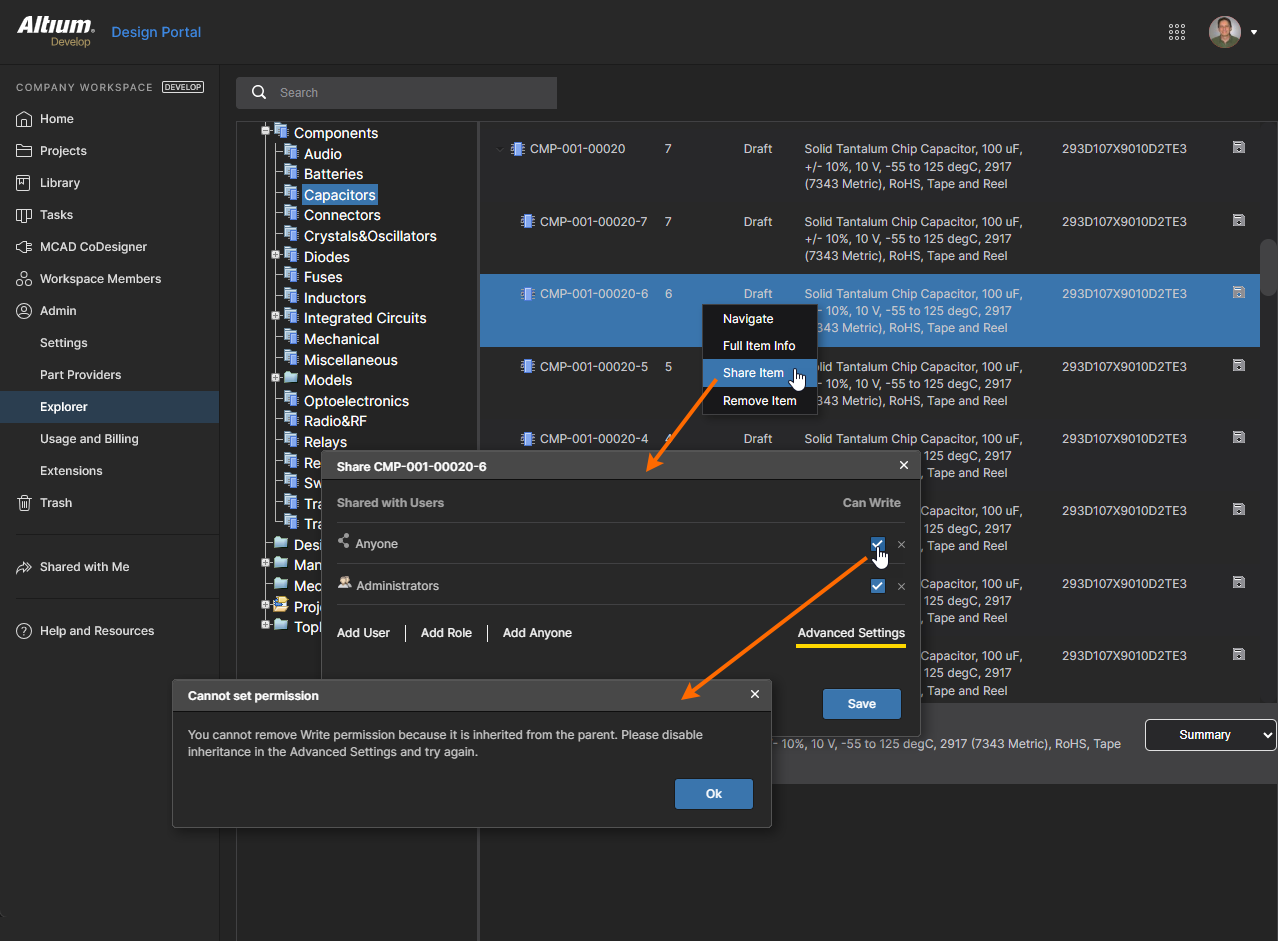
Một số mức truy cập người dùng, chẳng hạn như Can View hoặc No access trong cửa sổ Share Item của thư mục, có thể không chọn được vì chúng sẽ mâu thuẫn với (hạ thấp) tập quyền được kế thừa từ thư mục cha của nó. Theo mặc định, quyền chia sẻ thư mục là toàn quyền ghi cho tất cả người dùng – Workspace Members Can Edit như được hiển thị trong cửa sổ Share Item, hoặc Workspace Members có thể Write như được hiển thị trong cửa sổ Share của trang Explorer.
Ví dụ trong trường hợp mặc định này, các tùy chọn để hạ cấp quyền kế thừa của một thư mục (từ Workspace Members Edit xuống Workspace Members View hoặc No Access) bị vô hiệu hóa để ngăn việc vô tình làm đứt gãy cấu trúc phân cấp quyền. Lưu ý rằng bạn luôn có thể nâng cấp (tăng) mức quyền chia sẻ vì việc này chỉ đơn giản là “thêm” vào tập quyền hiện có được kế thừa từ thư mục cha.

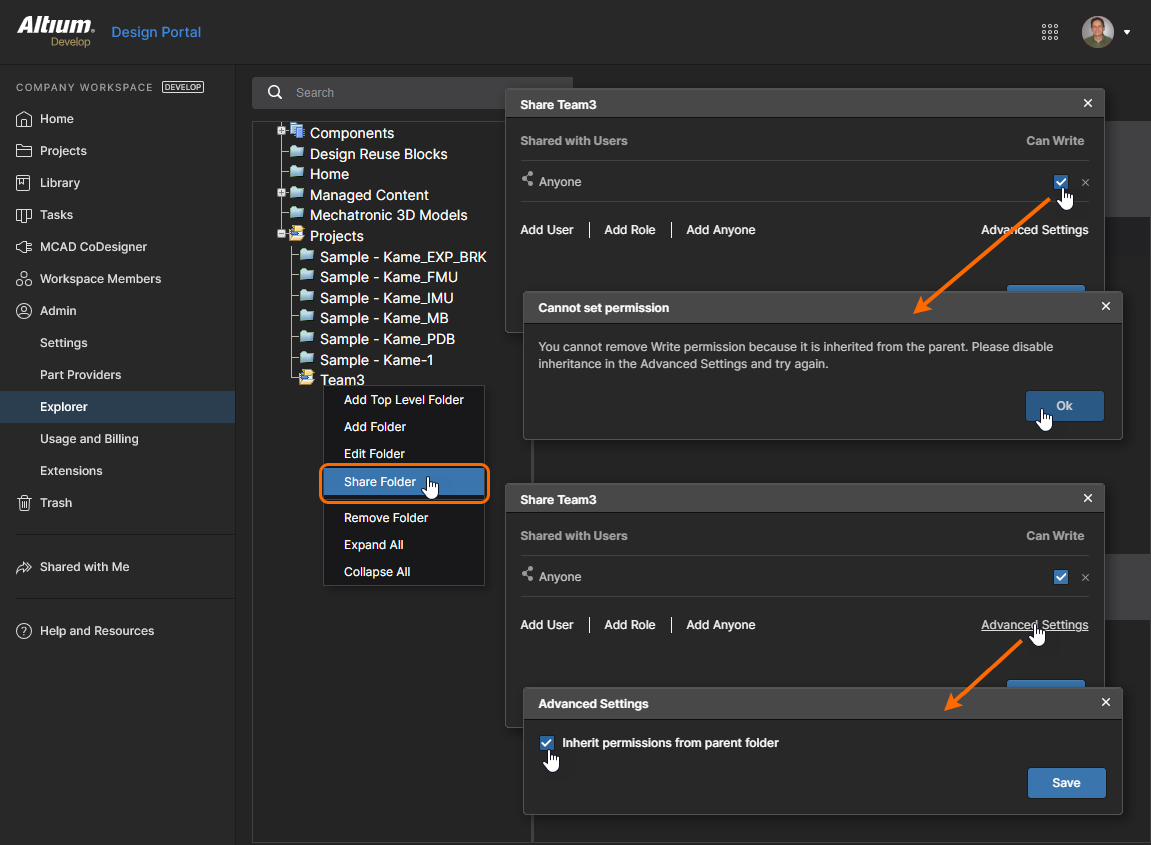
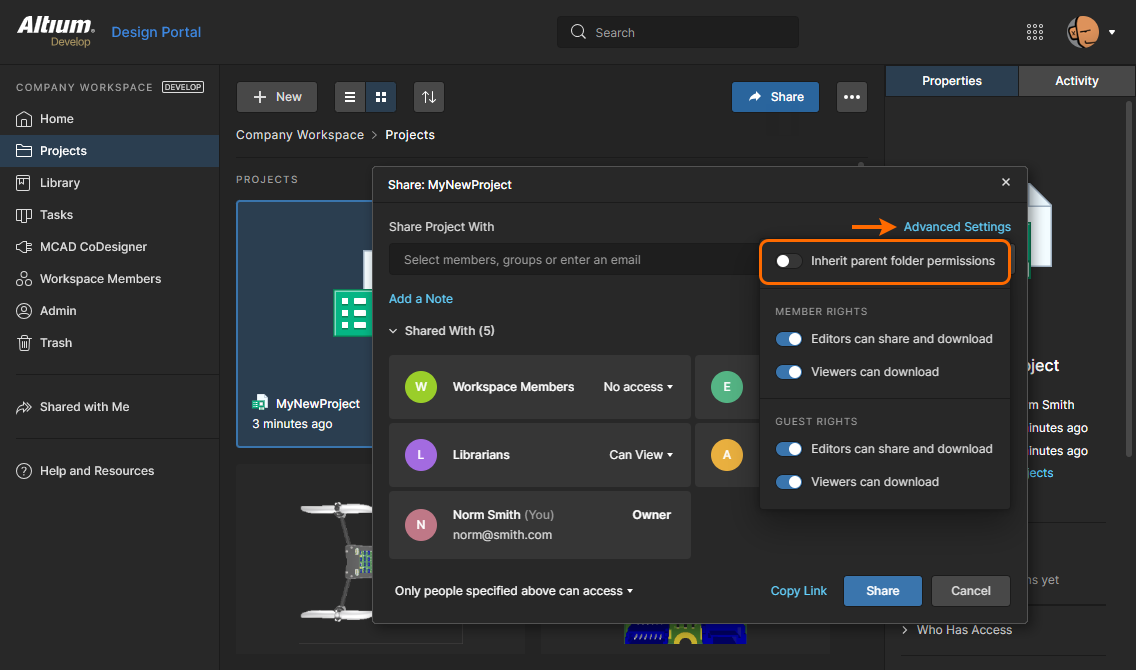
Để chủ động ngắt kế thừa quyền từ Cha sang Con đối với thư mục này, để có thể áp dụng một mức quyền khác (thấp hơn), hãy bỏ chọn tùy chọn Inherit parent folder permissions trong Advanced Settings của cửa sổ Share Item. Khi thư mục không còn kế thừa quyền từ thư mục cha, các quyền truy cập riêng của nó có thể được thay đổi mà không bị hạn chế. Xem phần bên dưới để biết thêm thông tin.

Tương tự, khi thay đổi quyền chia sẻ thư mục thông qua trang Explorer của Workspace, bạn sẽ bị ngăn không cho hạ cấp các quyền được kế thừa từ thư mục cha. Bỏ chọn tùy chọn Inherit permissions from parent của cửa sổ Share để chủ động ngắt kế thừa quyền từ thư mục cha của nó (Projects trong trường hợp này).
Buộc kế thừa quyền
Các tùy chọn Advanced Sharing trong các trang Projects và Admin – Explorer của Workspace cung cấp thêm lệnh Enforce inheritance for all child items, lệnh này sẽ bật Inherit parent folder permissions cho tất cả thư mục con và Items bên trong thư mục (cha) đang được chọn. Điều này có tác dụng lan truyền tập quyền của thư mục cha xuống toàn bộ cấu trúc phân cấp khi mỗi thư mục/Item kế thừa quyền từ cha trực tiếp của nó.
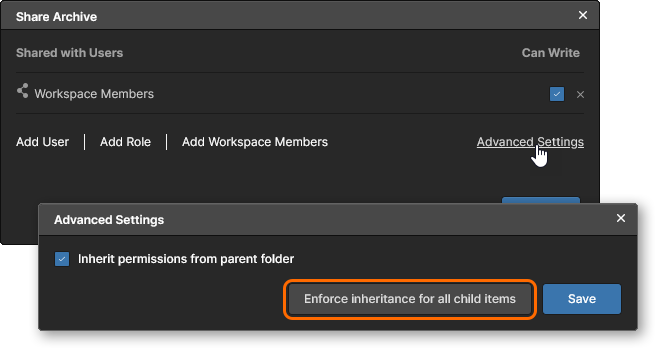
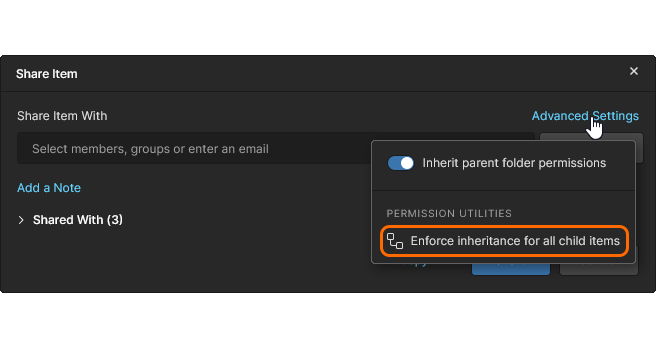
Mặc dù thường không cần thiết, quy trình của lệnh này có thể giảm thiểu tình huống các thư mục con hoặc mục bị tách rời (ngắt kết nối) khỏi cấu trúc kế thừa. Điều này có thể xảy ra vì tùy chọn Inherit parent folder permissions của một thư mục con hoặc mục đã bị tắt để cho phép xóa (hoặc hạ cấp) một quyền kế thừa hiện có. Trong tình huống này, thay đổi trong tập quyền ở cấp thư mục cao nhất sẽ không lan truyền xuống cấu trúc phân cấp tới bất kỳ thư mục/mục nào mà kế thừa đã bị ngắt kết nối.
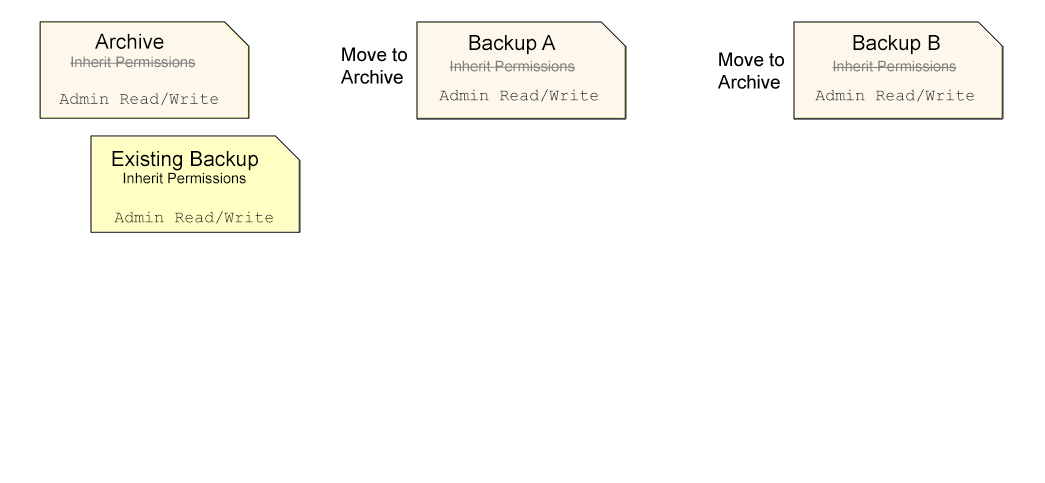
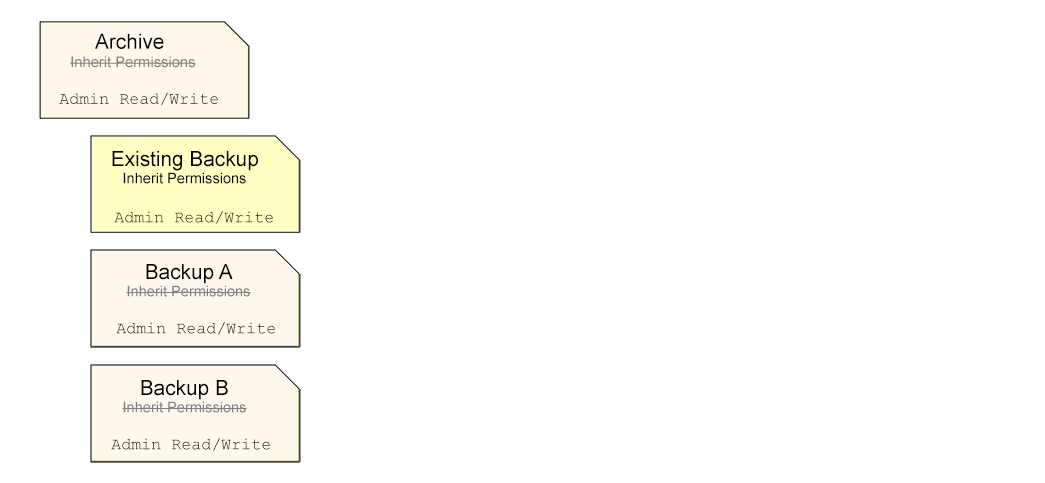
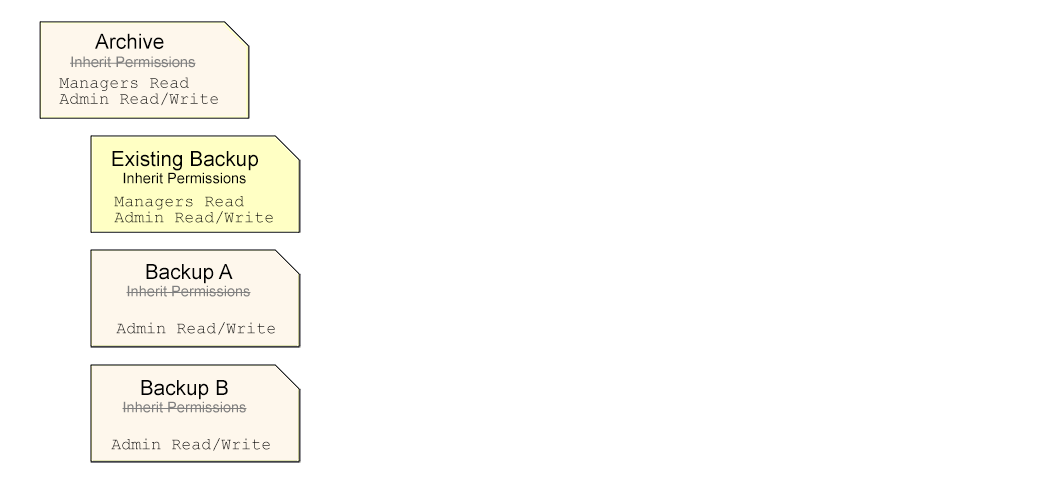
Một ví dụ có thể là có một số thư mục sao lưu, được đặt ở chế độ chỉ truy cập Admin, sau đó được chuyển vào một thư mục lưu trữ tổng thể. Mỗi thư mục này được tách khỏi cấu trúc phân cấp thư mục (tùy chọn Inherit parent folder permissions đang tắt/bị vô hiệu hóa) để cho phép hạ cấp quyền truy cập xuống chỉ còn Admin. Khi các thư mục này được chuyển vào thư mục lưu trữ (cũng được đặt thành chỉ Admin) chúng vẫn giữ trạng thái bị tách rời. Xem Di chuyển thư mục.
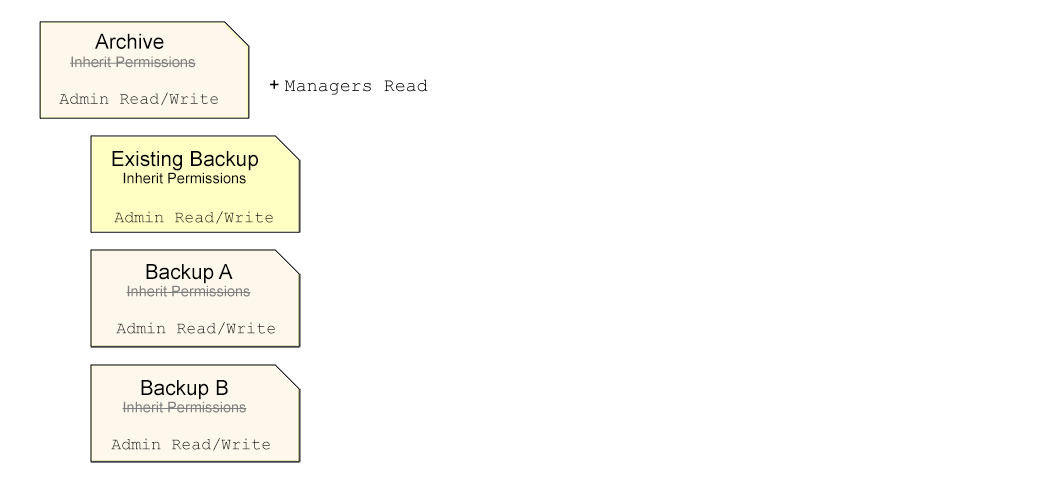
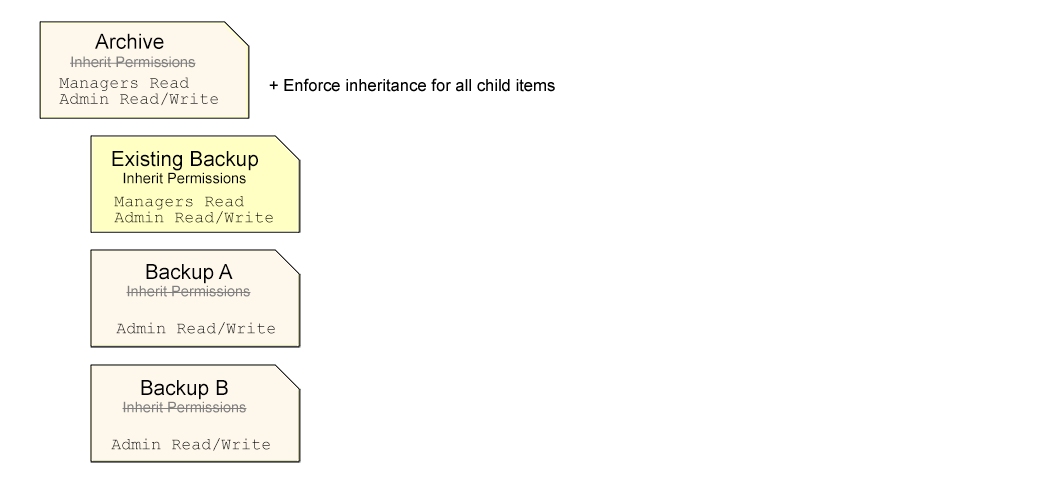
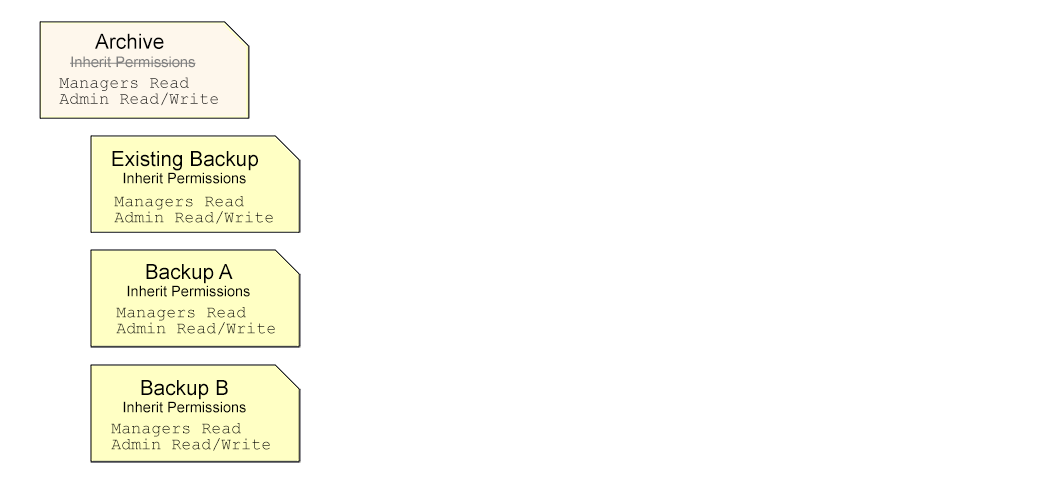
Tuy nhiên, vì việc kế thừa quyền không còn liên tục trong toàn bộ cấu trúc phân cấp của thư mục lưu trữ, nên các thay đổi đối với tập quyền cấp cao nhất của nó, ví dụ thêm quyền truy cập View cho Managers, sẽ không lan truyền đến các thư mục con và nội dung của chúng. Tình huống này có thể được khắc phục bằng cách áp dụng lệnh Enforce inheritance for all child items, lệnh này khôi phục việc kế thừa quyền bằng cách bật thiết lập Inherit parent folder permissions cho tất cả thư mục con và Items của chúng. Quyền truy cập Manager đã áp dụng sau đó sẽ được lan truyền xuống cấu trúc phân cấp của thư mục lưu trữ.
Các bước cho ví dụ này được minh họa bên dưới. Các thư mục khác nhau sẽ bao gồm các Items như Components hoặc Projects, v.v.
Tính liên tục của kế thừa quyền
Tính liên tục của việc kế thừa quyền chia sẻ trong cấu trúc phân cấp thư mục của Workspace, như đã nêu ở trên, sẽ được duy trì trừ khi việc kế thừa quyền của một thư mục từ thư mục Cha của nó bị ngắt (vô hiệu hóa) một cách tường minh tại một thời điểm nào đó. Việc lan truyền quyền từ Cha sang Con cho một thư mục (hoặc project/Item) được vô hiệu hóa bằng cách bỏ chọn tùy chọn Inherit permissions from parent của nó, như có sẵn trong hộp thoại Share Item. Khi đó thư mục đó sẽ không còn kế thừa bất kỳ thay đổi quyền nào được thực hiện với thư mục cha của nó, và cấu trúc phân cấp quyền trên thực tế bị ngắt kết nối (vô hiệu hóa) tại điểm này, nhưng việc kế thừa vẫn liên tục ở các cấp bên dưới.
Toàn bộ độ sâu kế thừa quyền của thư mục sẽ được khôi phục nếu tùy chọn Inherit permissions from parent của thư mục “bị ngắt kết nối” đó được bật lại. Khi đó, nó sẽ kế thừa lại các quyền của thư mục cha (nếu chưa có) để khôi phục tính toàn vẹn quyền giữa cha-con.


Tuân theo cơ chế kế thừa quyền đang được bật, quyền của một thư mục/mục có thể được nâng cấp và bổ sung thêm (về bản chất là cùng một hành động) nhưng không thể bị hạ cấp so với quyền của mục cha. Điều này cũng áp dụng nếu một quyền được thêm cho Group/User sẽ là quyền chung cho cả thực thể Parent và Child:
-
Khi thêm một quyền vào thư mục, quyền đó trên thực tế sẽ ghi đè cùng quyền trong thư mục con nếu nó đang ở mức truy cập thấp hơn. Ví dụ, nếu quyền
Librarians Read/Writeđược thêm vào một thư mục và thư mục con của nó có mụcLibrarians Readhiện có, mục này sẽ được nâng lên thành mụcLibrarians Read/Write.
Về bản chất, quyền truy cập mức Write đã được thêm vào thư mục cha, và quyền này được thư mục con kế thừa. Việc kế thừa quyền vẫn được duy trì. -
Ngược lại, khi thêm một quyền vào thư mục, điều đó sẽ không ảnh hưởng đến cùng quyền trong thư mục con nếu quyền đó đang ở mức truy cập cao hơn. Ví dụ, nếu quyền
Librarians Readđược thêm vào một thư mục và thư mục con của nó có mụcLibrarians Read/Writehiện có, mục này sẽ không bị thay đổi (hạ cấp) thành mục mứcRead– nó vẫn giữ nguyên ở mức quyền hiện có.
Về bản chất, quyền truy cập mức Read đã được thêm vào thư mục cha, và quyền này đã tồn tại trong thư mục con. Việc kế thừa quyền vẫn được duy trì.
Di chuyển Thư mục
Các thư mục Workspace có thể được di chuyển đến bất kỳ vị trí nào khác trong cấu trúc thư mục thông qua trang Projects (xem Workspace Projects page) hoặc khung Explorer trong Altium Designer (xem Organizing Your Workspace).
Cách xác định quyền chia sẻ của một thư mục được di chuyển phụ thuộc vào quan hệ kế thừa với thư mục cha hiện tại của nó:
-
Khi tùy chọn Inherit parent folder permissions của một thư mục được bật (điều kiện mặc định), thao tác di chuyển thư mục đó vào một thư mục khác sẽ khiến nó:
-
kế thừa bộ quyền từ thư mục cha mới của nó (bao gồm cả Owner của thư mục đó).
-
mất các quyền kế thừa ban đầu của nó.
-
* Quyền 'kế thừa' của thư mục/dự án là các quyền được nhận từ mục cha – tức là chúng đã được kế thừa.
-
-
giữ lại các quyền mở rộng trước đó của nó.
-
* Quyền 'mở rộng' của thư mục/dự án là các quyền đã được thêm riêng để mở rộng quyền truy cập của người dùng – chúng không được kế thừa từ mục cha.
-
-
-
Tóm lại, quyền của mục cha cũ được thay bằng quyền của mục cha mới, nhưng mọi quyền đã được thêm sẽ đi theo thư mục.
-
Khi tùy chọn Inherit parent folder permissions của một thư mục bị tắt (nó không nhận quyền từ mục cha), thao tác di chuyển thư mục đó vào một thư mục khác sẽ khiến nó:
-
giữ nguyên các quyền ban đầu của nó.
-
giữ nguyên trạng thái đã tắt của thiết lập Inherit parent folder permissions.
-
-
Tóm lại, đây thực sự chỉ là một sự kiện di chuyển mà không có thay đổi nào khác. Đây có thể được xem là cách an toàn nhất để di chuyển một thư mục cùng nội dung của nó, vì tránh được khả năng xảy ra các thay đổi quyền ngoài ý muốn do kế thừa từ thư mục cha mới.


Quản lý Quyền Tạo Dự án
Với default Workspace settings, các dự án được tạo hoặc tải lên bởi các thành viên Workspace sẽ được lưu trong thư mục Projects, khả dụng với quyền ghi cho tất cả người dùng (được kế thừa từ thư mục cha Projects), và được truy cập trực tiếp thông qua Projects page. Cách sắp xếp đơn giản này thuận tiện cho người dùng, nhưng cho phép bất kỳ thành viên nào của Workspace tạo các dự án có thể truy cập được ở vị trí chính này (cấp cao nhất). Để triển khai cơ chế kiểm soát nâng cao hơn đối với những ai có thể tạo (và truy cập) dự án trong thư mục Projects, hoặc các thư mục con bổ sung, quản trị viên Workspace có thể xác định quyền chia sẻ của thư mục dự án thông qua Explorer page, hoặc trong Altium Designer, là Explorer panel.
Như đã trình bày ở trên, quyền thư mục được truy cập trong trang Explorer của Workspace từ tùy chọn Share Folder trong menu ngữ cảnh khi nhấp chuột phải vào một mục thư mục. Ví dụ, quyền truy cập của thư mục Projects có thể được thay đổi bằng cách đặt quyền mặc định (Workspace Members) thành chỉ đọc (bỏ chọn Can Write) hoặc xóa hoàn toàn quyền đó, rồi thêm quyền truy cập cho những người dùng cụ thể (Add User) hoặc các nhóm người dùng (Add Role) theo yêu cầu.
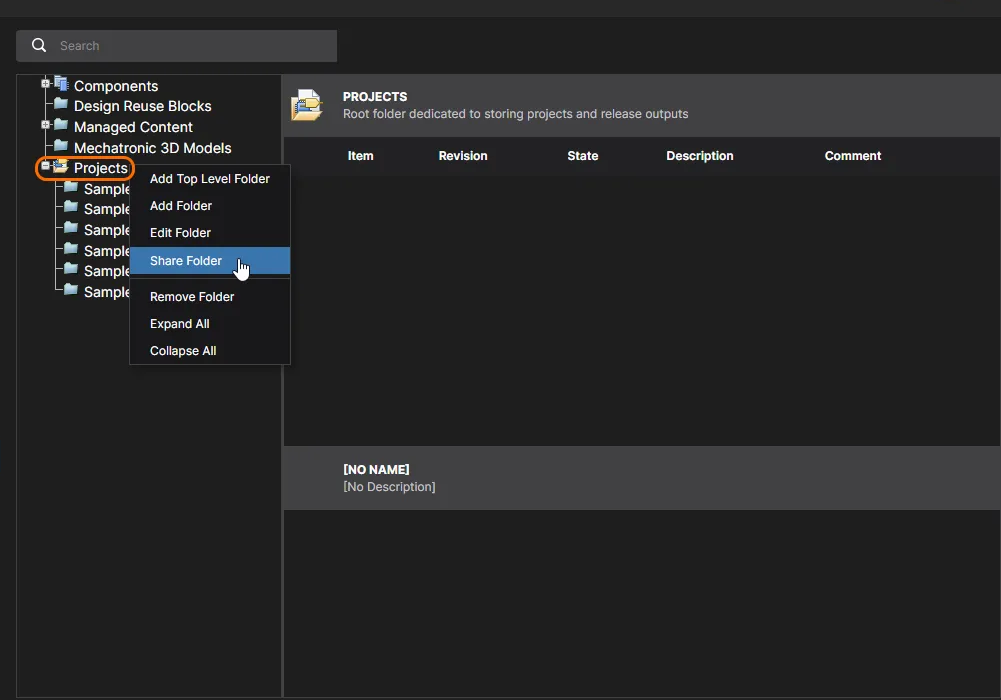
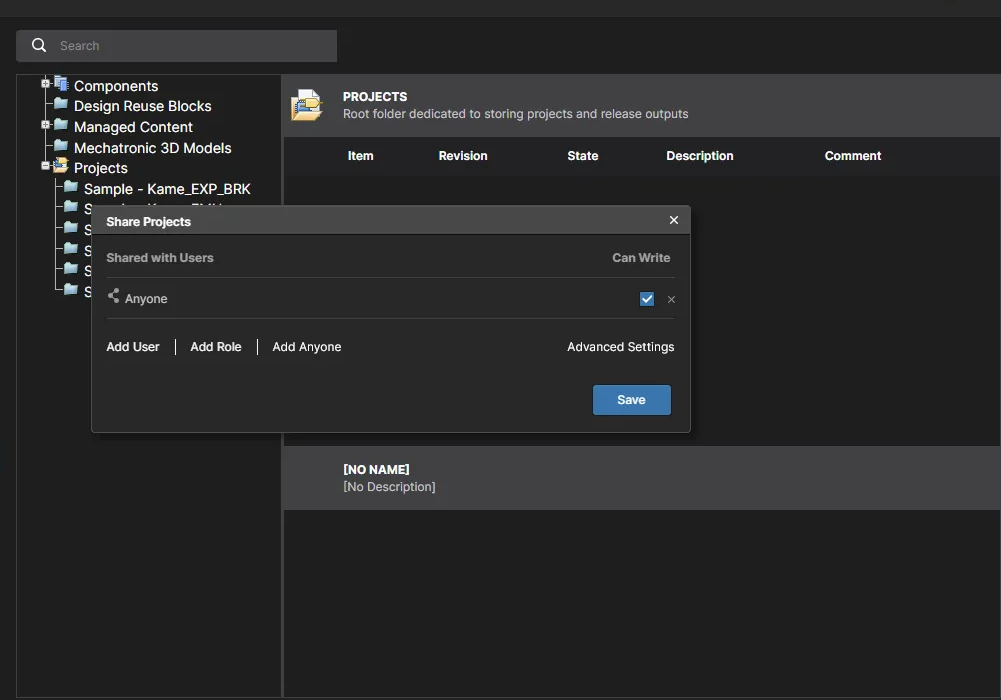
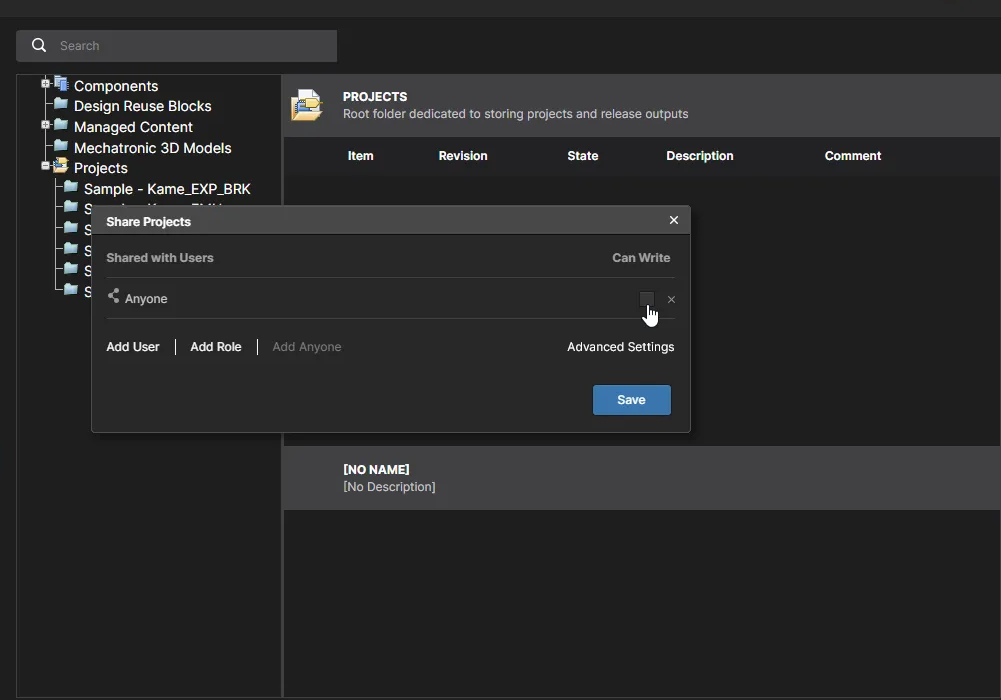
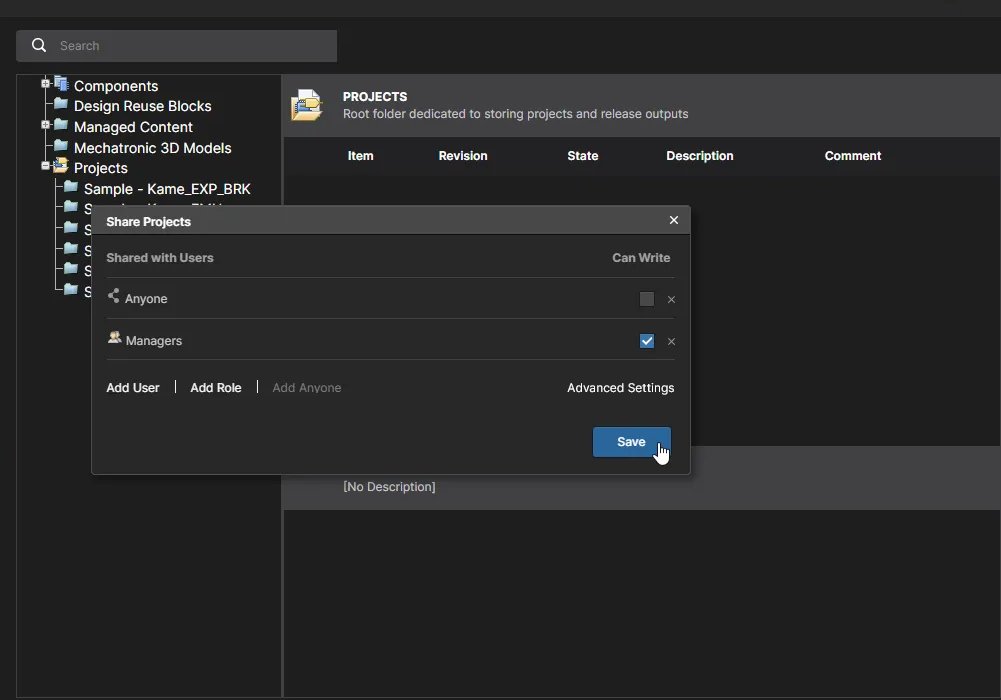
Các quyền ghi đã cập nhật sẽ xác định những thành viên Workspace nào có thể tạo (hoặc tải lên) dự án vào thư mục Projects – trong ví dụ minh họa ở trên, chỉ những người là thành viên của nhóm Managers. Các ràng buộc quyền này cũng sẽ áp dụng cho người dùng creating a new project trong Altium Designer.
Đối với một structured folder hierarchy mà trong đó quyền và quyền truy cập của người dùng/nhóm được cấu hình tương ứng, chẳng hạn như được mở dần xuống theo cây thư mục, cách tiếp cận này có thể cung cấp các mức quyền truy cập phù hợp cho người dùng và nhóm dựa trên thư mục đích. 
Quyền Tạo Dự án Mặc định
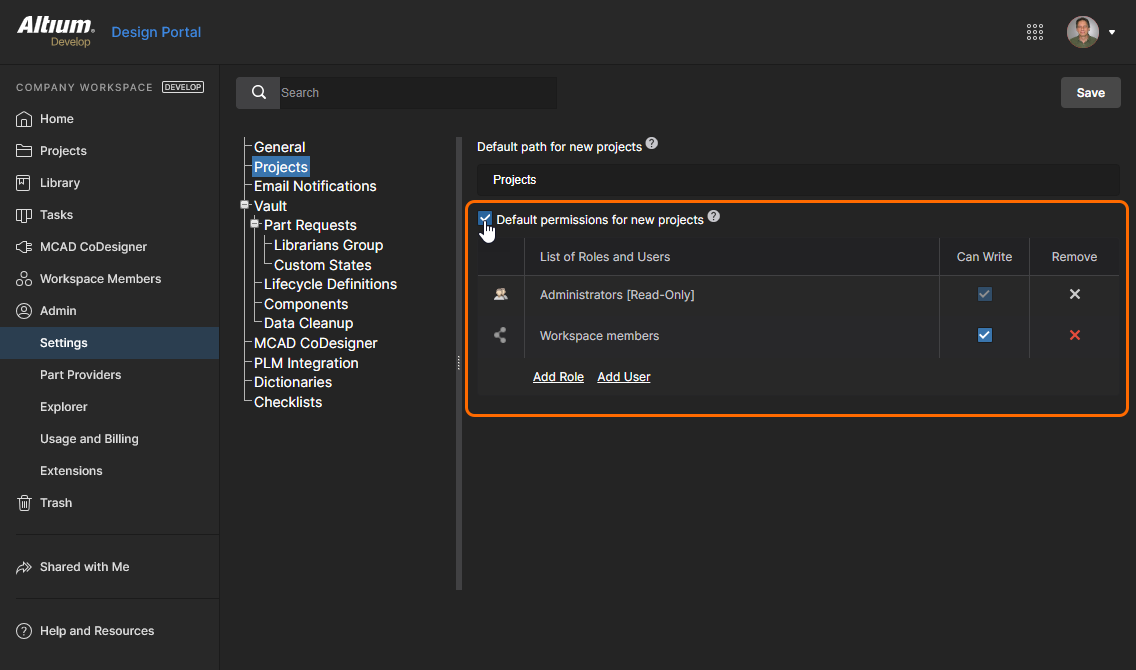
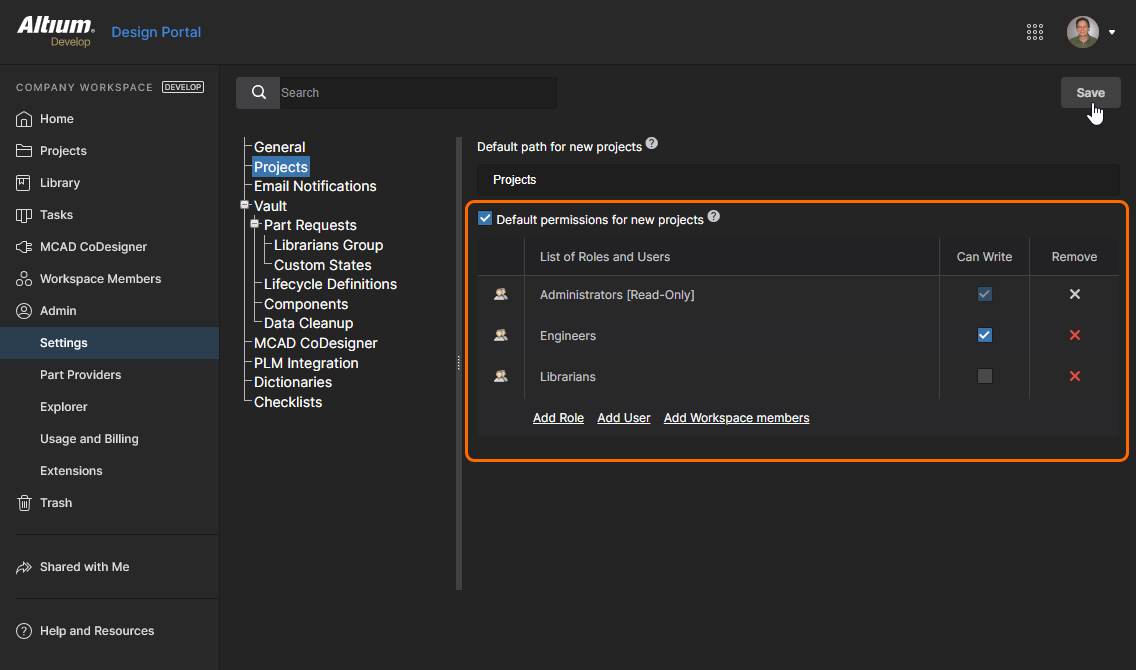
Để thay thế cho cách sắp xếp mặc định, trong đó một dự án mới được thêm vào sẽ kế thừa bộ quyền từ thư mục cha của nó, bạn có thể chỉ định một bộ quyền cố định cho tất cả dự án mới bằng cách bật tùy chọn Default Permissions for new projects trong chế độ xem Projects của trang Admin – Settings. Cách thiết lập này có thể phù hợp hơn với cấu trúc phân cấp quyền thư mục ít chặt chẽ hơn, nơi tất cả dự án người dùng được tạo tại một vị trí cụ thể, chẳng hạn như thư mục Projects.
Khi được bật, một dự án mới tạo sẽ áp dụng các quyền được chỉ định bởi tùy chọn này thay vì kế thừa quyền của thư mục cha. Thiết lập ban đầu của tùy chọn khớp với thiết lập mặc định của Workspace – quyền ghi cho tất cả người dùng – và có thể thay đổi để phù hợp với nhu cầu của bạn. Ví dụ: có thể là quyền Write (chỉnh sửa) cho Engineers và quyền View (chỉ đọc) cho Librarians.
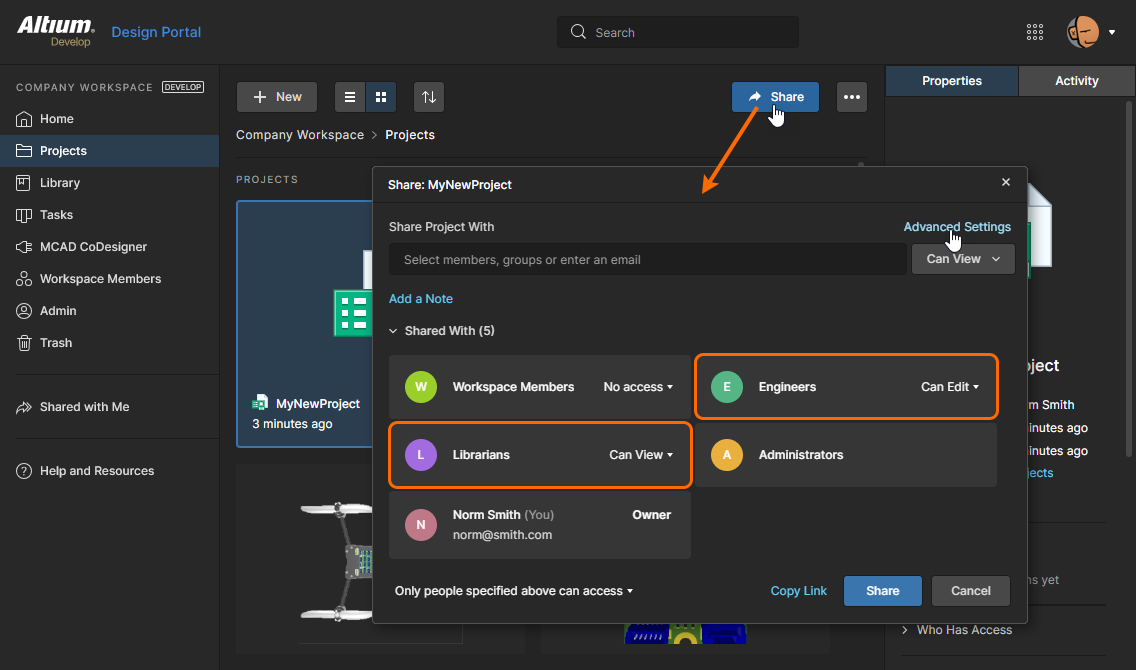
Points of note:
-
Administrators luôn có quyền ghi đối với tất cả dự án (và thư mục), vì vậy thiết lập này không thể thay đổi (nó là Chỉ đọc).
-
Chủ sở hữu dự án (người đã tạo dự án) có toàn quyền truy cập vào dự án, và theo đó là cả thư mục cha của nó vì cần có quyền ghi trên thư mục để tạo một dự án mới.
-
Việc áp dụng một bộ quyền cố định cho dự án (như mô tả ở trên) nhiều khả năng sẽ không bao gồm các quyền của thư mục cha, vì vậy việc kế thừa quyền cha-con giữa dự án và thư mục (folder-project) sẽ tự động bị vô hiệu hóa – như slide #4 ở trên. Nếu được áp dụng lại thủ công cho dự án, thì bộ quyền của thư mục cha sẽ được thêm vào dự án – xem Tính liên tục của kế thừa quyền ở trên để biết thêm thông tin.
-
Hành vi áp dụng quyền được mô tả cho các dự án mới cũng sẽ áp dụng khi nhân bản một dự án.
Tạo dự án mà không có quyền ghi trên thư mục
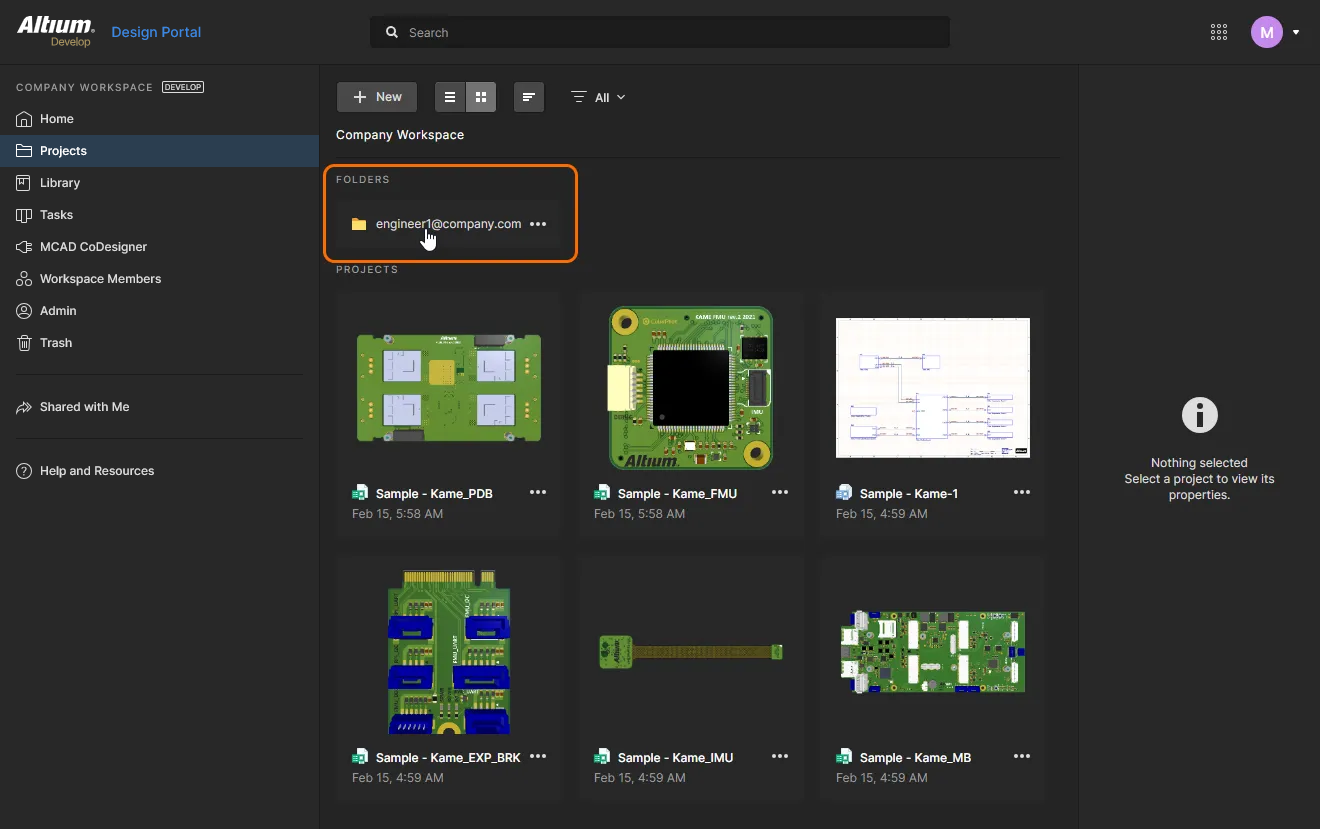
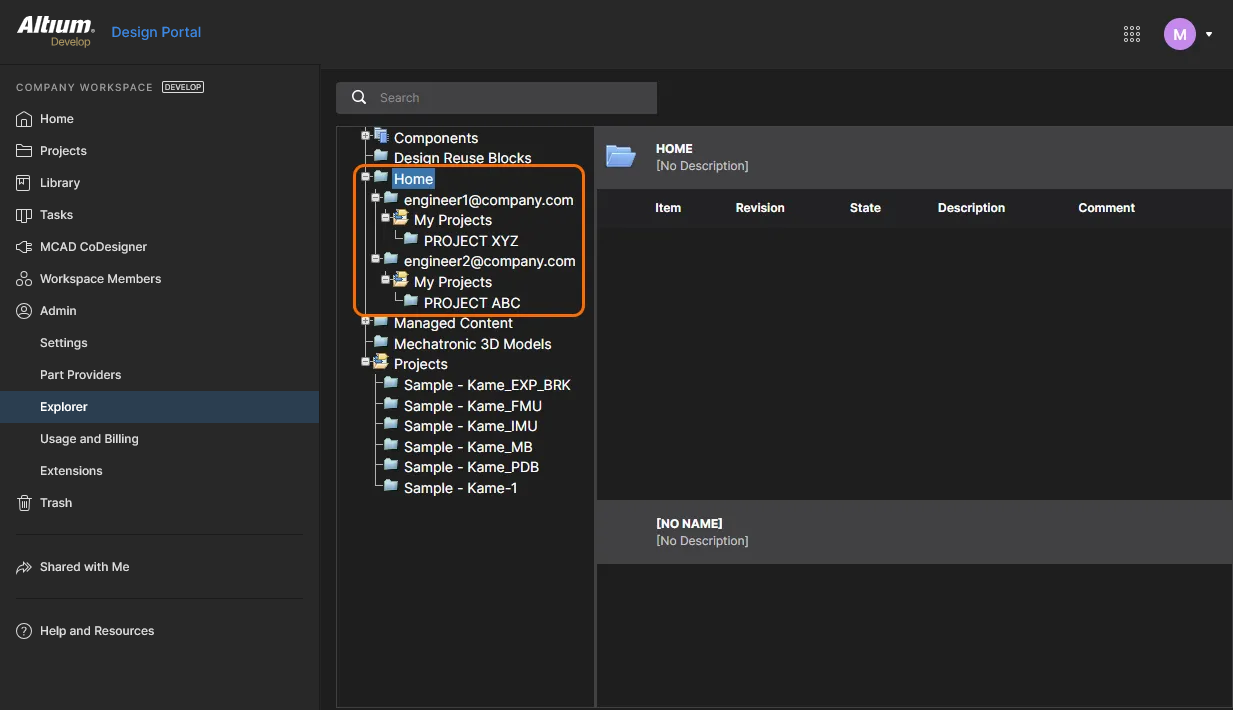
Khi một người dùng không có quyền ghi vào thư mục Projects (hoặc một thư mục khác đã được chỉ định là vị trí lưu trữ mặc định) thực hiện thao tác Tạo hoặc Tải lên dự án, hệ thống sẽ tự động tạo một cấu trúc Personal Folder dành riêng cho người dùng để lưu trữ dự án mới. Cấu trúc này xuất hiện dưới dạng thư mục cấp cao nhất dựa trên địa chỉ email của thành viên, với một thư mục con My Projects để lưu các dự án của người dùng đó. Cấu trúc/phân cấp thư mục này thuộc sở hữu và chỉ khả dụng với người dùng đang đăng nhập (và administrators), và không hiển thị với người dùng khác.
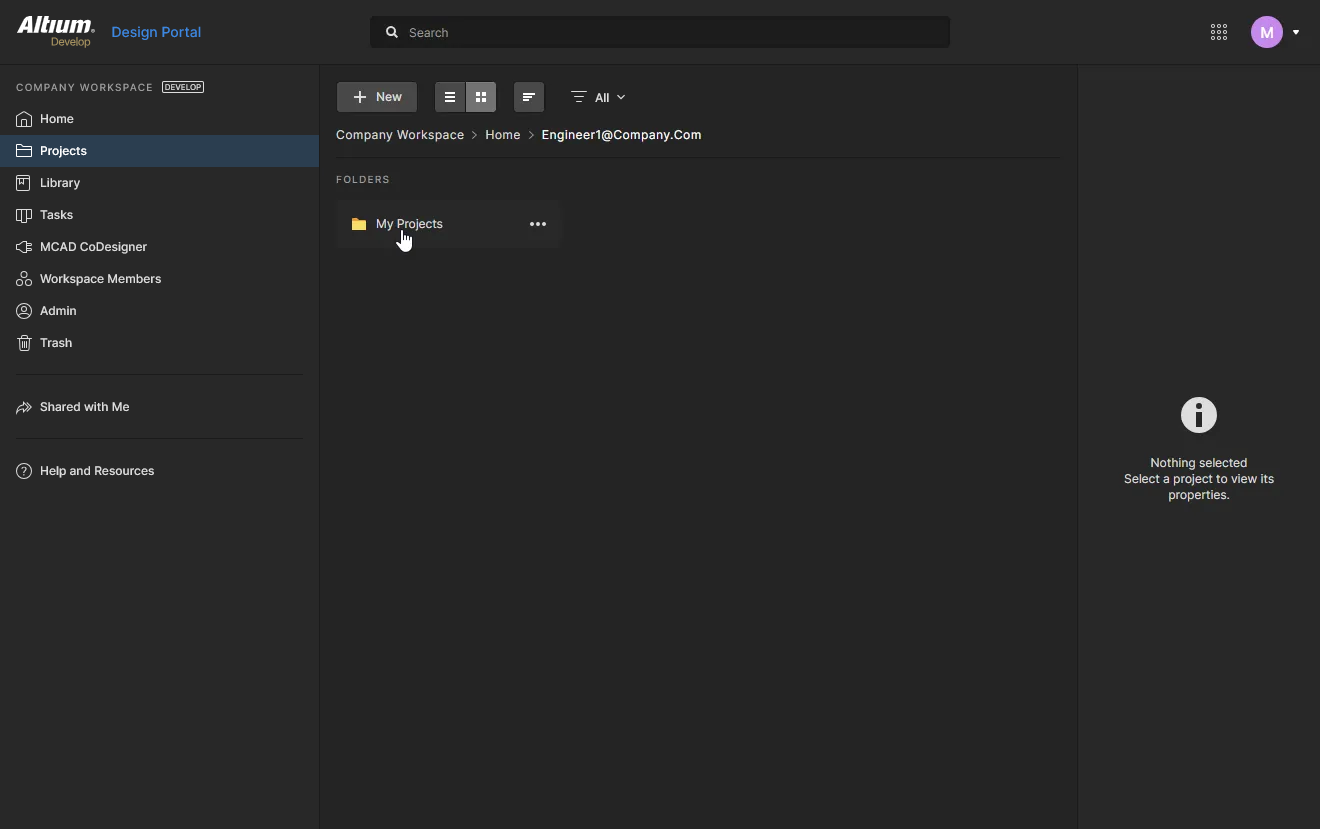
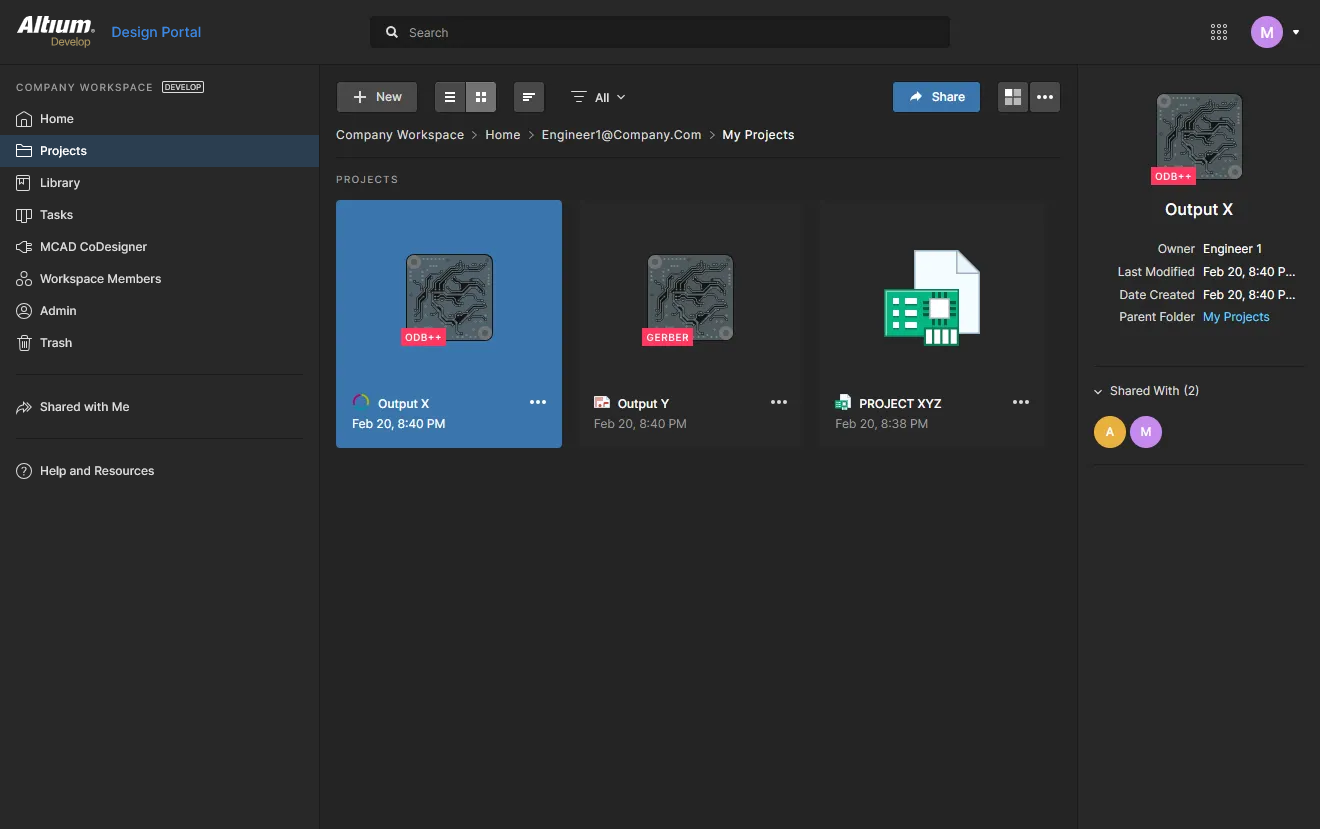
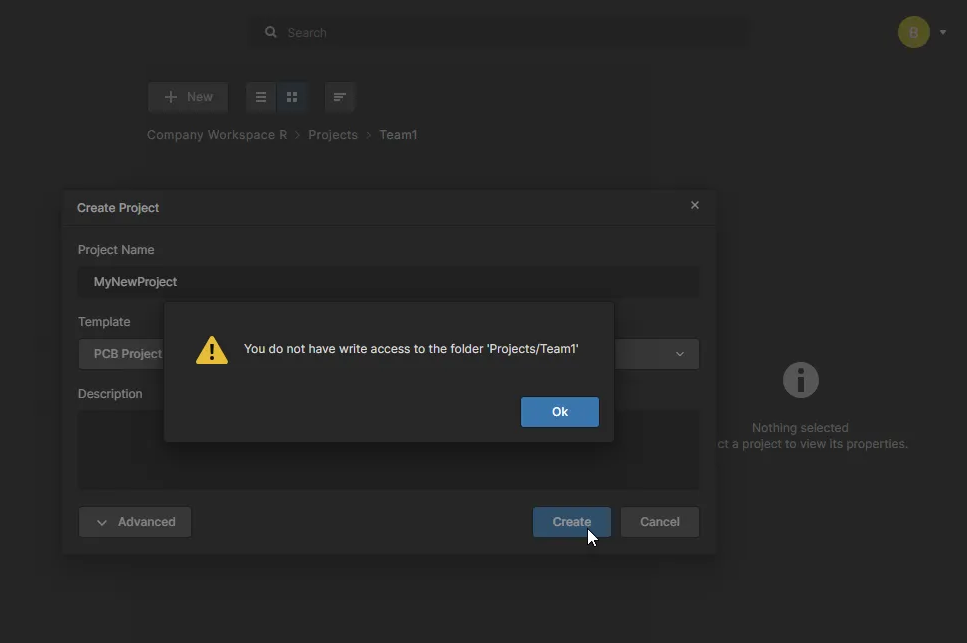 )
)Từ góc nhìn của quản trị viên Workspace, các thư mục cá nhân của thành viên được gom dưới một thư mục Home cấp cao nhất, như thể hiện trong trang Projects và phân cấp thư mục của trang Explorer – cũng như cây thư mục trong ngăn Explorer của Altium Designer.
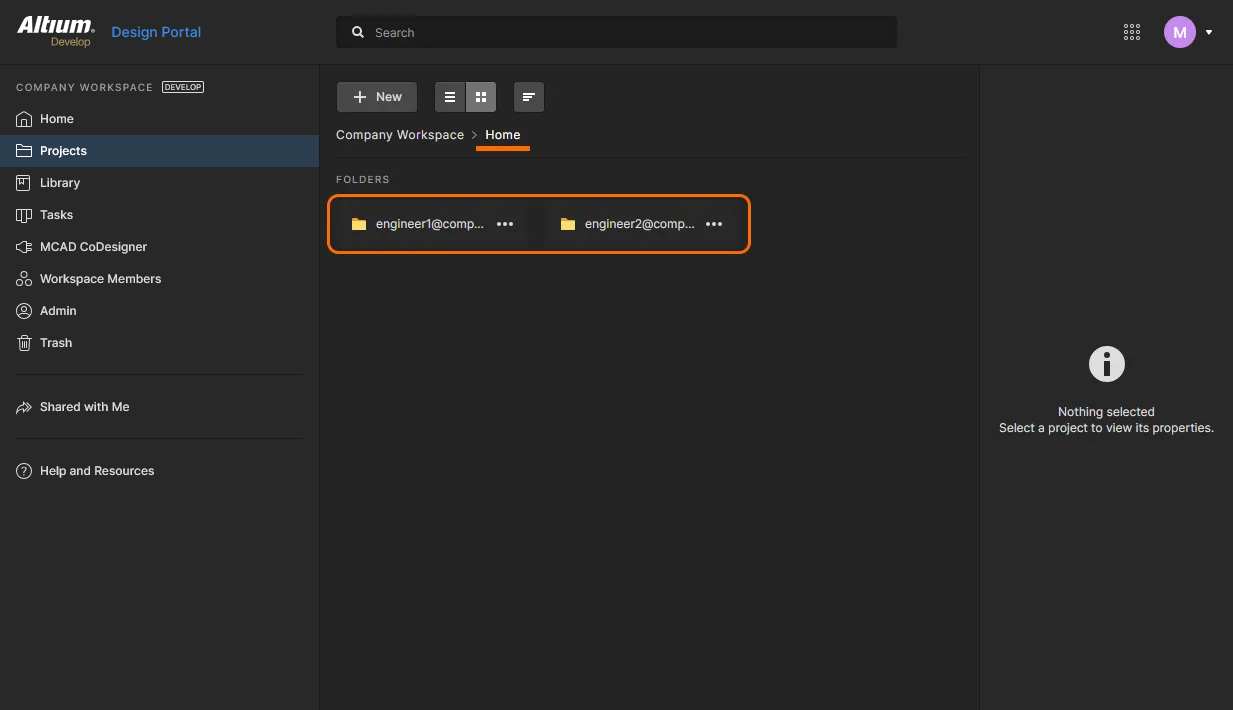
Tải xuống một Item Revision
Đối với các thành viên Workspace, nội dung Project (tệp nguồn, tệp được tạo, dữ liệu phát hành, v.v.) có thể được tải xuống thông qua các chế độ xem Design và Releases của dự án. Trong trang Explorer, bạn có thể tải dữ liệu trực tiếp từ giao diện bằng cách nhấp vào điều khiển Download ( ) ở bên phải mục nhập của một Item Revision.
Điều hướng cấu trúc Workspace
Trong khi việc điều hướng nội dung Workspace theo định hướng dự án khả dụng cho tất cả thành viên Workspace thông qua các trang Projects và Components, quản trị viên Workspace có thể điều hướng và truy cập toàn bộ nội dung thông qua giao diện trang Explorer, như mô tả dưới đây.


Administrators có thể điều hướng đến nội dung Workspace:
-
Bằng cách nhấp vào tên thư mục có nội dung mà bạn muốn xem.
-
Bằng cách sử dụng tính năng tìm kiếm. Nhập từ khóa dựa trên ID, Comment hoặc Description của một Item, rồi nhấn Enter hoặc nhấp vào biểu tượng kính lúp (
 ). Toàn bộ Workspace sẽ được quét và các kết quả tìm kiếm sẽ được liệt kê dưới dạng các Item khớp.
Các tính năng bổ sung
Các tính năng bổ sung sau đây có thể được tìm thấy khi duyệt nội dung thông qua giao diện trình duyệt của Workspace:
-
Navigate – lệnh này, nằm trong menu ngữ cảnh khi nhấp chuột phải lên một Item, được dùng để đưa bạn nhanh đến Item đó trong bảng Explorer của Altium Designer. Altium Designer sẽ được mở để thực hiện việc này (bạn sẽ được nhắc có muốn mở X2.exe – tệp thực thi nguồn của Altium Designer hay không).
-
Full item info – lệnh này, nằm trong menu ngữ cảnh khi nhấp chuột phải lên một Item Revision, được dùng để hiển thị một chế độ xem liệt kê toàn bộ chi tiết của Revision đó. Về bản chất, đây đơn giản là một chế độ xem bao gồm tất cả các chế độ xem khía cạnh khác nhau khả dụng cho Item Revision đó (ngoại trừ Summary).
-
Follow/UnFollow – sử dụng lệnh Follow , nằm trong menu ngữ cảnh khi nhấp chuột phải lên một thư mục có Type là Components, để theo dõi thư mục đó. Mọi hoạt động trong thư mục đang được theo dõi (tạo component, phát hành, thay đổi trạng thái revision hoặc xóa) sẽ được đánh dấu thông qua thông báo email gửi từ Workspace (miễn là thông báo email đã được Administrator bật cho Workspace). Sử dụng lệnh UnFollow để ngừng theo dõi hoạt động component trong thư mục đó.
-
Remove Folder – sử dụng lệnh này, nằm trong menu nhấp chuột phải của một thư mục, để di chuyển thư mục đó cùng toàn bộ nội dung của nó (các thư mục con và các Item bên trong) vào khu vực Trash tách biệt của Workspace. Sau đó, các thực thể trong Trash có thể được xóa vĩnh viễn hoặc khôi phục khi cần. Nếu xóa một thư mục dự án, mọi bản phát hành và gói sản xuất liên quan cũng sẽ được chuyển vào Trash.
-
Remove Item – sử dụng lệnh này, nằm trong menu nhấp chuột phải của một Item, để di chuyển Item đó vào khu vực Trash tách biệt của Workspace. Sau đó, các thực thể trong Trash có thể được xóa vĩnh viễn hoặc khôi phục khi cần. Nếu xóa một Component Item, bạn cũng có tùy chọn chuyển các model liên quan của nó vào Trash cùng lúc. Lưu ý rằng chúng chỉ có thể bị xóa nếu không được sử dụng ở nơi khác (bởi một hoặc nhiều component khác).
 Bản địa hóa bằng AI