
Quản lý thành viên Workspace
Việc quản lý người dùng cho một Workspace được Administrator thực hiện thông qua các khu vực Team và Admin trong giao diện trình duyệt của Workspace đó. Giao diện này cung cấp kết nối tới Identity Service (IDS), nơi có thể xác định quyền truy cập dịch vụ áp dụng thông qua việc chỉ định Users (Members) và Groups.
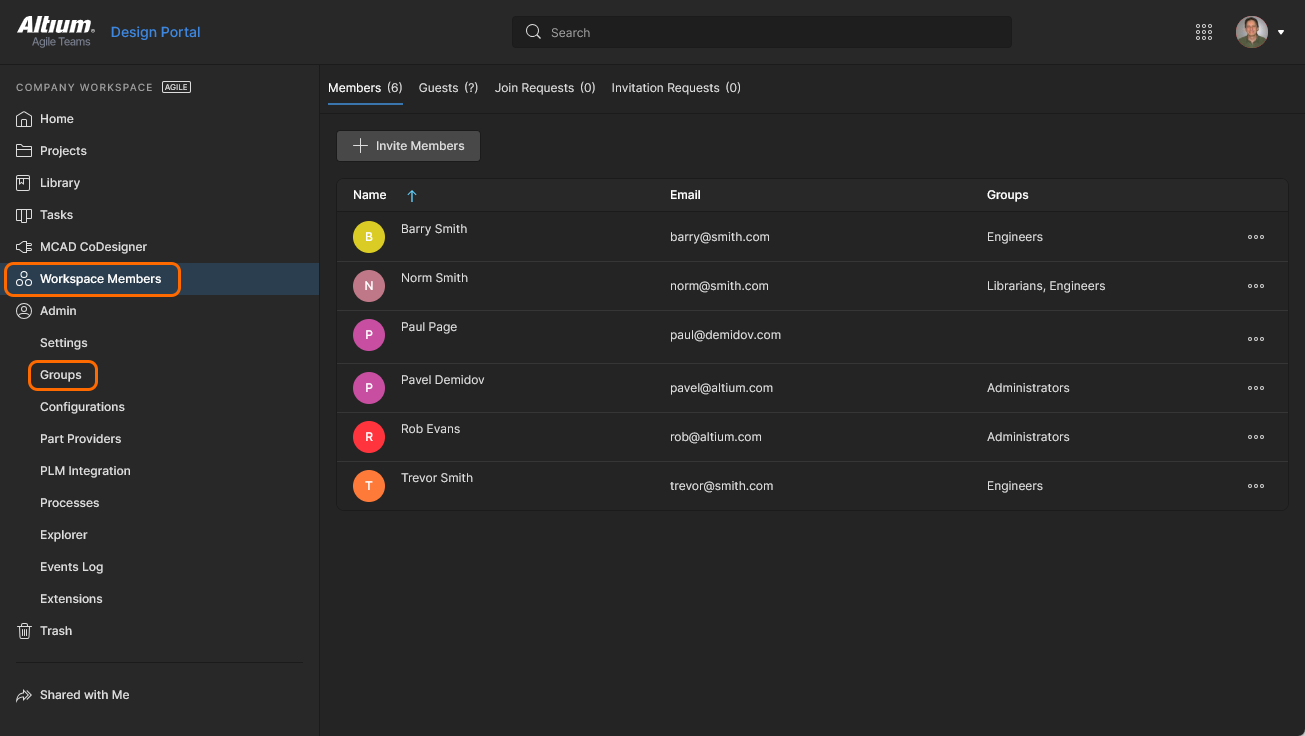 Việc quản lý người dùng được Administrator thực hiện thông qua khu vực Team, và khi các Groups của thành viên khả dụng thì trong khu vực Admin của giao diện trình duyệt..
Các điều khiển được phân bố trên các trang sau:
-
Team – dùng trang này để tạo và quản lý danh sách người dùng; những người sẽ có quyền truy cập vào Workspace và/hoặc các công nghệ liên kết với Workspace. Người dùng có thể là những người có Altium Account trong chính tổ chức của bạn, hoặc thuộc tổ chức khác (trong trường hợp sau, việc mời họ vào làm thành viên của một Workspace không có nghĩa là họ trở thành một phần của tổ chức bạn). Bạn cũng có thể mời những người dùng chưa có Altium Account (sau đó họ sẽ cần đăng ký một tài khoản).
-
Admin – Groups – nếu khả dụng, dùng trang này để tạo và quản lý danh sách các nhóm người dùng. Các nhóm cho phép bạn tổ chức người dùng sâu hơn theo, ví dụ, bộ phận cụ thể trong tổ chức mà họ tham gia, hoặc nhóm thiết kế mà họ thuộc về. Các nhóm cũng giúp việc chia sẻ nội dung Workspace và cấu hình các công nghệ được cung cấp khác trở nên hợp lý hơn.
Team Members
Việc quản lý người dùng để truy cập Workspace và các dịch vụ liên quan được thực hiện từ trang Team . Thành viên nhóm đơn giản là người được dự kiến sẽ cần quyền truy cập vào Workspace.
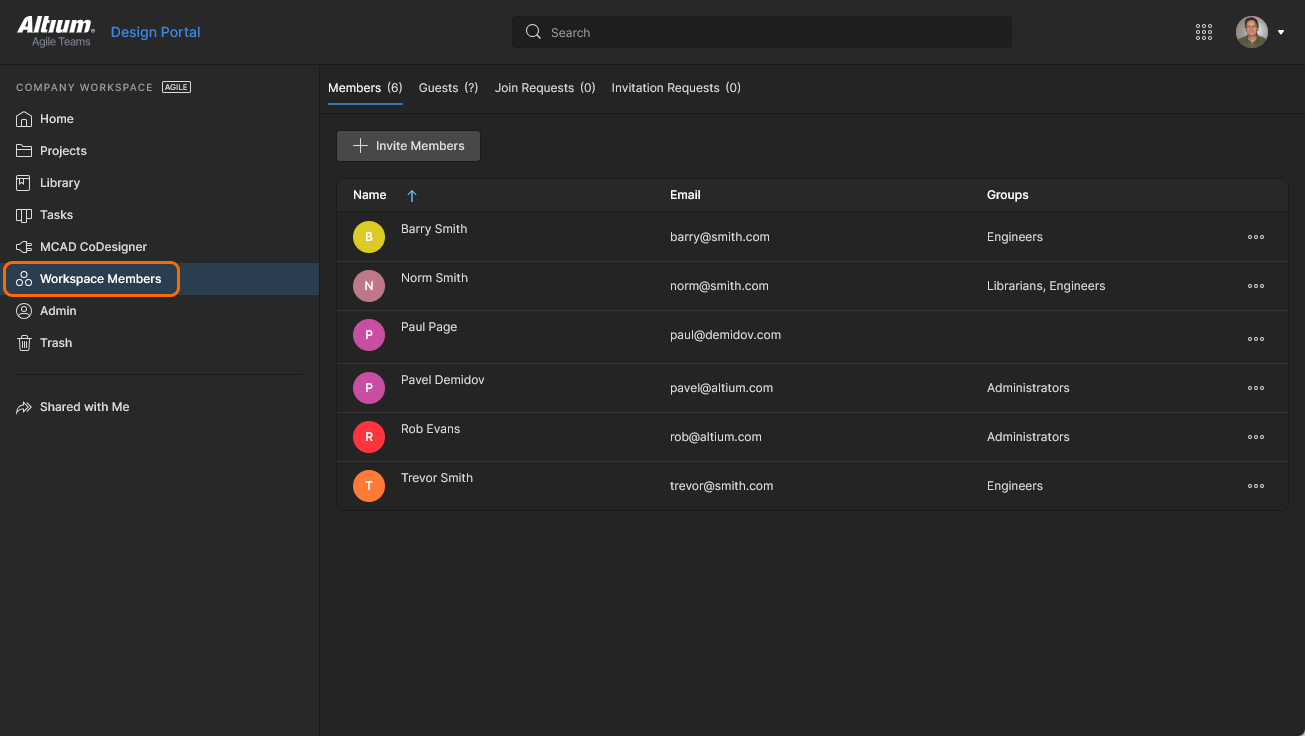 Xác định những người sẽ có quyền truy cập vào Workspace từ trang Team của giao diện trình duyệt.
Tất cả người dùng đã được định nghĩa được hiển thị trong một danh sách phẳng.
Trong danh sách chính, mỗi người dùng được hiển thị theo các thông tin sau:
-
Name – tổ hợp <First Name> <Last Name> của người dùng, được lấy từ hồ sơ Altium Account của người dùng. Bạn có thể tìm kiếm người dùng theo tên của họ (trường Name ) bằng cách dùng trường Search chuyên dụng ở góc trên bên trái.
-
Email – địa chỉ email của người dùng, địa chỉ mà họ dùng để đăng nhập vào Altium Account (và cũng để đăng nhập trực tiếp vào Giao diện Nền tảng Altium 365 trên trình duyệt (https://365.altium.com)).
-
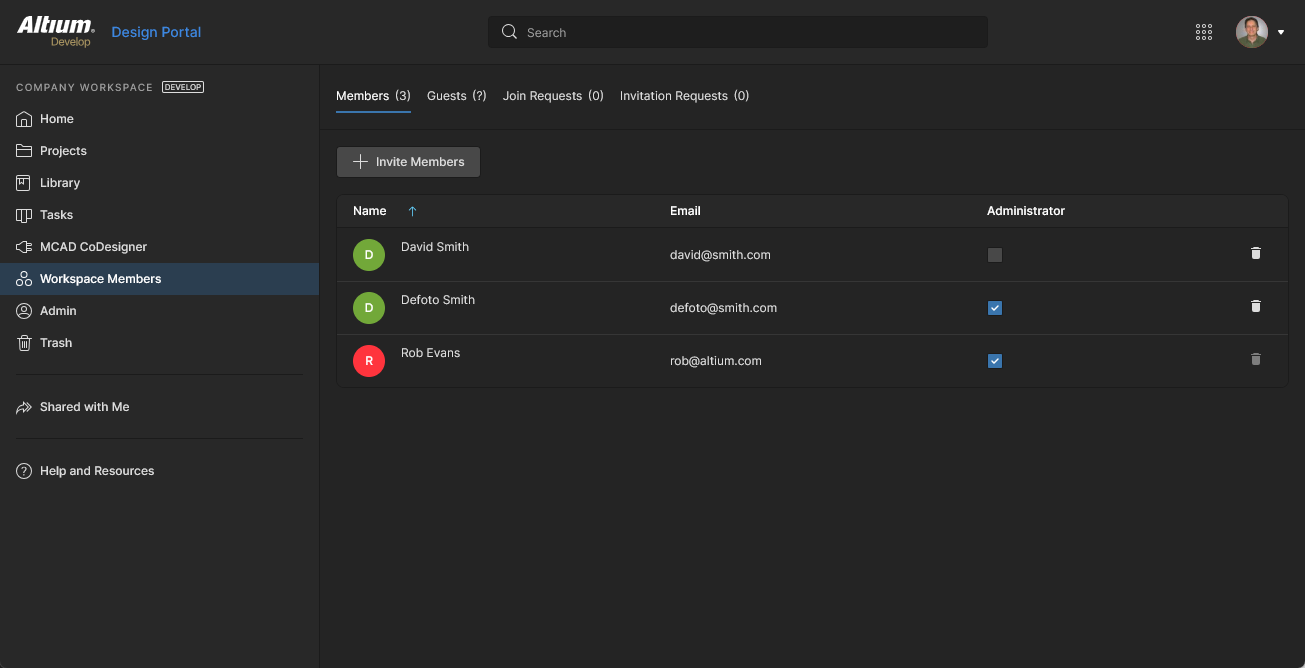
Groups – nhóm (hoặc các nhóm) mà người dùng hiện là thành viên. Ở cấp truy cập phần mềm cơ bản, đây là một cột Administrator có ô chọn để phản ánh liệu người dùng có phải là Workspace Administrator (được chọn) hay không.
 ).
).Thêm Người dùng Mới
Related page: Mời Người dùng Khác vào Workspace của Bạn
Một người dùng mới có thể được thêm để truy cập Workspace của bạn – mời họ trở thành thành viên – theo nhiều cách. Hãy dùng liên kết đến trang liên quan ở trên để xem chi tiết hơn về các cách được hỗ trợ. Từ trang Team trong giao diện trình duyệt của Workspace, việc thêm người dùng có thể được thực hiện từ nút  phía trên.
Cửa sổ Invite Team Members sẽ xuất hiện để bạn nhập email của người dùng dự kiến và chỉ định thêm các nhóm mà người dùng đó sẽ tham gia.
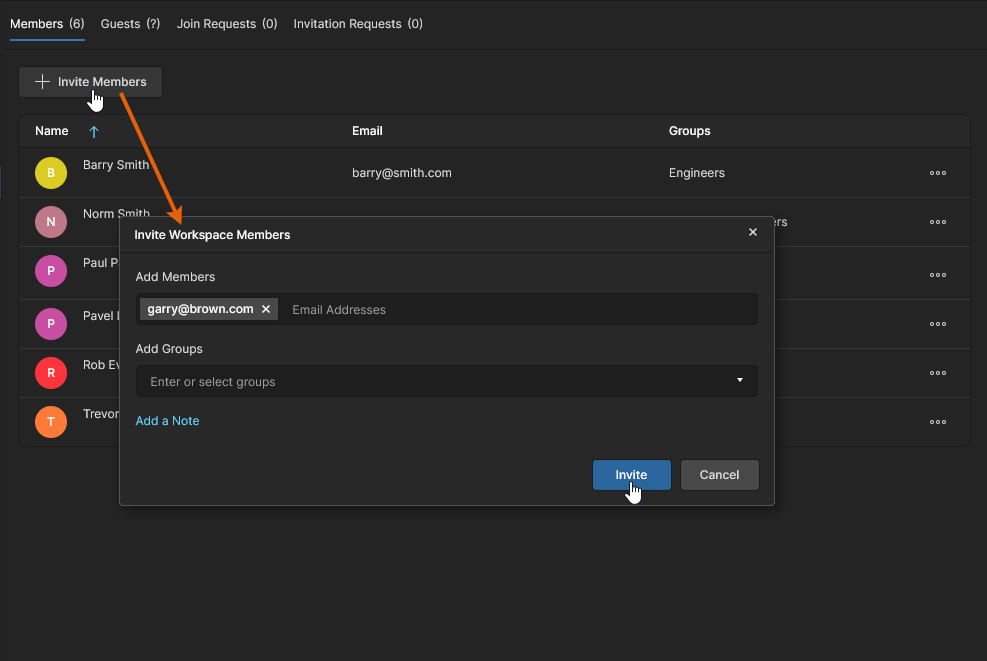 Khi bạn thêm người dùng mới (mời ai đó làm thành viên), bạn có thể chỉ định một hoặc nhiều người dùng cùng các nhóm mà họ sẽ tham gia trong cửa sổ xuất hiện tiếp theo.
Bạn có thể mời:
-
Những người dùng Altium Account khác trong chính tổ chức của bạn.
-
Người dùng Altium Account từ các tổ chức khác.
-
Người dùng chưa có Altium Account (sau đó họ sẽ cần đăng ký một tài khoản).
Nhập địa chỉ email của người dùng vào trường Add Members. Khi bạn bắt đầu nhập, nếu địa chỉ email đó thuộc về một người dùng Altium Account khác trong chính tổ chức của bạn – và người đó chưa phải là thành viên của Workspace – họ sẽ được liệt kê để bạn chọn. Nếu mời người dùng ngoài tổ chức của bạn, bất kể trạng thái Altium Account của họ là gì, bạn sẽ cần nhập đầy đủ địa chỉ email của họ. Có thể nhập nhiều email để mời vào Workspace. Để xóa email của một người dùng, nhấp vào dấu xóa ở bên phải tên của họ.
Groups Assignment
Khi thêm người dùng mới, bạn cũng có thể chỉ định người dùng đó sẽ là thành viên của nhóm Workspace nào hiện có. Nhấp vào trường Add Groups để mở danh sách tất cả các nhóm hiện đã được định nghĩa. Chọn nhóm cần thiết từ danh sách này. Nếu người dùng cần có quyền quản trị, hãy chọn nhóm Administrators. Có thể chọn nhiều nhóm để gán. Để xóa một nhóm trước khi gán chính thức, hãy nhấp vào dấu xóa ở bên phải tên nhóm.
Lưu ý rằng việc gán Member Group khả dụng khi bạn có quyền truy cập vào higher-level Altium Solutions. Với cấp truy cập giải pháp cơ bản, bạn chỉ có tùy chọn chỉ định người dùng có phải là Administrator hay không. Bật tùy chọn Administrators để đặt họ làm Administrator, hoặc để tắt để mời họ với vai trò người dùng tiêu chuẩn (không quản trị).
Nhấp vào điều khiển  để truy cập khu vực nhập ghi chú. Ghi chú này sẽ được thêm vào email mời mà người được mời nhận được.
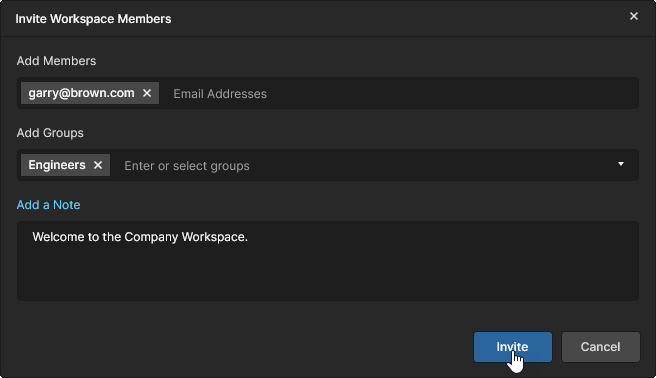 Ví dụ người dùng được thiết lập để được mời vào Workspace.
Sau khi mọi thông tin đã được điền và chỉ định theo yêu cầu, hãy nhấp nút  .
.
-
Người dùng đã có Altium Account và thuộc chính tổ chức của bạn sẽ được thêm làm thành viên Workspace ngay lập tức – xuất hiện trong danh sách người dùng trở lại trên Team page chính.
-
Người dùng chưa có Altium Account sẽ cần đăng ký tài khoản trước khi được thêm vào Workspace.
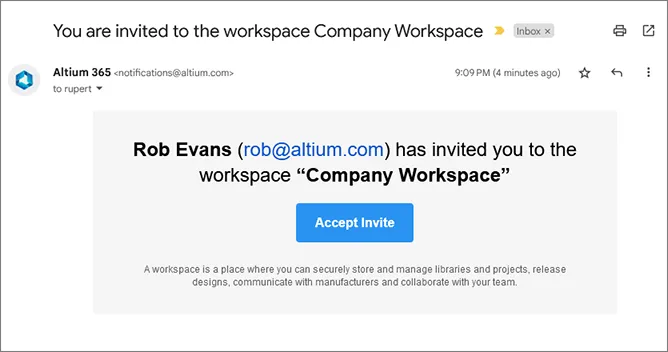
Mỗi người dùng sẽ nhận được một email để truy cập Workspace. Họ có thể truy cập Workspace của bạn bằng cách nhấp vào nút tương ứng trong email. Điều gì xảy ra tiếp theo phụ thuộc vào việc họ đã có Altium Account hay chưa:
-
Invited user has an Altium Account – nếu người dùng hiện đang đăng nhập vào Altium Account trong trình duyệt, họ sẽ được đưa trực tiếp đến Workspace (trên Altium 365). Nếu hiện tại họ chưa đăng nhập vào Altium Account, họ sẽ được đưa đến trang Altium 365 Sign In trước.
-
Invited user does not have an Altium Account – người dùng sẽ chuyển đến một biểu mẫu đăng ký trung gian để khai báo thông tin và đặt mật khẩu. Sau khi đăng ký, họ sẽ được thêm vào và được đưa đến Workspace.
Chỉnh sửa Người dùng Hiện có
Bạn có thể chỉnh sửa một người dùng hiện có bằng cách chọn người dùng đó và nhấp vào điều khiển  ở ngoài cùng bên phải, sau đó chọn lệnh Edit từ menu liên kết. Cửa sổ Edit Workspace Member sẽ xuất hiện, từ đó bạn có thể thay đổi (các) nhóm thành viên của người dùng đó theo nhu cầu.
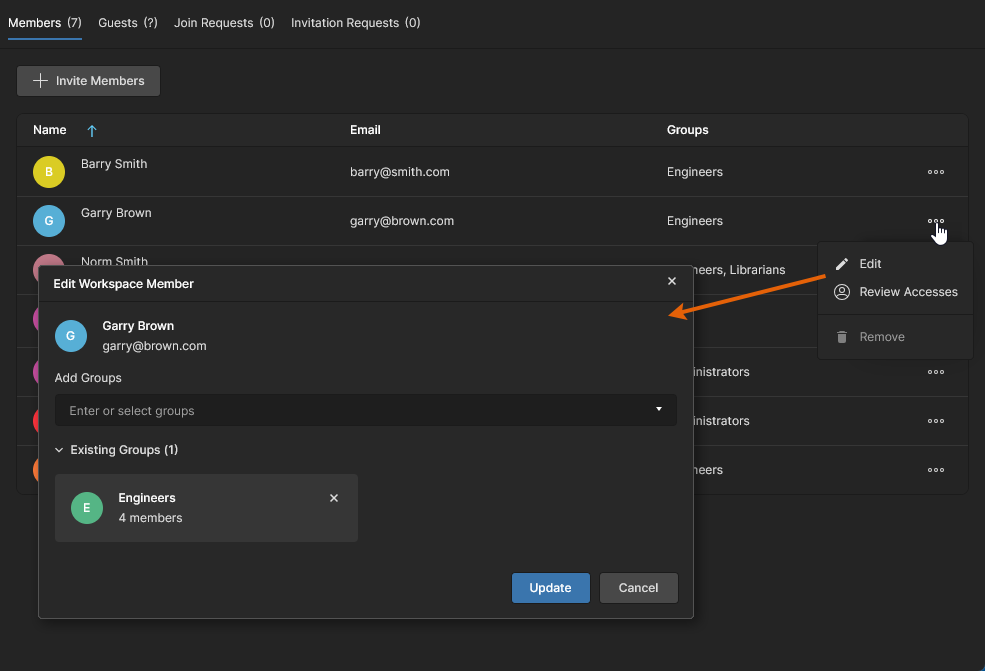 Bạn có thể truy cập và thay đổi (các) nhóm thành viên cho người dùng đã chọn khi cần.
 của nhóm hiện có đó.
Khi tất cả các thay đổi đã được thực hiện theo yêu cầu, hãy nhấp nút  để áp dụng các thay đổi đó.
Ở lower level of Altium design solution access bạn chỉ có thể chỉ định liệu thành viên có được đưa vào nhóm Administrators hay không, bằng cách dùng ô chọn tương ứng trong cột Administrators. Một cửa sổ sẽ xuất hiện yêu cầu bạn xác nhận quyết định thêm/xóa người dùng khỏi nhóm (có thể thiết lập để không hiển thị nữa về sau) – nhấp  .
.
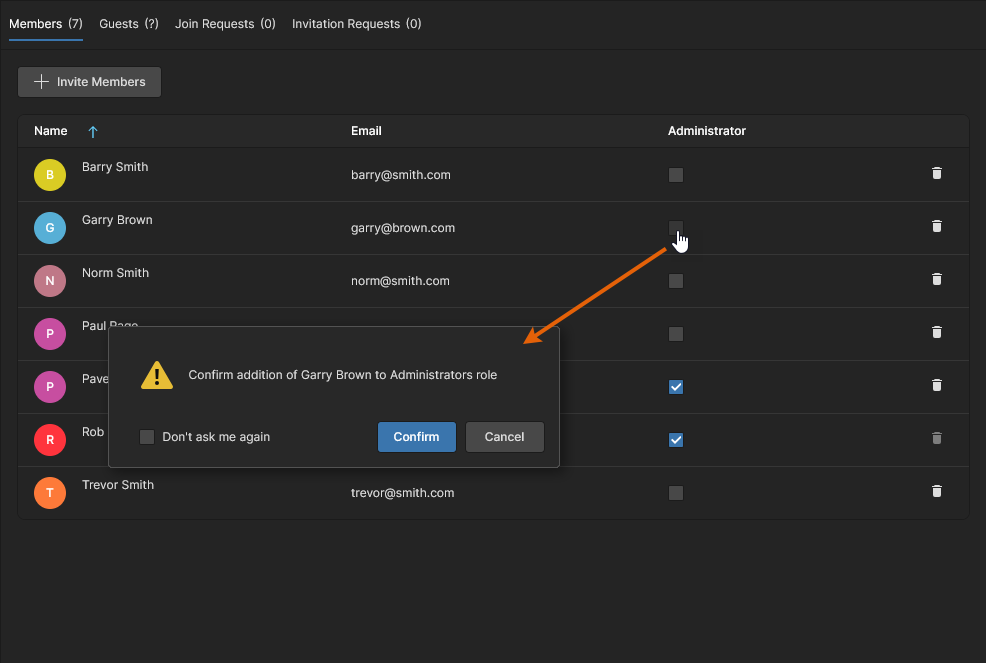 Với quyền truy cập phần mềm cơ bản, bạn có thể thêm hoặc xóa người dùng khỏi nhóm Administrators theo nhu cầu.
Xem lại Quyền truy cập của Người dùng
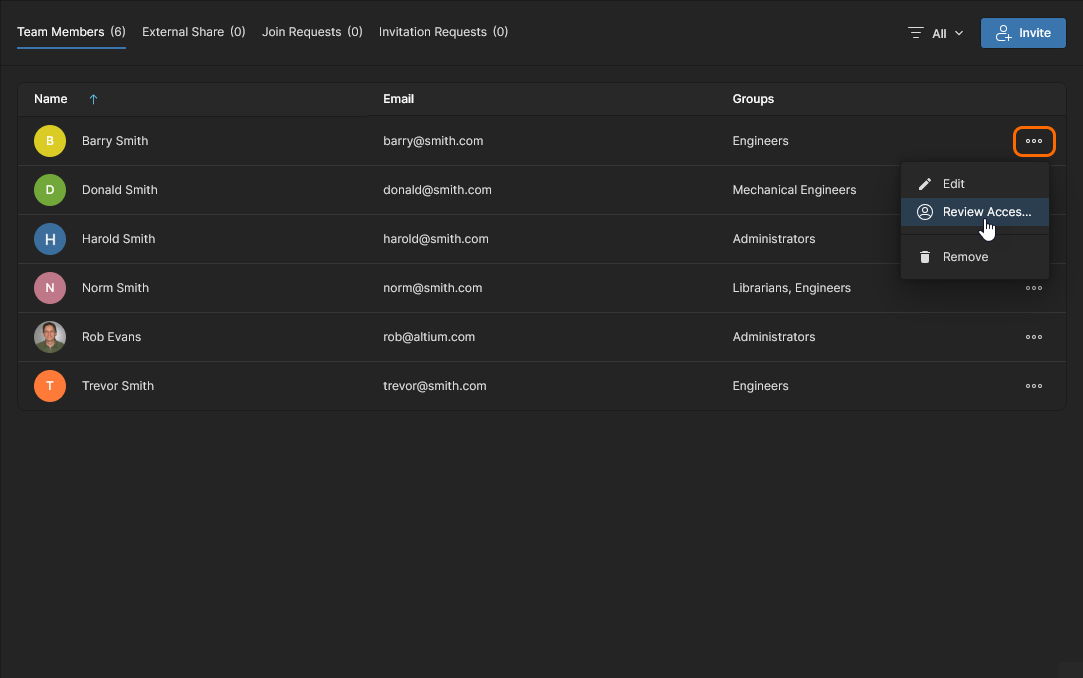
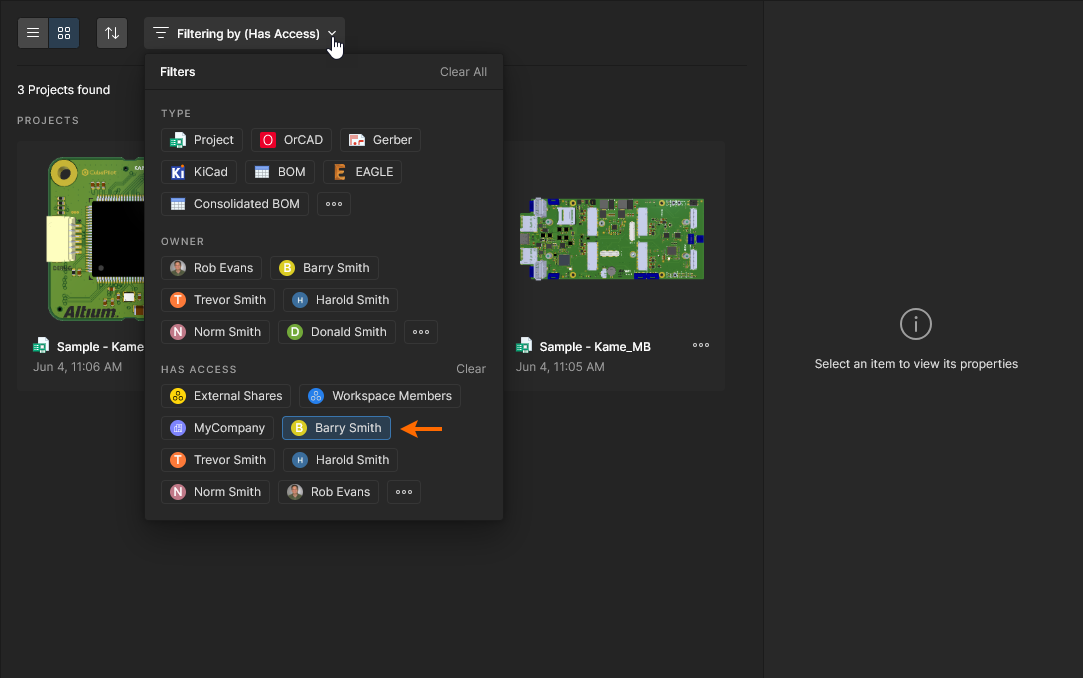
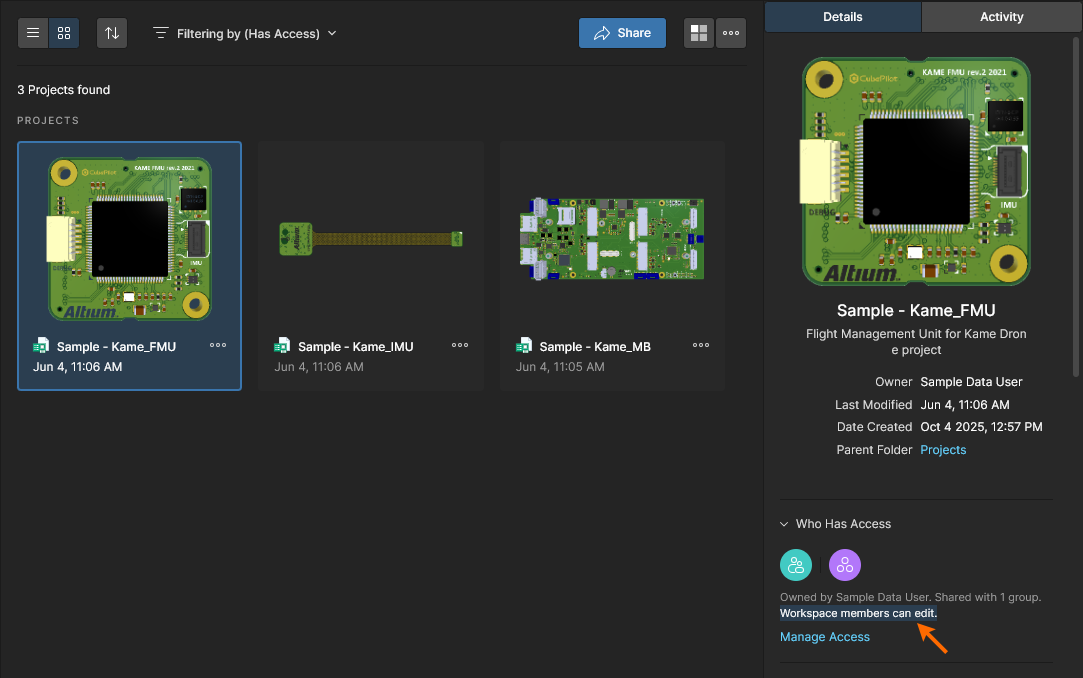
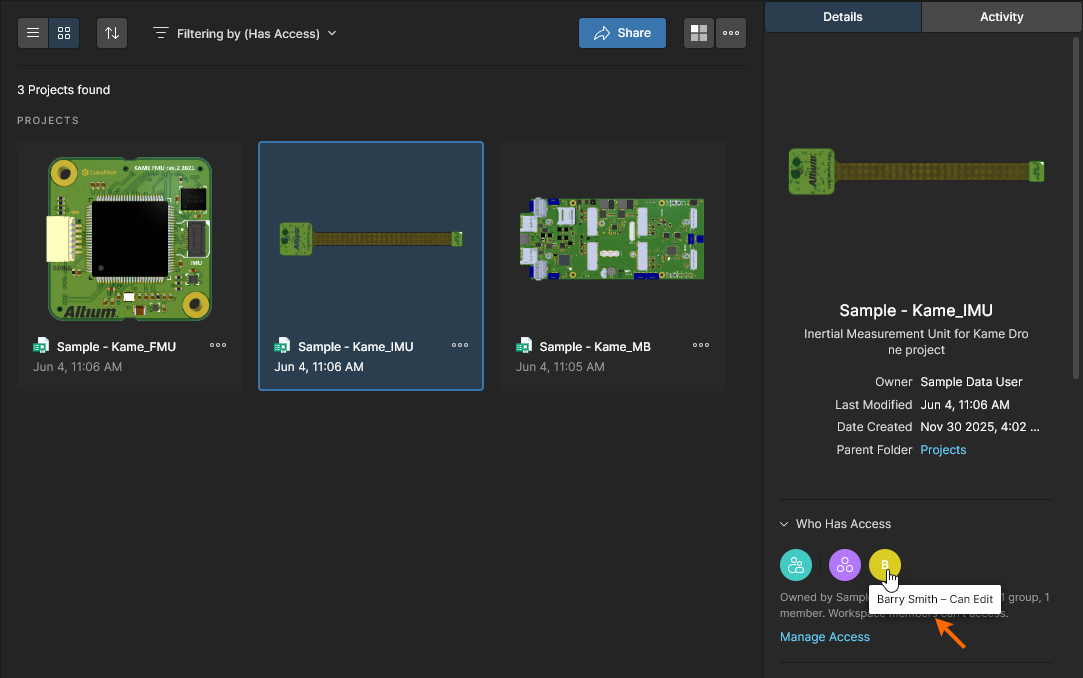
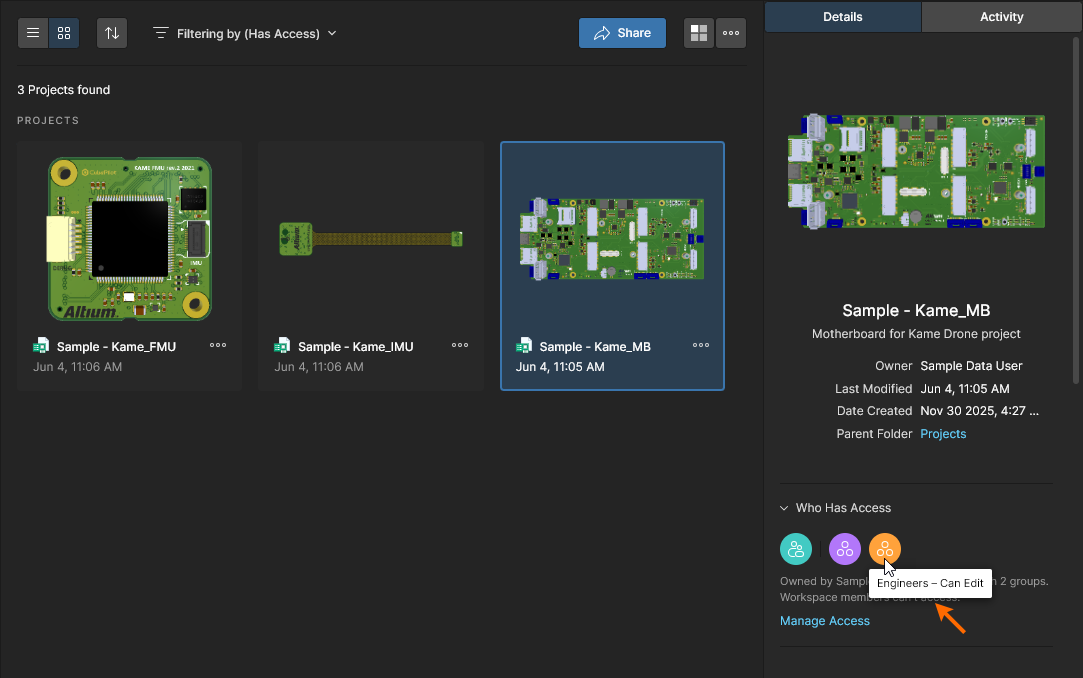
Để kiểm tra các tài liệu dự án mà người dùng có thể truy cập, hãy chọn tùy chọn Review Accesses từ menu của mục đó. Thao tác này sẽ mở chế độ xem Workspace Projects với tùy chọn lọc Has Access được tự động bật cho người dùng đó – do đó chế độ xem sẽ chỉ bao gồm những tài liệu dự án mà người dùng có quyền truy cập. Lưu ý rằng điều này sẽ bao gồm mọi dự án được đặt chia sẻ cho tất cả Workspace Members, và mọi dự án được chia sẻ với Group mà người dùng thuộc về.
Xem Projects Filters để biết thông tin liên quan.
Xóa Người dùng
Để xóa một người dùng hiện có khỏi Workspace, hãy chọn người dùng đó, nhấp vào điều khiển ở ngoài cùng bên phải, rồi chọn lệnh Remove từ menu liên kết – tùy thuộc vào cấp quyền truy cập phần mềm của bạn, đây có thể chỉ là một biểu tượng  đơn giản. Một hộp thoại sẽ xuất hiện yêu cầu xác nhận để tiếp tục xóa. Nhấp
  để tiếp tục, sau đó người dùng sẽ bị xóa khỏi cơ sở dữ liệu người dùng của Workspace. Họ sẽ không còn quyền truy cập vào Workspace.
Nếu thành viên Workspace bị xóa là Owner của bất kỳ Workspace Item nào (Projects, Managed Content, Components, v.v.), một hộp thoại sẽ mở ra để yêu cầu chỉ định một Owner mới cho số lượng Item đã nêu. Sử dụng danh sách menu thả xuống để chọn một thành viên Workspace sẽ tiếp nhận quyền sở hữu các Item, xác nhận lựa chọn bằng nút  rồi chọn tùy chọn
  trong hộp thoại tiếp theo.
Một email thông báo (nếu enabled) sẽ thông báo cho Owner mới về các thay đổi. 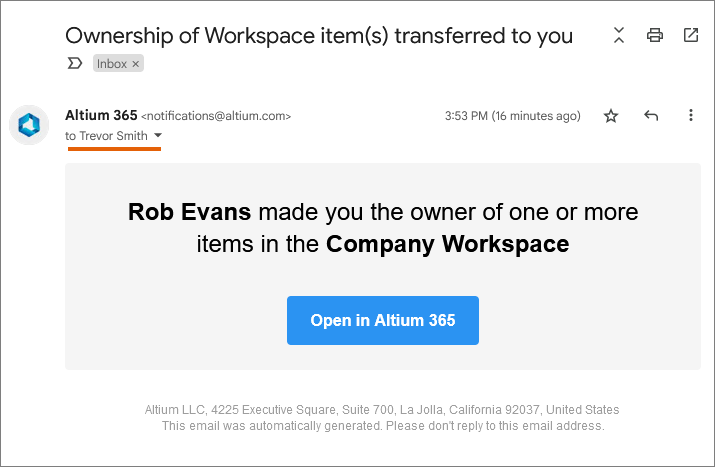
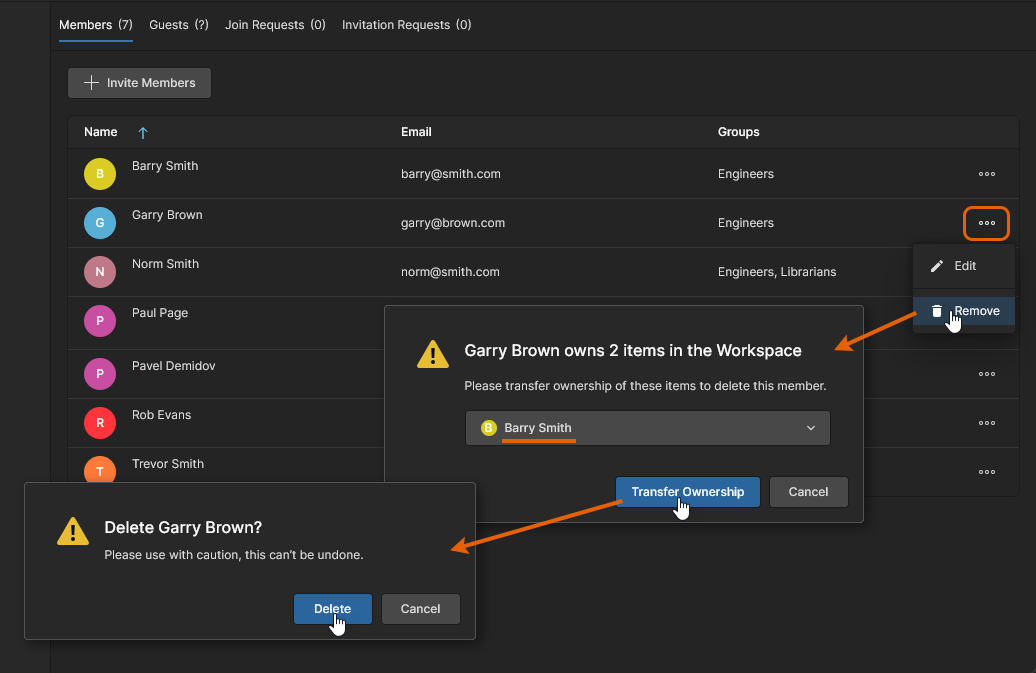 Nếu cần, hãy chỉ định một người dùng sẽ trở thành owner mới của các Item hiện đang thuộc sở hữu của người dùng sắp bị xóa.
Xem Transferring Project Ownership để biết thông tin liên quan về việc chỉ định thủ công một Owner mới cho dự án.
Xử lý Yêu cầu Tham gia
Những người dùng đã được đăng ký với tài khoản của tổ chức bạn – như được xác định trong Users and Groups page của Dashboard – và chưa có quyền truy cập vào Workspace của công ty bạn có thể yêu cầu quyền truy cập qua trang My Profile của họ.
Xem Joining Your Organization Workspace để biết thông tin về cách tạo Join Request.
Để biết thông tin liên quan, xem See Company Workspace Already Activated?
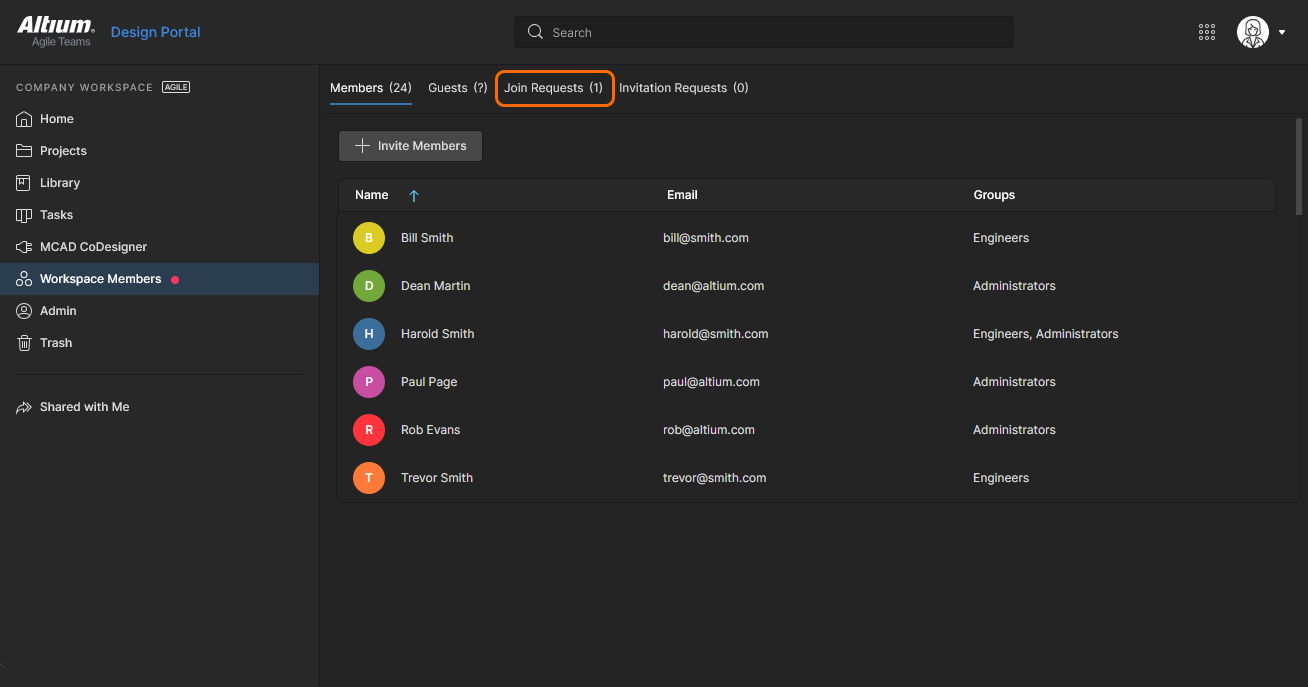
Yêu cầu như vậy sẽ tạo email yêu cầu truy cập gửi đến quản trị viên owner của Workspace và đồng thời tạo một mục Join Request trong trang Team. Mục sau có thể được quản trị viên truy cập qua tùy chọn tab Join Requests ở đầu trang, trong đó bao gồm số lượng yêu cầu đang chờ hiện tại. Cũng lưu ý rằng mục điều hướng Task có kèm một chấm đỏ để báo hiệu sự hiện diện của các Join Request đang chờ.
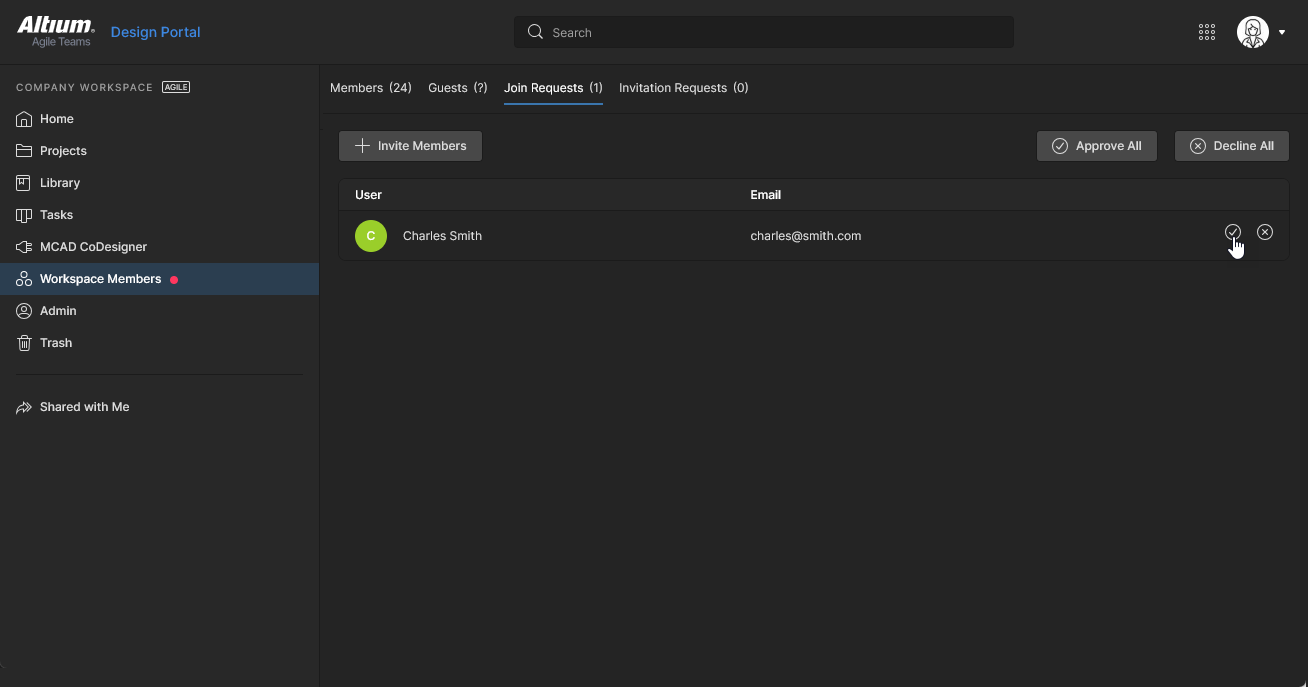
Mở chế độ xem Join Requests để phê duyệt ( ) hoặc từ chối (
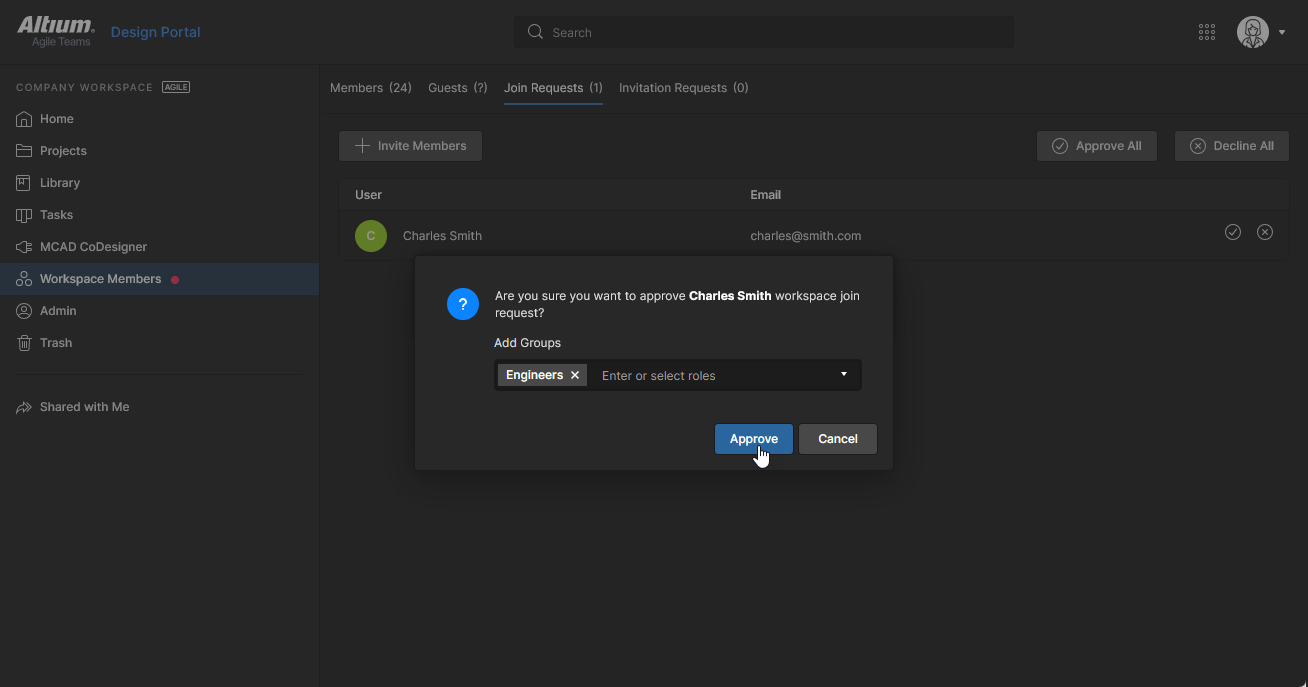
 ) một mục yêu cầu. Trong cửa sổ hộp thoại tiếp theo, gán một Group (hoặc nhiều Group) cho người dùng được chấp nhận, sau đó họ sẽ được thêm làm thành viên Workspace khi xác nhận (
 ).
).
Xử lý Invitation Request
Những thành viên Workspace không thuộc nhóm Administrators có thể gửi yêu cầu cấp quyền truy cập Workspace cho một người dùng khác từ nút  trên Teams page, hoặc khi chia sẻ một dự án với người dùng không phải là thành viên của Workspace. Lưu ý rằng Administrators có thể trực tiếp cấp quyền truy cập cho những người dùng như vậy.
Xem Submitting an Invitation Request (Non-admin Members) và Sharing with Users outside the Workspace để biết thông tin về cách yêu cầu quyền truy cập cho người dùng khác.
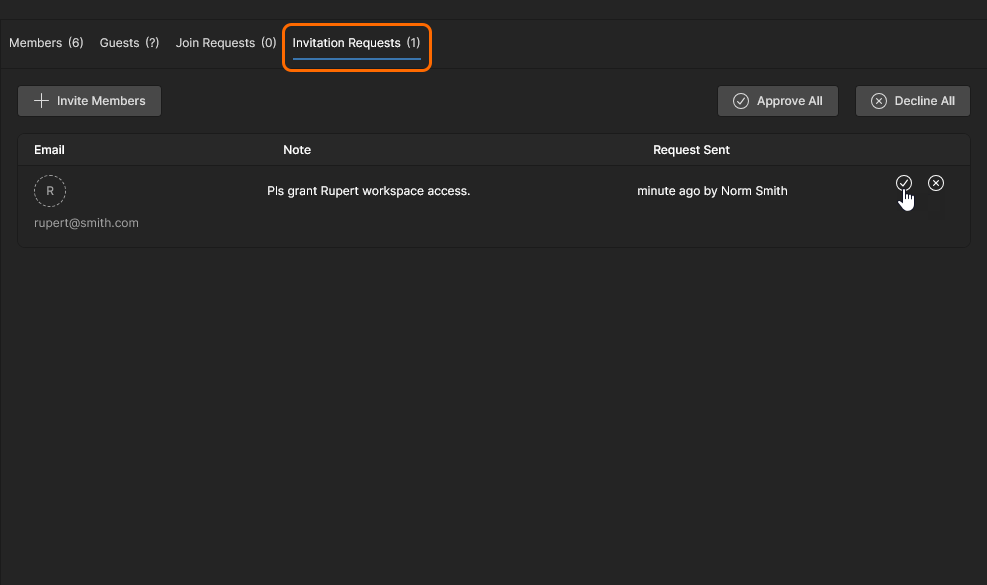
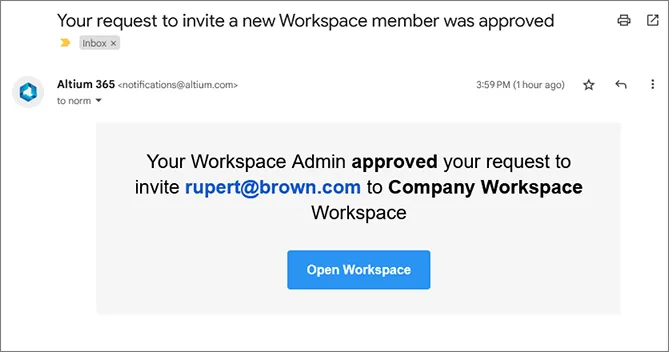
Theo cách tương tự như Join Requests đã nêu ở trên, việc này sẽ tạo email yêu cầu truy cập gửi đến các quản trị viên Workspace và đồng thời tạo một mục Invitation Request trong Teams page. Mục sau có thể được quản trị viên truy cập qua tùy chọn tab Invitation Requests ở đầu trang, trong đó bao gồm số lượng yêu cầu đang chờ hiện tại.
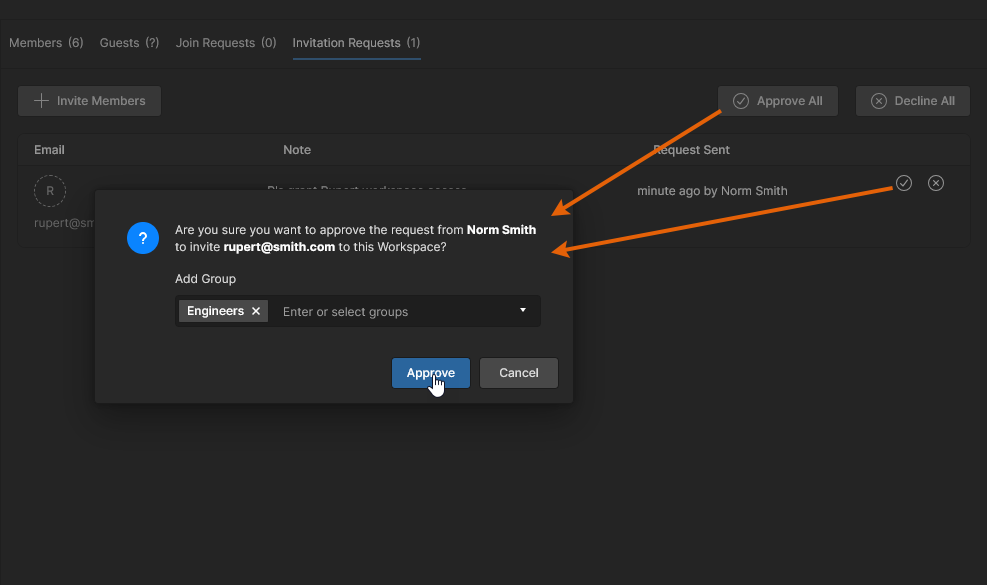
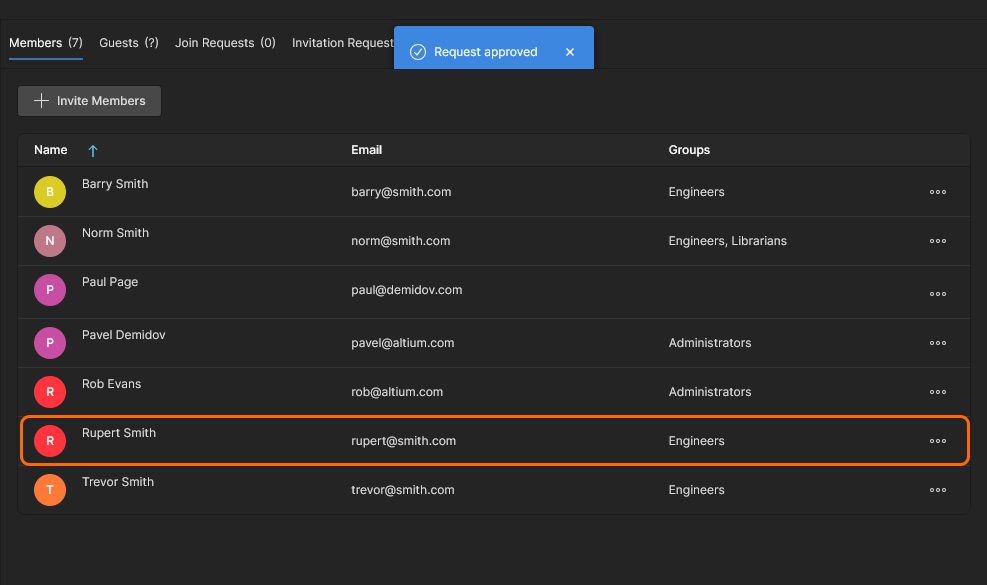
Để cấp quyền truy cập Workspace cho người dùng đã yêu cầu, hoặc từ chối yêu cầu đó, hãy mở chế độ xem Invitation Requests, tại đây bạn có thể chấp thuận () hoặc từ chối () một mục yêu cầu. Trong hộp thoại xuất hiện tiếp theo, hãy gán một Group (hoặc nhiều Group) cho người dùng được chấp thuận; sau đó người dùng này sẽ được thêm làm thành viên Workspace khi xác nhận ().
 )
) ).
).Quản lý Guest Users
Những người dùng không phải là thành viên của Workspace nhưng đã được cấp quyền truy cập chia sẻ vào một dự án Workspace được xem là khách 'External Share'. Họ chỉ có quyền truy cập vào các tài nguyên dự án được chia sẻ đó thông qua trang Shared With Me trong Altium 365 Personal Space của họ hoặc trong một Altium 365 Workspace mà họ là thành viên.
Để biết thêm thông tin liên quan, xem Sharing with External Users và cả trang Knowledge Base về quyền truy cập Workspace này.
Tùy chọn tab External Share trên trang Team cung cấp cách trực tiếp để Quản trị viên xem danh sách tất cả người dùng bên ngoài đã được cấp quyền truy cập chia sẻ vào các dự án Workspace. Lưu ý rằng trong cửa sổ chia sẻ dự án, mỗi mục có một nhãn  liên kết để phân biệt những người dùng này.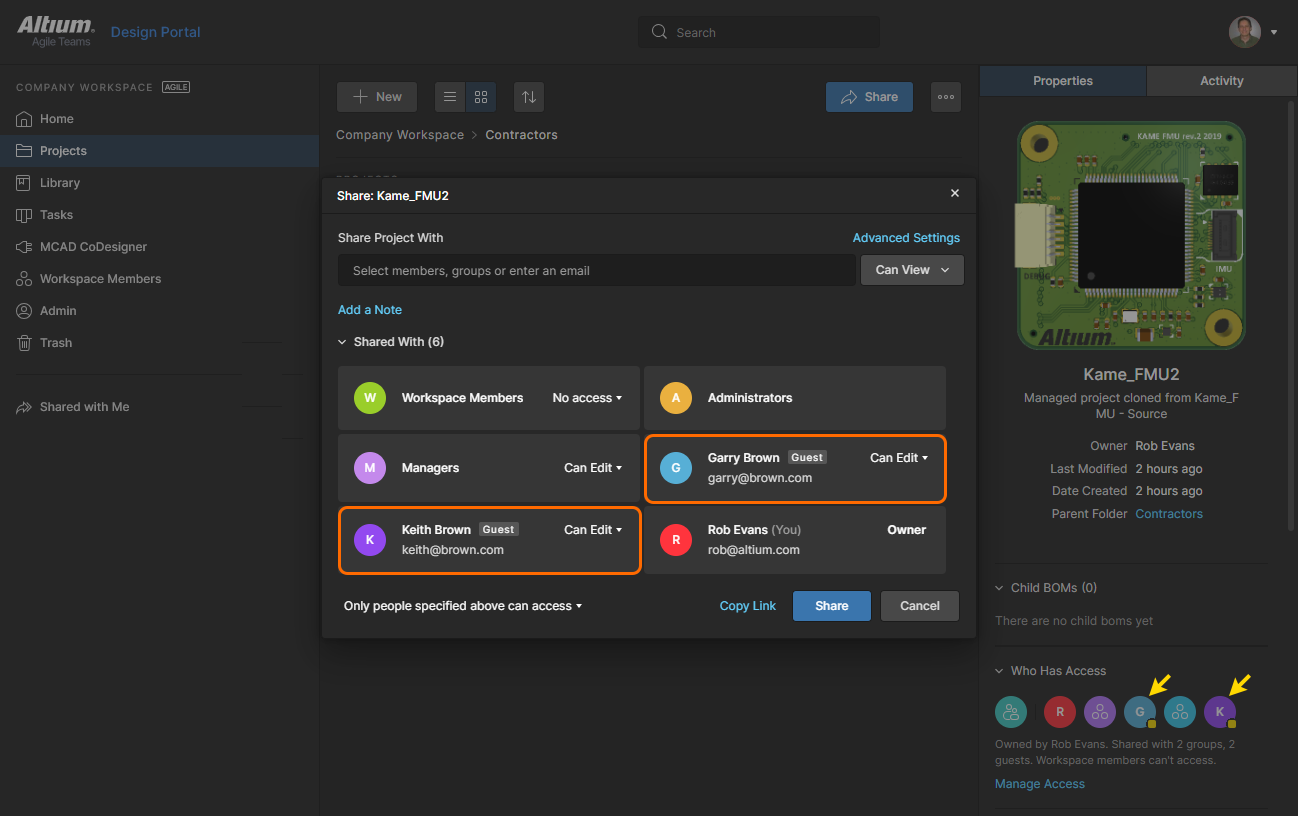
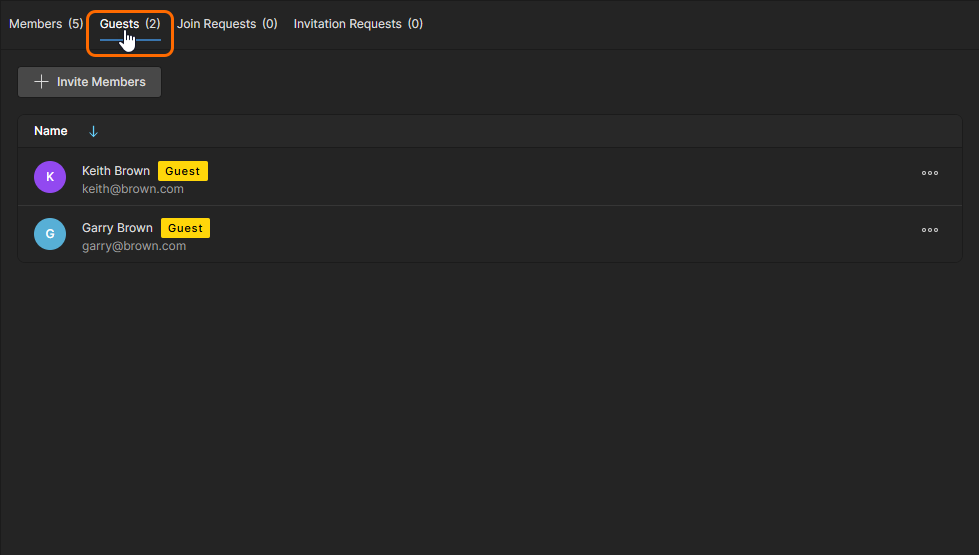
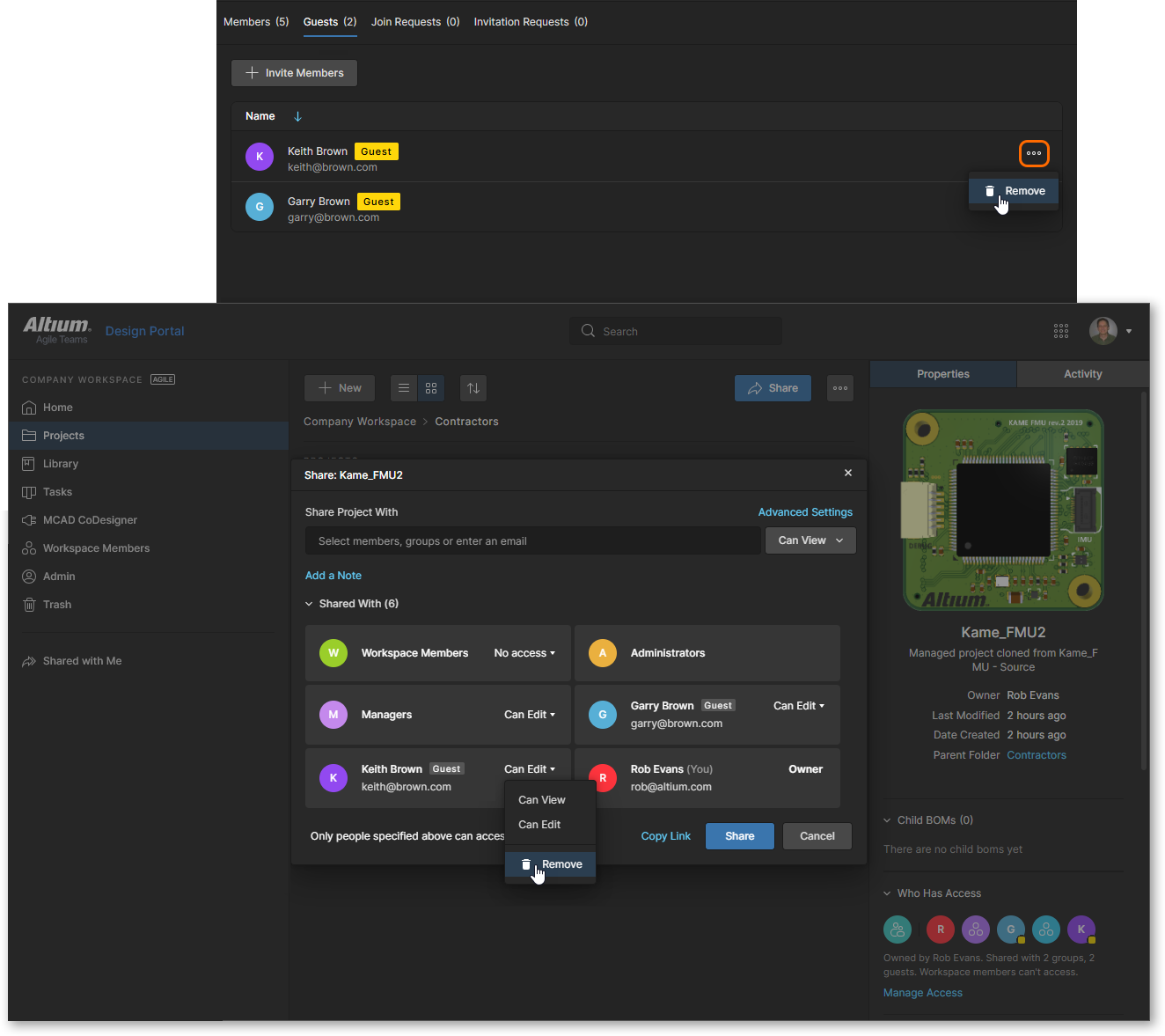
Mục của một người dùng External Share sẽ vẫn nằm trong danh sách miễn là một dự án Workspace còn đang được chia sẻ với họ hoặc cho đến khi mục đó bị xóa có chủ đích. Bạn có thể gián tiếp xóa một mục External Share bằng cách tìm các dự án Workspace đang được chia sẻ với họ và xóa quyền chia sẻ đó. Để trực tiếp xóa một người dùng External Share và thu hồi quyền truy cập chia sẻ của họ đối với tất cả dự án, hãy chọn tùy chọn Remove từ menu gắn với mục của họ trong trang Team.
Lưu ý rằng nếu Workspace của bạn được kích hoạt bởi mức gói thuê bao phần mềm Altium phù hợp, thì sẽ có thêm một tùy chọn Review Accesses khả dụng cho tất cả các mục thành viên Workspace và các người dùng External Share được liệt kê. Tùy chọn này sẽ mở chế độ xem Projects với tùy chọn bộ lọc Has Access tự động được bật cho người dùng đó 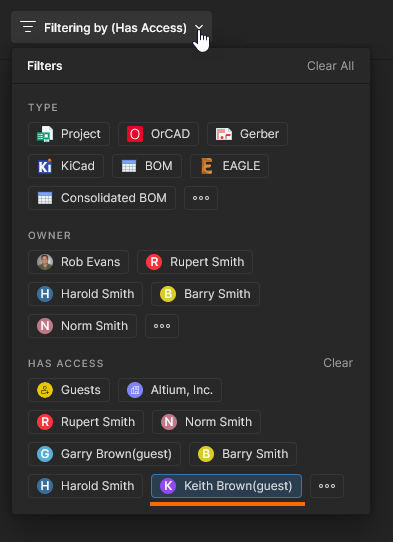 – do đó chế độ xem sẽ chỉ bao gồm những tài liệu mà người dùng đó có quyền truy cập.
Xem Projects Filters để biết thêm thông tin liên quan.

Admin – Groups
Trang này được dùng để quản lý các group cho Workspace. Group cho phép bạn tổ chức sâu hơn các thành viên Team hiện có của Workspace, chẳng hạn theo bộ phận cụ thể trong tổ chức mà họ tham gia hoặc theo nhóm thiết kế mà họ trực thuộc. Group cũng giúp việc chia sẻ nội dung Workspace và cấu hình các công nghệ được cung cấp khác trở nên hợp lý hơn. Lưu ý rằng tính năng Workspace Groups khả dụng với mức truy cập cao hơn vào Altium Solutions.
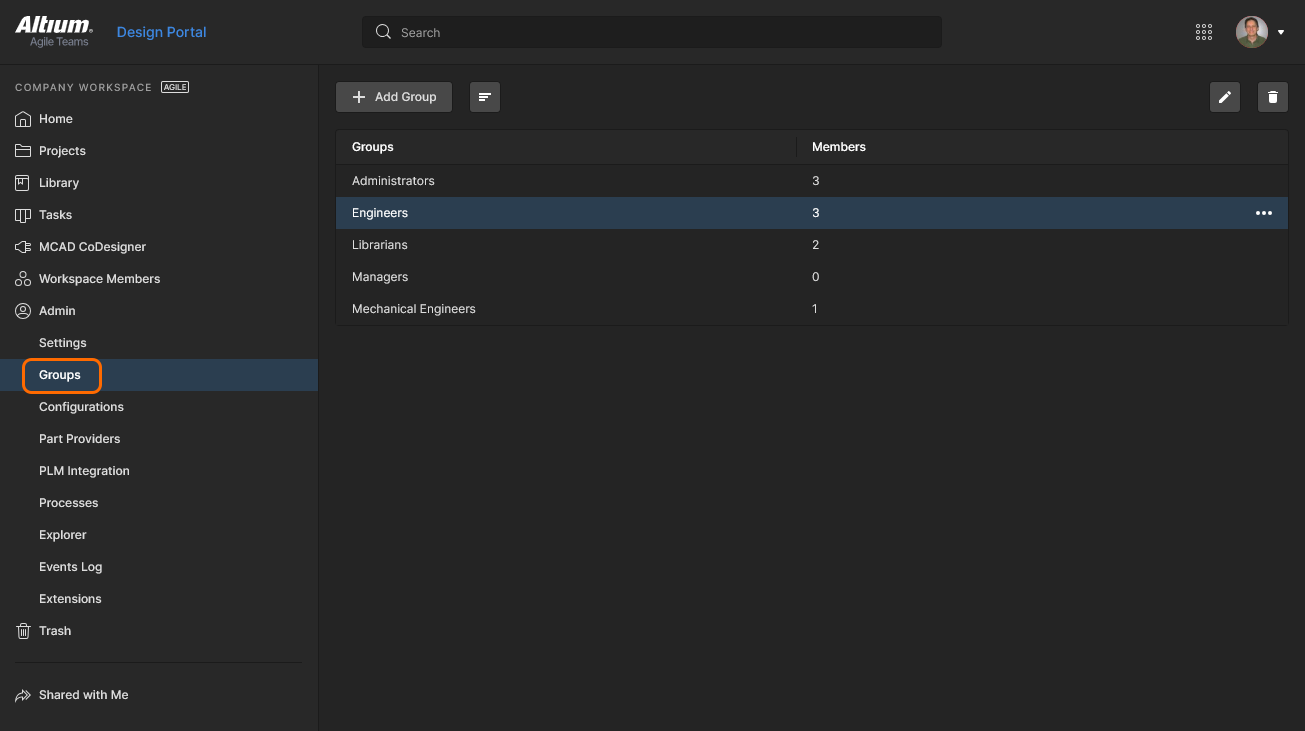 Tạo các group (hoặc 'membership') người dùng cụ thể từ trang Admin – Groups của giao diện trình duyệt.
Tất cả các group đã định nghĩa được hiển thị trong một danh sách phẳng. Trong danh sách chính, mỗi group được hiển thị theo các thông tin sau:
-
Groups – tên của group (các Group mặc định hoặc bất kỳ Group được tạo thủ công nào)
-
Members – có bao nhiêu thành viên Workspace duy nhất thuộc Group này.
 Ngoài ra, bạn có thể tìm kiếm group theo tên (trường Groups ) bằng trường Search chuyên dụng ở phía trên.
Mỗi mục Group cung cấp các tùy chọn quản lý khả dụng từ menu thả xuống liên quan của nó 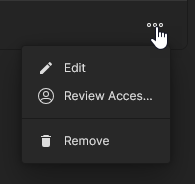 :
:
-
Edit – Thay đổi tên Group và thêm/xóa các thành viên cấu thành của nó. Tên của group Administrators không thể thay đổi. Tuy nhiên, bạn vẫn có thể quản lý thành viên cho group này, giống như với bất kỳ group do người dùng tạo nào khác.
-
Review Accesses – Mở chế độ xem Projects với tùy chọn bộ lọc Has Access tự động được bật cho Group này – do đó chế độ xem sẽ chỉ bao gồm những tài liệu được chia sẻ cụ thể với Group này (bất kể các người dùng cấu thành của nó, hoặc việc không có người dùng nào). Xem Projects Filters để biết thêm thông tin liên quan.
-
Remove – Xóa Group hiện đang được chọn. Group Administrators không thể bị xóa.
 để thêm một thành viên Team mới vào Group.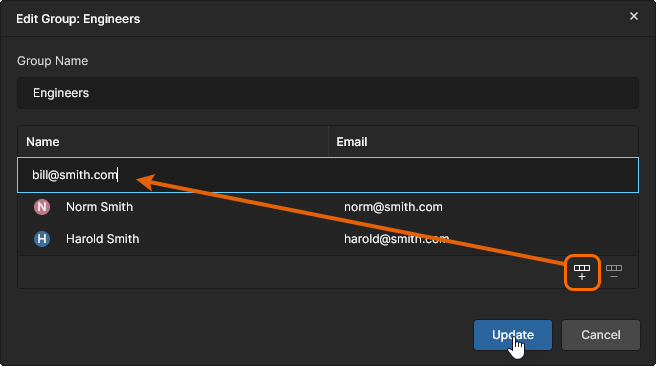
 của cửa sổ để xóa mục thành viên Group đã chọn.
Thêm Group mới
Để thêm một group mới, hãy nhấp vào nút  ở phía trên. Sử dụng cửa sổ Create Group sau đó để xác định tên group và thêm các thành viên của nó.
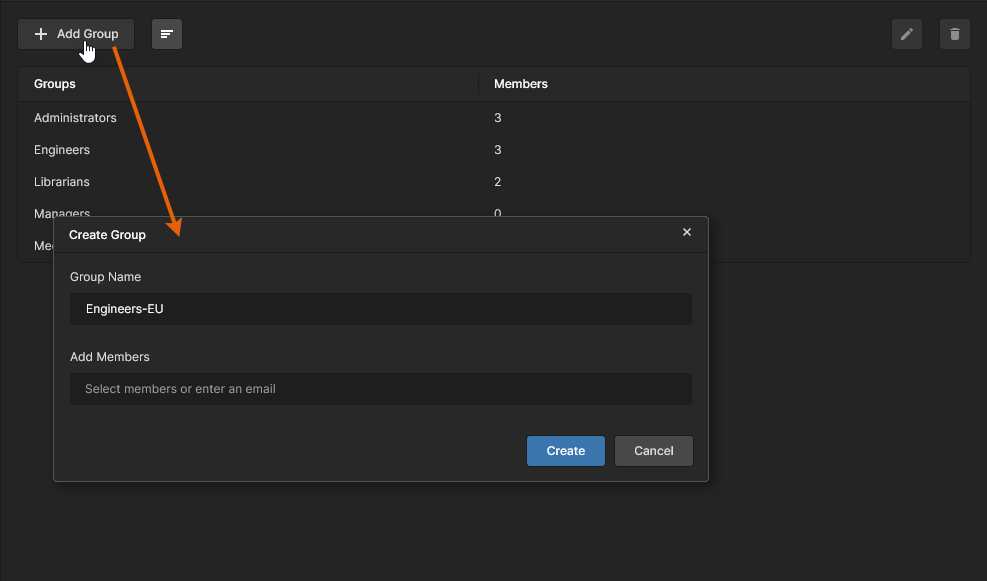 Khi thêm một group mới, bạn sẽ được hiển thị một cửa sổ để chỉ định group đó và các thành viên của nó.
Sử dụng trường Group Name để nhập một tên có ý nghĩa cho group mới. Ví dụ, đó có thể là tên phản ánh nhiệm vụ mà các thành viên của group thực hiện. Đây là trường bắt buộc.
Bạn cũng có thể chỉ định những người dùng cấu thành nhóm (các thành viên của nhóm). Những người này chỉ có thể là các thành viên hiện có trong Workspace của bạn. Bắt đầu nhập tên, họ hoặc địa chỉ email của người dùng vào trường Add Members để hiển thị danh sách các thành viên Workspace khớp. Chọn người dùng cần thiết từ danh sách. Có thể chọn nhiều người dùng làm thành viên của nhóm.
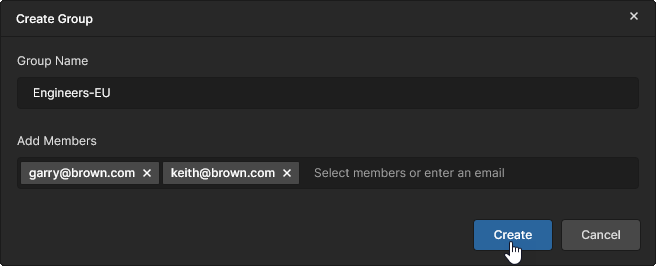 Ví dụ về một nhóm với các thành viên được chỉ định, sẵn sàng để tạo.
Khi tên và thành viên đã được xác định theo yêu cầu, hãy nhấp vào  để tiến hành tạo nhóm. Nhóm này sau đó sẽ khả dụng trong danh sách nhóm để sử dụng ở các khu vực áp dụng khác trong giao diện trình duyệt Workspace – ví dụ khi mời/chỉnh sửa người dùng, hoặc chia sẻ quyền truy cập vào các mục dữ liệu có thể chia sẻ trong Workspace.
Xem Chia sẻ với Người dùng hoặc Nhóm Cụ thể để biết thông tin liên quan.
 Bản địa hóa bằng AI