Tải dữ liệu lên Personal Space của bạn
Một snapshot dữ liệu tĩnh được tạo bằng cách tải dữ liệu lên Personal Space của bạn trên nền tảng Altium. Việc này được thực hiện từ Files trang của giao diện.
Nếu Personal Space của bạn không còn truy cập được nữa – tài khoản của bạn đã bị vô hiệu hóa hoặc xóa – dữ liệu bạn đã tải lên vẫn được giữ trong không gian riêng của bạn trong hạ tầng lưu trữ của Altium. Những tương tác khác của bạn với Nền tảng Altium, chẳng hạn như các tệp được chia sẻ, Bình luận và các sự kiện Lịch sử, vẫn có thể được người dùng khác truy cập.
Nếu tài khoản của bạn sau đó được khôi phục dưới cùng địa chỉ email (kích hoạt lại hoặc tạo lại), quyền truy cập vào dữ liệu đã tải lên của bạn sẽ được khôi phục.
Xem Managing Users để biết thông tin liên quan.
Tôi có thể tải lên những gì?
Các phần sau đây tóm tắt những gì có thể được tải lên Personal Space của bạn trên Nền tảng Altium – các loại “snapshot” dữ liệu tĩnh được hỗ trợ.
Kích thước tải lên tối đa là 1GB.
Thiết kế CAD
Xét về tệp thiết kế, các công cụ thiết kế CAD sau đây được hỗ trợ, cùng với các định dạng tệp có thể tải lên Personal Space của bạn:
-
Altium Designer – tài liệu Schematic (*.SchDoc, *.Sch) và PCB (*.PcbDoc, *.Pcb).
-
Autodesk® EAGLE™ – tài liệu kho lưu trữ thiết kế sơ đồ nguyên lý (*.sch) và kho lưu trữ thiết kế PCB (*.brd). Bạn có thể tải lên các tệp thiết kế EAGLE được lưu bằng EAGLE phiên bản 6.4.0 trở lên (định dạng XML).
Bạn có thể tải lên các tệp thiết kế EAGLE được lưu bằng EAGLE phiên bản 6.4.0 trở lên. Đây vốn là các tệp định dạng XML; các tệp thiết kế EAGLE định dạng nhị phân không thể được tải lên trực tiếp. Với các tệp thiết kế phiên bản nhị phân cũ hơn này, bạn nên lưu chúng sang định dạng mới hơn này (XML) bằng phần mềm EAGLE của mình trước khi thử tải lên Personal Space trên Nền tảng Altium.
-
KiCad® – tệp dự án (*.pro), tài liệu Schematic(*.sch), tài liệu PCB (*.kicad_pcb,) và thư viện ký hiệu Schematic (*.lib).
-
CircuitStudio – tài liệu Schematic (*.SchDoc) và PCB (*.CSPcbDoc).
CAD Data Upload Considerations
Bạn có thể tải lên toàn bộ thiết kế (trong kho lưu trữ Zip) hoặc một tệp thiết kế riêng lẻ (tài liệu schematic hoặc PCB).
Khi tải lên tệp Zip, áp dụng các lưu ý sau:
-
Đối với các thiết kế dựa trên Altium Designer và CircuitStudio, kho lưu trữ Zip chỉ được chứa một dự án thiết kế PCB duy nhất. ► Các lưu ý khác.
-
Đối với các thiết kế dựa trên EAGLE, kho lưu trữ Zip chỉ được chứa một thiết kế PCB duy nhất (nghĩa là chỉ có các tệp .sch và .brd cho một thiết kế duy nhất).
-
Đối với các thiết kế dựa trên KiCad, kho lưu trữ Zip chỉ được chứa một thiết kế PCB duy nhất (nghĩa là chỉ có các tệp .pro , .sch , .kicad_pcb, và .lib cho một thiết kế duy nhất).
-
Mọi định dạng tệp không được hỗ trợ trong kho lưu trữ Zip tải lên sẽ bị bỏ qua. Điều này có nghĩa là bạn thực sự có thể chỉ cần nén toàn bộ thư mục dự án của mình thành Zip và tải lên.
Đối với các thiết kế dựa trên Altium Designer và CircuitStudio, tệp dự án được dùng để xác định thứ tự của các tài liệu nguồn schematic. Nếu tệp dự án không được đưa vào kho lưu trữ Zip, một tệp mặc định sẽ được tạo và các tài liệu schematic sẽ được thêm vào mà không có bất kỳ quy tắc nào.
Đối với một dự án thiết kế PCB trong Altium Designer, bạn có thể nhanh chóng lấy kho lưu trữ Zip của dự án bằng cách sử dụng
Project Packager.
Dữ liệu CAM
Xét về CAM (sản xuất), các định dạng sau được hỗ trợ để tải lên Personal Space của bạn:
CAM Data Upload Considerations
Bạn có thể tải lên một bộ đầy đủ các tệp ODB++ hoặc Gerber, bộ tệp lưu trữ của chúng (Zip, Rar, 7z, Tgz), hoặc thậm chí một tệp Gerber riêng lẻ. Khi tải lên tệp lưu trữ CAM Gerber, áp dụng các lưu ý sau:
-
Đảm bảo rằng chỉ có một thư mục Gerber duy nhất bên trong kho lưu trữ.
-
Đảm bảo rằng các tệp khoan nằm trong cùng thư mục với các tệp Gerber. Nếu nằm trong thư mục riêng, chúng sẽ bị bỏ qua.
-
Bạn có thể tải lên dữ liệu thiết kế HOẶC dữ liệu Gerber, nhưng không thể tải lên cả hai cùng lúc. Nếu bạn có cả dữ liệu tệp thiết kế và Gerber trong cùng một kho lưu trữ Zip, chỉ dữ liệu thiết kế sẽ được xử lý.
-
Lưu ý rằng mặc dù thông thường được đóng gói trong một kho lưu trữ
.tgz, một tệp .tar không nén (tarball) cũng được chấp nhận.
Thực hiện tải lên
Dữ liệu có thể được tải lên Personal Space của bạn theo các cách sau:
-
Kéo và thả dữ liệu của bạn (trong kho lưu trữ Zip hoặc một tệp riêng lẻ) vào vùng được chỉ định trên trang.
-
Nhấp vào văn bản choose from your computer (trong ô tải lên trên trang) và sử dụng hộp thoại Open xuất hiện để duyệt tìm dữ liệu (trong kho lưu trữ Zip hoặc một tệp riêng lẻ).
-
Nhấp vào nút  , chọn loại dữ liệu bạn muốn tải lên, sau đó sử dụng hộp thoại Open xuất hiện tiếp theo để duyệt tìm dữ liệu đó (trong kho lưu trữ Zip hoặc một tệp riêng lẻ).
Nếu tổ chức của bạn không cho phép tải lên hoặc chia sẻ tệp trong Personal Spaces, bạn sẽ không có quyền truy cập vào nút tải lên (), và chế độ xem File sẽ bao gồm tùy chọn gửi yêu cầu quyền tải lên/chia sẻ ( ) đến quản trị viên tài khoản của tổ chức bạn (
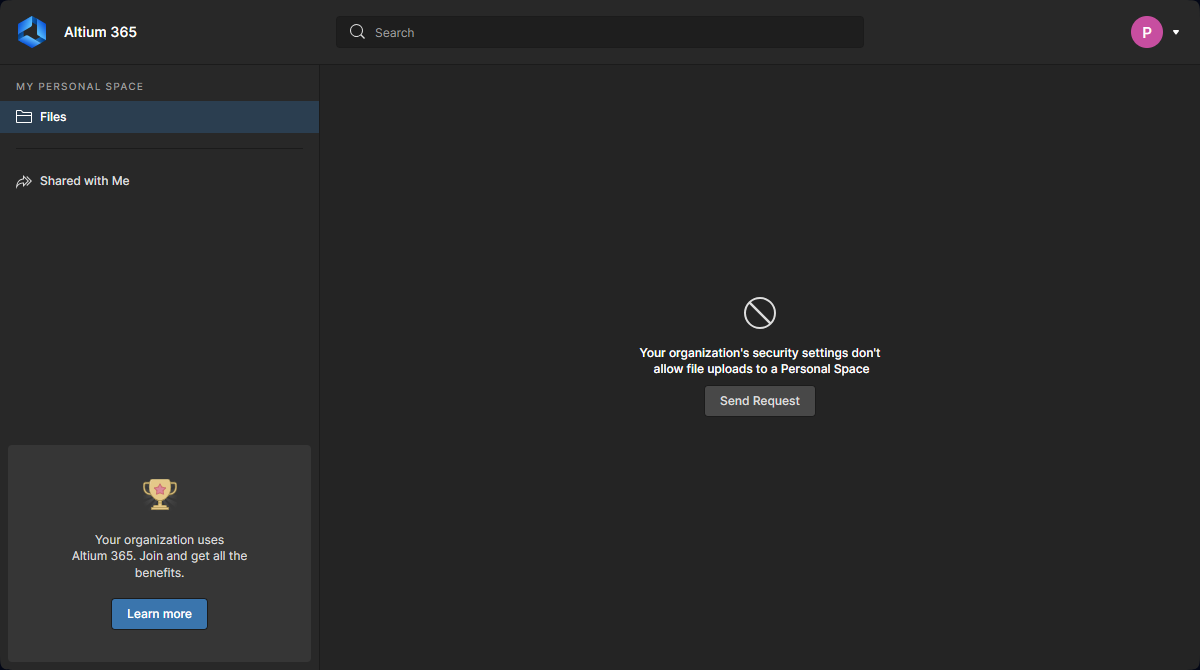 ).
).
Quyền truy cập vào các tính năng này được xác định bởi cài đặt trên trang Advanced Controls page trong Company Dashboard.
Trang Files chỉ hiển thị dữ liệu do chính bạn tải lên. Để truy cập dữ liệu được người khác chia sẻ với bạn, hãy đi đến trang Shared with Me của giao diện.
Bạn cũng có thể chia sẻ ảnh chụp nhanh của thiết kế trực tiếp từ bên trong Altium Designer với một hoặc nhiều người cụ thể – thông qua lời mời qua email. Bản thân dự án sẽ được đóng gói thành một kho lưu trữ Zip bằng Project Packager của Altium Designer, sau đó được tải lên Altium Platform. Người nhận sẽ có quyền xem ảnh chụp nhanh thiết kế thông qua trang Shared with Me của Altium Platform Interface – trên thực tế là qua trang Shared with Me trong Personal Space của họ hoặc một Workspace mà họ có quyền truy cập.
Người ban đầu chia sẻ ảnh chụp nhanh thiết kế – tải nó lên Altium Platform một cách lâu dài – sẽ có thể truy cập ảnh chụp nhanh đó từ trang Files trong Personal Space của họ.
Khi đã chọn (hoặc kéo thả) kho lưu trữ Zip hoặc tệp riêng lẻ, vùng xem chính sẽ hiển thị rằng quá trình tải lên đang diễn ra. Thời gian xử lý sẽ phụ thuộc vào kích thước dữ liệu đang được tải lên. Chuỗi hình ảnh sau đây cho thấy ví dụ về việc tải lên một ảnh chụp nhanh của thiết kế WiFi_miniPCIe. Quá trình tải lên được xử lý, một ô được thêm vào trang, sau đó bản xem trước được xử lý để hiển thị (bo mạch ở chế độ 3D).
Nếu tải lên thất bại – thường là do một tệp đơn được tải lên ở định dạng không được hỗ trợ – vùng xem chính cũng sẽ phản ánh điều này kèm theo cảnh báo: 
Nhúng Dữ liệu Đã tải lên vào một Trang web
Các thiết kế và dữ liệu thiết kế mà bạn đã tải lên Altium Personal Space có thể được nhúng vào một trang web để bất kỳ ai cũng có thể xem tương tác. Trình xem Altium được nhúng về cơ bản cung cấp chức năng tương tự như Altium 365 Standalone Viewer, bao gồm khả năng xem tất cả các tệp thiết kế. Tuy nhiên, trình xem được nhúng từ Personal Space của bạn sẽ vẫn hoạt động (miễn là các tệp thiết kế còn tồn tại trong Personal Space của bạn), đồng thời cũng cho phép người dùng Altium Account đã đăng ký tải xuống dữ liệu thiết kế đã được tạo.
Để truy cập mã nhúng cho một thiết kế đã tải lên (hoặc tập hợp dữ liệu) trong trang Files của Personal Space, hãy chọn tùy chọn Embed từ menu  của nó, sau đó bật tùy chọn Allow embedding this design anywhere on the web trong cửa sổ Embed <design> – sử dụng menu thả xuống Options để chọn chế độ xem mặc định (được hiển thị đầu tiên). Lưu ý rằng tùy chọn sau sẽ không khả dụng nếu quản trị viên của tổ chức bạn đã đặt Personal Space sharing and saving thành Only Admins.
Xem Embedding a Standalone Viewer để biết thông tin liên quan và các tùy chọn mã tùy chỉnh.
 Chọn tùy chọn Embed của một mục tải lên trong cửa sổ Embed design để truy cập mã HTML nhằm đặt vào trang web của bạn.
Khi được chèn vào mã nguồn của trang web, tại vị trí mong muốn trên trang, trình xem sẽ lấy các tệp thiết kế/dữ liệu từ Altium 365 Personal Space của bạn để hiển thị trong trình xem tương tác được nhúng.
 Ảnh chụp màn hình của một bộ tệp Gerber đã tải lên được nhúng làm chế độ xem thiết kế trên một trang web.
Chia sẻ Dữ liệu Đã tải lên với Người khác
Các “ảnh chụp nhanh” dữ liệu thiết kế mà bạn đã tải lên có thể được chia sẻ từ Personal Space của bạn với bất kỳ ai, ở bất kỳ đâu trên thế giới. Chọn một ô ảnh chụp nhanh dữ liệu sẽ hiển thị nhiều điều khiển và lệnh khác nhau. Nhấp vào điều khiển và chọn lệnh Share , hoặc nhấp vào nút  (ở góc trên bên phải của trang), để truy cập cửa sổ Sharing .
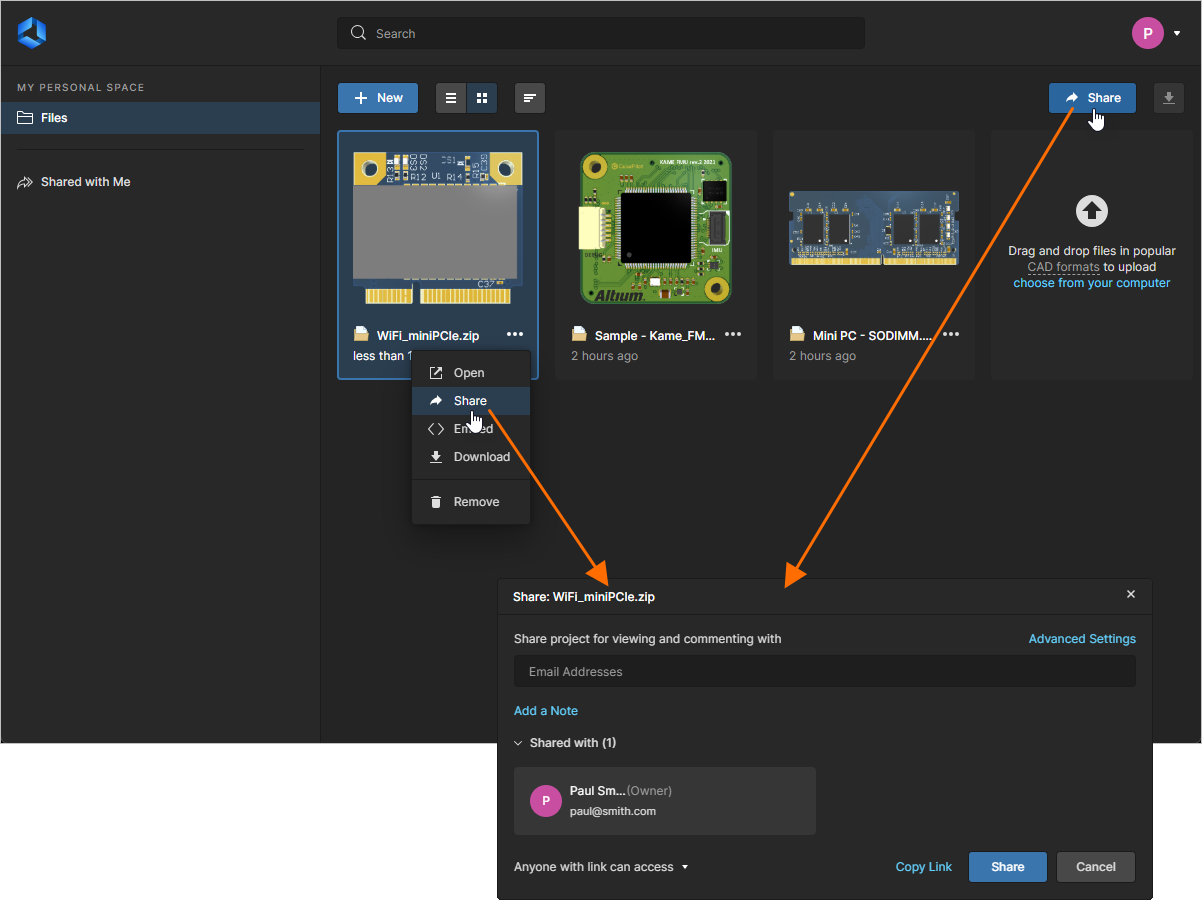 Sau khi tải lên, bạn có thể chia sẻ ảnh chụp nhanh dữ liệu với người khác.
Nếu tổ chức của bạn không cho phép chia sẻ tệp từ Personal Space thì thông tin này sẽ được hiển thị trong hộp thoại cửa sổ Request to Save and Share Files, cho phép bạn thêm ghi chú yêu cầu chia sẻ để gửi đến (các) quản trị viên của tổ chức mình (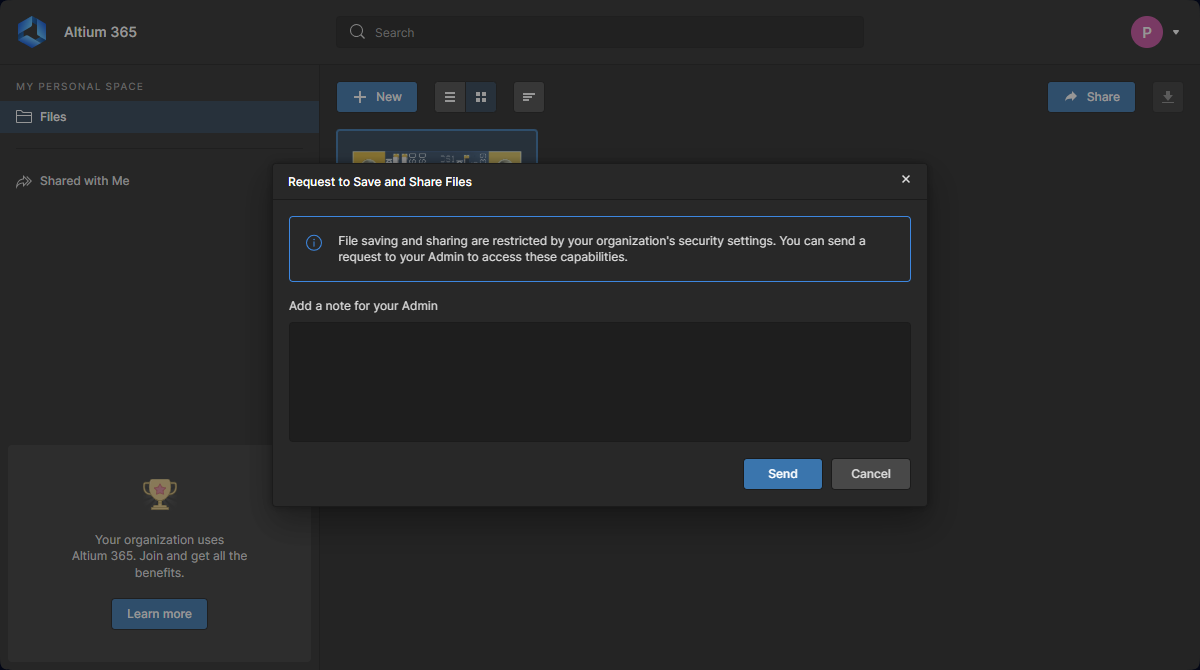 ).
).
Quyền truy cập vào các tính năng chia sẻ được xác định bởi cài đặt trên trang Advanced Controls page trong Company Dashboard.
Nhập đầy đủ địa chỉ email của những người cụ thể mà bạn muốn chia sẻ dữ liệu (nhấp vào Enter sau mỗi lần nhập) và thêm ghi chú nếu muốn (ví dụ nêu rõ bạn đang chia sẻ nội dung gì với họ). Nhấp vào điều khiển Advanced settings để truy cập các điều khiển xác định liệu người mà bạn chia sẻ mục tải lên có thể chia sẻ tiếp cho người khác hay không, và liệu họ có được phép tải xuống thực thể đó hoặc bất kỳ dữ liệu nào được tạo ra từ nó hay không.
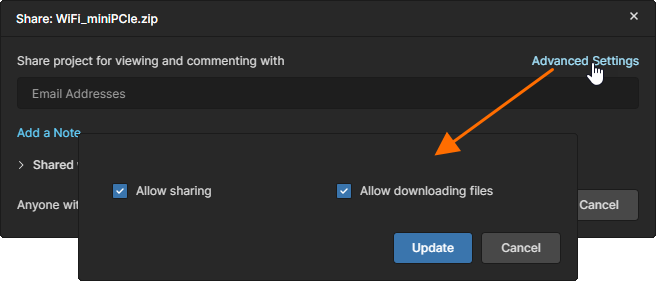 Với tư cách là chủ sở hữu của một mục tải lên, bạn có thể kiểm soát việc chia sẻ lại và tải xuống dữ liệu khi chia sẻ với người khác.
Khi việc chia sẻ và các điều khiển liên quan đã được xác định theo yêu cầu, hãy nhấp vào  . Mỗi người mà bạn chia sẻ sẽ nhận được email mời mở và xem ảnh chụp nhanh. Tùy chọn Copy Link có thể được dùng để gửi cho ai đó một liên kết trực tiếp tới thiết kế được chia sẻ.
Nếu dữ liệu tải lên đã được chia sẻ với một người chưa đăng ký Altium Account, cửa sổ Share sẽ hiển thị một mục cho họ với trạng thái là Waiting.
Chia sẻ với Bất kỳ Ai
Ngoài ra, nếu bạn muốn chia sẻ dữ liệu thiết kế với bất kỳ ai thay vì những người cụ thể, hãy chọn tùy chọn Anyone with link can access từ menu truy cập thả xuống của cửa sổ Share. Nhấp vào để xác nhận các cài đặt mới và sử dụng tùy chọn Copy Link để lấy liên kết trình xem nhằm phân phối cho người khác. Trong trường hợp này, khi liên kết tới dữ liệu được người dùng khác mở, họ sẽ có quyền truy cập chỉ đọc vào tất cả các tệp thiết kế trong Altium Web Viewer – các tùy chọn Download và Comments của trình xem sẽ khả dụng nếu người dùng đã đăng ký và đăng nhập vào Altium Account.
Lưu ý rằng dữ liệu thiết kế được chia sẻ bằng liên kết cho bất kỳ ai có thể bị các công cụ tìm kiếm lập chỉ mục và có sẵn cho người dùng của chúng.
Nếu bạn là thành viên của một tổ chức – như được xác định trong tài khoản công ty của bạn – bạn cũng có thể cấp quyền truy cập vào thiết kế cho tất cả thành viên trong tổ chức của mình bằng cách chọn tùy chọn Anyone in <my company name> can access. Không giống cách truy cập mở ở trên, quyền truy cập sẽ bị giới hạn cho những người dùng đã đăng ký với tổ chức của bạn (thường có cùng tên miền email).
Chia sẻ từ Bình luận
Khi đặt một Comment lên một thiết kế đã tải lên và nhắc đến một người dùng khác, Web Viewer sẽ đề nghị chia sẻ thiết kế với người dùng đó nếu họ chưa có quyền truy cập – tức là trước đó chưa được chia sẻ với họ. Lưu ý rằng người dùng mục tiêu phải được đăng ký Altium Account thì mới có thể chia sẻ.
Việc chia sẻ từ một Comment sẽ không khả dụng nếu sharing has been disabled bởi quản trị viên của tổ chức bạn. Trong trường hợp này, cửa sổ Request to Save and Share Files sẽ được hiển thị ( ), trong đó bạn có thể gửi ghi chú yêu cầu chia sẻ cho quản trị viên.
 Cửa sổ Share sẽ được hiển thị khi một Comment nhắc đến người dùng không có quyền truy cập vào thiết kế.
Xem một Ảnh chụp nhanh Dữ liệu
Bất kỳ ảnh chụp nhanh dữ liệu nào mà chính bạn đã tải lên sẽ luôn sẵn có trên trang Files trong Personal Space của bạn. Có thể truy cập để xem một ảnh chụp nhanh dữ liệu trong Web Viewer của Altium Platform Interface – mở trong một tab trình duyệt riêng – bằng cách chọn ảnh chụp nhanh dữ liệu quan tâm, nhấp vào nút trong ô của nó, rồi chọn lệnh Open từ menu liên quan. Ngoài ra, có thể nhấp đúp trực tiếp vào ô đó (hoặc nhấp vào tên của mục tải lên).
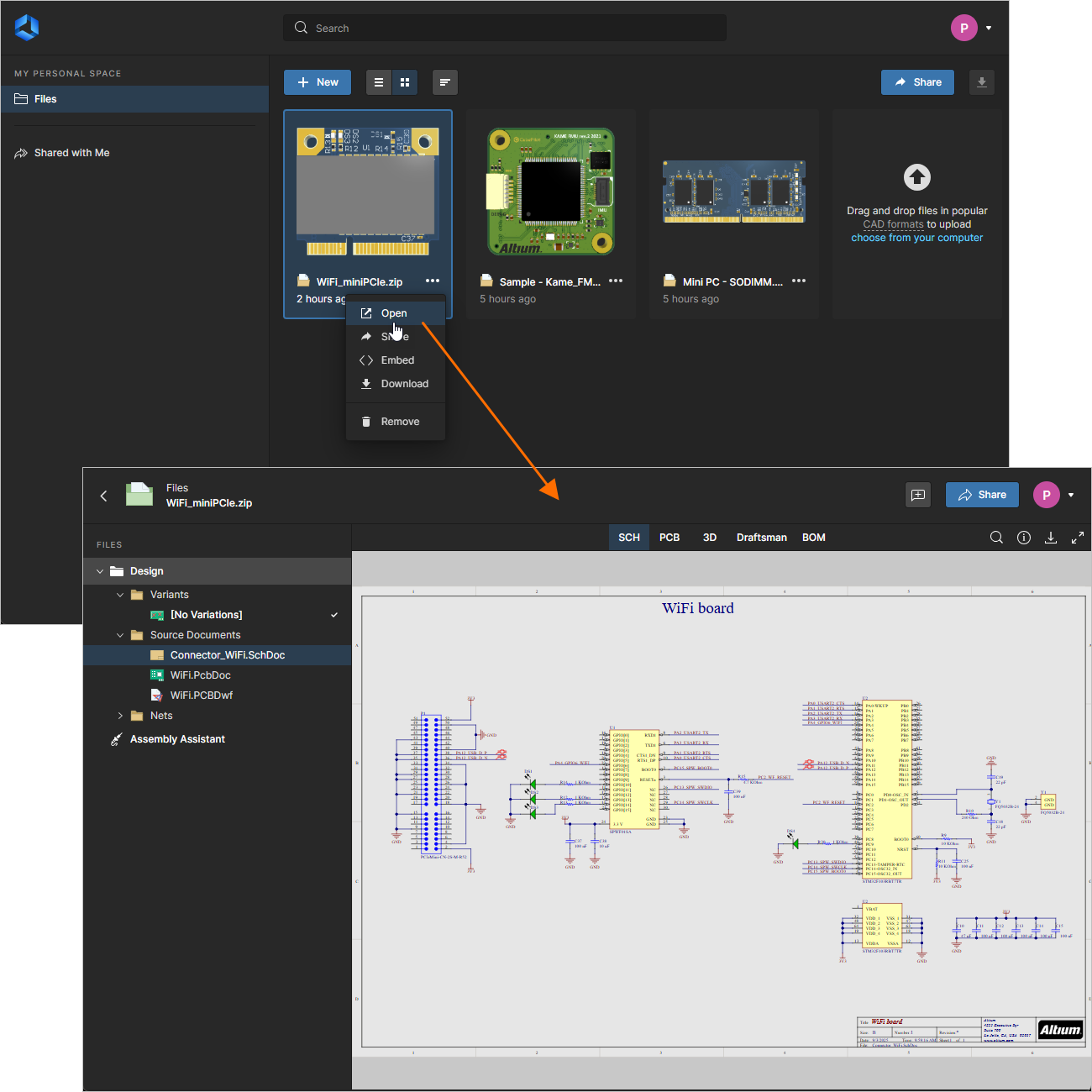 Truy cập ảnh chụp nhanh dữ liệu từ Personal Space của bạn (chỉ khi bạn là người đã tải nó lên).
Access by a Shared Person
Người đã được chia sẻ một ảnh chụp nhanh dữ liệu có thể mở ảnh chụp nhanh đó trong Viewer tích hợp của Altium Platform Interface theo các cách sau:
-
Từ email mời mà họ đã nhận được. Sau khi họ nhấp vào nút  trong email, họ sẽ được đưa tới trang Altium 365 Sign In (trừ khi đã đăng nhập vào nền tảng hoặc Altium User Account của họ). Sau khi đăng nhập, họ sẽ được đưa tới Viewer, với ảnh chụp nhanh dữ liệu được chia sẻ đã được tải sẵn.
Nếu người đó chưa có Altium Account, trước tiên họ sẽ cần đăng ký một tài khoản – có cung cấp liên kết trên trang Altium 365 Sign In.
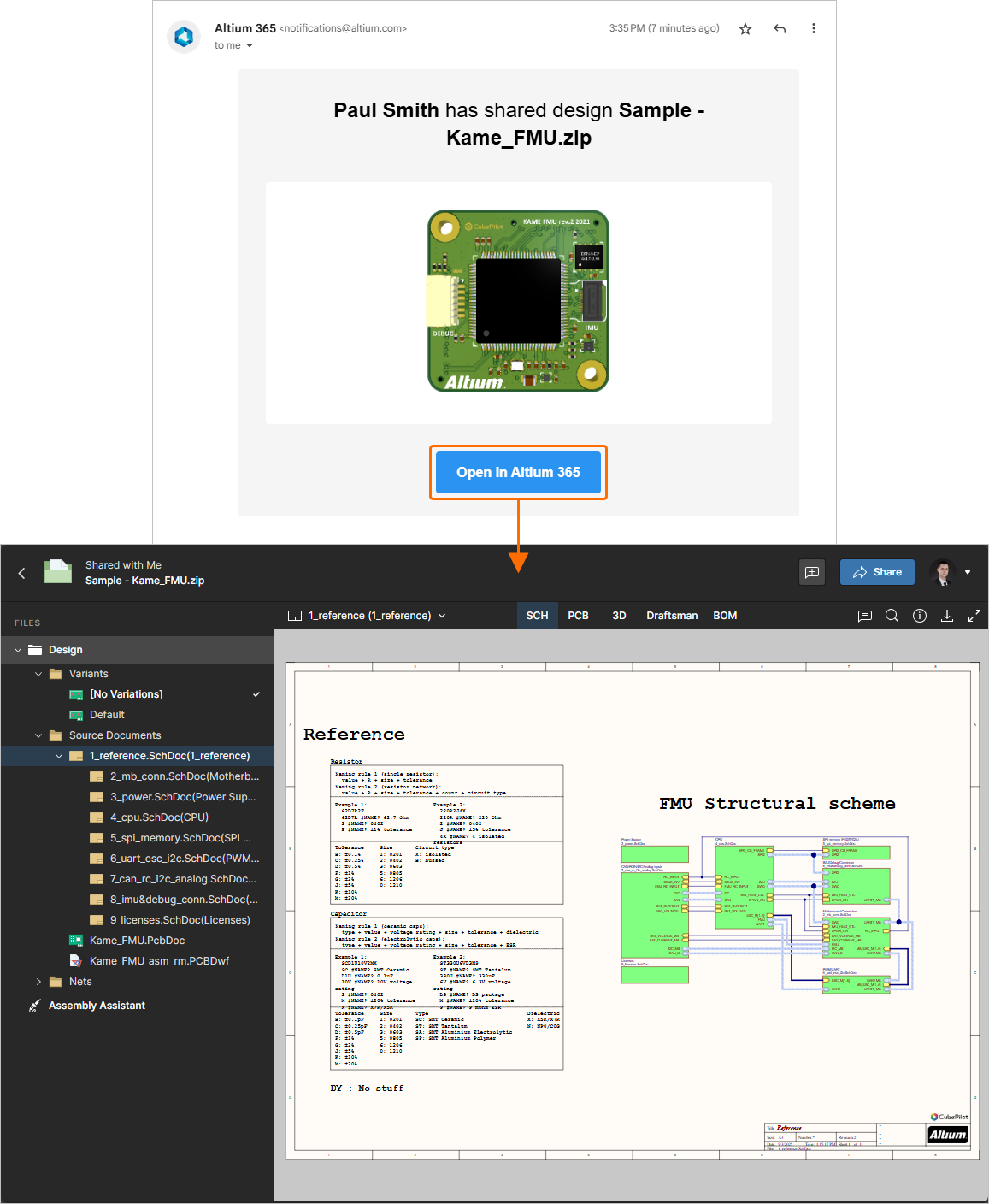 Truy cập ảnh chụp nhanh dữ liệu từ email mời mà người dùng được chia sẻ ảnh chụp nhanh đã nhận được.
-
Từ trang Shared with Me của Altium Platform Interface. Ảnh chụp nhanh dữ liệu được biểu thị bằng biểu tượng  trong ô của nó. Để mở trong Viewer tích hợp, hãy chọn ảnh chụp nhanh dữ liệu quan tâm, nhấp vào nút trong ô của nó, rồi chọn lệnh Open từ menu liên quan. Ngoài ra, có thể nhấp đúp trực tiếp vào ô đó (hoặc nhấp vào tên của mục tải lên).
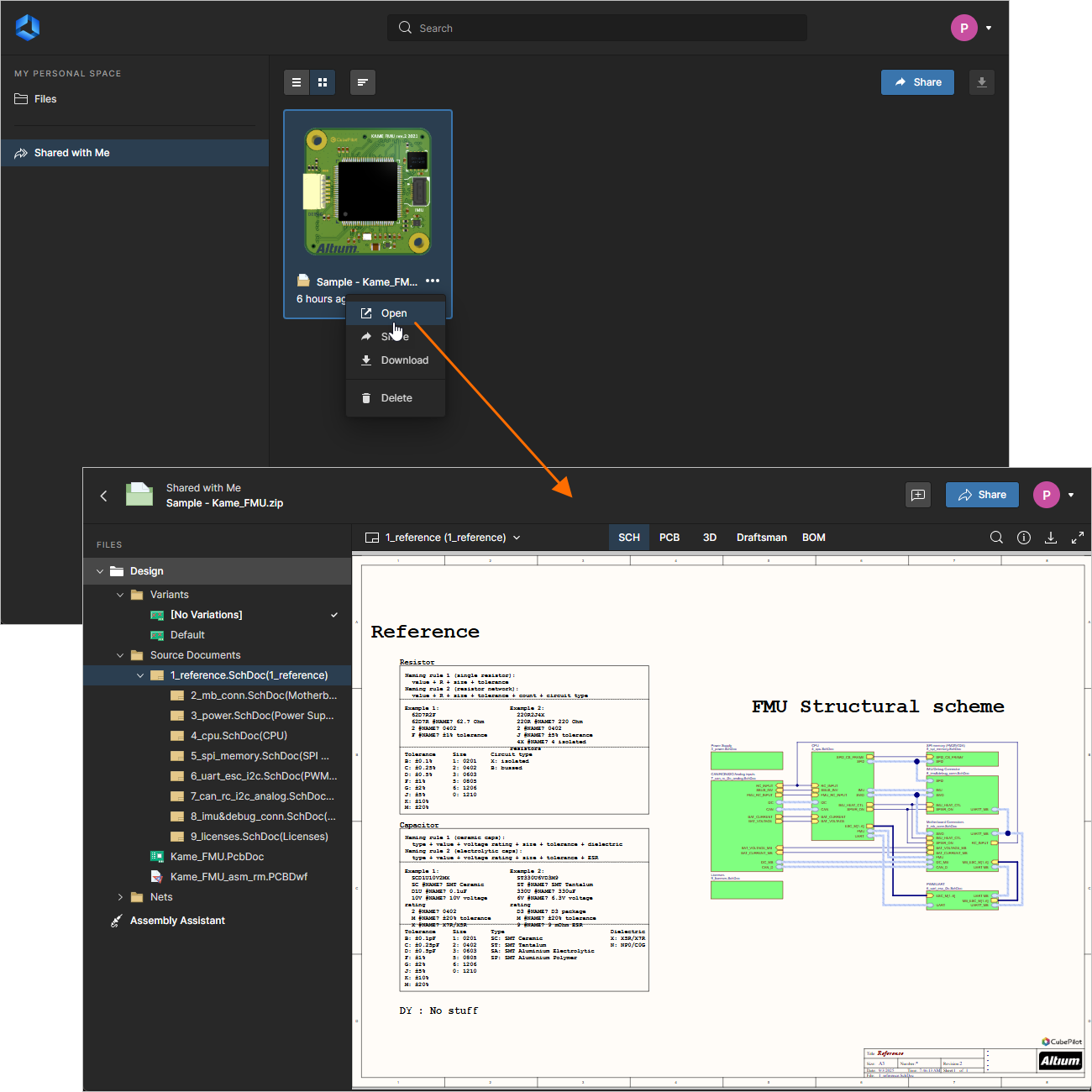 Truy cập ảnh chụp nhanh dữ liệu từ trang Shared with Me của Altium Platform Interface.
-
Sử dụng liên kết trực tiếp (Copy Link), nếu bạn đã sao chép và gửi cho họ.
Viewer tích hợp được dùng để hiển thị dữ liệu chứa trong một ảnh chụp nhanh dữ liệu được chia sẻ sử dụng giao diện Web Viewer. Ví dụ, với một ảnh chụp nhanh thiết kế được chia sẻ, giao diện này cung cấp nhiều khả năng cho phép truy cập chi tiết vào dữ liệu và bố cục của thiết kế. Bạn sẽ có thể tìm kiếm, chọn, dò chéo và kiểm tra các linh kiện và các net trong toàn bộ thiết kế cũng như trên các chế độ xem phụ khác nhau nếu áp dụng. Và khi xem bo mạch ở chế độ 2D, bạn thậm chí còn có thể đo đạc.
Có sẵn các tính năng tương tác khác, chẳng hạn như hệ thống Comments, cho phép bạn trao đổi với những người khác đã được chia sẻ bản chụp dữ liệu này, và Assembly Assistant, cung cấp một quy trình để xử lý luồng lắp ráp bo mạch dựa trên BOM (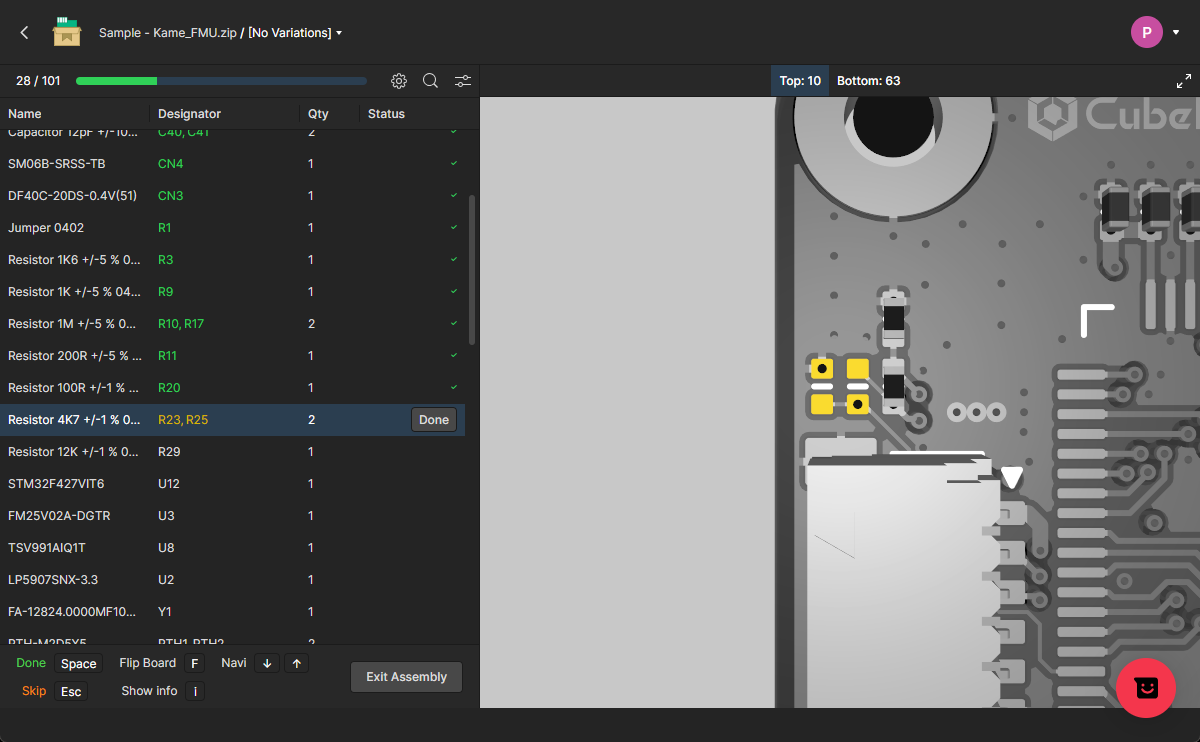 ).
).
Xem trang Workspace Assembly Assistant page để biết đầy đủ thông tin về cách sử dụng công cụ Assembly.
Tất nhiên, đầy đủ chức năng sẽ được trải nghiệm tốt nhất khi có một thiết kế hoàn chỉnh được tải lên.
Khi xem một bản chụp thiết kế, các tính năng có sẵn qua giao diện về cơ bản giống với những tính năng dành cho một thành viên nhóm Workspace khi truy cập Design view của trang quản lý chi tiết của dự án.
-
Để biết thông tin về toàn bộ giao diện và tất cả các tính năng được hỗ trợ, xem Web Viewer Features.
-
Để biết thông tin chi tiết cụ thể về cách sử dụng bình luận, xem Comments.
-
Để biết đầy đủ thông tin về cách sử dụng công cụ Assembly, xem trang Workspace Assembly Assistant page.
Các bình luận được tạo trong Viewer sẽ không được chia sẻ với Altium Designer. Chúng chỉ hiển thị với các bên liên quan đã được chia sẻ bản chụp dữ liệu và đang dùng Viewer để kiểm tra dữ liệu đó.
Tải xuống Bản chụp Dữ liệu
Một bản chụp dữ liệu có thể được tải xuống từ Files trang trong Personal Space của bạn. Khi chọn ô dữ liệu của nó, nhiều điều khiển và lệnh sẽ xuất hiện. Nhấp vào điều khiển và chọn lệnh Download , hoặc nhấp nút  (ở góc trên bên phải của trang) để tải bản chụp xuống dưới dạng tệp lưu trữ Zip. Ngoài ra, cũng có thể tải xuống khi xem bản chụp qua Viewer tích hợp.
 Truy cập các điều khiển để tải xuống một bản chụp dữ liệu đã được tải lên Personal Space của bạn trước đó.
Đối với những người đã được chia sẻ bản chụp dữ liệu, bản chụp đó có thể được tải xuống từ trong Shared with Me trang của Giao diện Nền tảng Altium, hoặc khi đang xem bản chụp qua Viewer tích hợp. Khả năng tải xuống bản chụp sẽ phụ thuộc vào việc chủ sở hữu của bản chụp đó có bật tùy chọn này cho bạn hay không. 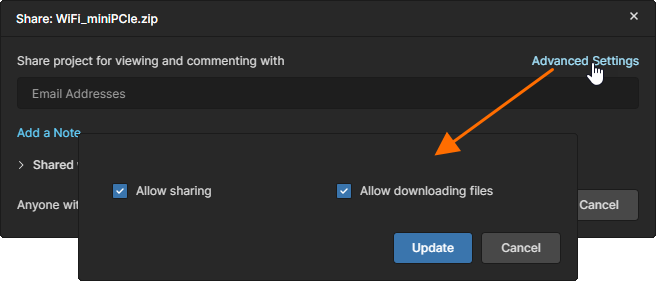
Xóa Bản chụp Dữ liệu
Bạn có thể xóa bất kỳ bản chụp dữ liệu nào mà mình đã tải lên Personal Space và hiện đang được hiển thị trên Files trang của giao diện. Để thực hiện, hãy chọn ô bản chụp dữ liệu, nhấp vào điều khiển , rồi chọn lệnh Remove . Một cửa sổ cảnh báo sẽ xuất hiện để thông báo rằng mục này sẽ bị xóa vĩnh viễn khỏi Altium Platform. Nhấp vào nút  để thực hiện việc xóa. Vì bạn là chủ sở hữu của bản chụp và nó bị xóa hoàn toàn khỏi nền tảng, nên nó cũng sẽ bị xóa khỏi Shared with Me trang của tất cả những người đã được chia sẻ bản chụp đó.
 Bất kỳ bản chụp dữ liệu nào do chính bạn tải lên đều có thể bị xóa. Điều này ảnh hưởng đến quyền truy cập của mọi người – vì bạn là chủ sở hữu và bản chụp bị xóa vĩnh viễn khỏi Altium Platform, tất cả cộng tác viên khác sẽ mất quyền truy cập vào bản chụp đó.
Đối với người đã được chia sẻ một bản chụp dữ liệu, họ cũng có thể xóa bản chụp đó theo cách tương tự từ Shared with Me trang của Giao diện Nền tảng Altium. Một cửa sổ cảnh báo sẽ xuất hiện để thông báo rằng bản chụp sẽ bị xóa vĩnh viễn đối với họ – họ sẽ không còn quyền truy cập vào nó, nhưng những người khác vẫn sẽ tiếp tục có quyền truy cập vì bản chụp chưa bị chủ sở hữu xóa (từ Personal Space của họ, nơi lưu bản tải lên gốc).
Xem các Gói Dữ liệu Gerber và ODB++
Các gói dữ liệu Gerber hoặc ODB++ đã được tải lên hoặc chia sẻ với Personal Space của bạn sẽ được mở trong chế độ xem dữ liệu sản xuất chuyên dụng. Trình xem Gerber/ODB cho phép bạn duyệt và kiểm tra dữ liệu chế tạo, đặt và quản lý Comments, bật/tắt khả năng hiển thị các lớp của chúng, và thực hiện đo đạc giữa các điểm chuẩn đã đặt.
Xem Gerber Fabrication (Web Viewer) và Working With Uploaded Manufacturer Data (Standalone Viewer) để biết thêm thông tin.
Xem So sánh Gerber
Khi xem một gói tệp Gerber trong Personal Space của bạn, có thể thực hiện so sánh dữ liệu giữa dữ liệu Gerber hiện tại và dữ liệu của một gói Gerber khác. Một so sánh điển hình có thể là giữa các Gerber được tạo từ các bản phát hành dự án liên tiếp hoặc giữa các vòng lặp thiết kế ở các giai đoạn chính.
Để gọi quy trình so sánh, hãy chọn tùy chọn Compare Geber từ menu  của chế độ xem, rồi chọn một bộ dữ liệu Gerber để so sánh từ cửa sổ Compare Gerber tiếp theo – chọn một gói Gerber hiện có (đã được tải lên trước đó) hoặc tải lên một gói thông qua các tùy chọn ở phần dưới của cửa sổ. Lưu ý rằng việc so sánh Gerber cũng có thể được gọi từ menu của ô gói Gerber trong menu chính Files (
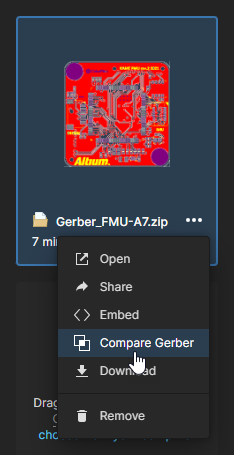 ). Chế độ xem Gerber Compare sẽ mở ra khi quá trình so sánh hoàn tất, từ đó bạn có thể kiểm tra đầy đủ cả các thay đổi về đồ họa và về net giữa hai bộ dữ liệu Gerber.
Xem Standalone Gerber Compare viewer hoặc Gerber Design Data Comparisons liên quan để biết thêm thông tin.
Truy cập Dữ liệu được Chia sẻ với Bạn
Dữ liệu và các thực thể thiết kế đã được người dùng khác chia sẻ với bạn có sẵn từ Shared with Me trang của Personal Space của bạn; tại đây, cũng giống như với dữ liệu thiết kế do chính bạn tải lên, một thực thể được chia sẻ có thể được mở để kiểm tra trong trình xem web tích hợp của Altium Platform.
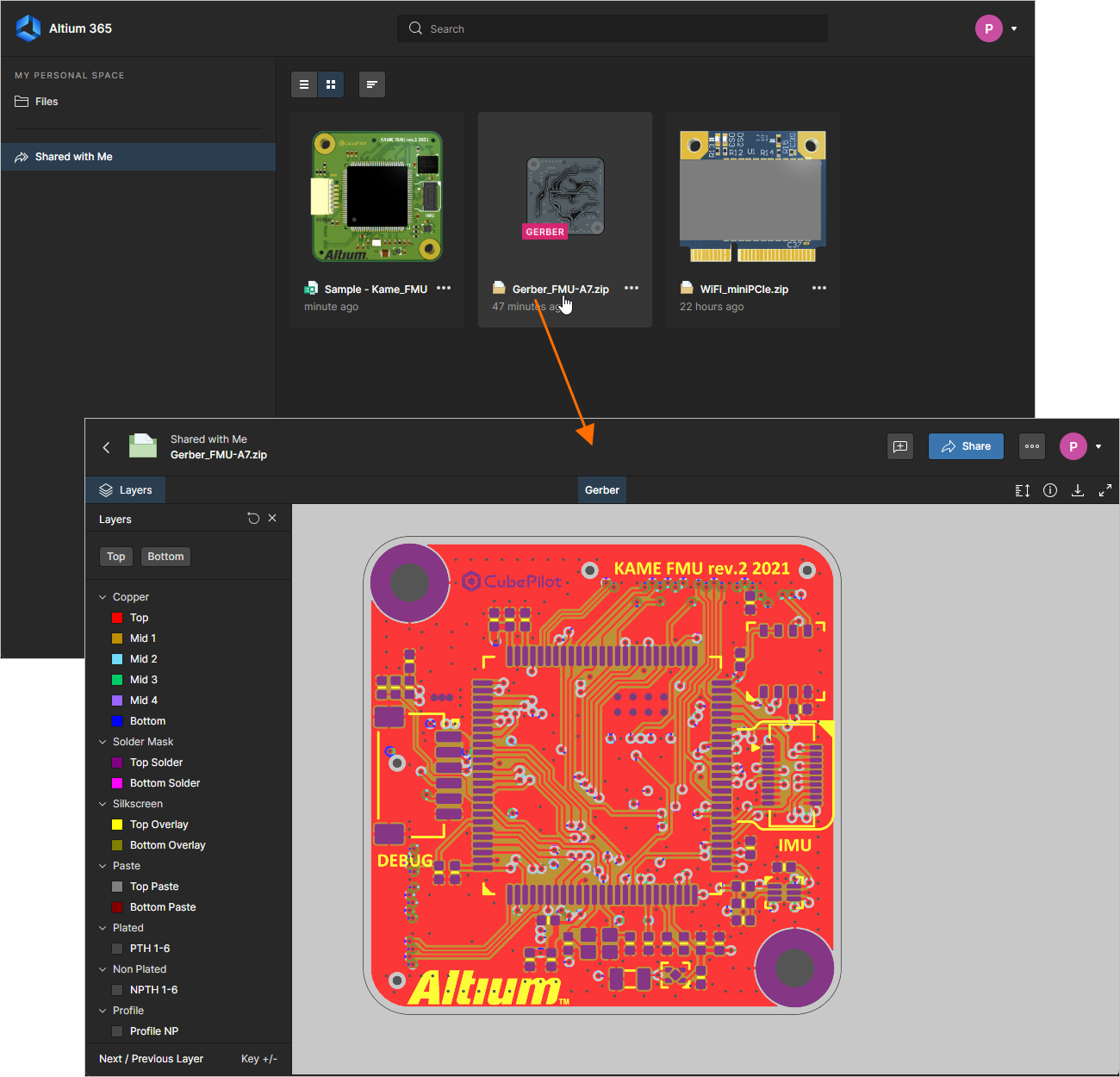 Một dự án thiết kế hoặc tập hợp dữ liệu đã được chia sẻ với bạn có thể được mở để kiểm tra từ Shared with Me trang của giao diện.
-
Khi mở một thiết kế dự án đang hoạt động đã được chia sẻ với bạn (được biểu thị bằng biểu tượng  ), trình xem sẽ cung cấp một tập con của giao diện Altium 365 Workspace để truy cập một thiết kế cụ thể – như được xác định bởi Workspace nguồn của thiết kế. Xem Management of a Specific Project để biết thông tin về các tính năng này.
-
Các thiết kế dự án, trái ngược với các tập dữ liệu nén zip, đã được chia sẻ với bạn sẽ có sẵn trong Altium Designer thông qua tùy chọn vị trí Shared with Me trong hộp thoại Open Project.
Mức độ truy cập vào một thực thể được chia sẻ được xác định bởi cách dữ liệu đã được chia sẻ với bạn:
-
Nếu dữ liệu được chia sẻ với bạn kèm quyền chỉnh sửa, bạn sẽ có toàn quyền truy cập vào dữ liệu đó, và nếu được chủ sở hữu bật, bạn cũng có thể chia sẻ và tải dữ liệu xuống.
-
Nếu dữ liệu được chia sẻ với tùy chọn Sharing được bật, bạn có thể chia sẻ lại dữ liệu đó cho những người dùng được chỉ định khác.
-
Nếu Sharing chưa được bật, bạn có thể gửi yêu cầu chia sẻ đến chủ sở hữu dữ liệu. Chủ sở hữu sẽ nhận được email liên quan và có thể chọn xử lý yêu cầu bằng cách thay đổi quyền chia sẻ của dữ liệu nguồn thông qua Personal Space hoặc Workspace của họ.
-
Nếu việc chia sẻ từ Personal Space đã được quản trị viên của tổ chức bạn đặt thành Only Admins, bạn sẽ không thể chia sẻ lại các tệp đã được chia sẻ với mình (trừ khi bạn là thành viên của Group Administrators của tổ chức) – cũng có thể chỉ định một Group cụ thể. Mức chia sẻ của Personal Space được xác định bởi trang Advanced Controls page trong Company Dashboard của tổ chức bạn.
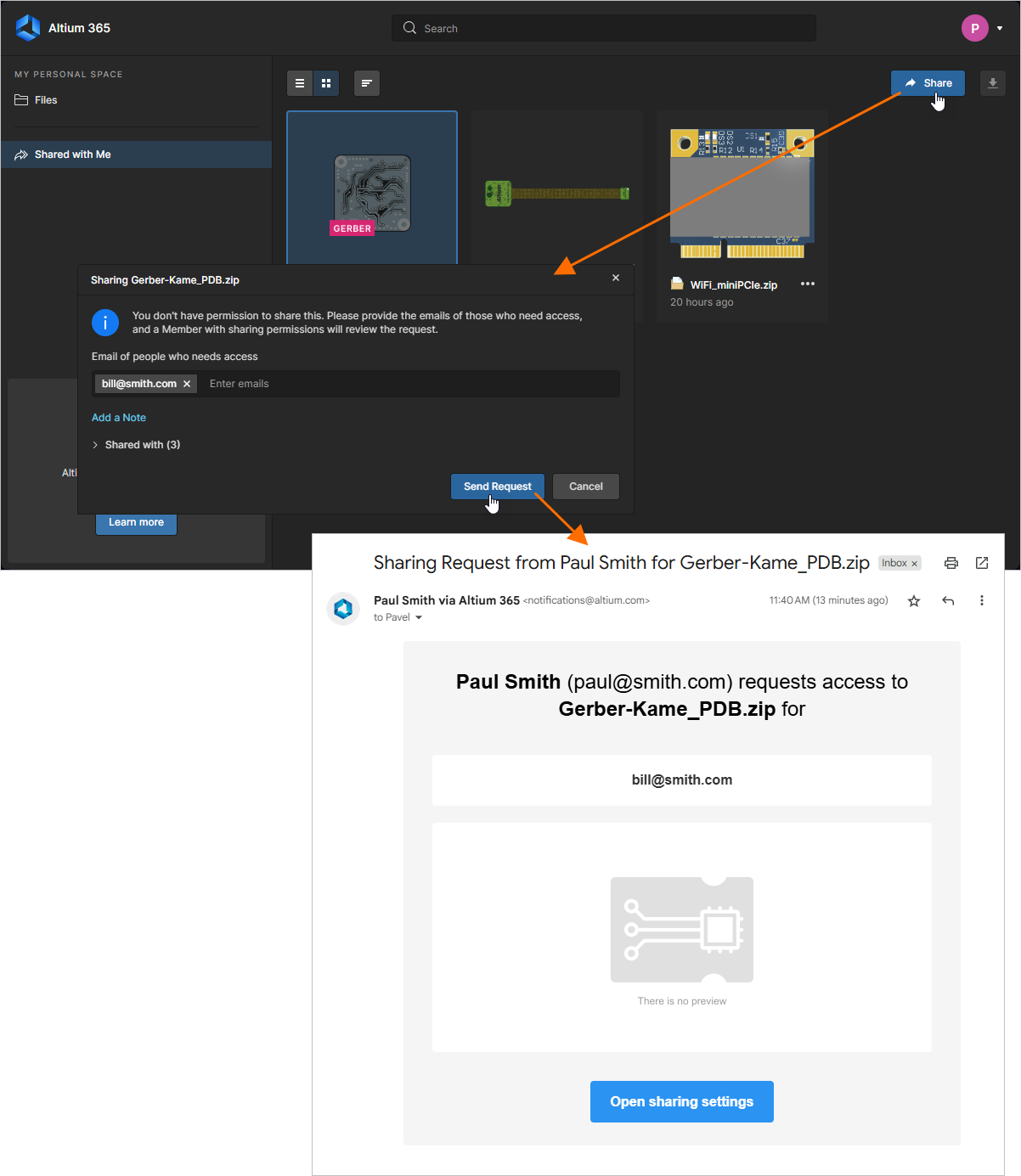 Một thực thể được chia sẻ với bạn mà không có quyền chia sẻ có thể được chia sẻ lại bằng cách gửi yêu cầu đến chủ sở hữu dữ liệu.
Cùng với email đã nhận, chủ sở hữu của thực thể được chia sẻ sẽ thấy yêu cầu phê duyệt chia sẻ khi truy cập cửa sổ Share của thực thể đó. Sau đó, menu Set Rights được dùng để chỉ định các quyền (Edit/View) cấp cho người dùng được chia sẻ lại, hoặc từ chối quyền truy cập chia sẻ đã được yêu cầu (Reject).
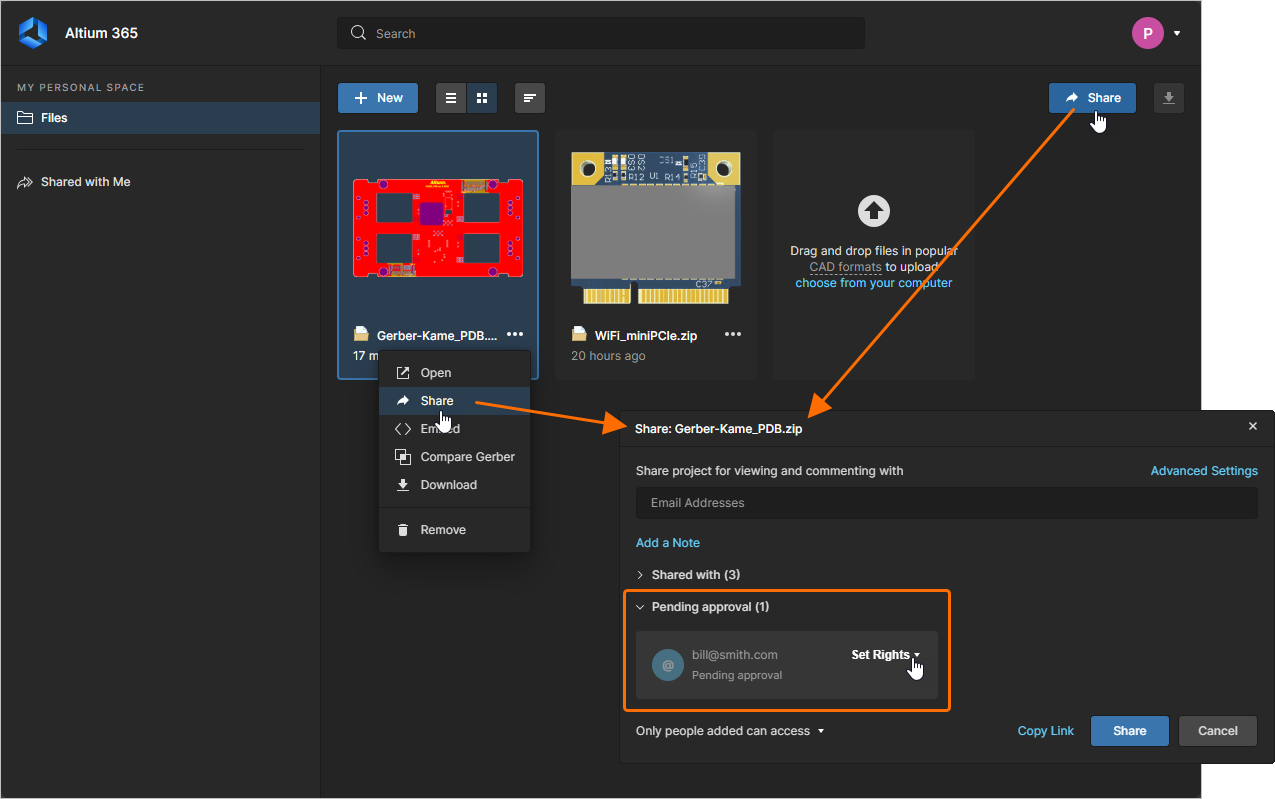 Chủ sở hữu của một thực thể được chia sẻ lại có thể phê duyệt yêu cầu chia sẻ thông qua cửa sổ Share.

 Bản địa hóa bằng AI