
Giao diện nền tảng Altium 365
Tùy theo mối quan hệ của bạn với Altium, các dịch vụ được cung cấp trên Altium Platform sẽ được sử dụng từ bên trong Altium Designer và thông qua giao diện nền tảng chạy trên trình duyệt. Trang này xem xét trường hợp sau và cung cấp cái nhìn tổng quan về những gì bạn sẽ thấy khi đăng ký một Altium Account và đăng nhập vào Altium Platform Interface.
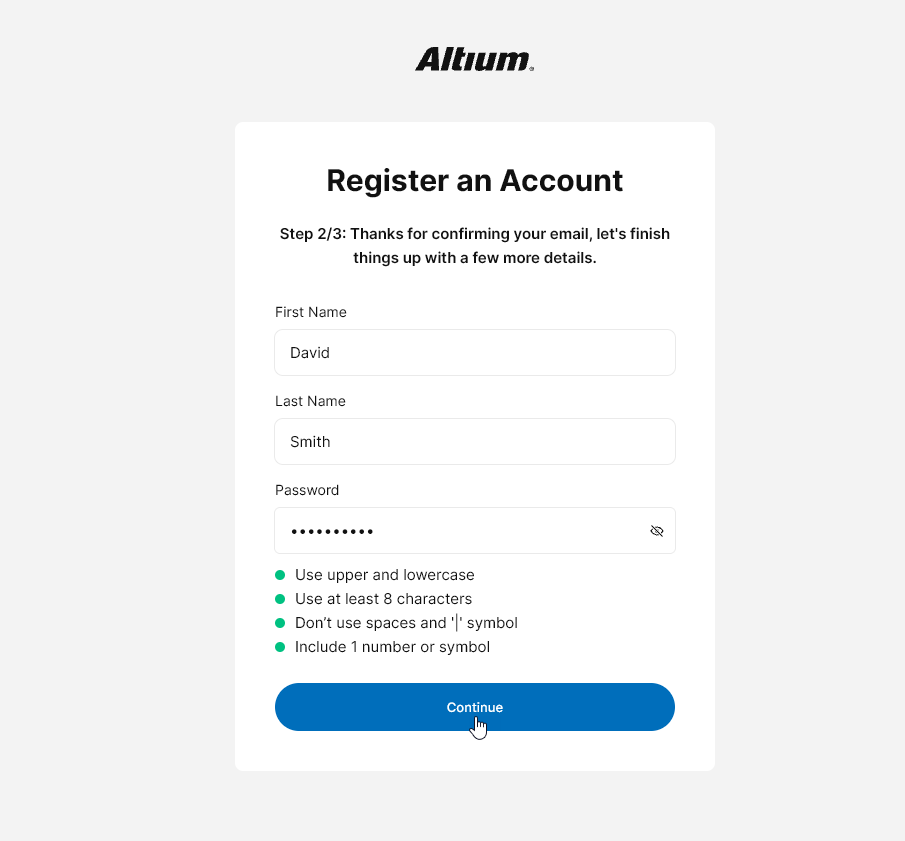
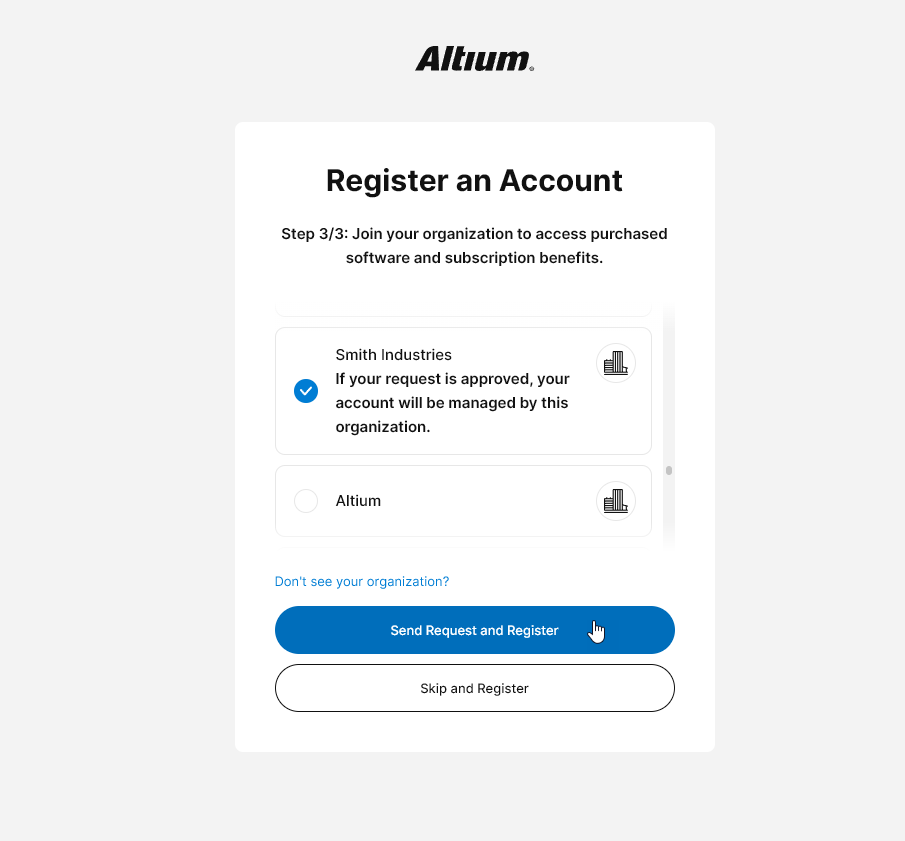
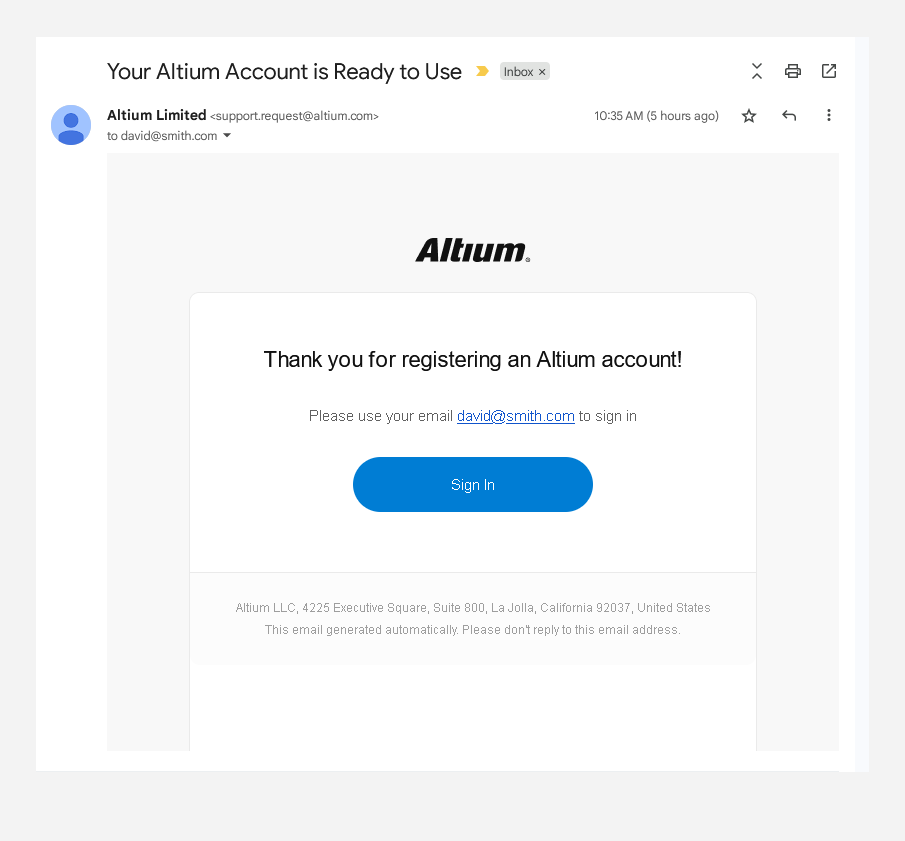
Đăng ký một Account với Altium
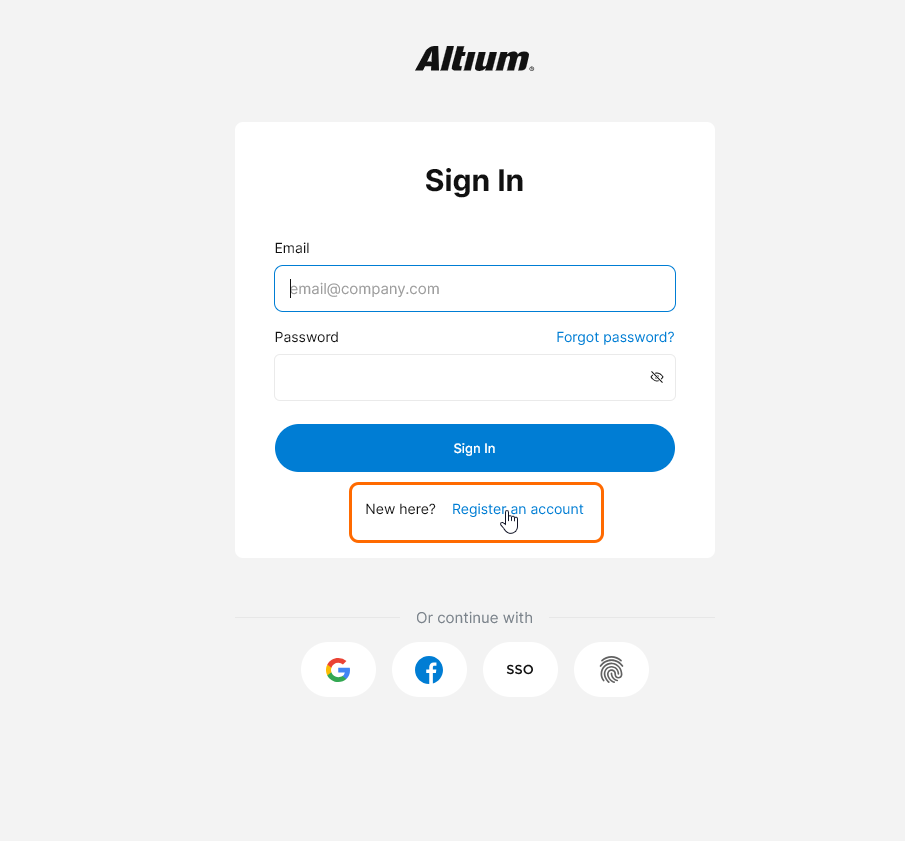
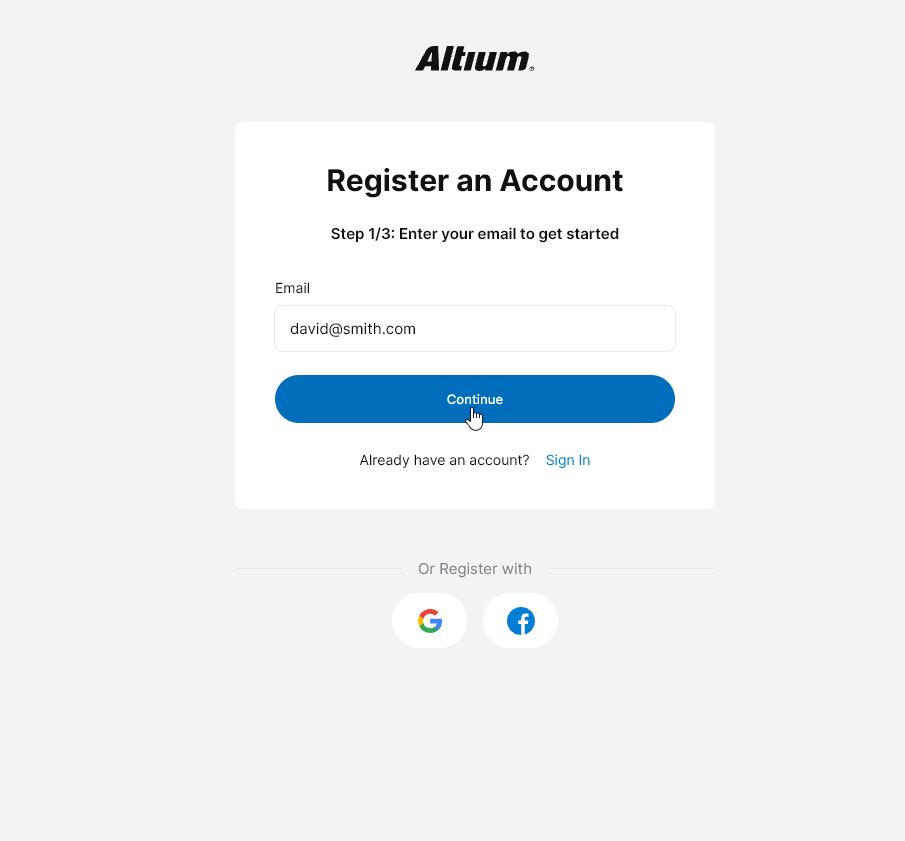
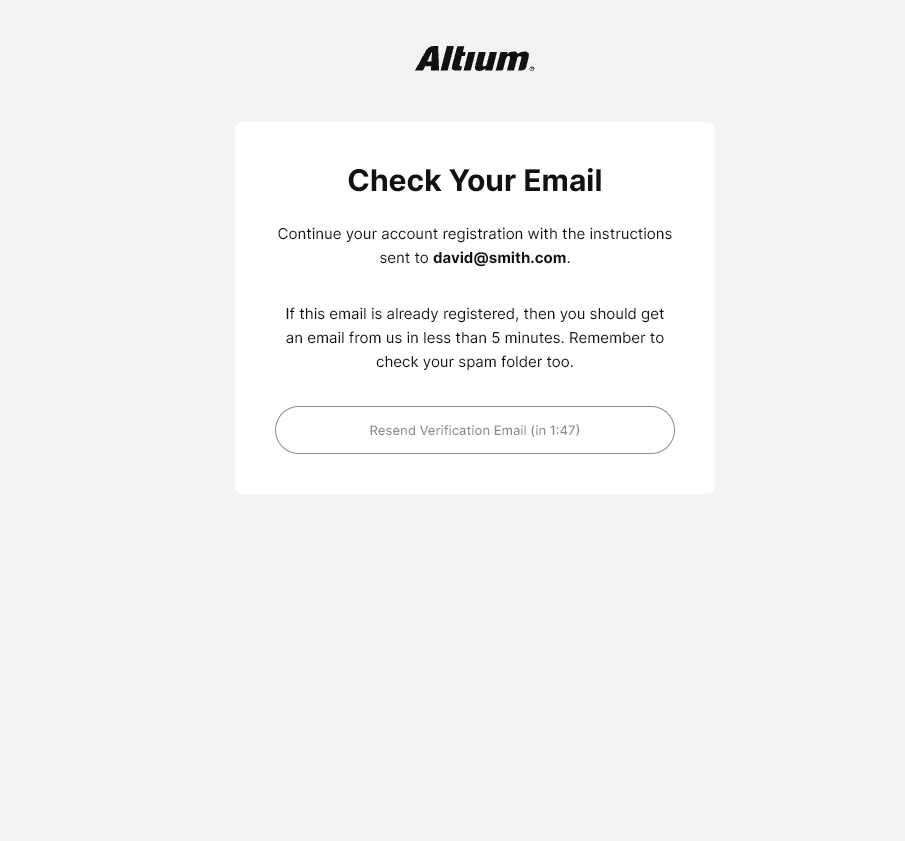
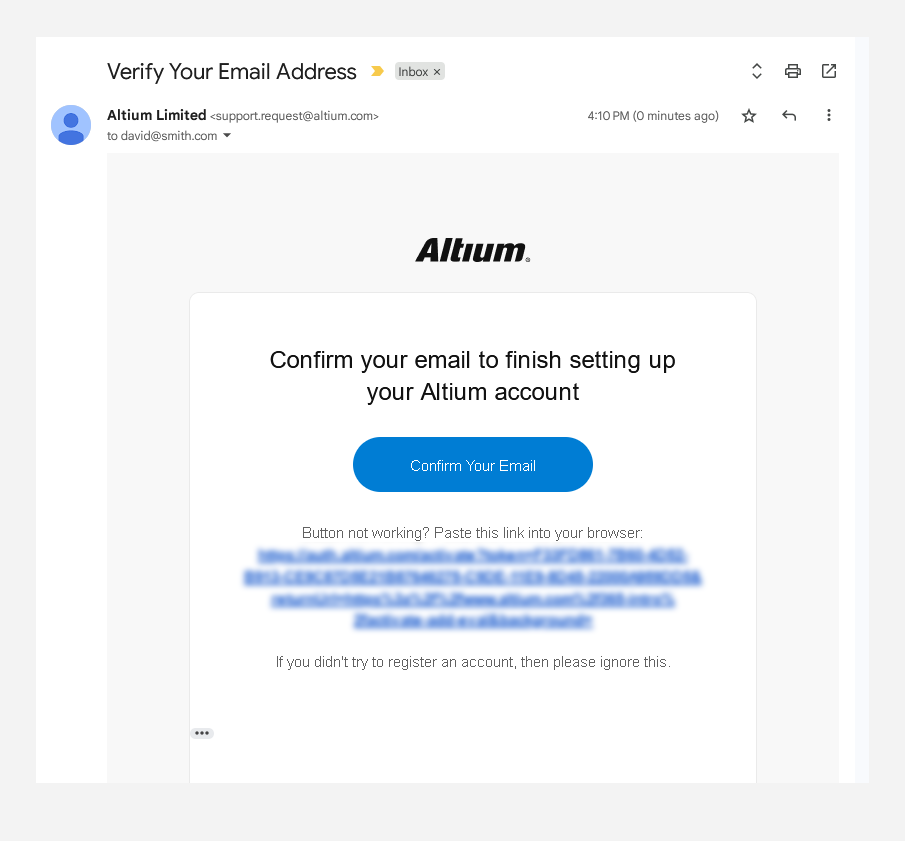
Để truy cập phần mềm và dịch vụ của Altium, bạn cần có một Altium Account được liên kết với địa chỉ email của mình. Nếu tài khoản chưa được công ty bạn tạo sẵn, bạn có thể tự tạo bằng cách đăng ký thông qua trang đăng nhập altium.com. Bạn có thể truy cập trang này từ mục Sign-in ở góc trên bên phải của website Altium ( ) hoặc qua URL trực tiếp của trang:
 https://auth.altium.com/. Hướng dẫn từng bước cho quy trình đăng ký được trình bày bên dưới.
Đăng nhập vào Giao diện
Việc truy cập Altium 365 Platform Interface có thể được thực hiện theo nhiều cách, như được mô tả trong các phần sau.
Thông qua Trang đăng nhập Altium 365
Phương thức này có thể được dùng khi:
-
Truy cập Altium Platform Interface thông qua URL trực tiếp của nó: https://365.altium.com.
-
Dán liên kết cho Server Address của một Workspace (ví dụ: https://mycompany-436.365.altium.com/) trực tiếp vào một tab trên trình duyệt của bạn (và hiện tại bạn chưa đăng nhập vào Altium Account của mình).
-
Theo một email mời vào Workspace, hoặc vào nội dung được chia sẻ trong đó (ví dụ như một dự án được quản lý).
-
Bạn là khách để xem một số nội dung được chia sẻ với bạn trên Altium Platform nhưng không có Workspace riêng, hoặc không phải là thành viên của Workspace thuộc tổ chức khác.
Đăng nhập vào Altium Platform Interface bằng thông tin đăng nhập Altium Account của bạn (email và mật khẩu). Ngoài ra, hãy đăng nhập bằng tài khoản Google® hoặc Facebook® của bạn và, khi làm như vậy, liên kết/gắn tài khoản đó với Altium Account của bạn. Bạn cũng có thể sử dụng phương thức xác thực theo thiết bị ( ) được thiết bị của bạn hỗ trợ (chẳng hạn như Windows Hello hoặc Face ID). Nếu chưa có Altium Account, bạn có thể nhấp vào điều khiển để đăng ký một tài khoản.
Nếu tổ chức của bạn được thiết lập với SAML Single Sign-On (SSO) cùng một Identity Provider (chẳng hạn như Okta®), thì bạn có thể đăng nhập vào Altium 365 (hoặc cụ thể hơn là Altium Account của bạn) theo cách này bằng cách nhấp vào nút  .
.

 ).
). 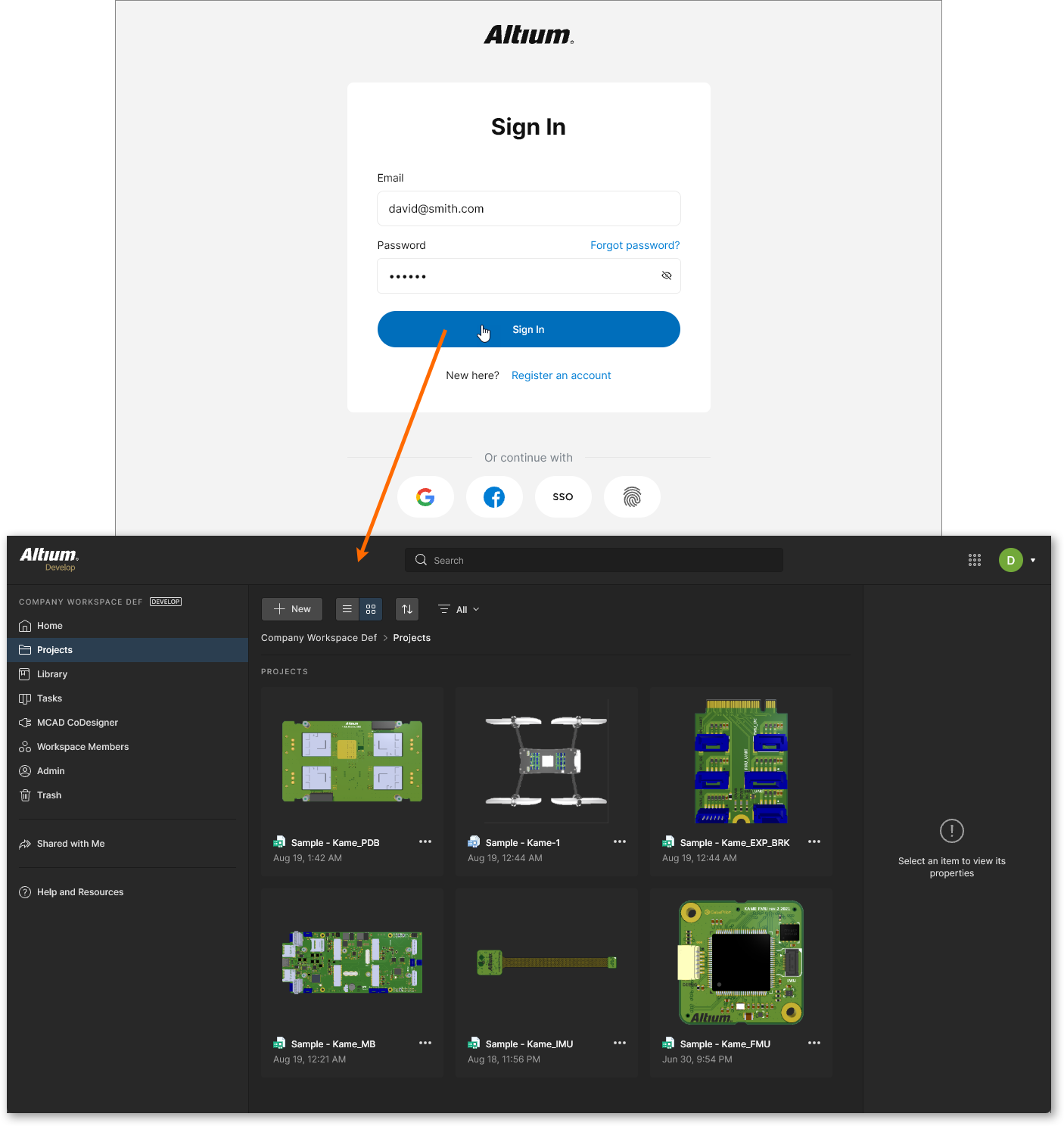 Ví dụ về truy cập Altium Platform Interface trực tiếp thông qua Trang đăng nhập Altium 365.
Từ menu Altium User Account của bạn
Phương thức này có thể được dùng khi bạn đã là thành viên đã đăng ký của một Workspace – Workspace của chính công ty bạn và bất kỳ Workspace nào khác đã được chia sẻ với bạn bằng cách thêm bạn làm thành viên. Để thực hiện:
-
Trước tiên, hãy đăng nhập vào Altium Account của bạn. Có thể truy cập trang để thực hiện việc này bằng cách nhấp vào điều khiển Sign In ở phía ngoài cùng bên phải của thanh trên cùng trên các trang của website altium.com.
Di chuột vào điều khiển để nhanh chóng truy cập trang dùng để đăng nhập vào Altium Account của bạn.
-
Sau khi đăng nhập, nhấp vào biểu tượng/ảnh của bạn để truy cập menu Altium Account, nơi hiển thị (các) Workspace khả dụng cho bạn.
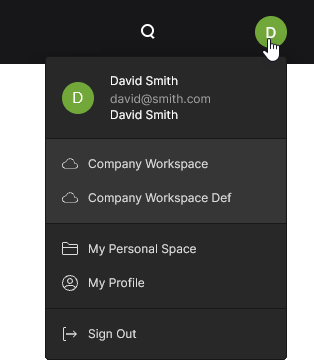 Sau khi đăng nhập, điều khiển sẽ chuyển thành ảnh Altium User Account của bạn và cung cấp quyền truy cập vào menu Altium Account của bạn.
-
Nhấp vào mục Workspace Name của Workspace cụ thể mà bạn muốn truy cập. Altium Platform Interface sẽ được hiển thị, với Workspace đã chọn được tải lên.
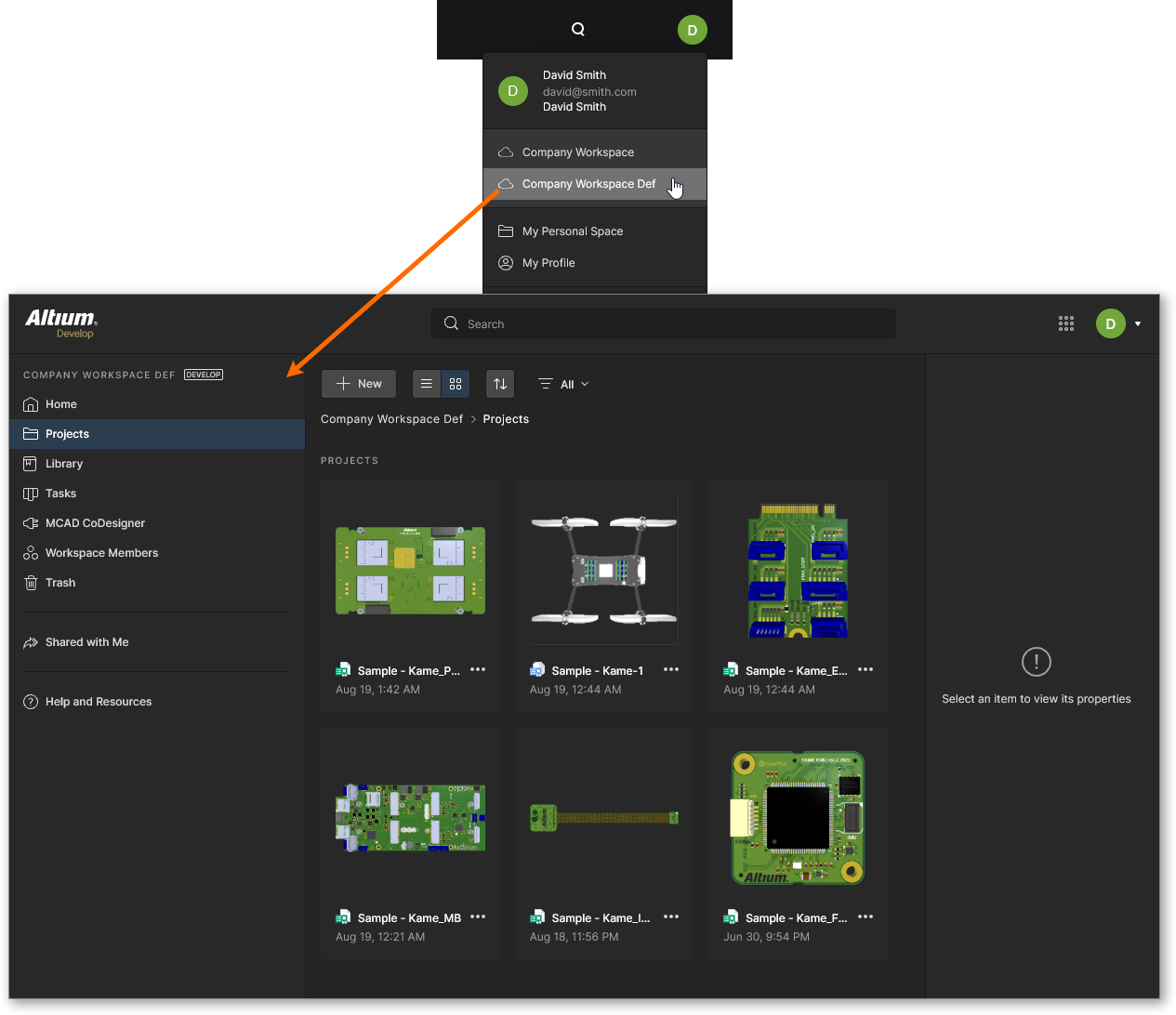 Ví dụ về truy cập Altium Platform Interface, trong đó Workspace đã chọn là một phần, một cách gián tiếp từ menu Altium Account của bạn.
Từ trang Hồ sơ Altium Account của bạn
Phương thức này cũng có thể được dùng khi bạn đã là thành viên của một Workspace. Để thực hiện:
-
Đăng nhập vào Altium Account của bạn (như mô tả ở trên)
-
Truy cập trang Hồ sơ Altium Account của bạn – bằng mục nhập trên menu Altium Account hoặc bằng URL truy cập trực tiếp;
https://profile.altium.com/.
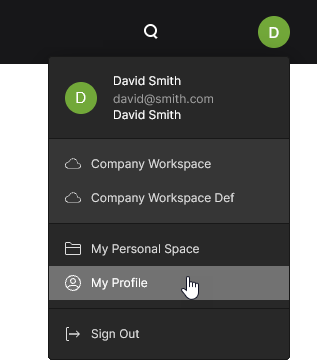 Bạn có thể truy cập hồ sơ Altium User Account của mình từ menu Altium Account.
-
Từ trang Hồ sơ của bạn, chọn trang Workspaces rồi nhấp vào mục Workspace Name cho Workspace cụ thể mà bạn muốn truy cập. Altium Platform Interface sẽ được hiển thị, với Workspace đã chọn được tải lên.
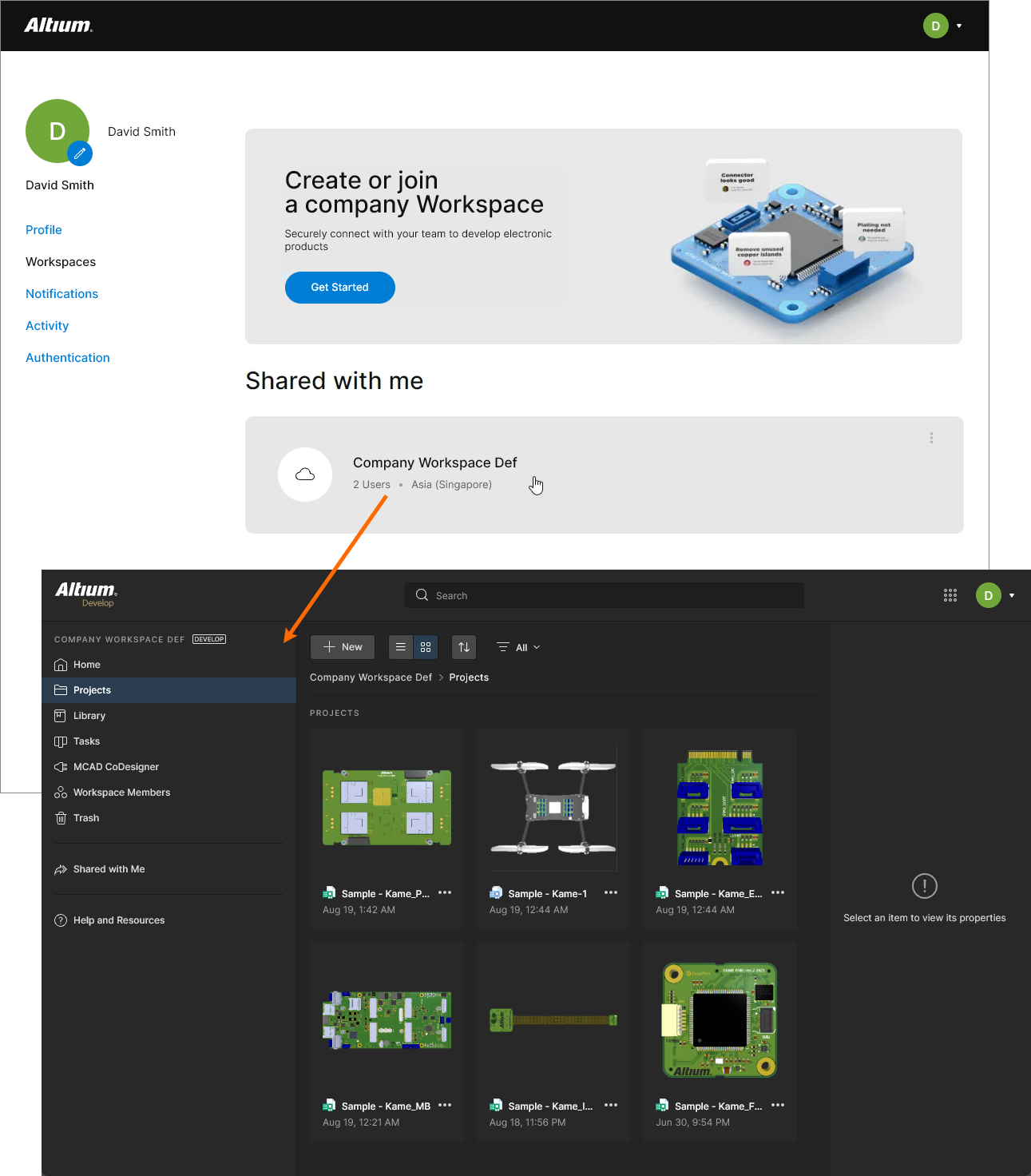 Ví dụ về truy cập Altium Platform Interface, trong đó Workspace đã chọn là một phần, một cách gián tiếp từ trang Hồ sơ Altium Account của bạn.
Giao diện Nền tảng
Giao diện Altium Platform về cơ bản bao gồm tối đa năm khu vực riêng biệt, được hiển thị trong hình sau và được mô tả chi tiết tiếp theo sau đó.
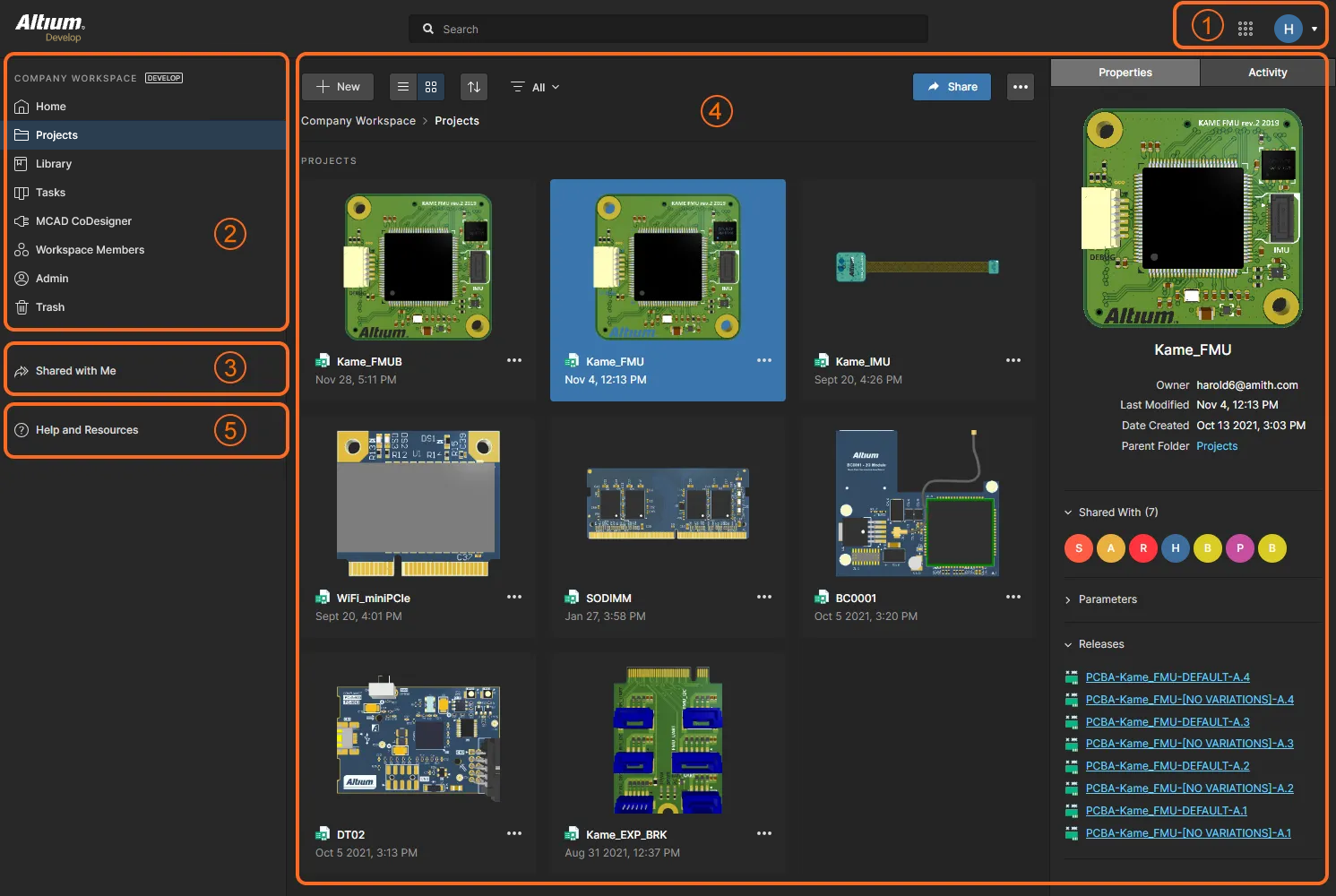 Altium 365 Platform Interface có thể được chia thành năm thành phần giao diện riêng biệt.
1 – Người dùng hiện tại
Mục trong khu vực này hiển thị biểu tượng hoặc ảnh của bạn (nếu đã được xác định) để cho biết rằng bạn hiện đang đăng nhập vào Altium Platform Interface, cùng với biểu tượng hoặc ảnh của bạn (nếu đã được xác định), và tên của Workspace đang hoạt động (nếu đang kết nối với một Workspace) hoặc My Personal Space (nếu hiện đang truy cập không gian cá nhân của bạn).
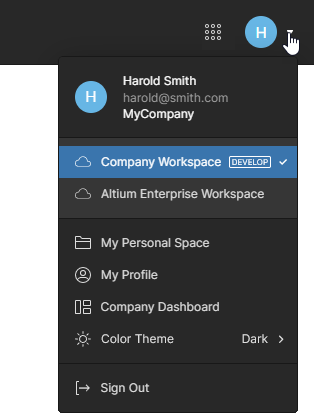
Menu thả xuống liên kết với mục này cung cấp những nội dung sau:
-
Your information – bao gồm tên người dùng đã đăng ký, địa chỉ email và tên tổ chức của bạn.
-
Available Workspaces – danh sách tất cả các Workspace mà bạn có quyền truy cập (thông qua Altium Account của bạn), trong đó Workspace mà bạn hiện đang kết nối sẽ được làm nổi bật. Nhấp vào một mục khác để chuyển kết nối sang Workspace đó. Nếu bạn không có quyền truy cập vào Workspace, danh sách này sẽ không được hiển thị.
-
My Personal Space – cung cấp quyền truy cập vào Personal Space của bạn trên Altium Platform. Nếu bạn không có quyền truy cập vào một Workspace, đây sẽ là chế độ xem mặc định của giao diện. Đây là nơi bạn có thể tải lên các ảnh chụp nhanh của thiết kế ở nhiều định dạng được hỗ trợ khác nhau, cùng dữ liệu sản xuất (Gerber), sau đó có thể chia sẻ lâu dài với người khác theo nhu cầu.
-
My Profile – đưa bạn đến trang hồ sơ Altium Account của mình.
-
Company Dashboard – chỉ khả dụng nếu bạn là Group Administrator cho tài khoản công ty của mình với Altium. Liên kết này truy cập Company Dashboard. Tại đây, bạn có một số công cụ để xem và quản lý tài khoản của mình – từ các thông tin tổng quát về tổ chức, đến việc tạo và quản lý người dùng (và các nhóm người dùng cụ thể) liên kết với tài khoản của bạn, phân bổ và sử dụng các giấy phép bạn đã mua, các phương thức xác thực cho người dùng truy cập các giải pháp của Altium, và các thay đổi ở cấp tổ chức liên quan đến Altium 365 Workspaces.
-
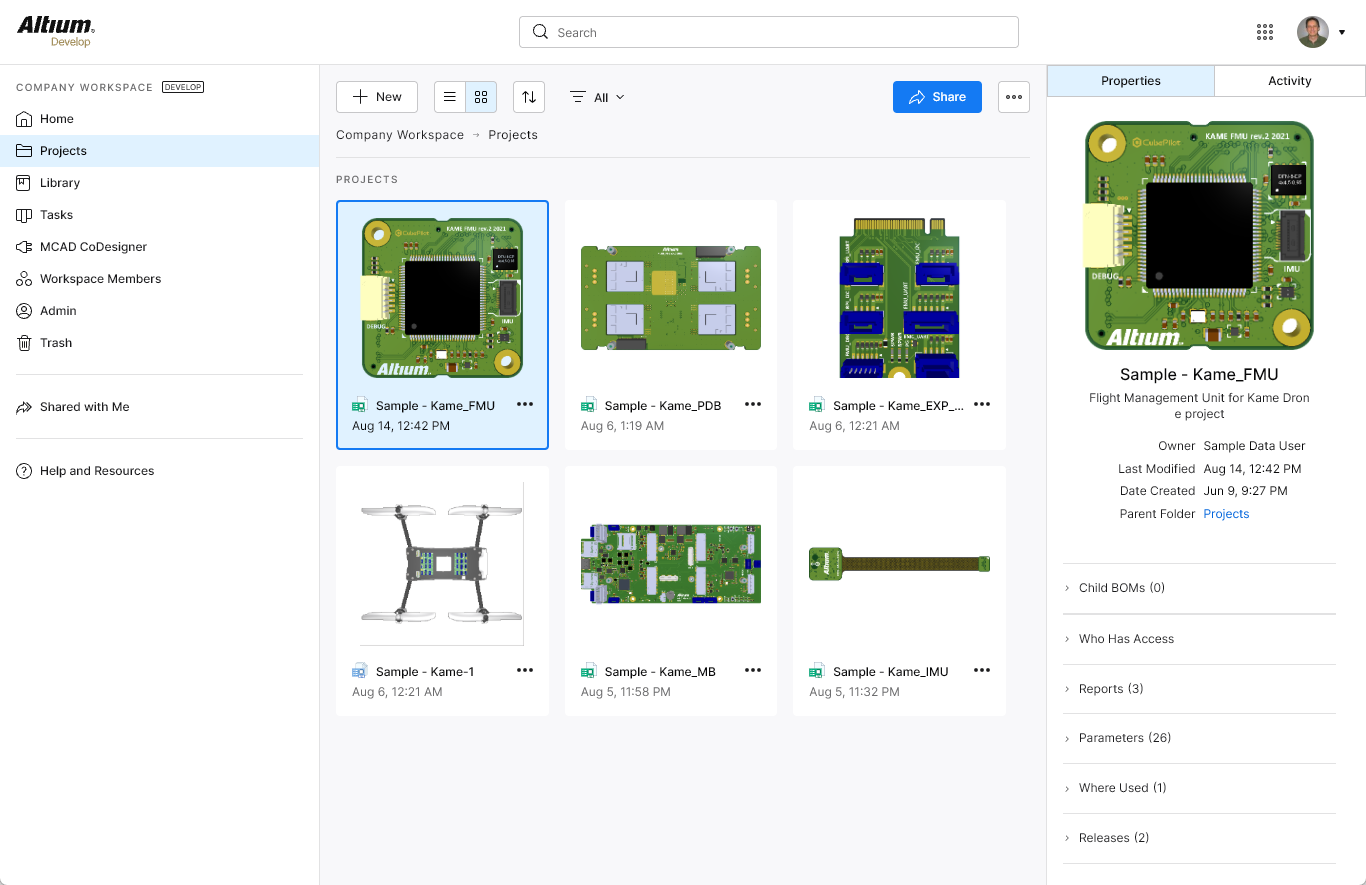
Light Theme – chuyển đồ họa của Workspace giữa bảng màu tối tiêu chuẩn và bảng màu sáng (nền trắng).
-
Sign Out – đăng xuất bạn khỏi Altium 365 Platform Interface (và Altium Account), đưa bạn trở lại Sign In page.
2 – Workspace đang hoạt động / My Personal Space
Vùng cây điều hướng này có thể hiển thị Altium 365 Workspace mà bạn đang kết nối, hoặc Personal Space của bạn.
Workspace
Related page: Khám phá giao diện Workspace trên trình duyệt
Nếu bạn có quyền truy cập vào ít nhất một Altium 365 Workspace – bằng cách là thành viên đã đăng ký trong Workspace của chính công ty bạn, hoặc được mời làm thành viên của Workspace của một công ty khác – thì khi kết nối với một Workspace, vùng này sẽ hiển thị giao diện trên trình duyệt cho nhiều công nghệ và dịch vụ chính của Workspace đang hoạt động đó.
Khu vực Workspace có thể được chia khái quát thành hai nhóm, như thể hiện trong hình dưới đây và danh sách tiếp theo.
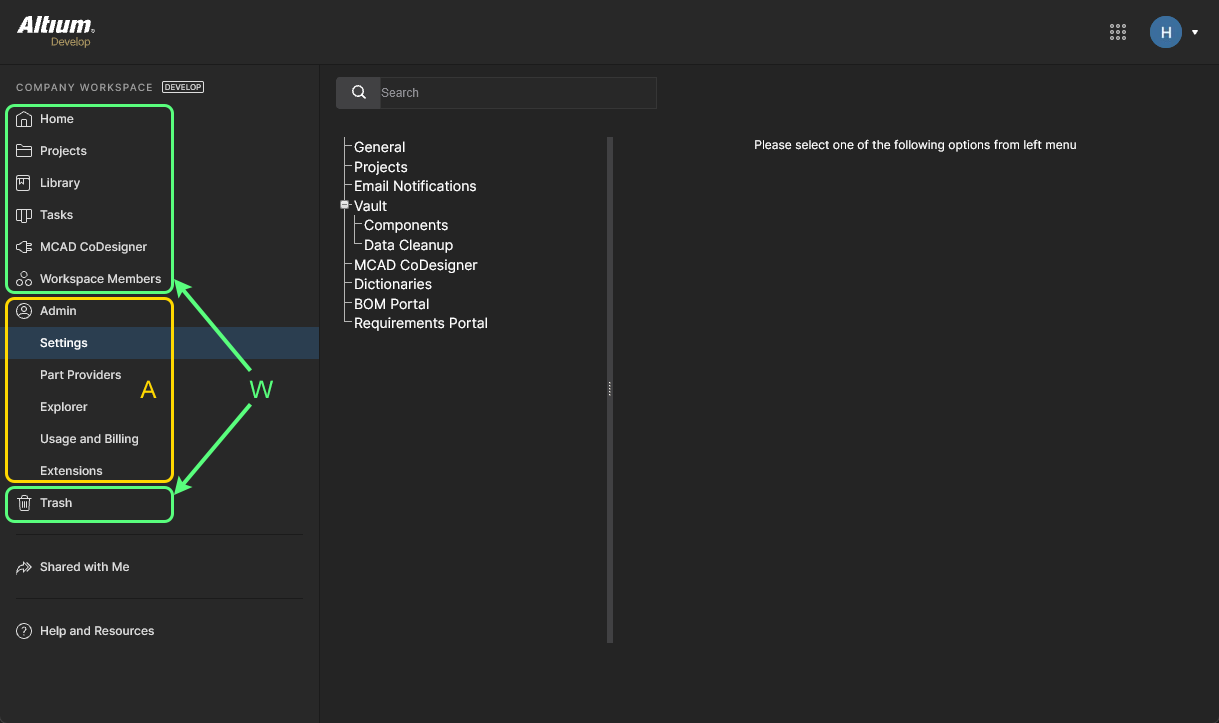 Altium Platform Interface hiển thị Workspace đang hoạt động, có thể tiếp tục được chia thành hai nhóm phần tử giao diện riêng biệt.
W: Các phần tử giao diện mà bất kỳ thành viên Workspace nào cũng có thể truy cập. Để truy cập một trang, hãy nhấp vào tên của trang đó trong cây điều hướng bên trái.
A: Các phần tử giao diện chỉ có thể được truy cập bởi Workspace Administrator. Người dùng được trao quyền quản trị thông qua việc là thành viên của nhóm Administrators. Để truy cập một trang, hãy chọn mục cần thiết trong phần Admin của cây điều hướng bên trái.
Personal Space
Main page: Altium 365 Personal Space
Là người dùng có Altium Account đã đăng ký, bạn có Altium Personal Space riêng của mình, chỉ bạn mới có thể truy cập. Personal Space của bạn hỗ trợ lưu trữ lâu dài nhiều loại dữ liệu tĩnh được tải lên, bao gồm các 'ảnh chụp nhanh' thiết kế (từ nhiều nền tảng ECAD khác nhau) và dữ liệu sản xuất Gerber, cùng khả năng chia sẻ với bất kỳ ai để nhận nhận xét và đánh dấu chỉnh sửa. Personal Space của bạn được hiển thị khi:
-
Bạn không có quyền truy cập vào một Workspace.
-
Bạn có quyền truy cập vào một Workspace, nhưng đã chọn truy cập Personal Space của mình. Việc này được thực hiện bằng cách nhấp vào khu vực người dùng hiện tại ở góc trên bên phải giao diện, sau đó nhấp vào mục My Personal Space trong menu liên quan.
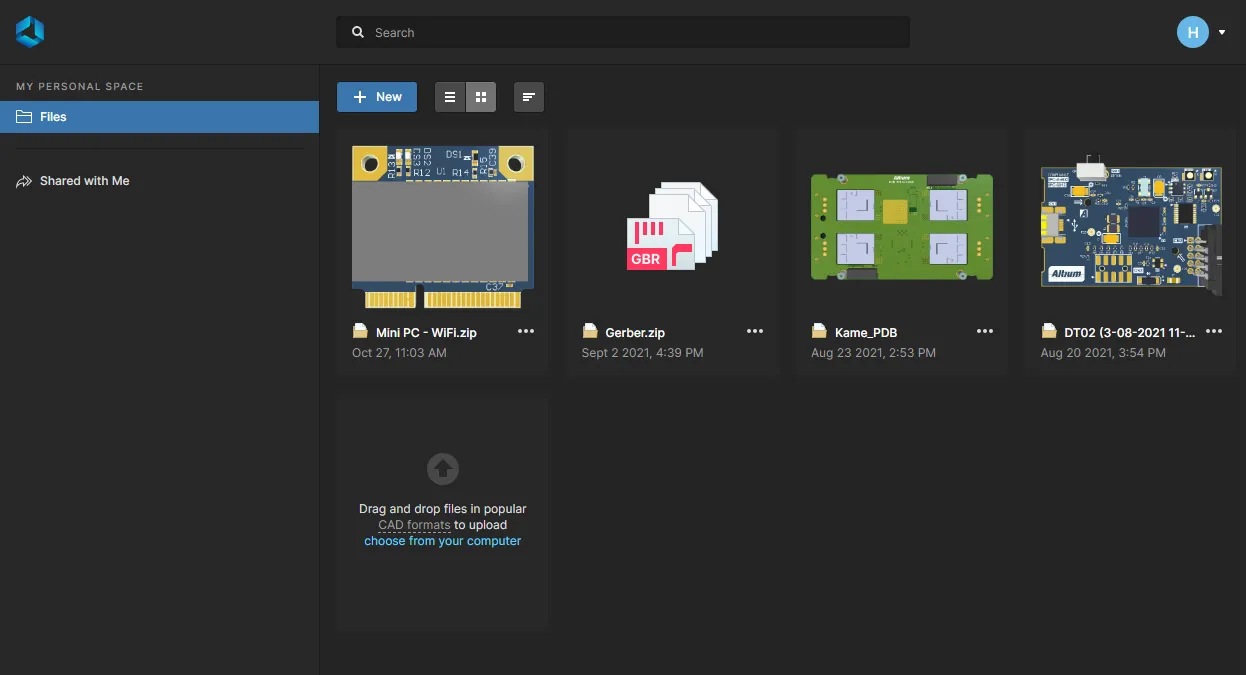 Personal Space của nền tảng sẽ được hiển thị cho người dùng có quyền truy cập vào một Workspace, hoặc cho thành viên Workspace đã chọn chuyển sang Personal Space của họ.
3 – Shared with Me
Related pages: Altium 365 Personal Space, Manufacturing Package Viewer
Trang này của giao diện là nơi bạn sẽ tìm thấy tất cả các đối tượng đã được người khác chia sẻ với bạn để xem và bình luận thông qua Viewer tương ứng. Trang này khả dụng cho tất cả người dùng đã đăng ký – những người có Altium Account – và luôn được hiển thị, bất kể bạn đang duyệt một Workspace hay Personal Space của riêng mình.
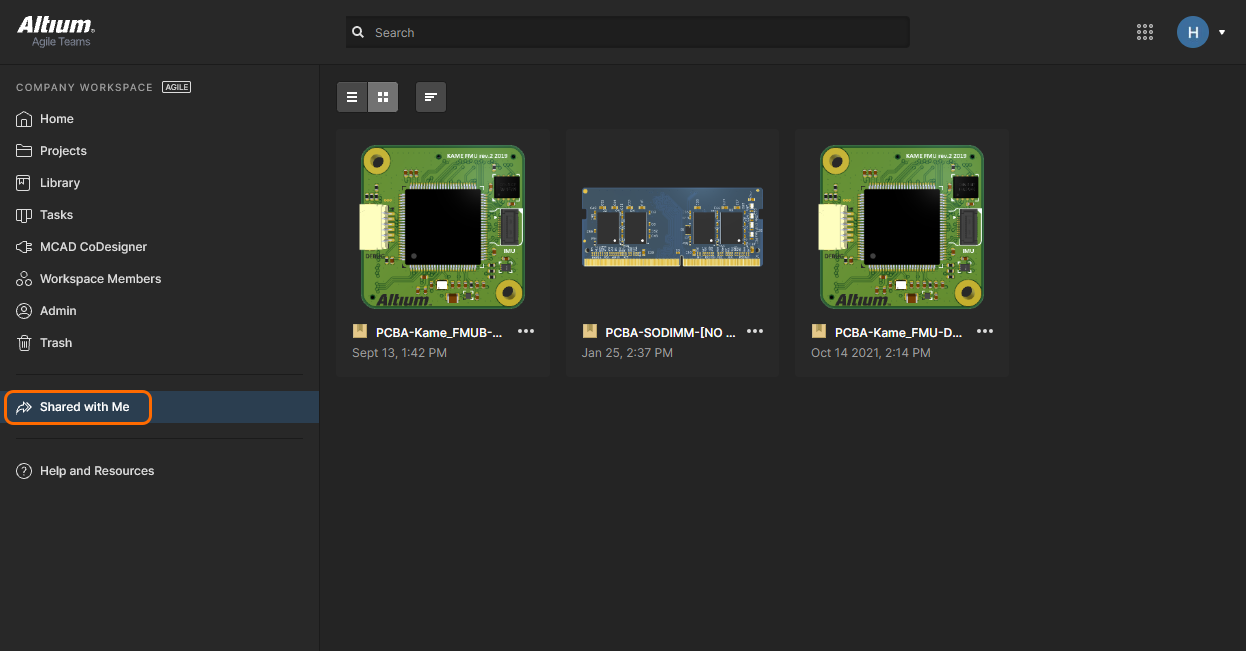
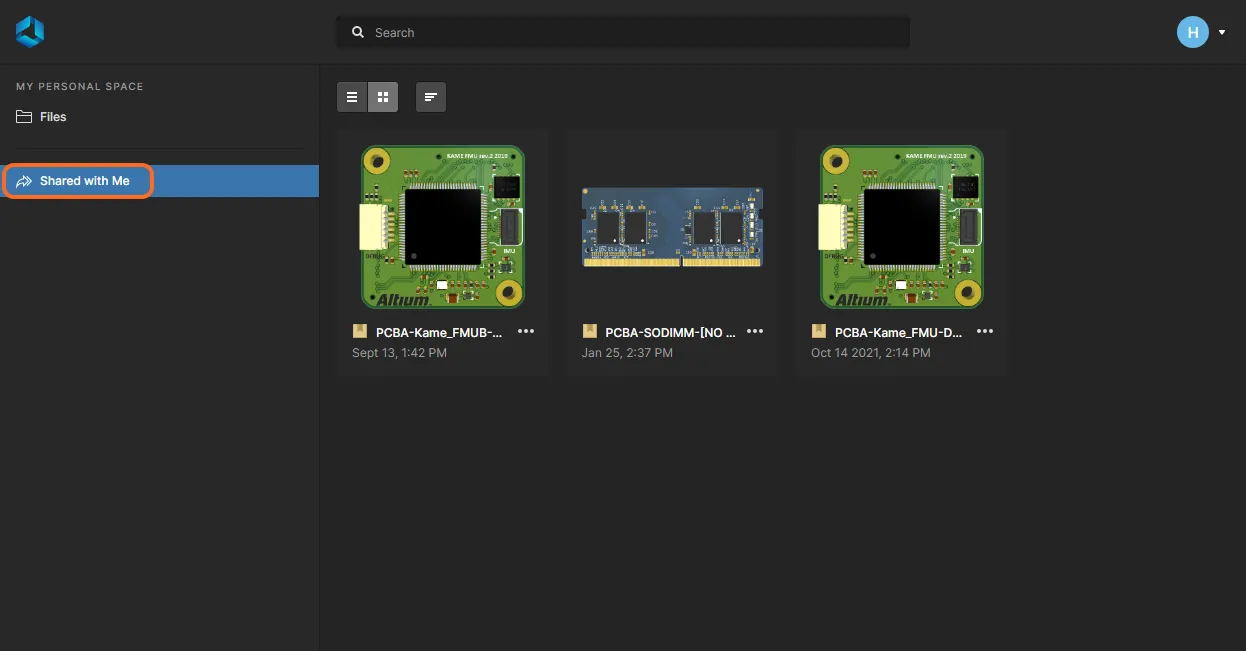
Trang này cho phép các bên liên quan chính tham gia vào mô hình Global Sharing của Altium 365, và với nhiều người, đây sẽ là nơi chính để xem và bình luận về nhiều loại đối tượng được chia sẻ với họ mà không cần quyền truy cập vào một Workspace hoặc Altium Designer.


Các đối tượng sau có thể xuất hiện trong trang Shared with Me:
Shared Upload
Điều này có thể bao gồm các ảnh chụp nhanh thiết kế được tải lên ở nhiều định dạng được hỗ trợ khác nhau, và dữ liệu sản xuất CAM (Gerber). Một nội dung tải lên được chia sẻ như vậy (được chia sẻ từ Personal Space của người khác) được biểu thị bằng biểu tượng  trong ô của nó. Viewer tích hợp dùng để hiển thị dữ liệu chứa trong nội dung tải lên sử dụng giao diện Web Viewer.
Đối với ảnh chụp nhanh thiết kế, giao diện này cung cấp nhiều khả năng cho phép truy cập chi tiết vào dữ liệu và bố cục của thiết kế. Bạn sẽ có thể tìm kiếm, chọn, dò liên kết chéo và kiểm tra các linh kiện cũng như các net trong toàn bộ thiết kế và trên nhiều chế độ xem phụ khi phù hợp. Và khi xem bo mạch ở chế độ 2D, bạn thậm chí còn có thể đo đạc.
Đối với dữ liệu sản xuất CAM, giao diện cung cấp một Gerber Viewer chuyên dụng với khả năng thực hiện Gerber Comparison.
Để mở trong Viewer tích hợp – sẽ mở trong một tab trình duyệt riêng – hãy chọn nội dung tải lên được chia sẻ mà bạn quan tâm, nhấp vào nút  trong ô của nó, rồi chọn lệnh Open từ menu liên quan. Ngoài ra, hãy nhấp đúp trực tiếp vào ô đó (hoặc nhấp vào tên của ảnh chụp nhanh).
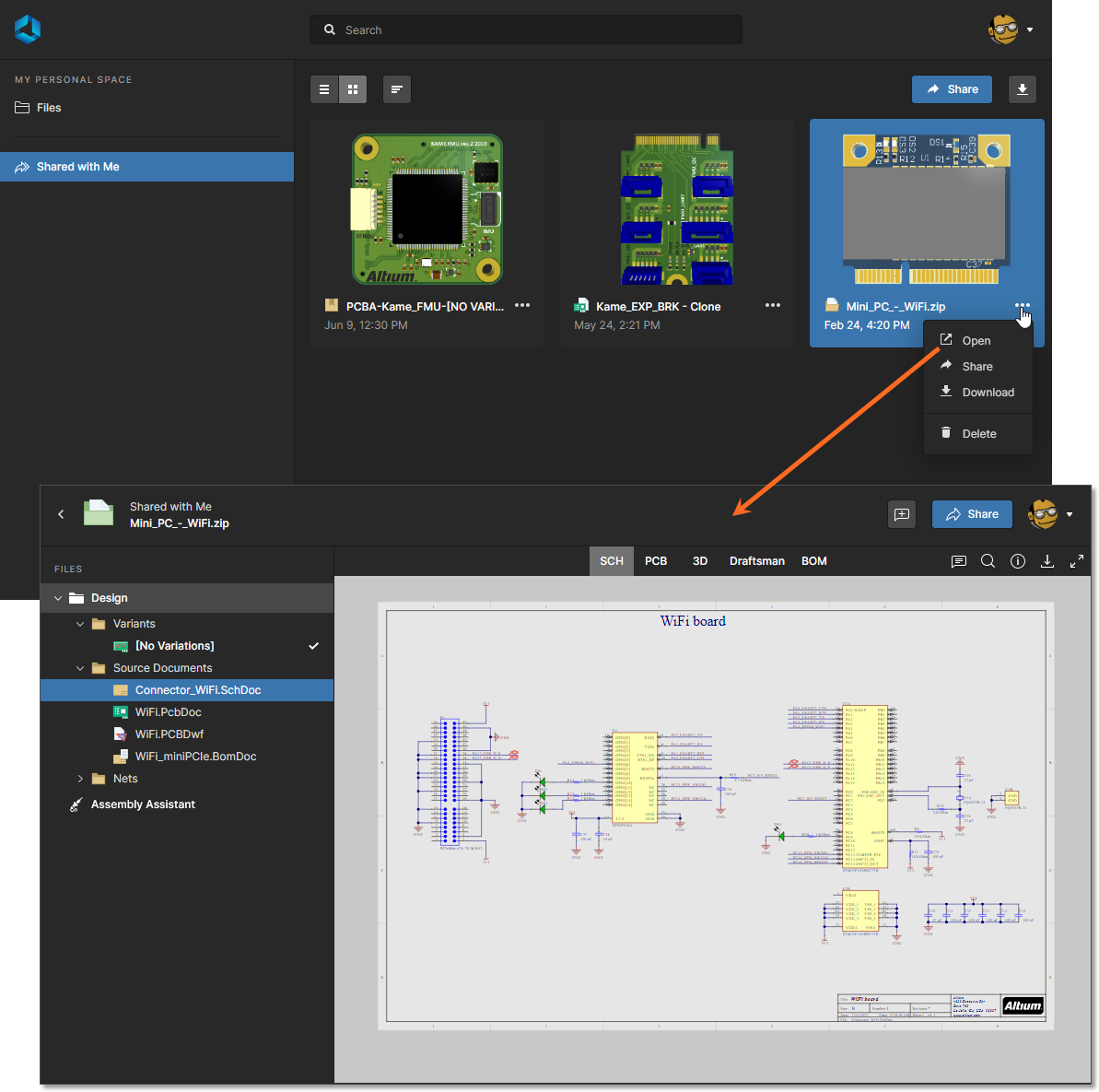 Truy cập ảnh chụp nhanh thiết kế từ trang Shared with Me của Altium 365 Platform Interface.
 (ở góc trên bên phải của trang), để tải xuống dưới dạng tệp lưu trữ Zip. Bạn cũng có thể tải xuống từ bất kỳ chế độ xem tài liệu nào trong Viewer tích hợp.
 ở đầu trang hoặc chọn tùy chọn Share từ menu
  , rồi chọn lệnh Delete . Một cửa sổ cảnh báo sẽ xuất hiện, thông báo rằng nội dung tải lên được chia sẻ sẽ bị xóa vĩnh viễn – bạn sẽ không còn quyền truy cập vào nội dung đó, nhưng những người khác đã được chia sẻ vẫn sẽ tiếp tục có quyền truy cập. Nhấp vào nút
Shared Design
Đây là chính thiết kế trực tiếp (hoặc WIP). Một thiết kế trực tiếp được biểu thị bằng biểu tượng  trong ô của nó. Viewer tích hợp được dùng để hiển thị dữ liệu chứa trong một thiết kế trực tiếp được chia sẻ sử dụng giao diện Web Viewer. Giao diện này cung cấp nhiều khả năng cho phép truy cập chi tiết vào dữ liệu và bố cục của thiết kế. Bạn sẽ có thể tìm kiếm, chọn, dò chéo và kiểm tra các linh kiện và net trên toàn bộ thiết kế cũng như qua các chế độ xem phụ khác nhau khi áp dụng. Và khi xem bo mạch ở chế độ 2D, bạn thậm chí còn có thể đo kích thước. Các tính năng khác như hệ thống Comments giao tiếp trực tiếp và theo thời gian thực với Altium Designer. Nếu thiết kế có các bản phát hành, chúng cũng sẽ được bao gồm và khả dụng thông qua một chế độ xem phụ Releases .
Để mở trong Viewer tích hợp – sẽ mở trong một tab trình duyệt riêng – hãy chọn thiết kế bạn quan tâm, nhấp vào nút  trong ô của nó, rồi chọn lệnh Open từ menu liên quan. Hoặc, nhấp đúp trực tiếp vào ô đó (hoặc nhấp vào tên của thiết kế).
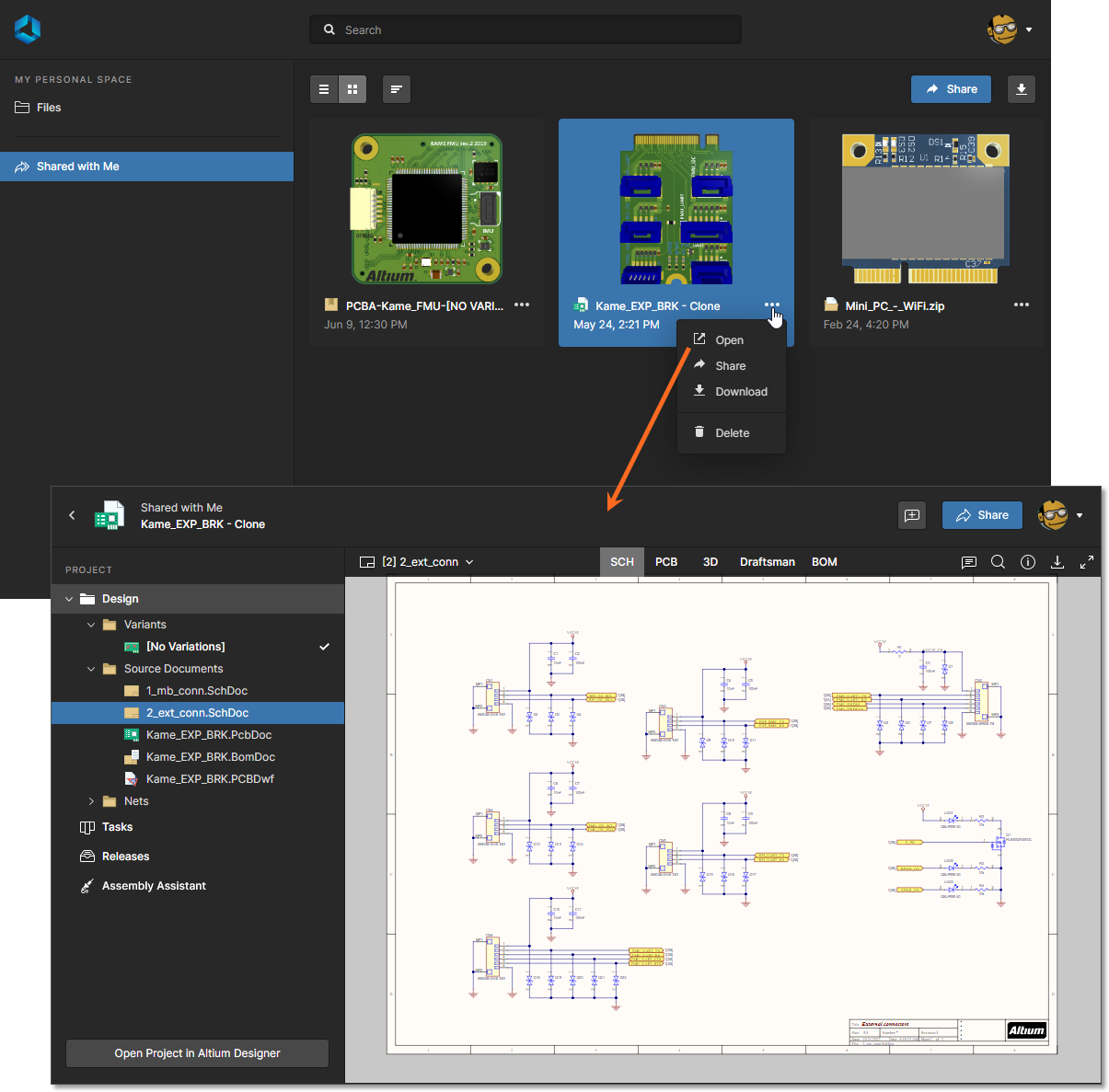 Truy cập một thiết kế trực tiếp từ trang Shared with Me của Giao diện Nền tảng Altium 365.
Khi duyệt một thiết kế được chia sẻ, bạn đang xem dự án thiết kế trực tiếp, đang trong quá trình thực hiện. Khi những người có quyền chỉnh sửa thực hiện thay đổi đối với thiết kế và commit chúng, những thay đổi đó sẽ được phản ánh trở lại trong thiết kế được chia sẻ đó.
Shared Manufacturing Package
Đây là một Build Package, được tạo từ một bản phát hành xác định của một dự án được quản lý. Một gói sản xuất được biểu thị bằng biểu tượng  trong ô của nó. Dữ liệu chứa trong một gói sản xuất được chia sẻ được duyệt bằng Manufacturing Package Viewer chuyên dụng. Viewer cung cấp chế độ xem tổng quan tóm tắt của thiết kế, với các dữ liệu bo mạch chính. Các trang phụ dữ liệu Fabrication, Assembly và BOM của viewer cũng được cung cấp, trong đó các trang Fabrication và Assembly sử dụng giao diện Web Viewer của Altium 365.
Để mở trong Manufacturing Package Viewer – sẽ mở trong một tab trình duyệt riêng – hãy chọn gói bạn quan tâm, nhấp vào điều khiển , rồi chọn lệnh Open từ menu liên quan. Hoặc, nhấp đúp trực tiếp vào ô đó (hoặc nhấp vào tên của gói).
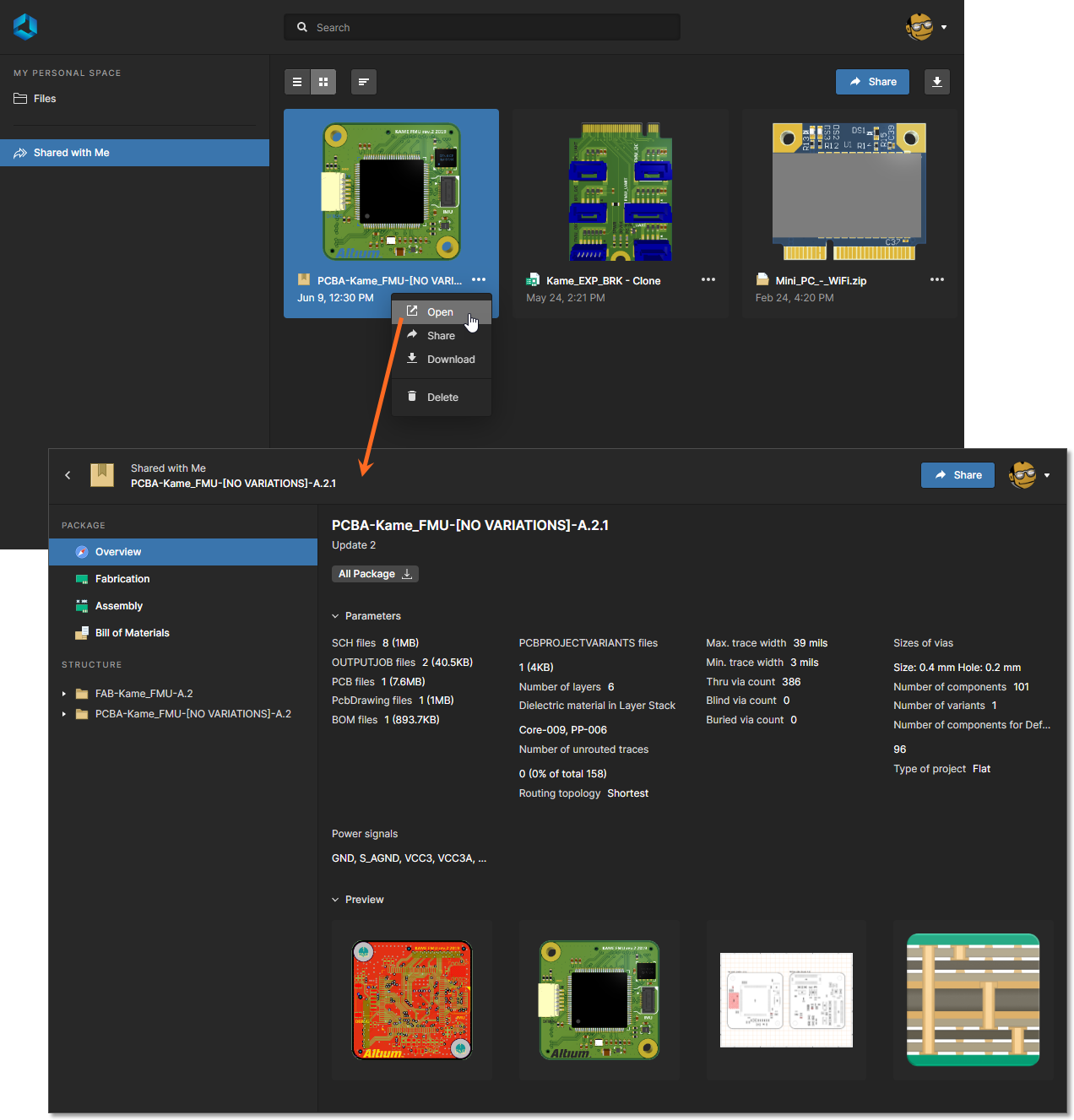 Truy cập một gói sản xuất từ trang Shared with Me của Giao diện Nền tảng Altium 365.
 (ở góc trên bên phải của trang), để tải gói xuống dưới dạng tệp Zip. Việc tải xuống cũng có thể thực hiện từ bất kỳ trang nào trong Manufacturing Package Viewer.
4 – Chế độ xem Trang Chính
Khu vực này của giao diện hiển thị nội dung theo ngữ cảnh cho trang hiện đang được chọn trong khung điều hướng bên trái. Khu vực này có thể hiển thị:
-
Nội dung cho một trang được chọn trong Workspace đang được kết nối hiện tại (nếu bạn có quyền truy cập vào đó).
-
Các tệp thiết kế đã tải lên khi xem Personal Space của bạn và nhấp vào mục Files .
-
Nội dung được chia sẻ dành cho bạn khi nhấp vào mục Shared with Me.
Trong một số trường hợp, trường Search cũng sẽ khả dụng, phía trên khu vực xem trang chính.
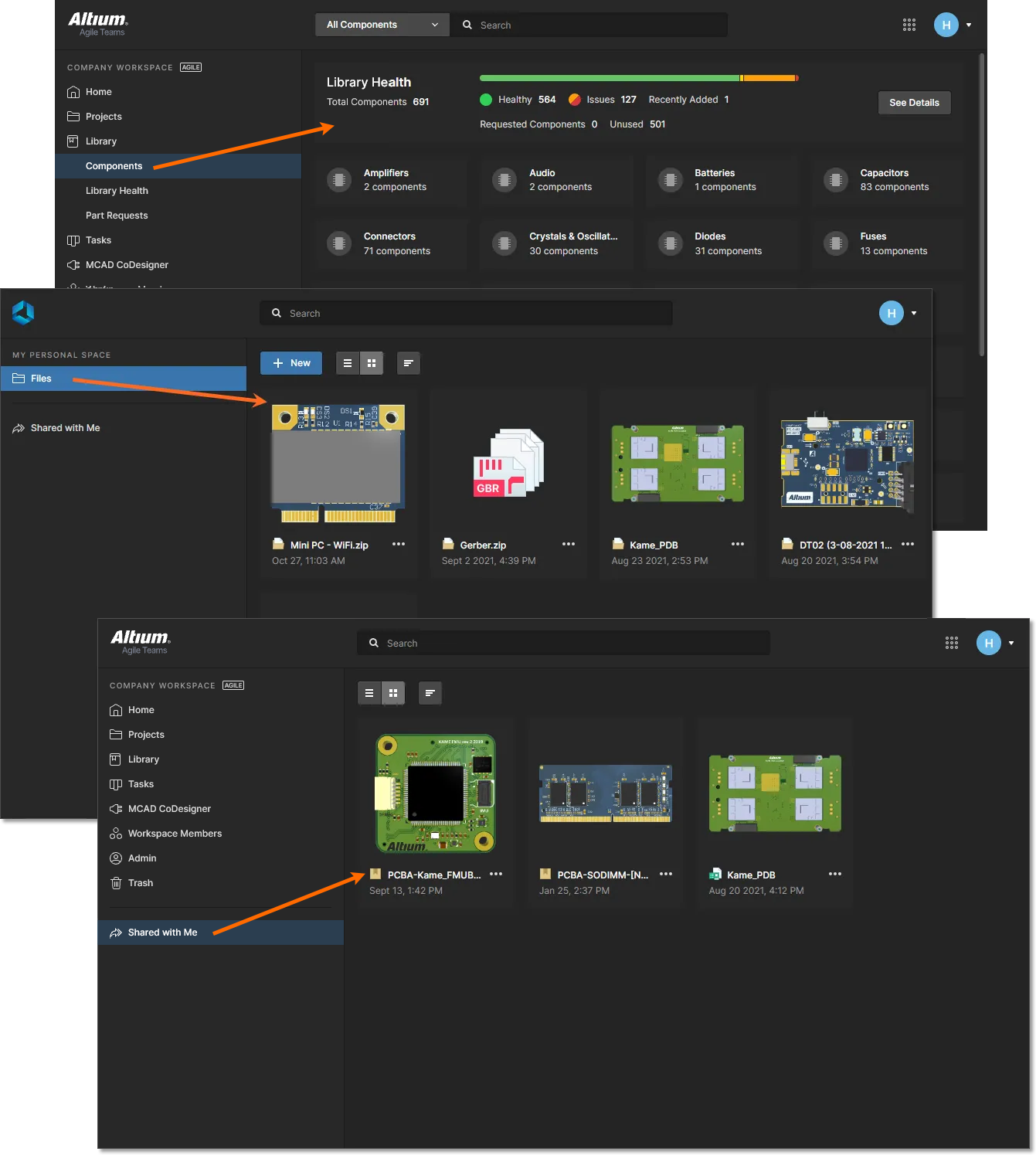 Ví dụ về nội dung của phân trang đã chọn, được hiển thị trong khu vực xem chính.
5 – Trợ giúp và Tài nguyên
Khu vực này của giao diện cung cấp quyền truy cập vào nhiều tài nguyên trợ giúp và hữu ích.
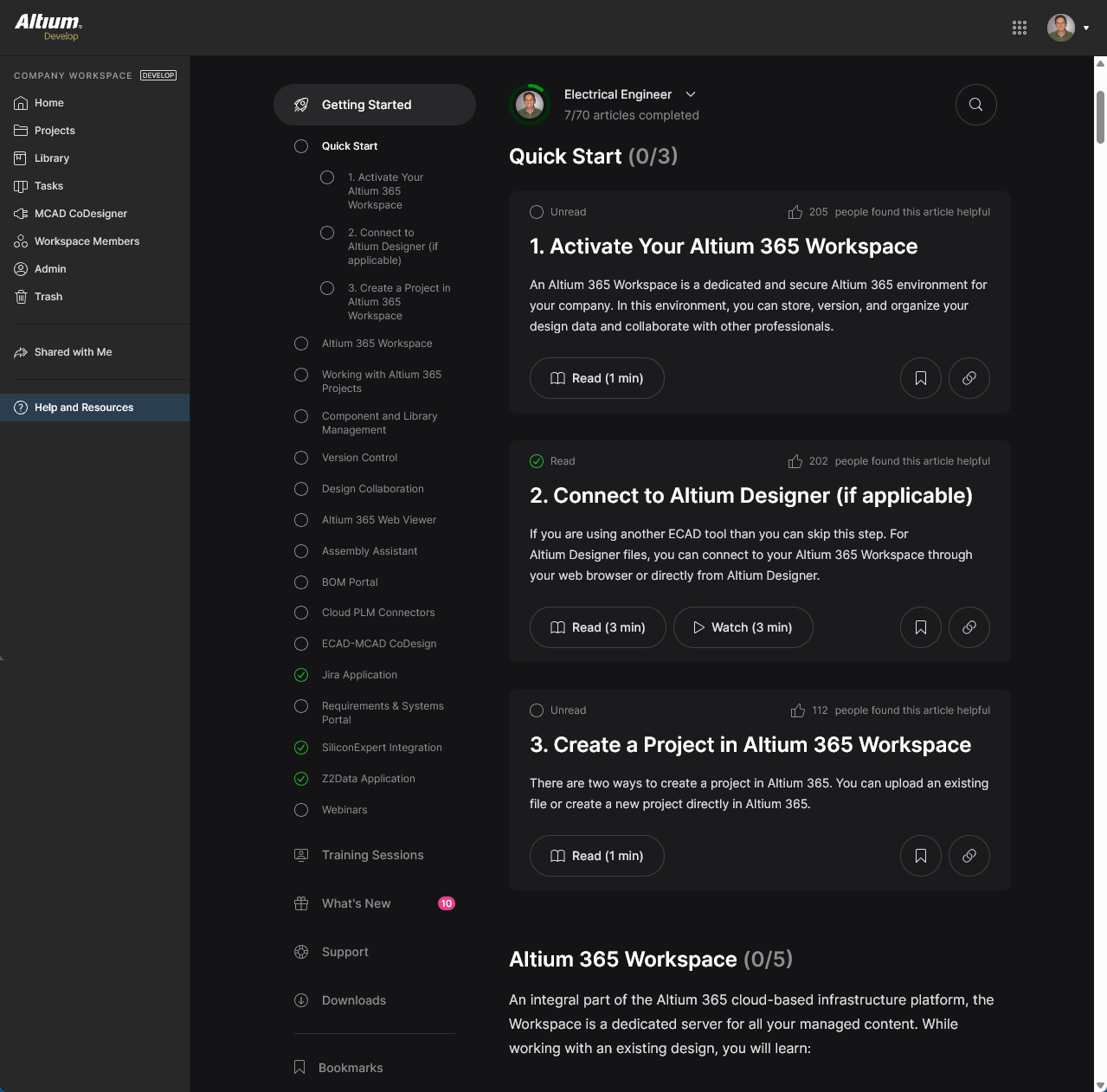
Các tài nguyên khả dụng bao gồm:
-
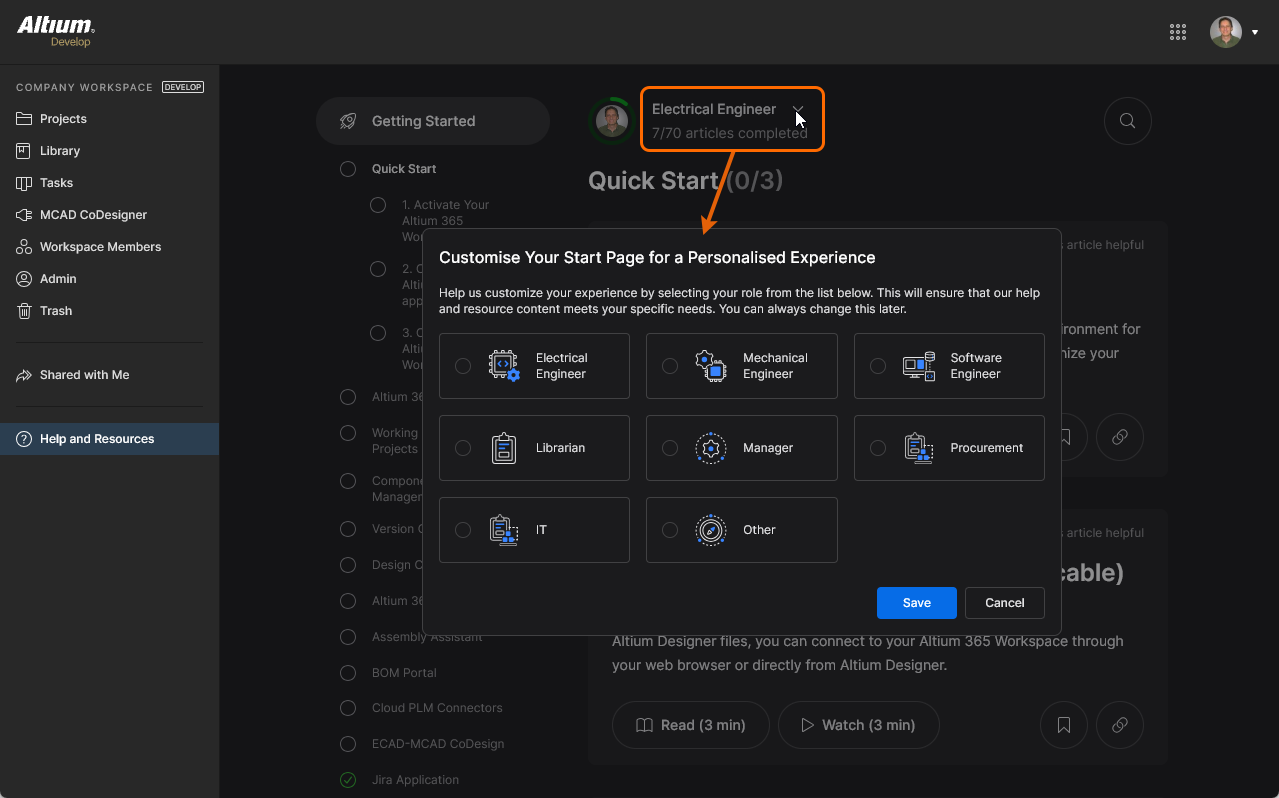
Getting Started: Khám phá một thư viện phong phú và ngày càng mở rộng gồm các bài viết ngắn, tập trung và video để giúp bạn nhanh chóng bắt đầu với Altium 365. Nếu có bài viết nào bạn muốn lưu lại để xem sau, hãy nhấp vào Save Item (
 ) và quay lại xem sau trong phần Bookmarks.
-
Webinars: Đăng ký và tham gia cùng đồng nghiệp của bạn trong một Webinar tương tác với chuyên gia Altium, nơi bạn có thể tìm hiểu về các tính năng mới và được cập nhật trong nền tảng 365.
-
Training Sessions: Tham gia các buổi Training và Webinar theo khu vực của Altium để tìm hiểu về các tính năng hiện tại và mới của Altium 365.
-
What's New: Theo dõi những bổ sung mới nhất cho Altium 365, và nếu bạn quan tâm, hãy tìm hiểu lịch sử các tính năng đã được thêm vào.
-
Support: Bạn đang gặp khó khăn và cần trợ giúp? Hãy xem phần Support để truy cập Altium Support, tìm hiểu sâu hơn trong Documentation, thảo luận về thách thức và giải pháp với đồng nghiệp của bạn trên Forum, khám phá nội dung học trực tuyến có trong Altium Academy, tìm hiểu sâu hơn trong Knowledge Base, hoặc đăng ký Professional Training.
-
Downloads: Tải xuống trình cài đặt mới nhất cho Altium Designer, hoặc trình cài đặt Altium MCAD CoDesigner mới nhất cho phần mềm thiết kế MCAD của bạn.
-
Bookmarks: Phần Bookmarks liệt kê tất cả các Bài viết mà bạn đã lưu trong phần Getting Started.
 Bản địa hóa bằng AI