
Đánh giá thiết kế
Trang Design Reviews dự án là vị trí trung tâm để tất cả các bên liên quan của dự án thực hiện và quản lý các đợt rà soát có cấu trúc cho một dự án thiết kế trong Workspace. Giao diện này cho phép mọi thành viên Workspace tạo, truy cập và quản lý các phiên bản Design Review, sau đó có thể gán cho các thành viên Workspace khác làm Người rà soát. Người tạo Design Review (\"Người khởi tạo\") có thể thêm tệp đính kèm và các mục Checklist được chuẩn hóa, đồng thời có toàn quyền kiểm soát quy trình hoàn tất/phê duyệt Design Review.
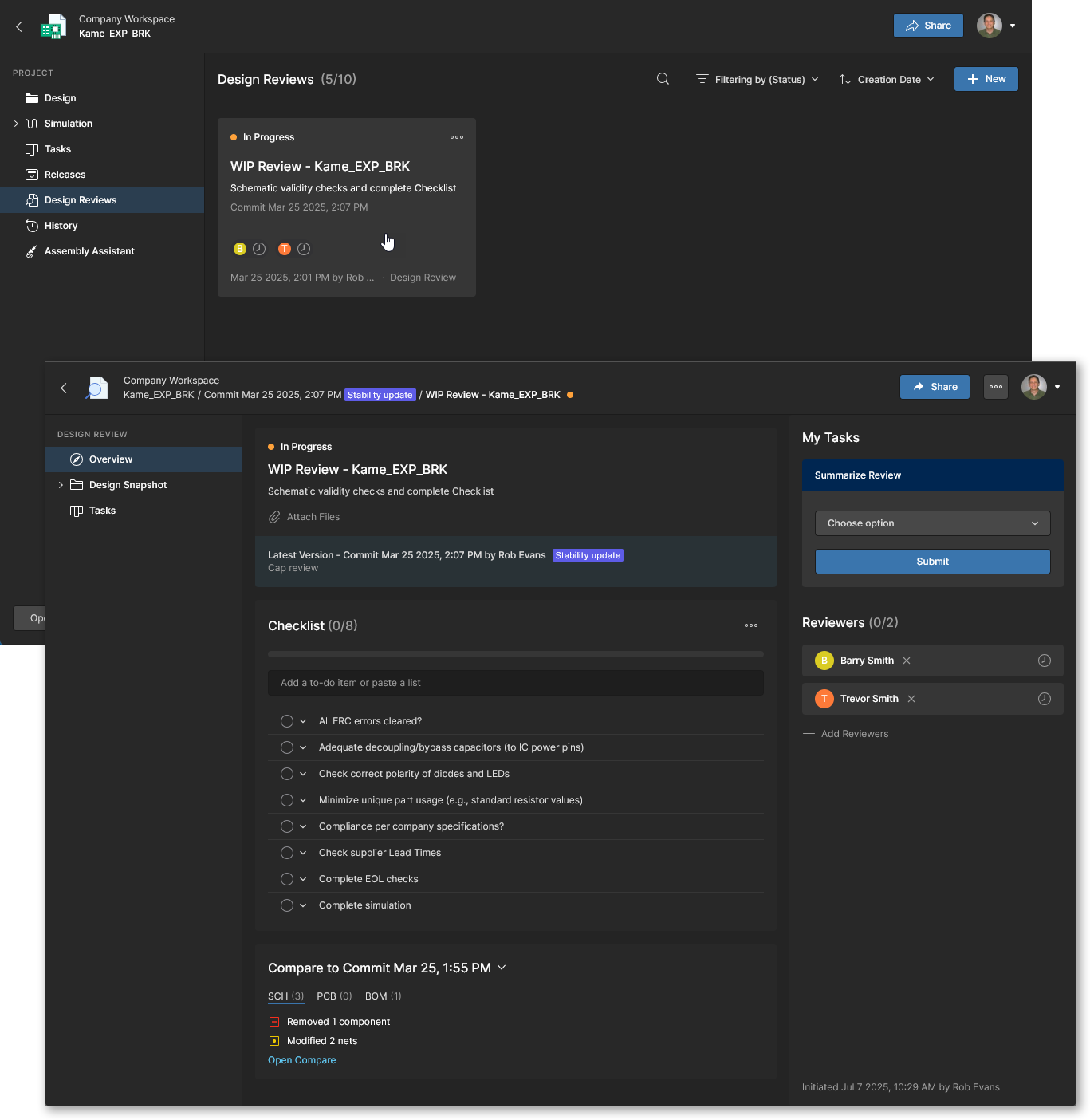 Tạo, cấu hình, quản lý và hoàn tất các Project Design Review được đánh giá bởi các thành viên Workspace được chỉ định.
Các Project Design Review đã hoàn tất giúp xác định các vấn đề thiết kế, cung cấp hồ sơ tuân thủ có thể truy vết, và bảo đảm thiết kế đáp ứng các yêu cầu cũng như tiêu chuẩn của công ty. Các dự án thiết kế hỗ trợ nhiều Design Review, có thể được tạo vào bất kỳ thời điểm nào trong quá trình phát triển dự án, chẳng hạn trước khi Release, hoặc khi bàn giao thiết kế cho nhóm khác hay cho nhà thầu/nhà sản xuất.
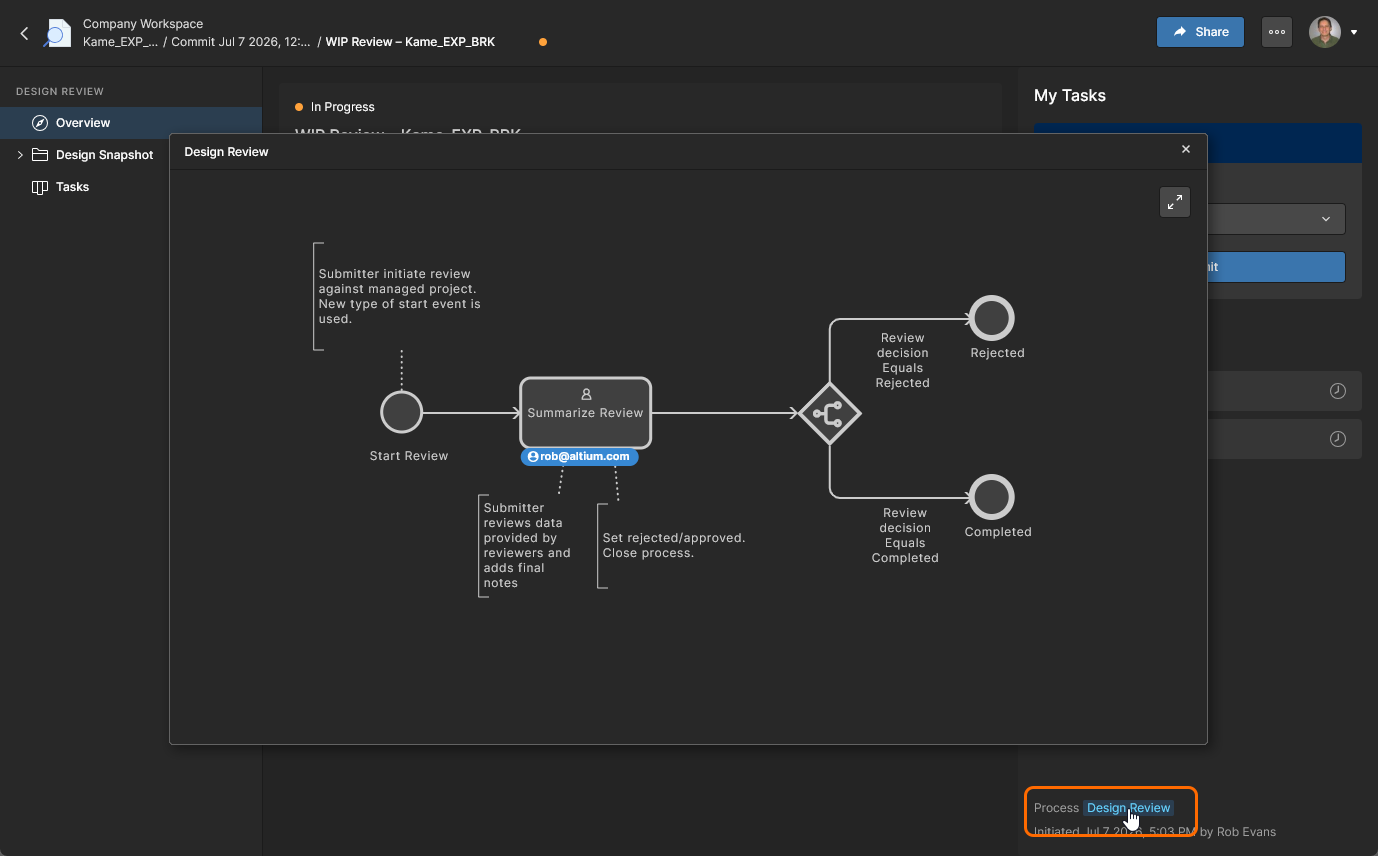 Di chuột lên liên kết để xem trước.
Tạo Review
Trong Web Viewer của Workspace, các phiên bản Design Review của dự án được tạo và truy cập từ trang Design Reviews của dự án. Review sẽ áp dụng cho dự án hiện đang mở (ở trạng thái hiện tại của nó) và khả dụng với tất cả thành viên Workspace có quyền truy cập vào chính dự án đó. Lưu ý rằng chỉ các thành viên Workspace (không bao gồm External Share users) mới có thể tham gia Design Review – xem trình chiếu bên dưới để biết thêm thông tin.

Chọn nút  trên trang Design Reviews để tạo một phiên bản Design Review áp dụng cho dự án thiết kế hiện đang mở.


Nhấp vào nút  để xác nhận lựa chọn của bạn. Khi một Reviewer được thêm vào nhưng không có quyền truy cập vào thiết kế, cửa sổ Share sẽ tự động mở với người dùng đó đã được chọn sẵn để chia sẻ.
  Nếu người dùng đó không phải là thành viên của Workspace – hoặc là một External Share guest hiện có – thì cửa sổ chia sẻ bên ngoài sẽ mở với tùy chọn Invite these people to your Workspace được chọn cố định, vì chỉ thành viên Workspace mới có thể tham gia Design Reviews.


Template đã chọn sẽ thêm các mục kiểm tra của nó vào phiên bản review. Sử dụng điều khiển  của một mục để xóa mục kiểm tra đó khỏi danh sách (một số mục đã được xóa trong ví dụ này), hoặc điều khiển phía trên để xóa toàn bộ danh sách.

Chọn điều khiển  nếu bạn muốn thêm một Checklist template khác vào Design Review hiện tại.


Lưu ý rằng danh sách mục kiểm tra hiện tại có thể được lưu thành một Checklist Template mới ( ) – để biết thông tin liên quan, xem Checklists view trên trang Admin – Settings page. Di chuột lên một mục Checklist để truy cập tùy chọn Delete của mục đó (), nhấp vào mục để chỉnh sửa nội dung văn bản, hoặc kéo mục đó đến vị trí mới trong thứ tự Checklist.

Xem trang Admin Checklists page để biết thông tin về cách quản lý Checklist của Design Review.

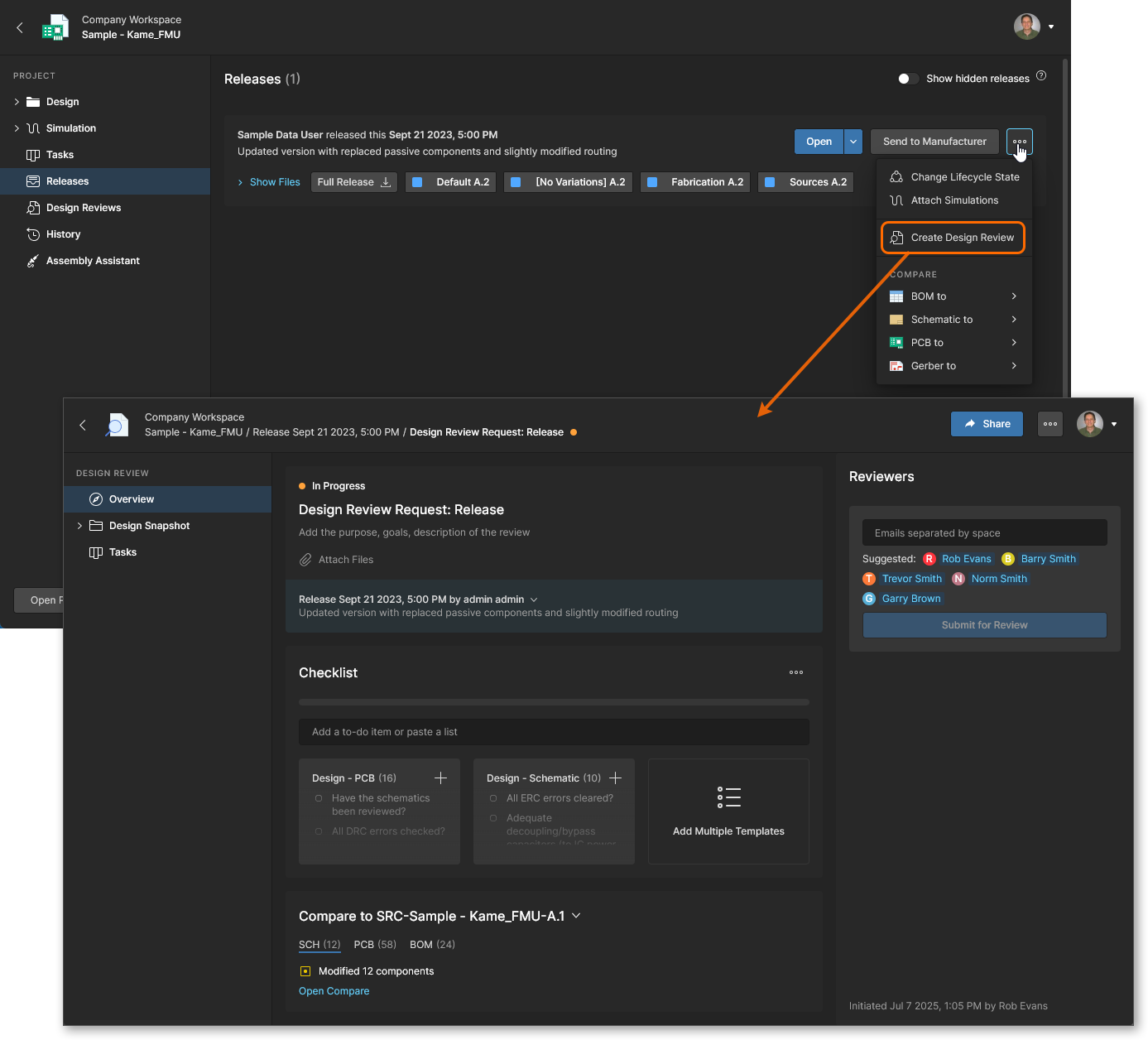

Design Reviews cũng bao gồm khả năng trực tiếp mở bản so sánh giữa Schematic, PCB và BOM của bản snapshot với các tài liệu tương ứng của các sự kiện Commit trước đó của dự án. Chọn một mục tab tài liệu SCH/PCB/BOM để xem bản tóm tắt so sánh các thay đổi của nó kể từ sự kiện Commit gần nhất, và nhấp vào lệnh Open Compare để truy cập phần so sánh dữ liệu thiết kế đó. Sử dụng các tùy chọn menu Compare to Commit <date> để chọn một sự kiện Commit khác cho việc so sánh. Xem BOM comparison và Schematic comparison minh họa cho ví dụ này.


Xem trang Design Data Comparisons page để biết thông tin về cách thực hiện so sánh tài liệu thiết kế.
Review Design Snapshot
Chế độ xem Design Snapshot tương ứng với trạng thái của thiết kế dự án tại thời điểm phiên bản Design Review được tạo và cung cấp các tính năng có sẵn trong WIP design view thông thường, bao gồm điều hướng tài liệu đầy đủ, tô sáng net, cross-probing và bình luận.
Ngoài khả năng kiểm tra thiết kế ở trạng thái review, chế độ xem snapshot còn cung cấp một khung Design Review chuyên dụng để tóm tắt trạng thái review hiện tại, cung cấp quyền truy cập đến các phần so sánh (xem ở trên), và cho phép xử lý các mục Checklist của review.
 Khung Design Review của Design Snapshot bao gồm thông tin trạng thái review và cung cấp quyền truy cập đến các mục Checklist.
Trong chế độ xem Design Snapshot, các Comments được đặt và việc gán chúng thành Task cho người dùng được liên kết trực tiếp với Design Review. Review sẽ chỉ bao gồm các Comments và Tasks đó, và không hiển thị bất kỳ Comments/Tasks hiện có nào từ thiết kế WIP nguồn. Một Comment được đặt trong Design Review sẽ bao gồm một mục From: <design review> liên kết đến review Overview.
 Comments của Design Snapshot và mọi Task liên quan đều áp dụng trực tiếp cho Design Review.
Design Review Tasks
Chế độ xem Design Review Tasks bao gồm các yêu cầu tác vụ chung được tạo từ Comments đặt trong chế độ xem Design Snapshot và các tác vụ Initiator/Reviewer được tạo bởi quy trình Design Review. Các Design Review Task cũng có sẵn trong cả chế độ xem Projects Tasks và Workspace Tasks.
Comment Tasks, được liên kết với một tài liệu dự án (snapshot) cụ thể, có thể được quản lý và cập nhật tiến độ bởi tất cả thành viên Workspace có quyền truy cập vào dự án. Chọn một ô Task để mở khung Information và truy cập chi tiết của nó (Status, Assignee, Priority, v.v.), thêm nhận xét khác hoặc cross-probe đến comment trong chế độ xem thiết kế (Show in Design).
Xem Working with Tasks để biết thêm thông tin.
 Các task liên kết với Design Review xuất hiện trong chế độ xem Tasks riêng của review và cũng hiển thị trong chế độ xem Tasks của Project chính.
Một phiên bản Design Review sẽ tự động tạo các process Task liên quan cho cả Reviewer và Initiator. Chúng được cập nhật và chuyển dần đến hoàn tất theo quy trình Design Review, nhưng cũng có thể được quản lý trực tiếp và cập nhật tiến độ qua chế độ xem Tasks bởi Assignee của chúng (Initiator hoặc Reviewer được gán cho task). Chọn một ô Task để mở khung Information và truy cập chi tiết của nó cùng với chế độ xem Activity.
Xem Completing Reviews from the Tasks Page bên dưới để biết thông tin liên quan.


Chế độ xem Activity của khung này cung cấp thông tin chi tiết về Design Review liên quan đến Task hiện tại, bao gồm tiến độ, người dùng liên quan, dự án liên quan và Mode review của nó. Bạn có thể dùng tùy chọn Terminate của chế độ xem để đóng Design Review – tất cả task sẽ chuyển sang trạng thái hoàn tất. 
Hoàn tất review
Các thành viên Workspace đã được chỉ định làm Reviewers sẽ được yêu cầu đánh giá thiết kế trong phạm vi review đã nêu, hoàn tất mọi mục Checklist và cuối cùng chấp nhận hoặc từ chối kết quả thông qua tùy chọn  . Trong quá trình này, Reviewer có thể kiểm tra các thay đổi qua so sánh BOM/Schematic/PCB, thêm/lưu/hoàn tất các mục Checklist, và đặt review Comments cùng các Task liên quan.
Phần đóng góp của Reviewer vào Design Review được hoàn tất khi đánh giá của họ được ghi nhận là Approve hoặc Reject trong khung Review, nơi tên của họ (dưới Reviewers trong Overview) sẽ được tô sáng màu xanh lá và đánh dấu tương ứng.


Sau đó Reviewer dùng nút  để hoàn tất quy trình review và phản hồi của mình bằng cách gửi kết quả.

Khi quy trình hoàn tất, trạng thái review liên kết với mục tên của Reviewer sẽ đổi từ Pending  thành
thành Approved  hoặc
hoặc Rejected  (tùy thuộc vào đánh giá của Reviewer). Điều này hiển thị cho tất cả các bên liên quan của Design Review, bao gồm các Reviewer khác và Initiator (người tạo) của review.
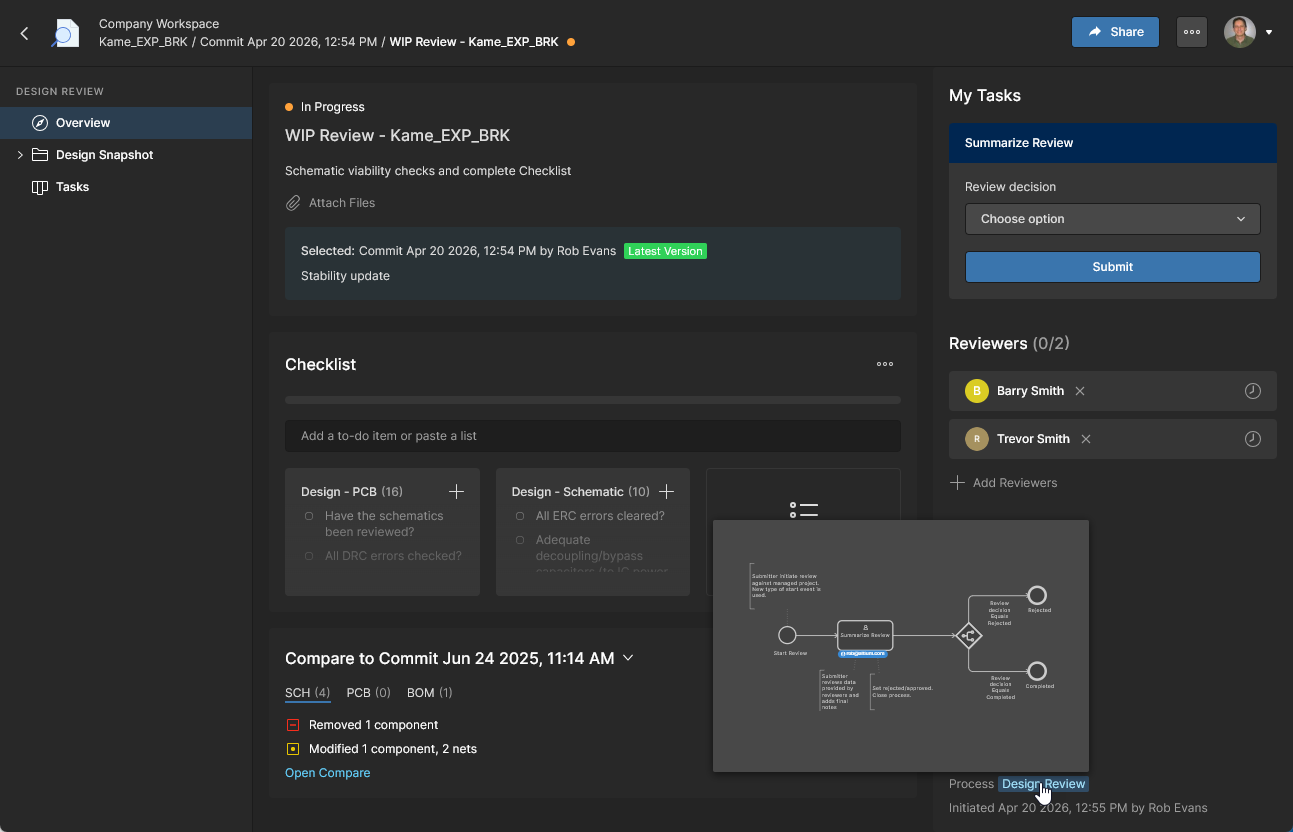
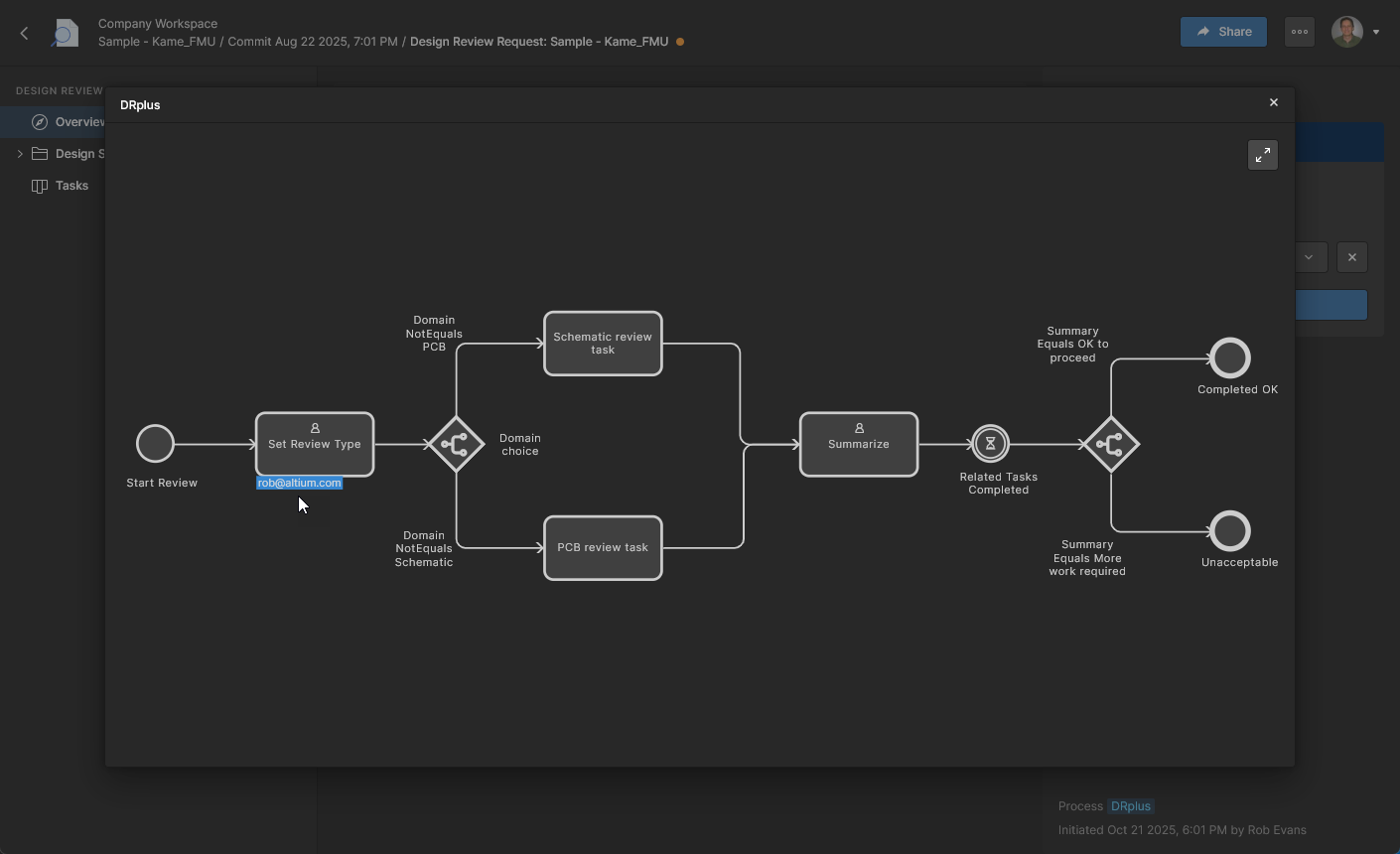
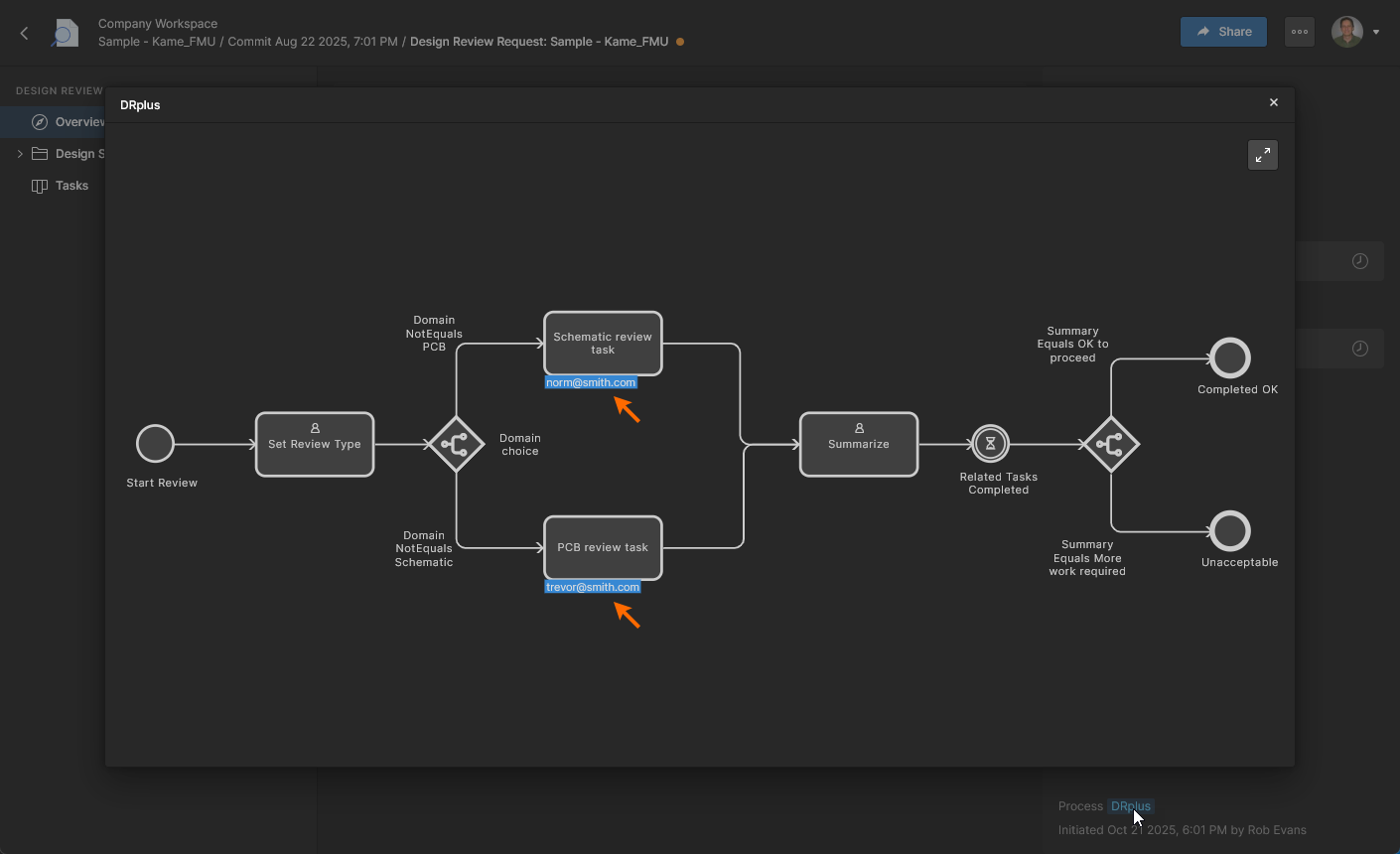
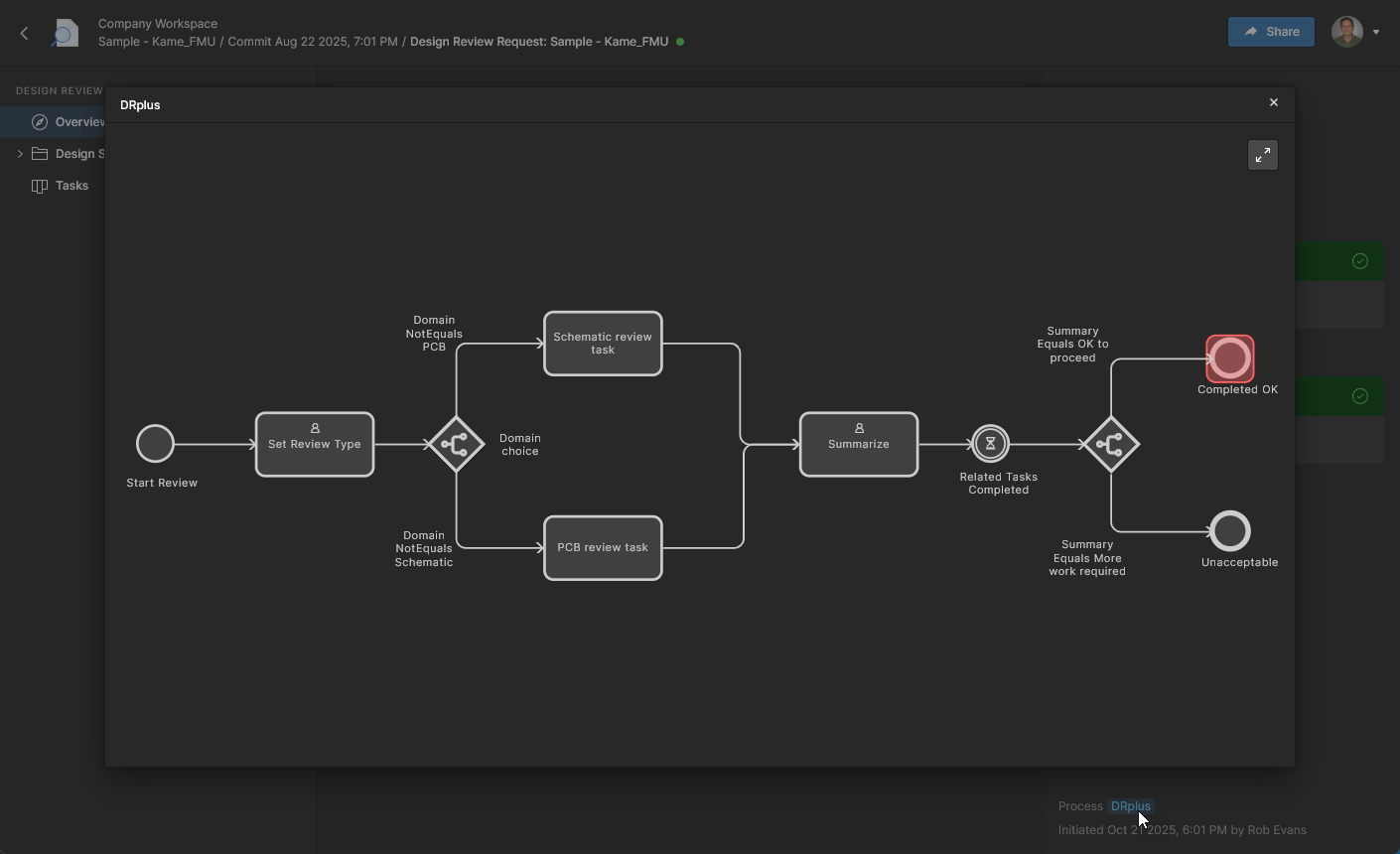
Lưu ý rằng bạn có thể xem sơ đồ Design Review workflow bất kỳ lúc nào bằng cách di chuột lên tên quy trình (Design Review) ở cuối khung Tasks – nhấp vào tên để xem ở kích thước đầy đủ. 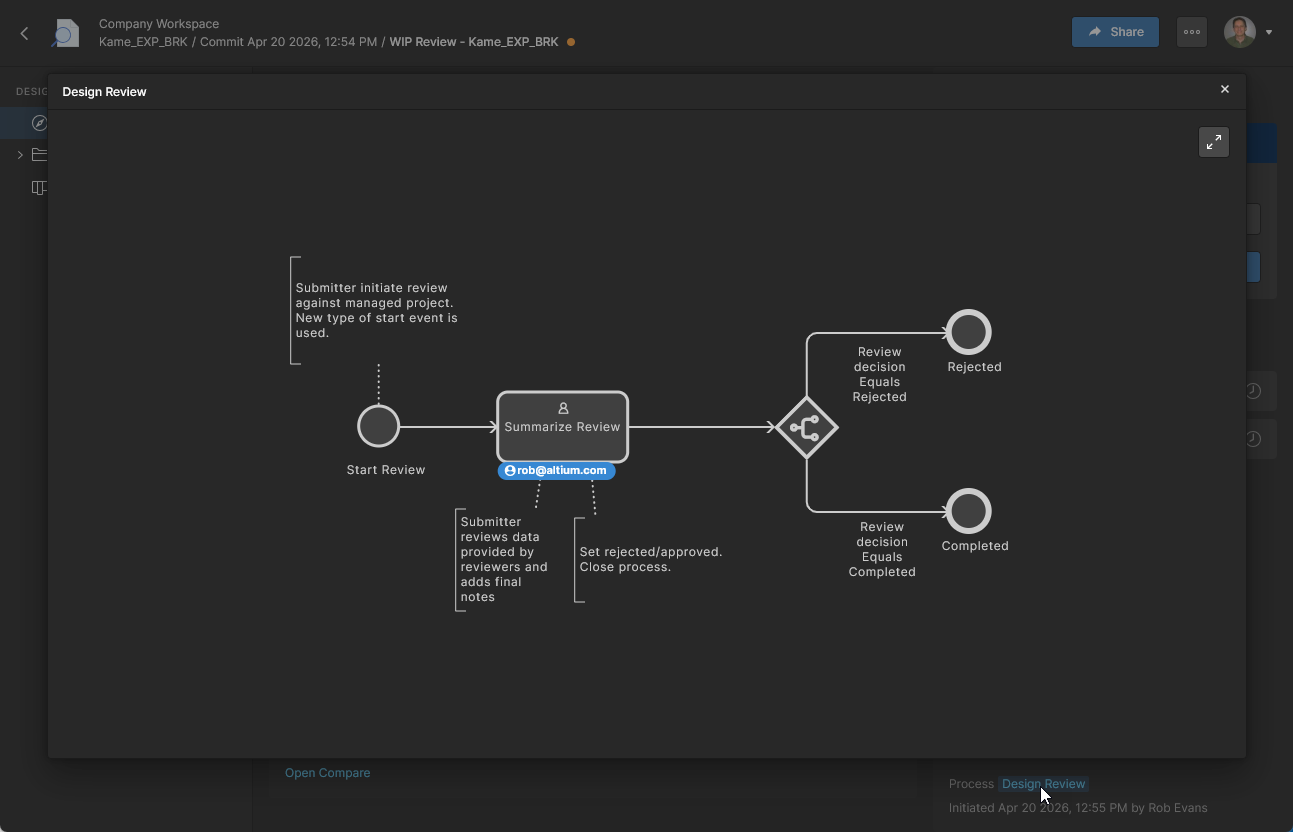 Sơ đồ bao gồm các bước quy trình người dùng đang chờ, được biểu thị bằng tên email người dùng. Xem Creating a Custom Design Review bên dưới để biết thông tin liên quan.
Hoàn tất cuối cùng các review
Một Design Review được hoàn tất và chuyển sang trạng thái đóng, chỉ đọc bởi Initiator của review bằng cách chọn trạng thái Completed, Rejected hoặc Cancelled từ menu nút  . Chỉ Initiator của review hoặc Workspace Administrator mới có thể hoàn tất một Design Review. Việc này không phụ thuộc vào việc các Reviewer được chỉ định đã hoàn thành quy trình review của họ hay chưa, và vì vậy có thể diễn ra bất kỳ lúc nào.
Diễn biến thông thường được kỳ vọng là các Reviewer thiết kế sẽ hoàn tất Checklist review, xử lý mọi review Comments/Tasks và gửi đánh giá review của họ dưới dạng Approve hoặc Reject (xem ở trên). Sau đó, Initiator của Design Review sẽ chuyển review sang trạng thái đóng đã hoàn tất.


Initiator của Design Review kết thúc quy trình review bằng cách chỉ định trạng thái đóng của review là Completed hoặc Rejected từ các tùy chọn thả xuống, hoặc Cancelled từ menu  phía trên.

Design Review đã được hoàn tất cuối cùng sẽ được đánh dấu bằng trạng thái đã chọn (chẳng hạn Completed) và sau đó được đóng thành một phiên bản review chỉ đọc khi được xác nhận ().

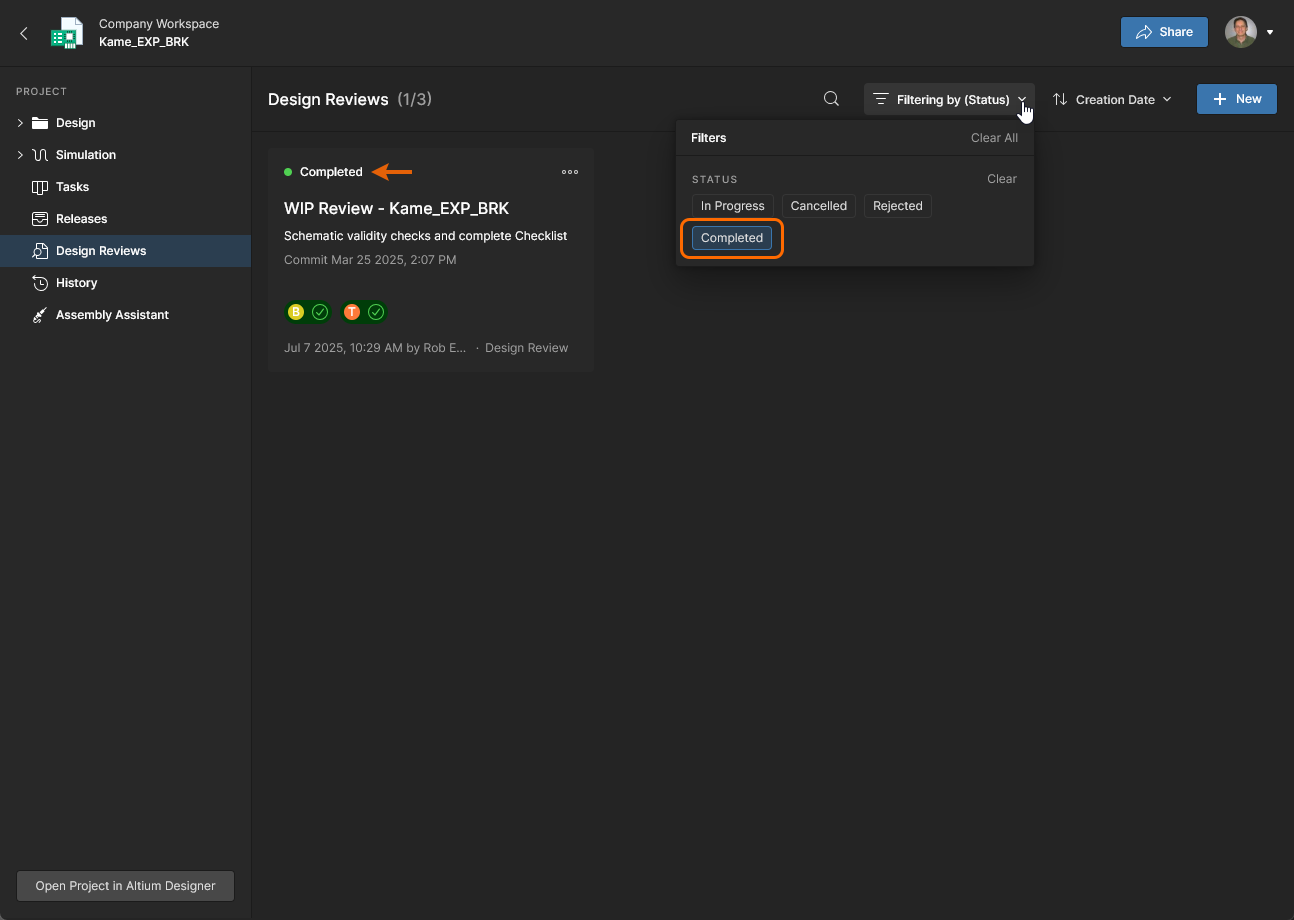
Design Review cũng được biểu diễn trong chế độ xem Tasks view của một WIP project dưới dạng các task riêng lẻ cho cả Initiator của review và các Reviewers được chỉ định của nó, và thực tế có thể được hoàn tất bằng cách giải quyết các task này. Xem thêm thông tin trong phần thu gọn bên dưới.
Completing Reviews from the Tasks Page
Mặc dù review thường được thực hiện thông qua phiên bản review trong trang Overview của Design Review, chúng có thể được chuyển đến trạng thái đóng trong trang Tasks của project bằng cách giải quyết các task liên quan của review – để truy cập, hãy mở trang Tasks của Design Review, trang Projects Tasks page hoặc trang Workspace Tasks page. Từ các chế độ xem này, luồng Design Review có thể được thực hiện bằng cách đưa các Design Review task này sang trạng thái Resolved.


Trong chế độ xem Tasks, chọn một task Reviewer để xem thông tin của nó, cross-probe đến review trong chế độ xem Design Snapshot ( ), và cuối cùng là resolve (hoàn tất) task đó.


Quy trình hoàn tất một Design Review từ trang Tasks liên quan đến từng thành viên Workspace liên quan đến review (Initiator và Reviewer), những người sẽ gửi đánh giá trong các task được gán cho họ. Lưu ý rằng Checklist của review không thể truy cập khi dùng cách này để hoàn tất một Design Review.


Sau khi được gán trạng thái Approve hoặc Reject, Reviewer gửi quyết định phản hồi review ( ). Lưu ý rằng Reviewer còn lại trong ví dụ này đã gửi đánh giá của họ (hiển thị là resolved).


Sau đó Initiator gửi kết quả () để đóng task cuối cùng.


Creating a Custom Design Review
Related page: Định nghĩa một quy trình workflow
Mặc dù tính năng Design Review được lập trình để cung cấp một tập hợp khả năng và tùy chọn cụ thể, luồng xử lý và các tùy chọn bổ sung của nó được xác định bởi Process Workflow. Quy trình liên quan – Design Review – có sẵn cho quản trị viên Workspace thông qua Admin – Processes page, tại đó quy trình này có thể được chỉnh sửa và lưu thành một quy trình đánh giá thiết kế thay thế. 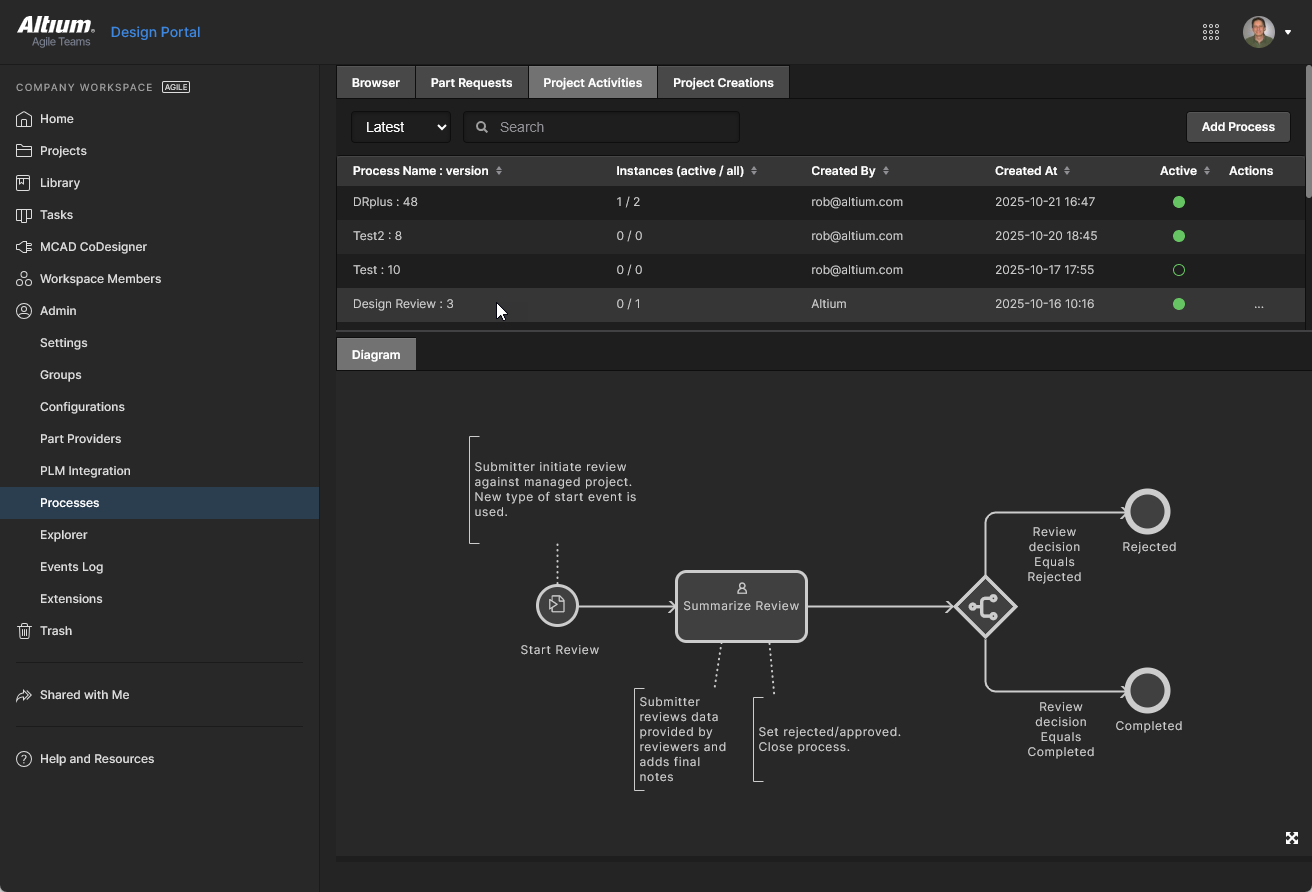 Bạn cũng có thể tạo một quy trình tùy chỉnh mới từ đầu bằng cách áp dụng các phần tử chuyên dụng cho design review được sử dụng bởi workflow này (có sẵn trong chủ đề Project Activities).
Ví dụ về Review tùy chỉnh
Ví dụ design review tùy chỉnh được hiển thị ở đây cung cấp cho người khởi tạo review lựa chọn giữa hai nhánh loại review – Schematic và PCB – mỗi nhánh được gán cho người dùng trong các Workspace Groups tương ứng. Kết quả từ từng loại review sẽ được người khởi tạo review nhận và tổng hợp, sau đó đóng design review với trạng thái Completed hoặc Unacceptable.
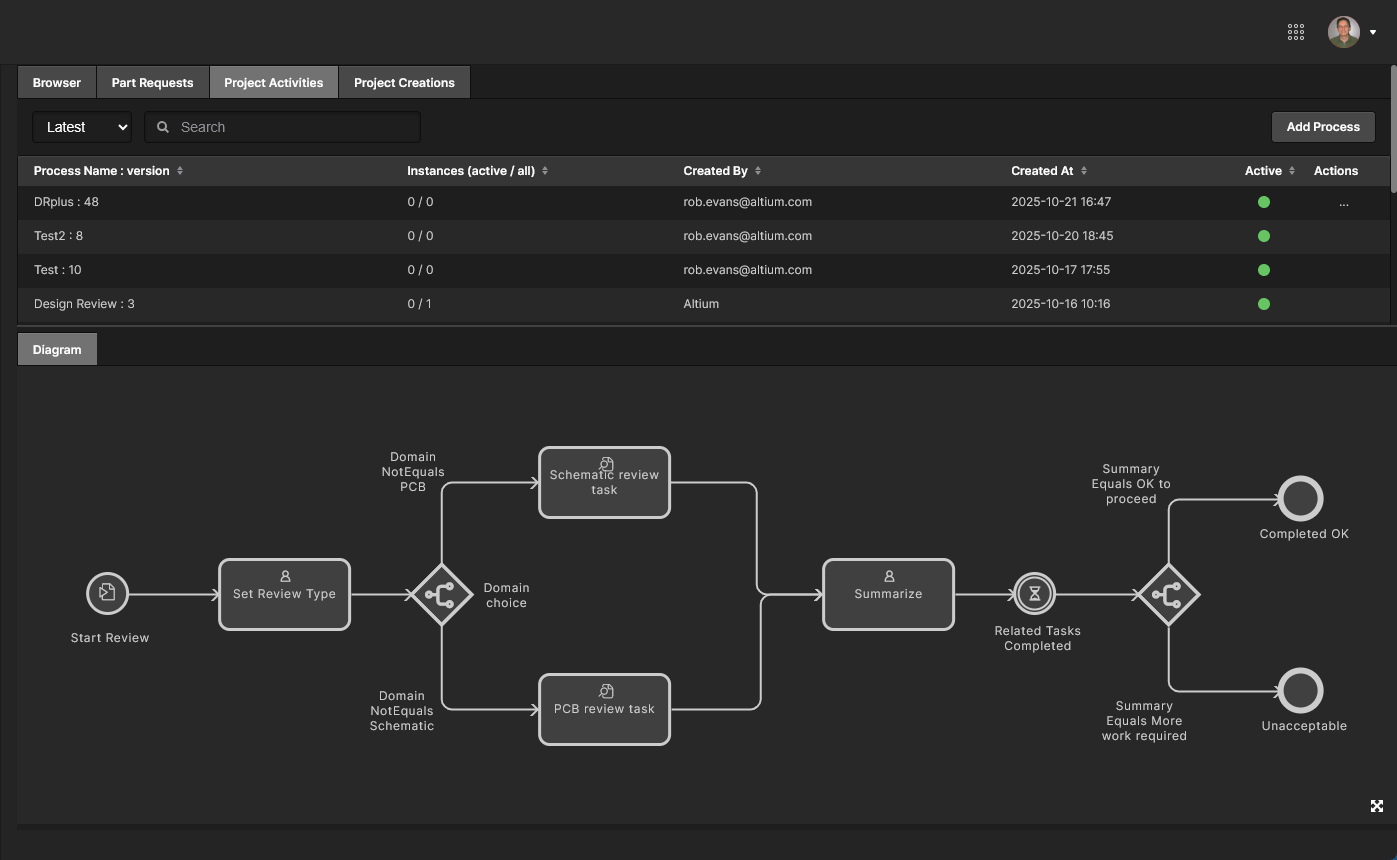 Ví dụ về định nghĩa workflow tùy chỉnh (DRplus) có thể được sử dụng như một quy trình thay thế cho tính năng Design Review.
Để tạo một process workflow tùy chỉnh mới cho tính năng Design Review, hãy chọn tab chủ đề Project Activities trên trang Workspace Admin - Processes và chọn nút  để mở Process Workflow Editor – hoặc bạn cũng có thể tạo một process mới bằng cách chỉnh sửa quy trình hiện có. Một process được tạo bằng cách sắp xếp dạng sơ đồ các phần tử Start, Task và Branching cần thiết, đồng thời thêm logic quyết định phân nhánh và các điều khiển dựa trên biến vào các Form dành cho người dùng.
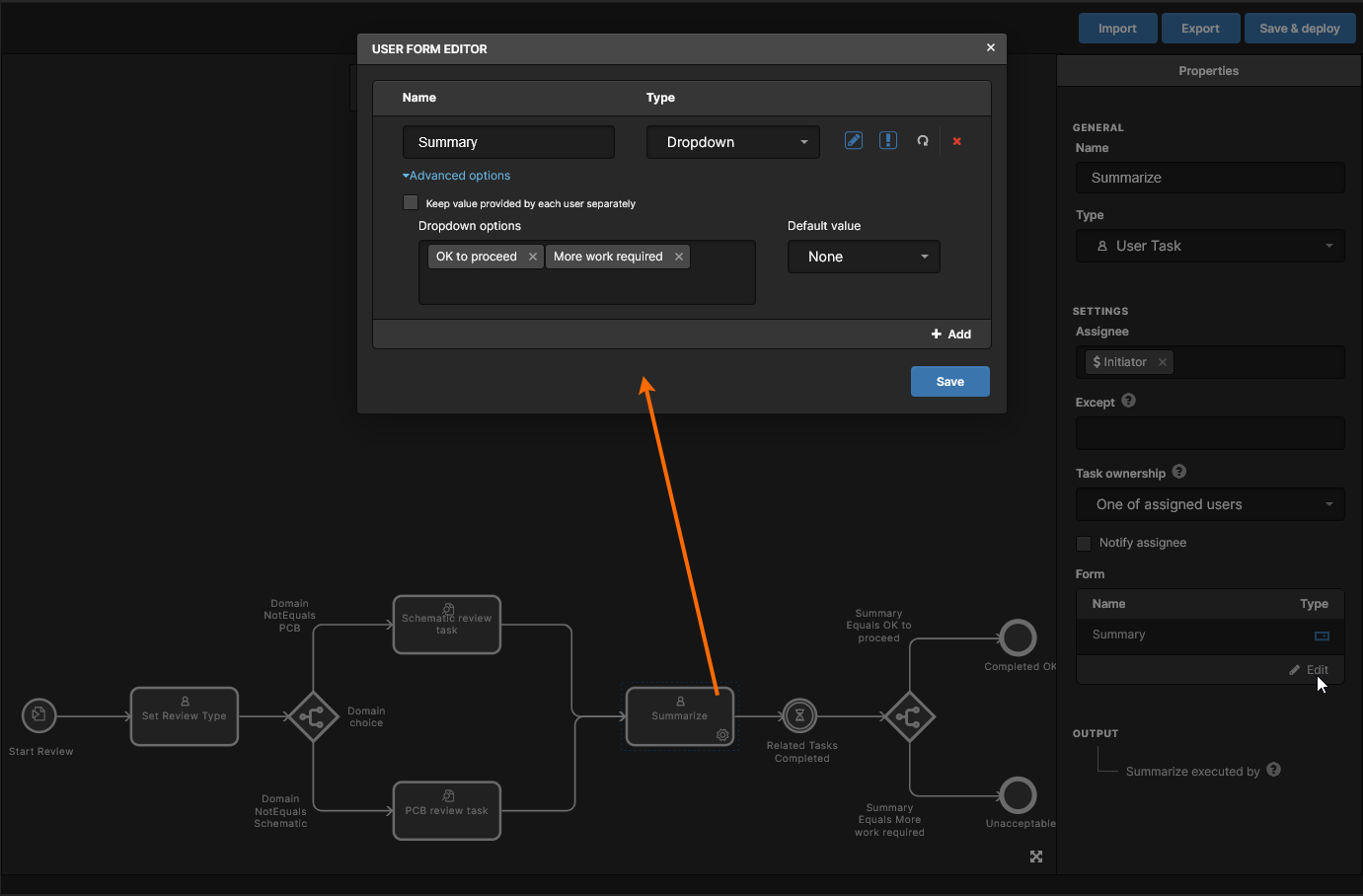
Xem các hình bên dưới để có cái nhìn tổng quan về các Form chính được sử dụng trong ví dụ process design review ở trên – các hình phản ánh chế độ xem khi chỉnh sửa hoặc tạo một workflow (trang Admin - Proceses).
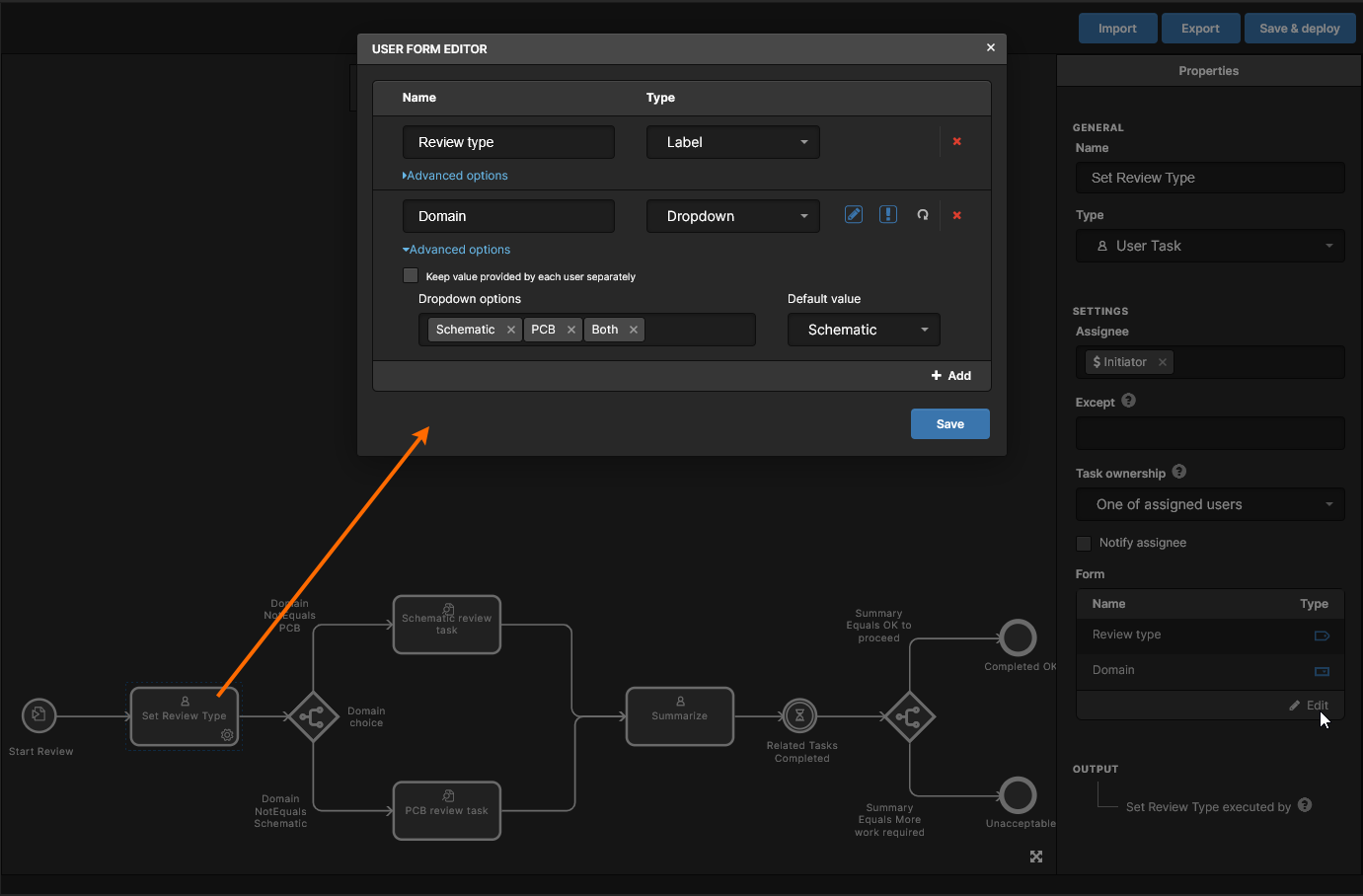
Set Review Type Task tương tác đầu tiên trong process – do người dùng đã khởi chạy design review xử lý (the Initiator) – bao gồm một Form yêu cầu chọn loại review. Nội dung này được chỉ định là biến Domain, với các tùy chọn chọn Schematic, PCB hoặc Both (các luồng review). Logic Branch tiếp theo sẽ điều hướng luồng đến một trong hai review Task, hoặc cả hai. 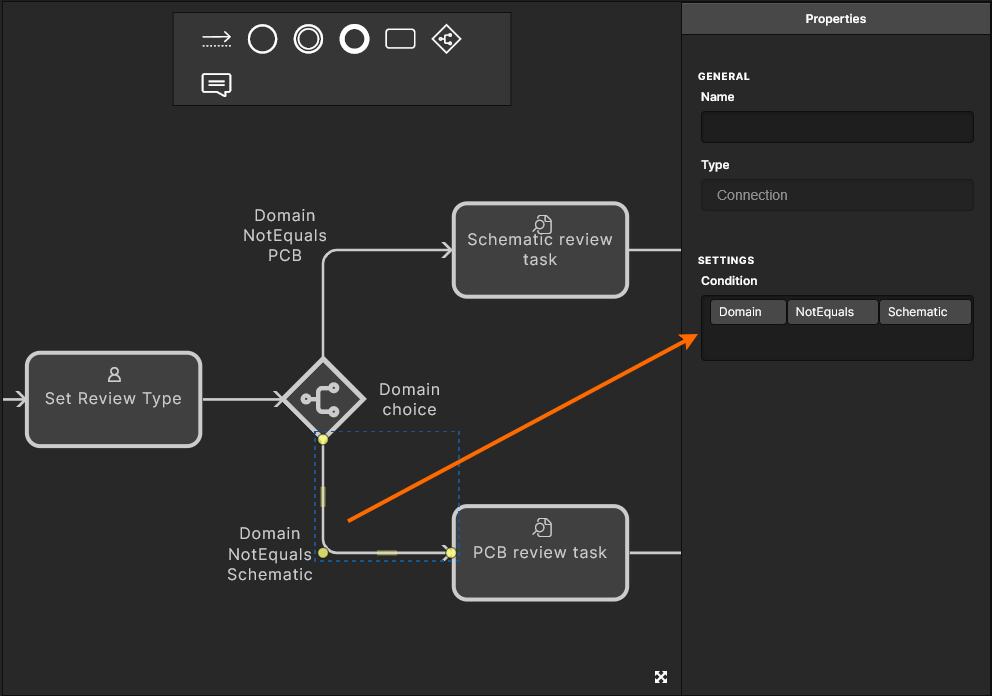
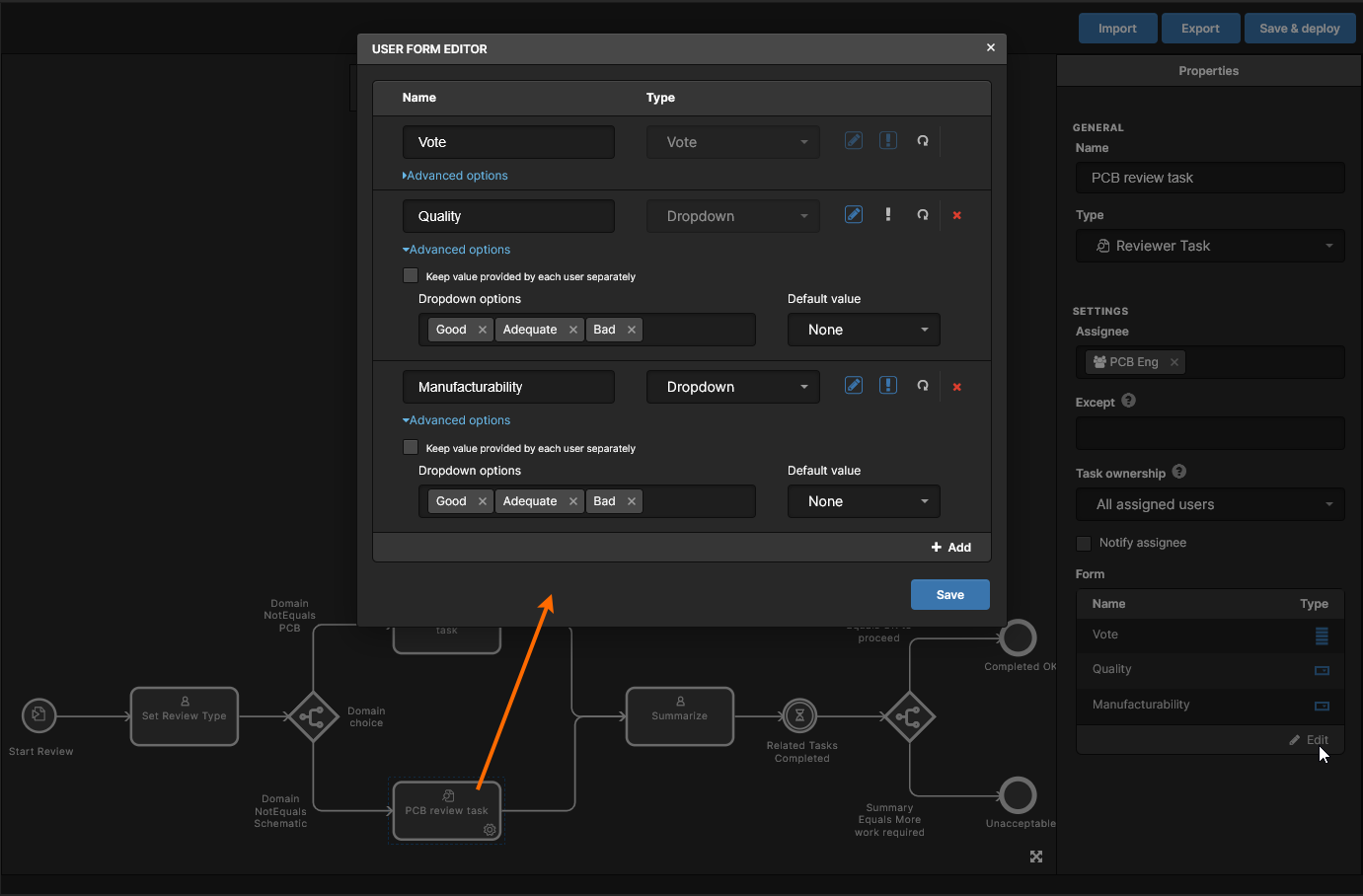
Mỗi luồng review (Schematic và PCB) sử dụng Design Review Task chuyên dụng, trong đó bao gồm biến Vote được kế thừa để ghi lại quyết định Reviewer’s (Accept/Reject). Nhiệm vụ review Schematic được gán cho Nhóm người dùng SCH Eng và nhiệm vụ PCB được gán cho Nhóm PCB Eng. 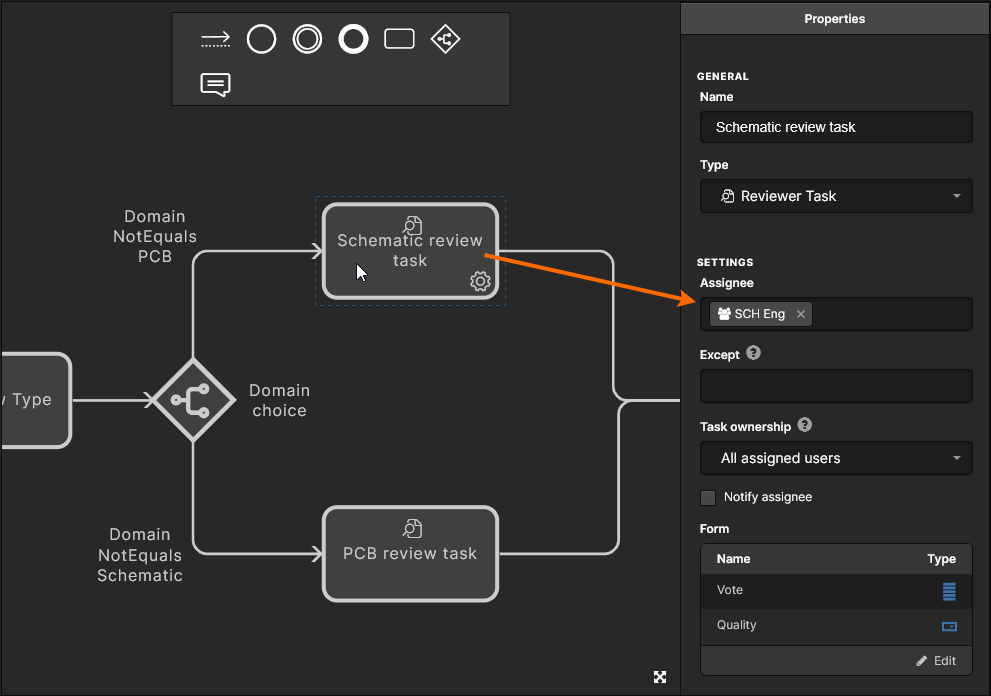 Ngoài ra còn có các biến bổ sung để reviewer cung cấp các kết luận
 Quality và Manufacturability (Good, Adequate, Bad).
Khi hoàn tất và được bật trên trang Admin - Processes, process tùy chỉnh sẽ có sẵn để chọn khi khởi chạy một phiên bản Design Review mới. Giao diện review sẽ áp dụng các tùy chọn lệnh và cấu trúc luồng được định nghĩa bởi process tùy chỉnh, như minh họa bên dưới cho process ví dụ.
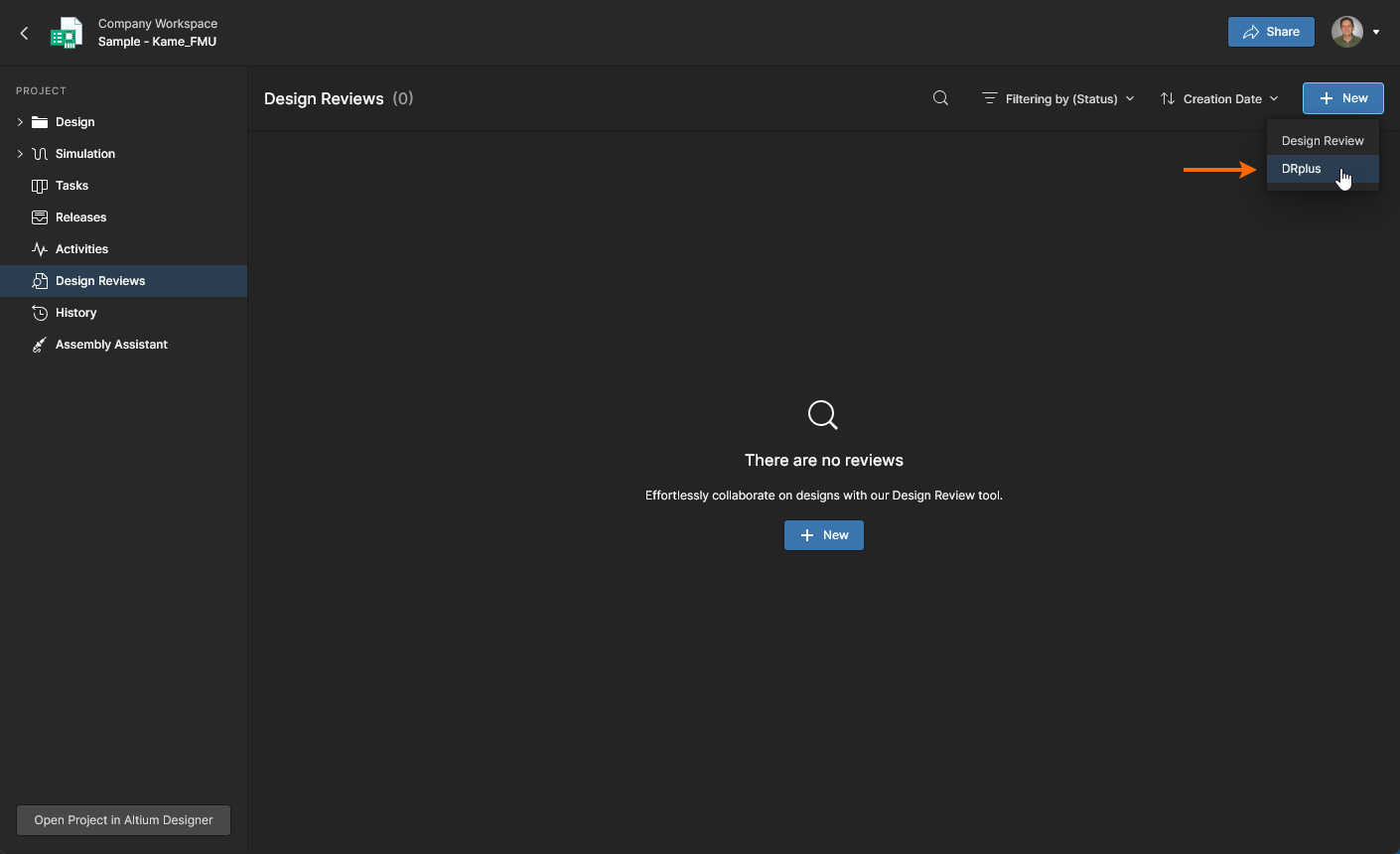
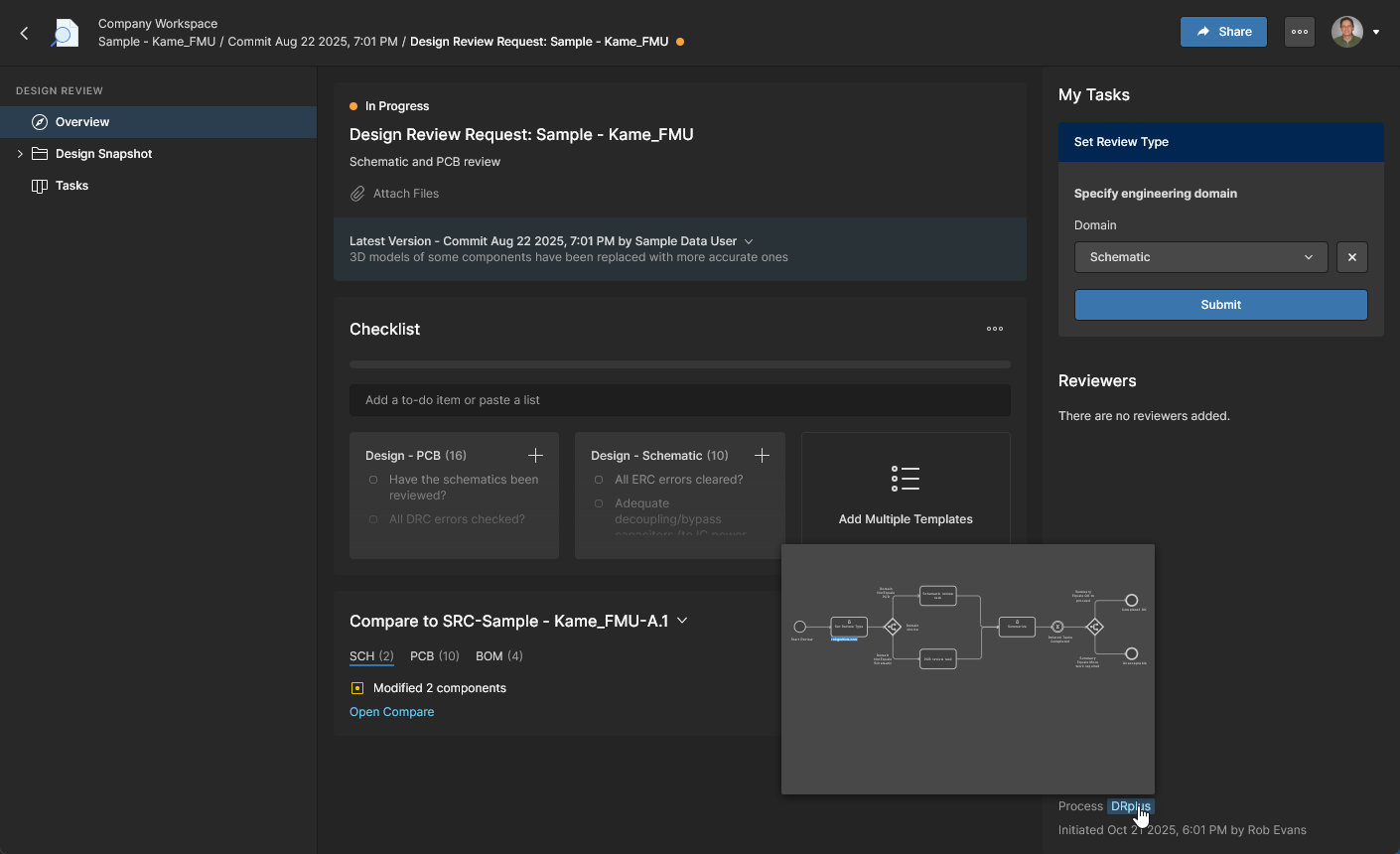
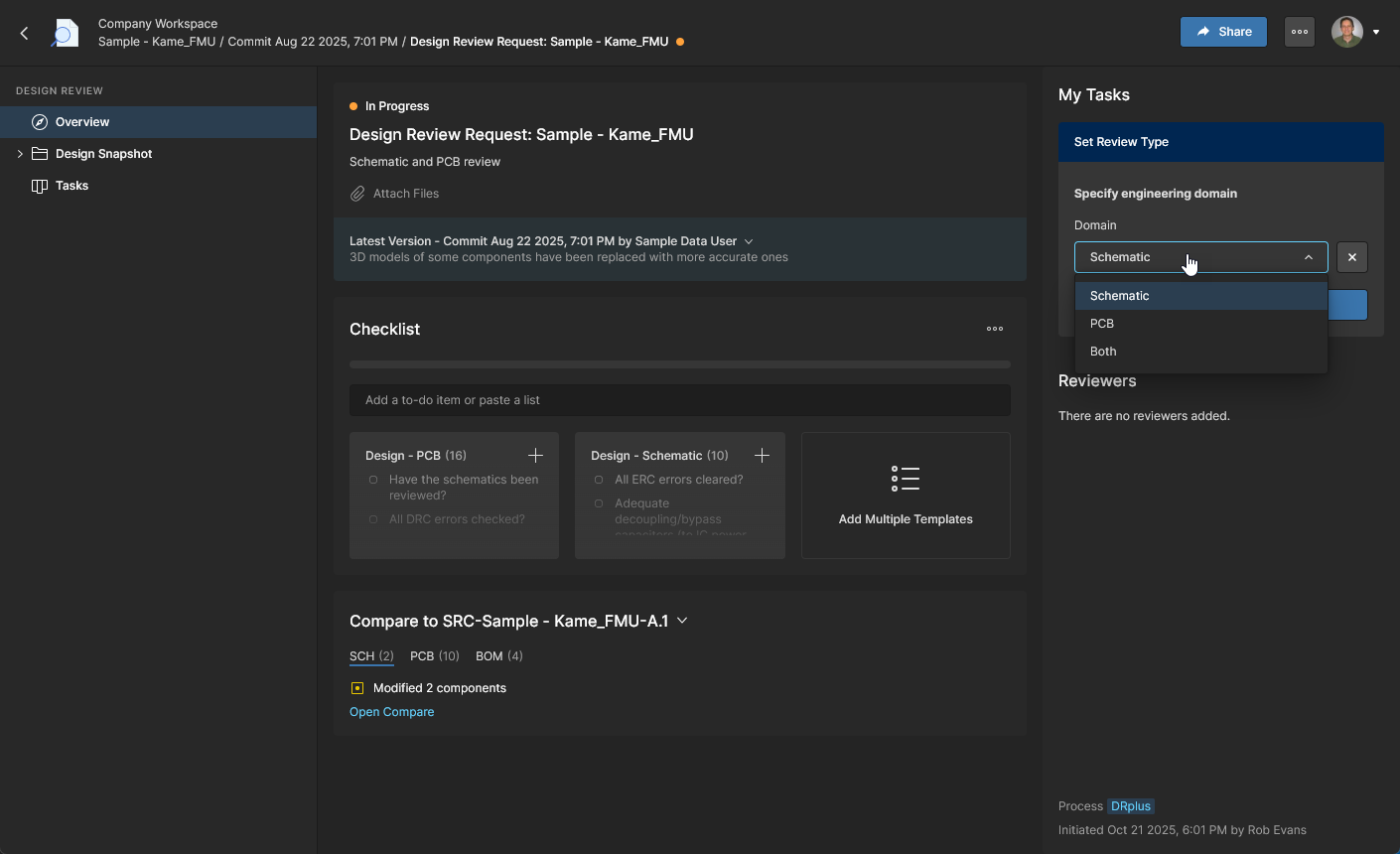
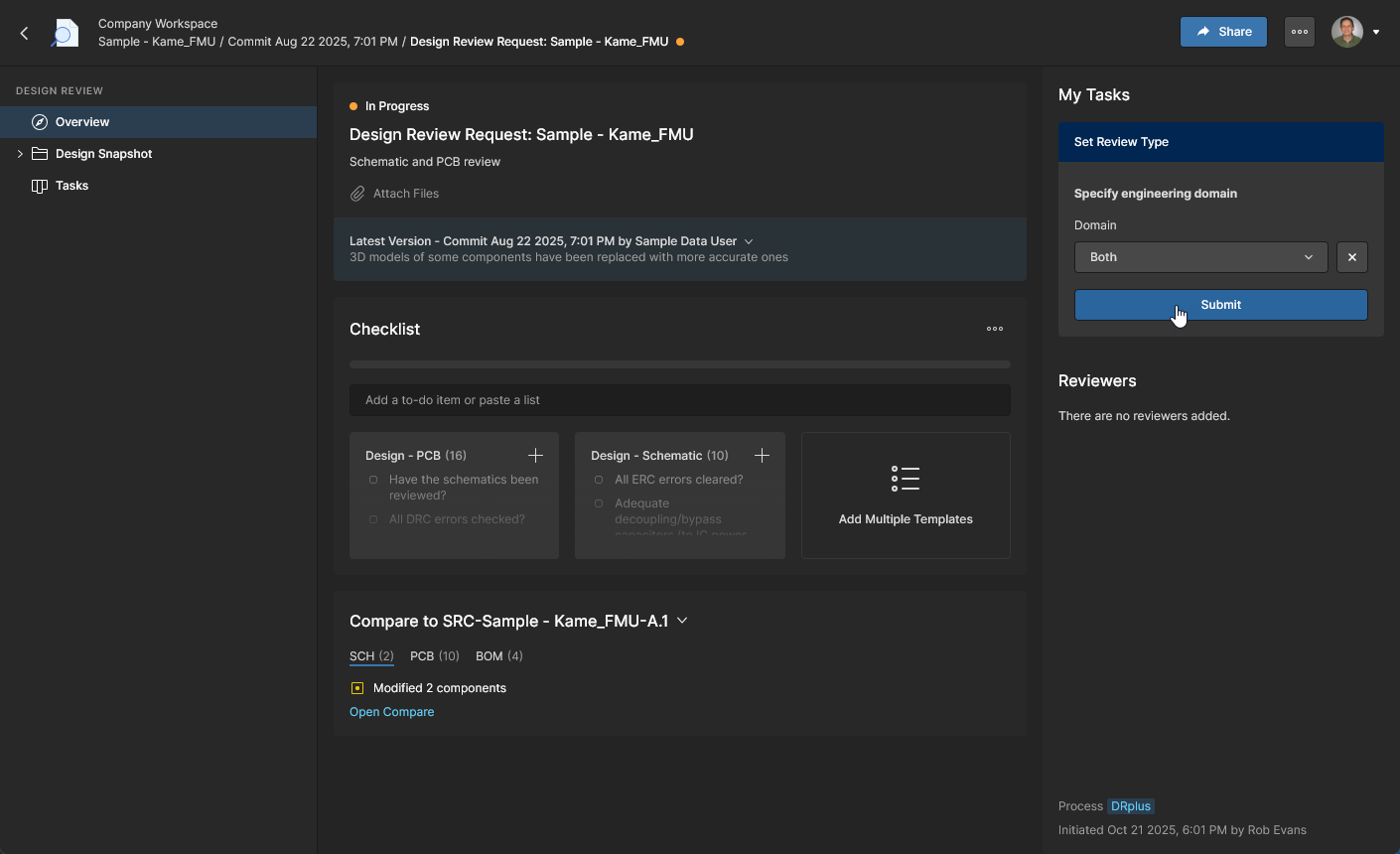
Trong ví dụ này, tùy chọn Both được chọn. Điều này sẽ kích hoạt cả hai tác vụ review Schematic và PCB khi các thiết lập được xác nhận ( ).
).
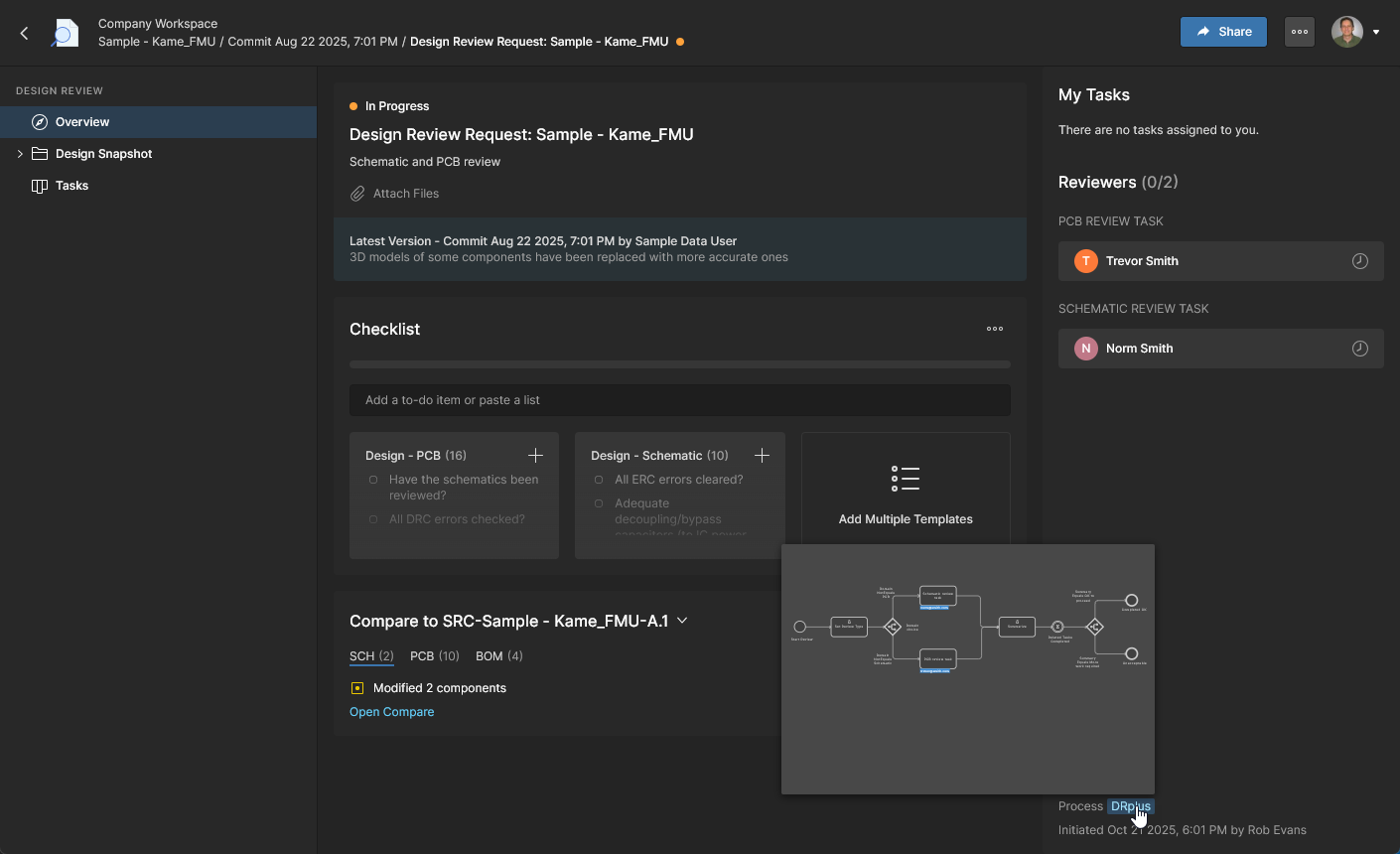
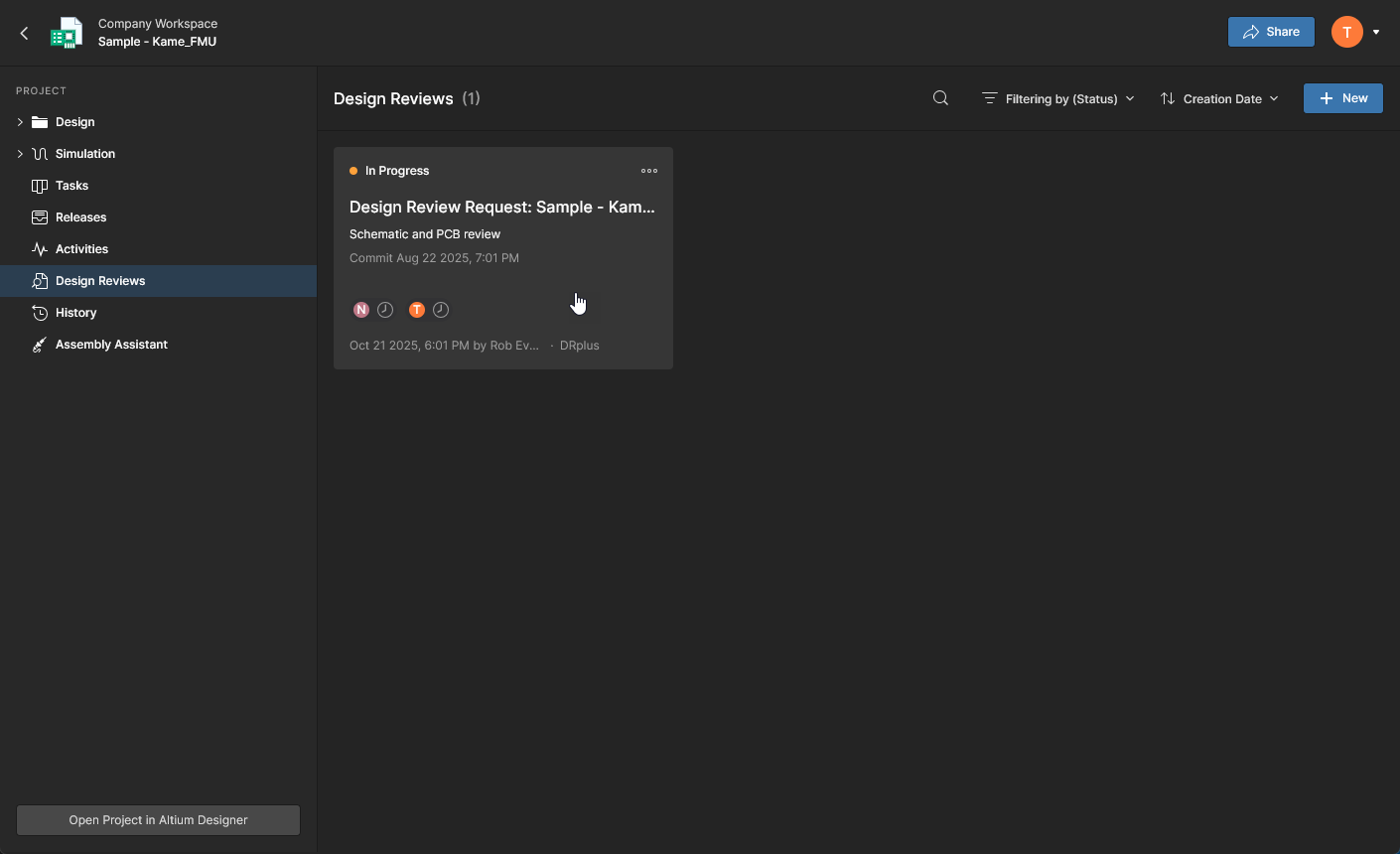
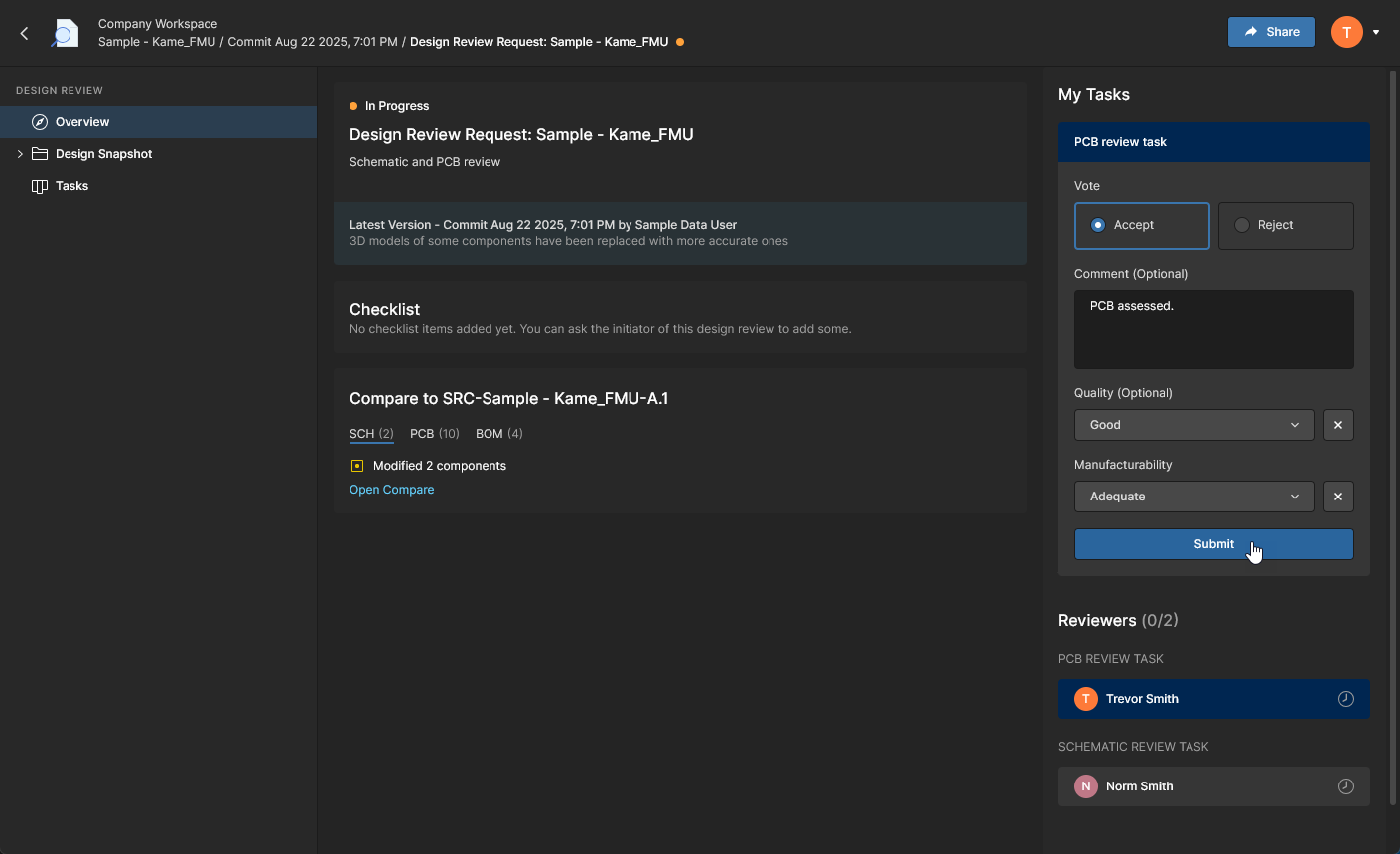
Reviewer phải hoàn thành tác vụ review PCB bằng cách chọn Vote, Manufacturability và Quality (tùy chọn), sau đó xác nhận các thiết lập này ().
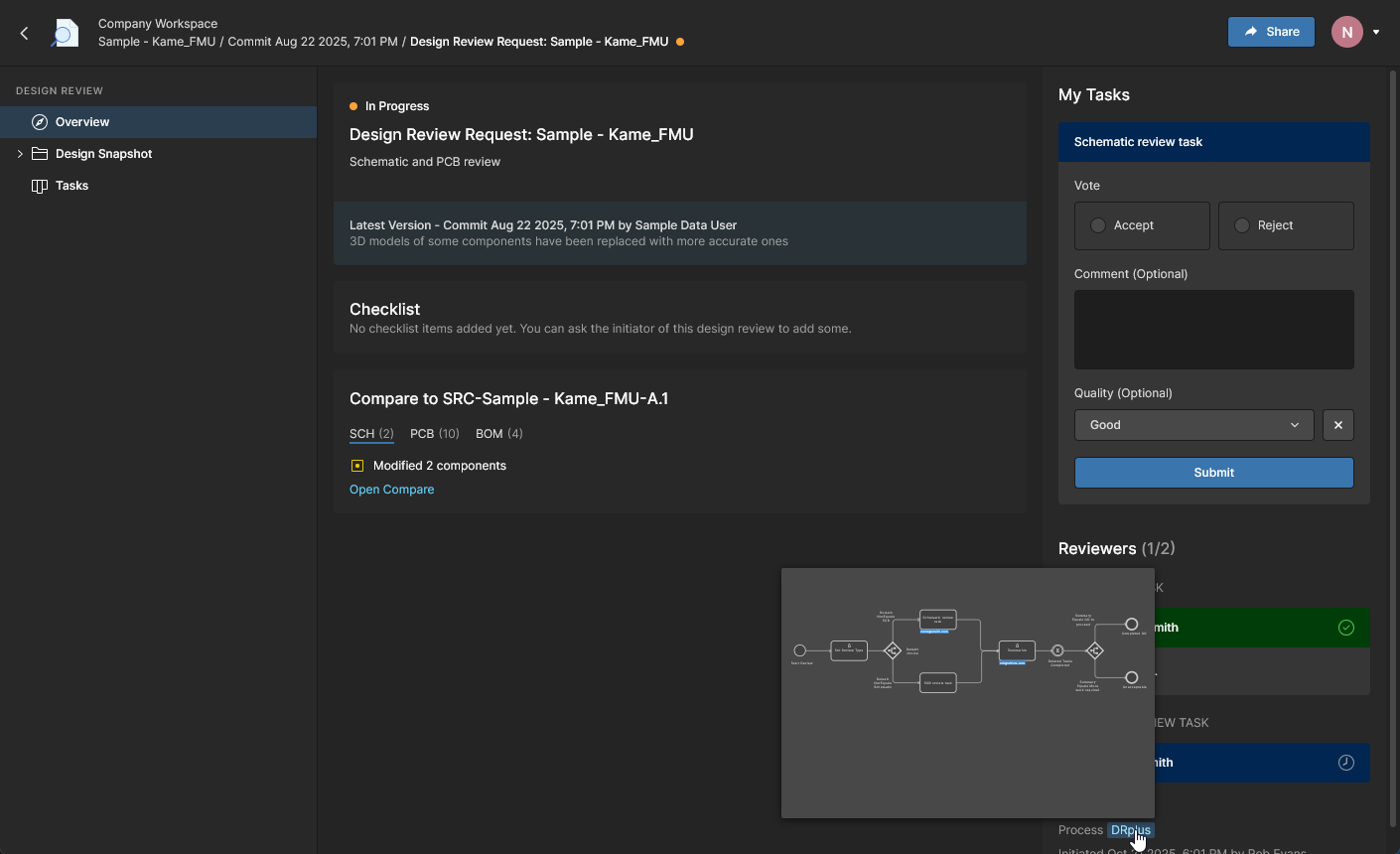
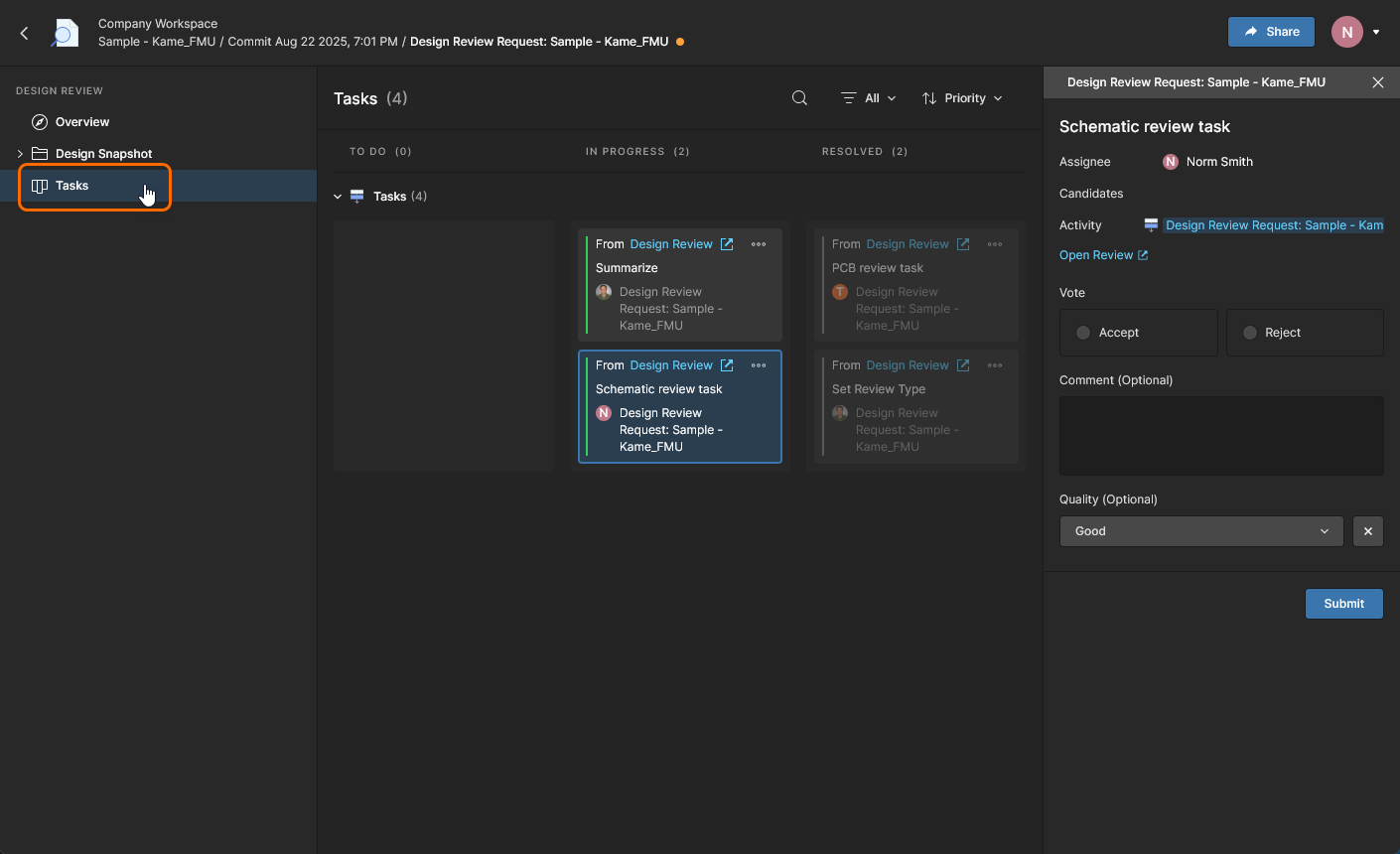
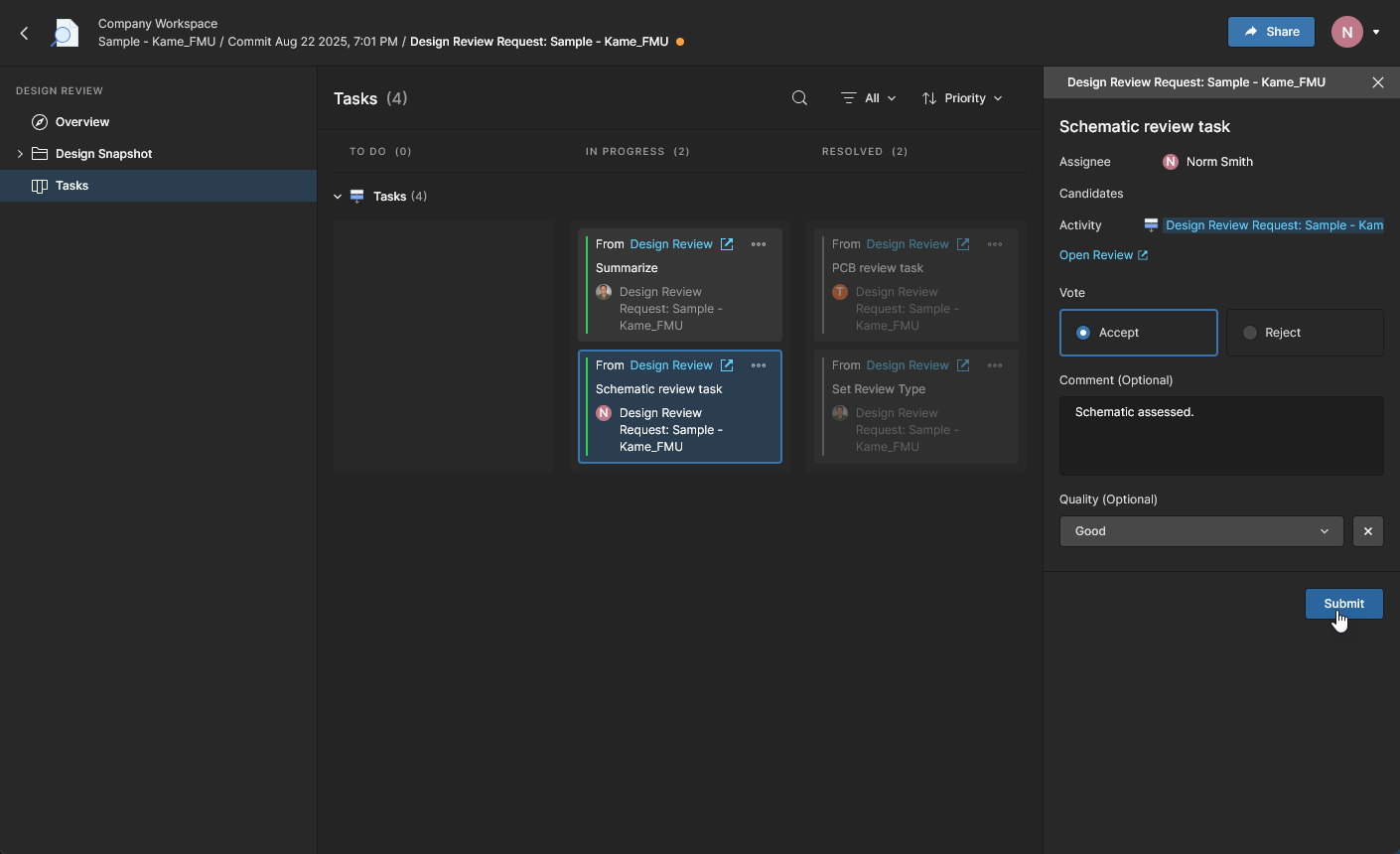
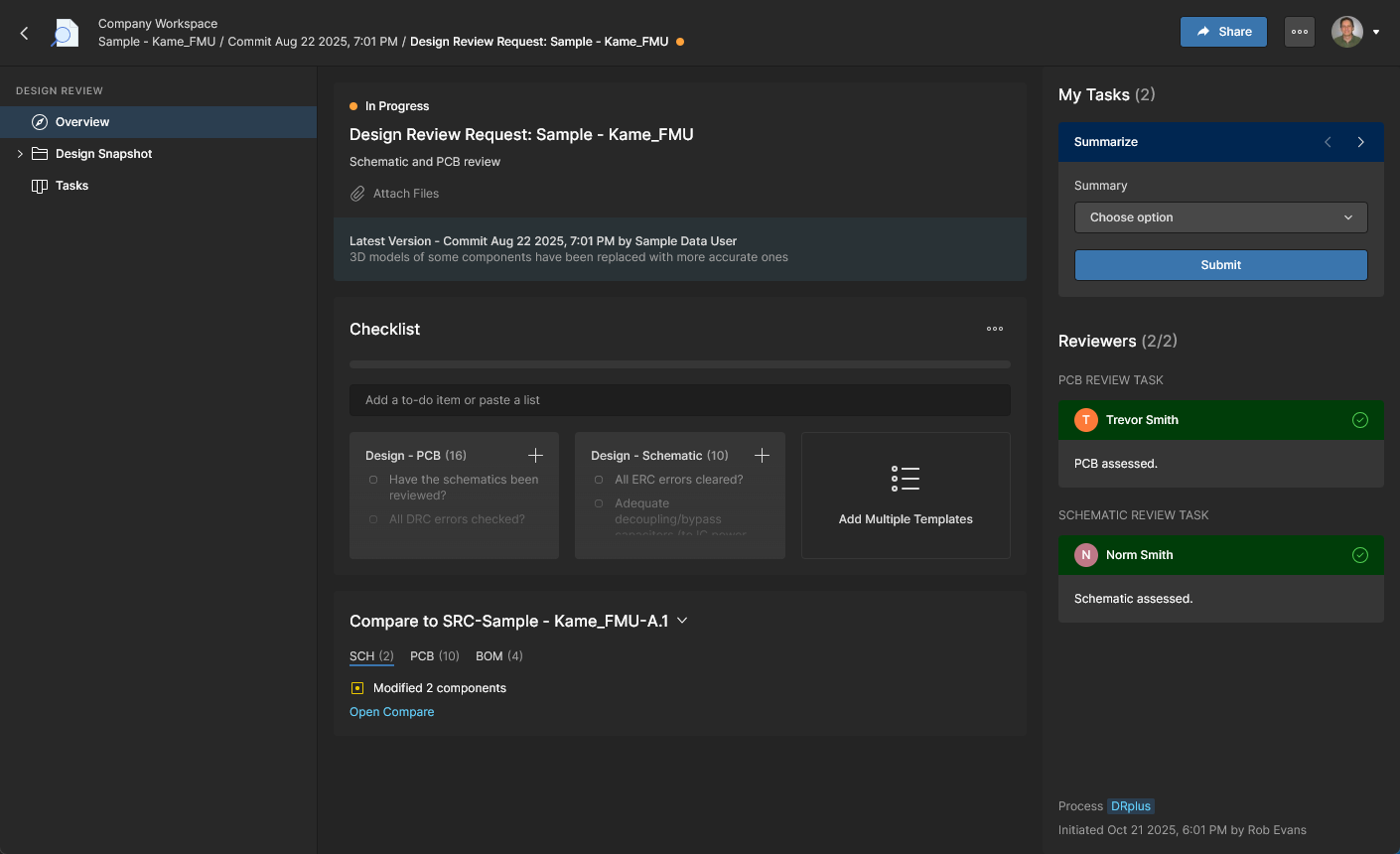
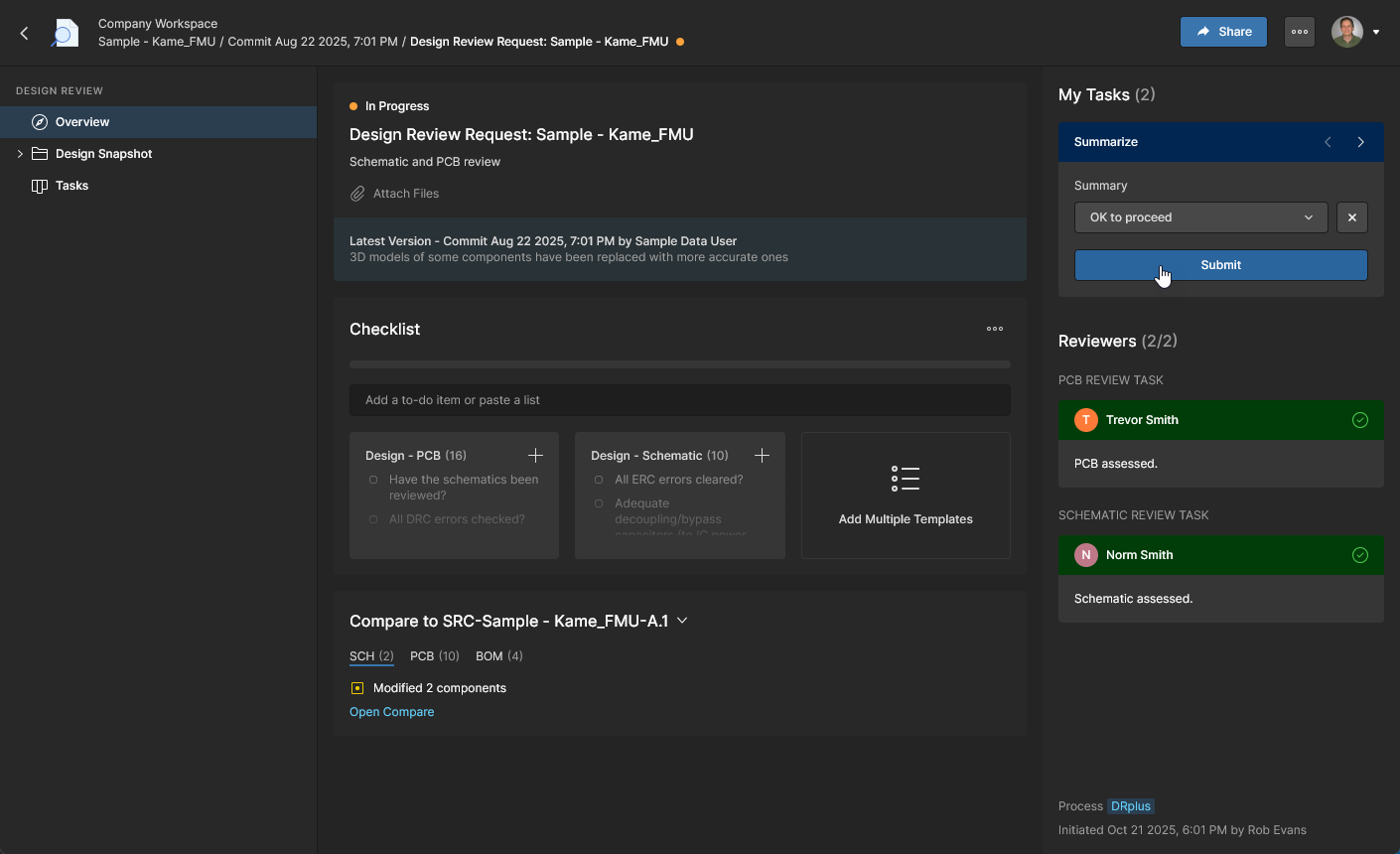
Bước cuối cùng là người khởi tạo review chọn một tùy chọn tổng kết và xác nhận kết quả ().
 Bản địa hóa bằng AI

