
Lịch sử dự án
Việc không thể dễ dàng truy cập vào cái nhìn lịch sử về hành trình phát triển của một dự án thường là điều khiến các nhà thiết kế và quản lý sản phẩm cảm thấy khó chịu. Rất nhiều trường hợp, nhà thiết kế phải làm quen với các công cụ quản lý VCS bên ngoài, vốn có thể đòi hỏi mức độ chuyên môn tương đối cao để sử dụng – khá tốn thời gian khi chỉ muốn thực hiện các tác vụ quản lý dự án cơ bản. Ngay cả khi bạn thành thạo các công cụ VCS bên ngoài, chúng cũng chỉ xử lý một số khía cạnh nhất định của dự án – các thao tác liên quan đến VCS như mở, sao chép và hoàn nguyên. Nhưng còn phạm vi rộng hơn của quản lý dự án thì sao, bao gồm cả phát hành và trao đổi MCAD? Ngoài ra, cũng đừng quên rằng phần lớn các công việc này thường buộc bạn phải gắn chặt với máy tính để bàn.
Cung cấp một giải pháp tinh gọn để đáp ứng nhu cầu xem thông tin này và tương tác với nó từ một nơi duy nhất, Altium 365 Workspace hỗ trợ khái niệm Project History. Có thể truy cập thông qua giao diện trình duyệt của Workspace (một thành phần của Altium 365 Platform Interface) hoặc từ bên trong Altium Designer, một History khung nhìn chuyên dụng cung cấp dòng thời gian tiến triển của các sự kiện chính liên quan đến dự án – việc tạo dự án, commit, phát hành, clone và trao đổi MCAD – cùng với nhiều hành động khác nhau (chẳng hạn như xem ảnh chụp nhanh của mã nguồn thiết kế) được hỗ trợ khi phù hợp.
Truy cập Lịch sử Dự án
Quyền truy cập vào History khung nhìn của một dự án được thực hiện từ trang quản lý chi tiết của dự án đó. Nhấp vào mục History trong khung bên trái.
 phía trên danh sách dự án và chọn mục Open trong menu liên quan. Ngoài ra, có thể nhấp đúp trực tiếp vào mục dự án cần thiết trong danh sách. Trang sẽ mở trong một tab trình duyệt mới. Để biết thêm thông tin, xem
  Truy cập lịch sử của một dự án từ trang quản lý chi tiết của chính dự án đó.
Dòng thời gian lịch sử – Tổng quan
History Khung nhìn hiển thị một dòng thời gian các sự kiện cơ bản đã xảy ra trong suốt quá trình phát triển của dự án. Về cơ bản, nó có thể được chia thành ba phần chính, như minh họa trong hình sau và được mô tả chi tiết bên dưới.
 Nhận diện ba thành phần chính của History khung nhìn.
- Main trunk of the timeline. Hướng thời gian của các sự kiện là từ dưới lên trên. Sự kiện đầu tiên – việc tạo dự án – sẽ xuất hiện ở cuối dòng thời gian. Các sự kiện tiếp theo xuất hiện phía trên, với sự kiện mới nhất (sự kiện hiện tại nhất) nằm ở đầu dòng thời gian.
- Events. Mỗi khi một sự kiện được hỗ trợ (xem bên dưới) xảy ra liên quan đến dự án, sự kiện đó sẽ được thêm vào dòng thời gian dưới dạng một ô sự kiện riêng biệt. Mỗi loại sự kiện sẽ có một ô màu khác nhau và sẽ hoặc được liên kết trực tiếp với trục chính của dòng thời gian, hoặc có thêm biểu tượng bên cạnh (như trong trường hợp các sự kiện MCAD Exchange).
-
Search. Nhấp vào điều khiển
 ở góc trên bên phải của khung nhìn để truy cập trường tìm kiếm, hỗ trợ tìm kiếm cơ bản trong lịch sử dự án. Khi bạn nhập chuỗi tìm kiếm, bộ lọc sẽ được áp dụng cho dòng thời gian để chỉ hiển thị các sự kiện liên quan đến nội dung tìm kiếm đó. Để biết thêm thông tin, xem Filtered Searching.
Các sự kiện được hỗ trợ
Dòng thời gian hiển thị tiến trình các sự kiện xảy ra trong suốt vòng đời của một dự án. Mỗi sự kiện này xuất hiện dọc theo dòng thời gian dưới dạng một 'ô sự kiện' riêng. Các phần sau đây sẽ xem xét phạm vi các sự kiện hiện đang được hỗ trợ và có thể trình bày như một phần của dòng thời gian lịch sử của dự án.
Tạo Dự án
Related pages: Tạo Dự án Được Quản lý Mới (giao diện trình duyệt / Altium Designer), Đưa một Dự án Hiện có lên Trực tuyến, Sao chép một Dự án (giao diện trình duyệt / Altium Designer)
Khi một dự án được tạo, ô sự kiện Project Created sẽ được thêm vào dòng thời gian. Sự kiện này đánh dấu điểm bắt đầu của dòng thời gian lịch sử cho dự án. Vì vậy, nó luôn có thể được tìm thấy ở vị trí cuối cùng của dòng thời gian. Ô cho sự kiện này có thể xuất hiện ở hai biến thể riêng biệt:
- Khi dự án được tạo mới trong Workspace. Người tạo dự án sẽ được hiển thị theo tên (và hình ảnh), cùng với ngày giờ tạo dự án. Mô tả của dự án cũng được hiển thị trong ô, nếu đã được nhập tại thời điểm tạo.

- Khi dự án là bản sao của một dự án hiện có. Người tạo dự án được sao chép sẽ được hiển thị theo tên (và hình ảnh), cùng với ngày giờ tạo dự án. Mô tả của dự án cũng được hiển thị trong ô, nếu đã được nhập tại thời điểm sao chép. Một liên kết đến dự án gốc cũng được cung cấp – nhấp vào đó sẽ truy cập trang quản lý chi tiết của dự án đó, trang này sẽ mở trong một tab riêng của trình duyệt.

 .
.
Commit Dự án
Mỗi khi bạn thực hiện một Commit & Push của dự án lên Workspace (trong đó dự án được quản lý dưới Versioned Storage kho Git nội bộ của Workspace), một ô sự kiện Project Committed sẽ được thêm vào dòng thời gian. Người thực hiện commit và push sẽ được hiển thị theo tên (và hình ảnh), cùng với ngày và giờ. Nếu có thêm nhận xét tại thời điểm commit và push – thông qua hộp thoại Commit to Version Control dialog – thì nội dung đó cũng sẽ được hiển thị trong ô.
 Ví dụ về ô sự kiện ban đầu Project Committed.
Ô này cũng hỗ trợ và hiển thị thông tin diff thiết kế, cho thấy chi tiết hơn về những gì đã thay đổi giữa commit hiện tại và commit trước đó. Các phần tử được hỗ trợ bao gồm tệp, linh kiện, net, biến thể và cấu trúc PCB. Phần diff của ô tóm tắt các phần tử khác nhau bị ảnh hưởng bởi sự kiện commit, được nhóm theo các trạng thái sau:
 – phần tử được thêm vào.
 – phần tử bị xóa.
 – phần tử được sửa đổi.
Nhấp vào điều khiển  trong ô sẽ mở rộng phần diff này để hiển thị tên của các phần tử bị ảnh hưởng.
 trong ô để quay lại chế độ hiển thị tóm tắt.
Nhấp vào điều khiển  ở góc trên bên phải của ô để truy cập menu với các lệnh sau:
- View – dùng lệnh này để mở dữ liệu thiết kế nguồn của commit đã chọn trong Web Viewer dưới dạng ảnh chụp nhanh của thiết kế tại thời điểm đó.
- Create Tag – thêm tên thẻ VCS vào commit hiện đang được chọn. Các thẻ được gắn vào commit sẽ xuất hiện trong ô History view của nó, trong phần tiêu đề của ảnh chụp nhanh trong Web Viewer, và trong mọi nhận xét được gắn với ảnh chụp nhanh đó. Khi một Tag đã được thêm vào commit, lệnh menu của ô sẽ đổi thành Tag và cung cấp các tùy chọn phụ để sửa đổi (Edit) hoặc xóa (Remove) thẻ của commit.
 Chọn tùy chọn menu Create Tag để thêm tên thẻ vào một sự kiện History commit.

 Ảnh chụp nhanh của sự kiện History commit đã gắn thẻ sẽ được gắn nhãn bằng tên thẻ.
Khi xem nhận xét trong thiết kế WIP đang hoạt động, những nhận xét được tạo trong ảnh chụp nhanh thiết kế của một commit đã gắn thẻ sẽ bao gồm tên thẻ liên quan. Chọn liên kết tên thẻ để mở ảnh chụp nhanh commit tương ứng. Xem Web Viewer Comments để biết thêm thông tin về cách làm việc với nhận xét.
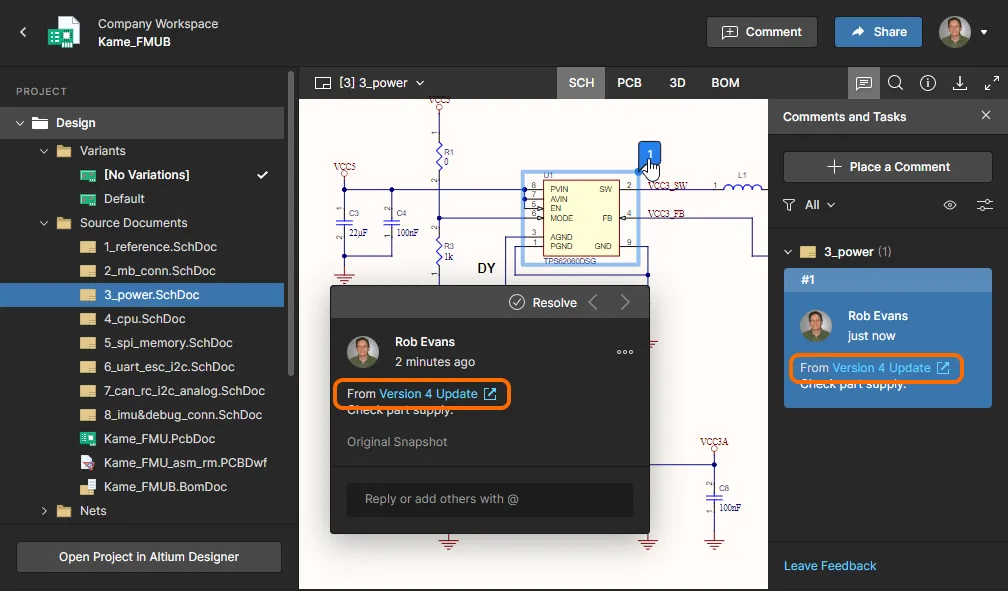 Những nhận xét được thêm vào ảnh chụp nhanh của một sự kiện commit đã gắn thẻ sẽ bao gồm tên thẻ liên quan.
Sự kiện Commit gắn với một bản phát hành dự án, được tạo bởi Altium Designer's Project Releaser, sẽ tự động được gắn thẻ bằng Release Revision ID. Nếu cần, thẻ Revision commit kết quả sau đó có thể được chỉnh sửa hoặc xóa. Xem Releasing to a Workspace để biết thông tin liên quan.
 Commit gắn với một Release sẽ tự động được Altium Designer gắn thẻ bằng Release ID.
- Schematic to – cho phép bạn so sánh dữ liệu Schematic trong commit này với dữ liệu của một sự kiện commit hoặc release khác. Dùng menu phụ để so sánh với dữ liệu nguồn của commit trước đó, hoặc chọn từ tất cả các commit hay release có thể có. Sau khi chọn release/commit để so sánh, kết quả so sánh sẽ được hiển thị trong chế độ xem Compare, mở dưới dạng một tab mới trong trình duyệt web mặc định của bạn. Để biết thêm thông tin, xem Schematic Comparison.
- PCB to – cho phép bạn so sánh dữ liệu PCB trong commit này với dữ liệu của một sự kiện commit hoặc release khác. Dùng menu phụ để so sánh với dữ liệu nguồn của commit trước đó, hoặc chọn từ tất cả các commit hay release có thể có. Sau khi chọn release/commit để so sánh, kết quả so sánh sẽ được hiển thị trong chế độ xem Compare, mở dưới dạng một tab mới trong trình duyệt web mặc định của bạn. Để biết thêm thông tin, xem PCB Comparison.
- BOM to – cho phép bạn so sánh dữ liệu BOM trong commit này với dữ liệu của một sự kiện commit hoặc release khác. Dùng menu phụ tương ứng để so sánh với dữ liệu BOM của commit trước đó, hoặc chọn từ tất cả các commit/release đã được tạo cho dự án. Khi đã chọn mục tiêu so sánh, kết quả sẽ được hiển thị dưới dạng danh sách các mục BOM có mã màu, biểu thị những hạng mục đã thay đổi giữa các sự kiện Commit/Release được chỉ định. Một bản tóm tắt tổng hợp các thay đổi sẽ được tạo ở định dạng CSV tiêu chuẩn và được cung cấp để tải xuống trong tệp lưu trữ ZIP. Để biết thêm thông tin, xem BOM Comparison.
-
Clone – dùng lệnh này để tạo một bản sao từ đúng revision đó của dự án. Cửa sổ Clone Project sẽ xuất hiện để bạn xác định Name, Description của dự án và Parent Folder (trong Workspace). Lưu ý rằng dòng banner của cửa sổ phản ánh revision nào của dự án đang được dùng để tạo bản sao. Sau khi đã xác định đầy đủ thông tin cần thiết, nhấp vào nút
 . Dự án sẽ được tạo và một ô sự kiện Project Cloned sẽ được thêm vào timeline.
 Bạn có thể tạo một bản sao từ bất kỳ revision cụ thể nào của dự án đang hoạt động – trực tiếp từ ô sự kiện Project Committed tương ứng với revision đó.
- Download Sources – dùng lệnh này để tải xuống mã nguồn dự án cho revision cụ thể đó của dự án, trong một tệp lưu trữ Zip. Tên của tệp Zip và tệp dự án PCB sẽ bao gồm ngày và giờ (theo múi giờ UTC) mà revision đó của dự án được commit và push lên Workspace.
 . Revision mới nhất của dự án (tức commit cuối cùng) được phân biệt bằng nút có phần tô màu trắng:
  .
.
Project Release
Related page: Phát hành Dự án Thiết kế
Mỗi khi bạn thực hiện phát hành dự án – bằng cách dùng Project Releaser của Altium Designer – một ô sự kiện Project Released sẽ được thêm vào timeline. Người thực hiện phát hành sẽ được hiển thị bằng tên (và hình ảnh), cùng với ngày và giờ. Nếu ghi chú phát hành được thêm vào tại thời điểm phát hành dữ liệu đã tạo lên Workspace – thông qua hộp thoại Confirm Release dialog – thì ghi chú đó cũng sẽ được hiển thị trong ô. Mỗi bộ dữ liệu có trong bản phát hành cũng sẽ được liệt kê, kèm theo chỉ báo trạng thái vòng đời.
 Ví dụ về ô sự kiện Project Released.
Nhấp vào điều khiển  ở góc trên bên phải của ô để truy cập menu với các lệnh sau:
- View – mở một cổng thông tin sản xuất chuyên dụng (trên một tab trình duyệt riêng) để kiểm tra kỹ hơn dữ liệu đã phát hành. Từ cổng này, bạn có thể xem và điều hướng dữ liệu tệp đã phát hành, kiểm tra BOM, đồng thời xem và nhận xét về ảnh chụp nhanh của chính thiết kế; tức nguồn của dữ liệu đã phát hành đó. Bạn cũng sẽ có quyền truy cập vào các điều khiển để tải xuống dữ liệu sản xuất ở nhiều mức độ chi tiết khác nhau (từ toàn bộ bộ dữ liệu đến từng tệp đầu ra được tạo riêng lẻ). Một bản phát hành đã chọn cũng có thể được gửi – dưới dạng Manufacturing Package – trực tiếp tới nhà sản xuất của bạn. Để biết thêm thông tin, xem Browsing a Release Package through the Manufacturing Portal.
 Truy cập tab Manufacturing Portal chuyên dụng để kiểm tra kỹ hơn bản phát hành của dự án.
- Schematic to – cho phép bạn so sánh dữ liệu Schematic trong bản phát hành này với dữ liệu của một sự kiện release hoặc commit khác. Dùng menu phụ để so sánh với dữ liệu nguồn của bản phát hành trước đó, hoặc chọn từ tất cả các release và commit có thể có. Sau khi chọn release/commit để so sánh, kết quả so sánh sẽ được hiển thị trong chế độ xem Compare, mở dưới dạng một tab mới trong trình duyệt web mặc định của bạn. Để biết thêm thông tin, xem Schematic Comparison.
 So sánh dữ liệu Schematic giữa hai bản phát hành của dự án thiết kế.
- PCB to – cho phép bạn so sánh dữ liệu PCB trong bản phát hành này với dữ liệu của một sự kiện release hoặc commit khác. Dùng menu phụ để so sánh với dữ liệu nguồn của bản phát hành trước đó, hoặc chọn từ tất cả các release và commit có thể có. Sau khi chọn release/commit để so sánh, kết quả so sánh sẽ được hiển thị trong chế độ xem Compare, mở dưới dạng một tab mới trong trình duyệt web mặc định của bạn. Để biết thêm thông tin, xem PCB Comparison.
 So sánh dữ liệu PCB giữa hai bản phát hành của dự án thiết kế.
- Gerber to – cho phép bạn so sánh dữ liệu Gerber đã tạo cho bản phát hành này với một bộ dữ liệu Gerber khác. Dùng menu phụ tương ứng để so sánh với dữ liệu chế tạo của bản phát hành trước đó, chọn từ tất cả các bản phát hành đã được tạo cho dự án (timeline sẽ được lọc để chỉ hiển thị các ô sự kiện Project Released), hoặc so sánh với một bộ tệp được tạo cục bộ (và tải lên) do bạn chọn. Sau khi đã chọn mục tiêu so sánh, kết quả sẽ được trình bày trong chế độ xem Gerber Compare , mở trong một tab trình duyệt riêng. Để biết thêm thông tin, xem Gerber Comparison.
 So sánh dữ liệu Gerber được tạo giữa hai bản phát hành của dự án thiết kế.
- BOM to – cho phép bạn so sánh dữ liệu BOM trong bản phát hành này với dữ liệu của một commit hoặc sự kiện phát hành khác. Sử dụng menu con đi kèm để so sánh với dữ liệu BOM của commit trước đó, hoặc chọn từ tất cả các commit/bản phát hành đã được thực hiện cho dự án. Khi đã chọn đích so sánh, kết quả so sánh sẽ được trình bày dưới dạng danh sách các mục BOM được mã màu, thể hiện những hạng mục đã thay đổi giữa các sự kiện Commit/Release được chỉ định. Một bản tóm tắt tổng hợp các thay đổi sẽ được tạo ở định dạng CSV tiêu chuẩn và được cung cấp để tải xuống dưới dạng tệp lưu trữ ZIP. Để biết thêm thông tin, xem So sánh BOM.
 Tải xuống bản so sánh dữ liệu BOM được tạo giữa hai sự kiện của dự án thiết kế.
-
Download Outputs – cho phép bạn chọn, thông qua một cửa sổ tiếp theo, những bộ dữ liệu đầu ra nào trong gói phát hành sẽ được tải xuống. Sau khi lựa chọn xong, nhấp vào nút
 . Một tệp lưu trữ Zip duy nhất sẽ được tải xuống, chứa các thư mục cho từng bộ dữ liệu đã chọn.
- Download Sources – cho phép bạn tải xuống dữ liệu nguồn của phiên bản thiết kế đã được dùng để tạo gói phát hành đó, dưới dạng tệp lưu trữ Zip.
Sao chép dự án
Related page:Sao chép một dự án (giao diện trình duyệt / Altium Designer)
Mỗi khi bạn sao chép dự án – thông qua giao diện trình duyệt của Workspace hoặc từ bên trong Altium Designer – một ô sự kiện Project Cloned sẽ được thêm vào dòng thời gian. Người thực hiện thao tác sao chép sẽ được hiển thị bằng tên (và ảnh), cùng với ngày và giờ. Nếu một mô tả được thêm vào tại thời điểm sao chép – thông qua cửa sổ Clone Project (trên trình duyệt) hoặc hộp thoại Clone Project (Altium Designer) – thì nội dung đó cũng sẽ được hiển thị trong ô. Một liên kết đến dự án đã được sao chép cũng được cung cấp – nhấp vào đó sẽ mở trang quản lý chi tiết của dự án đó trong một tab riêng của trình duyệt.
 Ví dụ về ô sự kiện Project Cloned.
 ở góc trên bên phải của bảng Explorer khi đang duyệt dự án) sẽ tác động lên bản sửa đổi mới nhất (hoặc Head) của dự án. Từ trong chế độ xem History , bạn có thể sao chép một bản sửa đổi cụ thể của dự án. Để thực hiện việc này, hãy tìm ô sự kiện Project Committed cho bản sửa đổi dự án cần dùng, sau đó nhấp vào điều khiển
  .
.
Trao đổi MCAD
Related page: Tìm hiểu thêm về ECAD-MCAD CoDesign
Khi làm việc giữa hai lĩnh vực thiết kế điện tử và cơ khí, Workspace đóng vai trò là cầu nối giữa hai bên – hỗ trợ đồng thiết kế ECAD-MCAD trực tiếp. Mỗi khi có thay đổi được thực hiện đối với thiết kế PCB của dự án và những thay đổi đó được đẩy lên Workspace thông qua bảng CoDesigner tương ứng, một ô sự kiện MCAD Changes Suggested sẽ được thêm vào dòng thời gian. Người thực hiện thao tác đẩy sẽ được hiển thị bằng tên (và ảnh), cùng với ngày và giờ. Nếu có một thông điệp được đăng tại thời điểm đẩy – thông qua bảng MCAD CoDesigner (Altium Designer), hoặc bảng Altium CoDesigner (trong phần mềm MCAD được hỗ trợ) – thì nội dung đó cũng sẽ được hiển thị trong ô.
 Ví dụ về ô sự kiện MCAD Changes Suggested.
Khi kỹ sư MCAD thực hiện thay đổi đối với PCB trong phần mềm MCAD được hỗ trợ của họ và đẩy những thay đổi đó lên Workspace, sự kiện đẩy tương ứng sẽ tự động được hiển thị trên dòng thời gian lịch sử của dự án. Lưu ý rằng bạn có thể cần làm mới trang History để thay đổi mới nhất được hiển thị.
 Ví dụ hiển thị hai sự kiện liên quan đến MCAD. Ở bên trái trục dòng thời gian là sự kiện đẩy từ phía ECAD, còn ở bên phải là sự kiện đẩy từ phía MCAD.
 .
.
Tìm kiếm có lọc
Nhấp vào điều khiển ở góc trên bên phải của chế độ xem để truy cập một trường tìm kiếm, cho phép nhanh chóng tìm các sự kiện quan tâm dọc theo dòng thời gian. Tính năng tìm kiếm hỗ trợ tìm kiếm cơ bản trong lịch sử dự án, với bộ lọc động được áp dụng khi bạn nhập chuỗi tìm kiếm – chỉ để lại các sự kiện liên quan đến tìm kiếm đó hiển thị trên trang. Phần văn bản khớp trong một ô sự kiện sẽ được tô sáng.
 Ví dụ tìm kiếm trong lịch sử của một dự án. Dòng thời gian được lọc động khi bạn nhập cụm từ tìm kiếm (không phân biệt chữ hoa chữ thường), với các mục khớp được tô sáng trong từng ô sự kiện liên quan.
Tính năng tìm kiếm hoạt động với các thông tin sau:
- Tiêu đề ô sự kiện.
- Tên của người đã thực hiện sự kiện.
- Văn bản mô tả (văn bản lấy từ comment/note/description khi sự kiện liên quan xảy ra).
- Văn bản dữ liệu diffing – trong ô sự kiện Project Committed.
- Tên bộ dữ liệu – trong ô sự kiện Project Released.
- Tên dự án – trong ô sự kiện Project Cloned và ô sự kiện Project Created (khi được tạo thông qua sao chép).
 ở ngoài cùng bên phải của trường. Ngoài ra, hãy nhấp vào điều khiển Clear Filter trong hộp tóm tắt số lượng sự kiện đang được hiển thị (ở đầu chế độ xem).
Cập nhật với các sự kiện mới
Bất cứ khi nào một sự kiện được hỗ trợ xảy ra liên quan đến dự án, sự kiện đó sẽ được phát hiện và tự động cung cấp cho chế độ xem History . Một thông báo sẽ xuất hiện ở cuối chế độ xem ngay sau khi sự kiện diễn ra – nhấp vào điều khiển  để cập nhật dòng thời gian với sự kiện mới.
 ở góc trên bên phải của chế độ xem.
 AI-localized