
Renesas 365
Renesas 365, được hỗ trợ bởi Altium, được xây dựng trên nền tảng Altium 365 và được phát triển cho thiết kế hệ thống điện tử. Giải pháp này giúp kỹ sư làm việc linh hoạt hơn bằng cách hợp nhất các quy trình phát triển để nâng cao hiệu suất và rút ngắn chu kỳ thiết kế từ ý tưởng đến sản xuất hàng loạt.
Thực thể chính ở cấp cao trong Renesas 365 là một Solution giúp hợp nhất các khía cạnh khác nhau của hệ thống mà bạn tạo ra – thiết kế hệ thống, dự án phần mềm và dự án phần cứng.
Để xem thông tin tổng quan về Renesas 365 và cách tạo một Renesas 365 Workspace mới, hãy tham khảo trang renesas.com Renesas 365 .
Mô hình dữ liệu hệ thống
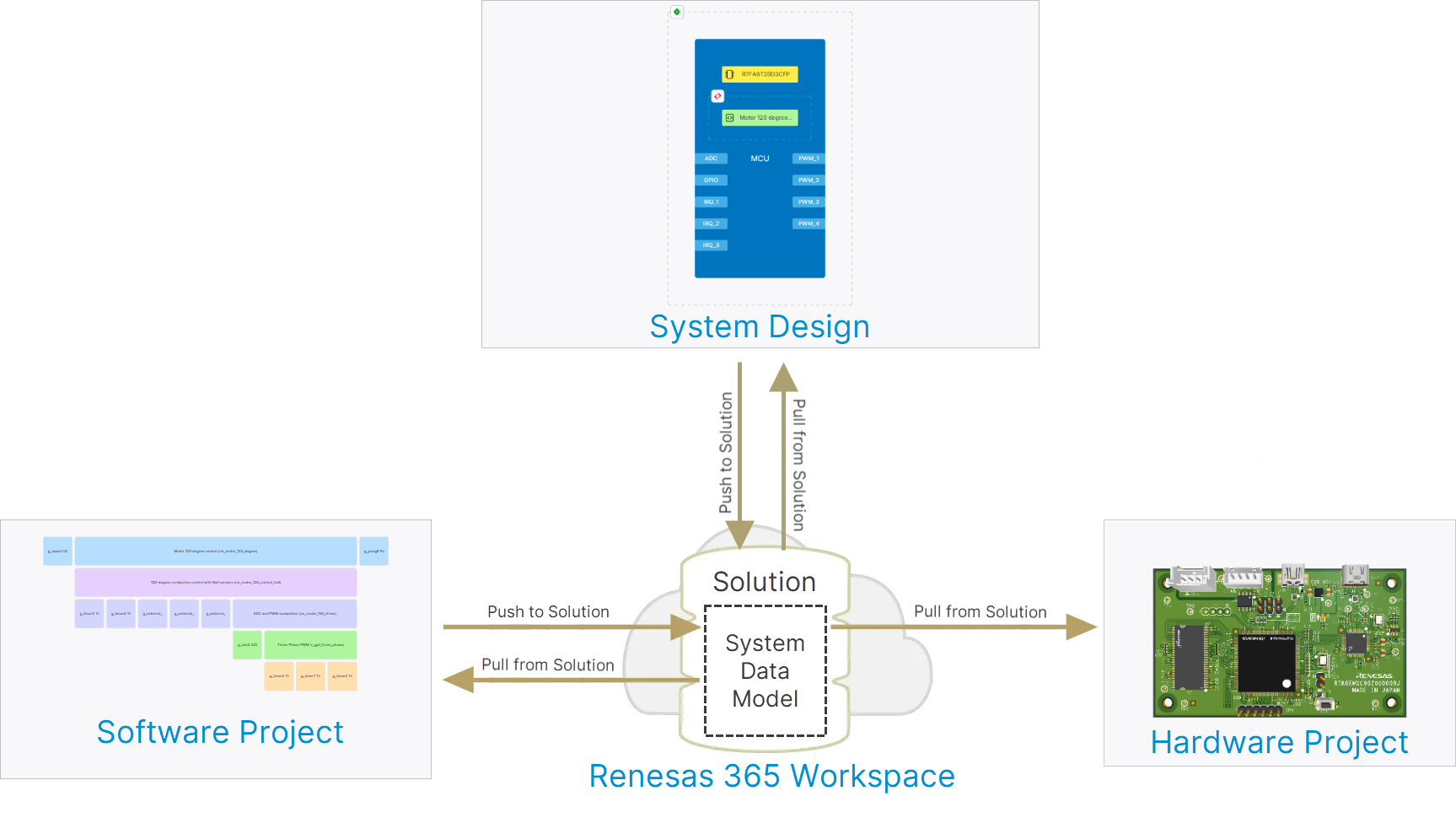
Một thành phần nền tảng của giải pháp là System Data Model (SDM) – một mô hình cấp cao thống nhất, chặt chẽ, đóng vai trò trung tâm trong quy trình định nghĩa giải pháp và định hình kiến trúc của hệ thống. Dữ liệu trong mô hình có thể được truy cập và thao tác bằng nhiều phương thức khác nhau do Renesas 365 cung cấp. SDM được cấu trúc để chứa toàn bộ thông tin từ mọi khía cạnh của giải pháp và bao hàm các phần tử cùng mối quan hệ giữa chúng nhằm định nghĩa hệ thống như một tổng thể. Quy trình push và pull lần lượt được sử dụng để gửi (tải lên) các thay đổi từ một dự án lên SDM và nhận (tải xuống) các thay đổi được thực hiện trong SDM để tích hợp vào dự án.
-
Việc push lên SDM từ thiết kế hệ thống của một giải pháp và pull từ SDM về thiết kế hệ thống đó được thực hiện từ tài liệu ESD của nó. Để biết thêm thông tin, hãy tham khảo trang Electronic System Design.
-
Việc pull từ SDM về dự án phần cứng của một giải pháp được thực hiện từ Altium Designer. Để biết thêm thông tin, hãy tham khảo trang Working with Renesas 365 Solutions.
-
Việc push lên SDM từ dự án phần mềm của một giải pháp và pull từ SDM về dự án phần mềm đó được thực hiện từ e² studio.
Truy cập Renesas 365 Workspace
Renesas 365 Workspace của bạn là một môi trường chuyên dụng để lưu trữ và quản lý các giải pháp cùng nội dung liên quan. Giao diện dựa trên trình duyệt của Renesas 365 Workspace được trình bày như một phần cấu thành trong giao diện tổng thể của nền tảng Altium 365. Sau khi Renesas 365 Workspace được tạo, bạn có thể truy cập giao diện của nó theo nhiều cách. Hãy tham khảo trang Altium Platform Interface để biết thêm chi tiết.
Khám phá giao diện dựa trên trình duyệt
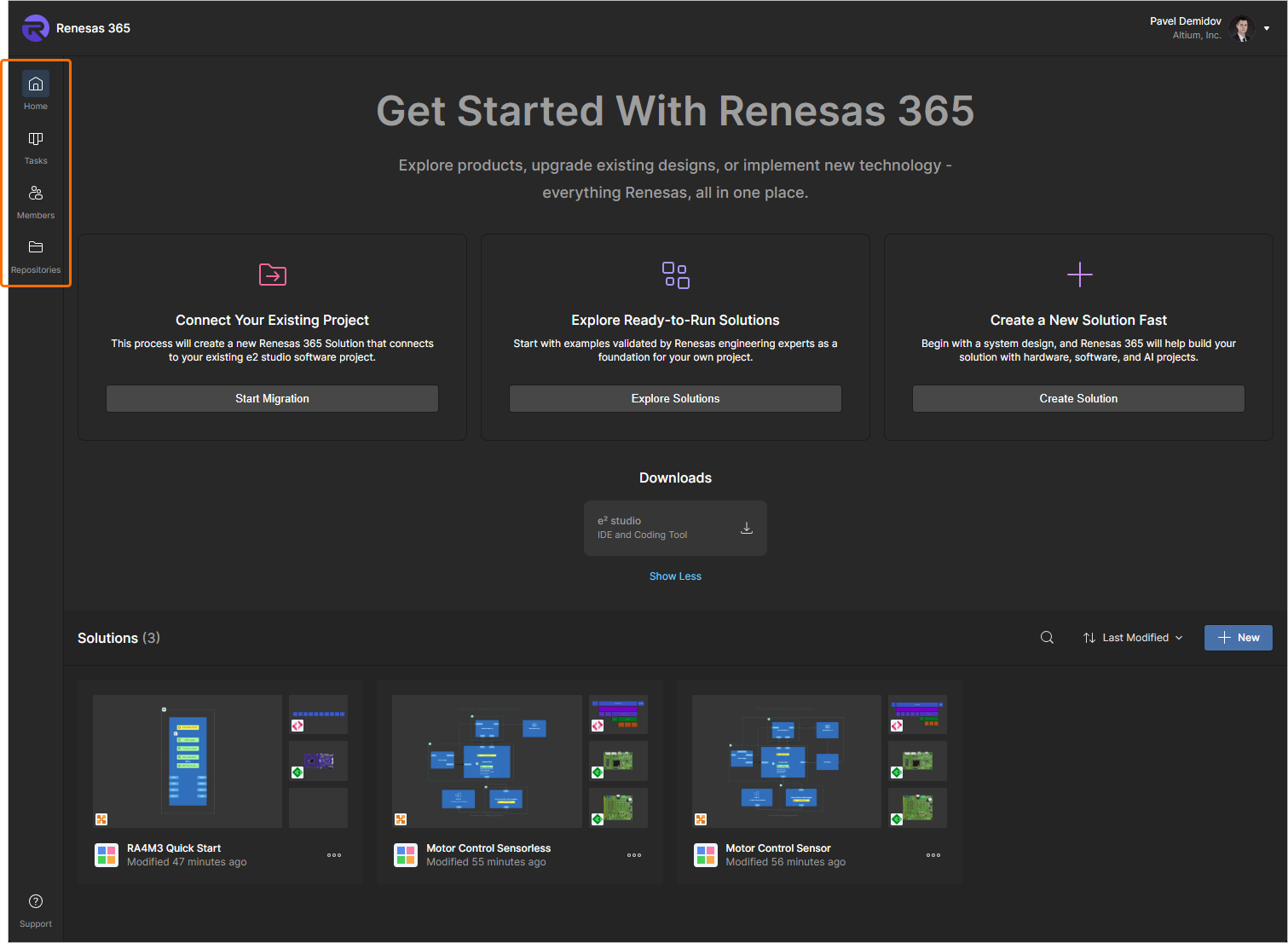
Các thành phần trong giao diện trình duyệt của Renesas 365 Workspace có thể được truy cập bằng các điều khiển trên thanh công cụ bên trái như minh họa trong hình sau và được mô tả bên dưới.
-
Home – trang này cung cấp các điều khiển để tạo một giải pháp mới đồng thời cũng cho phép truy cập vào các giải pháp hiện đang có trong Renesas 365 Workspace của bạn.
Để biết thêm thông tin về cách tạo một giải pháp mới, hãy tham khảo mục Creating a New Solution bên dưới.
Để biết thêm thông tin về cách khám phá một giải pháp, hãy tham khảo mục Exploring a Solution bên dưới.
-
Tasks – trang này cho phép bạn truy cập và quản lý tất cả các tác vụ hiện đang hoạt động trong Renesas 365 Workspace của bạn.
Để biết thêm thông tin về cách làm việc với tác vụ, hãy tham khảo mục Working with Tasks bên dưới.
-
Members – trang này cho phép bạn quản lý những ai có quyền truy cập vào Renesas 365 Workspace.
Để biết thêm thông tin về cách quản lý thành viên Workspace, hãy tham khảo mục Managing Workspace Membership bên dưới.
-
Repositories – trang này cho phép bạn cấu hình quyền truy cập đến các kho phần mềm bên ngoài.
Để biết thêm thông tin về cách làm việc với kho lưu trữ, hãy tham khảo mục Working with Repositories bên dưới.
Tạo giải pháp mới
Giao diện trình duyệt của Renesas 365 Workspace cung cấp phương tiện để tạo một giải pháp mới.
Tạo giải pháp trống
Một giải pháp mới trống có thể được tạo từ trang Home như sau:
-
Bằng cách nhấp vào nút
 trong vùng Create a New Solution Fast ở đầu trang.
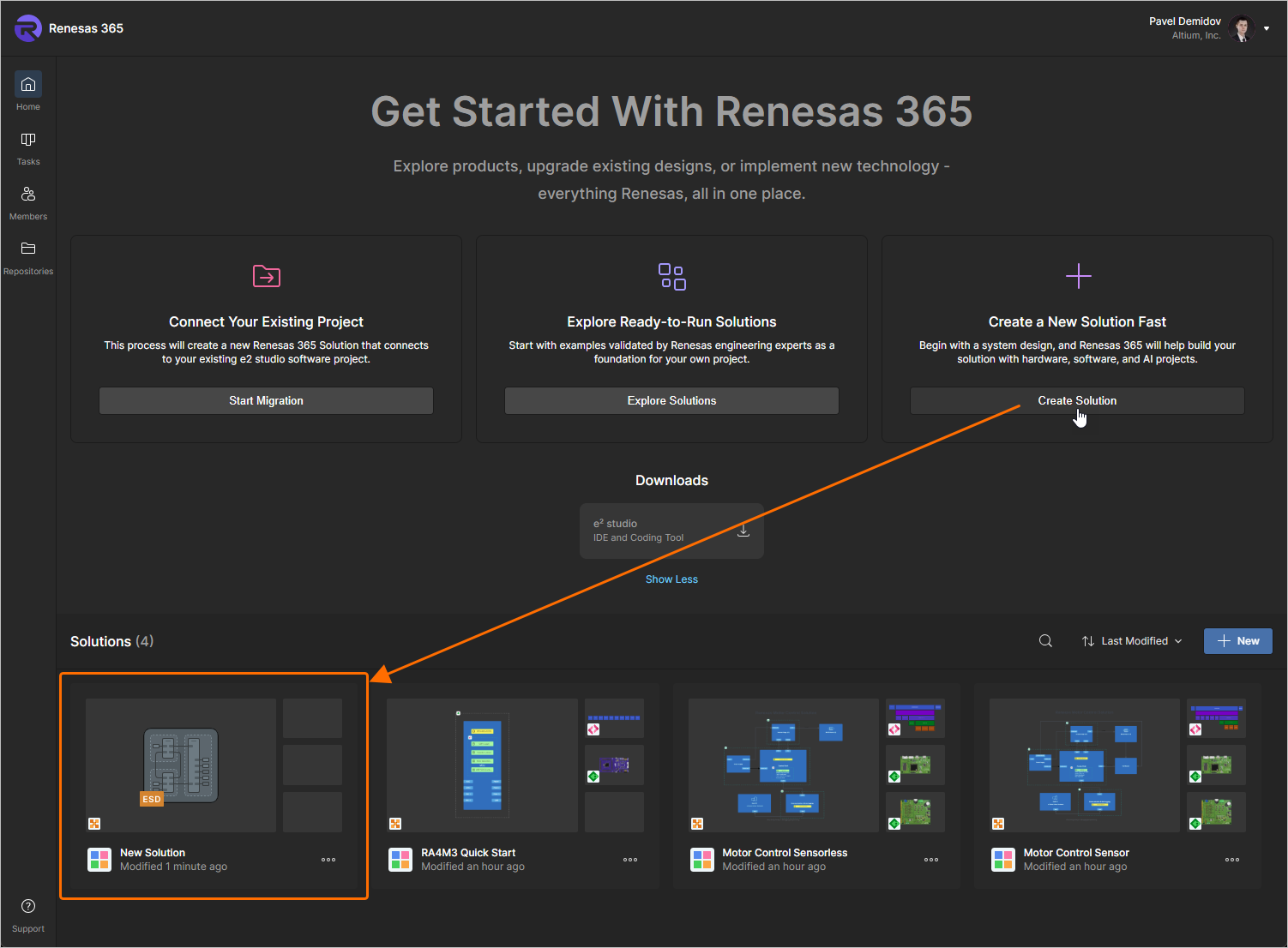
Một giải pháp mới (có tên
New Solution) sẽ được tạo ngay lập tức. Đồng thời, một tài liệu ESD document mới được liên kết với giải pháp này cũng sẽ tự động được tạo và mở. -
Bằng cách nhấp vào nút
 trong vùng Solutions . Cửa sổ Add solution sẽ mở ra.
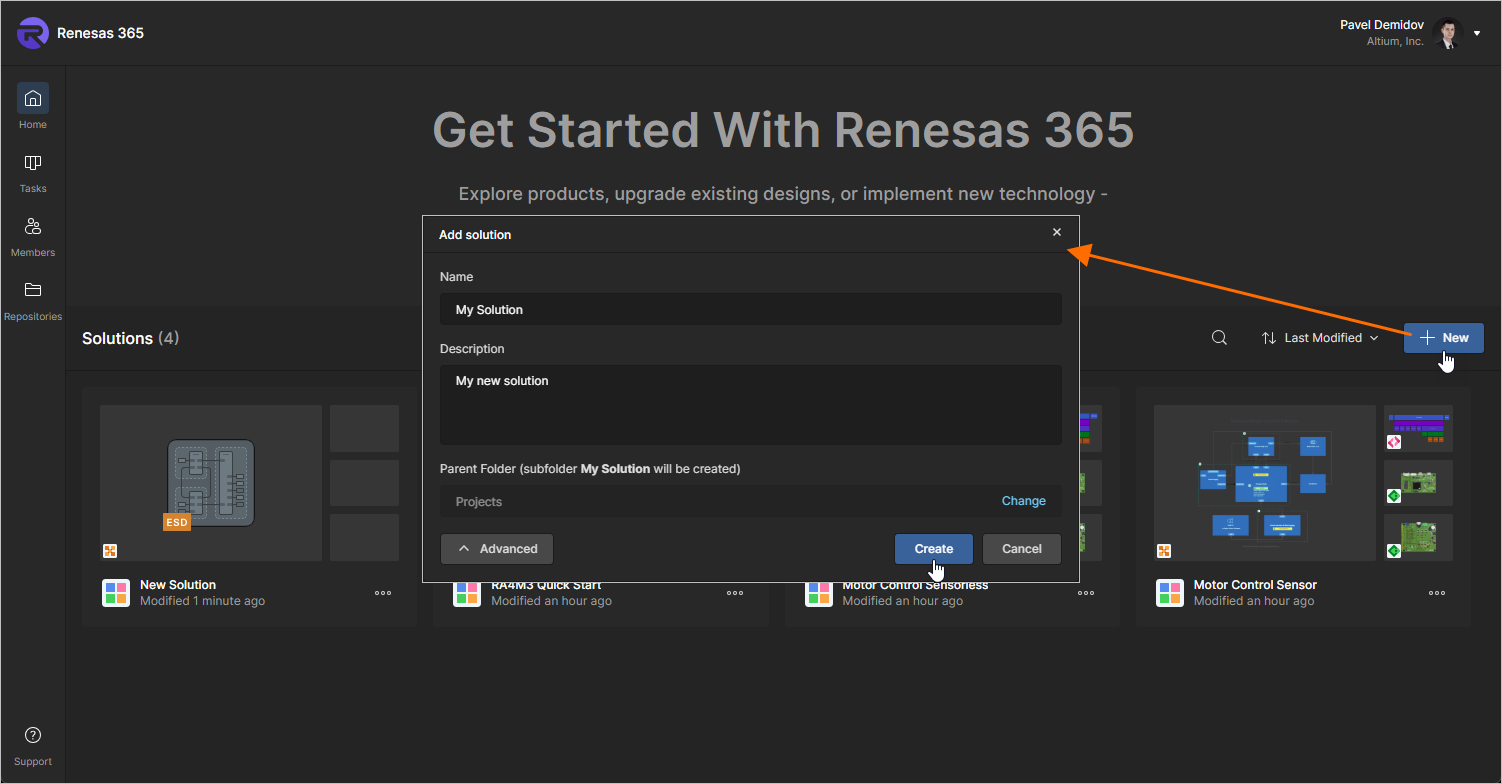
Cửa sổ này sẽ hiển thị các trường sau:
-
Name – nhập tên cần dùng cho giải pháp.
-
Description – nhập mô tả tùy chọn cho giải pháp.
-
Folder (dùng nút
 để ẩn hoặc hiển thị trường này) – dùng trường này để chỉ định nơi giải pháp sẽ được tạo trong cấu trúc thư mục của Workspace. Theo mặc định, đây là thư mục Projects . Nhấp vào liên kết Change ở bên phải trường để truy cập cấu trúc thư mục của Workspace, từ đó chọn một thư mục khác để lưu giải pháp (
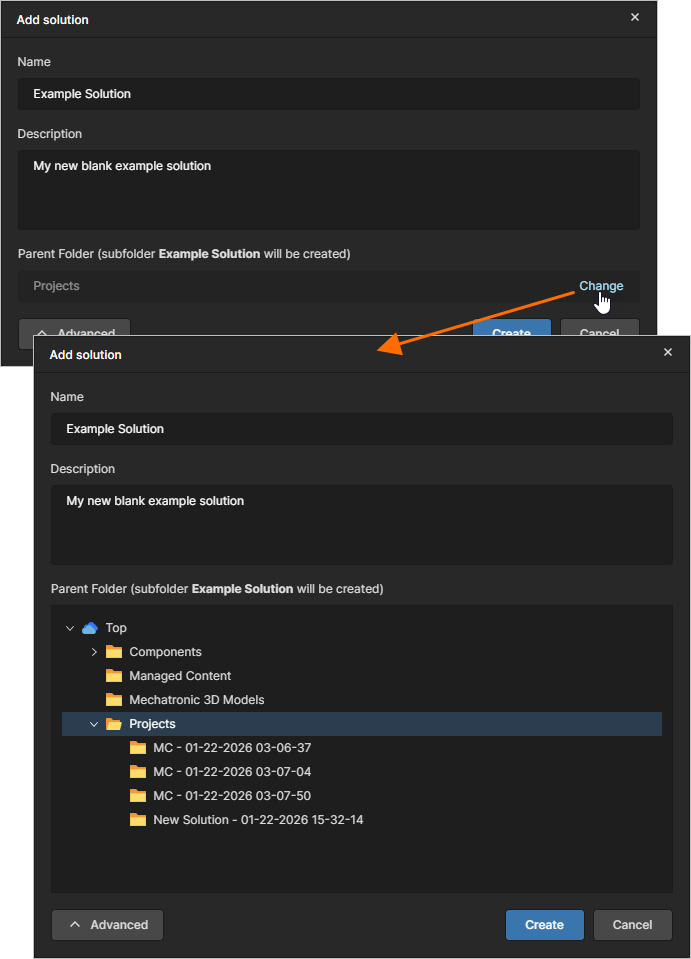 ).
).
Sau khi xác định giải pháp mới theo yêu cầu, hãy nhấp vào nút
 . Một giải pháp mới sẽ được tạo và trang chi tiết của giải pháp đó sẽ mở ra.
-
Sau khi giải pháp được tạo, các dự án mới có thể được tạo như một phần của giải pháp đó hoặc các dự án hiện có có thể được liên kết với nó. Để biết thêm thông tin, hãy tham khảo mục Exploring a Solution bên dưới.
Tạo giải pháp ví dụ RA
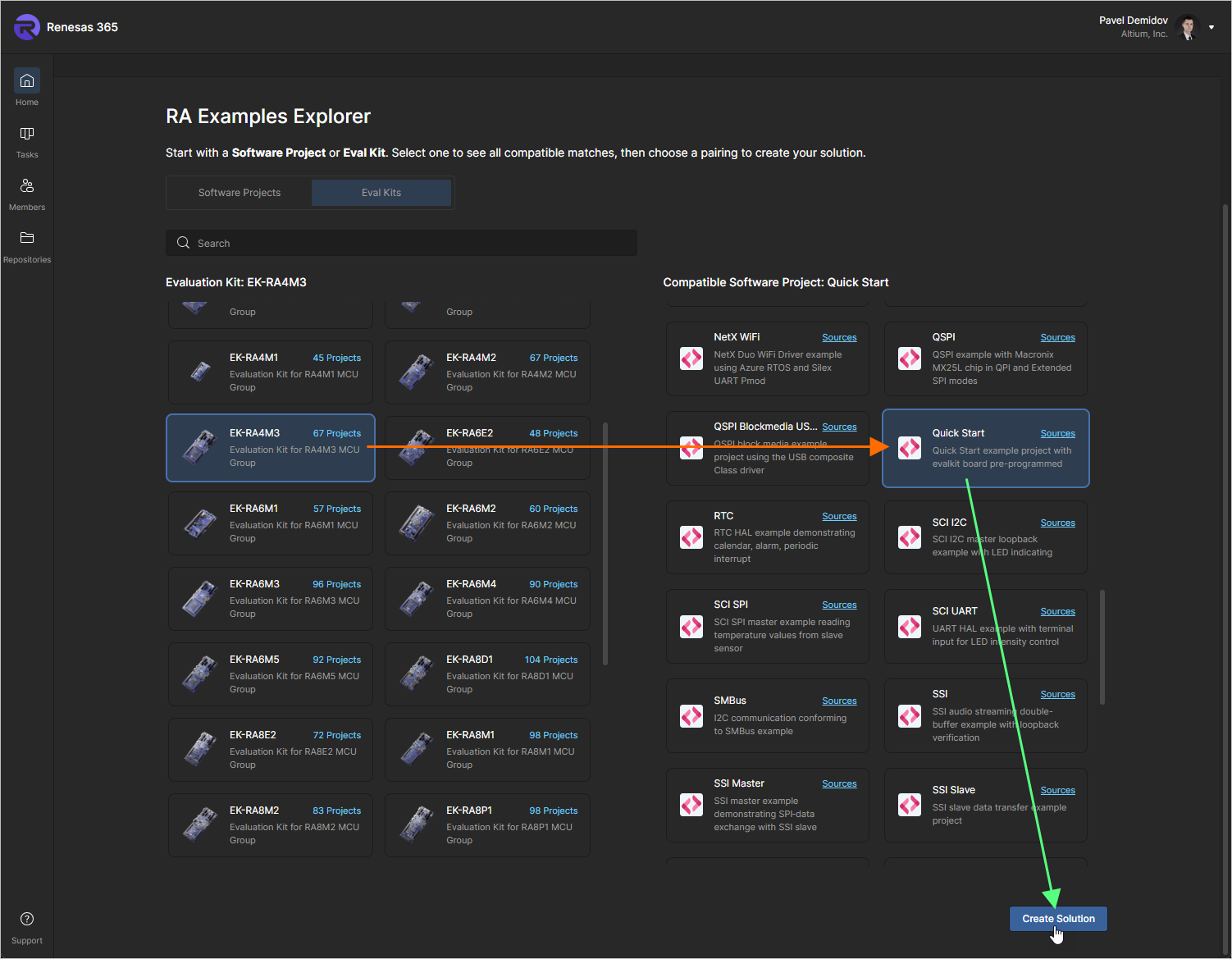
Một số giải pháp ví dụ được cung cấp sẵn. Trên trang Home, nhấp vào nút  trong vùng Explore Ready-to-Run Solutions để mở trang Explore Ready-to-Run Solutions.
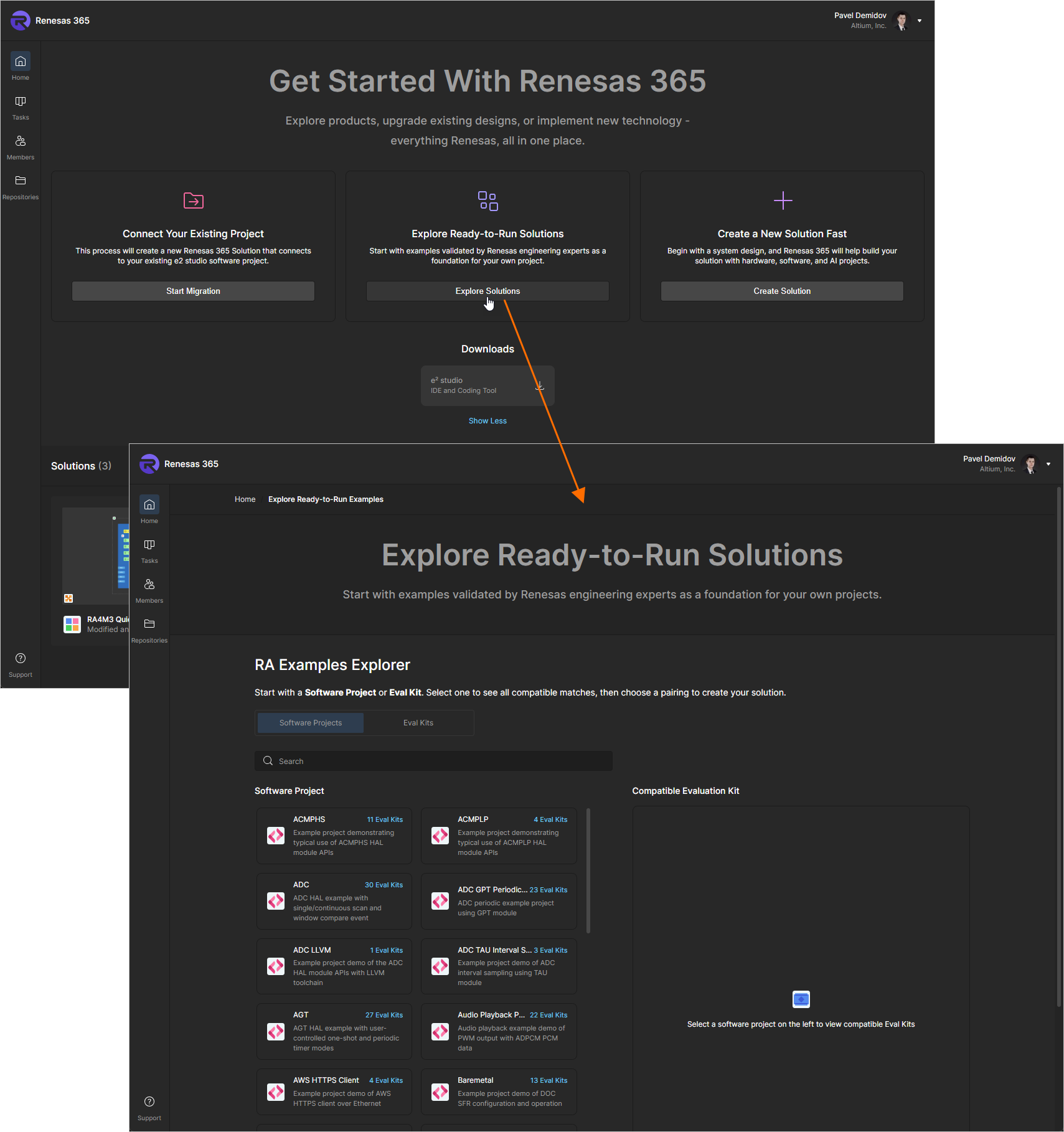
Trong vùng RA Examples Explorer của trang Explore Ready-to-Run Solutions, bạn cũng có thể tìm kiếm một giải pháp theo dự án phần mềm hoặc bộ kit đánh giá. Chọn dự án phần mềm / bộ kit đánh giá cần dùng ở phía bên trái của trang, sau đó chọn bộ kit đánh giá / dự án phần mềm tương thích ở phía bên phải và nhấp vào nút  để tạo giải pháp tương ứng trong Renesas 365 Workspace của bạn.
Chuyển một dự án e² studio hiện có thành solution
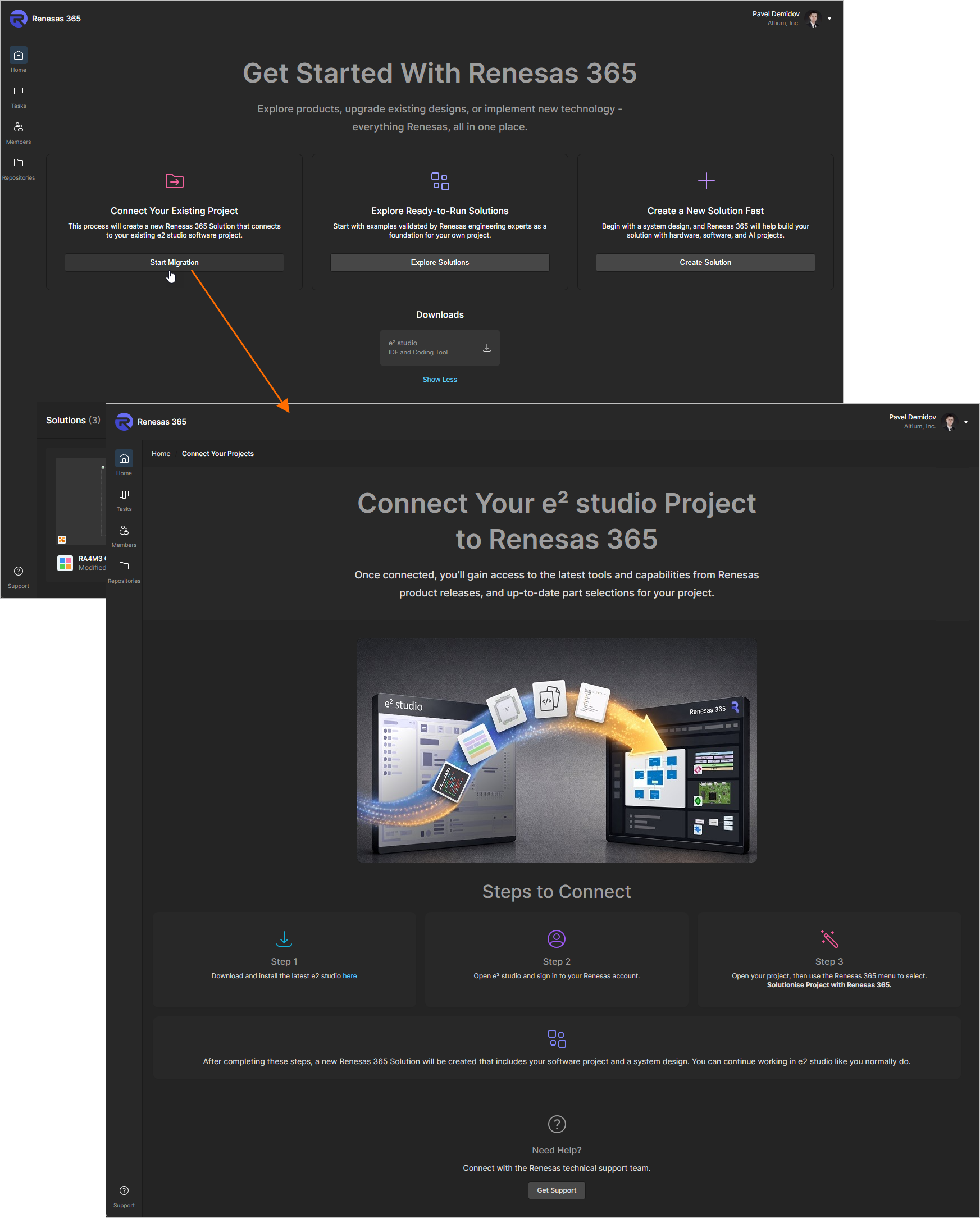
Một dự án e² studio hiện có có thể được chuyển đổi thành một giải pháp Renesas 365. Trên trang Home, nhấp vào nút  trong vùng Connect Your Existing Project để mở trang Connect Your e² studio Project to Renesas 365 có hướng dẫn.
Khám phá một giải pháp
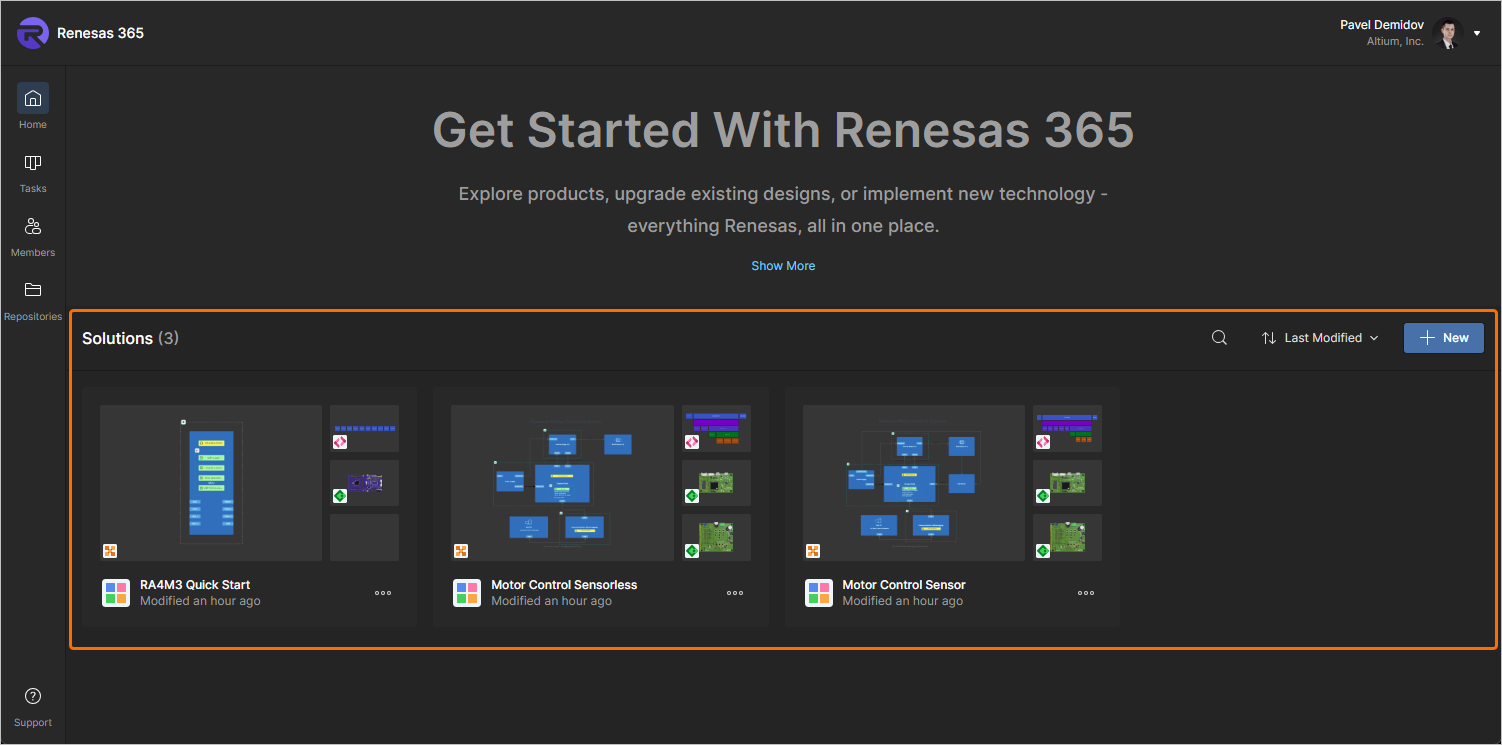
Tất cả các giải pháp hiện có trong Renesas 365 Workspace của bạn được hiển thị trong vùng Solutions của trang Home. Mỗi giải pháp được hiển thị dưới dạng một ô, với các biểu tượng đại diện cho các dự án cấu thành của giải pháp đó (thiết kế hệ thống, dự án PCB, v.v.).
 và nhập văn bản vào trường tìm kiếm xuất hiện. Danh sách giải pháp sẽ được lọc dựa trên chuỗi đã nhập. Để xóa bộ lọc tìm kiếm, hãy nhấp vào biểu tượng x ở bên phải trường tìm kiếm.
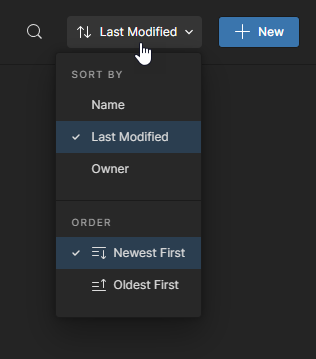
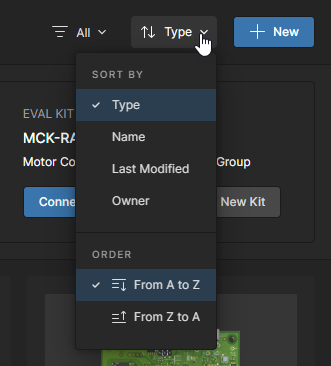
 ở bên phải trường tìm kiếm để sắp xếp danh sách giải pháp theo Name, Last Modified hoặc Owner và chọn hướng sắp xếp
  ).
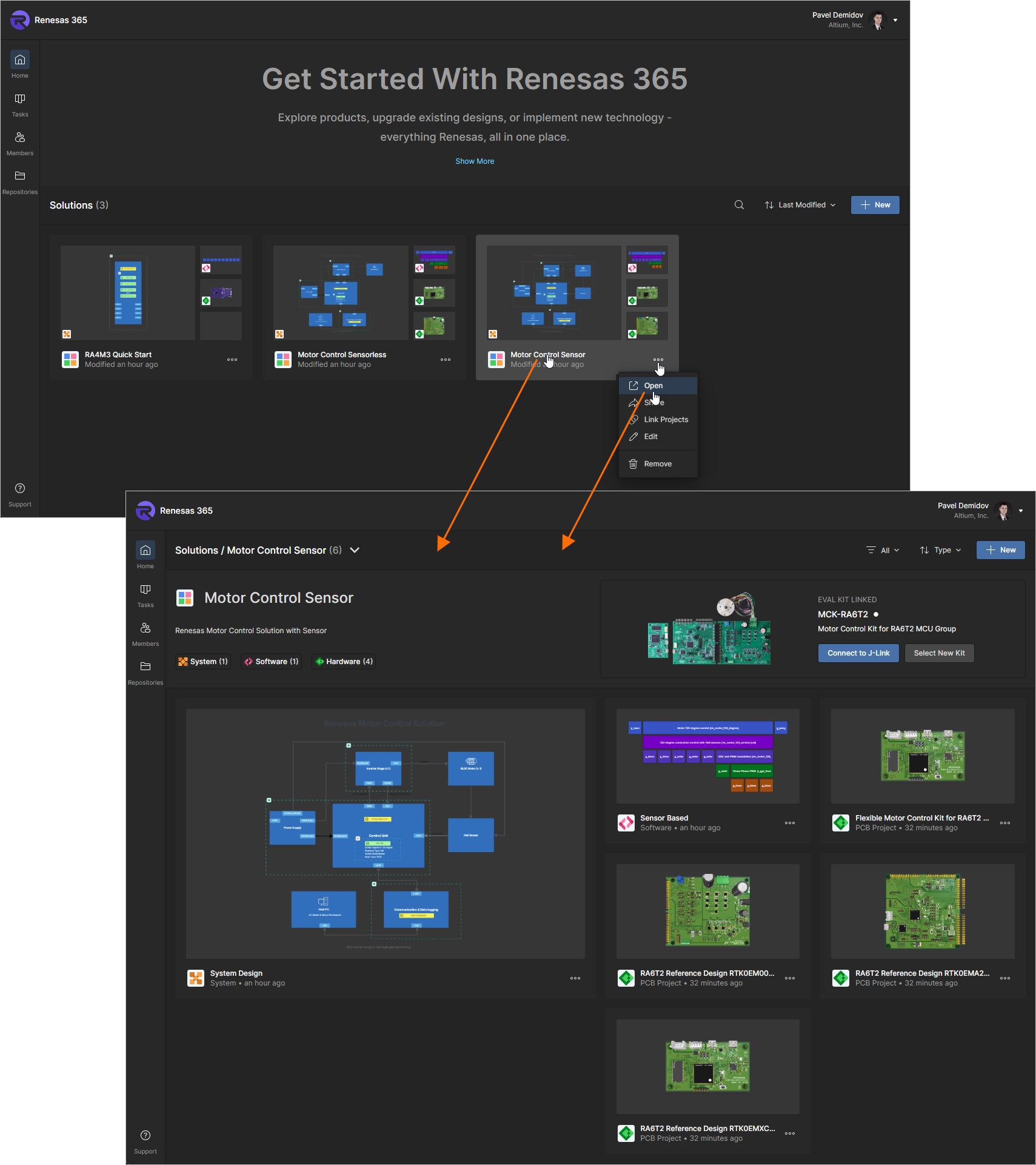
).Trang chi tiết của một giải pháp có thể được truy cập bằng cách nhấp vào điều khiển  trong ô của giải pháp cần dùng trên trang Home của Renesas 365 Workspace và chọn Open từ menu xuất hiện. Ngoài ra, hãy nhấp vào tên của giải pháp cần dùng. Trang chi tiết sẽ hiển thị thông tin cơ bản về giải pháp (tên, mô tả và số lượng dự án theo từng loại), cùng danh sách các dự án cấu thành bên dưới.
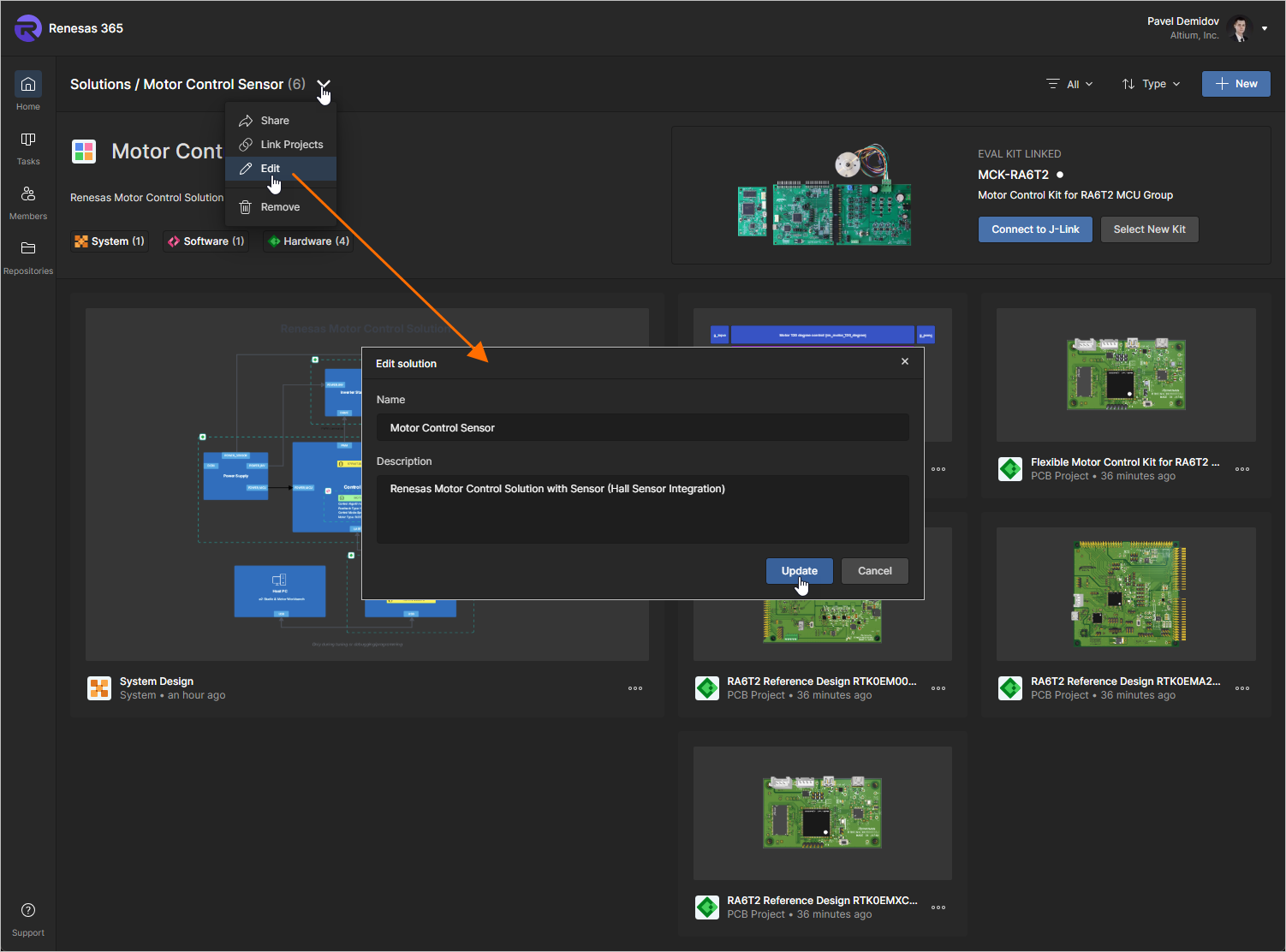
Tên và mô tả của giải pháp có thể được thay đổi bằng cách nhấp vào biểu tượng  ở đầu trang và chọn Edit từ menu xuất hiện. Trong cửa sổ Edit solution mở ra, hãy thực hiện các thay đổi cần thiết và nhấp vào nút
  .
.
Một giải pháp có thể bao gồm các dự án sau:
-
System Design – một tài liệu Electronic System Design (ESD) hiển thị tổng quan cấp cao về kiến trúc của giải pháp và các dự án chính của nó.
Để biết thêm thông tin về cách làm việc với tài liệu ESD, hãy tham khảo trang Electronic System Design .
-
PCB Project – một dự án Printed Circuit Board (PCB) đại diện cho phần cứng của giải pháp.
-
Software Project – một dự án phần mềm đại diện cho phần mềm của giải pháp. Dự án phần mềm được định nghĩa bằng Web IDE tích hợp sẵn dựa trên Theia Framework hoặc e² studio.
Để biết thêm thông tin về cách sử dụng Eclipse Theia IDE, hãy tham khảo tài liệu Theia IDE.
 )
) ).
). )
) ).
).Một dự án mới (thiết kế hệ thống, PCB hoặc dự án phần mềm) có thể được tạo như một phần của giải pháp hoặc một dự án đã tồn tại trong Renesas 365 Workspace của bạn có thể được liên kết với giải pháp đó.
-
Để tạo dự án mới, nhấp vào nút
 ở góc trên bên phải và chọn loại cần thiết từ phần Create của menu xuất hiện.
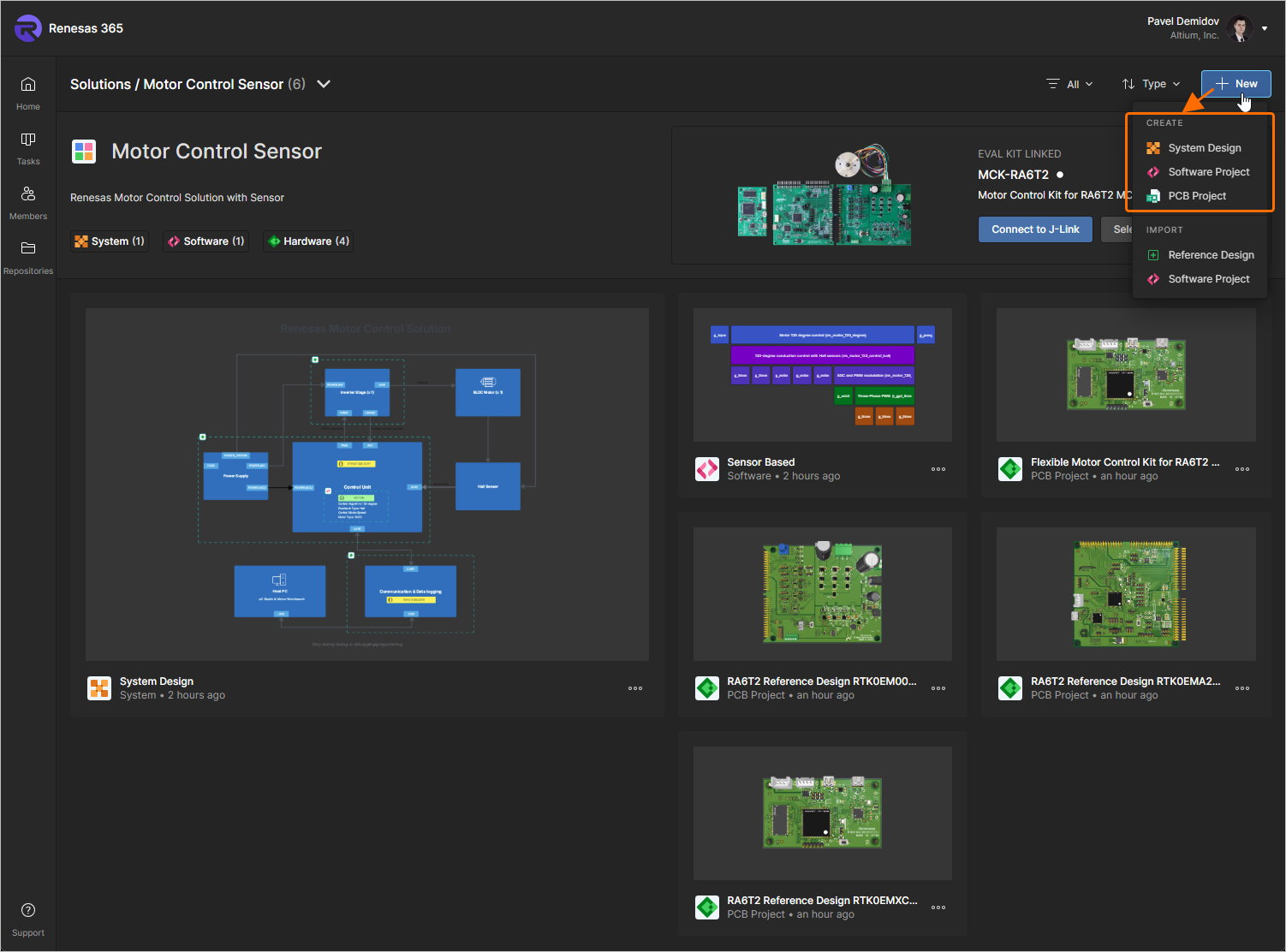
Khi một dự án được tạo, dự án đó sẽ tự động được liên kết với giải pháp và ô của dự án sẽ xuất hiện trên trang của giải pháp.
-
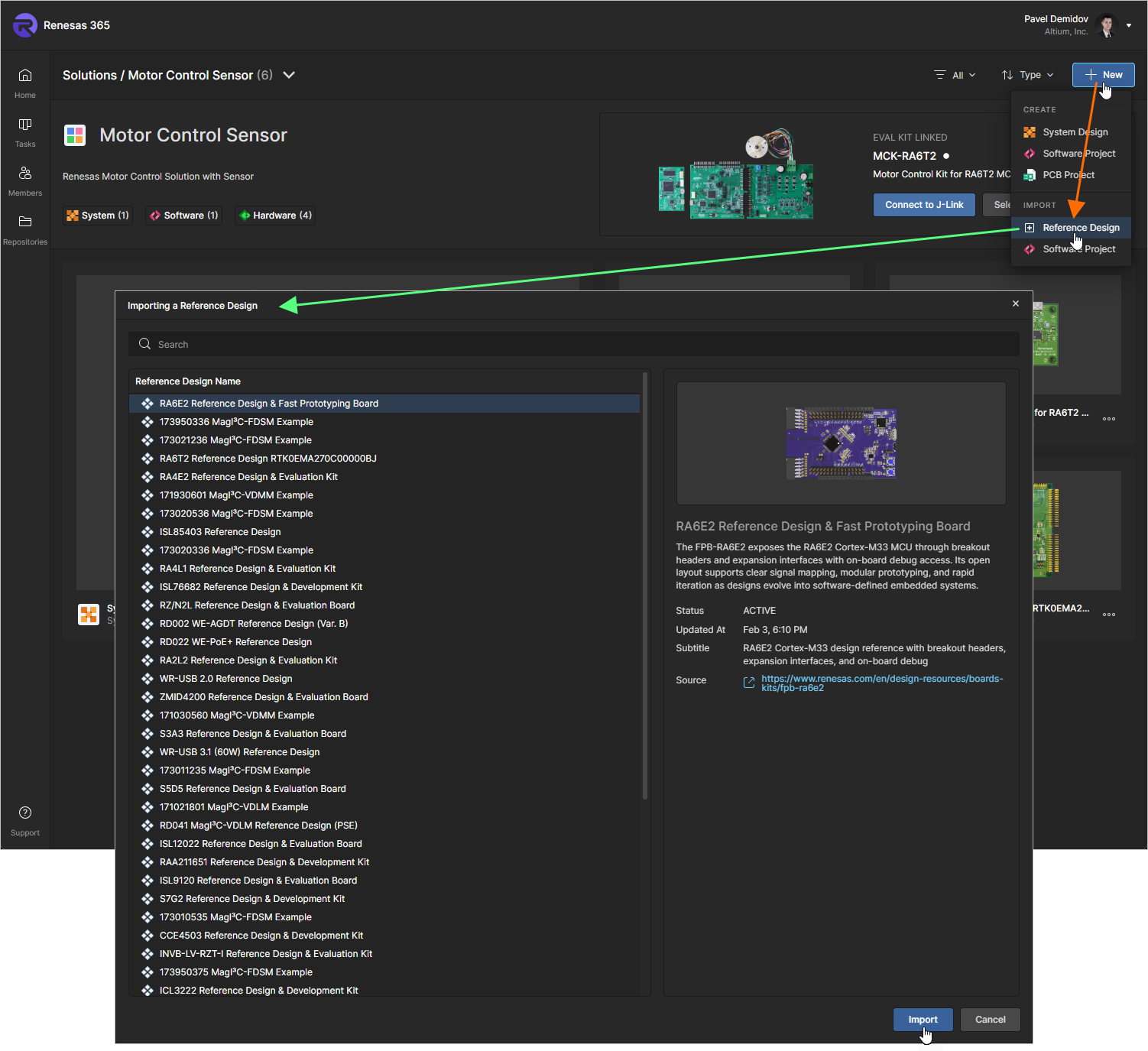
Ngoài ra, chọn Reference Design hoặc Software Project từ phần Import của menu nút
để lần lượt thêm một dự án PCB hoặc phần mềm hiện có vào giải pháp.
-
Khi chọn tùy chọn Reference Design , cửa sổ Importing a Reference Design sẽ mở ra. Chọn một thiết kế trong danh sách ở phía bên trái cửa sổ để hiển thị thông tin chi tiết của thiết kế đó ở phía bên phải cửa sổ. Sau khi chọn được thiết kế cần thiết, nhấp vào nút
 .
.
-
Khi chọn tùy chọn Software Project , cửa sổ Importing a Software Project sẽ mở ra. Chọn dự án phần mềm cần thiết ở phía bên trái cửa sổ, sau đó chọn một bộ eval kit tương thích ở phía bên phải cửa sổ. Sau khi chọn được dự án và eval kit cần thiết, nhấp vào nút
.
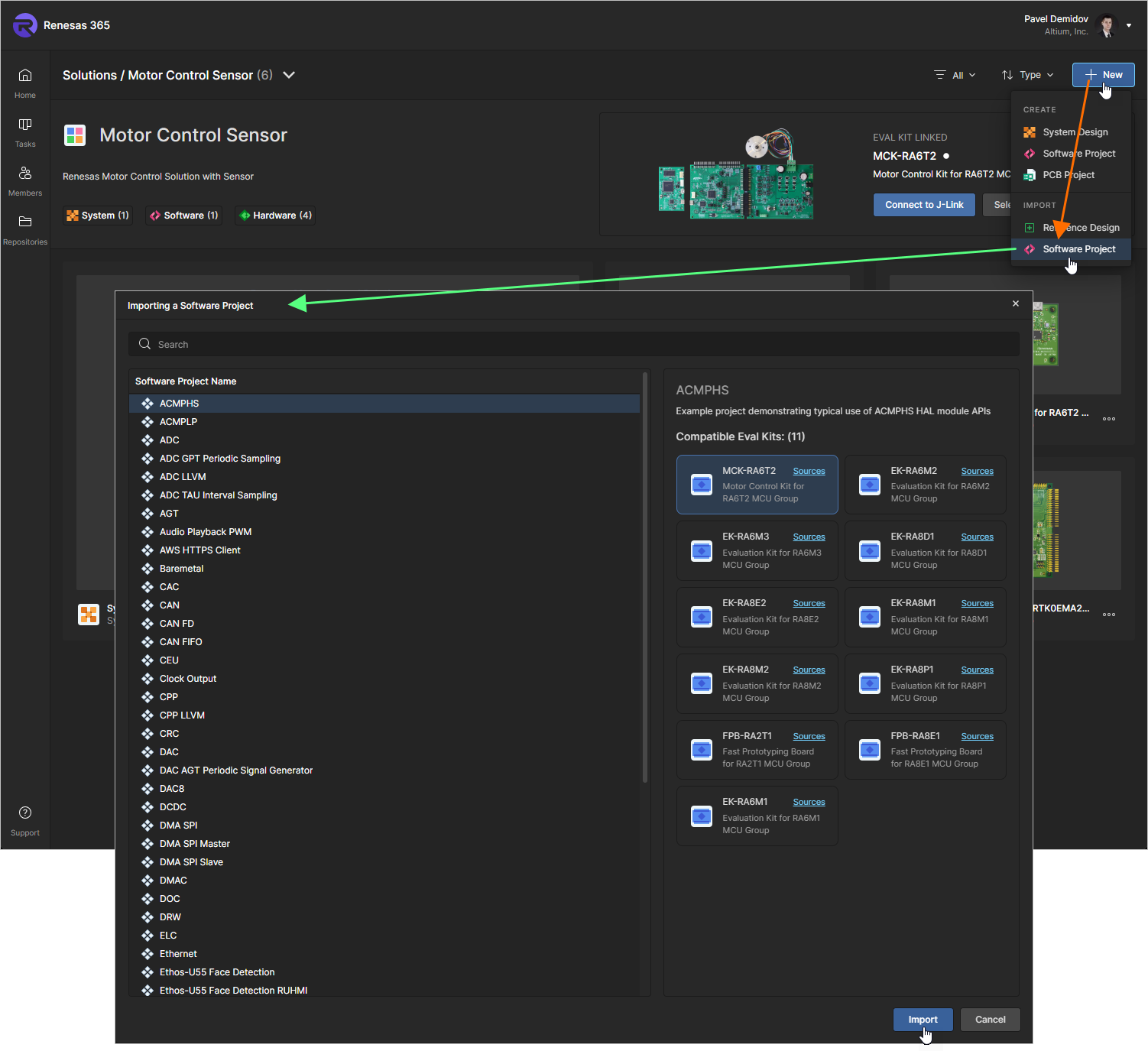
Dự án đã chọn sẽ được nhập vào Renesas 365 Workspace của bạn và tự động liên kết với giải pháp, đồng thời ô của dự án sẽ xuất hiện trên trang của giải pháp.
-
-
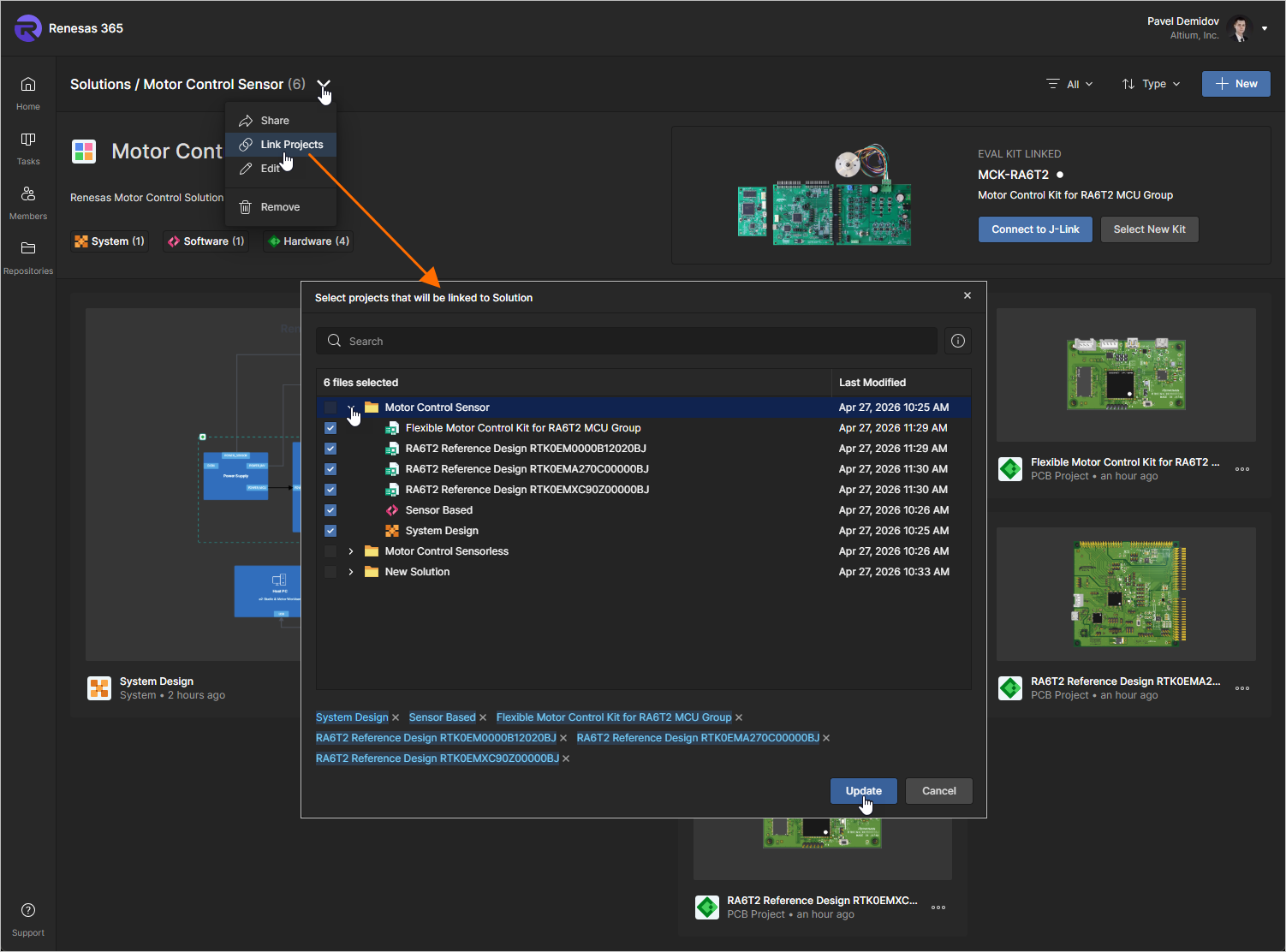
Để liên kết một dự án hiện có, nhấp vào biểu tượng
ở đầu trang và chọn Link Projects từ menu xuất hiện. Sử dụng cửa sổ Select projects that will be linked to Solution mở ra để duyệt cấu trúc thư mục của Renesas 365 Workspace và chọn các dự án cần thiết bằng các hộp kiểm ở bên trái. Sau khi chọn xong các dự án, nhấp vào nút .
 ở bên phải mục nhập của dự án đó.
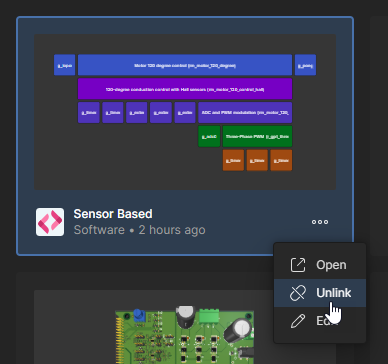 ).
).Mở một Dự án
Để mở một dự án hiện có được liên kết với giải pháp, nhấp vào biểu tượng  trong ô của dự án và chọn mục Open trong menu tương ứng.
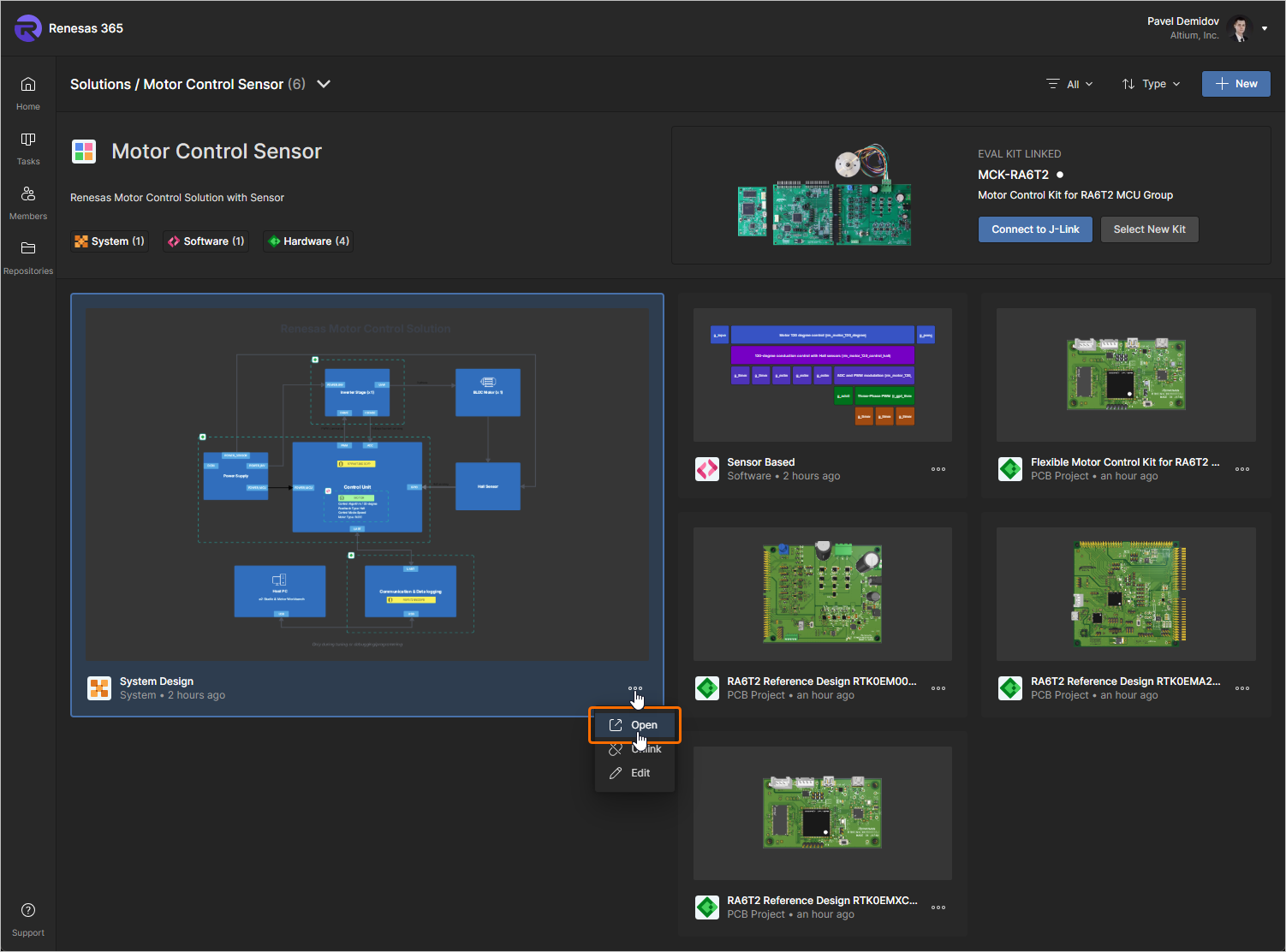
Ngoài ra, nhấp đúp trực tiếp vào ô dự án cần thiết hoặc nhấp vào tên dự án. Một tab trình duyệt mới sẽ mở ra, hiển thị dự án trong trình chỉnh sửa hoặc trình xem tương ứng:
-
Thiết kế Hệ thống – sẽ mở trong trình chỉnh sửa Electronic System Design.
-
Dự án PCB – sẽ mở trong trang quản lý chi tiết của dự án đó.
-
Dự án phần mềm – sẽ mở trong Web IDE tích hợp sẵn.
Chỉnh sửa một Dự án
Để chỉnh sửa thuộc tính của một dự án hiện có được liên kết với giải pháp, nhấp vào biểu tượng trong ô của dự án và chọn mục Edit trong menu tương ứng. Trong cửa sổ Edit Project tiếp theo – mở ở chế độ xem đơn giản – bạn có thể thay đổi Name và Description của dự án.
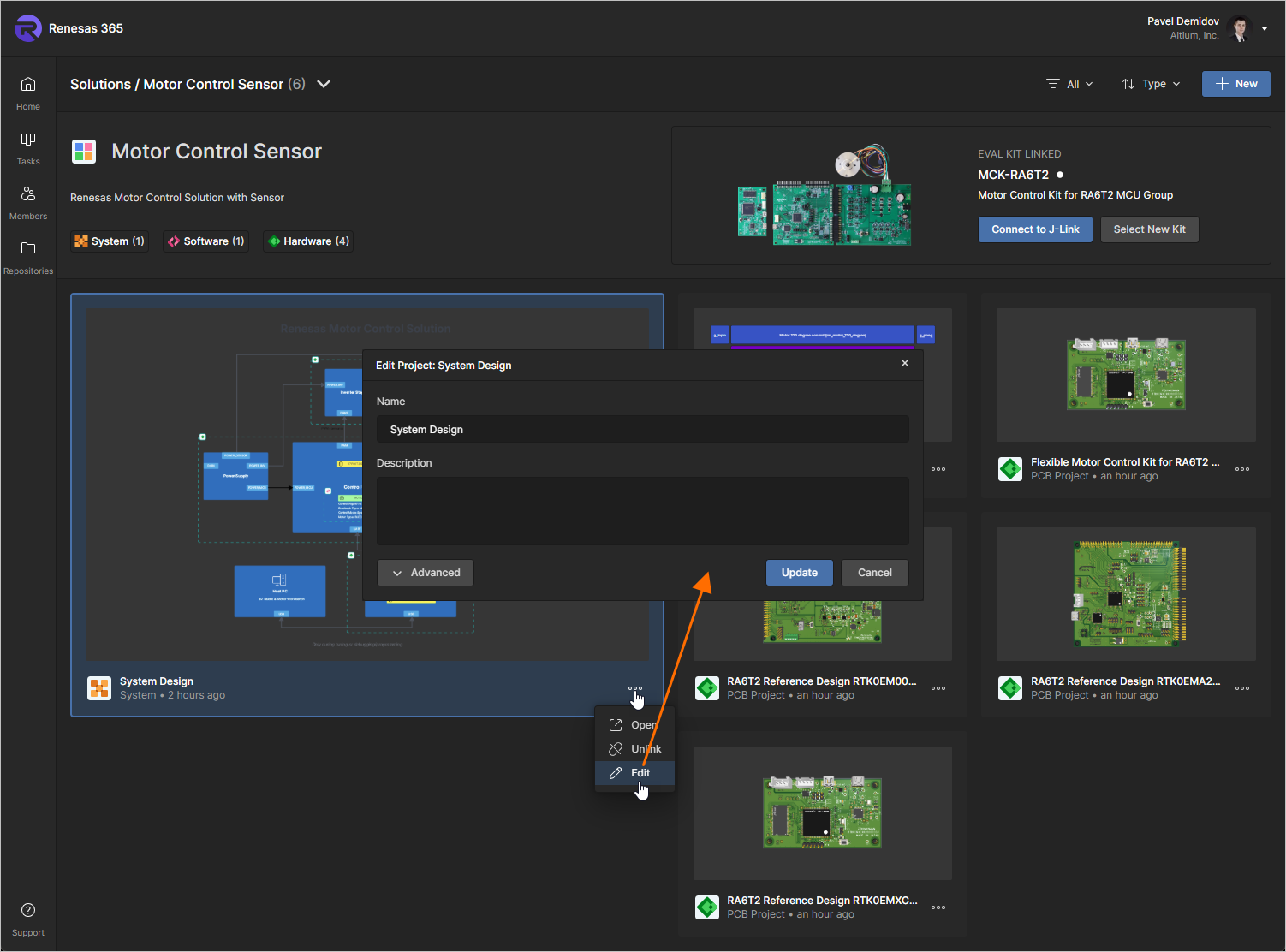
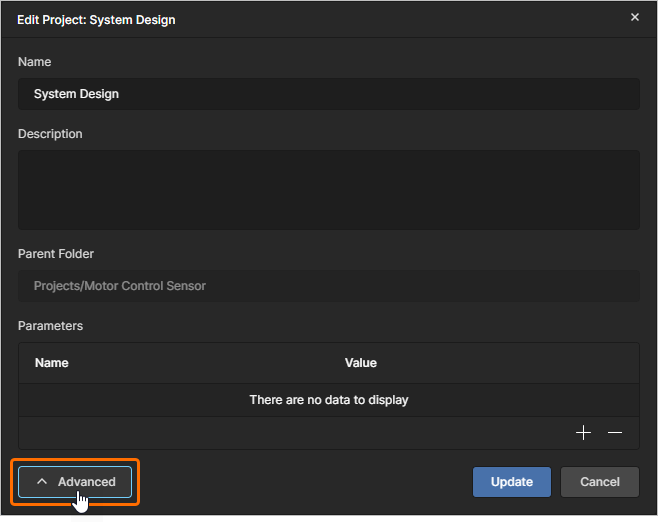
Nhấp vào nút để truy cập các trường bổ sung của cửa sổ Edit Project:
-
Parent Folder – trường chỉ đọc cho biết vị trí của dự án trong cấu trúc thư mục của Workspace.
-
Parameters – trong vùng này, bạn có thể quản lý các tham số cho dự án. Có thể thêm các cặp tham số Name/Value (
 ), chỉnh sửa (chỉnh sửa trực tiếp), hoặc xóa (
 ).
).
Nhấp vào nút  để xác nhận mọi thay đổi bạn đã thực hiện.
Liên kết một Evaluation Kit
Khi truy cập một giải pháp được liên kết với một evaluation kit, evaluation kit này sẽ được hiển thị ở góc trên bên phải của trang chi tiết giải pháp, trong vùng Eval Kit Linked hiển thị hình ảnh xem trước của kit, tên và mô tả của kit, cũng như trạng thái kết nối của kit.
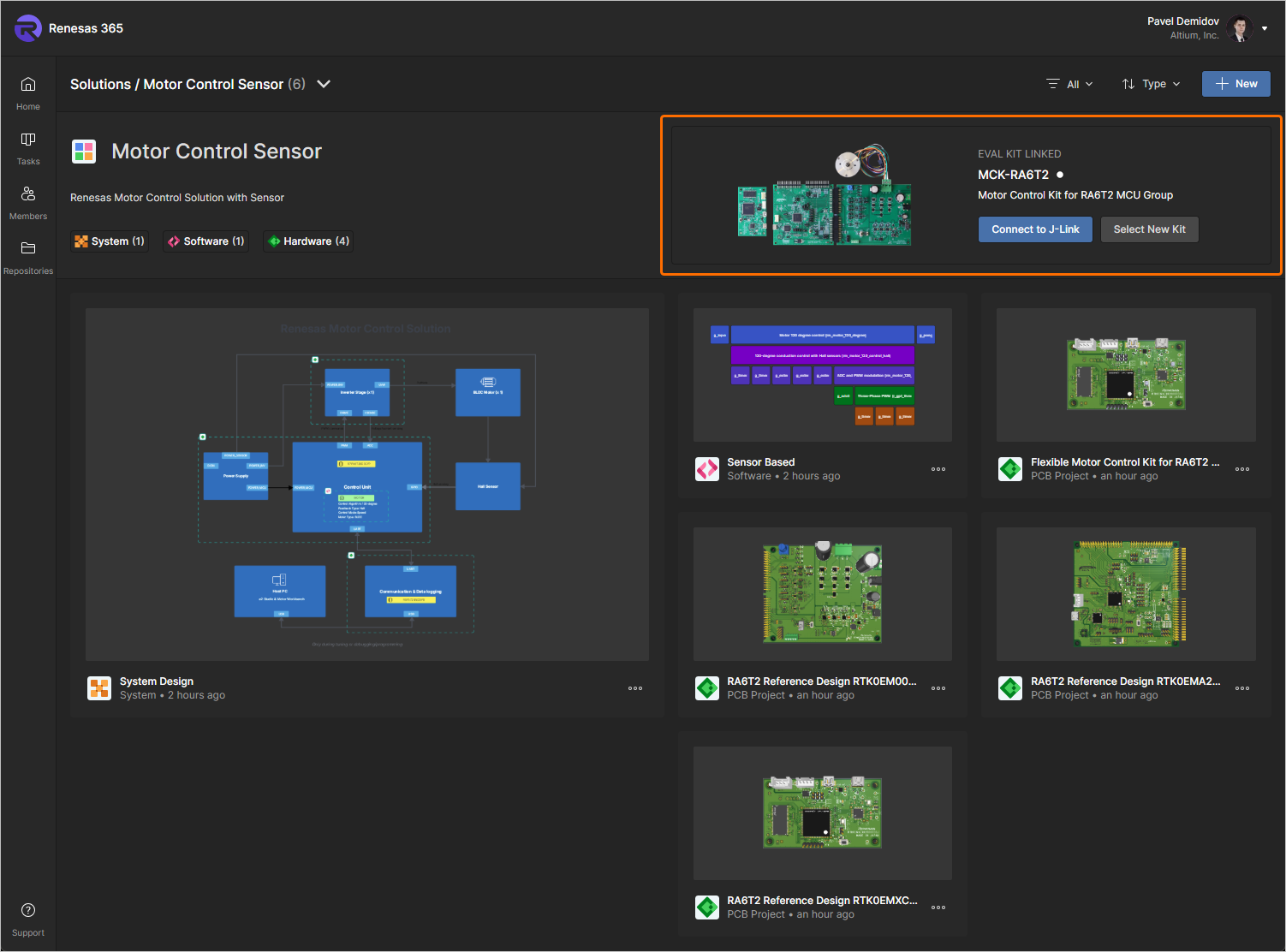
Để cho phép trình duyệt nơi Renesas 365 Workspace của bạn đang mở hoạt động với eval kit, nhấp vào nút  khi eval kit được kết nối với máy tính của bạn, chọn J-Link trong cửa sổ bật lên của trình duyệt xuất hiện, rồi nhấp vào nút Connect. Khi kết nối được cho phép và kit được kết nối với máy tính, chỉ báo trạng thái kết nối ở bên phải tên kit sẽ chuyển thành một chấm xanh lục.
Để chọn một eval kit khác, nhấp vào nút  , sử dụng cửa sổ Select Evaluation Kit mở ra để chọn một kit phù hợp khác từ danh sách, rồi nhấp vào
  .
.
Làm việc với Task
Trang Tasks trong giao diện trình duyệt của Renesas 365 Workspace cho phép bạn truy cập và quản lý tất cả tasks – các yêu cầu hoạt động công việc – hiện đang hoạt động trong Renesas 365 Workspace. Các task được trình bày theo kiểu luồng bảng Kanban, với trạng thái tiến độ của chúng (To Do, In Progress và Resolved) di chuyển qua các hàng task. Một hàng được dành cho các task chung (những task không gắn với một dự án nào), và mỗi hàng còn lại áp dụng cho các task của một dự án cụ thể (dự án PCB và tài liệu ESD).
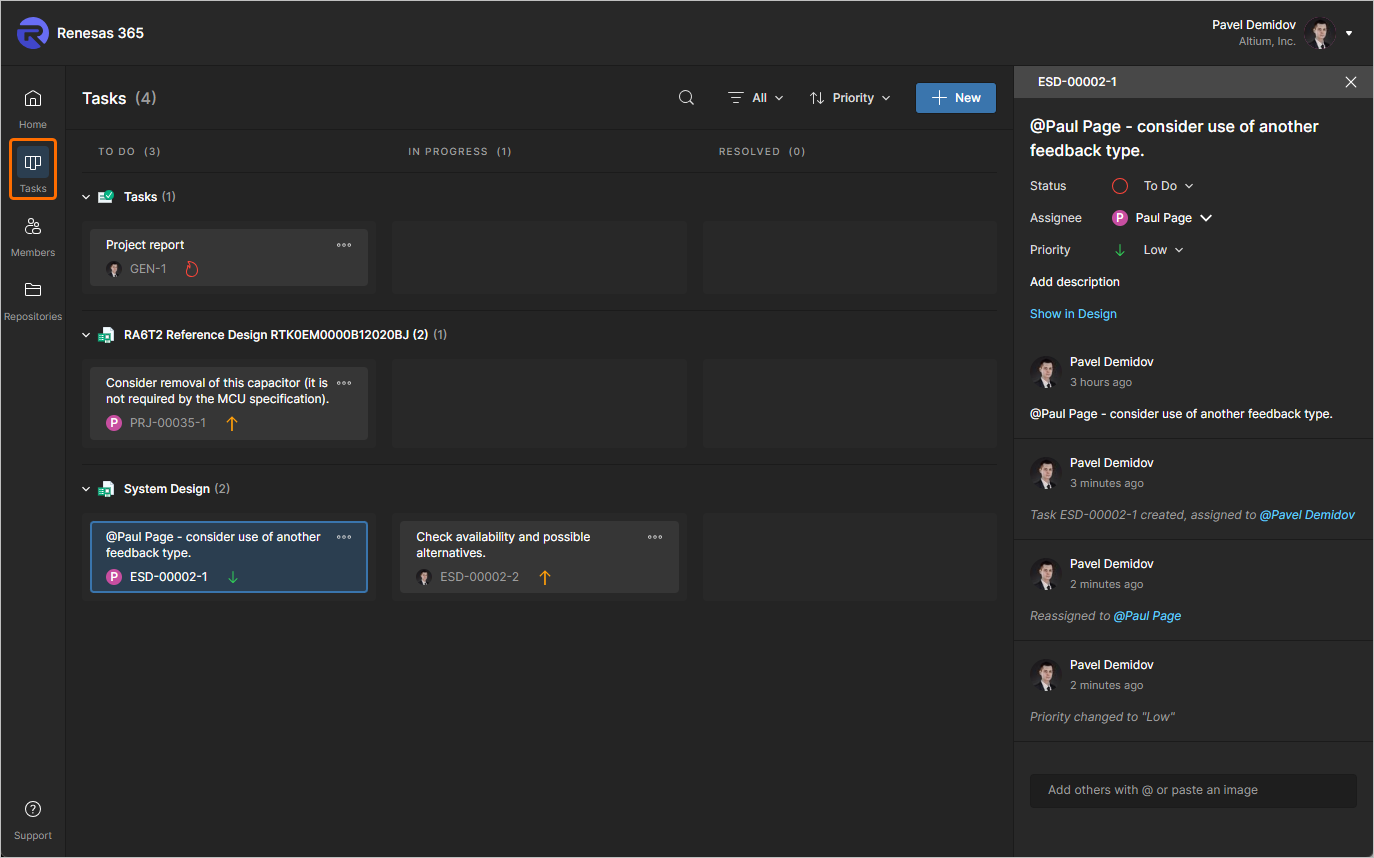
-
Các task chung được tạo từ trong trang bằng cách nhấp vào nút
 ở góc trên bên phải của trang. Gán một task cho một người dùng cụ thể hoặc đặt mức ưu tiên khác cho task đó thông qua ngăn Task details. Các task này không được liên kết với một dự án cụ thể.
-
Các task dành riêng cho dự án được tạo bằng cách gán một thành viên Workspace vào một bình luận của dự án.
Quản lý Thành viên Workspace
Việc quản lý người dùng cho một Renesas 365 Workspace được quản trị viên thực hiện thông qua trang Members của giao diện trình duyệt của Workspace đó. Trang này được dùng để tạo và quản lý danh sách người dùng Workspace – những người là thành viên của Workspace và có quyền truy cập vào Workspace và/hoặc các công nghệ liên quan của Workspace.
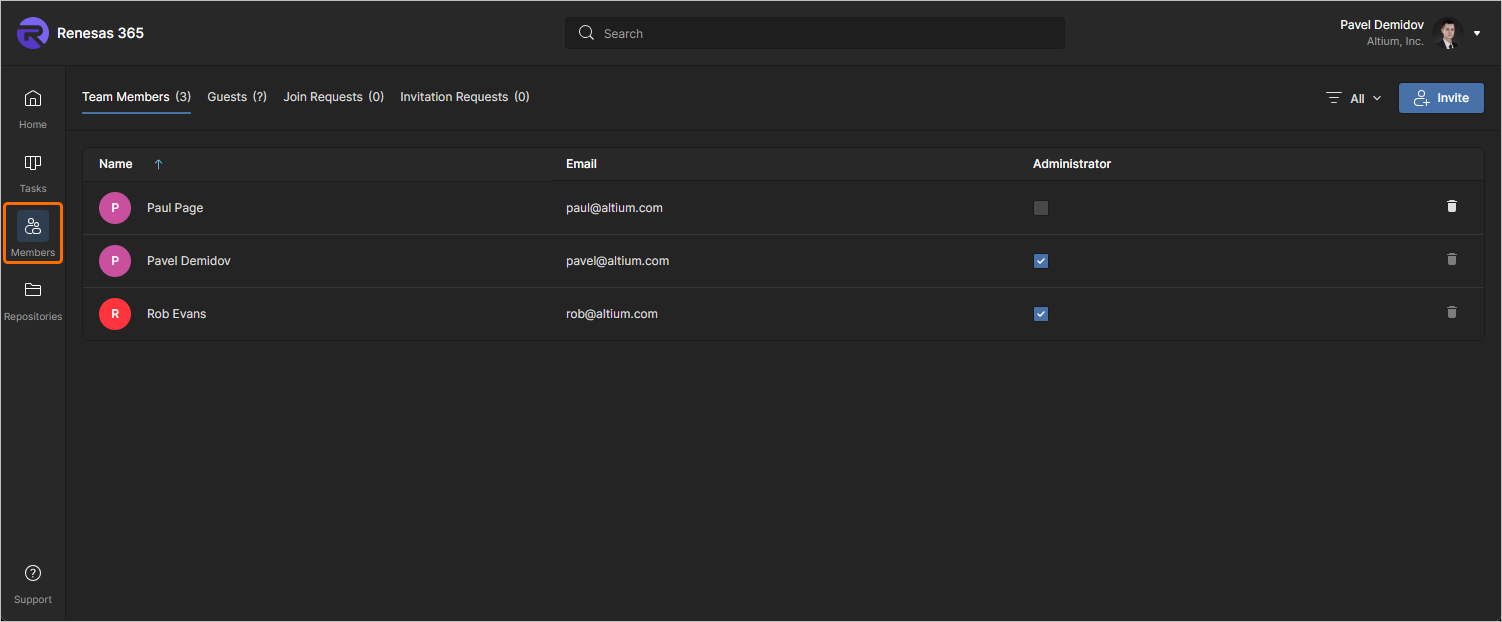
Các tùy chọn tab ở đầu trang cho phép quản trị viên xem tất cả người dùng có quyền truy cập vào Workspace, và quản lý mọi người dùng đang yêu cầu quyền truy cập vào Workspace:
-
Members – tất cả người dùng có quyền truy cập với tư cách thành viên vào Workspace. Tab Members là chế độ xem duy nhất khả dụng đối với các thành viên Workspace không thuộc nhóm Administrator. Chỉ quản trị viên mới có thể sử dụng tùy chọn
 của một mục nhập để xóa người dùng khỏi Workspace.
-
Guests – những người dùng bên ngoài Workspace (không phải thành viên) đã được cấp quyền truy cập chia sẻ vào một tài liệu ESD trong Workspace (tìm hiểu thêm). Những người dùng như vậy được biểu thị bằng biểu tượng
 đi kèm.
-
Join Requests – các yêu cầu được gửi bởi người dùng đang muốn có quyền truy cập vào Renesas 365 Workspace.
-
Invitation Requests – các yêu cầu do thành viên của Workspace gửi để cho phép một hoặc nhiều người dùng khác truy cập vào Workspace.
Làm việc với Repository
Một dự án phần mềm có thể được tạo trong Renesas 365 Workspace của bạn bằng loại repository bên ngoài. Trong trường hợp này, repository bên ngoài sẽ được liệt kê trên trang Repositories của Workspace và bạn có thể quản lý các kết nối tới những repository như vậy từ trang này.
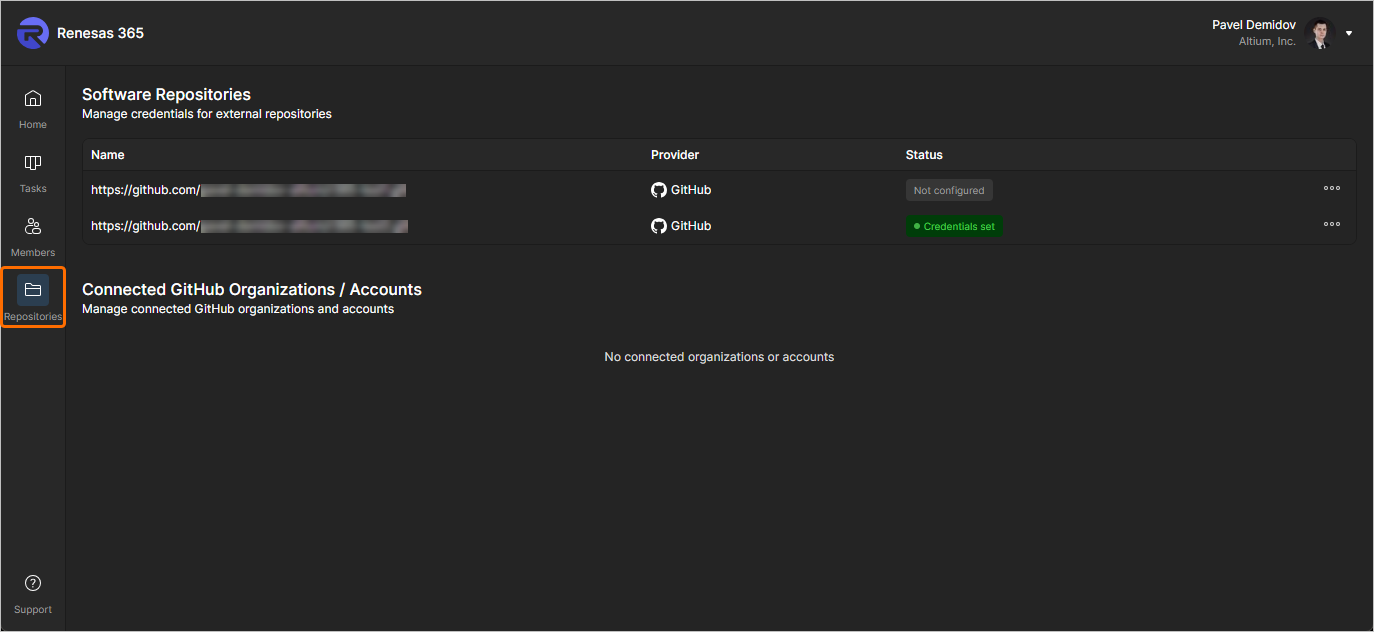
Đối với kho lưu trữ có trạng thái  , hãy nhấp vào nút
  ở bên phải để kết nối với một tổ chức/tài khoản hoặc thiết lập thông tin xác thực cho kho lưu trữ cụ thể này. Khi thông tin xác thực đã được thiết lập cho một kho lưu trữ, trạng thái của kho đó sẽ chuyển thành
  . Sử dụng menu của nút để cập nhật hoặc xóa thông tin xác thực cho kho lưu trữ đó.
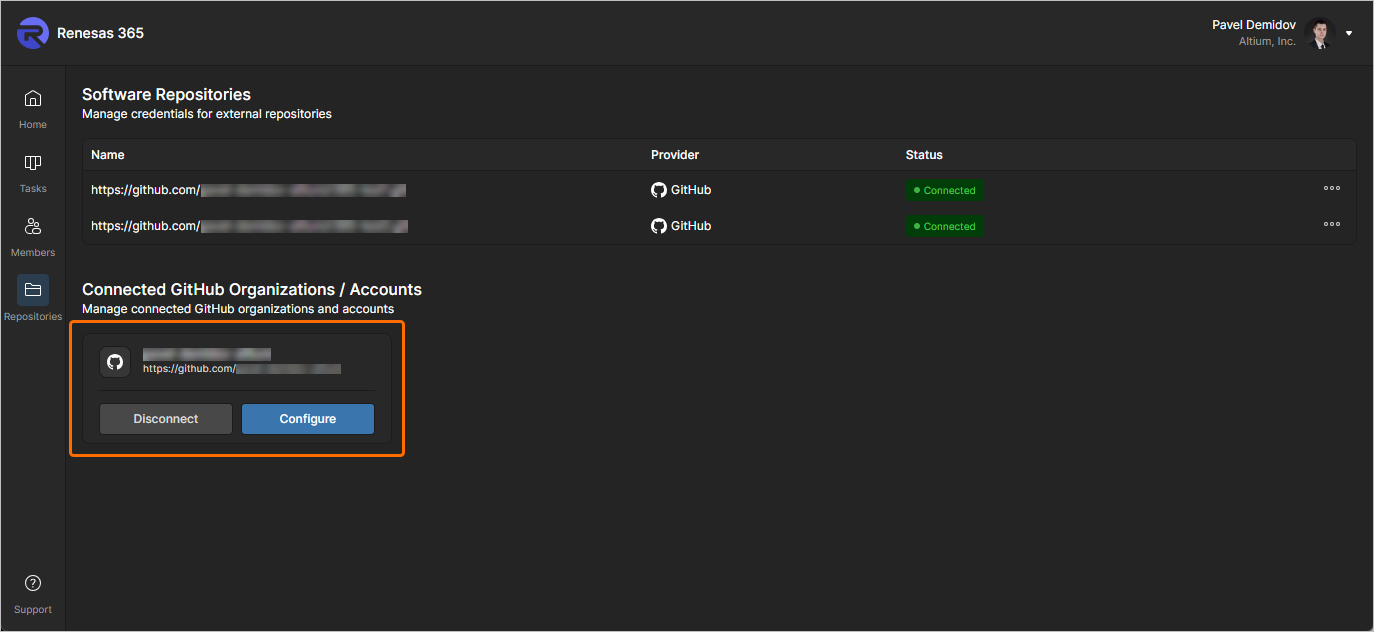
Nếu một tổ chức/tài khoản GitHub đã được kết nối, mục nhập của tổ chức/tài khoản đó sẽ được hiển thị dưới tiêu đề Connected GitHub Organizations / Accounts trên trang. Sử dụng các điều khiển có sẵn để cấu hình kết nối hoặc ngắt kết nối khỏi tài khoản. Các kho lưu trữ được kết nối thông qua việc kết nối với một tài khoản/tổ chức sẽ có trạng thái  .
.
 Bản địa hóa bằng AI