
Làm việc với Yêu cầu
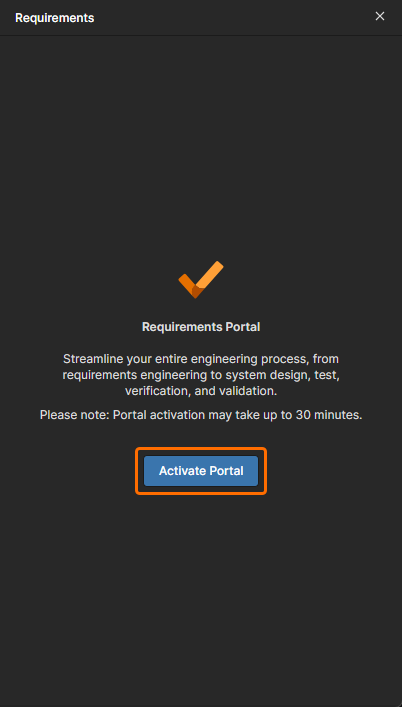
Requirements Portal của Altium là một công cụ quản lý yêu cầu được xây dựng chuyên biệt cho quá trình phát triển hệ thống điện tử. Công cụ này cho phép trao đổi trực tiếp các thực thể Yêu cầu đã được chuẩn hóa giữa các dự án thiết kế của bạn, liên kết các đặc tả có cấu trúc với dữ liệu thiết kế và các hoạt động xác minh.
Các Yêu cầu hệ thống, được tạo trong Requirements Portal, có thể được đặt dưới dạng các thực thể đang hoạt động trên các tài liệu thiết kế của bạn, được tham chiếu là Tác vụ, và cuối cùng được đánh dấu là Đã xác minh để xác nhận sự tuân thủ yêu cầu.
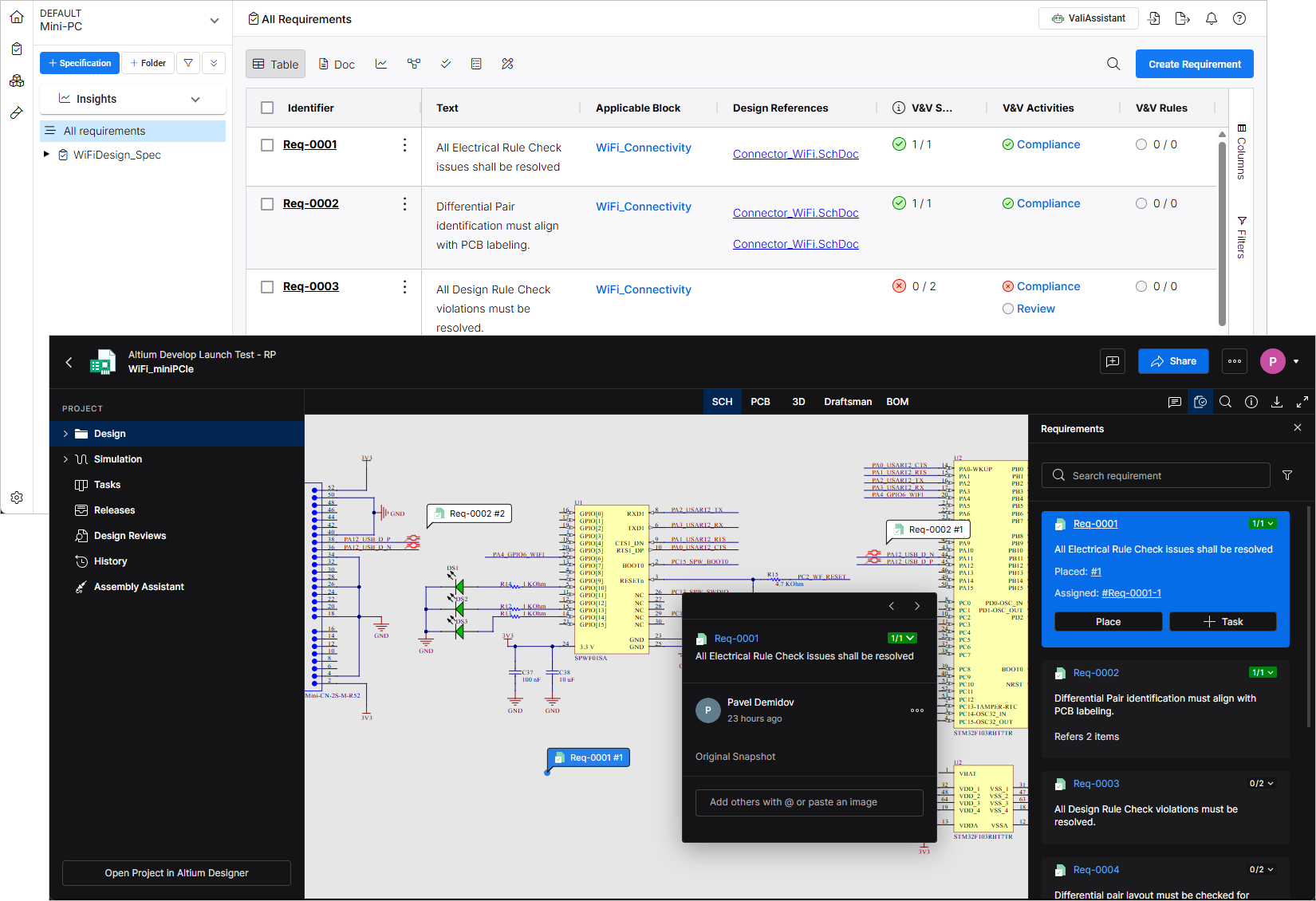
Trước khi làm việc với Requirements trong một dự án thiết kế Workspace, dự án đó cần được liên kết với một Block phù hợp trong Requirements Portal. Requirements được tạo trong hoặc nhập vào Requirements Portal, tại đây chúng được tổ chức thành Specifications. Sau đó, từng Yêu cầu riêng lẻ hoặc toàn bộ Đặc tả có thể được liên kết với một Block. Block đại diện cho các phần trong toàn bộ hệ thống của bạn, chẳng hạn như một PCB hoặc một khối chức năng, một Project trong Requirements Portal. Khi một Block được liên kết, các Requirements sẽ trở nên khả dụng trong dự án thiết kế tương ứng.
Bạn có thể truy cập giao diện của Requirements Portal từ Workspace bằng cách chọn mục nhập của nó từ menu ‘chín chấm’ ( ) ở phía trên bên phải của giao diện Workspace (
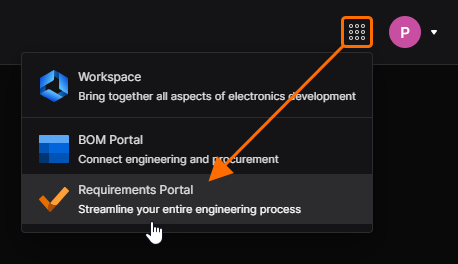 ).
).
Thiết lập Requirements Portal cơ bản
Để bắt đầu sử dụng Requirements, trước tiên bạn cần tạo một Project trong Requirements Portal và xác định một hoặc nhiều Blocks đại diện cho các khối chức năng như mô-đun PCB. Theo mặc định, hệ thống tạo một Block và một Specification có cùng tên với Project để đơn giản hóa quá trình thiết lập. Bạn có thể chỉnh sửa hoặc thay thế các mục mặc định này bất kỳ lúc nào để phù hợp với cấu trúc mong muốn của mình.
Các Project mới có thể được tạo từ bất kỳ mô-đun nào bằng cách nhấp vào tên project hiện tại của bạn và chọn Create New Project. Các Block mới được tạo trong mô-đun Blocks ( ).
).
Reference documentation: Mô-đun Project
Reference documentation: Tạo một Block
Tạo Requirements và liên kết chúng với Blocks
Một Block được liên kết với một dự án thiết kế phải được đặt thành loại Electronics, khi đó sẽ cung cấp thêm tùy chọn Altium Link để chọn dự án thiết kế tương ứng. Liên kết project có thể được chọn từ menu thả xuống ở bước này hoặc được thiết lập sau từ trong Workspace (thông tin liên quan). Khi liên kết được thiết lập, hình ảnh xem trước của dự án thiết kế Workspace và dữ liệu tham số của nó sẽ được nhập vào – phần sau có sẵn trong tab Properties của chế độ xem (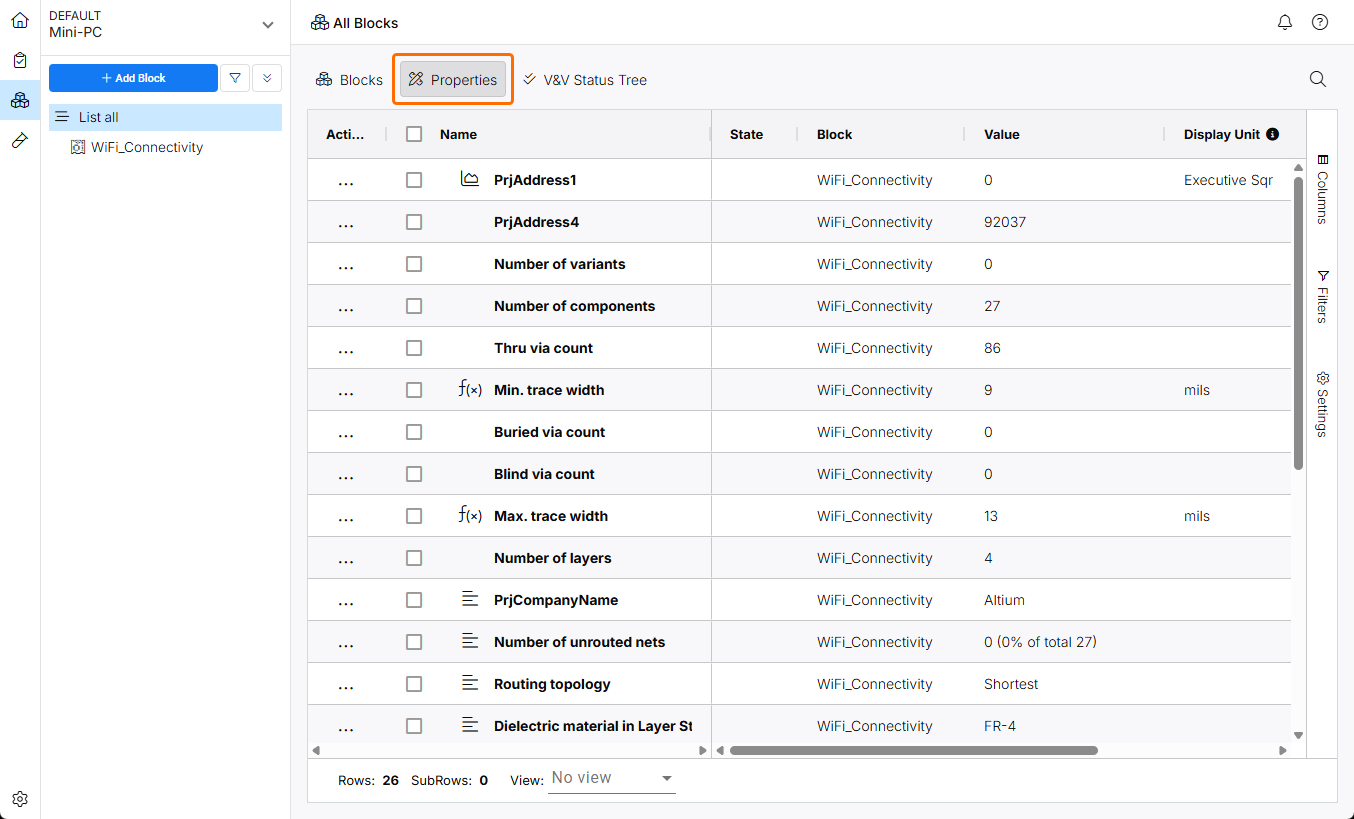 ).
).
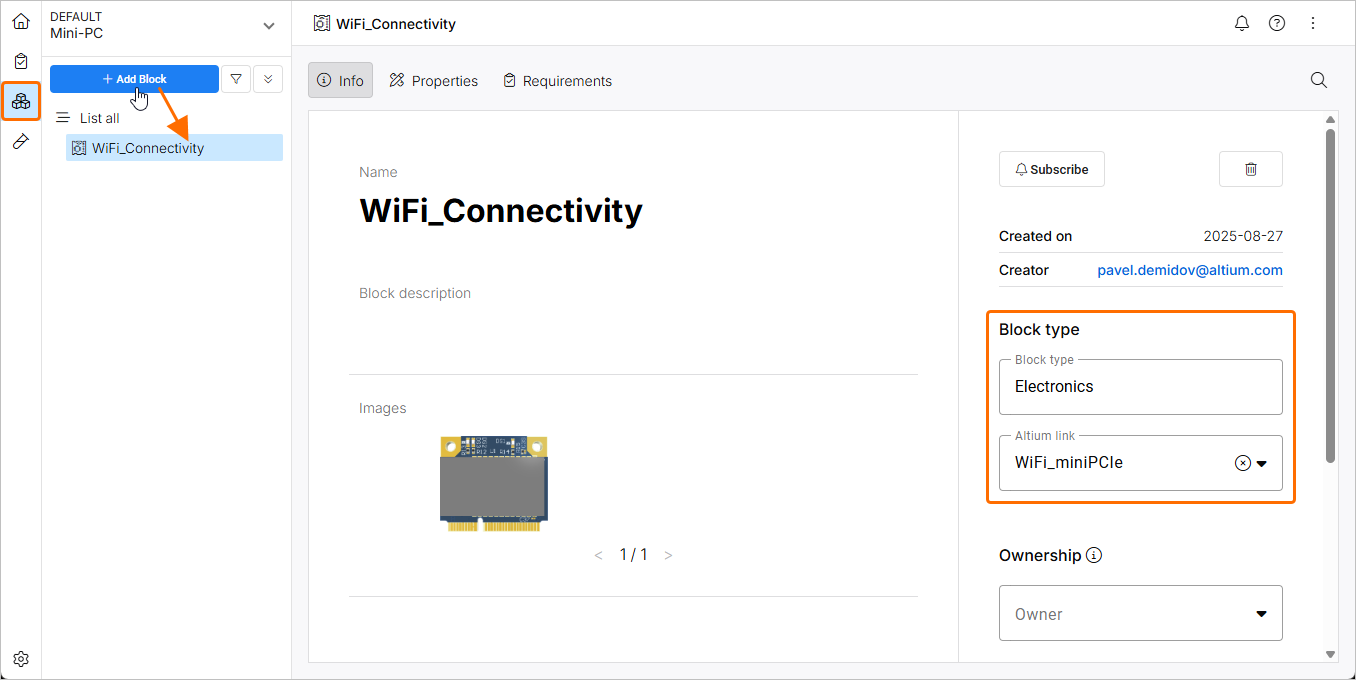
Các Requirements sẽ có thể truy cập trong Workspace của bạn được gắn với Specifications được liên kết với các Block. Một Specification đã tạo có thể bao gồm các phần phụ (Sections) để gắn các Requirements áp dụng cho những phần cụ thể của thiết kế hệ thống. Các Section cho phép tiếp tục nhóm các Requirements theo khu vực chức năng.
Reference documentation: Tạo Specifications
Reference documentation: Tạo Requirements
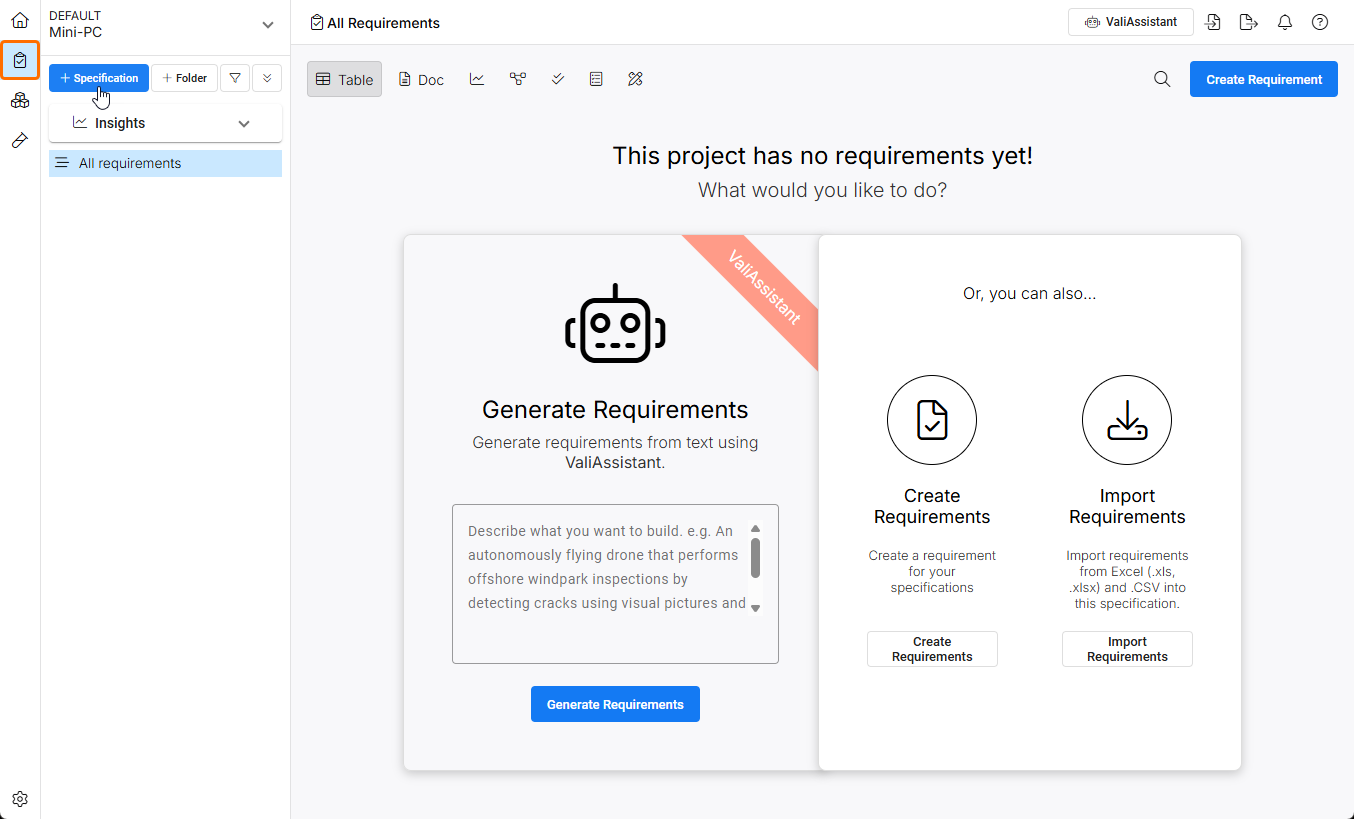
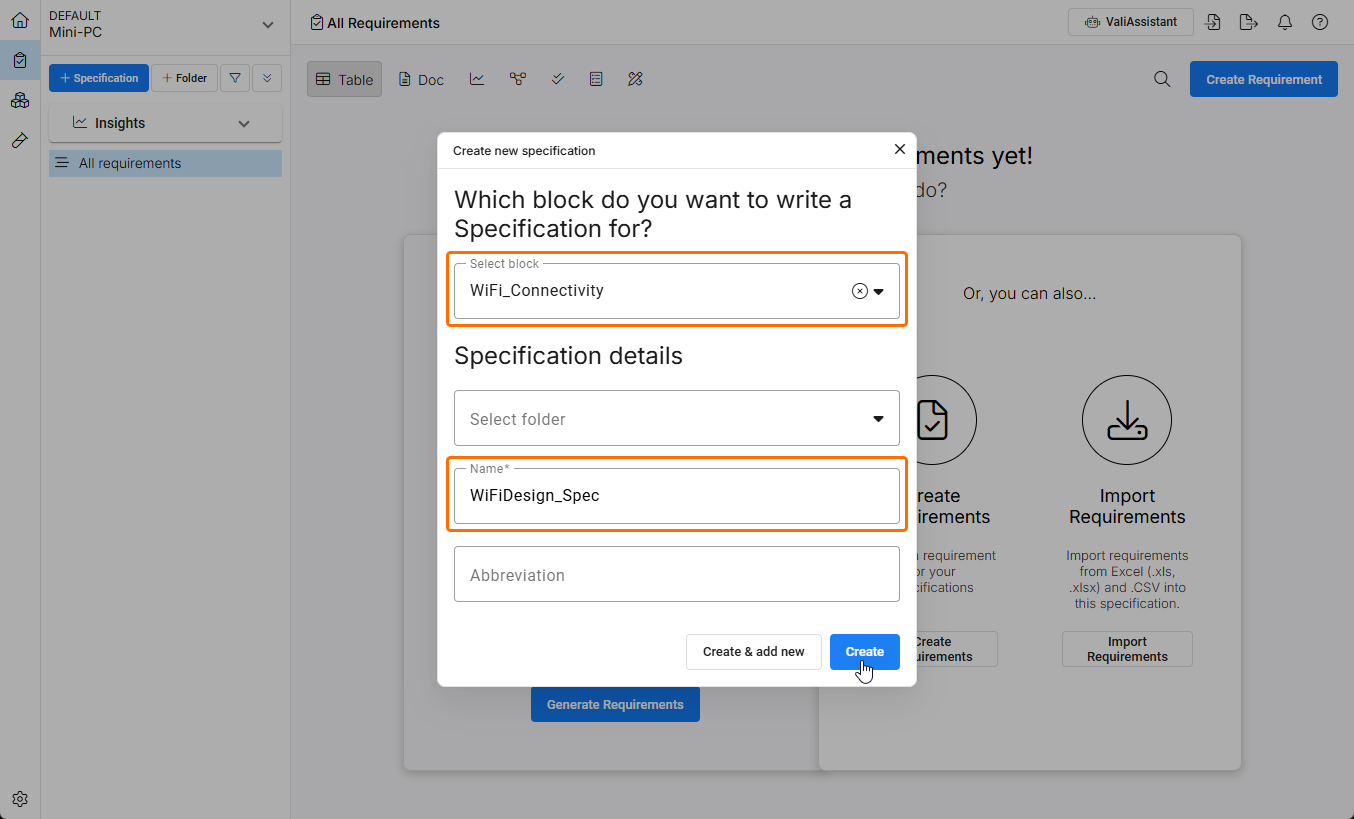
Sử dụng các lệnh trong Mô-đun Requirements ( ) để tạo một Specification mới. Các Requirements sẽ được gắn với Specification này và các phần phụ (tùy chọn) của nó.
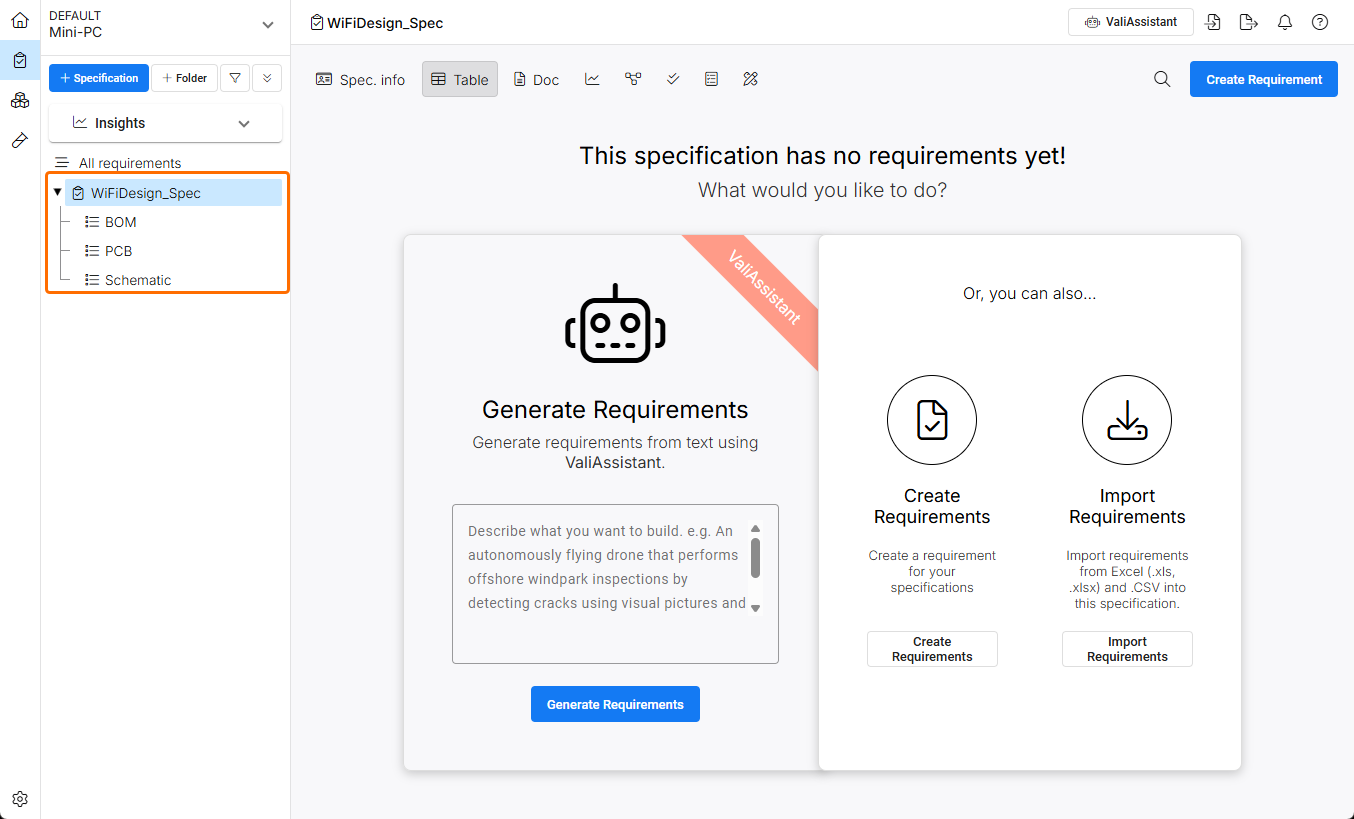
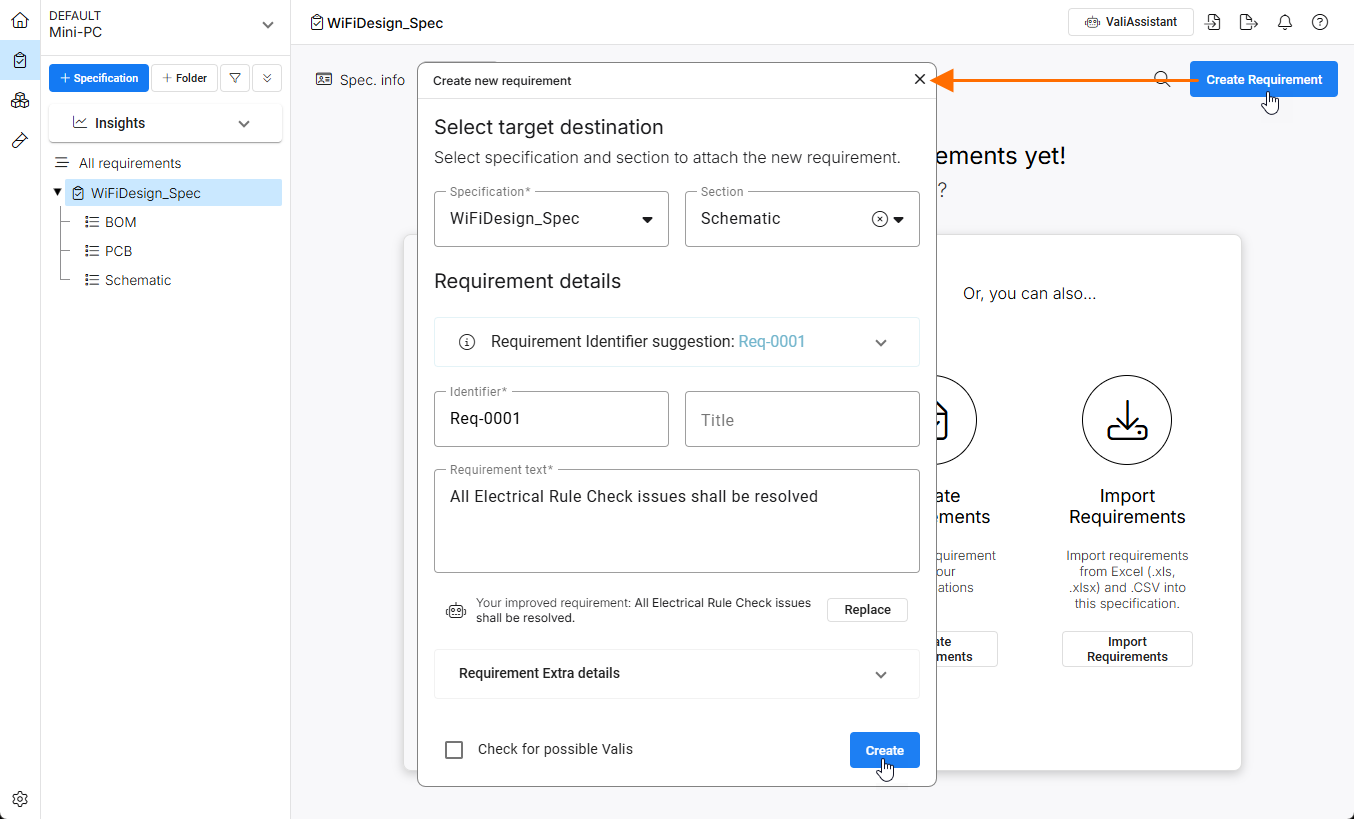
Sử dụng các tùy chọn được cung cấp để tạo thủ công một Requirement cho Specification hoặc Section, nhập các yêu cầu từ bảng tính, hoặc tạo các yêu cầu bằng AI hỗ trợ dựa trên thông tin bạn cung cấp. Một Requirement được tạo thủ công sẽ tự động nhắm tới Specification/Section hiện đang được chọn và chọn Identifier Requirement khả dụng tiếp theo. Nhập thông tin Requirement text và xác nhận tất cả cài đặt bằng nút  .
.
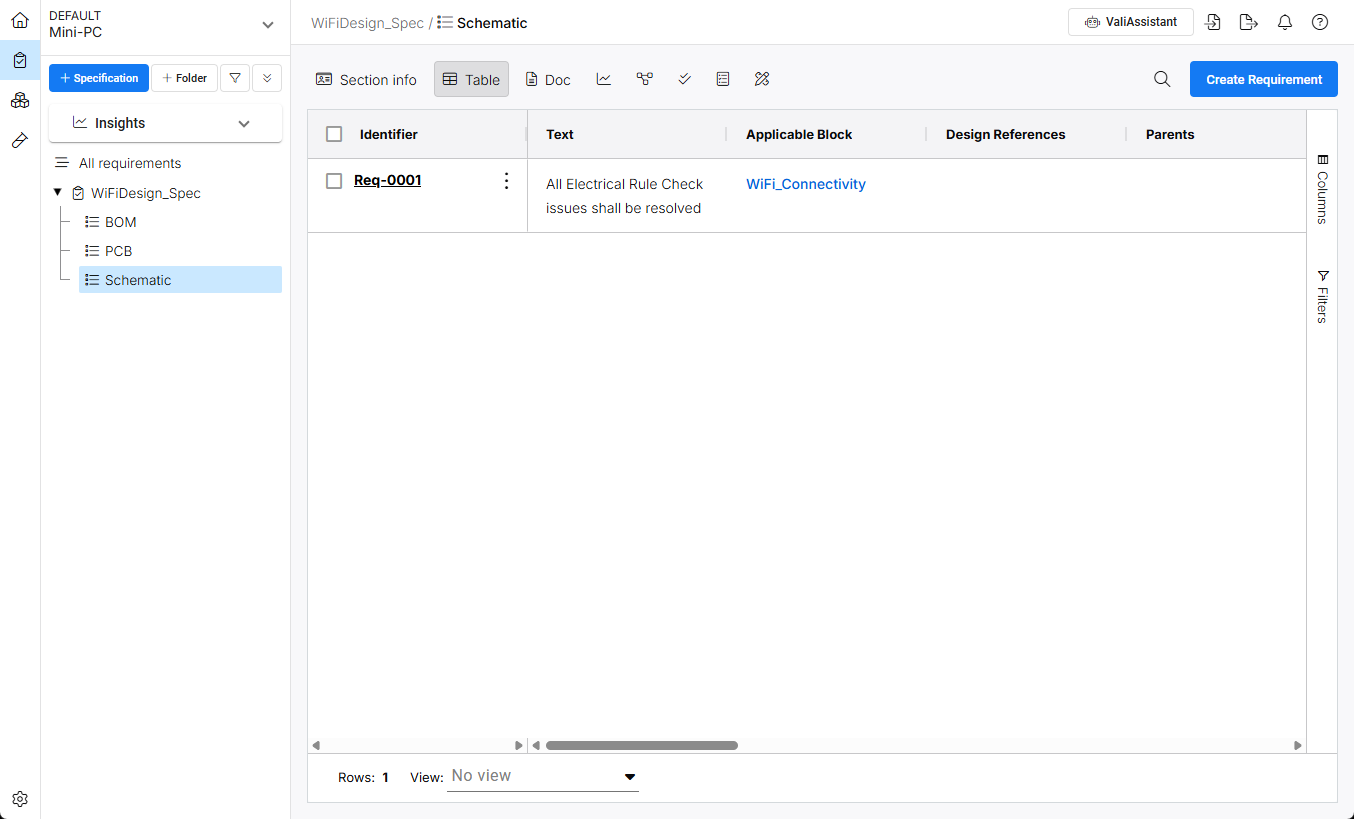
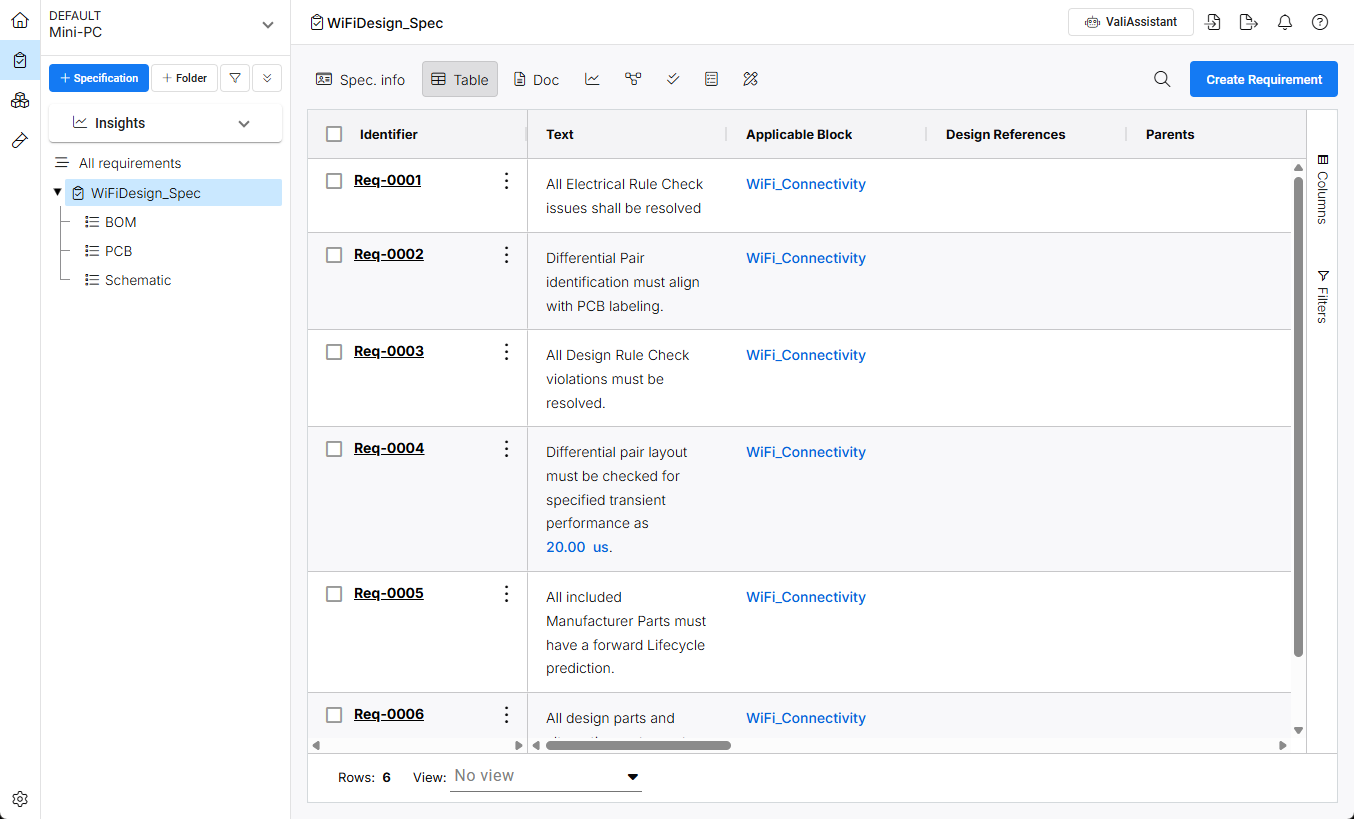
Liên kết Requirements với các hoạt động V&V
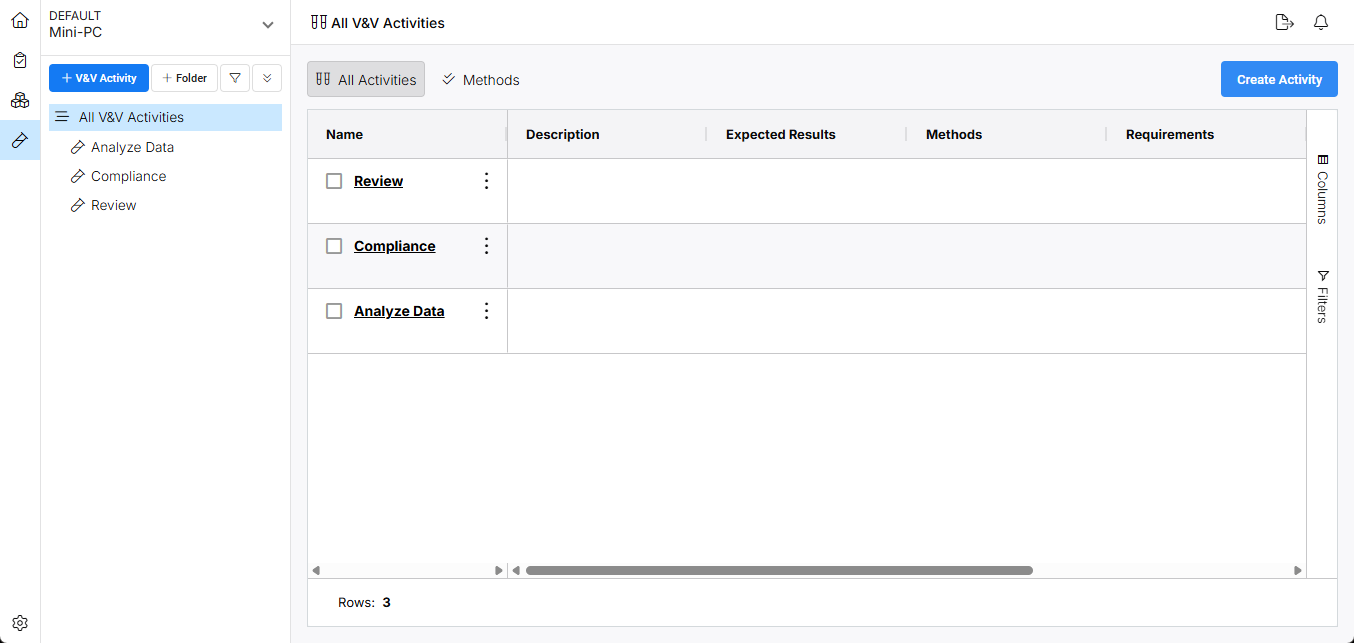
Khả năng xác minh Requirements được quản lý thông qua Verification and Validation (V&V) Activities được tạo trong Mô-đun Verifications & Validations của Requirements Portal ( ). Một Hoạt động V&V được liên kết với một Requirement để trạng thái xác minh của nó (chẳng hạn như
 Not Verified, Verified, Skipped, v.v.) có thể được chỉ định trong dự án thiết kế (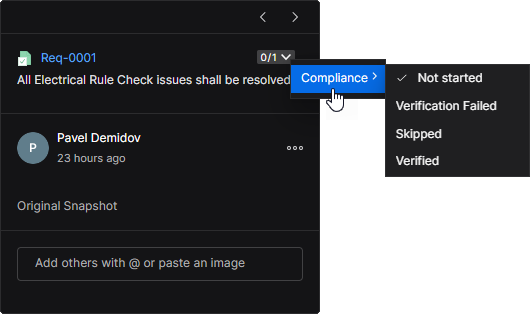 ).
).
Reference Documentation: Mô-đun Verification & Validation
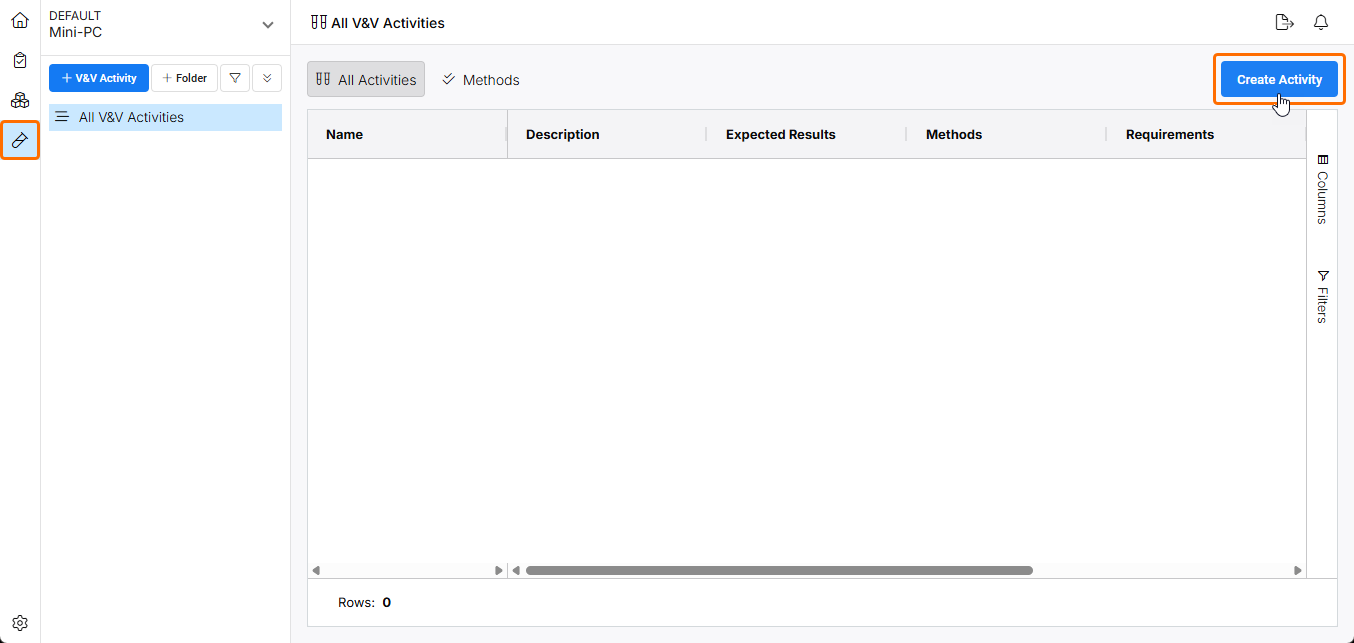
Các Hoạt động V&V sẽ được áp dụng cho Requirements được tạo từ lệnh nút  trong Mô-đun Verifications and Validations của Requirements Portal.
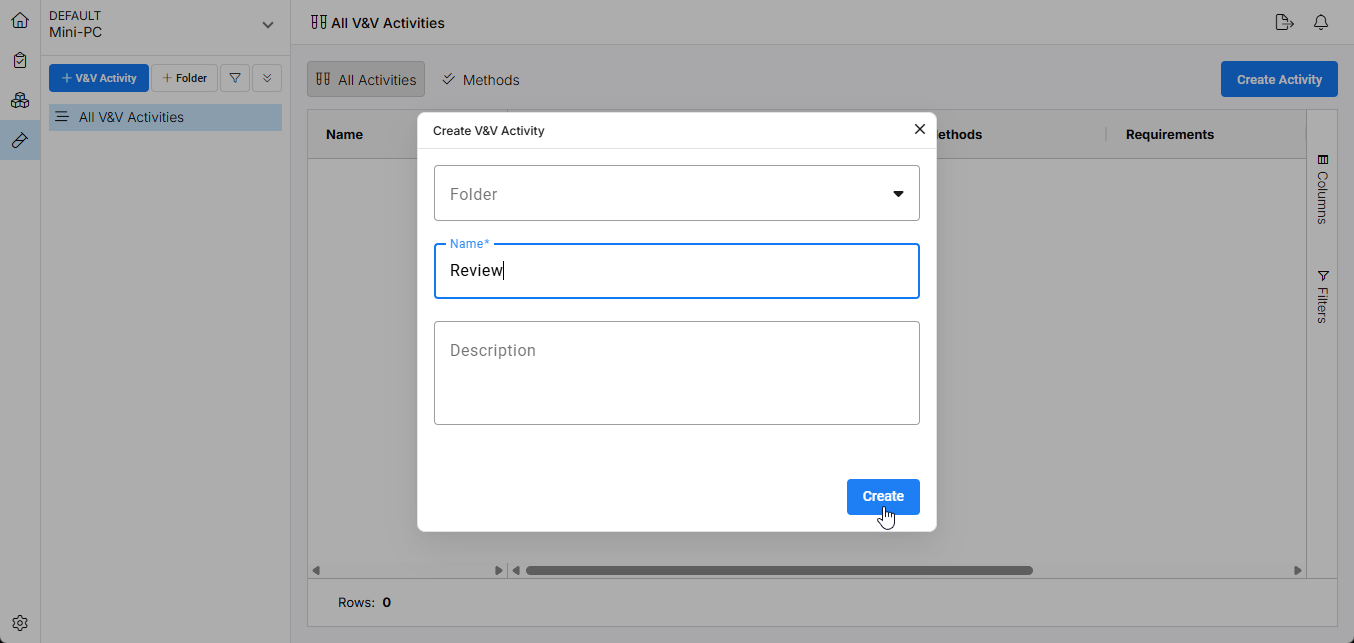
Trong cửa sổ Create V&V Activity sau đây, đặt tên cho hoạt động sẽ được tạo và xác nhận bằng nút  .
.
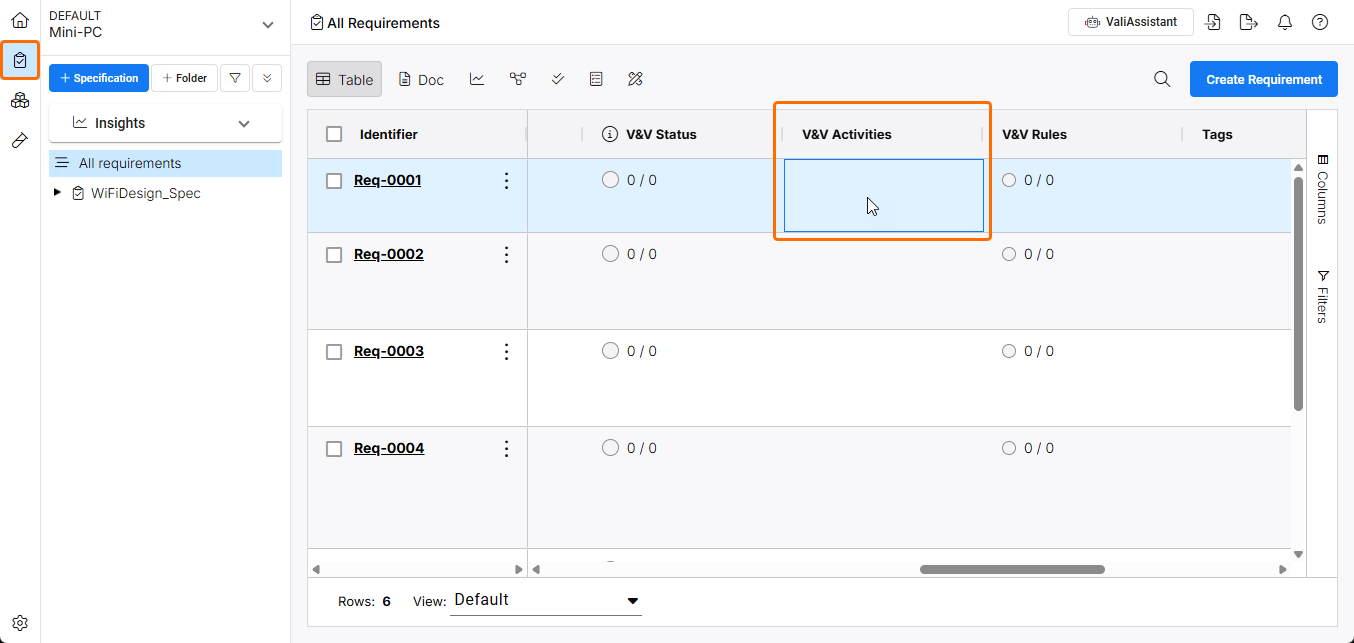
Quay lại Mô-đun Requirements ( ), các Hoạt động V&V được áp dụng cho một mục Requirement bằng cách trước tiên nhấp đúp vào ô V&V Activities của mục đó.
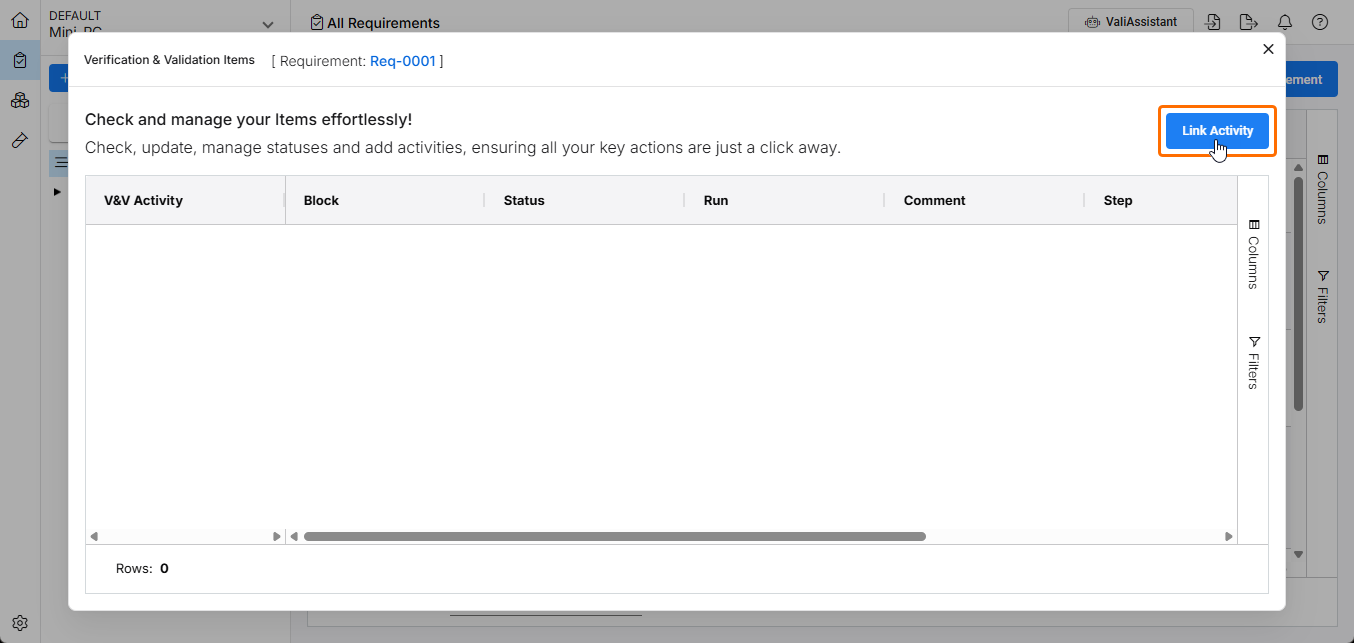
Trong cửa sổ Verification & Validation Items sau đây, nhấp nút  để truy cập các lựa chọn Hoạt động V&V khả dụng.
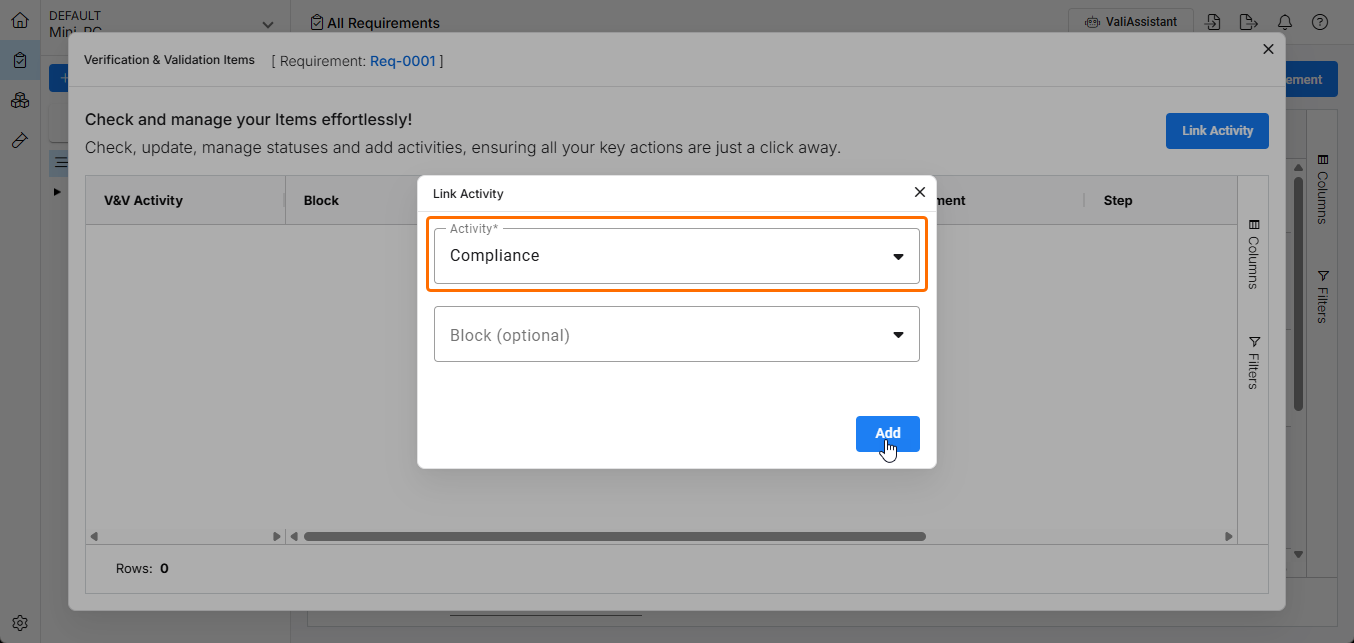
Chọn một Hoạt động V&V phù hợp từ menu thả xuống Activity trong cửa sổ Link Activity và chọn  để xác nhận.
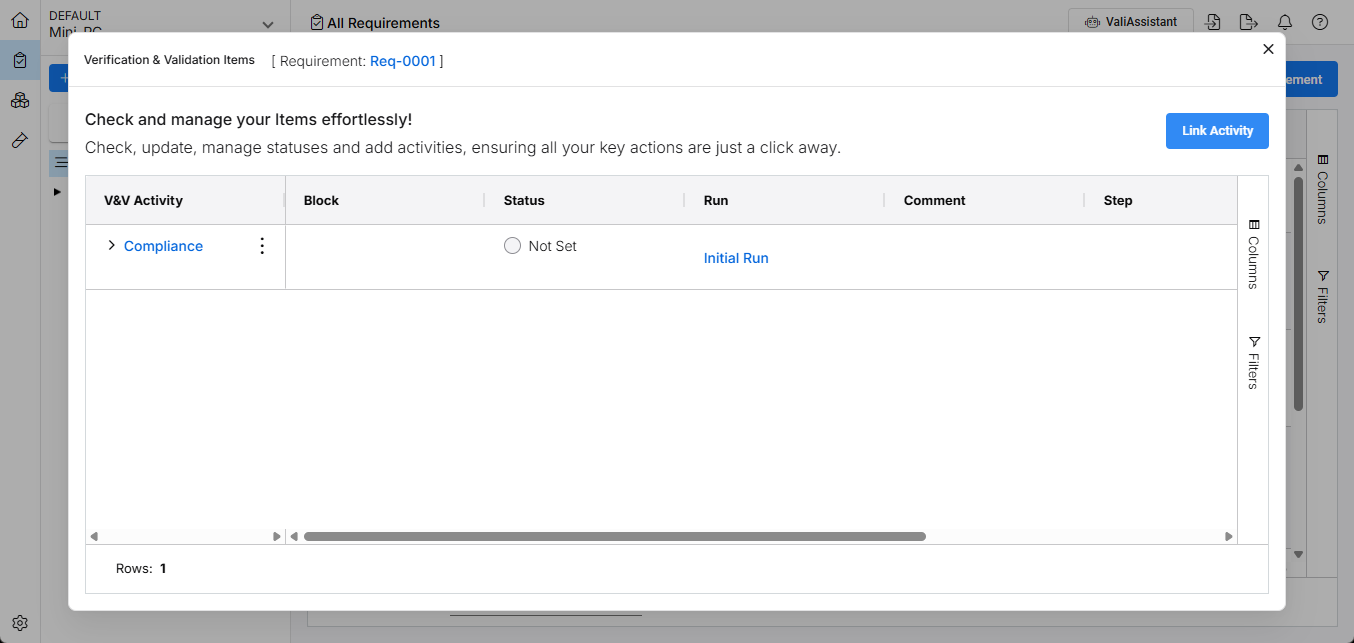
Hoạt động đã chọn được thêm vào danh sách Verification & Validation Items. Nếu cần, hãy dùng lại nút để thêm một Hoạt động V&V khác cho Requirement hiện đang được chọn.
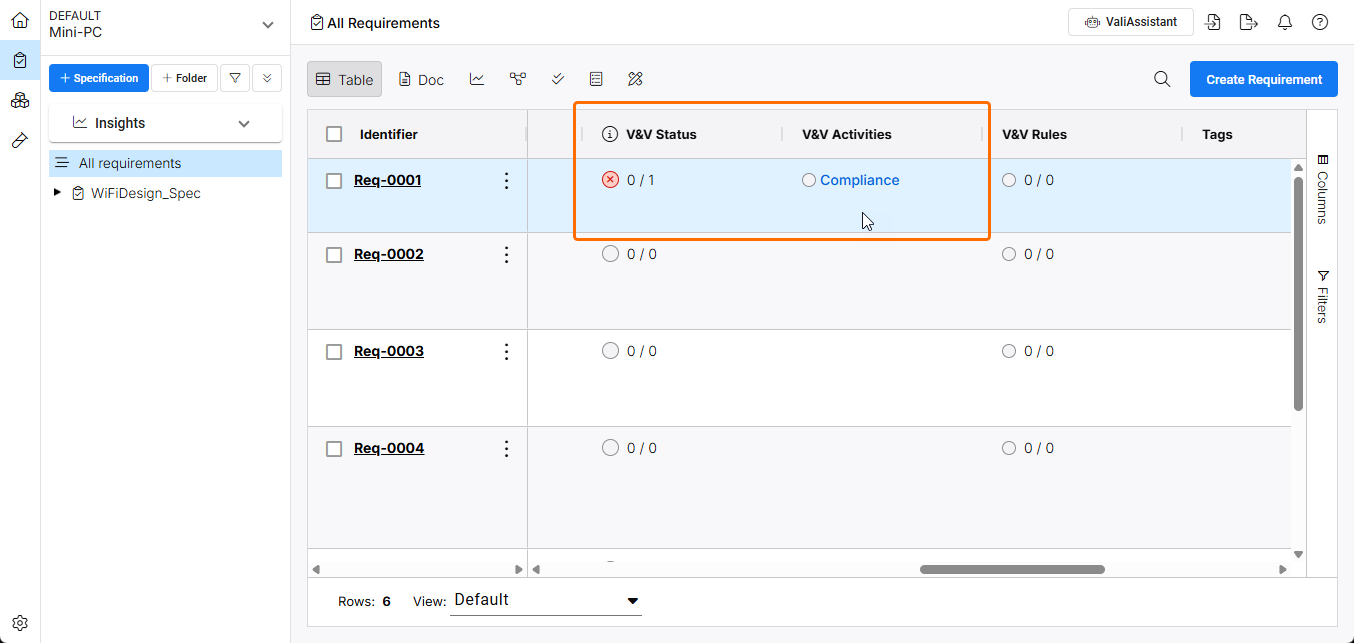
Liên kết Requirements với một dự án thiết kế
Khi các thành phần khác nhau của Requirements Portal đã được thiết lập cho dự án thiết kế của bạn (xem phần ở trên), dự án cần được liên kết với Block liên quan của Requirements Portal, để các Requirements của nó khả dụng trong chế độ xem thiết kế Workspace. Kết nối này cho phép truy cập Requirements theo thời gian thực từ bên trong dự án thiết kế của bạn. Liên kết này có thể được chỉ định theo hai cách:
-
Từ Requirements Portal – mở Block liên quan, đổi loại của nó thành
Electronicsvà sử dụng trường Altium Link để chọn dự án thiết kế đích – xem phần ở trên để biết chi tiết. -
Từ Workspace – mở cửa sổ Chỉnh sửa Project của dự án thiết kế trong Workspace của bạn và chọn Block tương ứng trong trường Requirements được liệt kê dưới phần Advanced.
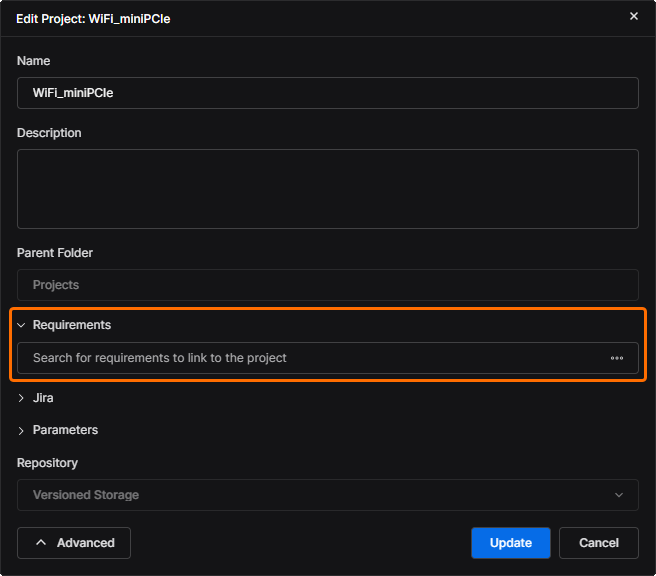
Liên kết giữa Project thiết kế và một Requirements Block tương ứng được nhập hoặc chọn trong trường Edit Project của cửa sổ Requirements, nằm trong cài đặt Advanced (
 ).
).
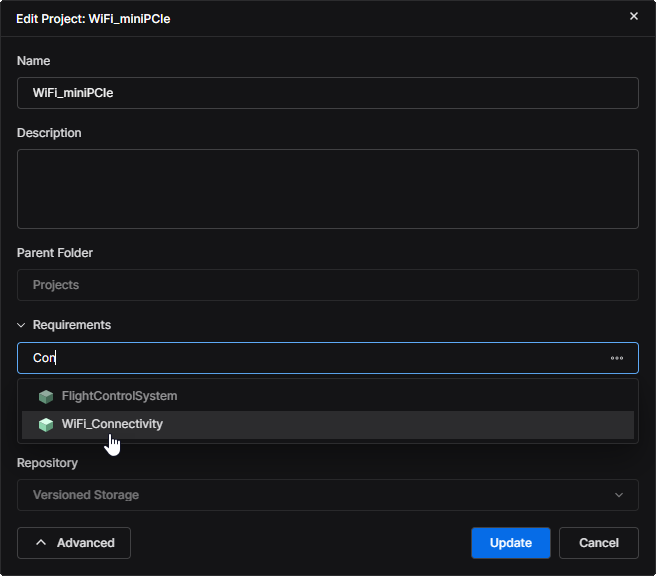
Bắt đầu nhập tên Block đã biết vào trường để xem và chọn từ danh sách các mục Block khớp. Sau khi chọn, nhấp
 để xác nhận cài đặt. Ngoài ra, chọn tùy chọn
  đi kèm với trường để duyệt và chọn từ tất cả các Block project khả dụng.
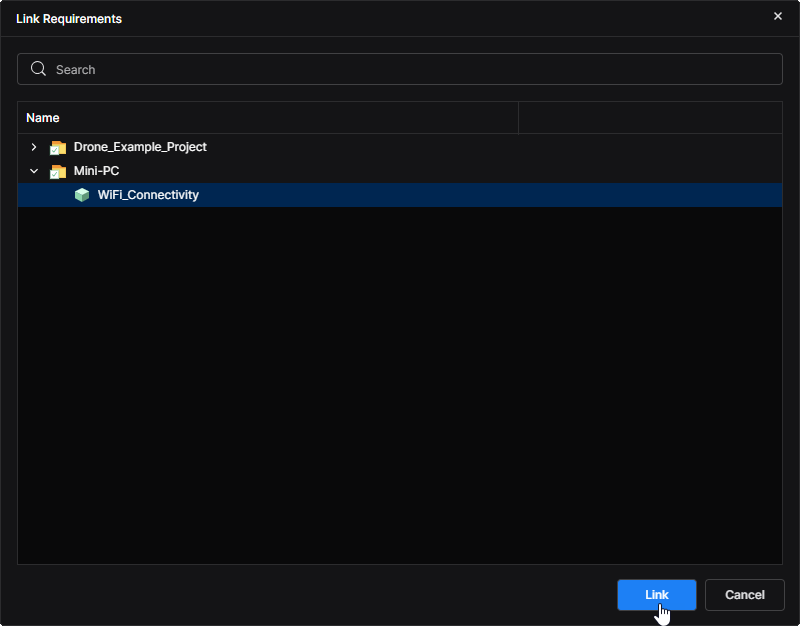
Menu
mở ra cửa sổ Link Requirements, bao gồm danh sách phân cấp của tất cả Requirements Projects khả dụng và các Block tương ứng của chúng – các Block không tương thích (có loại chưa được đặt thành Electronics, hiển thị màu xám) không thể được chọn. Điều hướng đến và chọn một mục Block phù hợp rồi nhấp để xác nhận.
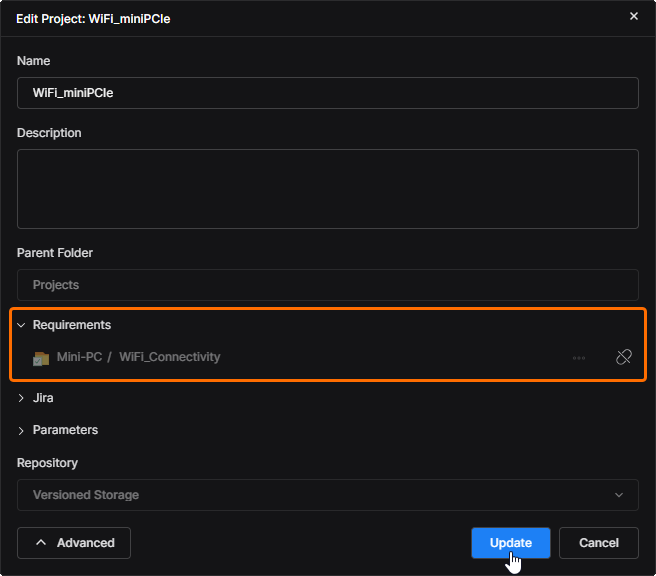
Trường Edit Project của cửa sổ Requirements sẽ bao gồm liên kết ánh xạ Project-Block đã chỉ định dưới dạng mục chỉ đọc. Nhấp
để xác nhận cài đặt. Có thể xóa ánh xạ Project-Block hiện tại bất kỳ lúc nào bằng nút  .
.
Truy cập Requirements trong Workspace
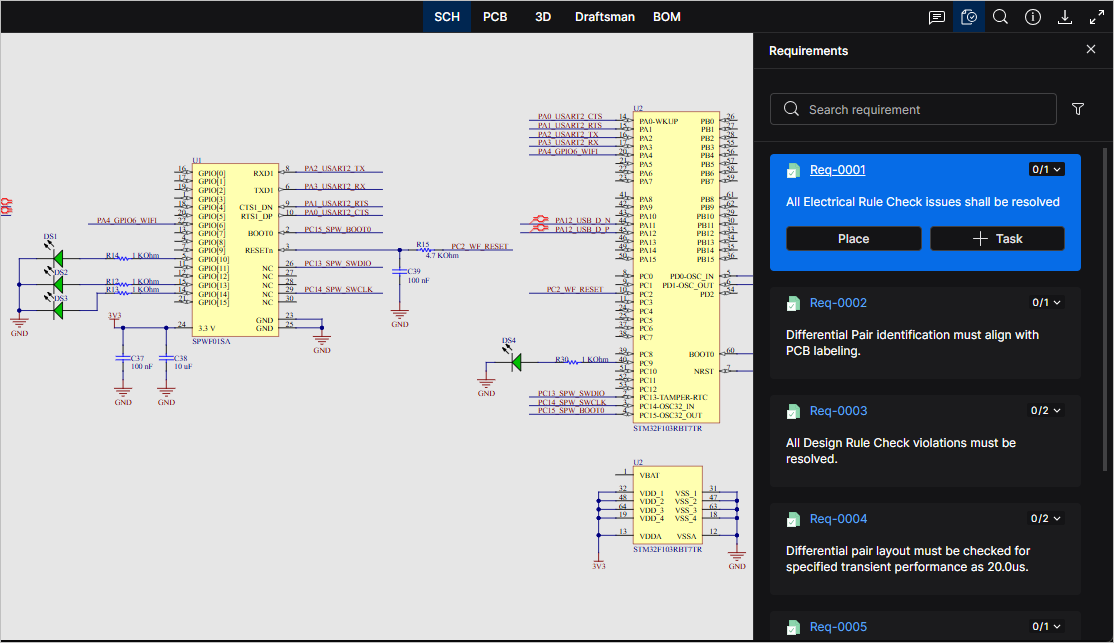
Trong chế độ xem thiết kế của dự án đã liên kết, các Requirements từ Requirements Portal có sẵn trong khung Requirements của chế độ xem tài liệu, được mở từ biểu tượng  phía trên. Khung này liệt kê tất cả các Requirements khả dụng, trong đó một ô Requirement được chọn sẽ hiển thị thông tin của nó, liên kết đến thực thể của nó trong Requirements Portal và các cài đặt Xác thực. Sử dụng lệnh
  để tạo một thực thể tham chiếu trong tài liệu hiện tại, và lệnh
  để tạo một Tác vụ chung được gán cho một thành viên Workspace được chỉ định.
 ).
).Đặt một Requirement
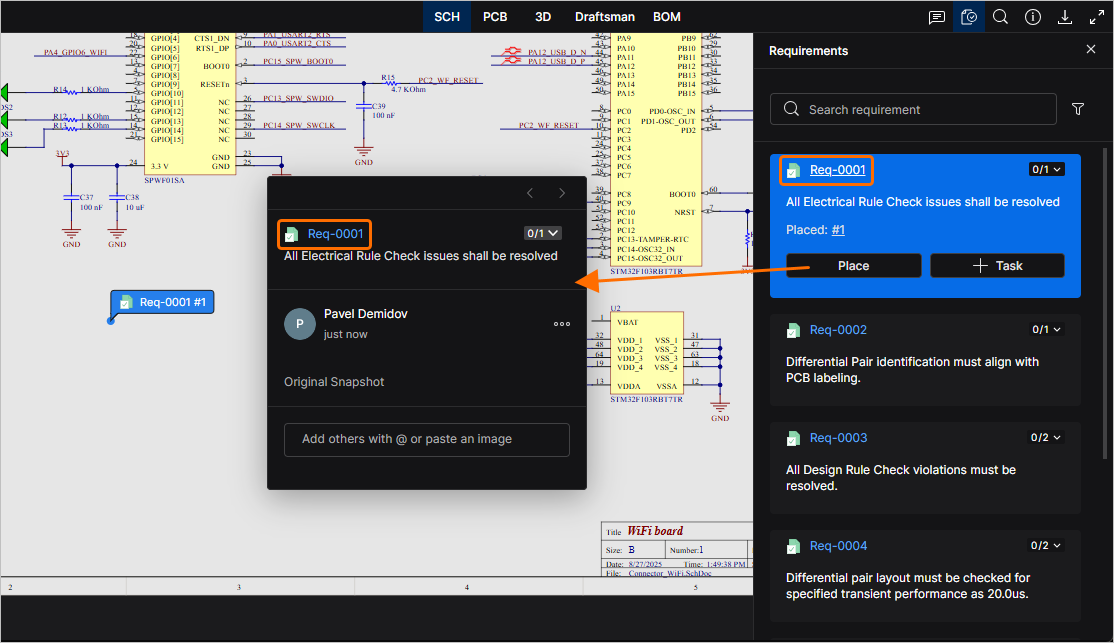
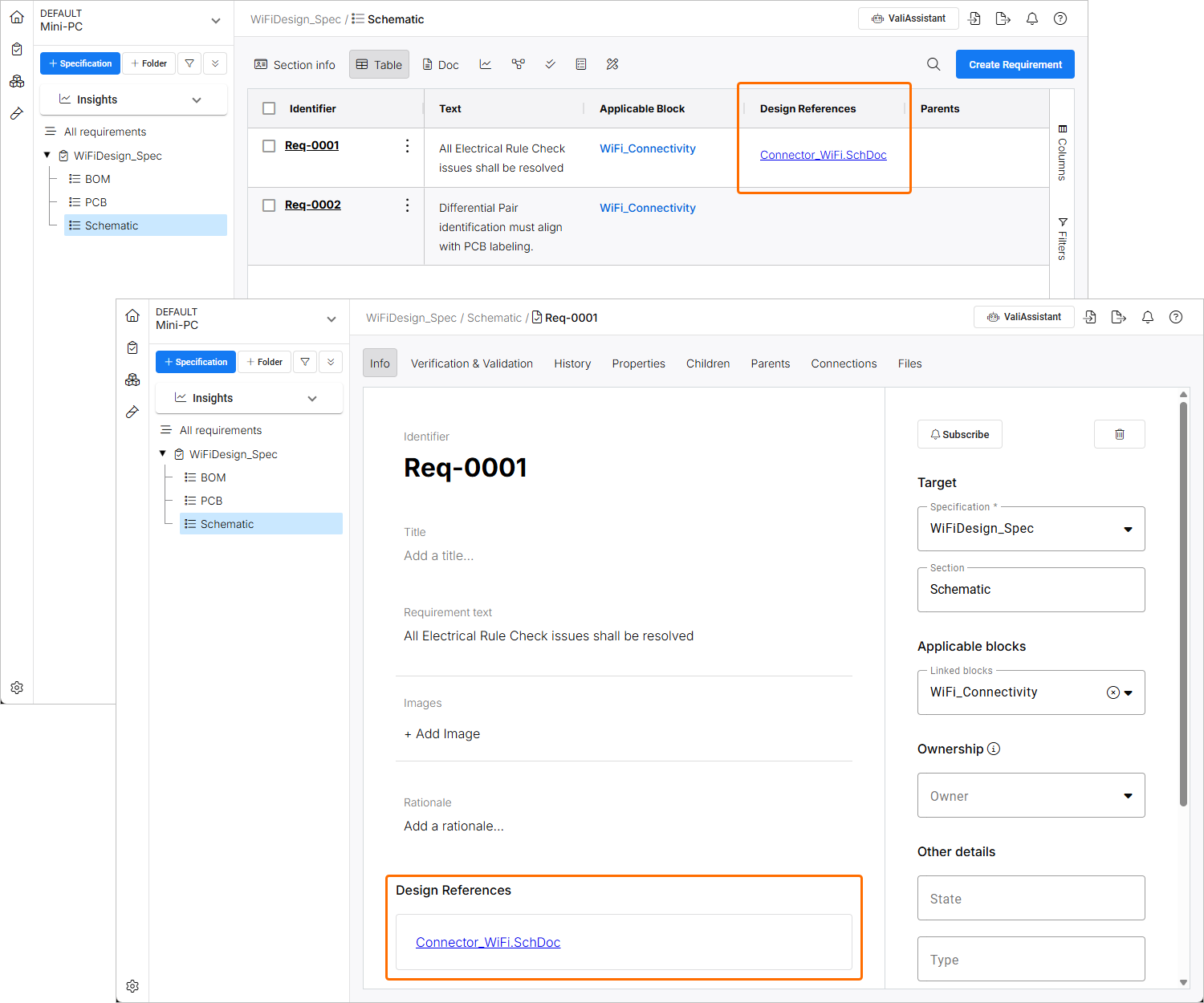
Một Requirement được đặt trong tài liệu hiện tại bằng cùng quy trình như khi đặt một Comment lên một điểm, đối tượng (chẳng hạn như linh kiện hoặc đường/trace), hoặc một vùng được chỉ định – xem Đặt một Comment để biết thông tin chi tiết. Liên kết Định danh Requirement (Req-0001 tại đây) trong cả khung Requirements và cửa sổ requirement sẽ mở mục Requirement đó trong Requirements Portal.
 ).
).Tạo một Requirement Task
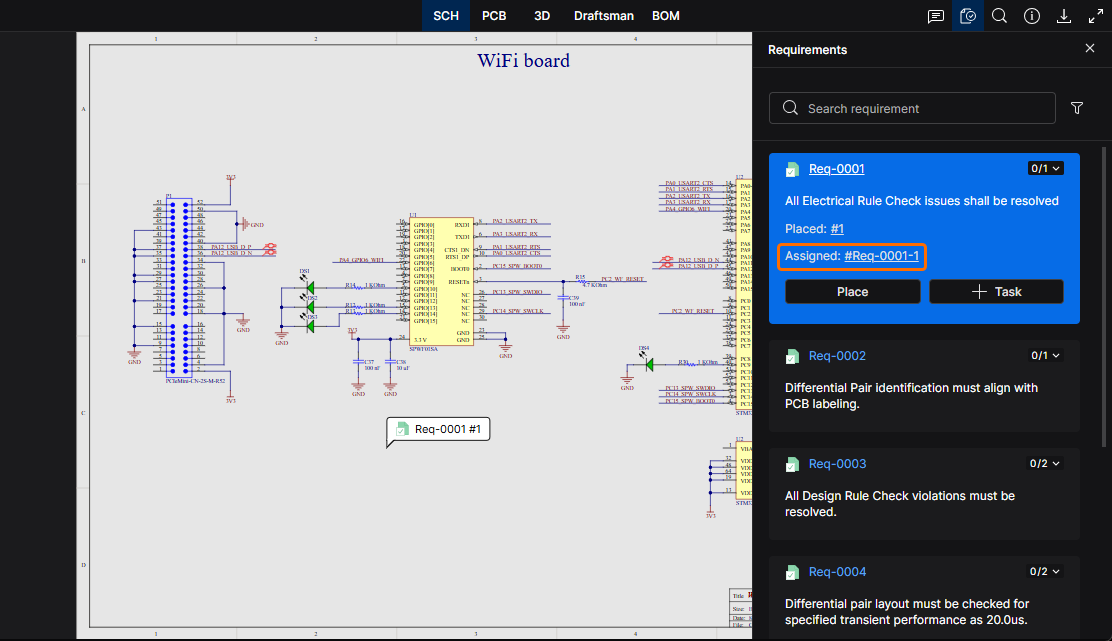
Một Workspace Task có thể thực hiện được được tạo cho một Requirement bằng cách chọn tùy chọn của mục đó trong ngăn Requirements, sau đó gán một Workspace Member cho Task, nhập mô tả Task và xác nhận bằng nút  . Có thể truy cập và theo dõi tiến độ các requirement task thông qua trang Tasks page của Web Viewer.
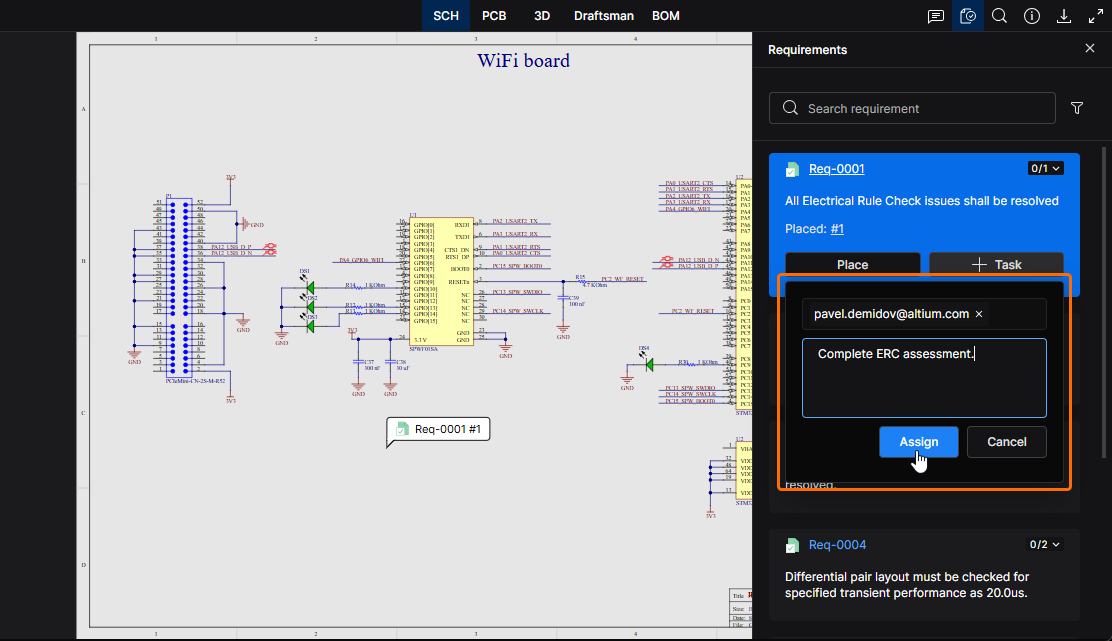
Một Workspace Task liên quan đến Requirement đang chọn được tạo từ nút . Task được gán cho một Workspace Member như một hành động được yêu cầu.
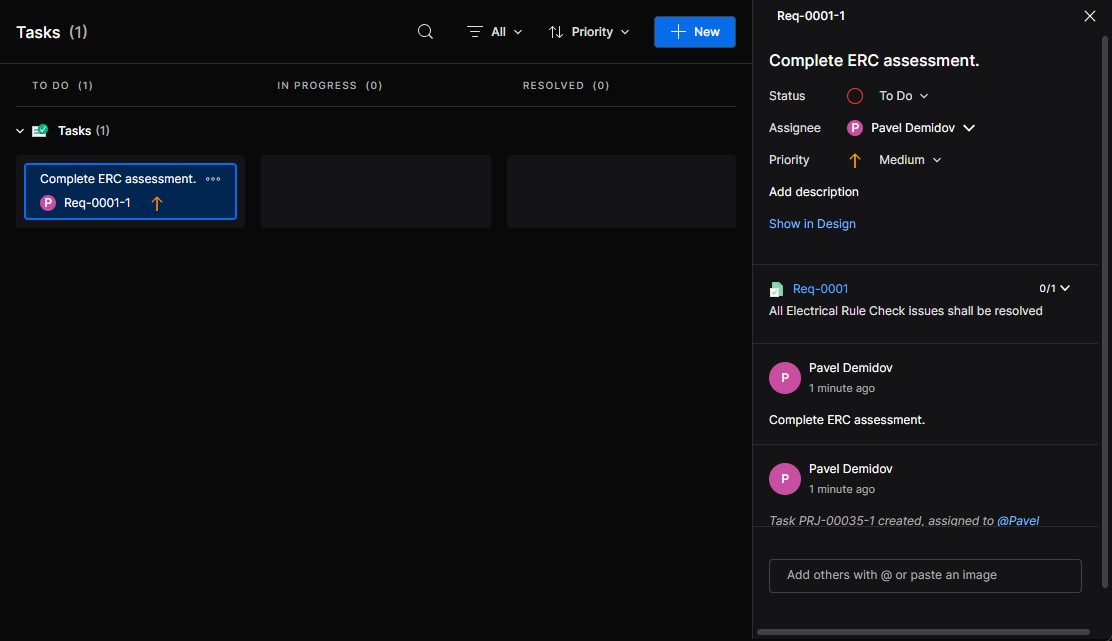
Cập nhật Verification Status của một Requirement
Trạng thái Verification của một Requirement có thể được thiết lập từ mục menu verification ( ) có trong mục của requirement ở ngăn Requirements và trong cửa sổ requirement của tài liệu. Menu này cung cấp các tùy chọn (ví dụ:
 Verified, Not Verified, hoặc Skipped) được định nghĩa bởi Verification and Validation Activity được liên kết với Requirement trong Requirements Portal.
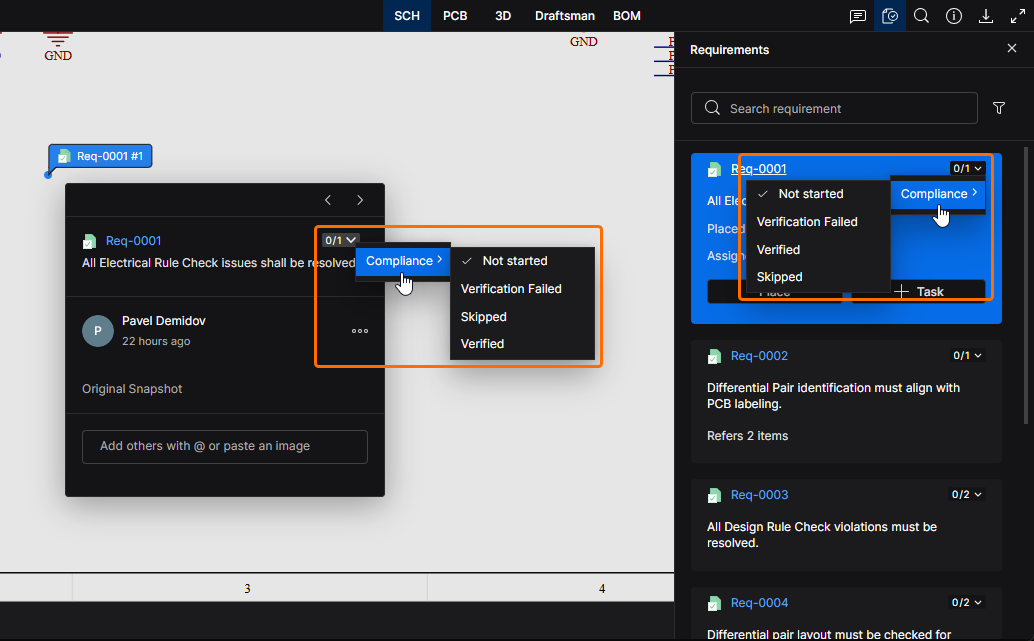
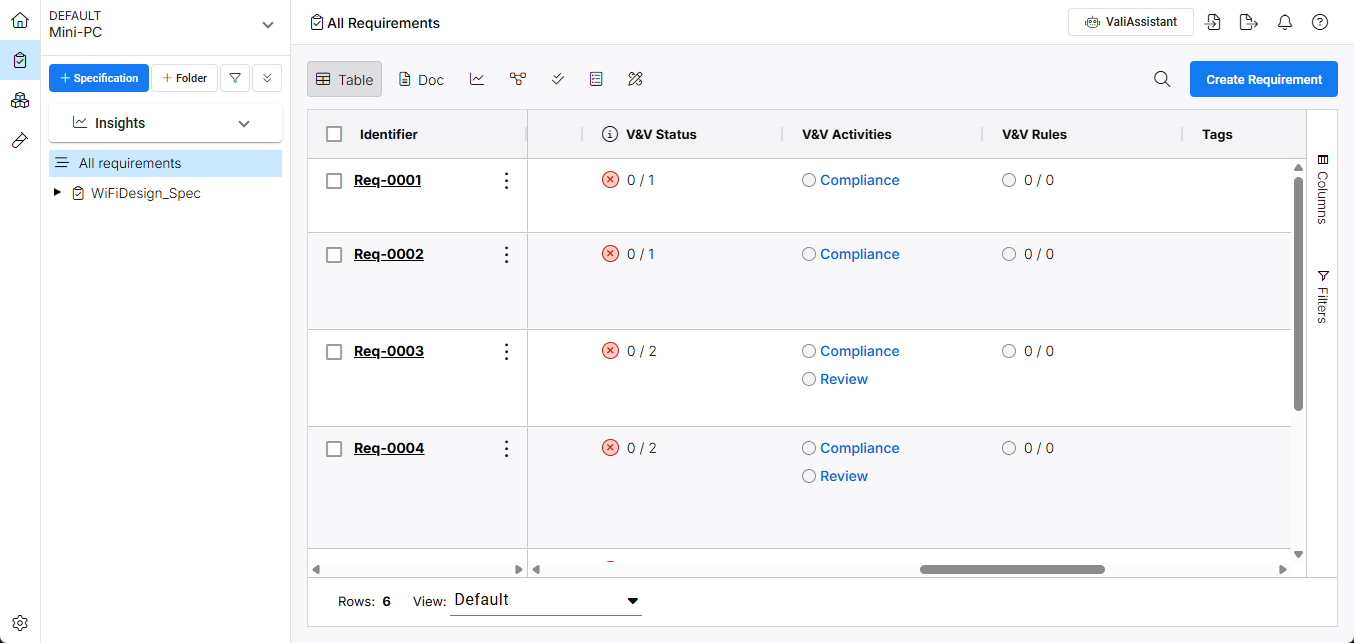
Chọn một verification activity được liên kết với Requirement từ mục menu verification () trong cửa sổ requirement hoặc ngăn Requirements. Nhãn menu cho biết số lượng verification đã hoàn tất trên tổng số verification được liên kết với Requirement – ở đây là 0 trên 1.
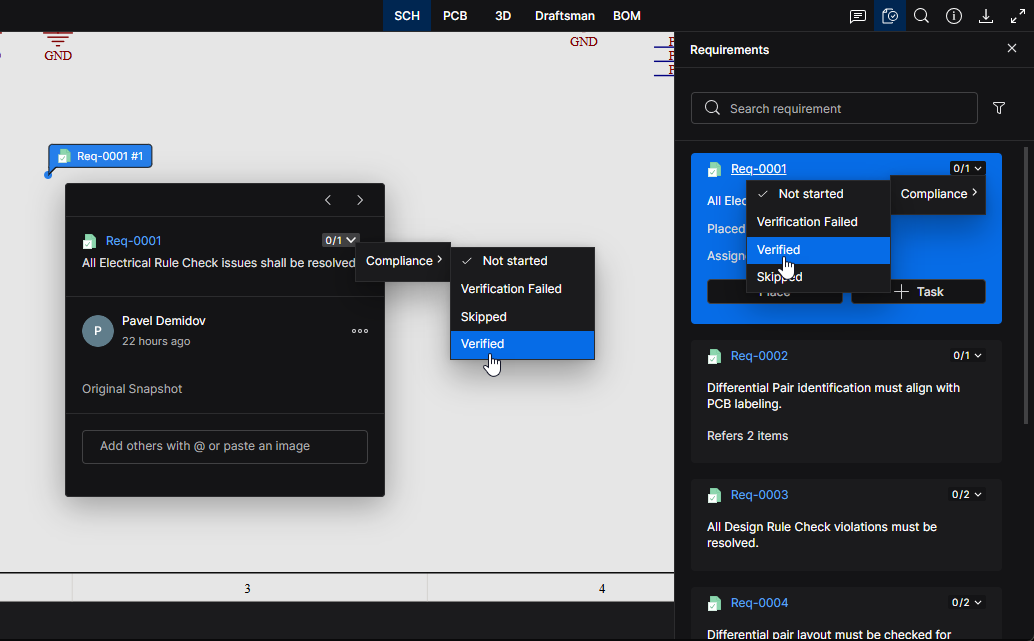
Chọn một thiết lập trạng thái cho verification activity. Lưu ý rằng có thể có nhiều activity được liên kết với một Requirement, trong đó mỗi activity sẽ được hiển thị với các tùy chọn menu trạng thái riêng (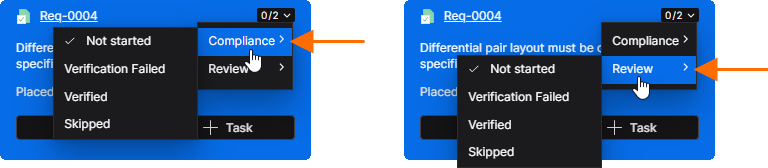 ). Các activity này được hiển thị trong mục tương ứng trên Requirements Portal dưới dạng nhiều V&V Activities (
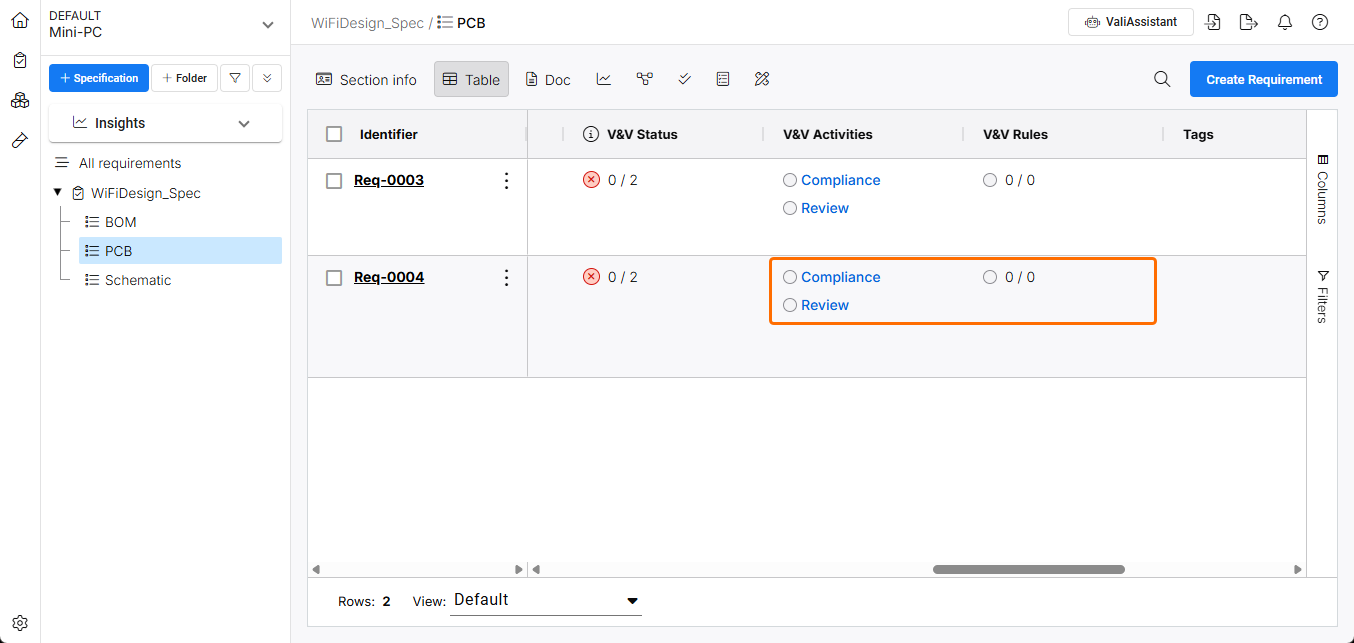 ).
).
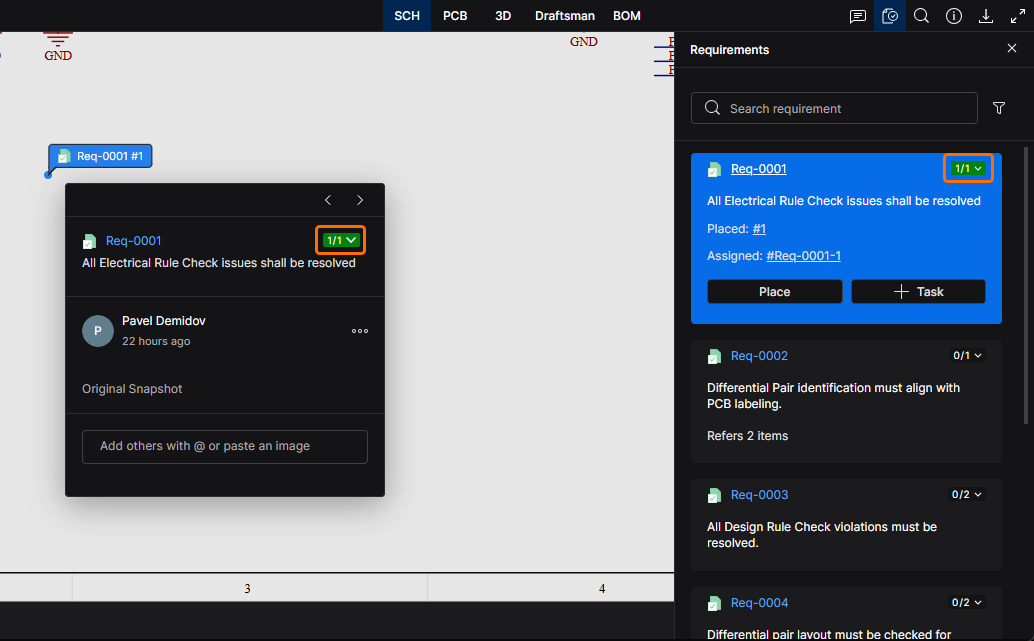
Trạng thái verification của Requirement hiện được đặt thành 1 trên 1 vì tùy chọn Verified đã được chọn. Mục Requirement trong Requirements Portal cũng sẽ hiển thị trạng thái đã được xác minh này (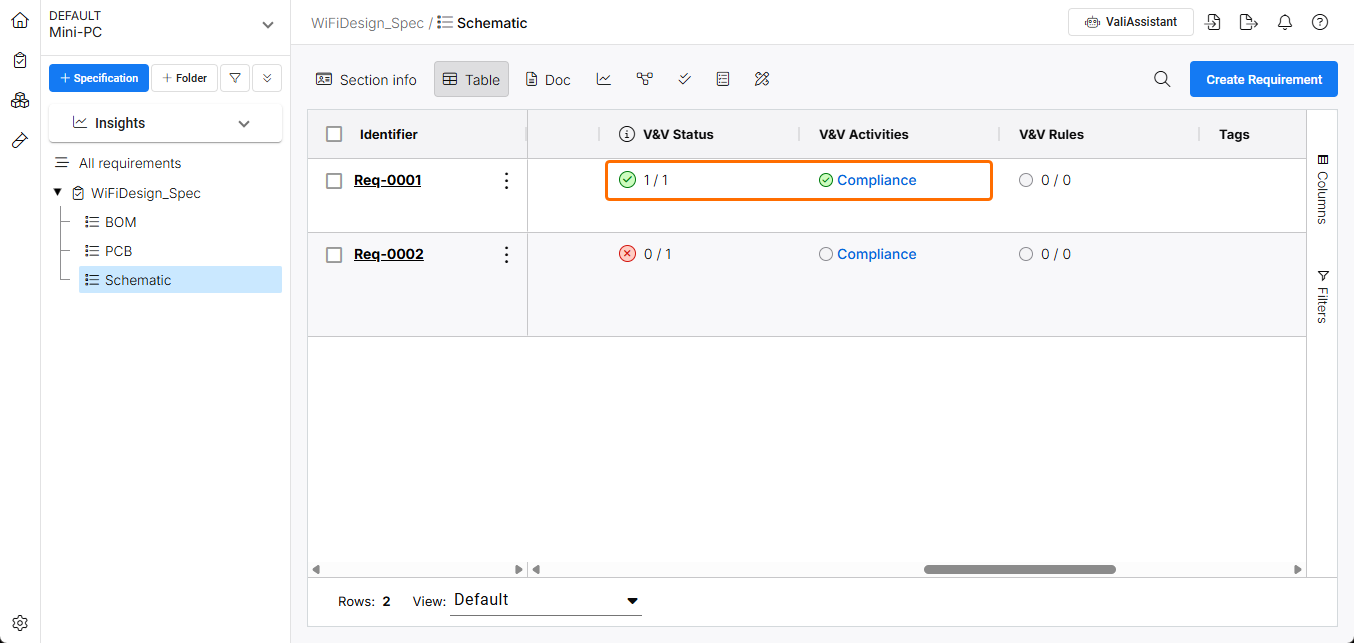 ).
).
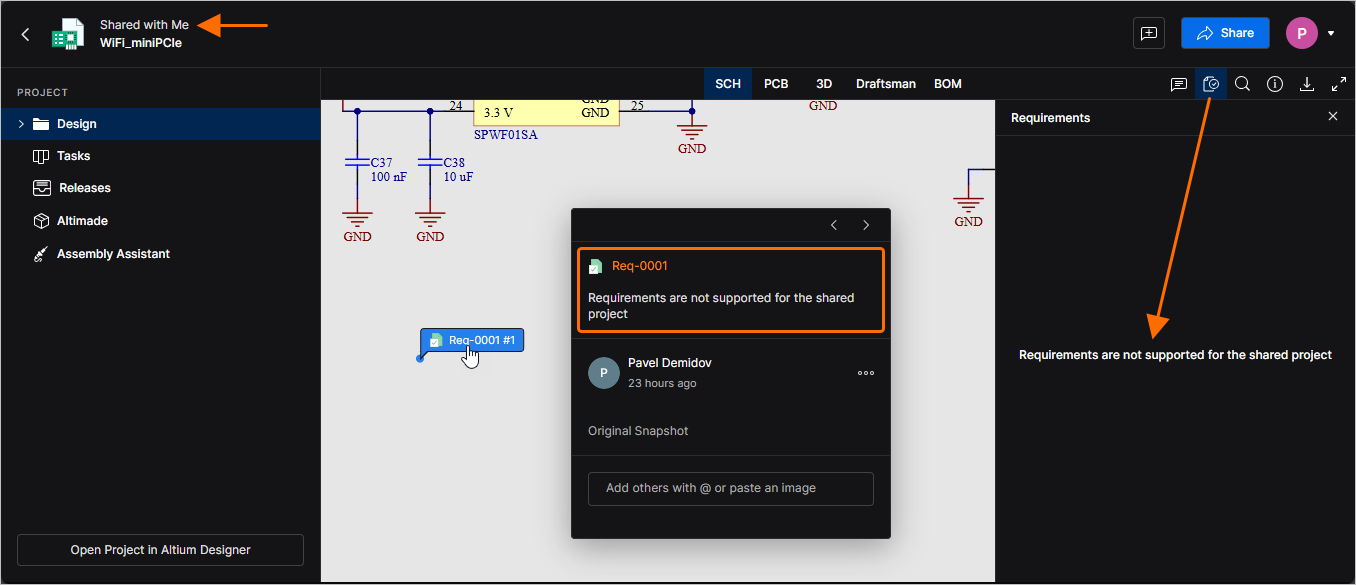
Lưu ý rằng Workspace Guests (người dùng không phải là thành viên Workspace nhưng đã được cấp quyền truy cập chia sẻ vào dự án) không thể làm việc với các Requirement liên kết. Khi Guests truy cập dự án được chia sẻ thông qua chế độ xem Shared with Me trong Personal Space của họ hoặc một Workspace khác, thông tin requirement sẽ không khả dụng trong ngăn Requirements hoặc trong bất kỳ Requirement nào đã được đặt.
 AI-localized