
Các tác nhân chạy nền
Sơ lược
- Tìm hiểu cách bật hoặc tắt tác nhân và cấu hình tác nhân tùy chỉnh bằng các chỉ dẫn và trạng thái phát hiện.
- Khám phá cách chạy tất cả tác nhân đang bật hoặc một tác nhân cụ thể trên các yêu cầu bạn chọn.
- Nắm được cách xem xét các phát hiện, áp dụng hoặc loại bỏ các thay đổi được đề xuất và bỏ qua phát hiện khi cần.
Các tác nhân nền cho phép bạn tự động kiểm tra các yêu cầu và các bước quy trình trong dự án yêu cầu, chẳng hạn như kiểm tra các thuộc tính còn thiếu, kiểm tra nội dung yêu cầu theo các tiêu chuẩn chất lượng hoặc kiểm tra xem các yêu cầu đã được phân bổ cho đúng bước hay chưa. Sau đó, bạn có thể xử lý các vấn đề do tác nhân phát hiện bằng Trợ lý Kỹ thuật.
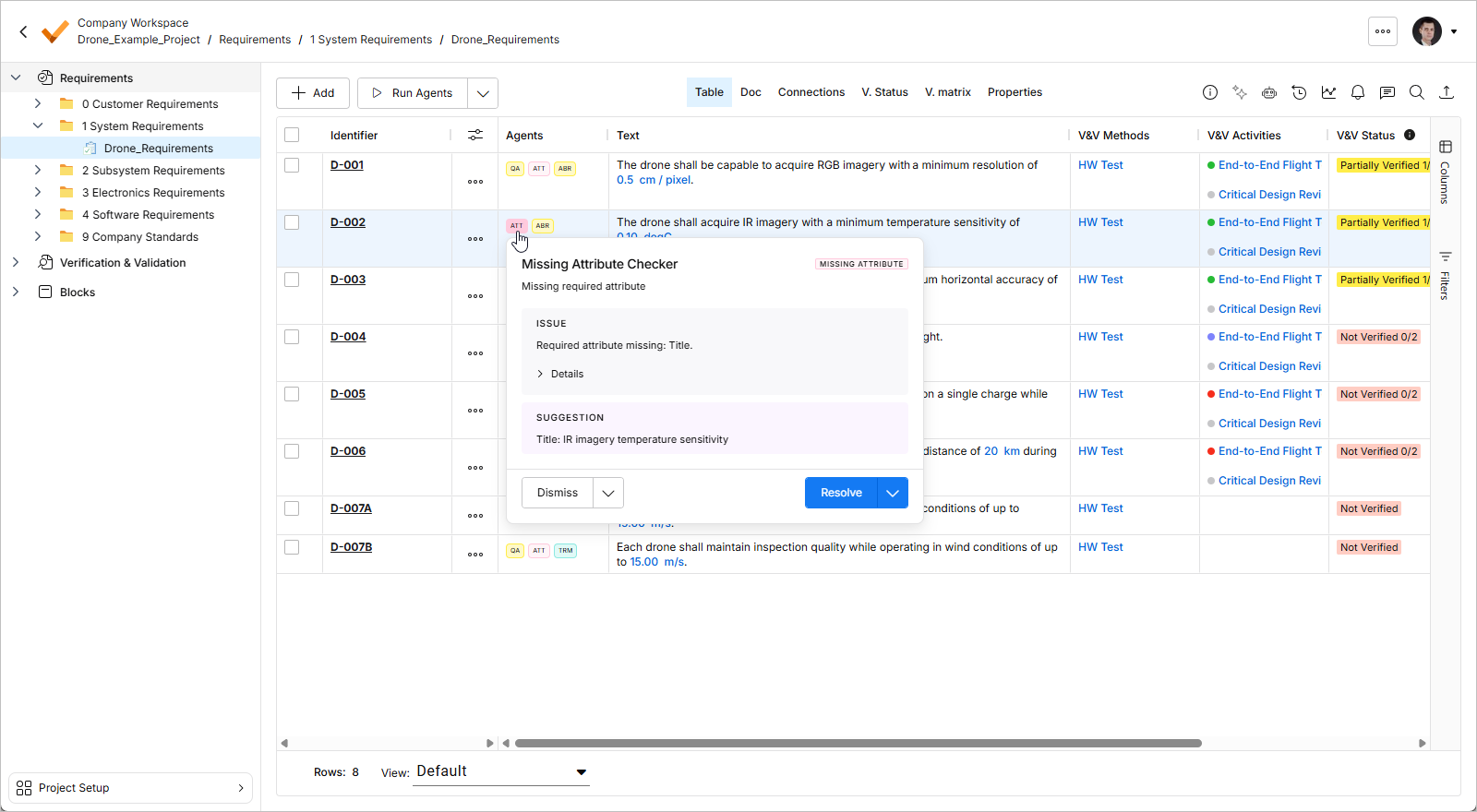
Ví dụ về một vấn đề do tác nhân nền phát hiện đối với một yêu cầu
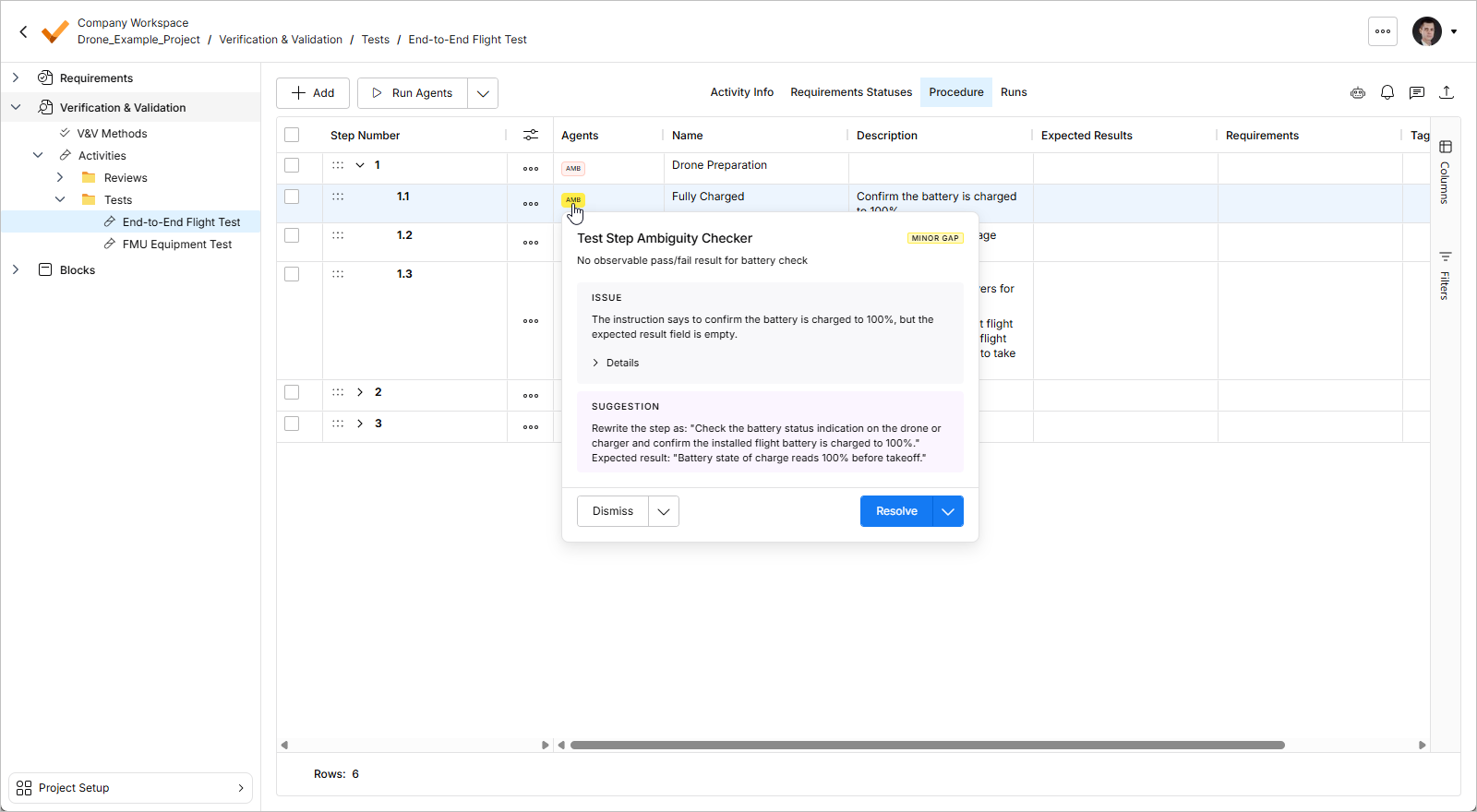
Ví dụ về một vấn đề do tác nhân nền phát hiện đối với một bước V&V
Quản lý tác nhân
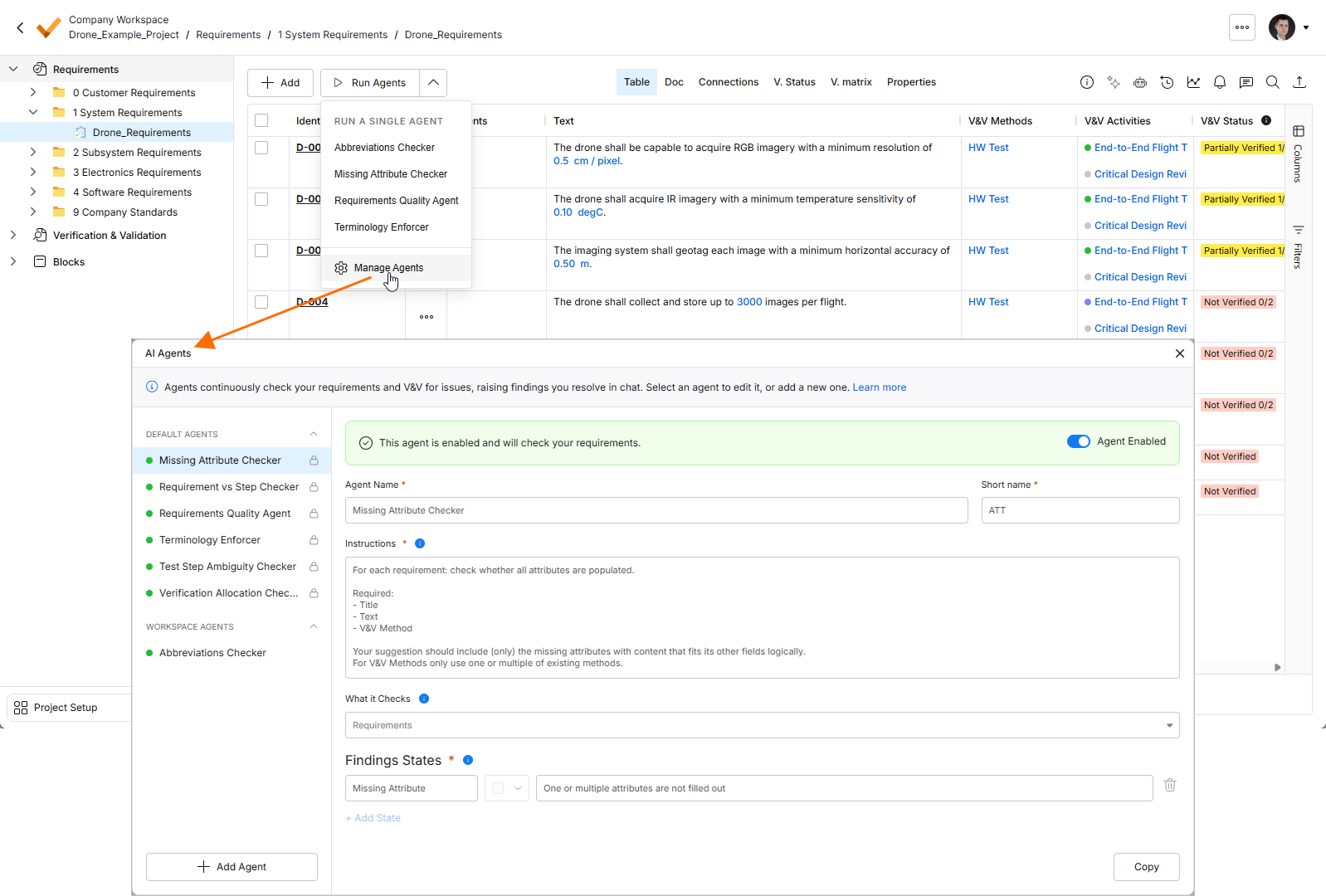
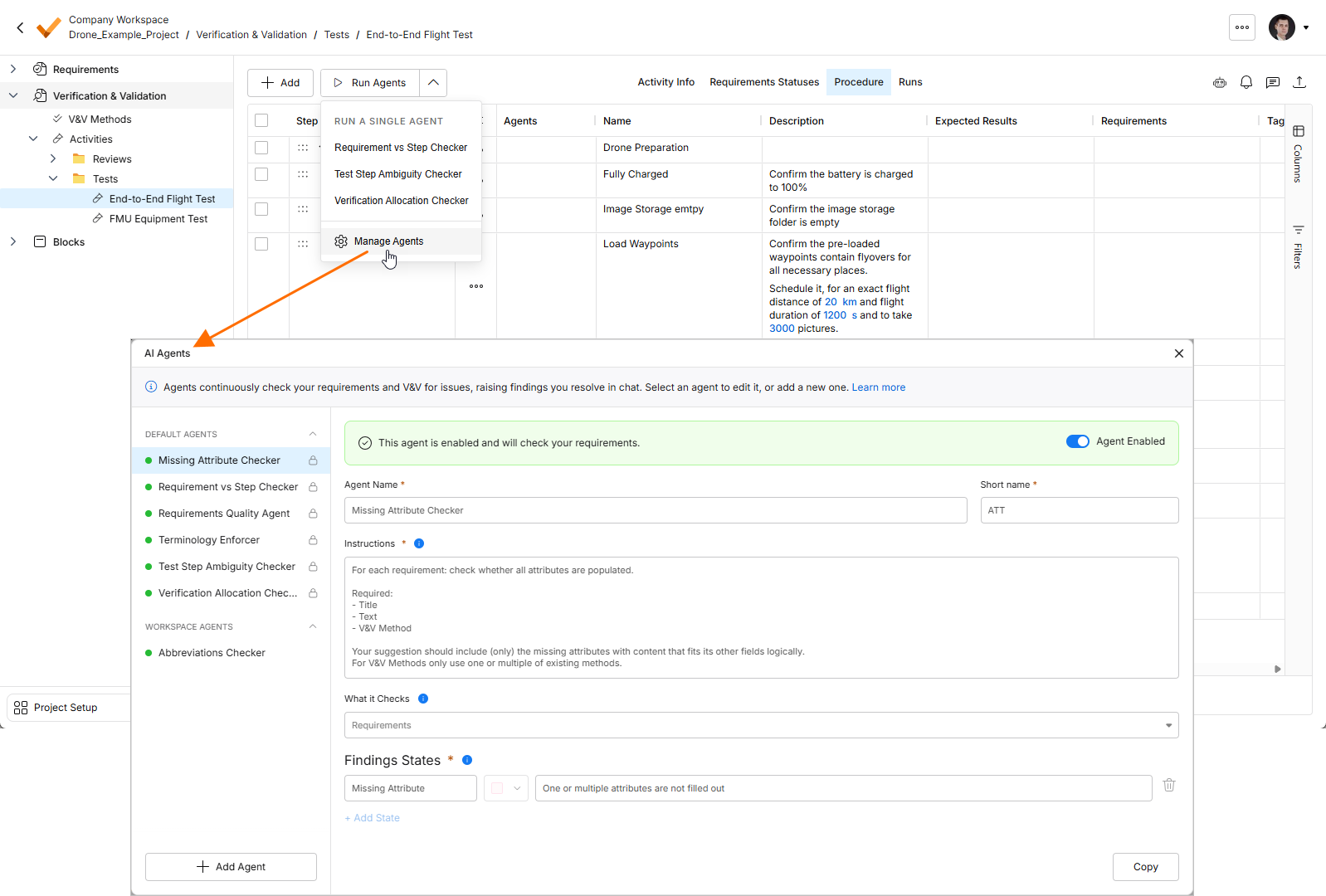
Tập hợp các tác nhân nền có sẵn được quản lý trong cửa sổ AI Agents. Để truy cập cửa sổ này, hãy nhấp vào phần thả xuống của nút  ở đầu trang khi đang ở mô-đun Yêu cầu hoặc khi xem các bước quy trình trong mô-đun Xác minh & Thẩm định, rồi chọn Manage Agents từ menu xuất hiện. Trong cửa sổ này, bạn có thể thêm tác nhân mới cũng như thay đổi, bật/tắt và xóa các tác nhân hiện có.
-
Các tác nhân hiện có được liệt kê ở bên trái cửa sổ. Các tác nhân mặc định được liệt kê dưới tiêu đề Default Agents (và được phân biệt trong danh sách bên trái bằng biểu tượng ổ khóa –
 ), còn các tác nhân tùy chỉnh do người dùng tạo được liệt kê dưới tiêu đề Workspace Agents. Nhấp vào một mục để hiển thị thông tin chi tiết của tác nhân được chọn.
-
Sử dụng tùy chọn Agent Enabled trên thanh thông tin ở đầu cửa sổ khi một tác nhân được chọn để bật/tắt tác nhân đó. Khi bị tắt, tác nhân không thể chạy. Các tác nhân đang bật được phân biệt trong danh sách bên trái bằng dấu chấm màu xanh lá cây (
 ), còn các tác nhân bị tắt được biểu thị bằng vòng tròn rỗng (
 ).
-
Để thêm tác nhân mới, hãy nhấp vào nút
 ở góc dưới bên trái cửa sổ. Một mục dành cho tác nhân mới sẽ xuất hiện trong danh sách. Thiết lập các trường cho tác nhân mới, sau đó nhấp vào nút
 ở góc dưới bên phải. Các trường sau đây có sẵn:
-
Agent Name – tên của tác nhân. Đây là tên được dùng để hiển thị tác nhân trong các menu của mô-đun Yêu cầu khi bạn truy cập các menu đó.
-
Short name – tên viết tắt của tác nhân. Các nhãn vấn đề do tác nhân phát hiện sẽ hiển thị kèm tên viết tắt của tác nhân trong cột Agents của mô-đun Yêu cầu.
-
Instructions – hướng dẫn dạng tự do mô tả những gì tác nhân cần tìm và đánh dấu, cũng như những đề xuất cần đưa ra để xử lý các vấn đề do tác nhân phát hiện.
-
What it Checks – loại dữ liệu mà tác nhân xử lý (Requirements hoặc V&V Steps).
-
Findings States – xác định tên trạng thái, màu trạng thái (dùng để hiển thị các nhãn vấn đề trong cột Agents của mô-đun tương ứng) và mô tả dạng tự do về ý nghĩa của trạng thái. Sử dụng điều khiển Add State ở phía dưới để thêm trạng thái mới và biểu tượng
 ở bên phải một trạng thái hiện có để xóa trạng thái đó. Một tác nhân phải có ít nhất một trạng thái.
-
-
Để tạo bản sao của một tác nhân hiện có, hãy chọn tác nhân đó trong danh sách rồi nhấp vào nút
 ở góc dưới bên trái. Tên của tác nhân gốc sẽ được sử dụng kèm hậu tố
COPY. -
Để chỉnh sửa một tác nhân tùy chỉnh hiện có, hãy chọn tác nhân đó trong danh sách, sửa các trường cần thiết, rồi nhấp vào nút
 ở góc dưới bên phải.
-
Để xóa một tác nhân tùy chỉnh hiện có, hãy chọn tác nhân đó trong danh sách, nhấp vào nút
 ở góc dưới bên phải, rồi xác nhận xóa.
 ở góc trên bên phải, chọn Settings từ menu xuất hiện, rồi chọn Background Agents trong nhóm AI Settings ở danh sách bên trái).
Chạy tác nhân và xử lý các vấn đề được phát hiện
Bạn có thể chạy tất cả tác nhân hoặc các tác nhân cụ thể cho các yêu cầu trong mô-đun Yêu cầu hoặc các bước quy trình trong mô-đun Xác minh & Thẩm định theo một số cách.
-
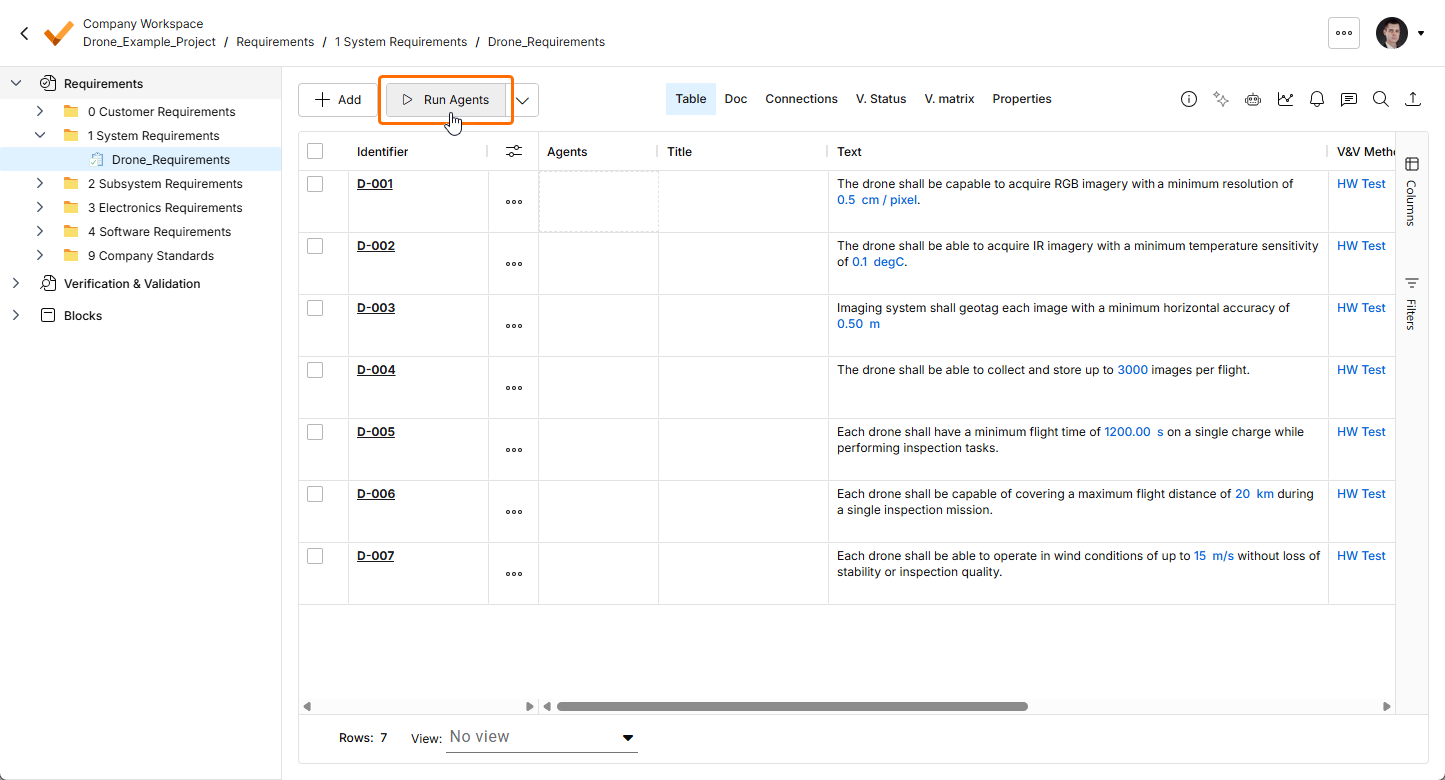
Để chạy tất cả tác nhân đang bật cho toàn bộ yêu cầu trong đặc tả, mục hoặc thư mục hiện được chọn, hoặc cho toàn bộ các bước quy trình thuộc hoạt động V&V hiện được chọn, hãy nhấp vào phần chính của nút
 ở đầu trang.
-
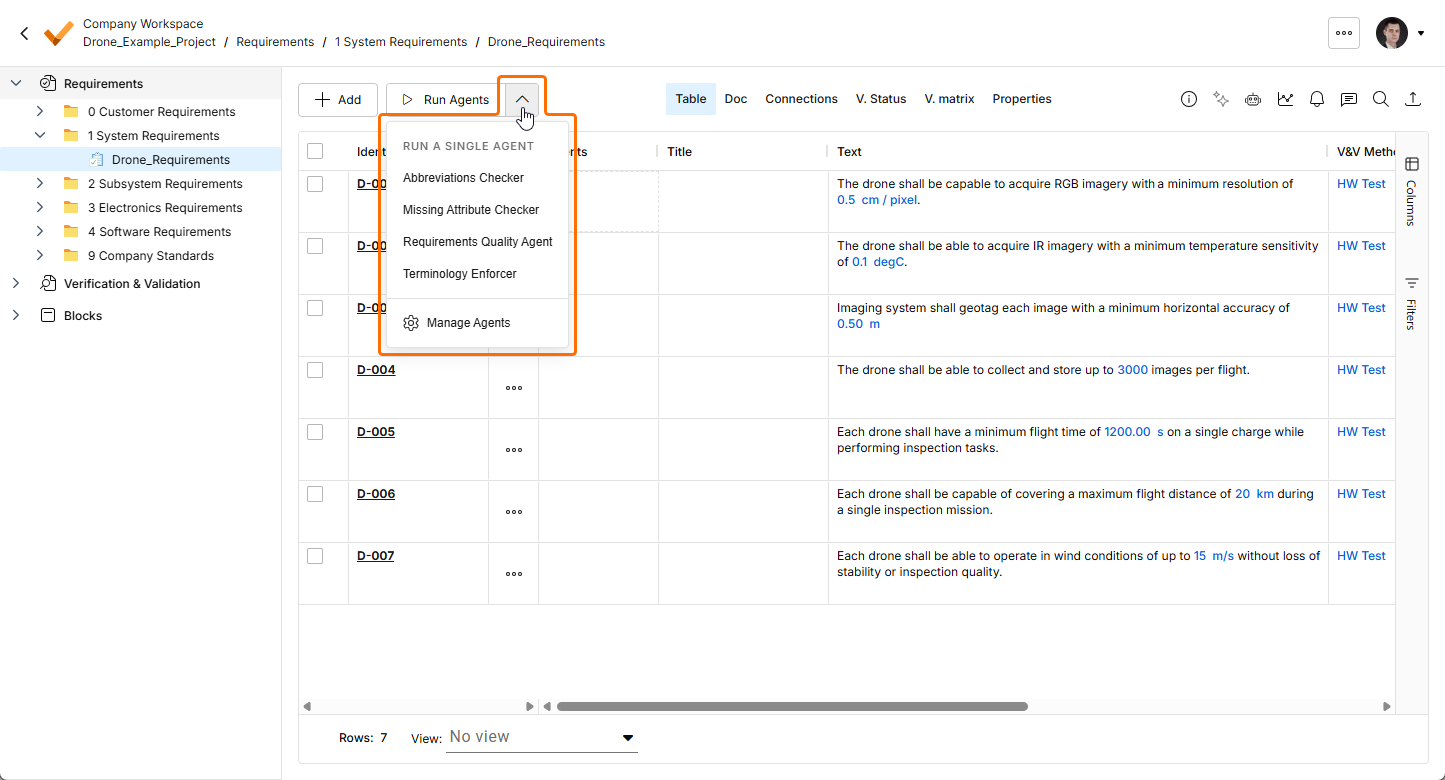
Để chạy một tác nhân cụ thể cho toàn bộ yêu cầu trong đặc tả, mục hoặc thư mục hiện được chọn, hoặc cho toàn bộ các bước quy trình thuộc hoạt động V&V hiện được chọn, hãy nhấp vào phần thả xuống của nút
ở đầu trang và chọn tác nhân cần chạy từ menu xuất hiện.
-
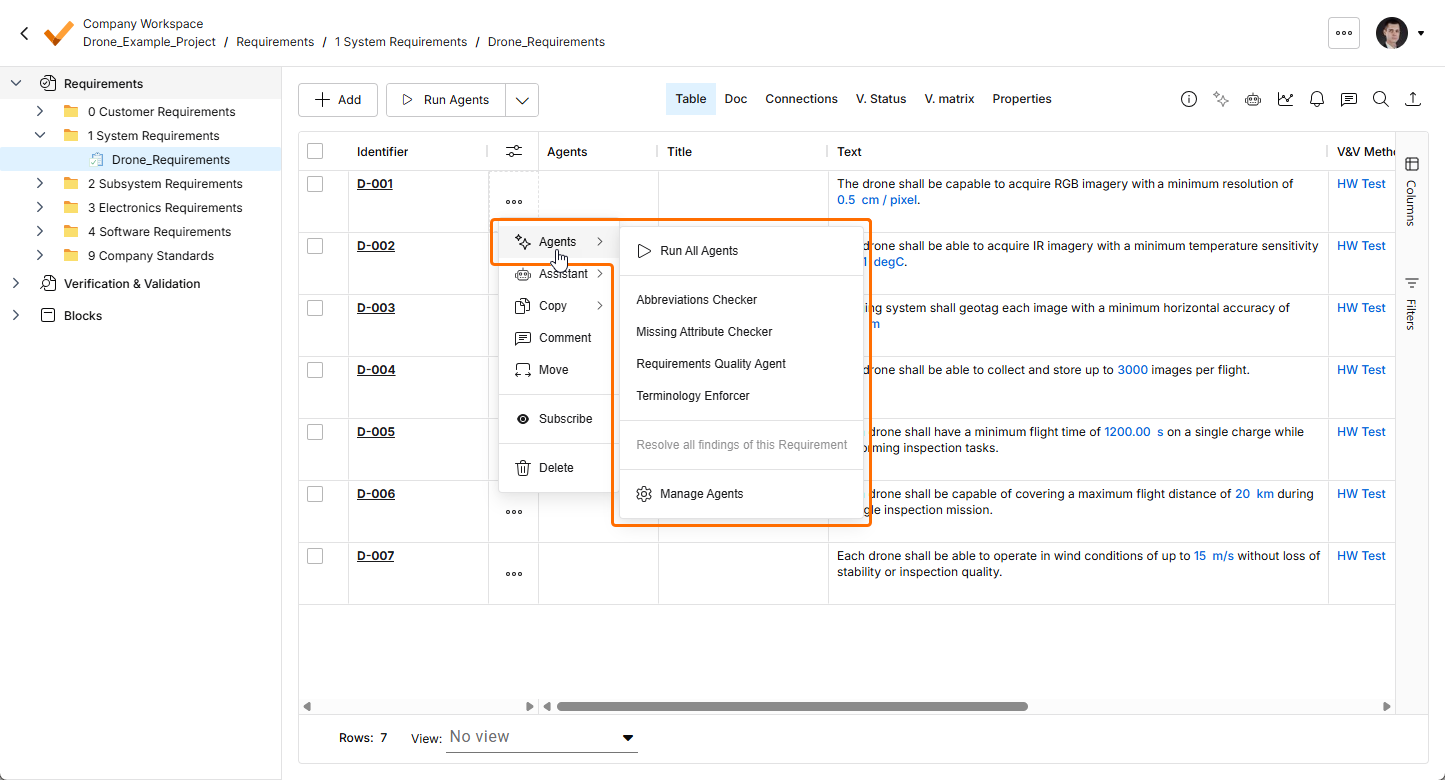
Để chạy tất cả tác nhân đang bật cho một yêu cầu hoặc bước quy trình cụ thể, hãy nhấp vào nút
 trong cột thao tác của yêu cầu/bước đó và chọn lệnh Run All Agents từ menu con Agents.
-
Để chạy một tác nhân cụ thể cho một yêu cầu hoặc bước quy trình cụ thể, hãy nhấp vào nút
trong cột thao tác của yêu cầu/bước đó và chọn tác nhân cần chạy từ menu con Agents.
Bạn cũng có thể chọn nhiều yêu cầu/bước bằng các hộp kiểm ở cột ngoài cùng bên trái, rồi sử dụng nút hoặc phần thả xuống của nút này, hoặc menu con Agents trong menu của nút để chạy tất cả tác nhân hoặc một tác nhân cụ thể cho các mục đã chọn.
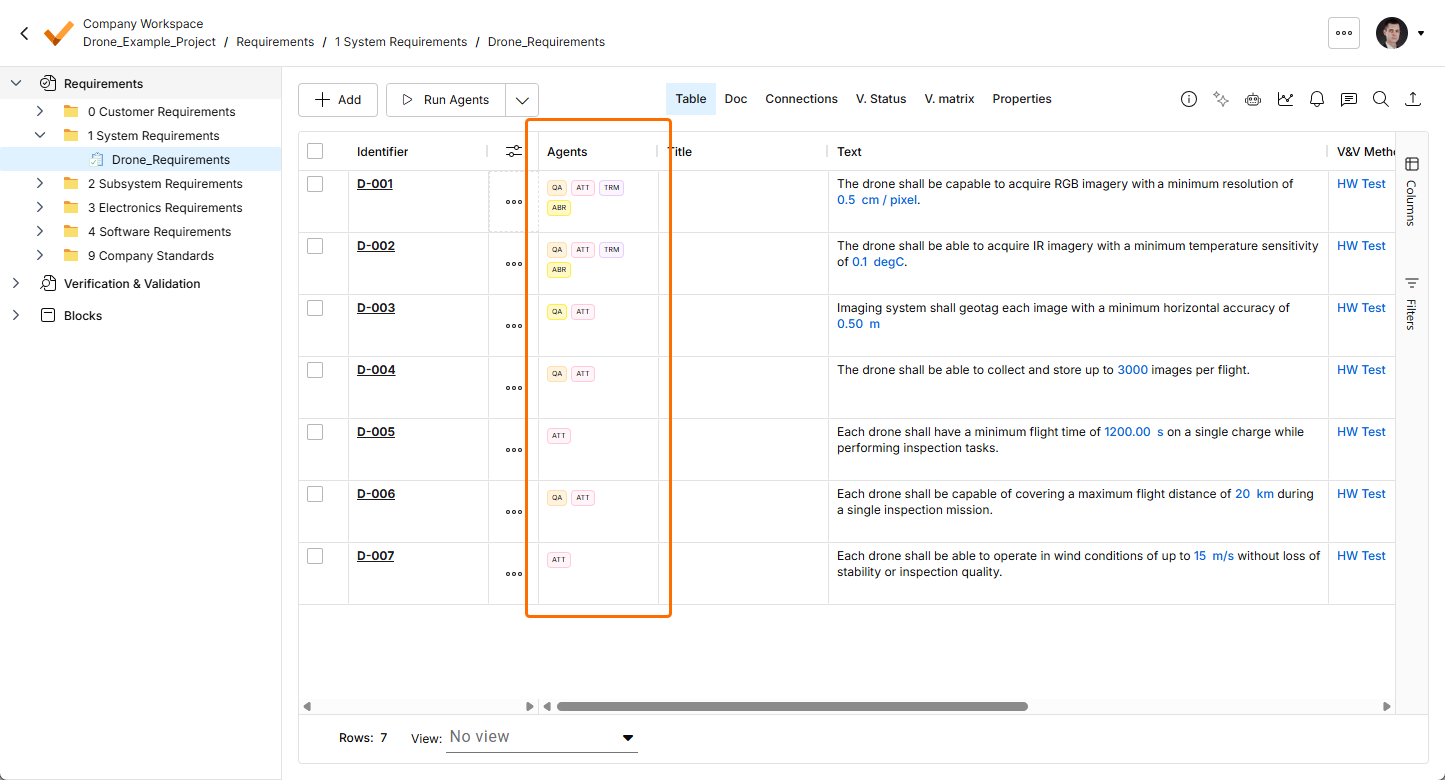
Sau khi các tác nhân hoàn tất việc chạy cho một hoặc nhiều yêu cầu, mỗi vấn đề do tác nhân phát hiện sẽ được biểu thị bằng một nhãn trong cột Agents của bảng yêu cầu. Di con trỏ lên nhãn vấn đề để hiển thị thông tin chi tiết trong cửa sổ bật lên.
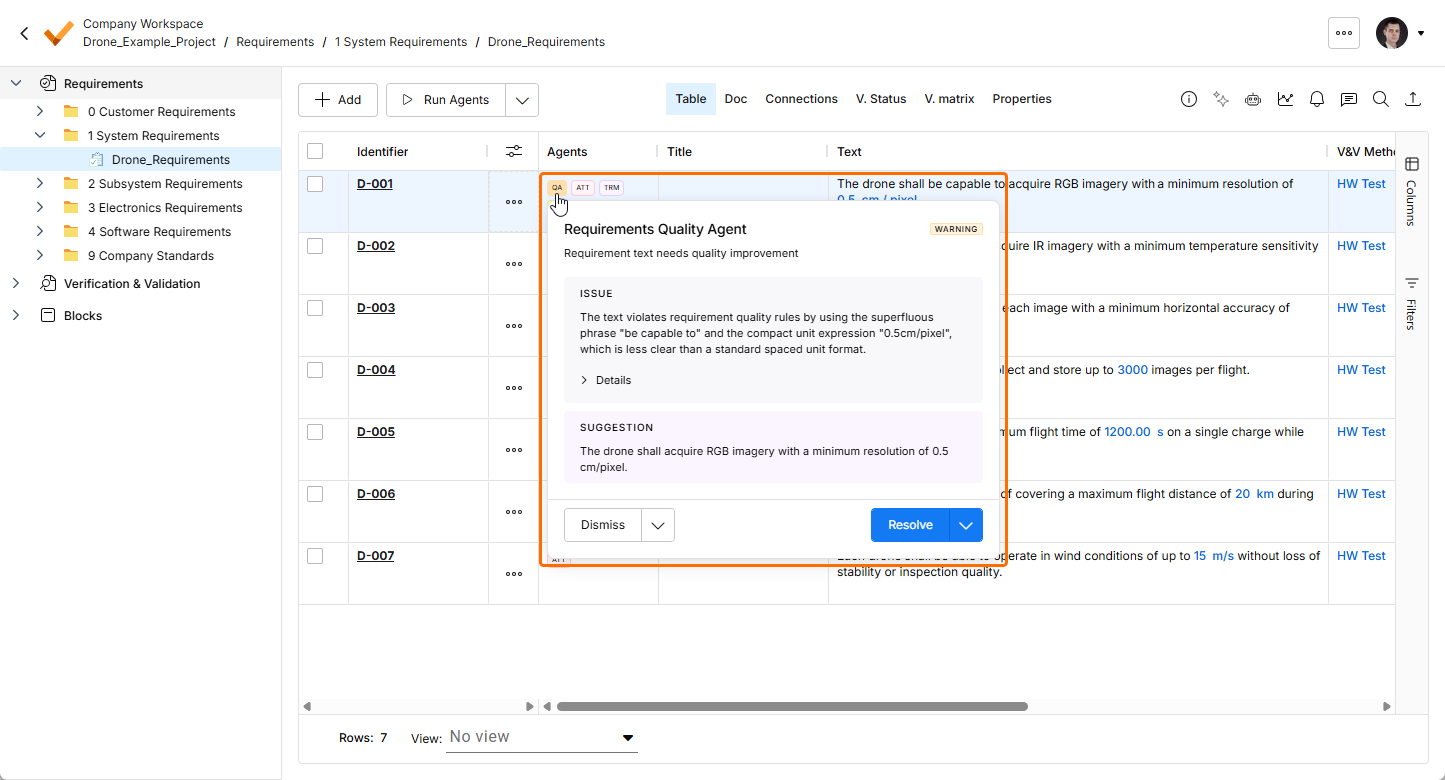
Sau đó, bạn có thể xử lý các vấn đề được phát hiện bằng Trợ lý Kỹ thuật.
-
Để xử lý một vấn đề cụ thể được phát hiện đối với một yêu cầu/bước, hãy nhấp vào phần chính của nút
 trong cửa sổ bật lên hiển thị thông tin chi tiết về vấn đề.
-
Để xử lý tất cả vấn đề được phát hiện đối với một yêu cầu/bước, hãy nhấp vào phần thả xuống của nút
trong cửa sổ bật lên hiển thị thông tin chi tiết về bất kỳ vấn đề nào của yêu cầu/bước này và chọn lệnh Resolve all findings of this Requirement / Resolve all findings of this Step từ menu xuất hiện. Ngoài ra, bạn có thể nhấp vào nút  trong cột thao tác của yêu cầu/bước đó và chọn lệnh Resolve all findings of this Requirement / Resolve all findings of this V&V step từ menu con Agents.
-
Để xử lý tất cả vấn đề do một tác nhân cụ thể phát hiện trên toàn bộ yêu cầu/bước, hãy nhấp vào phần thả xuống của
nút trong cửa sổ bật lên hiển thị thông tin chi tiết của bất kỳ phát hiện nào từ tác nhân này và chọn lệnh Resolve all findings of this Agent trong menu xuất hiện.
Bạn cũng có thể chọn nhiều yêu cầu/bước bằng các hộp kiểm ở cột ngoài cùng bên trái, rồi sử dụng menu con Agents » Resolve all findings of selected Requirements / Agents » Resolve all findings of selected V&V steps trong menu của nút để xử lý tất cả các phát hiện cho những yêu cầu đã chọn.
Thông tin chi tiết về các phát hiện của tác nhân đã chọn và những thay đổi được đề xuất sẽ hiển thị trong ngăn Engineering Assistant, nơi bạn có thể áp dụng hoặc loại bỏ các thay đổi. Bạn cũng có thể yêu cầu xử lý các phát hiện của một hoặc nhiều tác nhân cụ thể nếu cần.
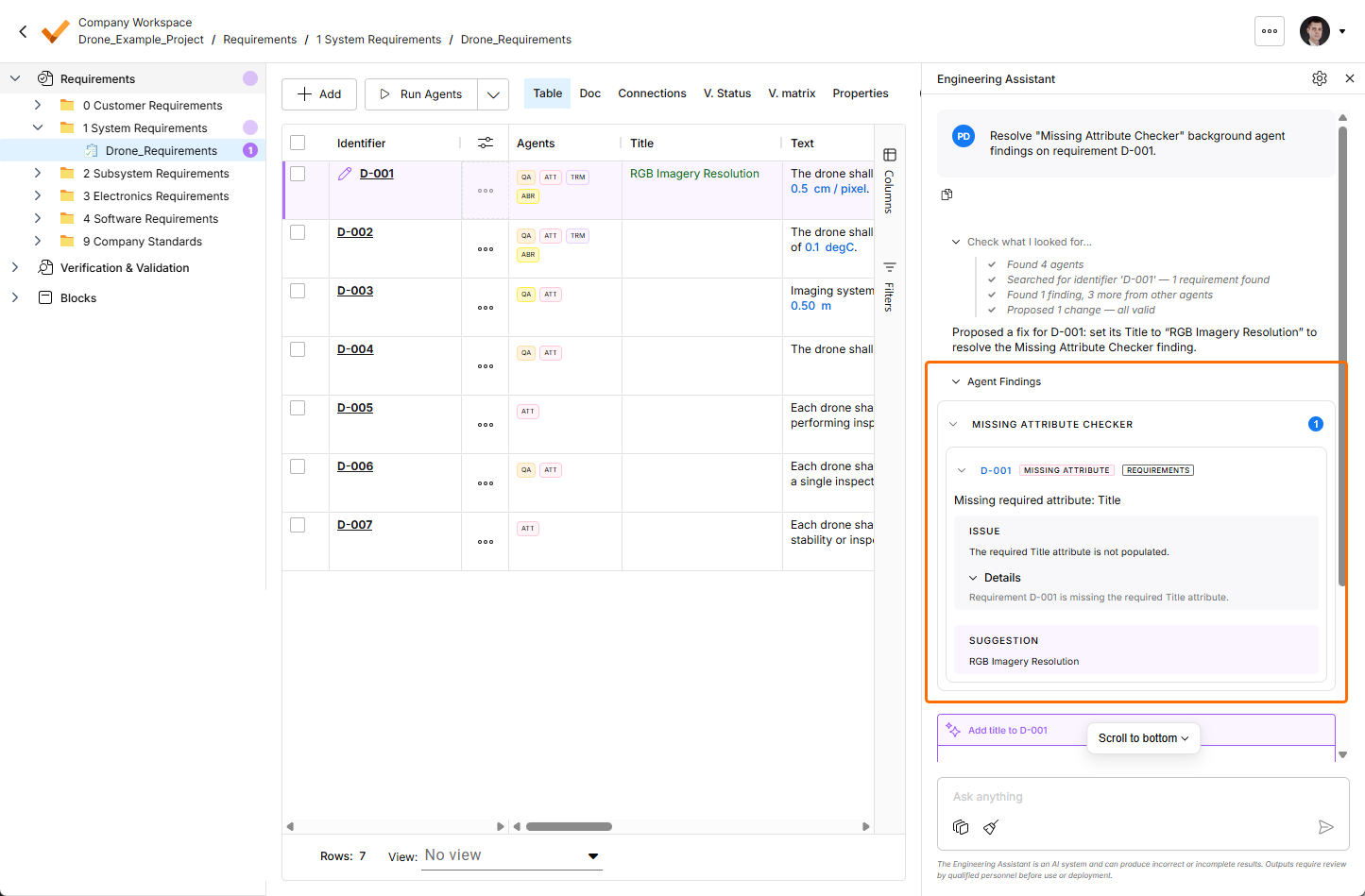
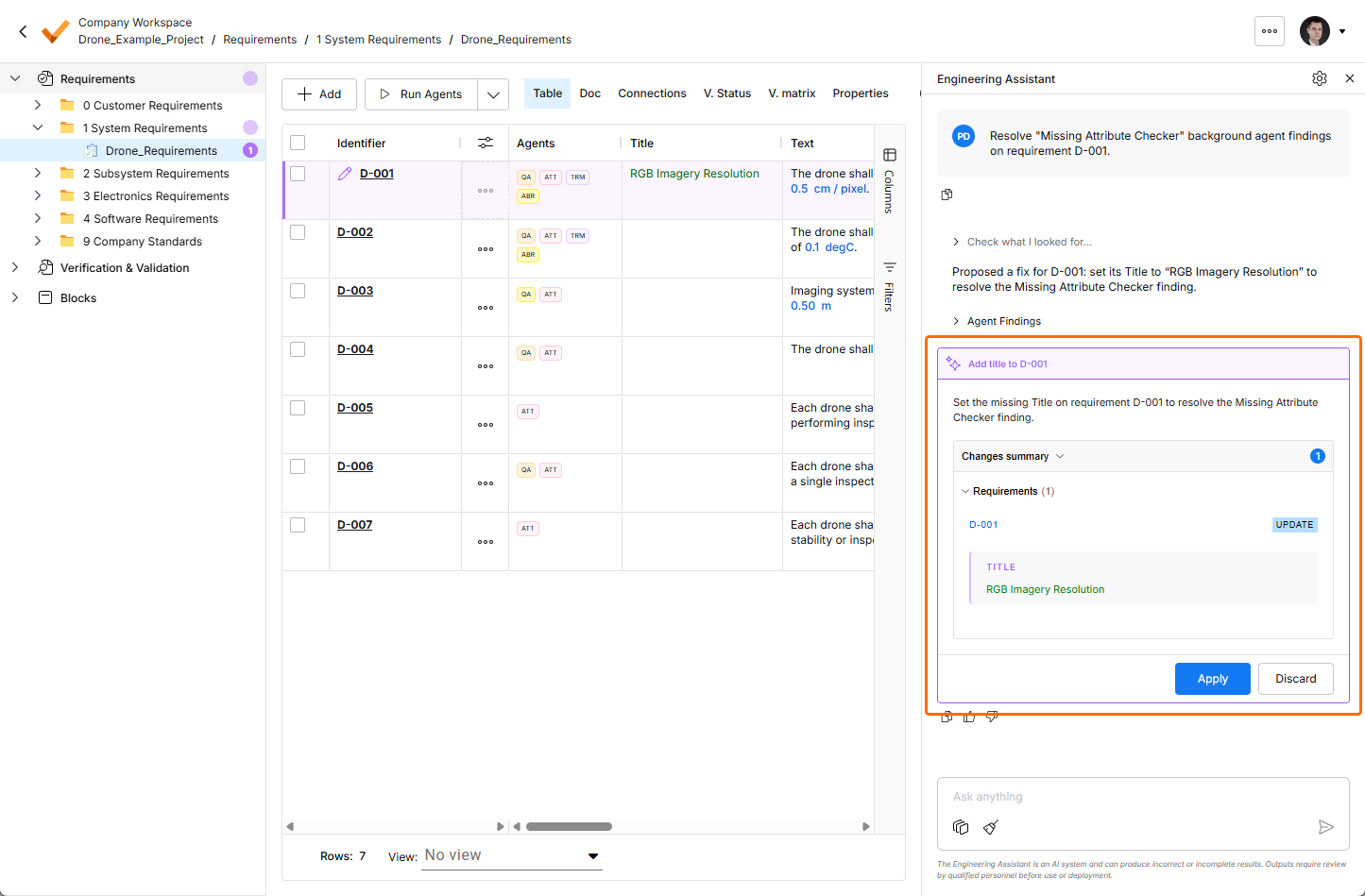
Ngoài ra, bạn có thể bỏ qua các phát hiện để ẩn nhãn của chúng khỏi cột Agents.
-
Để bỏ qua một phát hiện cụ thể cho một yêu cầu/bước, hãy nhấp vào phần chính của nút
 trong cửa sổ bật lên hiển thị thông tin chi tiết về phát hiện.
-
Để bỏ qua tất cả các phát hiện cho một yêu cầu/bước, hãy nhấp vào phần thả xuống của nút
trong cửa sổ bật lên hiển thị thông tin chi tiết của bất kỳ phát hiện nào thuộc yêu cầu này và chọn lệnh Dismiss all findings of this Requirement / Dismiss all findings of this Step trong menu xuất hiện.
-
Để bỏ qua tất cả các phát hiện của một tác nhân cụ thể trên mọi yêu cầu/bước, hãy nhấp vào phần thả xuống của nút
trong cửa sổ bật lên hiển thị thông tin chi tiết của bất kỳ phát hiện nào từ tác nhân này và chọn lệnh Dismiss all findings of this Agent trong menu xuất hiện.
 Bản địa hóa bằng AI