
Xuất tài liệu theo mẫu tùy chỉnh
Trình hướng dẫn xuất tài liệu của Cổng thông tin Yêu cầu là công cụ lý tưởng để bạn nhanh chóng tạo ra các tệp Microsoft Word có thể chỉnh sửa *.docx trực tiếp từ các yêu cầu và hoạt động V&V của bạn. Bạn có thể sử dụng các mẫu có sẵn hoặc tải lên mẫu của riêng mình. Trình hướng dẫn này được hỗ trợ bởi thư viện Python-Docx-Template, vốn tận dụng công cụ tạo mẫu Jinja. Bộ đôi năng động này cho phép bạn tạo ra các mẫu tùy chỉnh
Thư viện Python-Docx-Template
Thư viện Python-Docx-Template là một công cụ mạnh mẽ giúp mở rộng chức năng của thư viện Python-Docx. Nó tích hợp công cụ tạo mẫu Jinja, cho phép tạo nội dung động trong các tệp Word của bạn. Điều này có nghĩa là bạn có thể sử dụng các biến, vòng lặp và điều kiện để điền dữ liệu vào tài liệu của mình ngay lập tức. Về cơ bản, nó giống như việc thêm một chút năng lượng cho tài liệu Word của bạn
Quản lý Mẫu Xuất
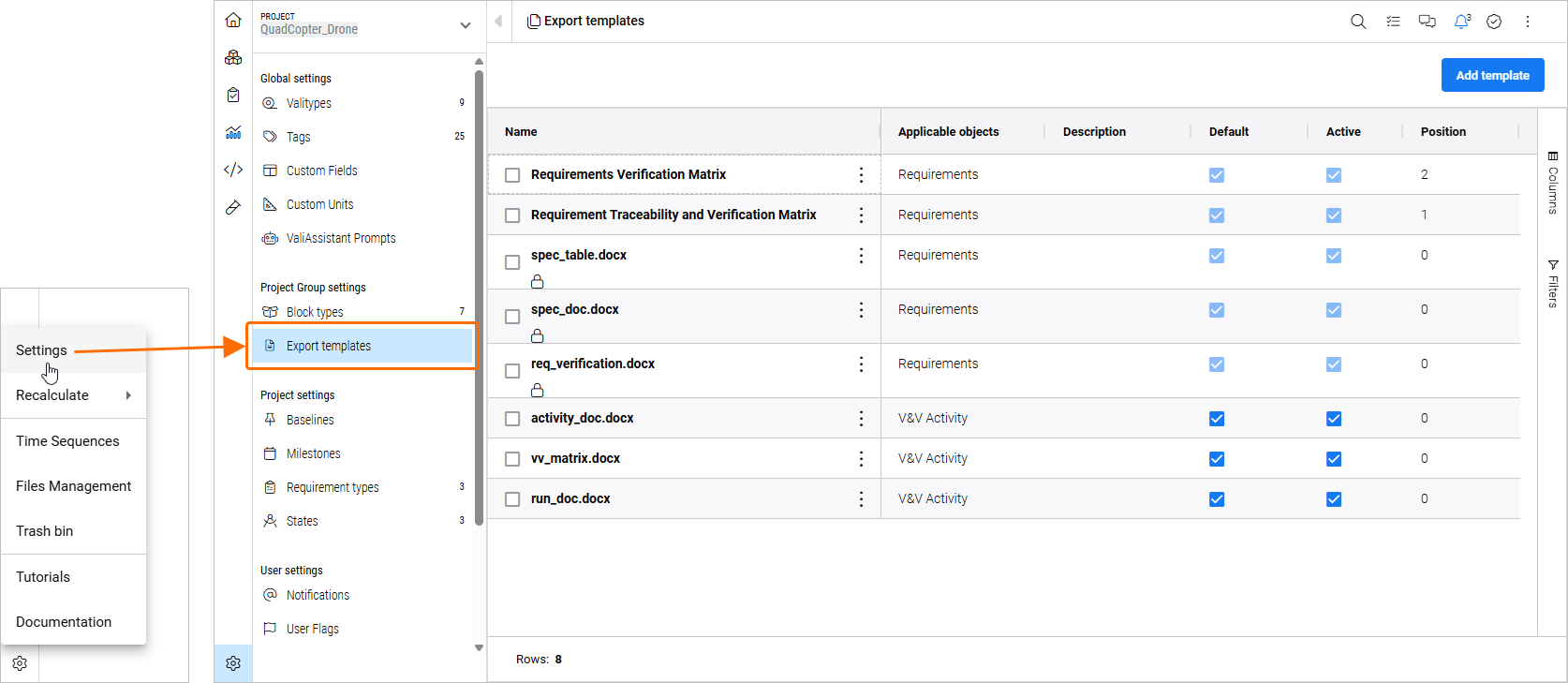
Các mẫu có sẵn cho phiên bản Cổng thông tin Yêu cầu của bạn được liệt kê trên trang Export templates trang ( » Settings » Export templates)
-
Theo mặc định, có sáu mẫu được cung cấp – ba mẫu dành cho xuất tài liệu yêu cầu và ba mẫu dành cho xuất tài liệu hoạt động V&V.
-
Để biết thêm thông tin về các mẫu xuất yêu cầu, hãy tham khảo trang Xuất tài liệu.
-
Để biết thêm thông tin về các mẫu xuất hoạt động V&V, hãy tham khảo trang Xuất tài liệu.
-
-
Để thêm một mẫu do người dùng định nghĩa mới, hãy nhấp vào nút “
 ” ở góc trên bên phải của trang. Trong Add template cửa sổ xuất hiện, chọn xem mẫu mới cần được áp dụng cho Requirements hay V&V Activities sử dụng Applicable objects menu thả xuống, sau đó sử dụng Select template khu vực để chọn tệp mẫu.
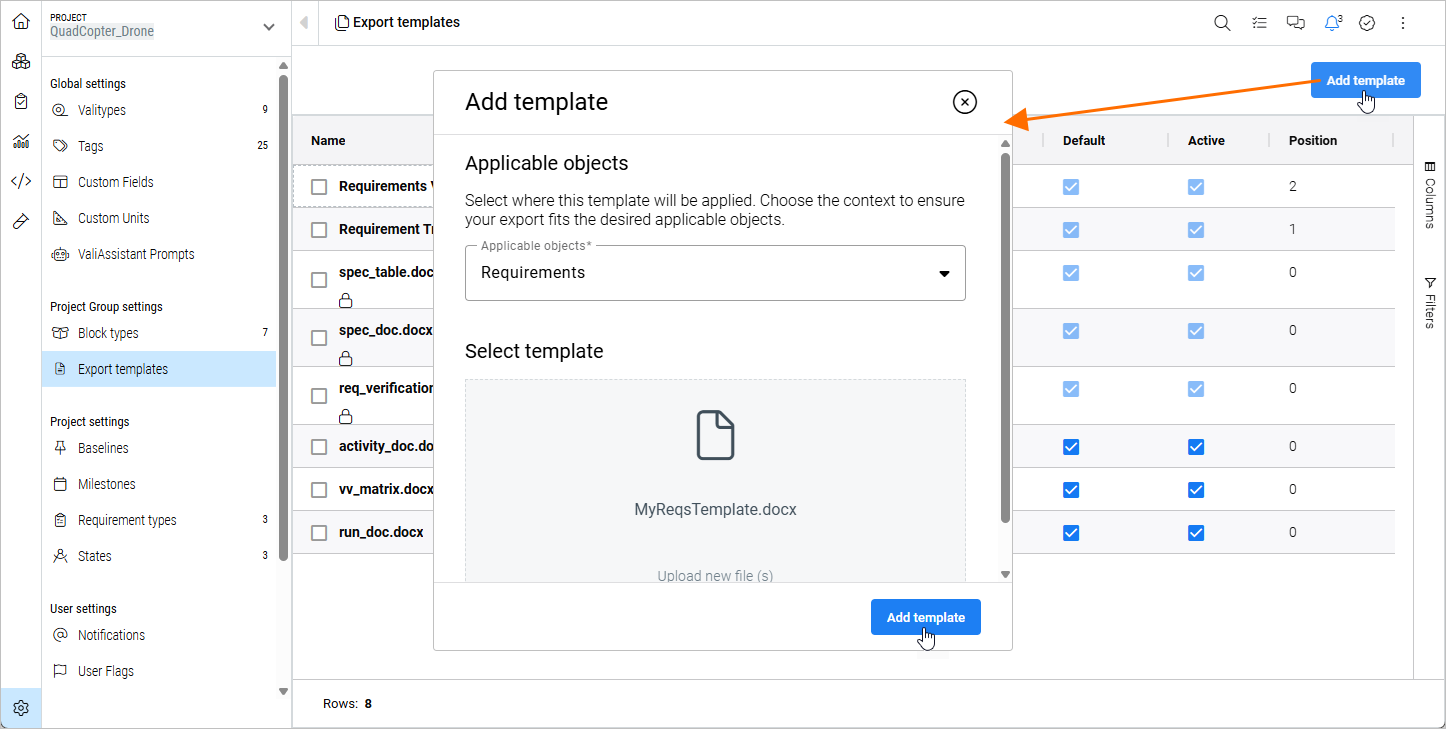
Nhấp vào nút "
 " trong hộp thoại để thêm mẫu. Mẫu này sẽ được hiển thị trong danh sách trên Export templates trang và sau đó có thể được sử dụng khi xuất tài liệu.
-
Bạn có thể tải xuống tệp của bất kỳ mẫu nào. Để thực hiện việc này, hãy nhấp vào nút
 trong Name cột của mẫu cần thiết và chọn lệnh Download lệnh. Tùy theo cài đặt trình duyệt cá nhân của bạn, trình duyệt sẽ tự động tải tệp xuống một vị trí đã định sẵn hoặc yêu cầu bạn chọn nơi lưu trữ trên ổ cứng.
-
Một mẫu do người dùng định nghĩa có thể được ghi đè bằng một tệp mẫu mới. Để thực hiện việc này, hãy nhấp vào nút
trong Name cột của mẫu cần thiết và chọn lệnh Overwrite Template lệnh từ menu xuất hiện. Sử dụng Overwrite template cửa sổ mở ra để xác định phạm vi áp dụng của mẫu và chọn tệp mới. Bật tùy chọn I confirm I want to overwrite tùy chọn và nhấp vào nút  để hoàn tất quá trình.
Phụ lục – Cấu trúc đối tượng dữ liệu của các mẫu xuất yêu cầu
Dưới đây là cấu trúc cơ bản của đối tượng mà các mẫu xuất yêu cầu của bạn sẽ lấy thông tin từ đó
Requirement Export Templates – Data Object Structure
{
  "specifications": [
    {
      "id": "number",
      "name": "string",
      "description": "string",
      "requirements": [
        {
          "id": "string",
          "identifier": "string",
          "text": "RichText",
          "title": "string",
          "rationale": "RichText",
          "images": ["image"],
          "type": "string",
          "verification_methods": [{
            "name": "string",
            "text": "string",
            "component_vms": [{
              "name": "string",
              "closeout_reference": "chuỗi"
            }]
          }],
          "specification_id": "số",
          "group_id": "số",
          "applicability_conditions": ["chuỗi"],
          "content_type": {
            "id": "chuỗi",
            "name": "chuỗi"
          },
          "state": "chuỗi",
          "compliance": "chuỗi",
          "compliance_comment": "chuỗi",
          "tags": ["chuỗi"],
          "parents": [{
            "id": "chuỗi",
            "identifier": "chuỗi",
            "text": "RichText",
            "title": "string"
          }],
          "children": [{
            "id": "string",
            "identifier": "string",
            "text": "RichText",
            "title": "string"
          }],
          "owner": {
            "user": {
              "username": "string",
              "first_name": "string",
              "last_name": "string",
              "groups": ["string"]
            },
            "group": {
              "name": "string",
              "users": ["string"]
            }
          },
          "files": [{
            "name": "string",
            "description": "string",
            "version": "string",
            "is_reference": "boolean",
            "tags": ["string"]
          }],
          "custom_fields": [{
            "field": "chuỗi",
            "value": ["chuỗi"]
          }],
          "position": "number",
          "verification_items_verified": "number",
          "verification_items_total": "number",
          "verification_items": [{
            "status": "string",
            "component": "string",
            "tags": ["string"],
            "activity": {
              "name": "string",
              "verification_methods": ["string"]
            },
            "last_item_run": {
              "status": "string",
              "comment": "string"
            }
          }],
          "linked_components": [{
            "id": "số",
            "name": "chuỗi",
            "description": "chuỗi",
            "valis": [{
              "id": "số",
              "name": "chuỗi",
              "value": "chuỗi",
              "formula": "chuỗi"
            }],
            "textvalis": [{
              "id": "số",
              "name": "string",
              "text": "string"
            }],
            "matrices": [{
              "id": "number",
              "name": "string",
              "value": "string",
              "formula": "string"
            }],
            "datevalis": [{
              "id": "number",
              "name": "string",
              "date": "string"
            }],
            "creator": "chuỗi",
            "attachments": [{
              "name": "chuỗi",
              "description": "chuỗi",
              "version": "chuỗi",
              "is_reference": "boolean",
              "tags": ["chuỗi"]
            }]
          }]
        }
      ],
      "content_type": {
        "id": "number",
        "name": "string"
      }
    }
  ],
  "requirements": [
    {
      "id": "string",
      "identifier": "string",
      "text": "RichText",
      "title": "string",
      "rationale": "RichText",
      "images": ["image"],
      "type": "string",
      "verification_methods": [{
        "name": "chuỗi",
        "text": "chuỗi",
        "component_vms": [{
          "name": "chuỗi",
          "closeout_reference": "chuỗi"
        }]
      }],
      "specification_id": "số",
      "group_id": "số",
      "applicability_conditions": ["chuỗi"],
      "content_type": {
        "id": "string",
        "name": "string"
      },
      "state": "string",
      "compliance": "string",
      "compliance_comment": "string",
      "tags": ["chuỗi ký tự"],
      "parents": [{
        "id": "chuỗi ký tự",
        "identifier": "chuỗi ký tự",
        "text": "RichText",
        "title": "chuỗi ký tự"
      }],
      "children": [{
        "id": "chuỗi ký tự",
        "identifier": "chuỗi ký tự",
        "text": "RichText",
        "title": "string"
      }],
      "owner": {
        "user": {
          "username": "string",
          "first_name": "string",
          "last_name": "string",
          "groups": ["string"]
        },
        "group": {
          "name": "string",
          "users": ["string"]
        }
      },
      "files": [{
        "name": "string",
        "description": "string",
        "version": "string",
        "is_reference": "boolean",
        "tags": ["string"]
      }],
      "custom_fields": [{
        "field": "string",
        "value": ["string"]
      }],
      "position": "number",
      "verification_items_verified": "number",
      "verification_items_total": "number",
      "verification_items": [{
        "status": "string",
        "component": "string",
        "tags": ["string"],
        "activity": {
          "name": "string",
          "verification_methods": ["string"]
        },
        "last_item_run": {
          "status": "chuỗi",
          "comment": "chuỗi"
        }
      }],
      "linked_components": [{
        "id": "số",
        "name": "chuỗi",
        "valis": [{
          "id": "số",
          "name": "chuỗi",
          "value": "chuỗi",
          "formula": "chuỗi"
        }],
        "textvalis": [{
          "id": "số",
          "name": "chuỗi",
          "text": "chuỗi"
        }],
        "matrices": [{
          "id": "số",
          "name": "chuỗi",
          "value": "chuỗi",
          "formula": "chuỗi"
        }],
        "datevalis": [{
          "id": "số",
          "name": "chuỗi",
          "date": "chuỗi"
        }],
        "creator": "chuỗi",
        "attachments": [{
          "name": "chuỗi",
          "description": "chuỗi",
          "version": "chuỗi",
          "is_reference": "boolean",
          "tags": ["chuỗi"]
        }]
      }]
    }
  ],
  "requirements_groups": [
    {
      "id": "number",
      "name": "string",
      "description": "string",
      "specification_id": "number",
      "requirements": [
        {
          "id": "string",
          "identifier": "chuỗi",
          "text": "RichText",
          "title": "chuỗi",
          "rationale": "RichText",
          "images": ["hình ảnh"],
          "type": "chuỗi",
          "verification_methods": [{
            "name": "chuỗi",
            "text": "chuỗi",
            "component_vms": [{
              "name": "chuỗi",
              "closeout_reference": "chuỗi"
            }]
          }],
          "specification_id": "number",
          "group_id": "number",
          "applicability_conditions": ["string"],
          "content_type": {
            "id": "string",
            "name": "chuỗi"
          },
          "state": "chuỗi",
          "compliance": "chuỗi",
          "compliance_comment": "chuỗi",
          "tags": ["chuỗi"],
          "parents": [{
            "id": "chuỗi",
            "identifier": "chuỗi",
            "text": "RichText",
            "title": "chuỗi"
          }],
          "children": [{
            "id": "string",
            "identifier": "chuỗi",
            "text": "RichText",
            "title": "chuỗi"
          }],
          "owner": {
            "user": {
              "username": "chuỗi",
              "first_name": "chuỗi",
              "last_name": "chuỗi",
              "groups": ["chuỗi"]
            },
            "group": {
              "name": "string",
              "users": ["string"]
            }
          },
          "files": [{
            "name": "string",
            "description": "string",
            "version": "string",
            "is_reference": "boolean",
            "tags": ["string"]
          }],
          "custom_fields": [{
            "field": "string",
            "value": ["string"]
          }],
          "position": "number",
          "verification_items_verified": "number",
          "verification_items_total": "number",
          "verification_items": [{
            "status": "string",
            "component": "string",
            "tags": ["string"],
            "activity": {
              "name": "string",
              "verification_methods": ["string"]
            },
            "last_item_run": {
              "status": "string",
              "comment": "string"
            }
          }],
          "linked_components": [{
            "id": "number",
            "name": "string",
            "valis": [{
              "id": "number",
              "name": "string",
              "value": "string",
              "formula": "string"
            }],
            "textvalis": [{
              "id": "số",
              "name": "chuỗi",
              "text": "chuỗi"
            }],
            "matrices": [{
              "id": "số",
              "name": "chuỗi",
              "value": "chuỗi",
              "formula": "chuỗi"
            }],
            "datevalis": [{
              "id": "number",
              "name": "string",
              "date": "string"
            }],
            "creator": "string",
            "attachments": [{
              "name": "string",
              "description": "string",
              "version": "chuỗi",
              "is_reference": "boolean",
              "tags": ["chuỗi"]
            }]
          }]
        }
      ],
      "content_type": {
        "id": "số",
        "name": "chuỗi"
      }
    }
  ],
  "timestamp": "datetime",
  "template_name": "string",
  "verification_and_validation_methods": [{
    "id": "number",
    "name": "string",
    "description": "string"
  }]
}
Sắp xếp các trường
Bạn có thể sắp xếp các yêu cầu bằng cách sử dụng hàm Sort trên tài liệu mẫu Jinja. Ví dụ: bạn có thể thêm |sort(attribute='identifier') để sắp xếp các yêu cầu theo thứ tự chữ và số dựa trên cột định danh
Ví dụ
{% for requirement in requirements|selectattr("specification_id", "equalto", specification.id)|selectattr("group_id", "none") |sort(attribute='identifier') -%}
Cột tùy chỉnh
Với trình xuất tài liệu hiện tại, bạn có thể xuất các giá trị cột tùy chỉnh một cách dễ dàng. Đối với một cột tùy chỉnh dựa trên văn bản đơn giản, bạn có thể sử dụng cấu trúc chung sau
{% for custom_field in requirement.custom_fields|selectattr(“field”, “equalto”, “Name of Custom Column”) %}{{r custom_field.value }}{% endfor %}
Hãy nhớ thay thế Name of Custom Column bằng tên thực tế của cột được chỉ định trên tiêu đề cột
Nếu cột tùy chỉnh không phải là văn bản mà là tùy chọn chọn nhiều mục, người dùng có thể sử dụng mã sau và điều chỉnh cho phù hợp với trường hợp cụ thể của mình
{%- if requirement.custom_fields -%}
     {%- set additional_info_values = [] -%}
     {%- set category_values = [] -%}
     {%- set additional_info_custom_fields = requirement.custom_fields | selectattr('field', 'equalto', 'Additional Information') -%}
     {% for custom_field in additional_info_custom_fields -%}
      {%- set additional_info_values = additional_info_values + custom_field.value -%}
     {% endfor -%}
     {%- set category_custom_fields = requirement.custom_fields | selectattr('field', 'equalto', 'Category') -%}
     {% for custom_field in category_custom_fields -%}
           {%- set category_values = category_values + custom_field.value -%}
     {% endfor -%}
{%- set additional_info_string = additional_info_values | join(';') -%}
{%- set category_string = category_info_values | join(';') -%}
{%- endif -%}
Phụ lục – Cấu trúc đối tượng dữ liệu của các mẫu xuất hoạt động V&V
Dưới đây là cấu trúc cơ bản của đối tượng mà các mẫu xuất hoạt động V&V của bạn sẽ lấy thông tin từ đó
V&V Activity Export Templates – Data Object Structure
# CẤP ĐỘ CAO NHẤT
{
   activities: [{}] # Danh sách tất cả các hoạt động
   folders: [{
      name: string
      activities: [{}] # Danh sách các hoạt động
   }]
   timestamp: datetime
   template_name: string
}
# Hoạt động
{
   id: number
   name: string
   description: string
   expected_results: string
   tags: [string]
   verification_methods: [{
      name: string
      description: string
   }]
   owner: User or Group
   custom_fields: [] # Danh sách các trường tùy chỉnh
   approvals: boolean
   items: [{}] # Danh sách các mục VV
   step_definitions: [{}] # Danh sách các định nghĩa bước
   runs: [{}] # Danh sách các lần chạy hoạt động
}
# VVItem
{
   id: số
   requirement_identifier: chuỗi
   component: { # Tương tự như các thành phần được liên kết trong tệp xuất tài liệu yêu cầu
      id: số
      name: chuỗi
      valis: [{
         id: số
         name: chuỗi
         value: chuỗi
         formula: chuỗi
      }]
      textvalis: [{
         id: số
         name: chuỗi
         text: string
      }]
      matrices: [{
         id: number
         name: string
         value: string
         formula: string
      }]
      datevalis: [{
         id: number
         name: string
         date: string
      }]
      creator: string
      attachments: [{
         name: string
         description: string
         version: string
         is_reference: boolean
         tags: [chuỗi]
      }]
   }
   compliance: chuỗi
   compliance_comment: chuỗi
   last_item_run: {} # VVItemRun
   last_item_run_status: chuỗi
   item_runs: [{}] # Danh sách các VVItemRuns
}
# StepDefinition
{
   id: số nguyên
   activity_id: int
   step_number: int
   position: float
   full_step_number: str
   full_step_path: str
   parent_step_id: int
   name: string
   description: string
   expected_results: string
   tags: [string]
   item_ids: [] # Danh sách các ID VVItems
}
# ActivityRun
{
   id: int
   name: string
   description: string
   timestamp: string
   start_date: string # Định dạng sử dụng giống như trong tệp xuất tài liệu yêu cầu
   finish_date: string
   completion_state: int
   completed_on: string
   completed_by: User
   activity_id: int
   default_run: bool
   position: float
   steps_synced: bool
   expected_results: string
   evidence: string # Tên tệp/tài liệu
   custom_fields: [] # Danh sách các trường tùy chỉnh
   tags: [string]
   run_executor: {} # Người dùng hoặc Nhóm
   approver: {} # Người dùng hoặc Nhóm
   approved: boolean
   approved_by: User
   approved_at: string
   item_runs: [] # Danh sách các VVItemRuns
   step_runs: [{}] # Danh sách các VVStepRuns
}
# VVItemRun
{
   id: int
   status: string
   verified_by: User
   activity_run_id: int
   status: "status-display-name"
   comment: chuỗi
   serial_number: chuỗi
   step_run_id: số nguyên # StepRun
   verification_item:{} # VVItem
   verification_item_requirement_identifier: chuỗi
   verification_item_component_name: chuỗi
}
# StepRun
{
   id: số nguyên
   name: chuỗi
   comment: chuỗi
   status: chuỗi
   description: chuỗi
   activity_run_id: số nguyên
   full_step_number: str
   step_number: int
   position: float
   full_step_run_path: str
   parent_step_run_id: int
   expected_results: string
   tags: [string]
   item_run_ids: [] # Danh sách các ID VVItemRun
   item_requirement_identifiers: str
} Bản địa hóa bằng AI