
Điểm mới trong Requirements Portal
Sơ lược
- Tìm hiểu cách bật, tắt và sao chép kỹ năng AI, cũng như chia sẻ các dự án yêu cầu trong Workspace của bạn.
- Khám phá các cải tiến của Engineering Assistant, bao gồm hỗ trợ xác minh và xác nhận, cùng khả năng làm nổi bật rõ ràng hơn các thay đổi được đề xuất.
- Khám phá chức năng bình luận mở rộng, các công cụ nhập dữ liệu được cập nhật và khả năng hỗ trợ REST API.
Requirements Portal liên tục được phát triển. Trang này trình bày các tính năng mới và cải tiến được bổ sung cho Requirements Portal trong những bản cập nhật quan trọng.
Cập nhật - 26 tháng 11 năm 2026
Cỗ máy thời gian
Chức năng Cỗ máy thời gian trong Requirements Portal cho phép xem lịch sử các đặc tả yêu cầu theo dấu thời gian và so sánh hai thời điểm trong lịch sử.
Khi chế độ xem Cỗ máy thời gian đang hoạt động (bạn có thể bật hoặc tắt chế độ xem bằng cách nhấp vào nút  ở trên cùng bên phải), bạn có thể đặt khoảng thời gian mong muốn và các thay đổi trong khoảng thời gian đó sẽ được hiển thị trong bảng yêu cầu.
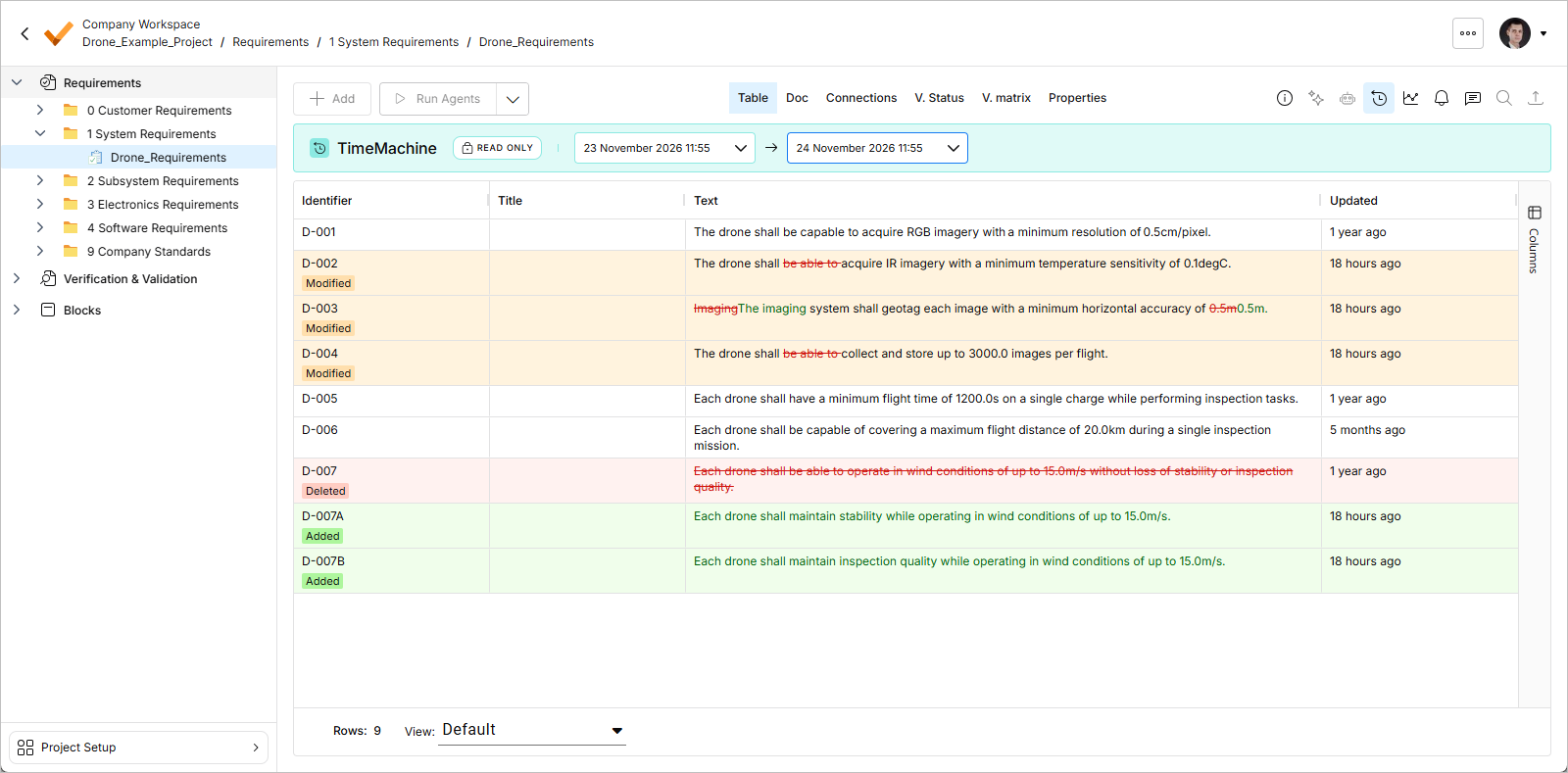
Để biết thêm thông tin, hãy tham khảo trang Cỗ máy thời gian.
Hỗ trợ tác tử nền trong mô-đun Xác minh & Thẩm định
Các khả năng kỹ nghệ yêu cầu dựa trên tác tử AI đã được mở rộng, cho phép sử dụng tác tử nền trong mô-đun Xác minh & Thẩm định để tự động kiểm tra các bước của quy trình.
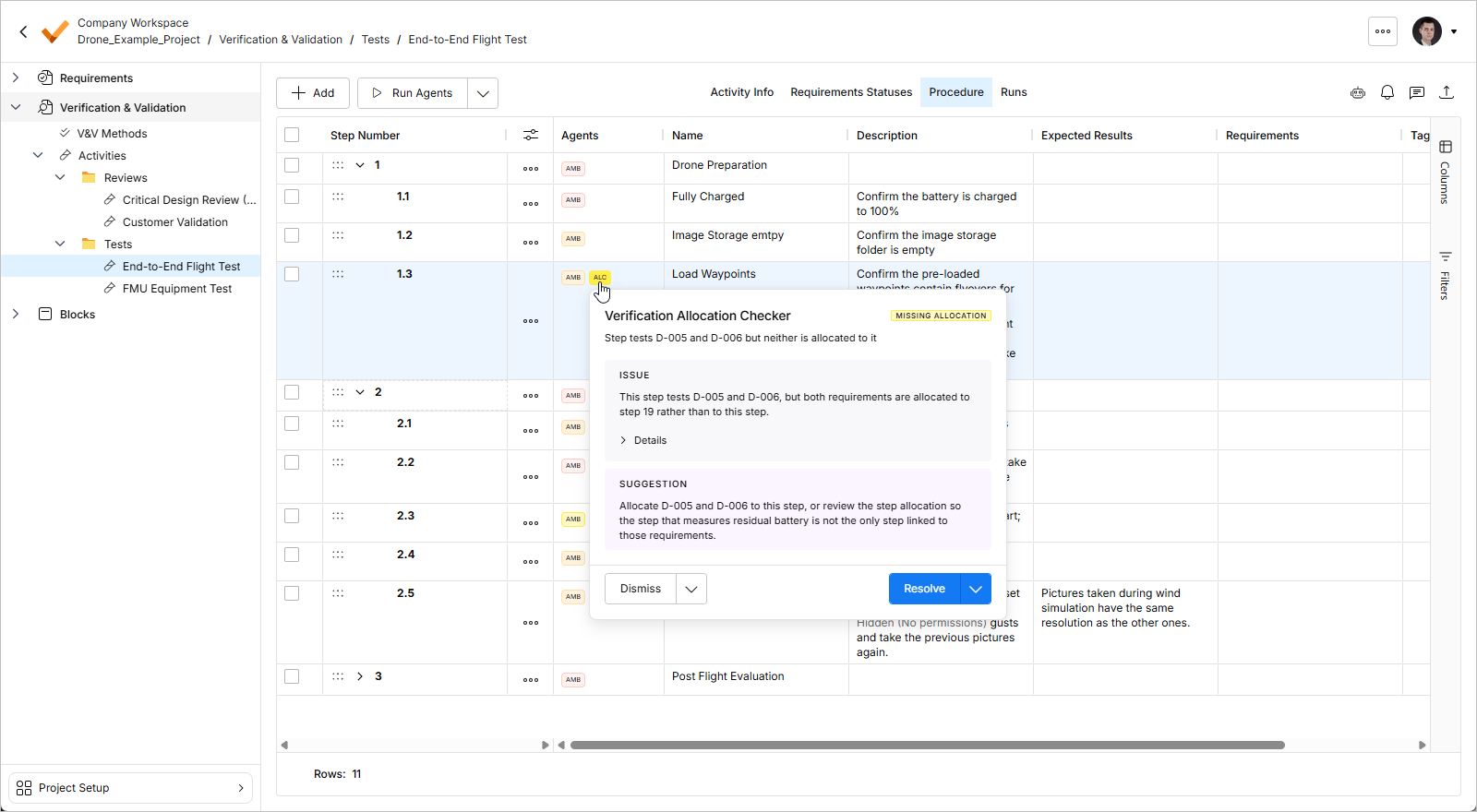
Tương tự như mô-đun Yêu cầu, bạn có thể chạy từng tác tử V&V hoặc tất cả các tác tử V&V đã bật trên các bước của quy trình thông qua nút  trên thanh công cụ hoặc các thao tác trên hàng. Các vấn đề được phát hiện sẽ hiển thị dưới dạng huy hiệu trạng thái trong cột Agents trên bảng quy trình hoạt động. Di chuột lên một huy hiệu bất kỳ sẽ mở thẻ thông tin thông minh trình bày chi tiết vấn đề được phát hiện. Sau đó, bạn có thể gửi các phát hiện của tác tử đến ngăn Engineering Assistant (riêng lẻ hoặc hàng loạt trên các bước/toàn bộ dự án) để xem xét và áp dụng những cách khắc phục được đề xuất.
Ba tác tử nền mặc định dành cho các bước V&V cũng đã được bổ sung: Requirement vs Step Checker, Test Step Ambiguity Checker và Verification Allocation Checker.
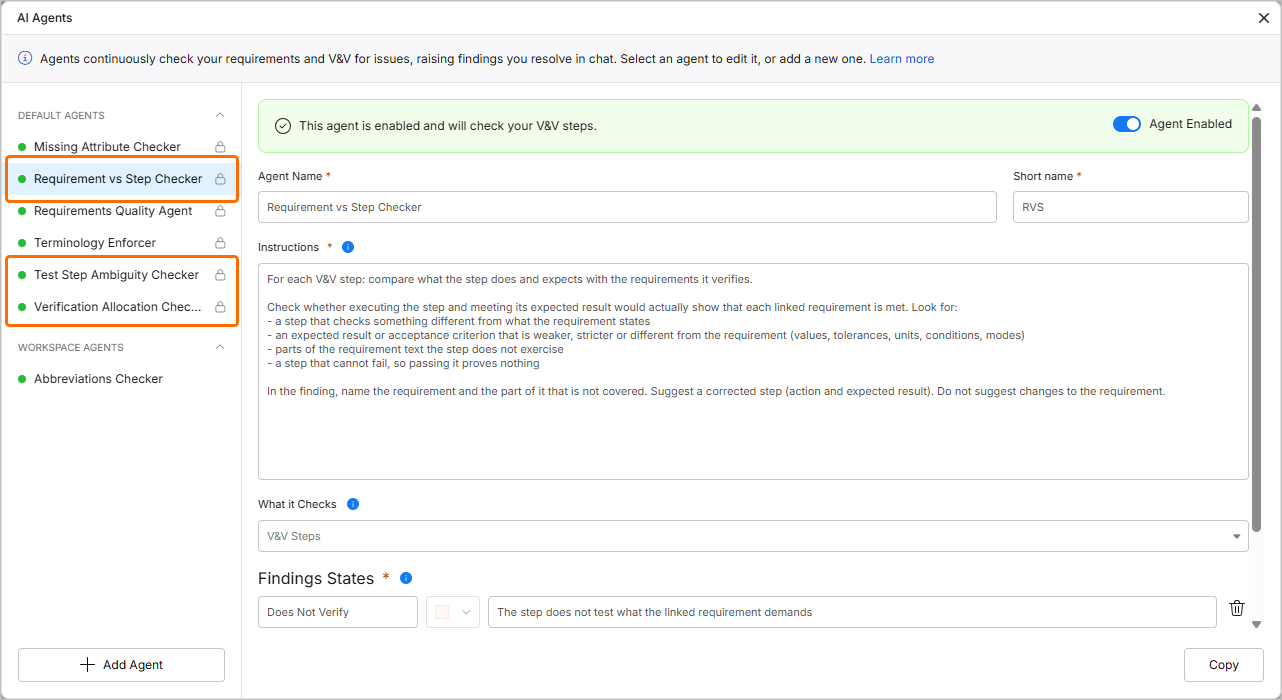
Để biết thêm thông tin về tác tử nền, hãy tham khảo trang Tác tử nền.
Cập nhật - 16 tháng 11 năm 2026
Điểm nổi bật chính
Khởi đầu đơn giản
Trong bản phát hành này, khái niệm Simple Start đã được triển khai để giúp việc thiết lập dự án yêu cầu trở nên dễ dàng hơn, đồng thời cung cấp các tính năng và chức năng cần thiết khi dự án phát triển.
Khi một dự án yêu cầu mới được kích hoạt, chỉ mô-đun Yêu cầu được bật. Khi dự án phát triển và bạn cần sử dụng chức năng của các mô-đun khác, bạn có thể quản lý việc bật/tắt các mô-đun Xác minh & Thẩm định và Khối cùng các tính năng liên quan từ cửa sổ Project Setup, được truy cập bằng cách nhấp vào nút  ở cuối cây dự án.
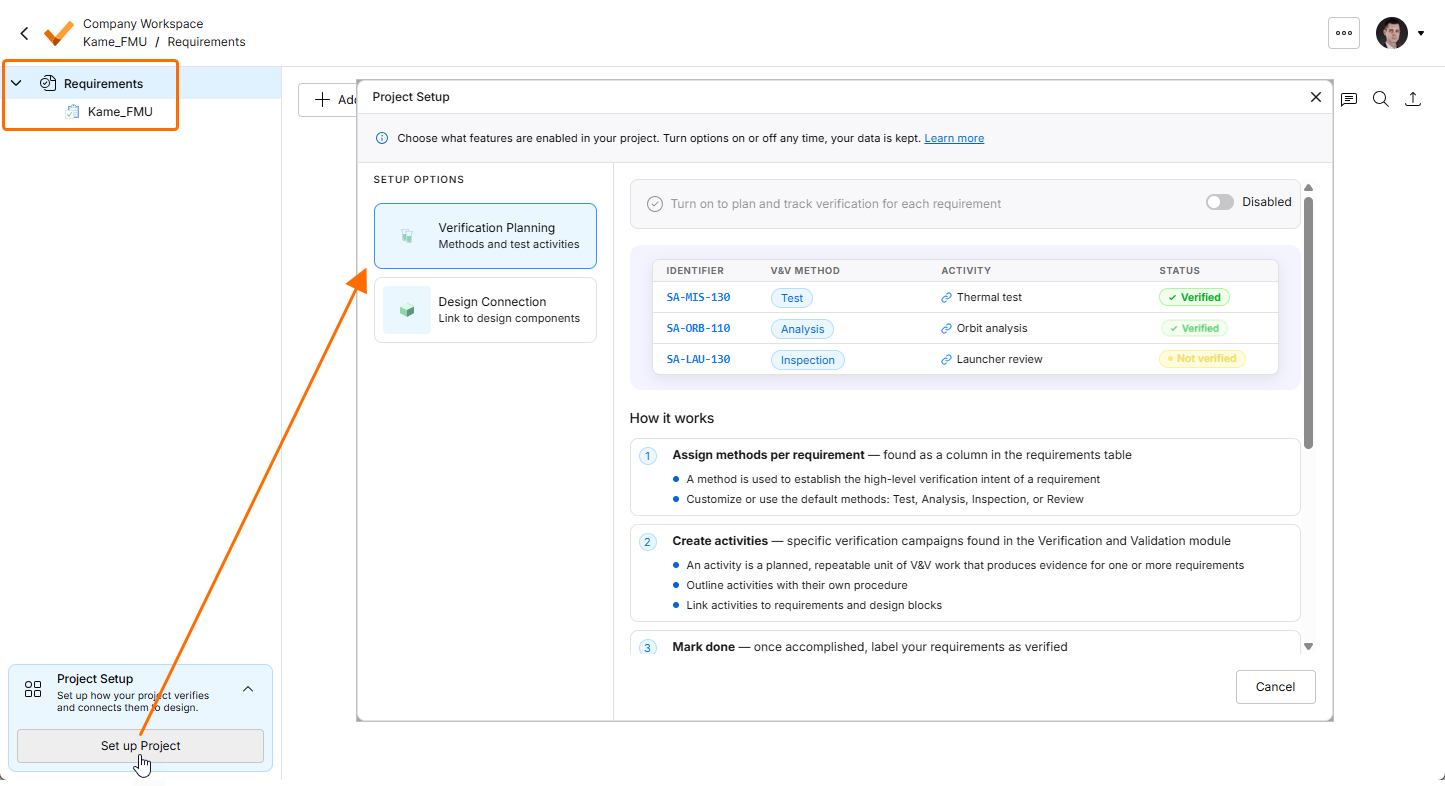
Với dự án mới được tạo, chỉ mô-đun Yêu cầu được bật. Nhấp vào nút để mở cửa sổ Project Setup, nơi bạn có thể bật các mô-đun khác.
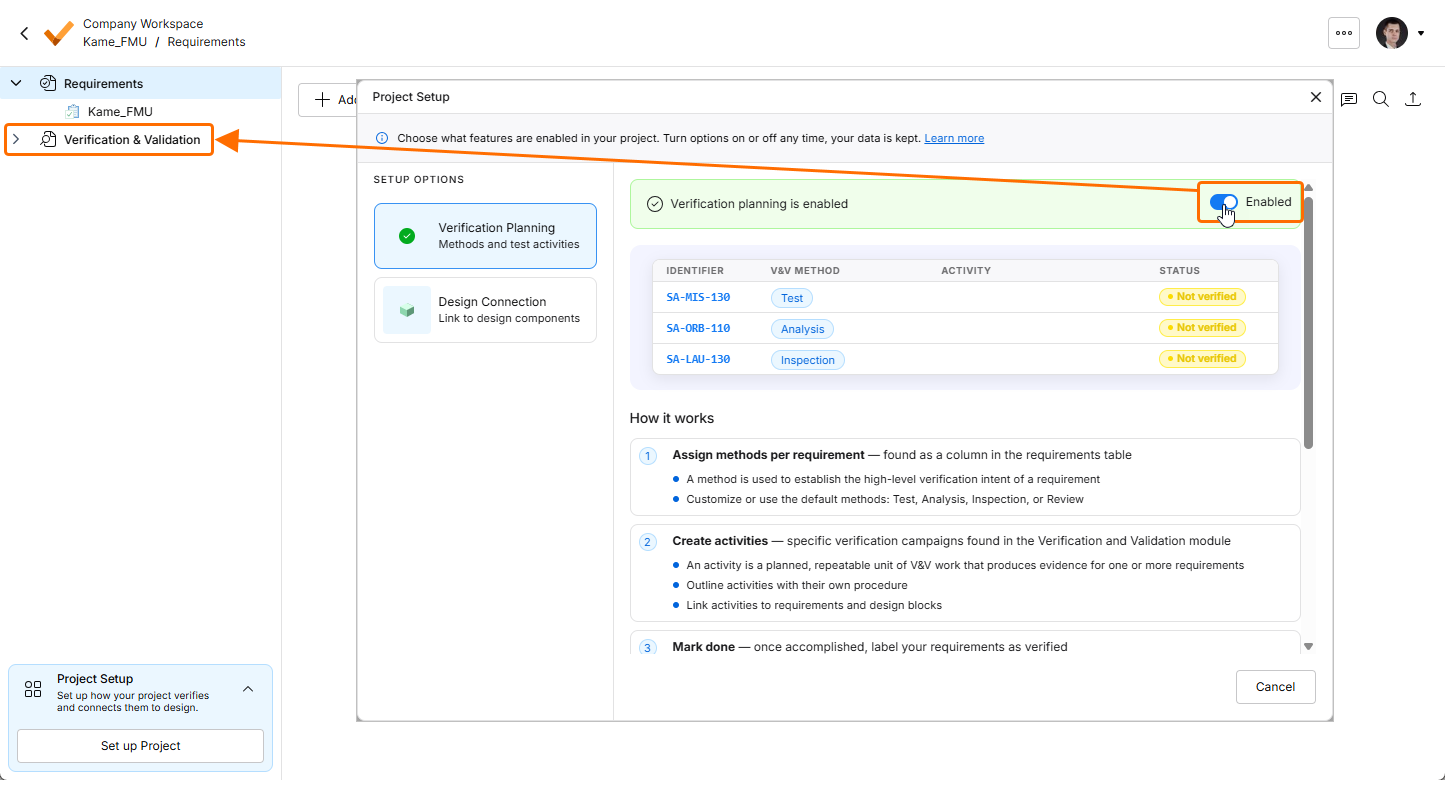
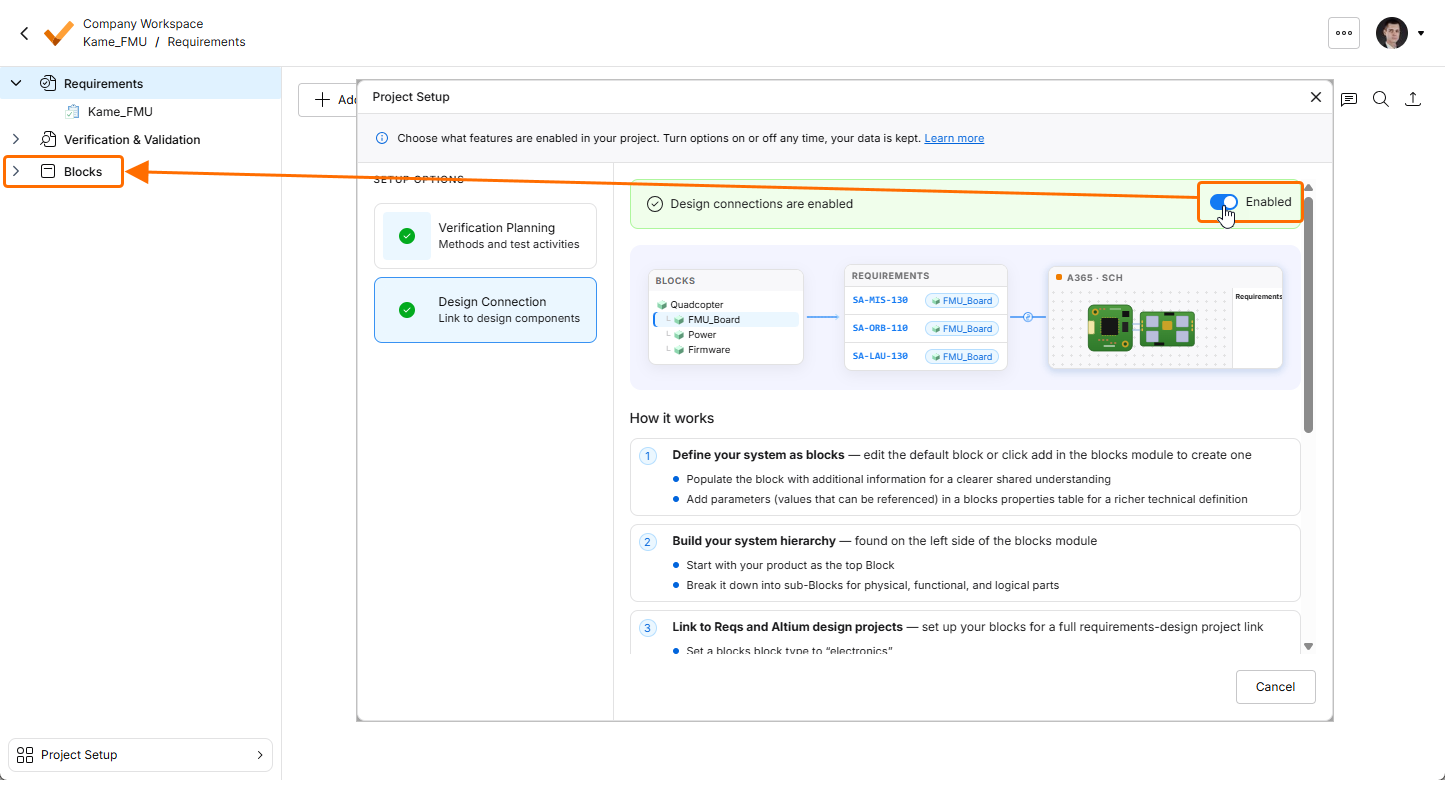
Để biết thêm thông tin, hãy tham khảo trang Thiết lập dự án yêu cầu.
Tác tử nền
Trong bản phát hành này, các khả năng kỹ nghệ yêu cầu dựa trên tác tử AI đã được mở rộng, cho phép sử dụng Tác tử nền. Tác tử nền cho phép bạn tự động kiểm tra các yêu cầu trong dự án yêu cầu, chẳng hạn như kiểm tra thuộc tính còn thiếu, kiểm tra nội dung yêu cầu theo các tiêu chuẩn chất lượng hoặc kiểm tra tính nhất quán của thuật ngữ trong nội dung yêu cầu. Sau đó, bạn có thể xử lý các phát hiện của tác tử bằng Trợ lý kỹ thuật.
Bạn có thể chạy tác tử nền cho các yêu cầu đang hiển thị bằng nút ở đầu bảng yêu cầu hoặc menu Agents trong menu của cột Actions. Các phát hiện của tác tử nền sẽ được biểu thị bằng nhãn trong cột Agents mới. Di con trỏ lên một nhãn để xem thêm thông tin về phát hiện trong thẻ bật lên. Từ thẻ này, bạn có thể xử lý phát hiện đó, tất cả các phát hiện của yêu cầu hoặc tất cả các phát hiện của tác tử này. Trợ lý kỹ thuật sẽ đề xuất cách xử lý các phát hiện đã chọn.
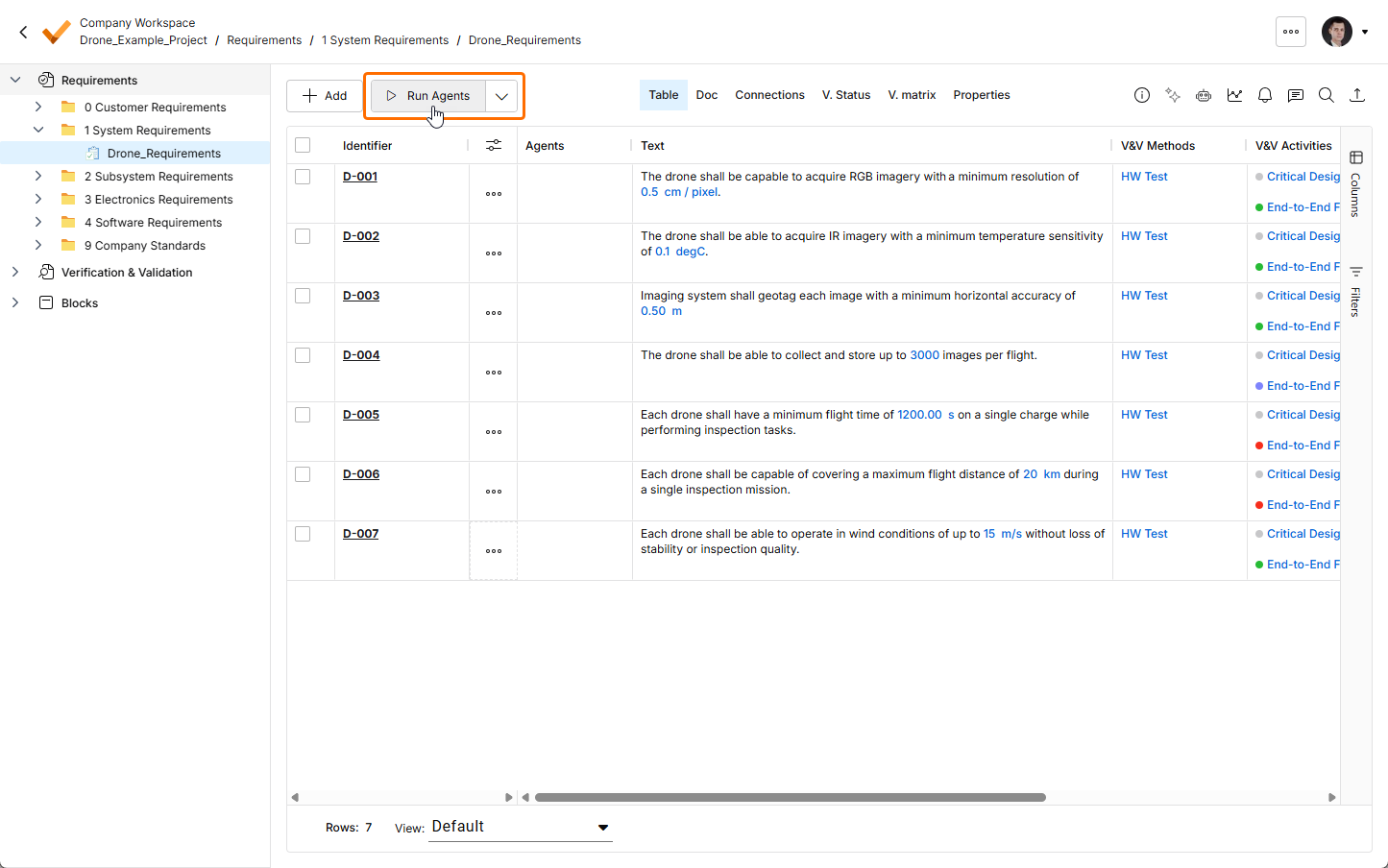
Sử dụng nút để chạy tác tử nền cho các yêu cầu đang hiển thị.
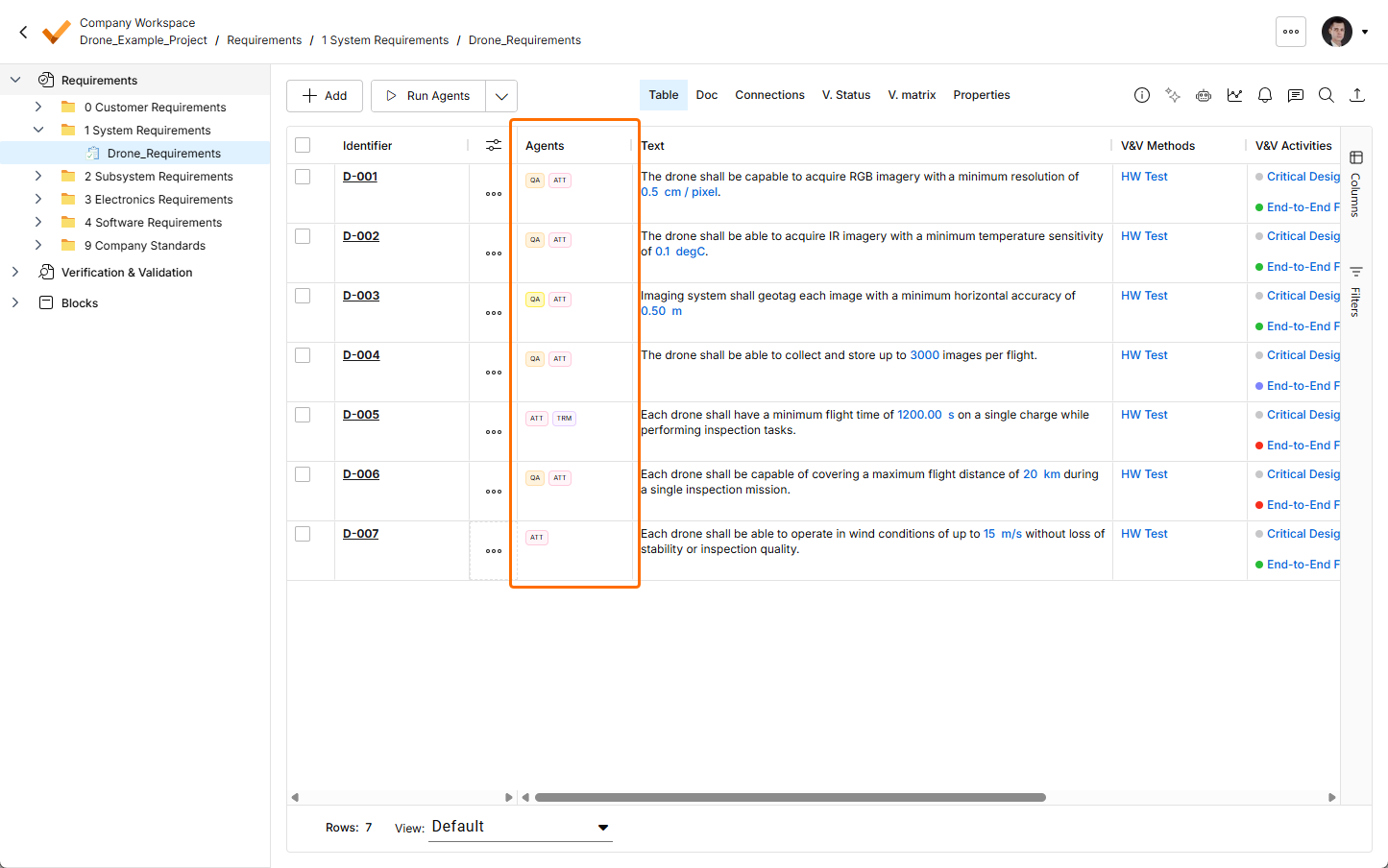
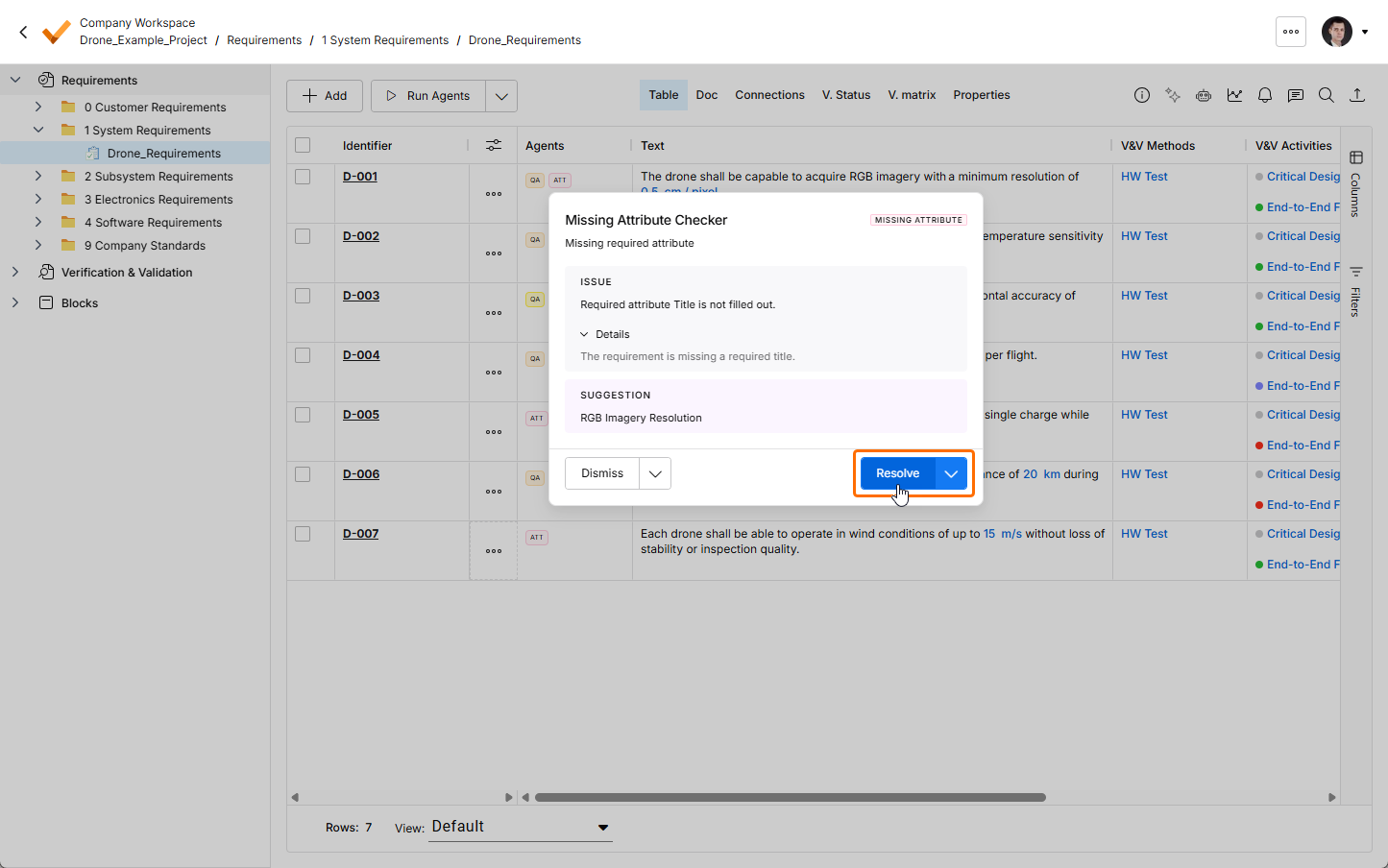
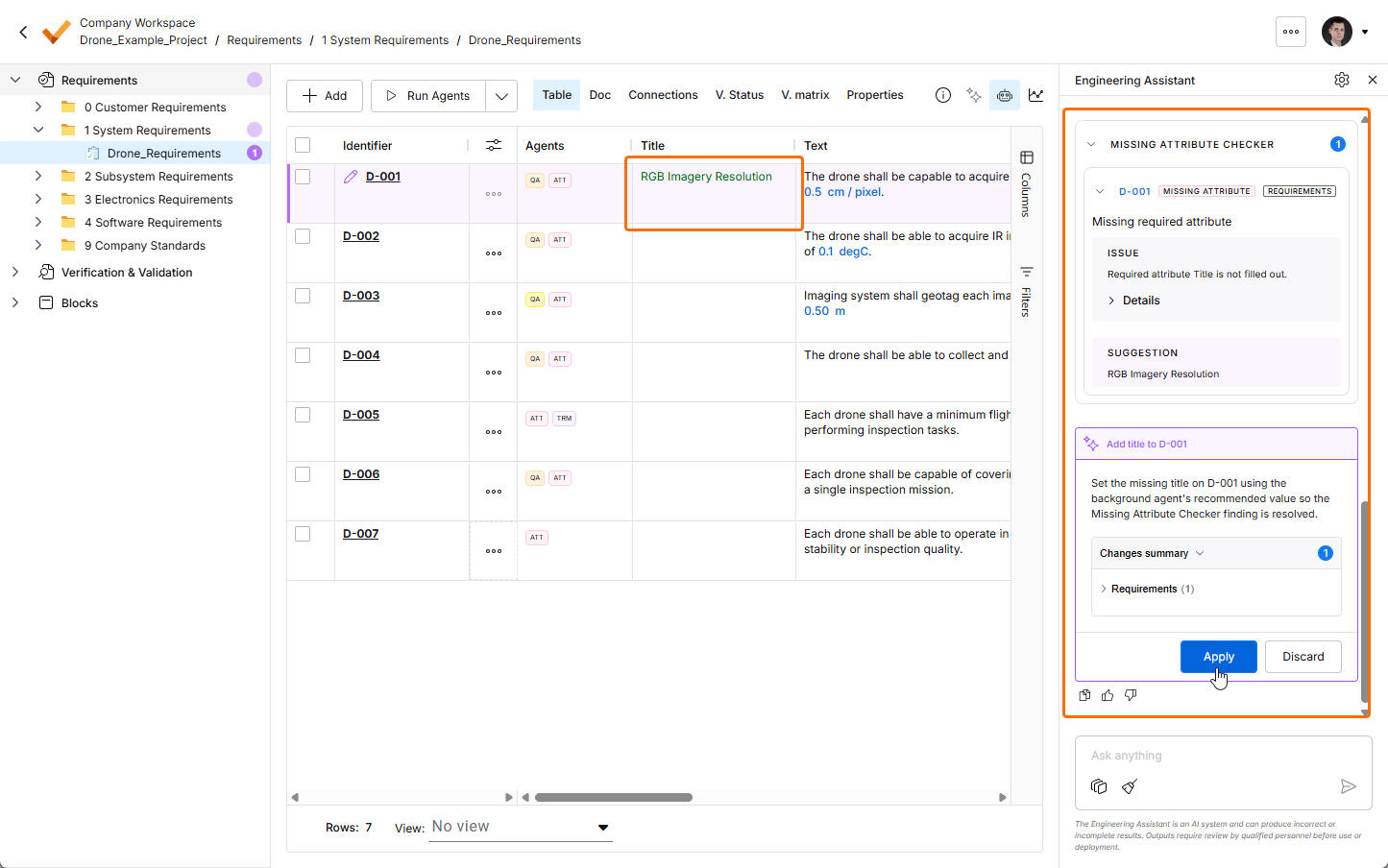
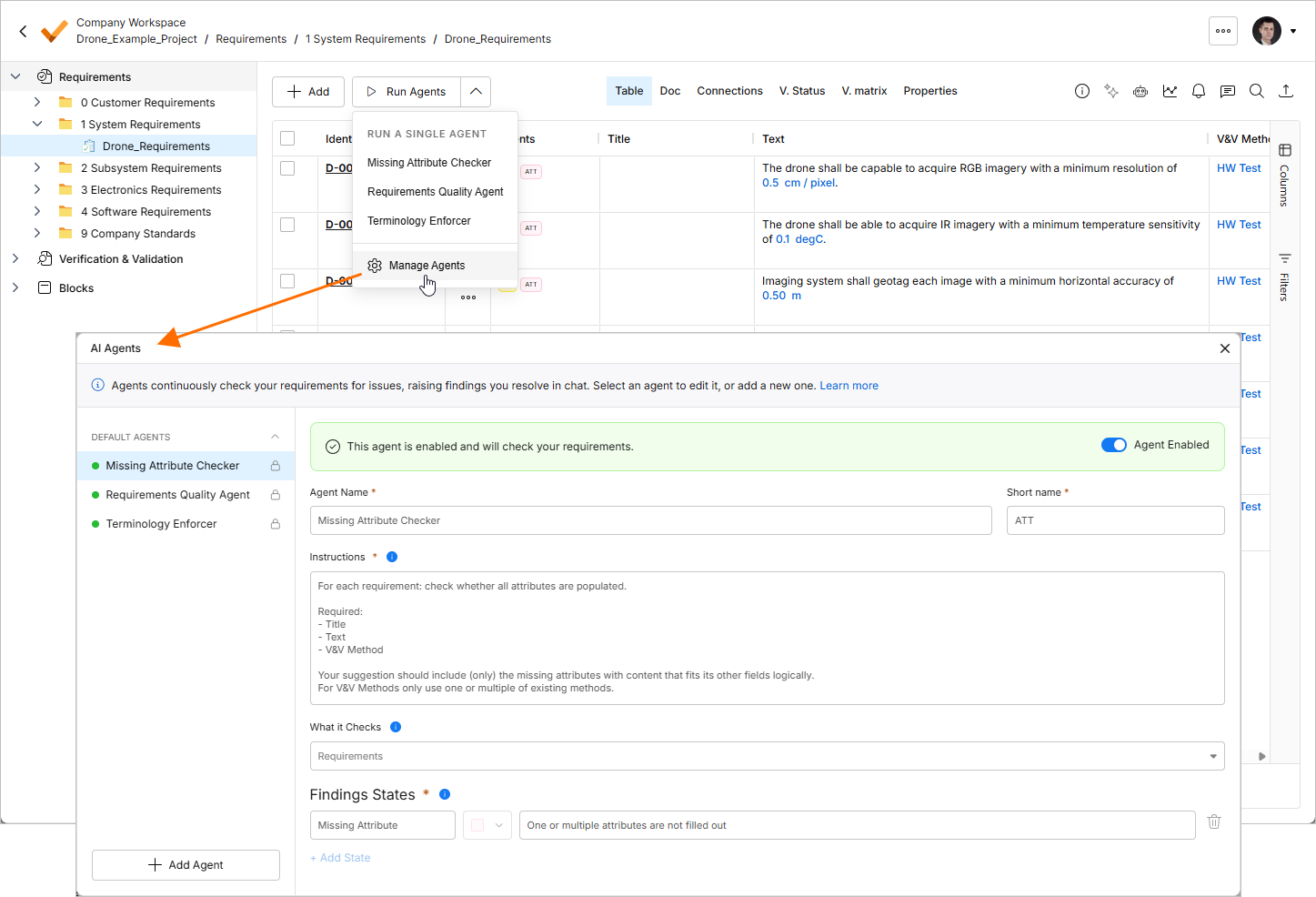
Tập hợp các tác tử nền có sẵn được quản lý bằng cửa sổ AI Agents, được truy cập bằng cách nhấp vào phần mũi tên thả xuống của nút rồi chọn Manage Agents. Từ cửa sổ này, bạn có thể thêm tác tử nền mới và chỉnh sửa, bật/tắt hoặc xóa các tác tử nền hiện có. Lưu ý rằng không thể chỉnh sửa hoặc xóa các tác tử nền mặc định, nhưng có thể bật/tắt chúng.
Bạn cũng có thể quản lý tác tử nền trên trang AI Settings – Background Agents của Settings (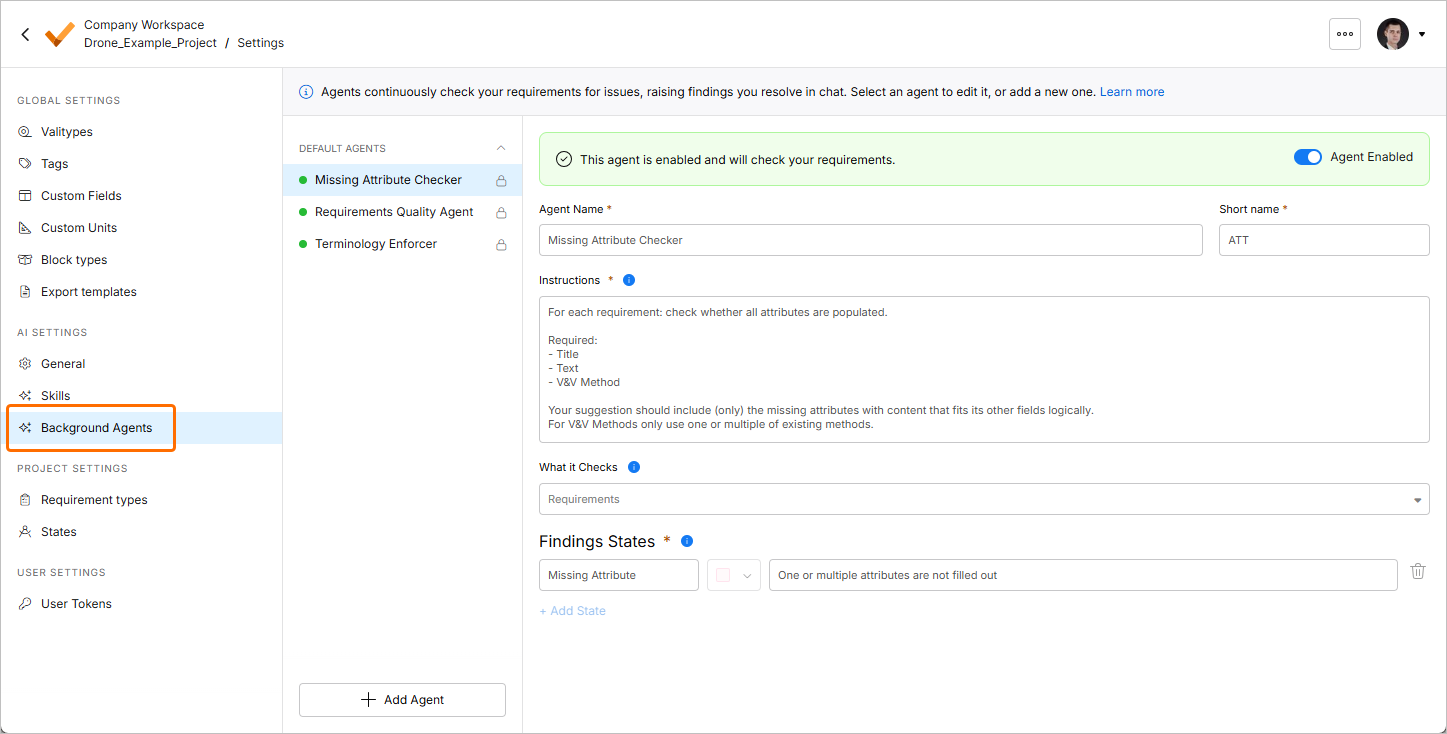 ).
Để biết thêm thông tin, hãy tham khảo trang Tác tử nền.
Cập nhật - 3 tháng 11 năm 2026
Điểm nổi bật chính
Cải tiến kỹ năng AI
Trong bản phát hành này, một số cải tiến đã được triển khai cho việc quản lý kỹ năng AI:
-
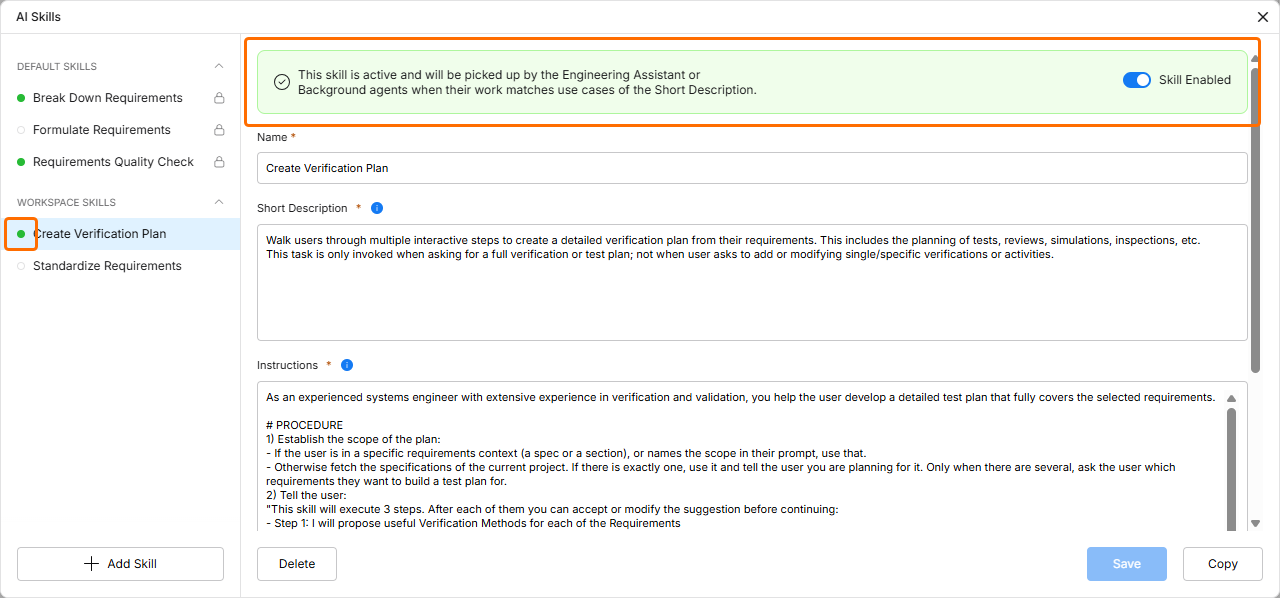
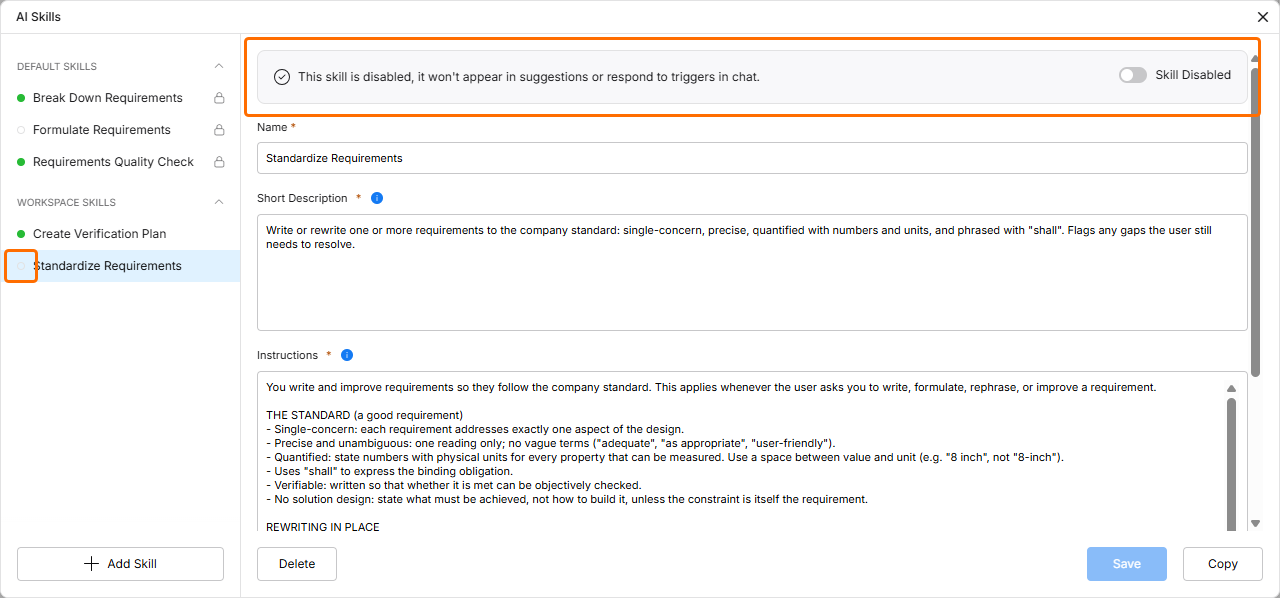
Khả năng bật và tắt kỹ năng – sử dụng tùy chọn Skill Enabled / Skill Disabled mới trong biểu ngữ ở đầu trang AI Settings – Skills của Settings hoặc cửa sổ AI Skills khi một kỹ năng được chọn để bật/tắt kỹ năng đó. Khi bị tắt, kỹ năng sẽ không được Trợ lý kỹ thuật sử dụng.
Các kỹ năng được bật được phân biệt trong danh sách bên trái bằng dấu chấm màu xanh lá (
 ), còn các kỹ năng bị tắt được biểu thị bằng vòng tròn rỗng (
 ).
-
Khả năng sao chép kỹ năng – giờ đây, bạn có thể tạo bản sao của một kỹ năng bằng cách chọn kỹ năng đó trên trang AI Settings – Skills của Settings hoặc cửa sổ AI Skills, rồi nhấp vào nút
 ở dưới cùng bên trái. Tên kỹ năng gốc sẽ được sử dụng kèm hậu tố
COPY.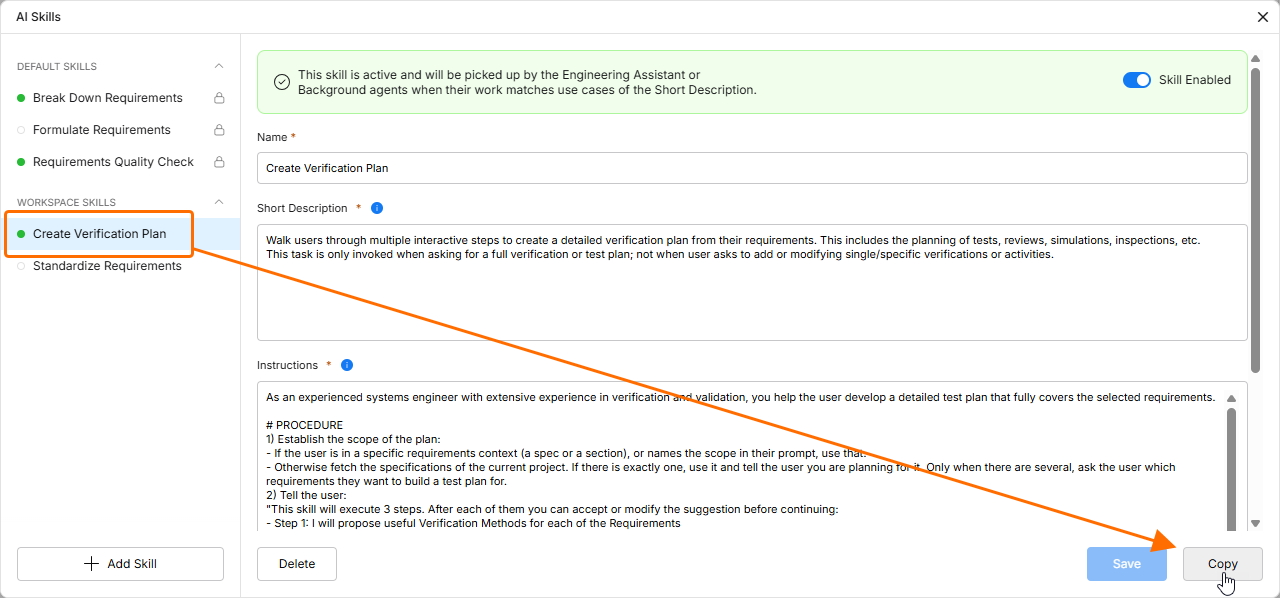
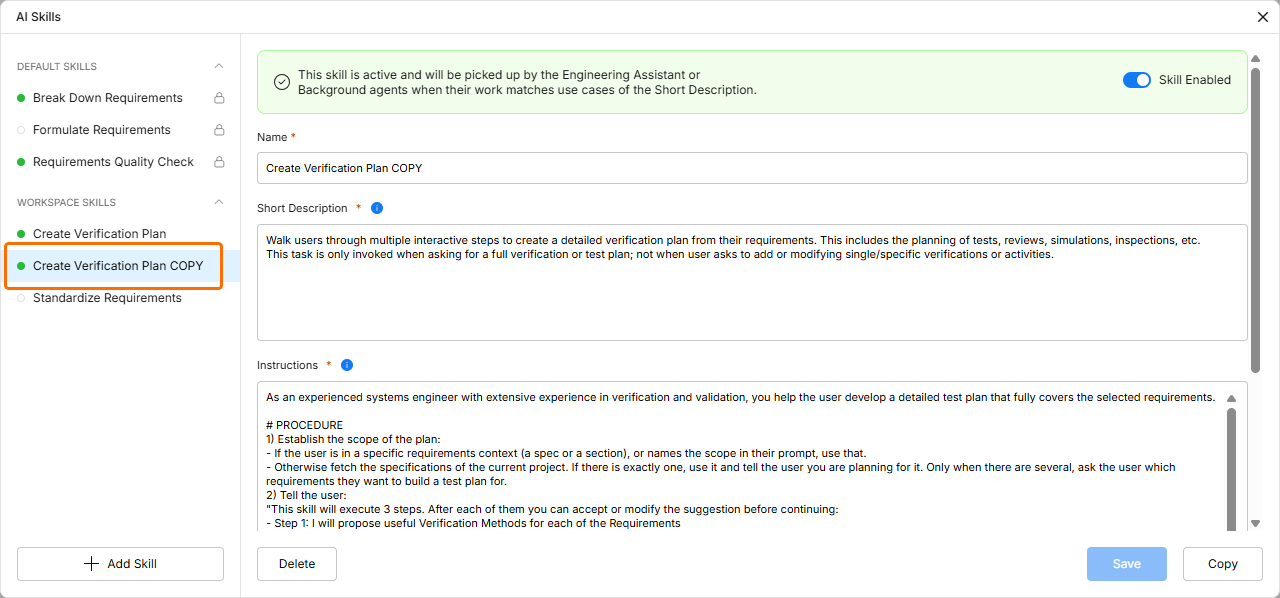
Bạn có thể sao chép cả kỹ năng mặc định lẫn kỹ năng tùy chỉnh. Lưu ý rằng khi sao chép kỹ năng mặc định, kỹ năng gốc sẽ bị tắt; khi sao chép kỹ năng tùy chỉnh, kỹ năng gốc vẫn được bật.
-
Các kỹ năng mặc định hiện ở chế độ chỉ đọc – hiện không thể chỉnh sửa hoặc xóa các kỹ năng mặc định. Bạn vẫn có thể bật/tắt và sao chép các kỹ năng mặc định. Các kỹ năng mặc định được phân biệt trong danh sách bên trái bằng biểu tượng ổ khóa (
 ).
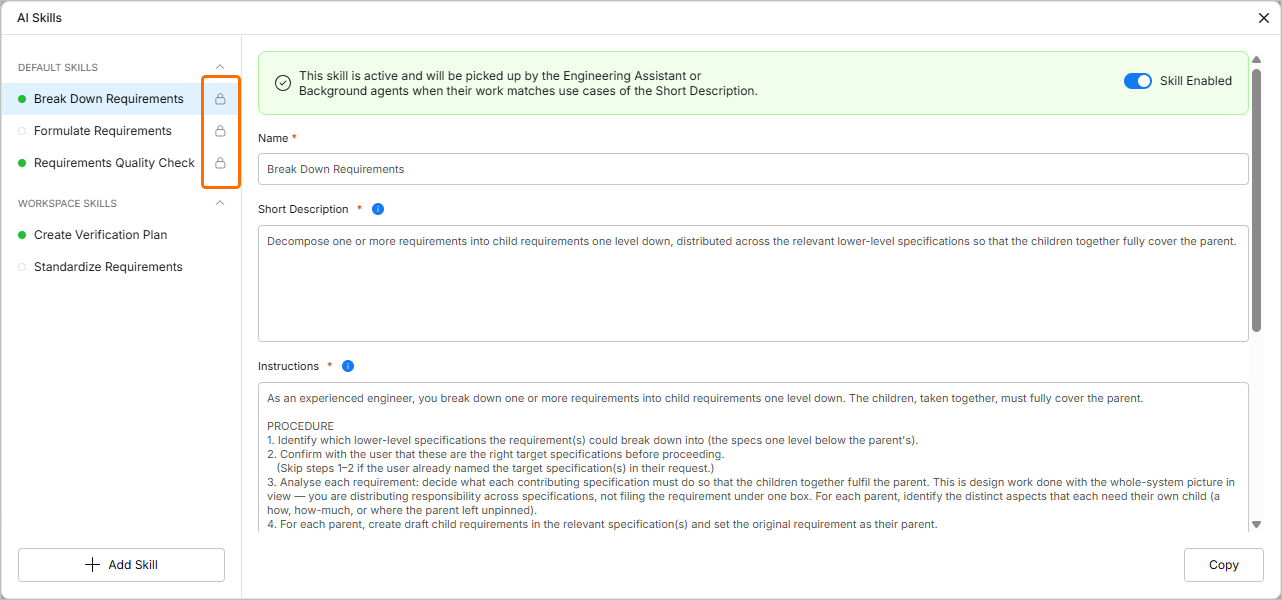
Để biết thêm thông tin về các kỹ năng AI, hãy tham khảo trang Sử dụng và quản lý các kỹ năng AI.
Chia sẻ dự án yêu cầu
Các dự án yêu cầu hiện được hiển thị trên trang Projects của giao diện trình duyệt Workspace. Từ đây, bạn có thể mở các dự án yêu cầu mà mình có quyền truy cập và chia sẻ dự án yêu cầu để xác định những người dùng nào thực sự có thể truy cập chúng.
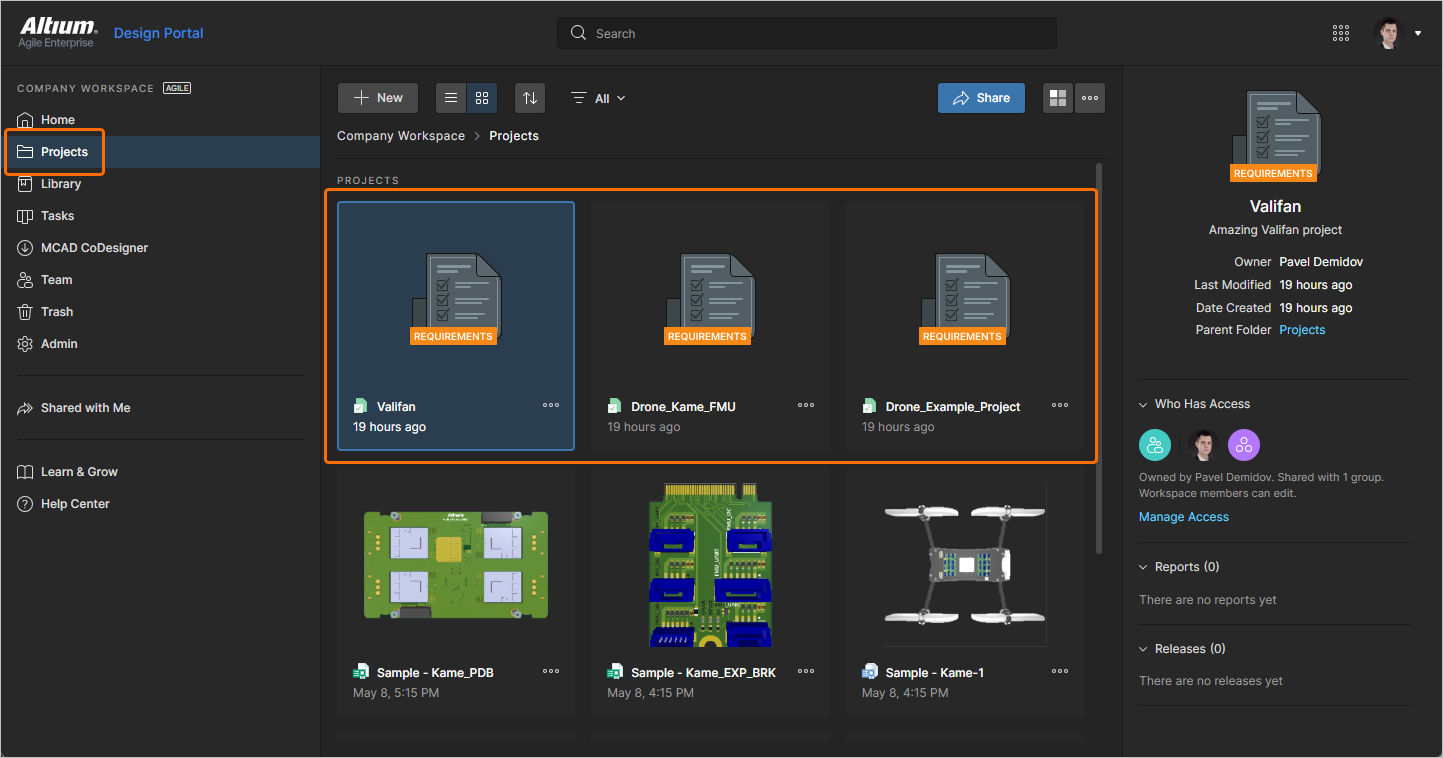
Giờ đây, bạn có thể truy cập dự án yêu cầu không chỉ từ trang Home của Requirements Portal mà còn từ trang Projects của giao diện trình duyệt Workspace bằng cách nhấp vào tên dự án hoặc nhấp vào nút điều khiển  của dự án rồi chọn lệnh Open từ menu tương ứng.
Để chia sẻ dự án yêu cầu, hãy nhấp vào nút điều khiển của dự án trên trang Projects của giao diện trình duyệt Workspace rồi chọn lệnh Share từ menu tương ứng. Hoặc chọn ô dự án (trong chế độ xem đồ họa của trang) / mục dự án (trong chế độ xem danh sách của trang) rồi nhấp vào nút  ở góc trên bên phải. Cửa sổ Share mở ra có các tùy chọn điều khiển cần thiết để chia sẻ dự án với những người dùng khác.
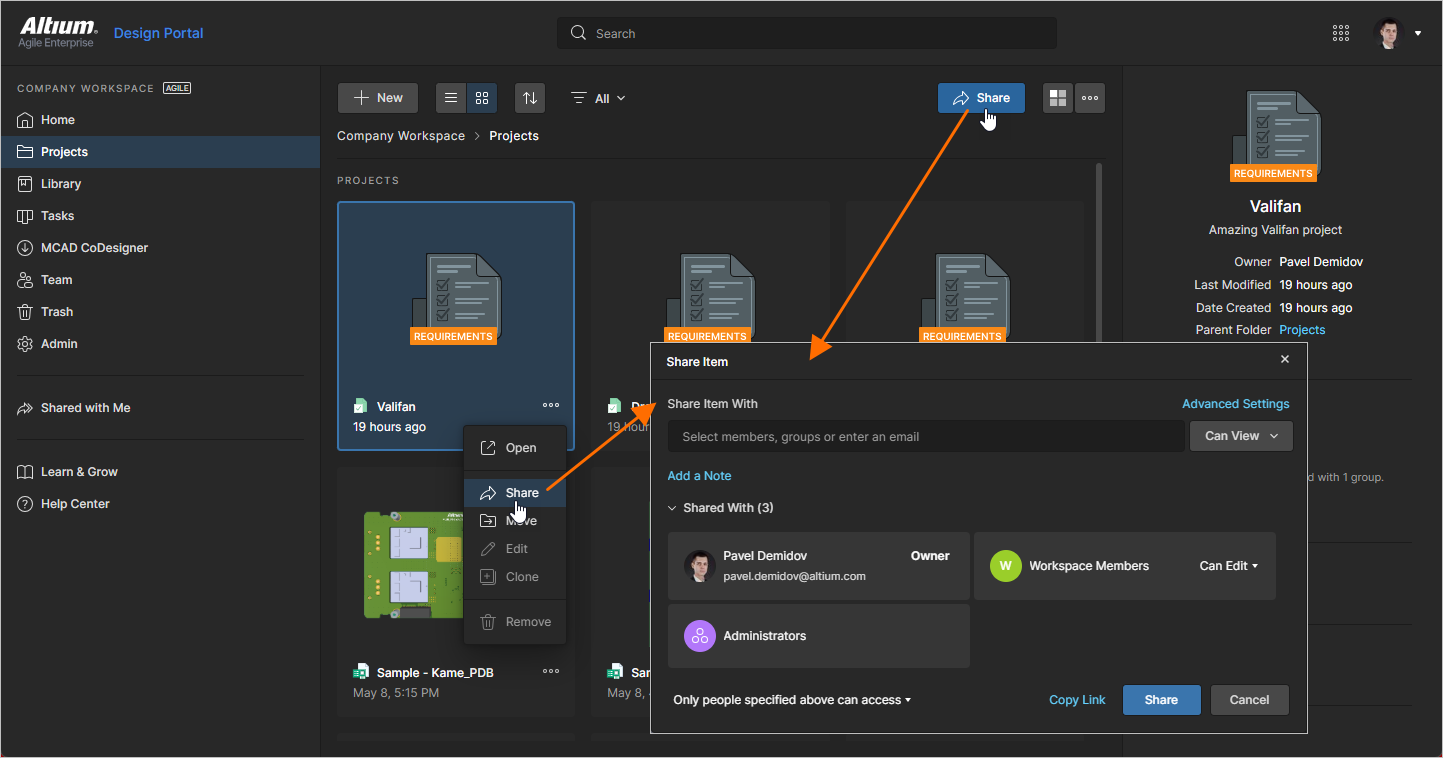
Để biết thêm thông tin về cách chia sẻ dự án, hãy tham khảo trang Dự án trong Workspace.
Cập nhật - 15 tháng 10 năm 2026
Các điểm nổi bật chính
Hỗ trợ Trợ lý kỹ thuật trong mô-đun Xác minh & Thẩm định
Chức năng Trợ lý kỹ thuật đã được mở rộng sang mô-đun Xác minh & Thẩm định, cho phép bạn tận dụng các khả năng AI của Requirements Portal để rà soát và sửa đổi các hoạt động xác minh trong dự án yêu cầu của mình.
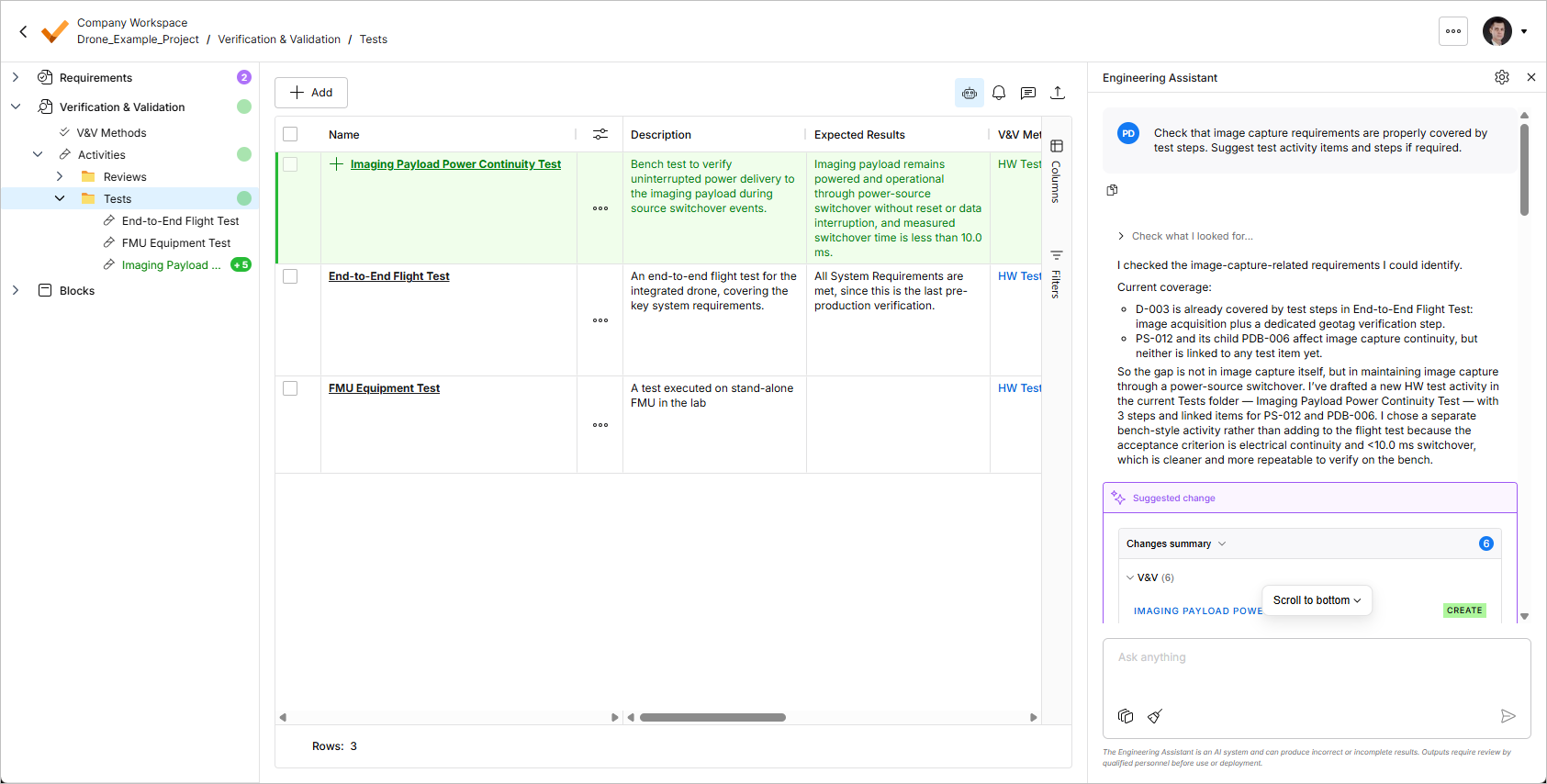
Một kỹ năng AI mặc định mới Create Verification Plan cũng đã được bổ sung để thực hiện nhất quán các thao tác liên quan đến xác minh và thẩm định.
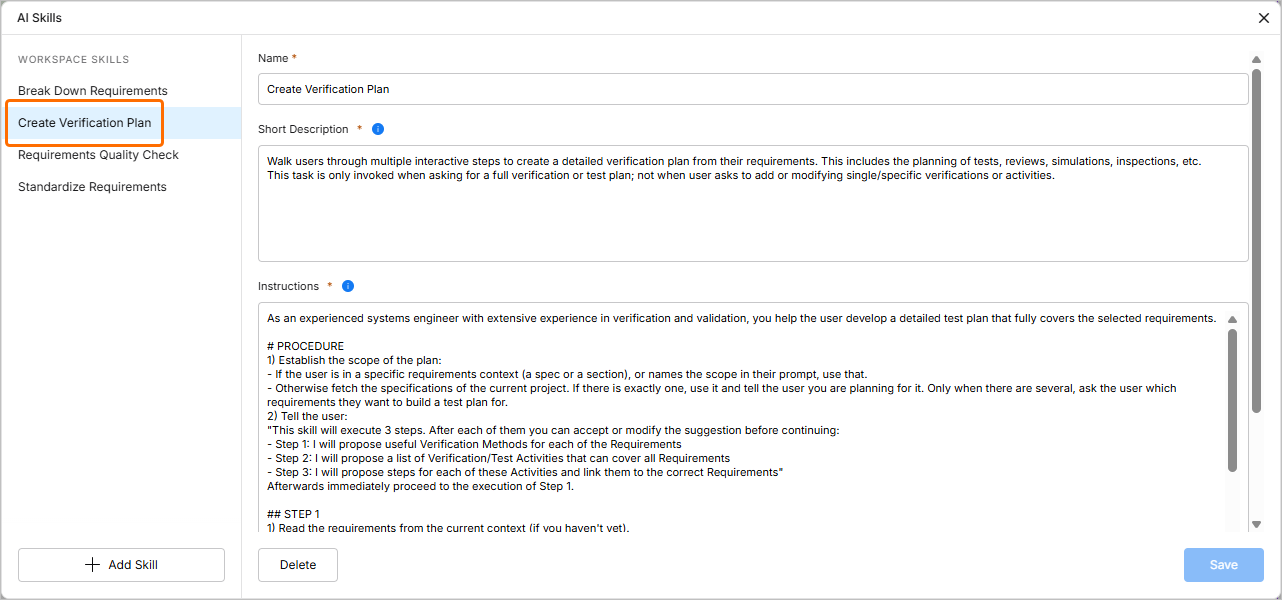
Để biết thêm thông tin về Trợ lý kỹ thuật, hãy tham khảo trang Trợ lý kỹ thuật.
Hỗ trợ bình luận về đặc tả, mục và khối
Trong bản phát hành này, tính năng bình luận đã được bổ sung cho các đối tượng sau trong dự án yêu cầu:
-
Đặc tả và mục
-
Hoạt động Xác minh & Thẩm định
-
Khối
Để thêm bình luận, hãy nhấp vào nút  trong ngăn Comments and Tasks, sau đó nhấp vào mục tương ứng với đặc tả, mục, hoạt động V&V hoặc khối mong muốn trong cây bên trái của dự án yêu cầu. Hoặc nhấp chuột phải vào mục tương ứng trong cây rồi chọn lệnh Comment từ menu ngữ cảnh. Các bình luận đã thêm được hiển thị trong ngăn Comments and Tasks và có thể được trả lời cũng như quản lý bằng cửa sổ bình luận theo ngữ cảnh.
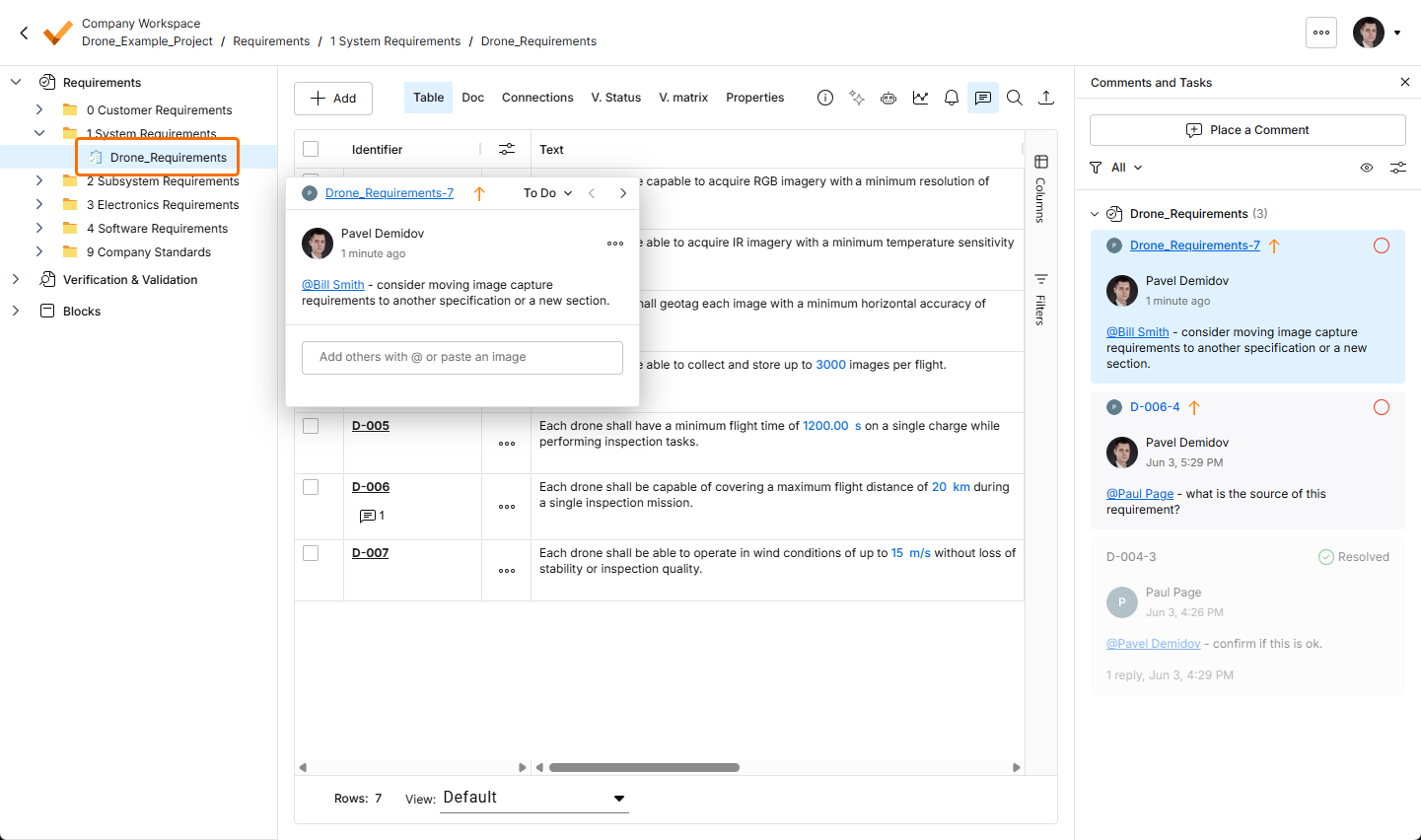
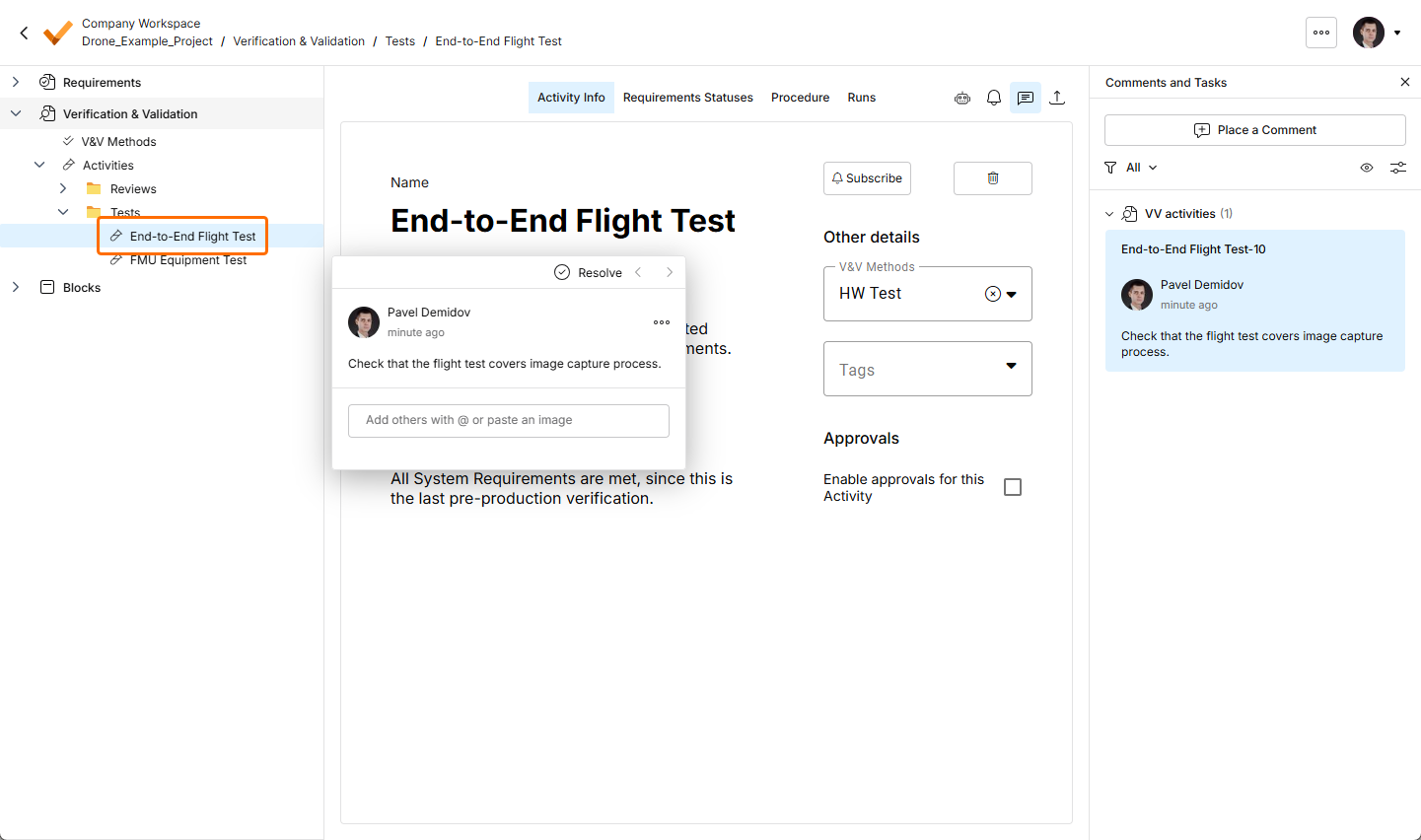
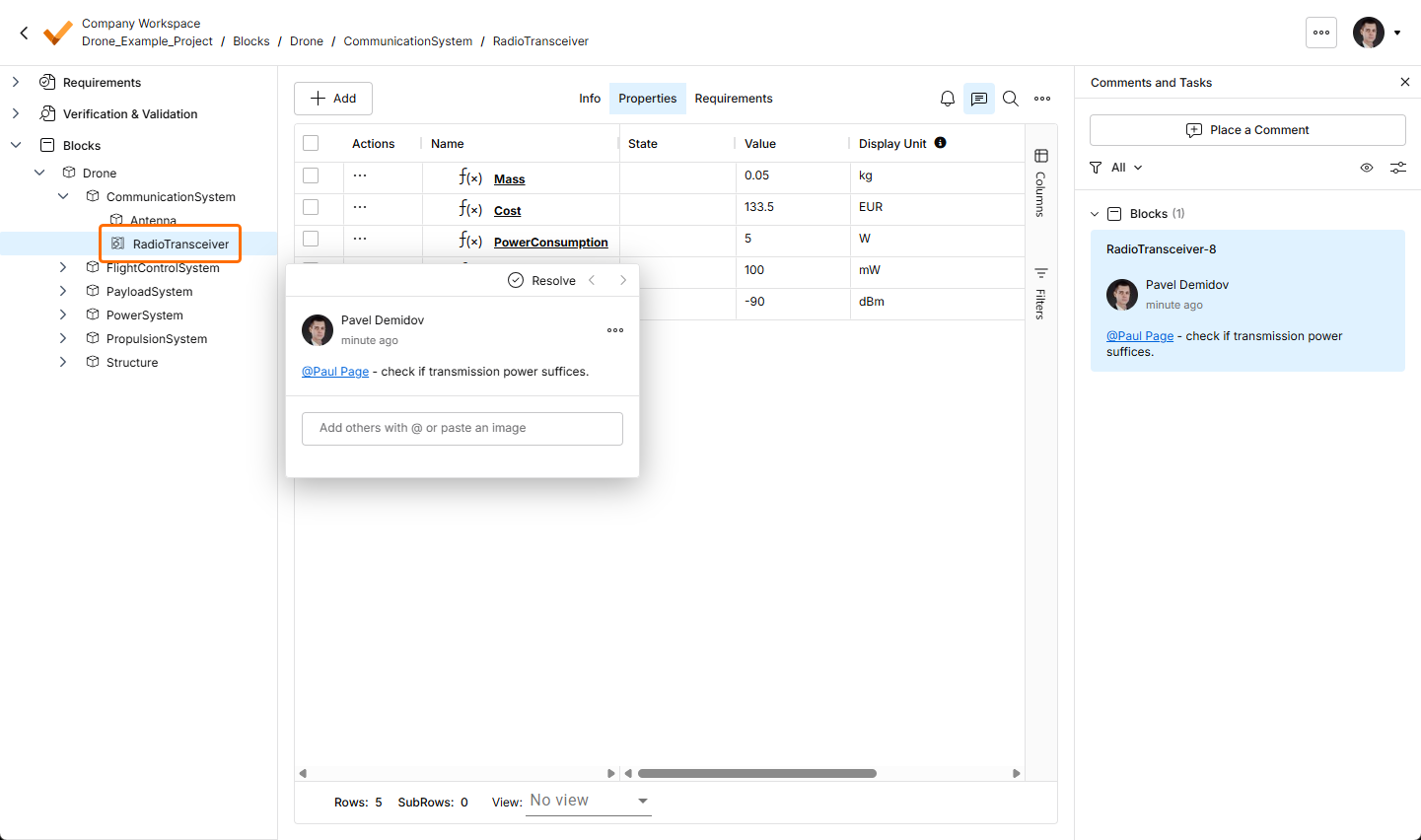
Để biết thêm thông tin về tính năng bình luận trong Requirements Portal, hãy tham khảo trang Bình luận.
Cập nhật - 1 tháng 10 năm 2026
Các điểm nổi bật chính
Bản phát hành này bao gồm các bản sửa lỗi nhằm cải thiện chức năng tổng thể và trải nghiệm người dùng.
Cập nhật - 21 tháng 9 năm 2026
Các điểm nổi bật chính
Bản phát hành này bao gồm các bản sửa lỗi nhằm cải thiện chức năng tổng thể và trải nghiệm người dùng.
Cập nhật - 3 tháng 9 năm 2026
Các điểm nổi bật chính
Cải thiện khả năng làm nổi bật các thay đổi do Trợ lý kỹ thuật đề xuất
Khả năng làm nổi bật các thay đổi do Trợ lý kỹ thuật đề xuất đã được cải thiện trong bản phát hành này. Giờ đây, các dấu tròn trong cây dự án bên trái thể hiện loại thay đổi trong các đặc tả, thư mục và mục tương ứng:
-
Dấu tròn màu xanh lá – có yêu cầu được thêm.
-
Dấu tròn màu đỏ – có yêu cầu bị xóa.
-
Dấu tròn màu tím – có yêu cầu được thay đổi (hoặc có nhiều loại thay đổi khác nhau – thêm, thay đổi, xóa).
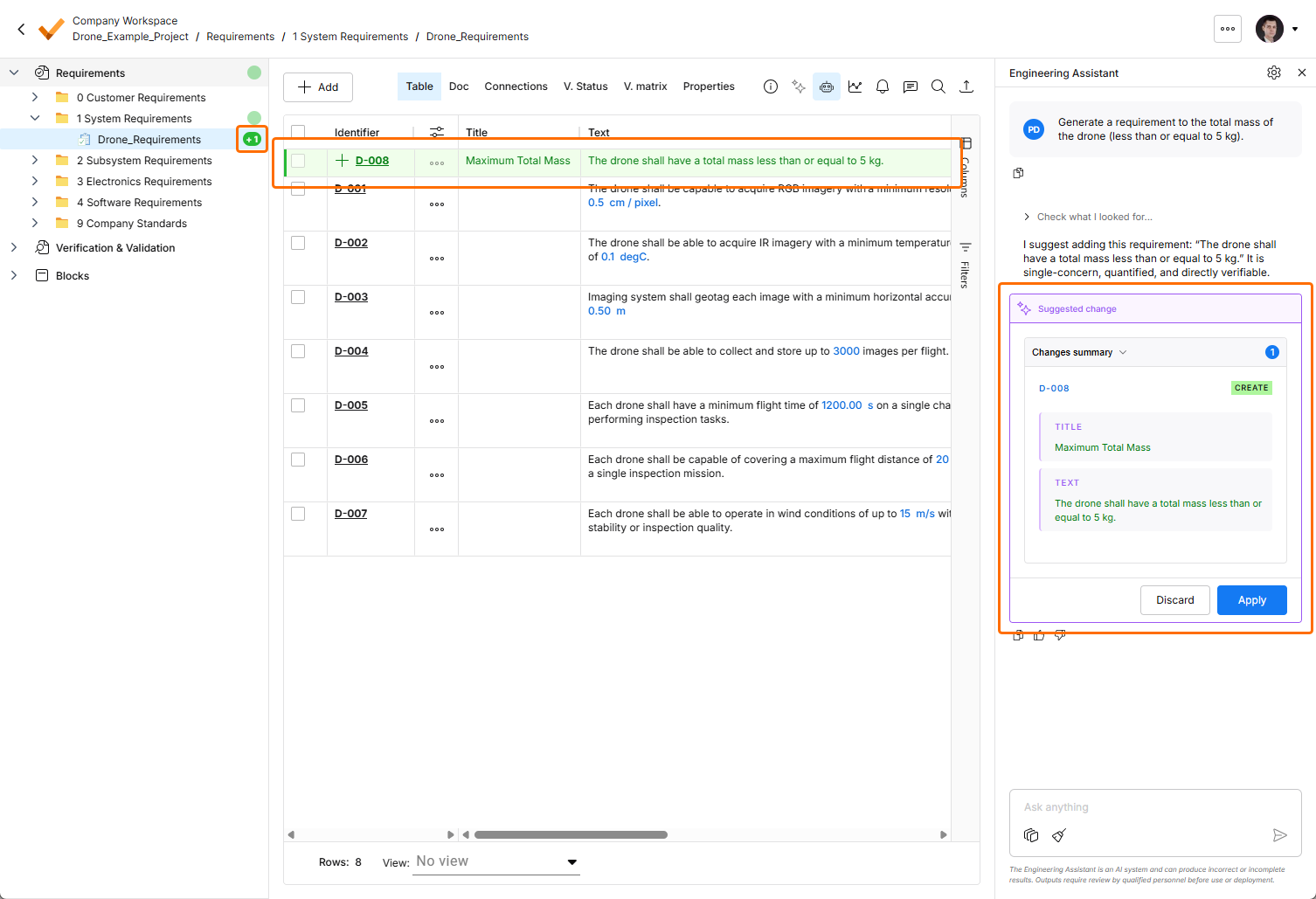
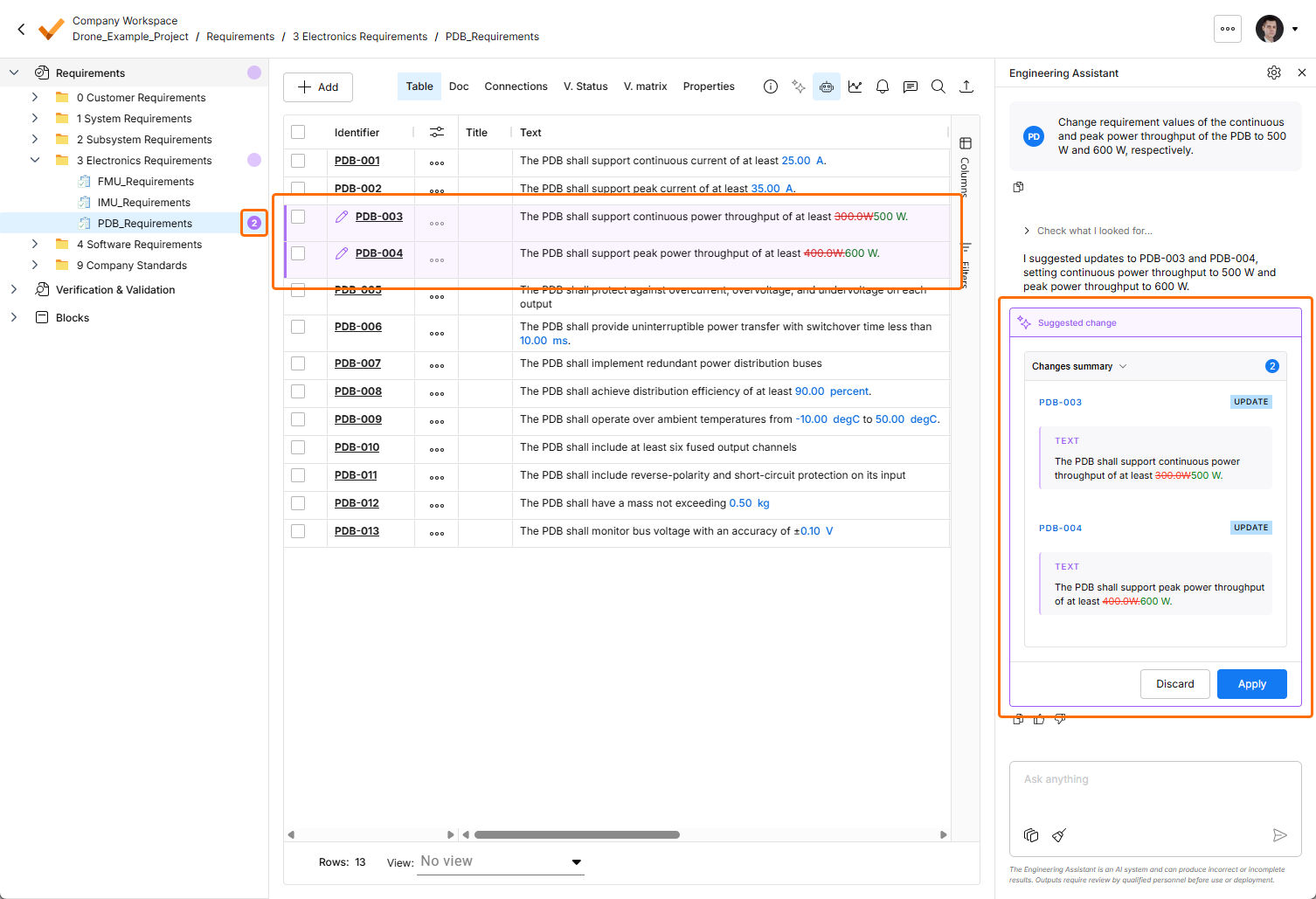
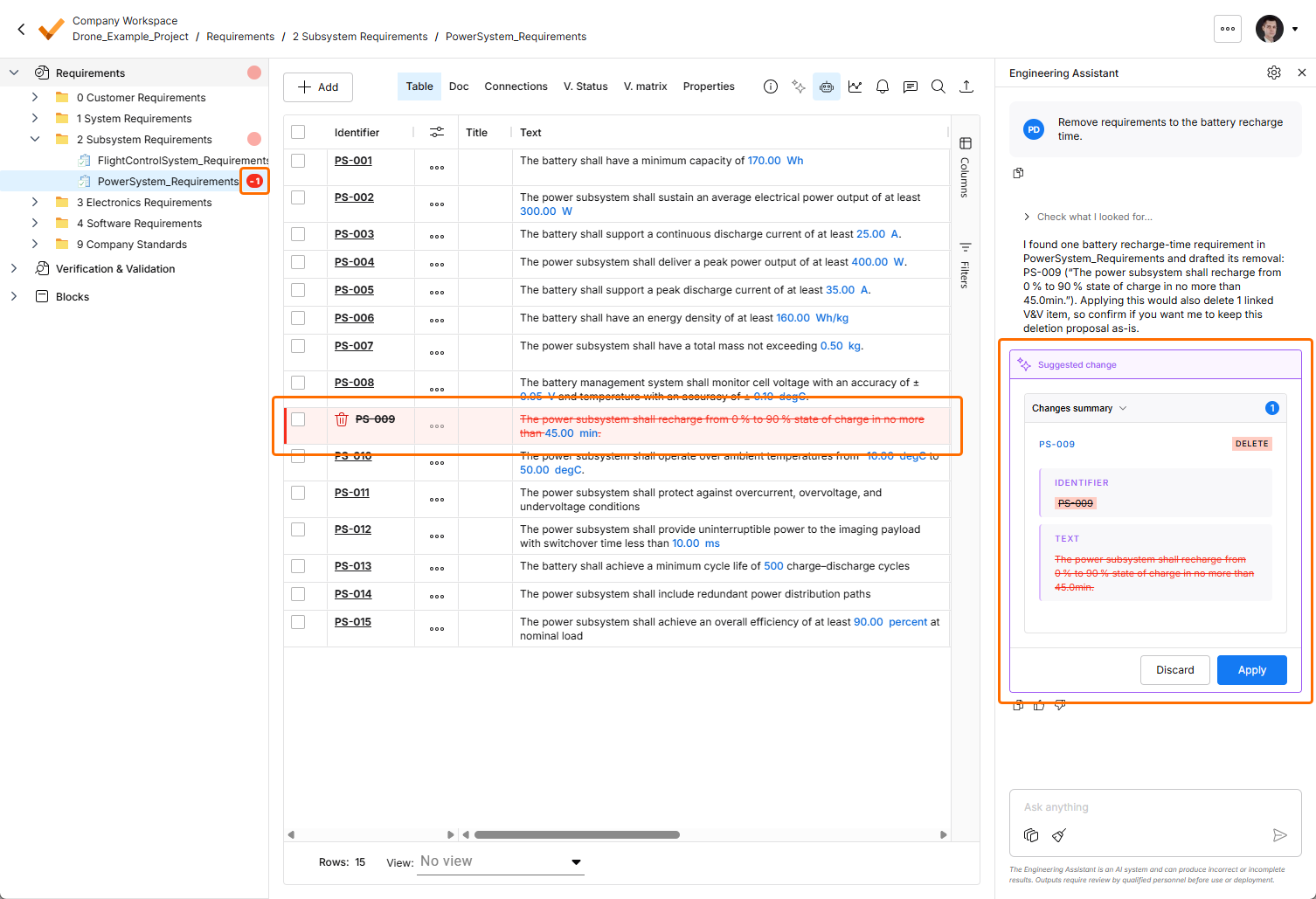
Ngoài ra, các thao tác thêm, di chuyển, đổi tên và xóa thư mục, đặc tả và mục trong cây yêu cầu hiện cũng được làm nổi bật trong cây.
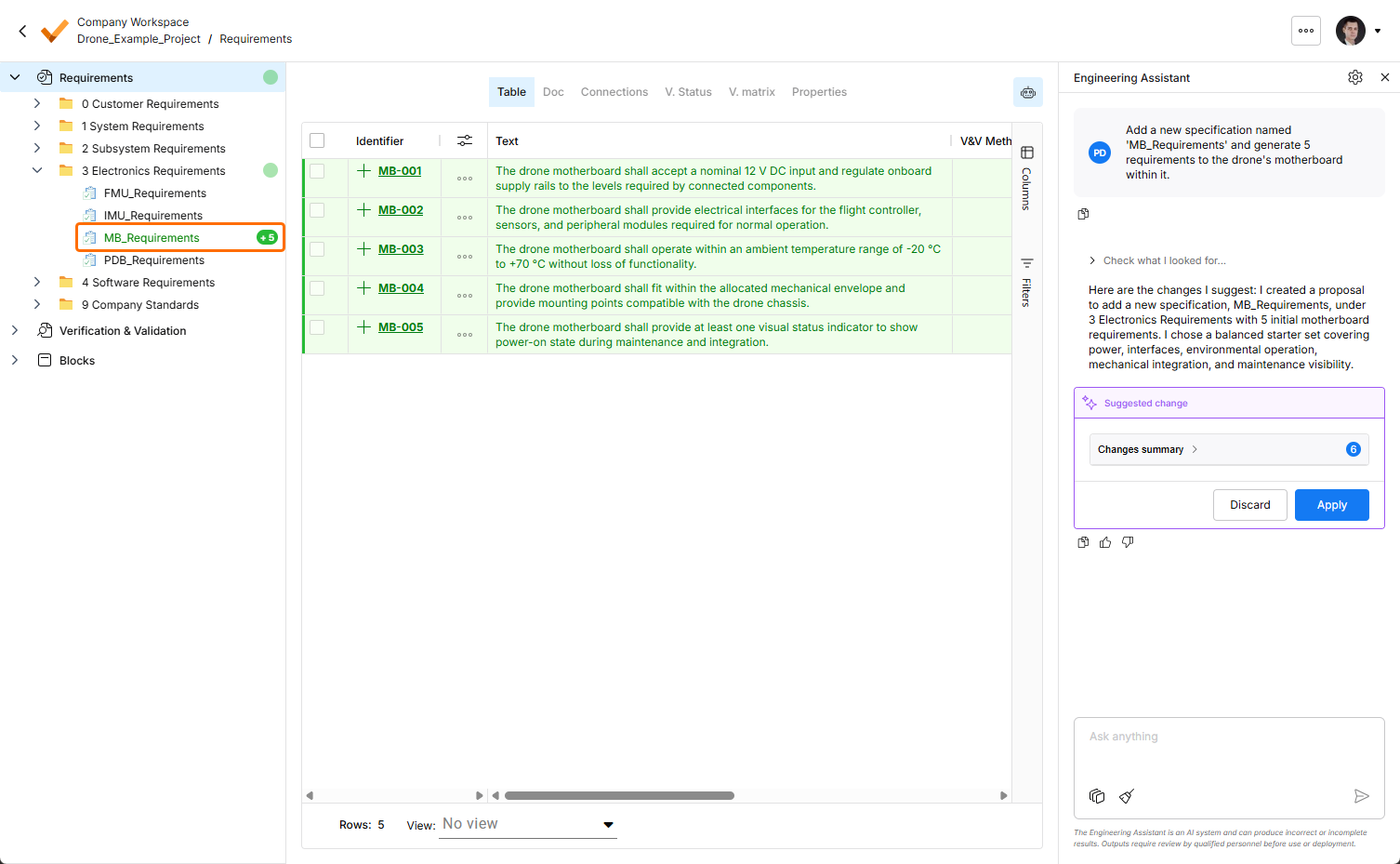
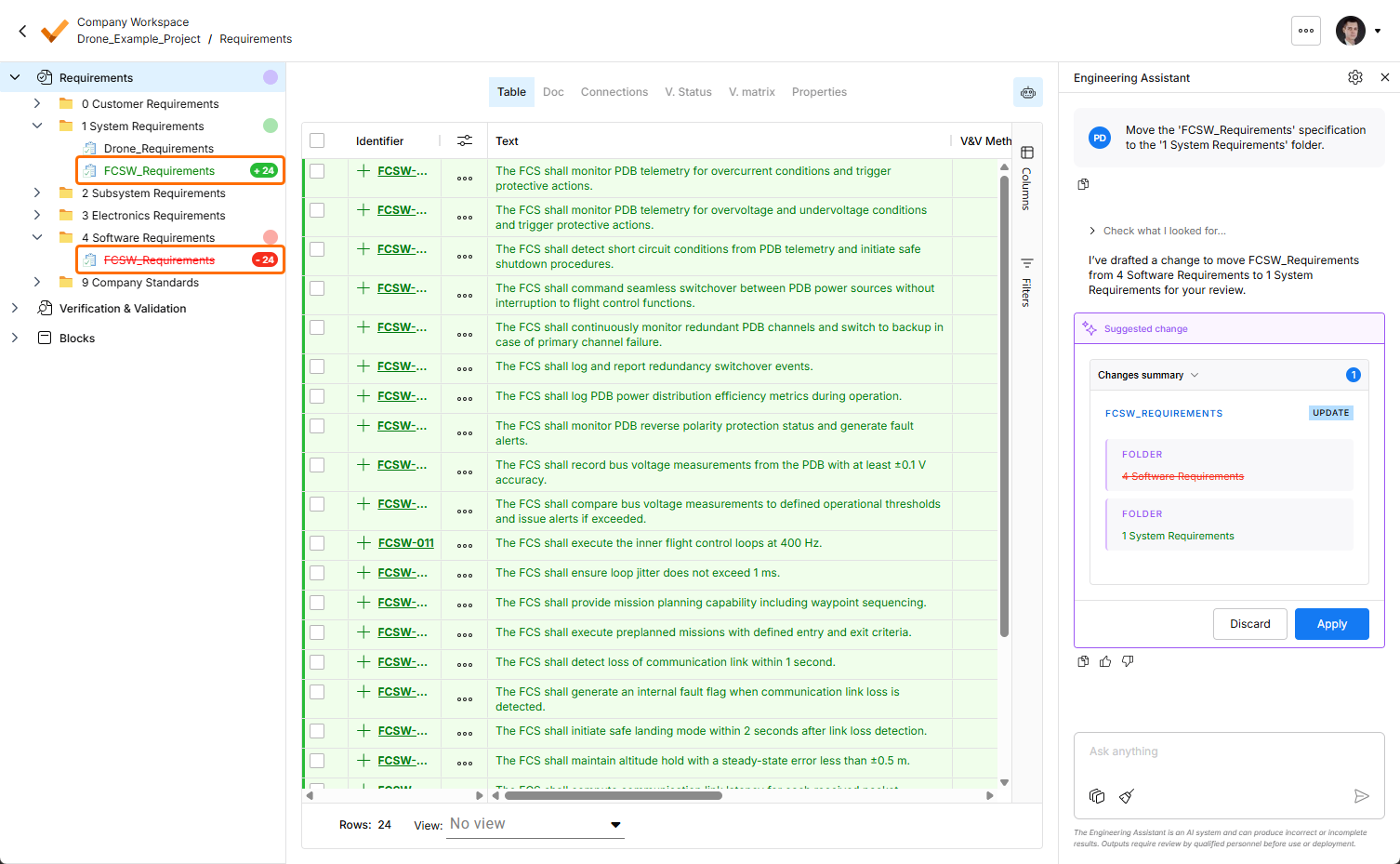
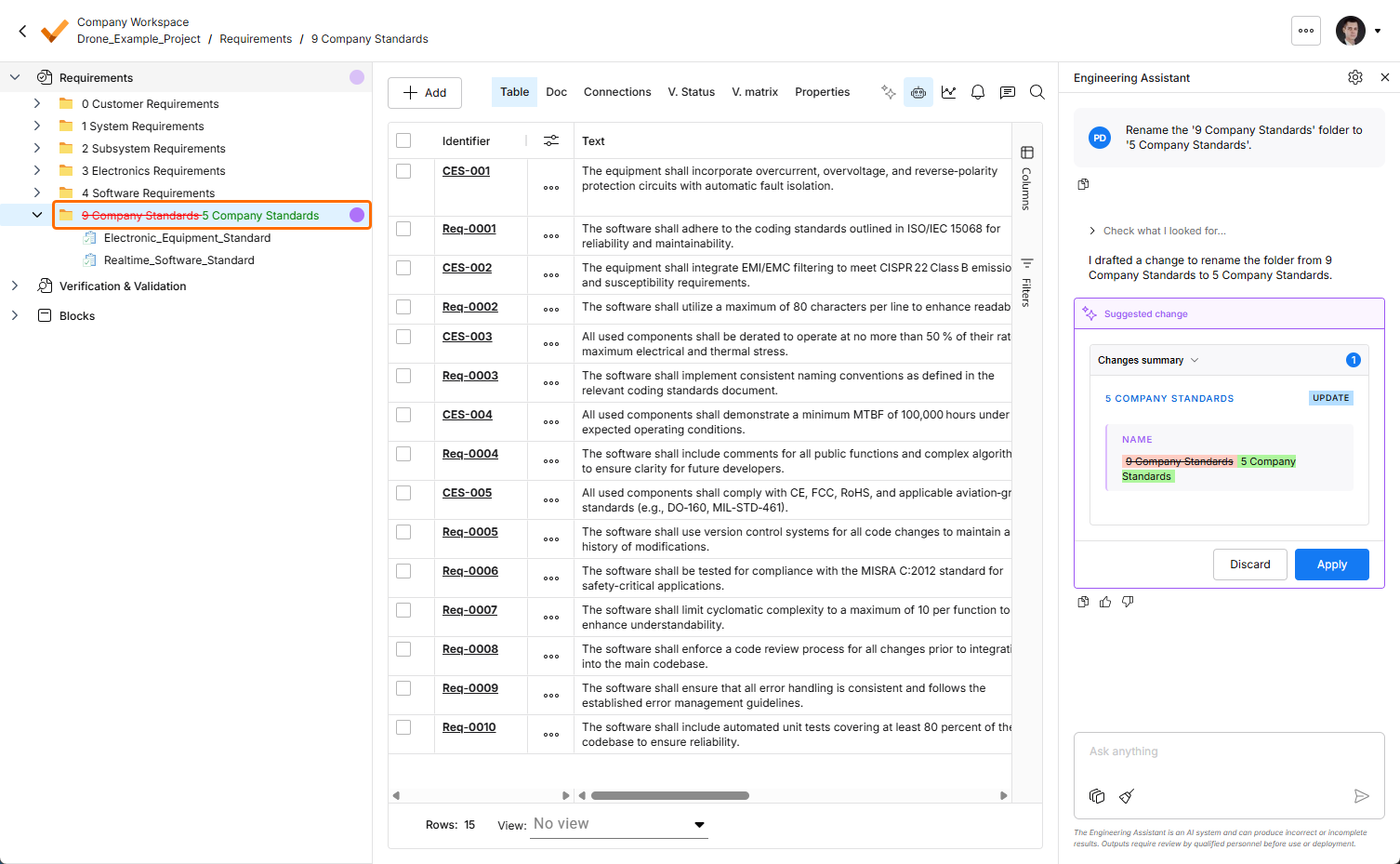
Để biết thêm thông tin về Trợ lý kỹ thuật, hãy tham khảo trang Trợ lý kỹ thuật.
Cập nhật - 20 tháng 8 năm 2026
Các điểm nổi bật chính
Khả năng thể hiện mức độ hài lòng với phản hồi của Trợ lý kỹ thuật
Trong bản phát hành này, khả năng thể hiện mức độ hài lòng của bạn với phản hồi của Trợ lý kỹ thuật đã được triển khai. Sử dụng các biểu tượng ngón tay cái hướng lên/xuống bên dưới phản hồi trong ngăn Engineering Assistant để đưa ra đánh giá tích cực hoặc tiêu cực về phản hồi đó.
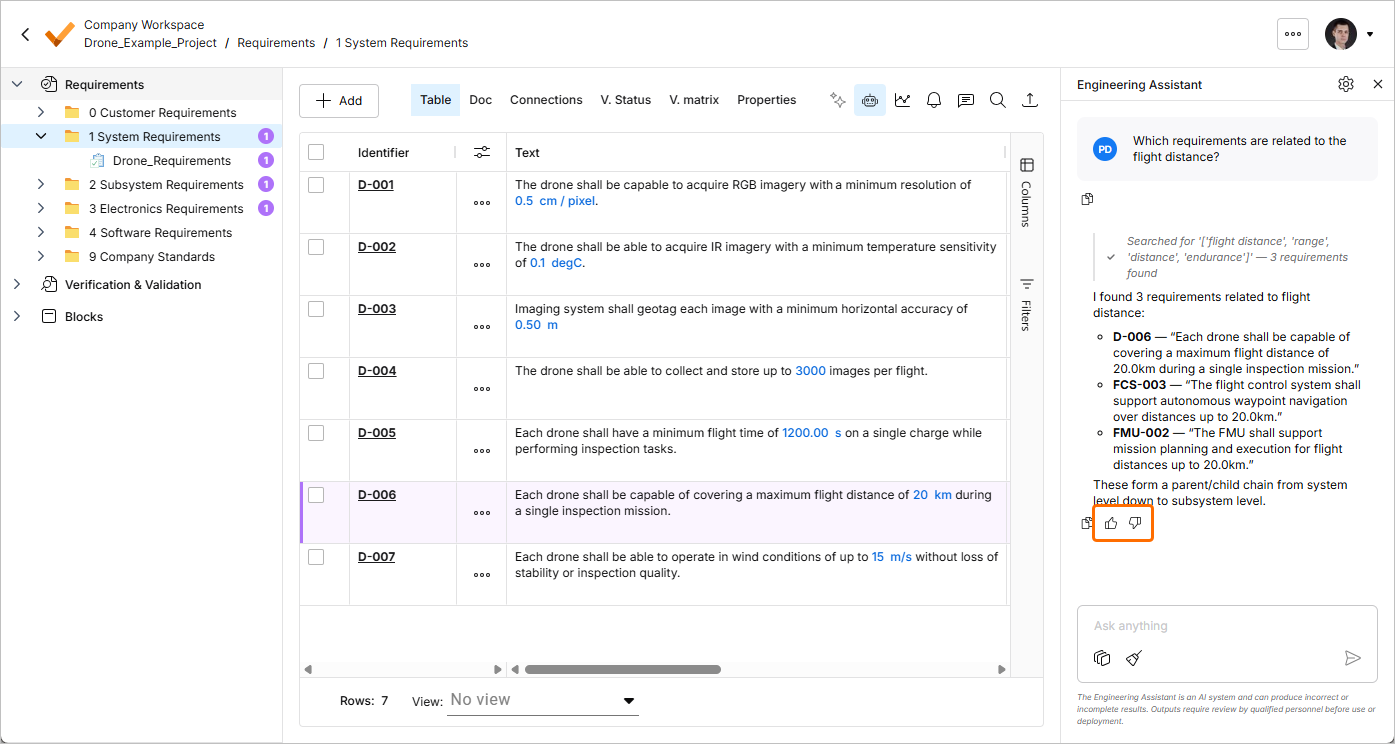
Để biết thêm thông tin về Trợ lý kỹ thuật, hãy tham khảo trang Trợ lý kỹ thuật.
ValiAssistant đã ngừng được hỗ trợ
Kể từ bản phát hành này, chức năng ValiAssistant không còn khả dụng trong Requirements Portal. Việc tự động hóa tác vụ kỹ thuật bằng AI hiện được thực hiện bởi Trợ lý kỹ thuật.
-
Nút ValiAssistant không còn xuất hiện ở góc trên bên phải của mô-đun Yêu cầu.
-
Menu con ValiAssistant của menu Actions (
 ) đã được đổi tên thành Assistant. Khi chọn một thao tác từ menu, ngăn Engineering Assistant sẽ mở ra với lời nhắc tương ứng cho các yêu cầu đã chọn (
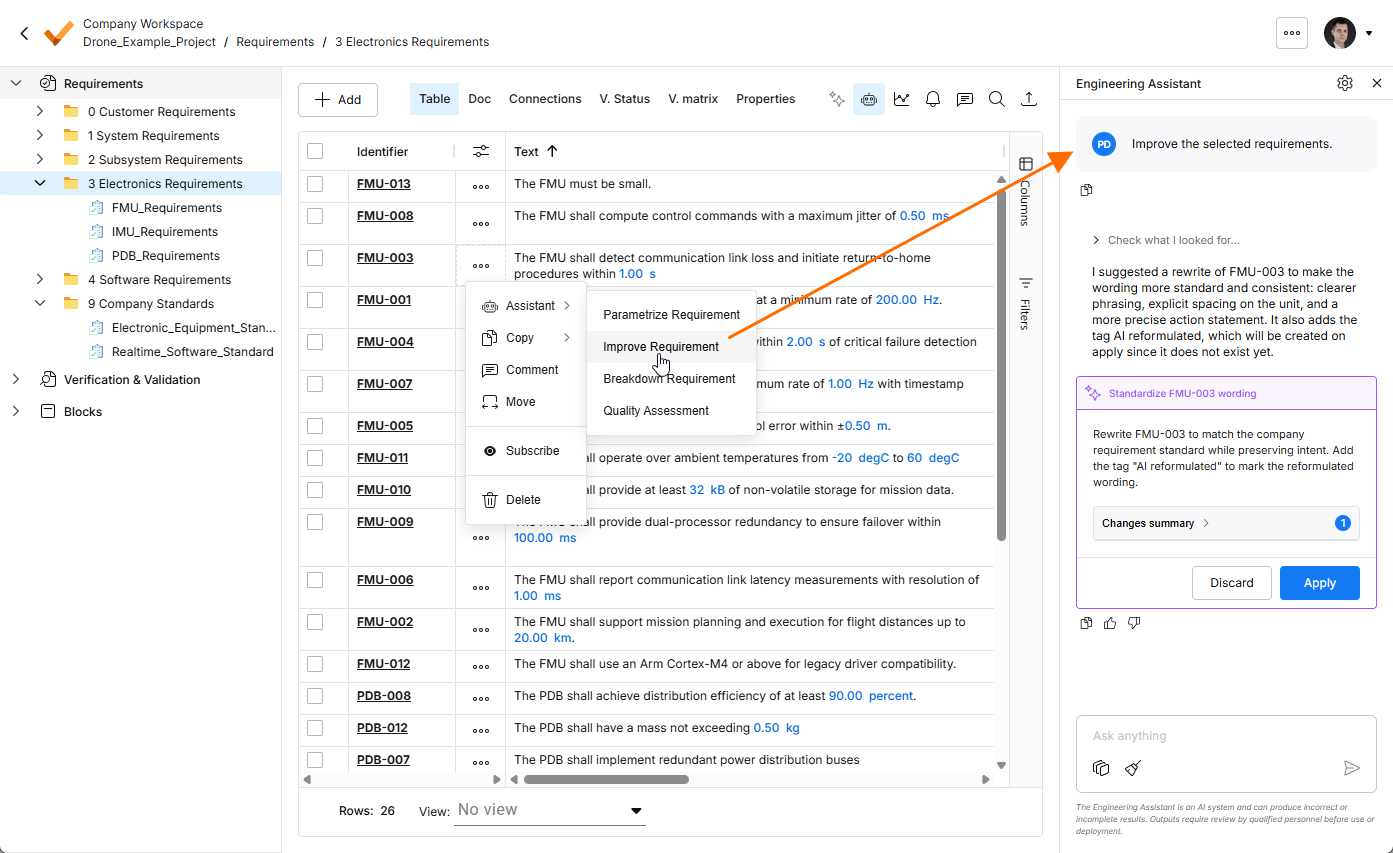 ).
-
Khi nhấp vào nút Generate (khả dụng khi xem một đặc tả trống), ngăn Engineering Assistant cũng sẽ mở ra với lời nhắc hướng dẫn bạn thực hiện quy trình xác định yêu cầu (
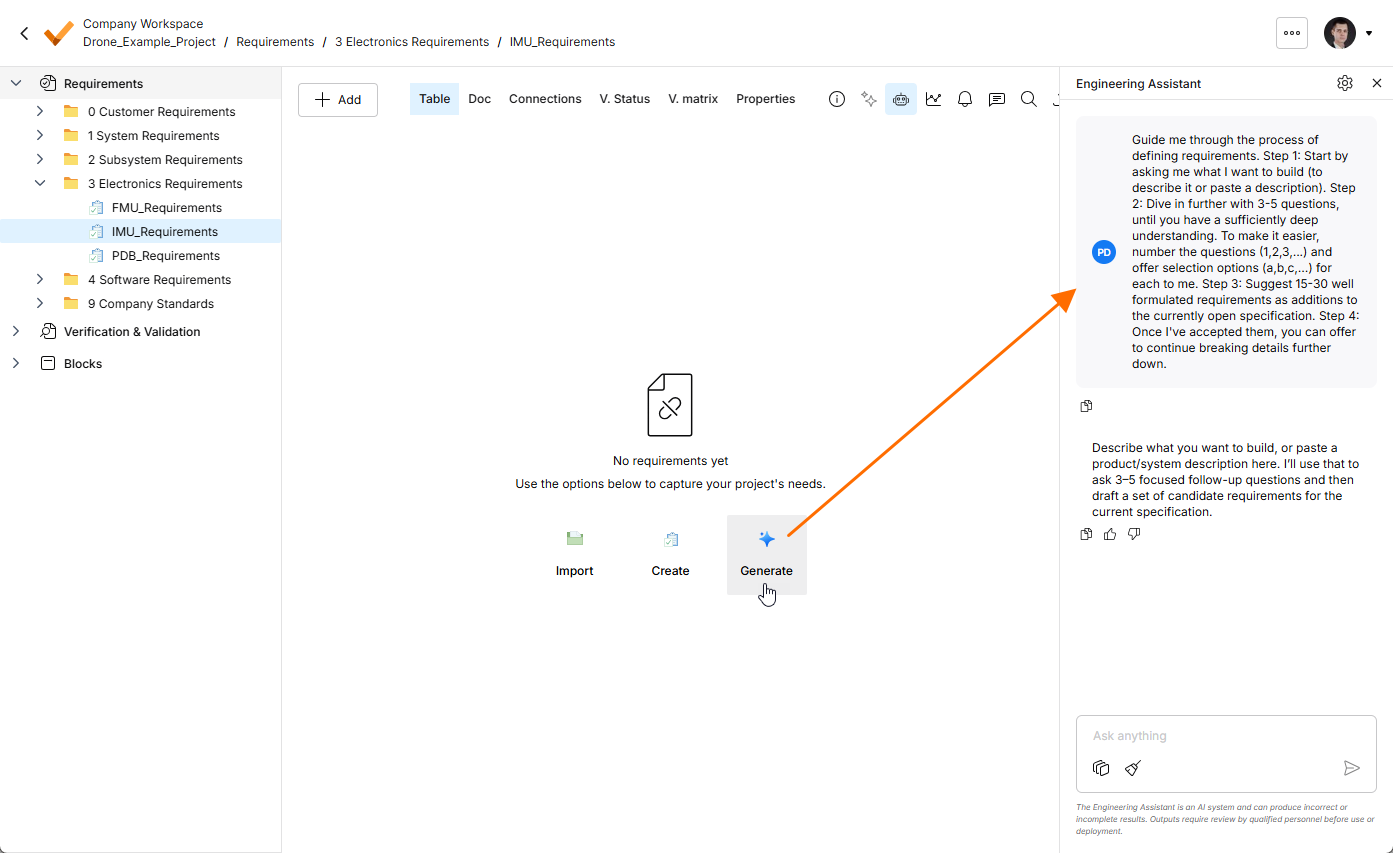 ).
Cập nhật - 6 tháng 8 năm 2026
Điểm nổi bật
Hợp nhất giao diện công cụ nhập
Trong bản phát hành này, Import Wizard dùng để nhập yêu cầu vào các dự án đã được cập nhật nhằm hợp nhất giao diện người dùng của công cụ nhập AI và công cụ nhập cổ điển (trước đây gọi là công cụ nhập cũ).
Khi truy cập Import Wizard, giờ đây bạn sẽ được gợi ý tải lên một tệp thuộc loại được hỗ trợ (*.pdf, *.docx, *.xlsx hoặc *.csv).
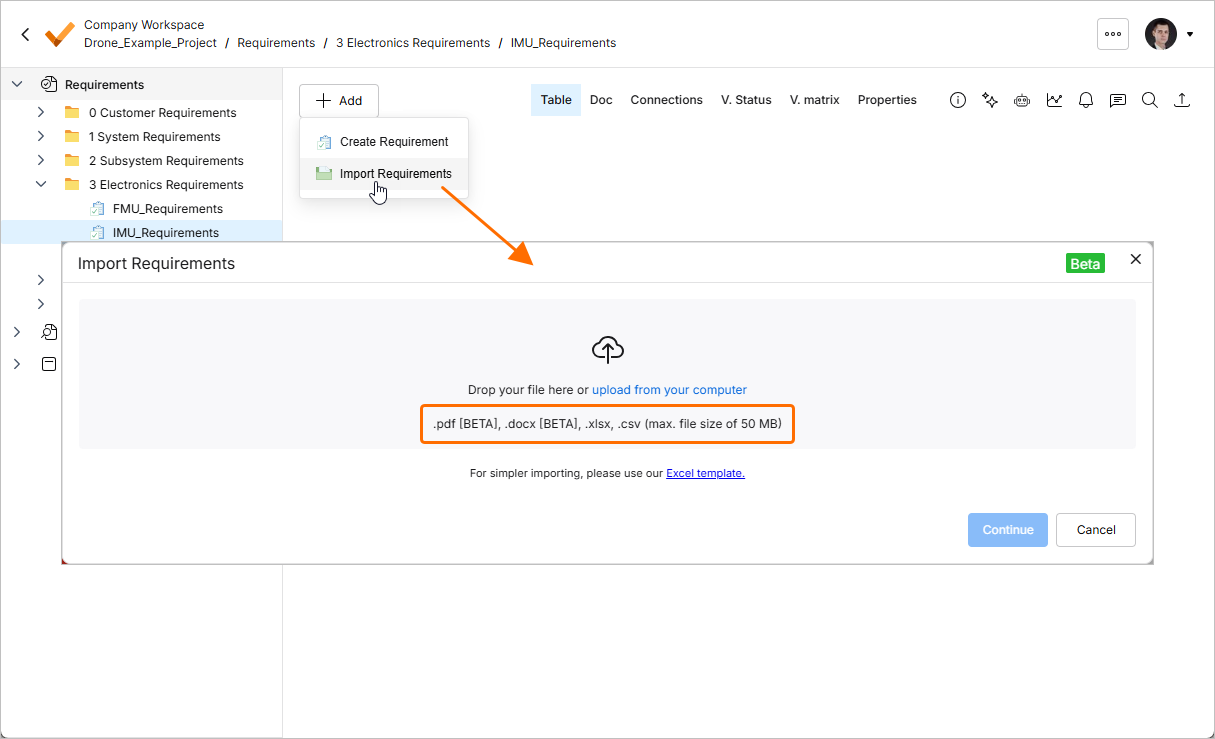
Các tệp ở định dạng *.pdf và *.docx chỉ có thể được nhập bằng công cụ nhập AI. Nếu tải lên tệp *.xlsx hoặc *.csv, bạn có thể chọn sử dụng công cụ nhập cổ điển bằng cách bật tùy chọn Classic Import (Non-AI).
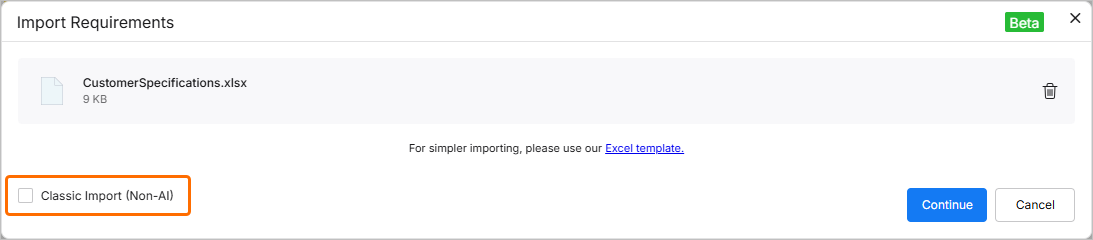
Giao diện người dùng của cả công cụ nhập AI và công cụ nhập cổ điển đều có các thành phần điều khiển tương tự nhau.
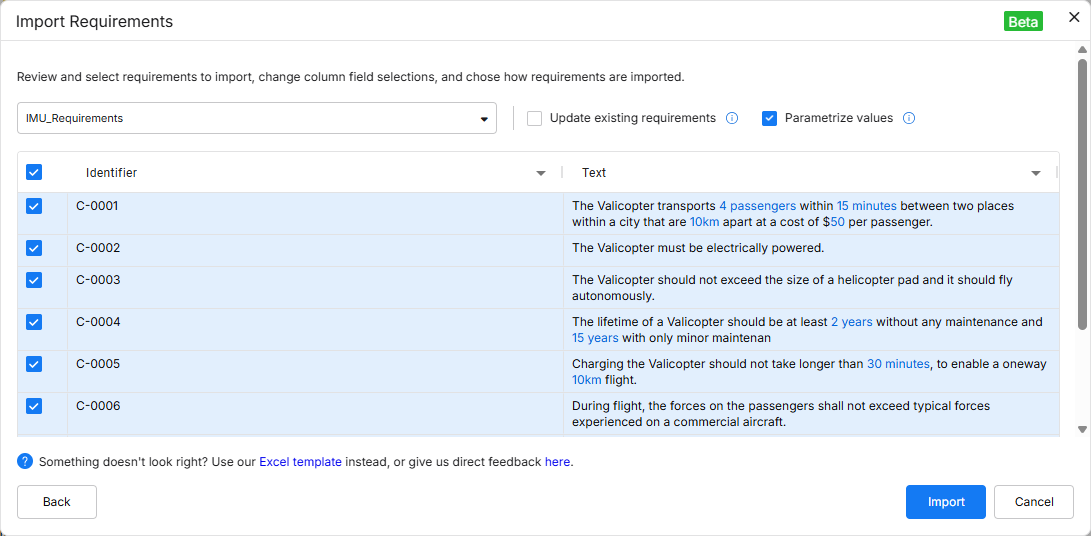
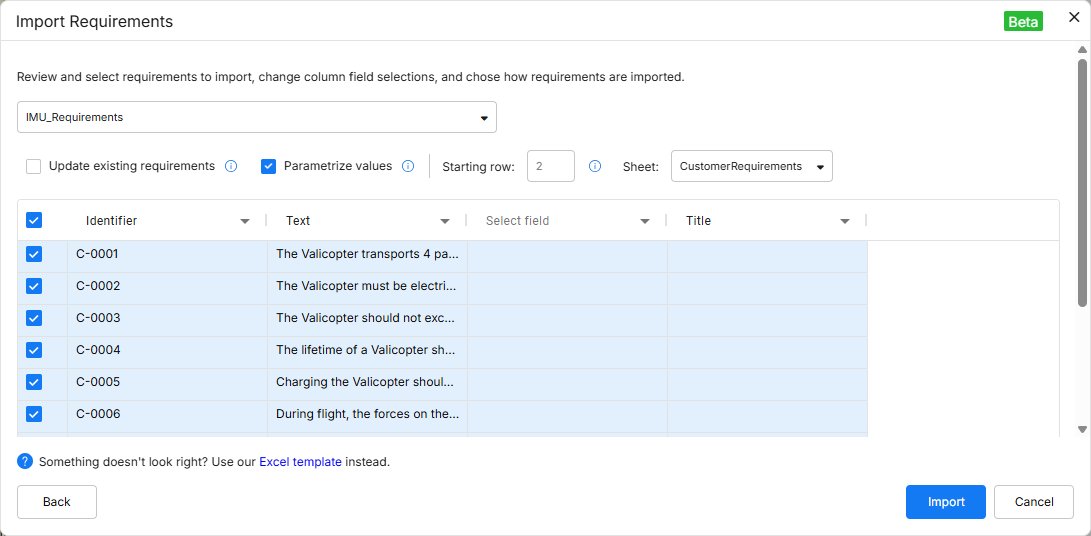
Một số cải tiến đã được bổ sung cho công cụ nhập AI:
-
Các cột tùy chỉnh (bao gồm khả năng tạo cột tùy chỉnh ngay trên trang xem xét).
-
Khả năng ánh xạ lại các trường.
-
Khả năng cập nhật các yêu cầu hiện có bằng dữ liệu được nhập.
Để biết thêm thông tin, hãy tham khảo trang Nhập yêu cầu.
Cải tiến Engineering Assistant
Các cải tiến sau đã được triển khai cho chức năng Engineering Assistant trong bản phát hành này:
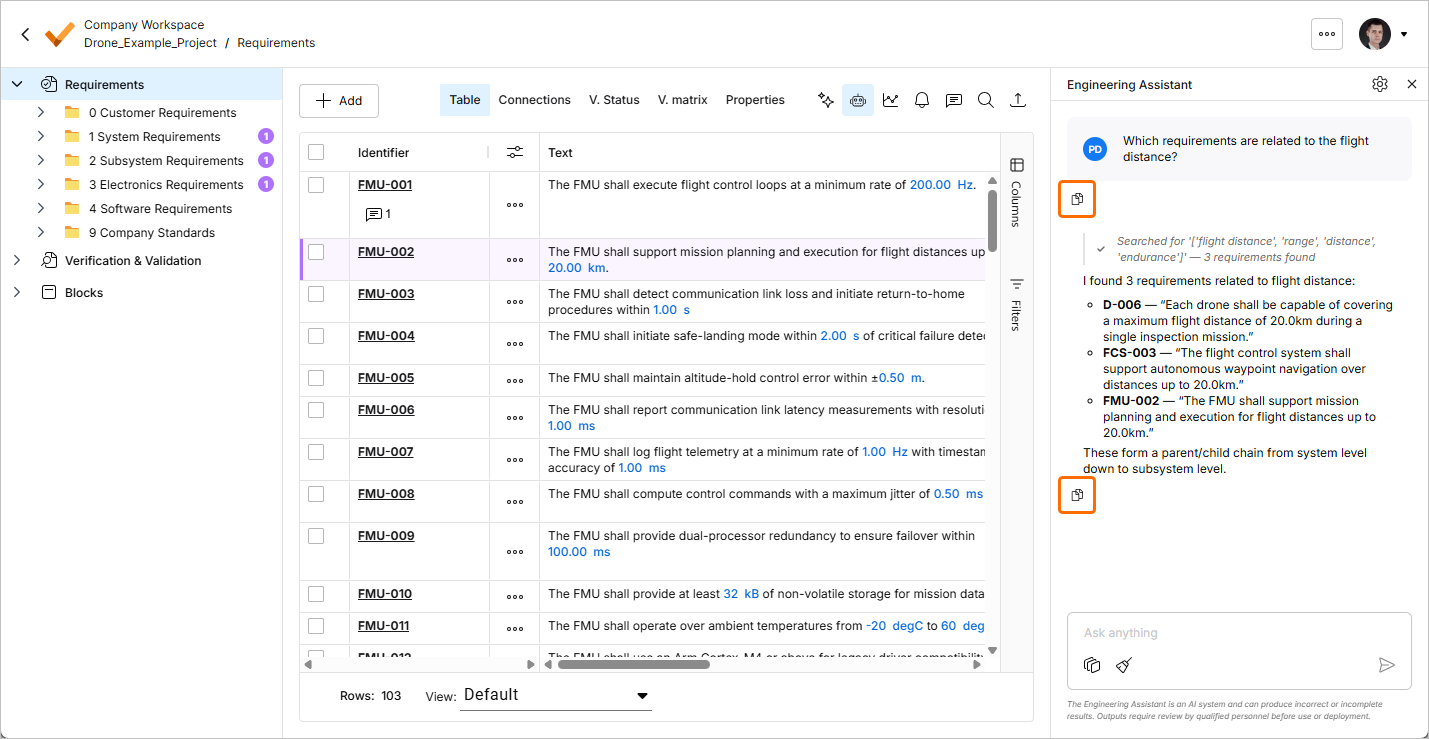
-
Giờ đây, bạn có thể sao chép yêu cầu đã gửi trước đó hoặc phản hồi từ Engineering Assistant. Nhấp vào nút
 bên dưới yêu cầu hoặc phản hồi để sao chép nội dung vào bộ nhớ tạm.
-
Giờ đây, bạn có thể duyệt qua các câu lệnh đã gửi trước đó bằng các phím
Arrow UpvàArrow Downkhi con trỏ nằm trong trường văn bản ở ngăn Engineering Assistant.
Để biết thêm thông tin về Engineering Assistant, hãy tham khảo trang Engineering Assistant.
Hỗ trợ REST API
Trong bản phát hành này, Requirements Portal đã bổ sung hỗ trợ REST API. Khi sử dụng REST API, bạn có thể lấy và sửa đổi dữ liệu từ Requirements Portal, hoặc thậm chí ghi dữ liệu trở lại Requirements Portal để cập nhật thông tin. Ngoài ra, tính năng này còn cho phép bạn kết nối/tích hợp với các ứng dụng khác.
Để biết thêm thông tin, hãy tham khảo trang Tài liệu REST API và Python API.
Cập nhật - 27 tháng 7 năm 2026
Điểm nổi bật
-
Chức năng Engineering Assistant đã được cập nhật với khả năng sử dụng Skills. Kỹ năng là một bộ hướng dẫn có thể tái sử dụng mà Engineering Assistant có thể thực thi để thực hiện một tác vụ cụ thể một cách nhất quán hơn. Một kỹ năng đóng gói cách thực hiện một tác vụ kỹ thuật cụ thể – mục đích, giới hạn, dữ liệu đầu vào cần thiết, các bước cần tuân theo – để luôn tạo ra kết quả nhất quán, bất kể ai thực hiện hay thực hiện khi nào, mà không cần mỗi người dùng phải giải thích lại cùng một hướng dẫn mỗi lần.
Có thể xem một kỹ năng là:
-
Một quy trình kỹ thuật có thể lặp lại
-
Một tiêu chuẩn của tổ chức được chuyển thành hướng dẫn có thể thực thi
-
Một cách đóng gói kiến thức chuyên môn để có thể tái sử dụng
Tập hợp các kỹ năng hiện có được quản lý bằng cửa sổ AI Skills, có thể truy cập bằng cách nhấp vào nút
 ở góc trên bên phải ngăn Engineering Assistant. Từ cửa sổ này, bạn có thể thêm kỹ năng mới cũng như chỉnh sửa và xóa các kỹ năng hiện có.

Các kỹ năng được AI tự động gọi, lựa chọn và áp dụng dựa trên ý định của bạn. Bạn không cần ghi nhớ lệnh hoặc chọn kỹ năng theo cách thủ công. Ví dụ, khi bạn gửi
Rewrite these requirements using our company writing standard, Engineering Assistant sẽ nhận diện ý định (chuẩn hóa yêu cầu), xác định kỹ năng có mô tả ngắn phù hợp nhất với yêu cầu đó, thực thi các hướng dẫn được xác định trong kỹ năng đó và trả về các yêu cầu đã được cải thiện.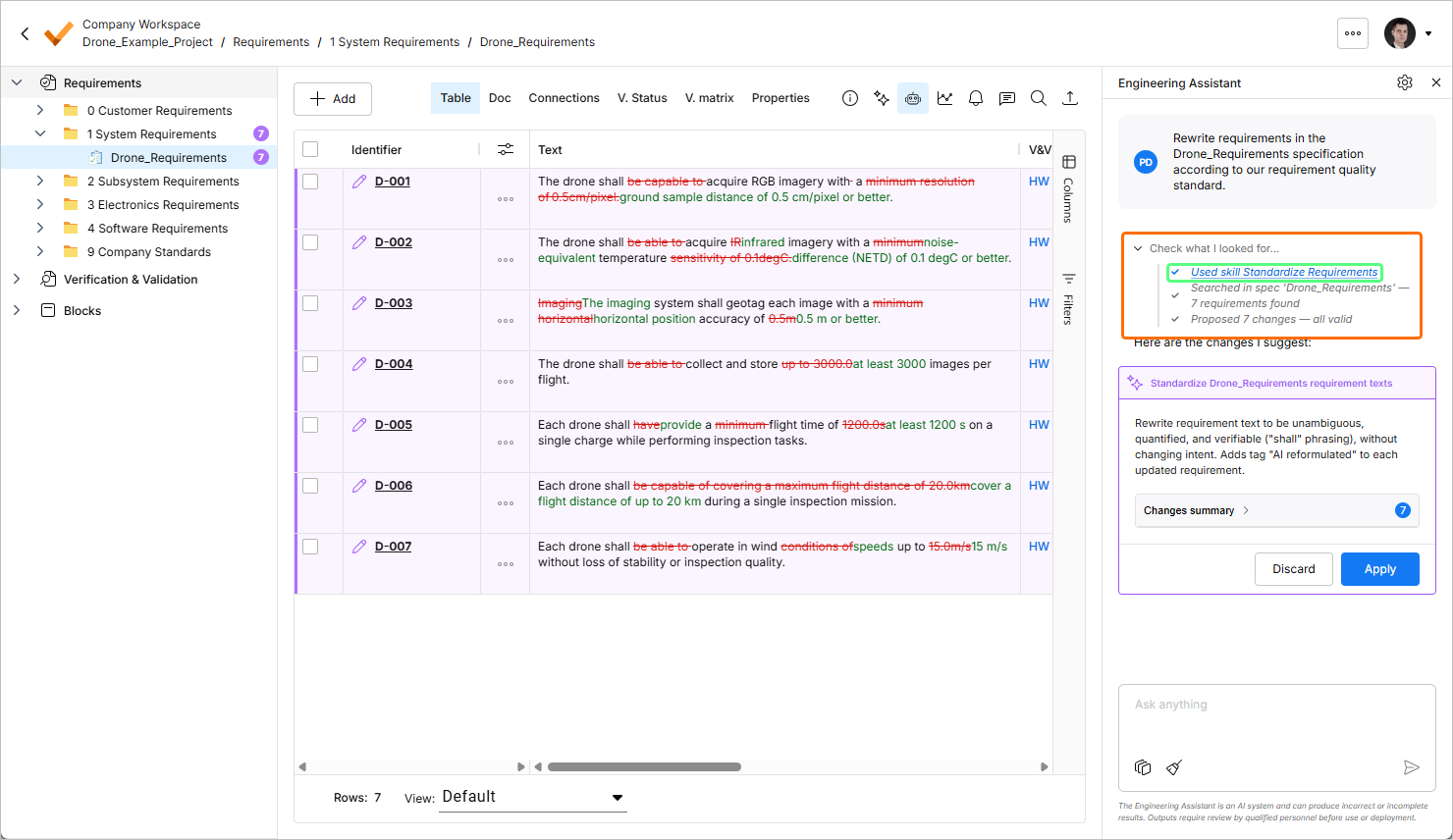
Để biết thêm thông tin về các kỹ năng AI, hãy tham khảo trang Sử dụng và quản lý kỹ năng AI.
-
-
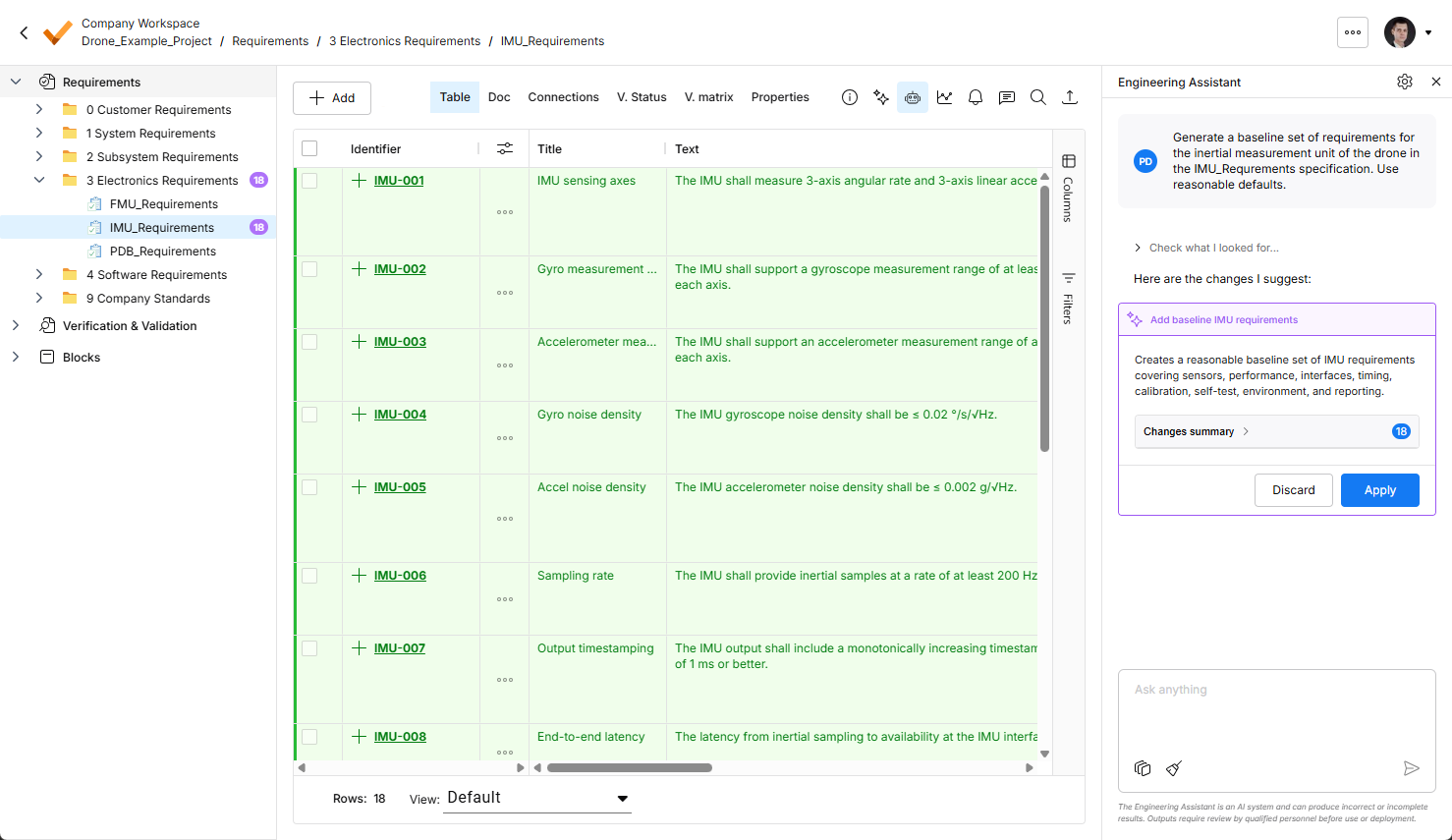
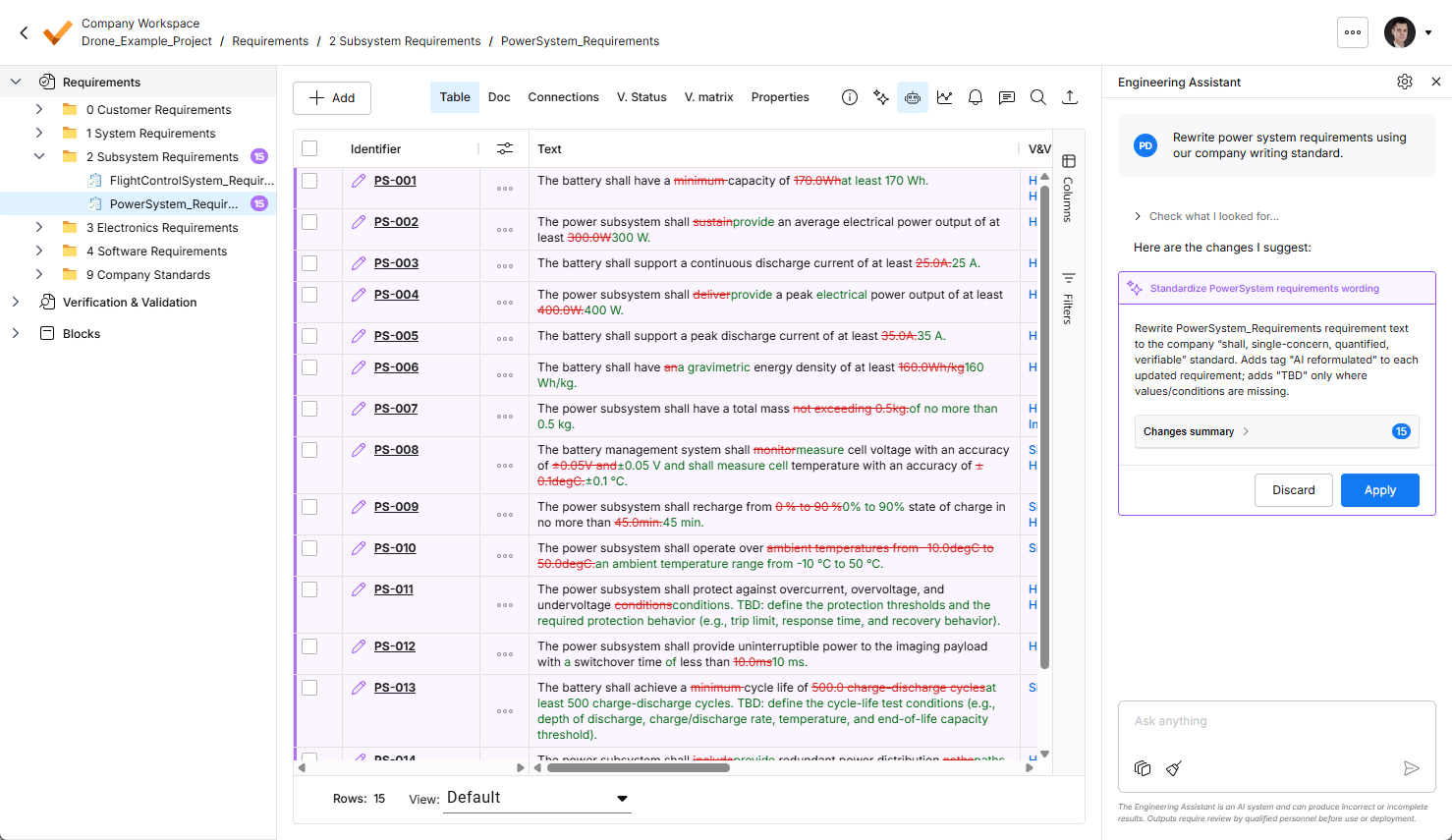
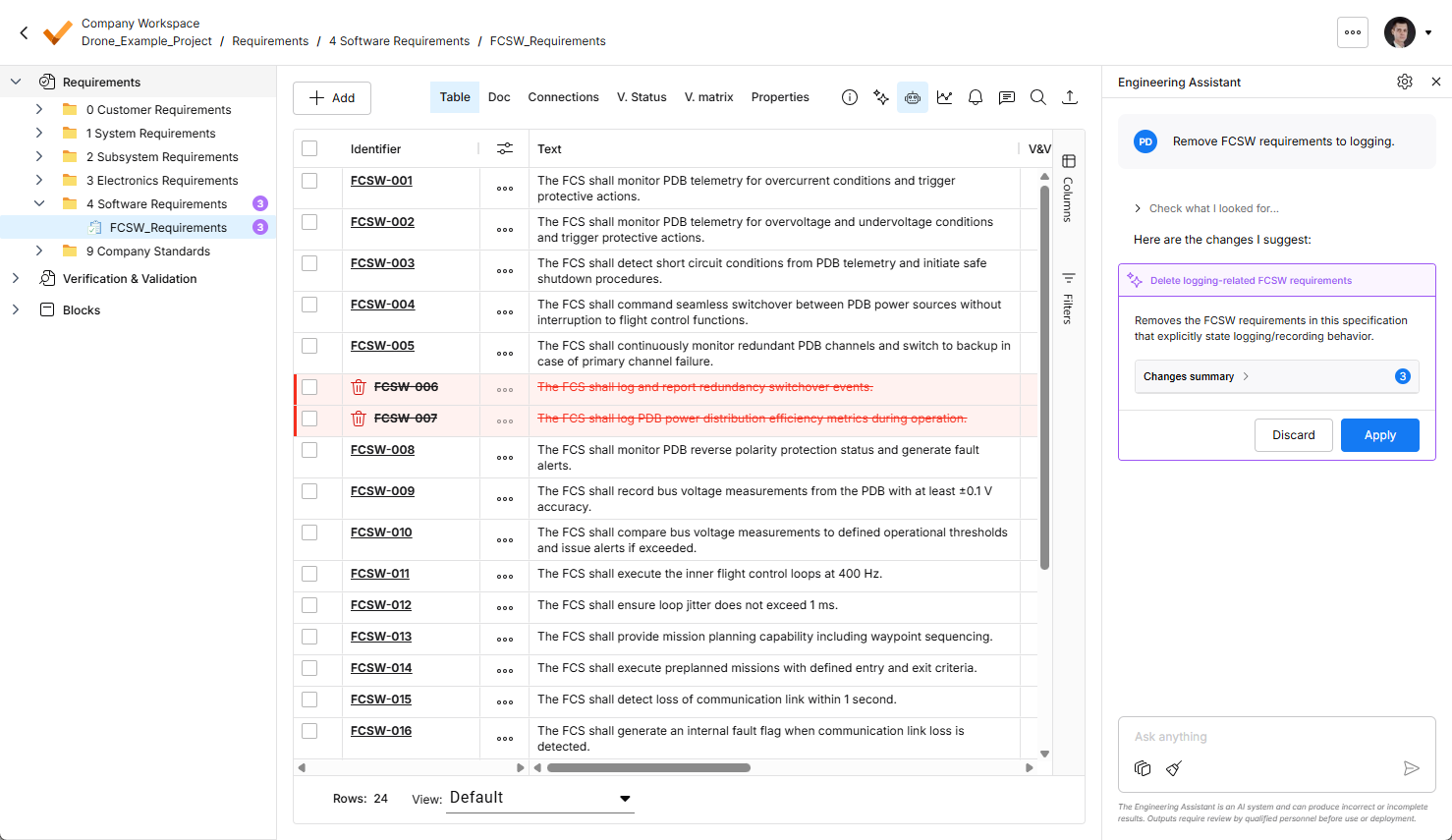
Việc tô sáng các thay đổi do Engineering Assistant đề xuất đã được cải tiến trong bản phát hành này. Giờ đây, tất cả các thay đổi được đề xuất đều hiển thị trong bảng yêu cầu.
-
Các yêu cầu mới được tô sáng màu xanh lá, kèm biểu tượng
 trong cột Identifier.
-
Các yêu cầu đã thay đổi được tô sáng màu tím, kèm biểu tượng
 trong cột Identifier. Các thay đổi thực tế cũng được tô sáng trong bảng.
-
Các yêu cầu được đề xuất xóa được tô sáng màu đỏ, kèm biểu tượng
 trong cột Identifier.
Để biết thêm thông tin về Engineering Assistant, hãy tham khảo trang Engineering Assistant.
-


Cập nhật - 9 tháng 7 năm 2026
Điểm nổi bật
-
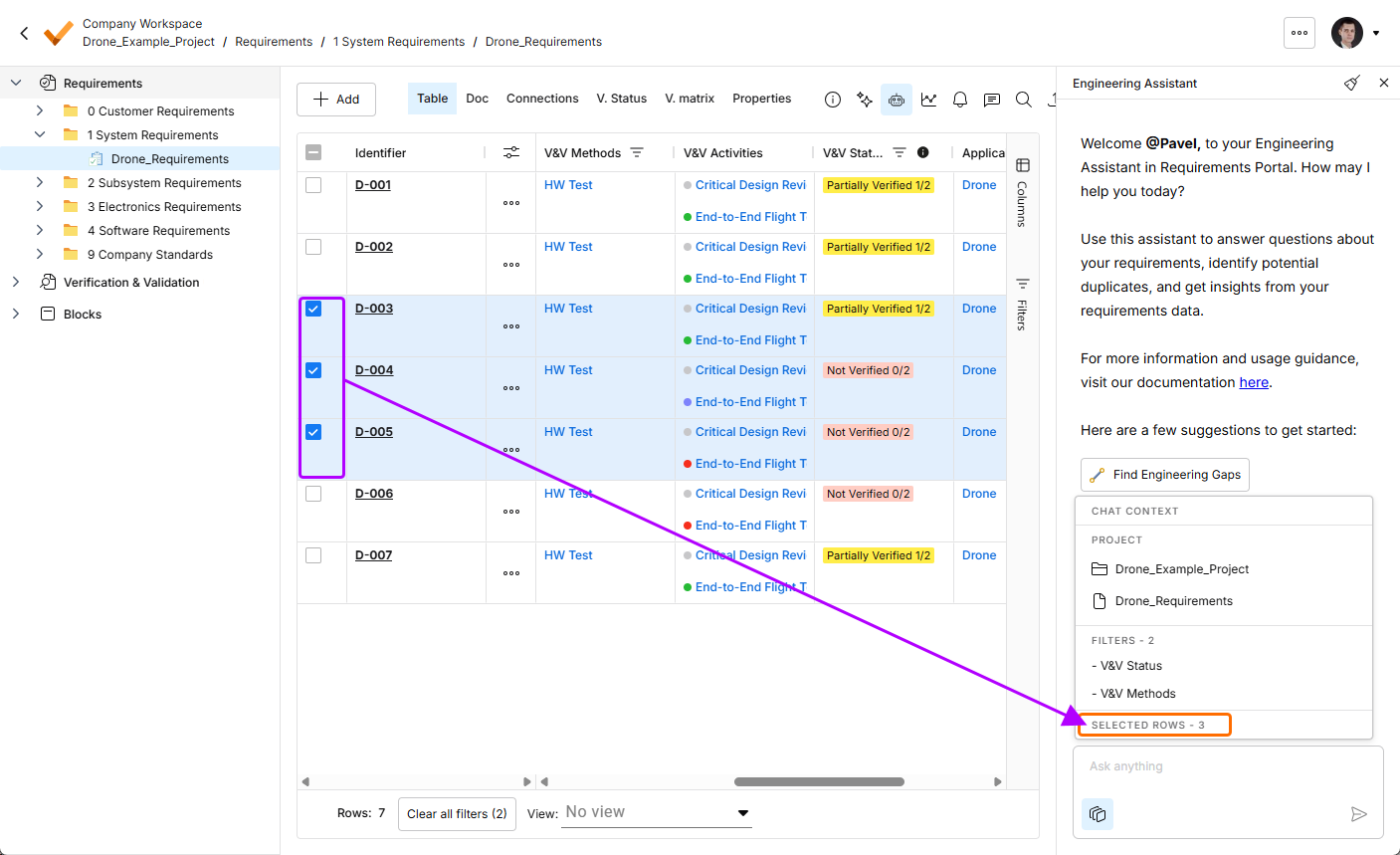
Chức năng Engineering Assistant đã được cập nhật với khả năng hiển thị ngữ cảnh trò chuyện hiện tại. Nhấp vào nút
 ở cuối ngăn Engineering Assistant để hiển thị cửa sổ bật lên Chat Context với các thông tin sau:
-
Project – hiển thị tên dự án hiện tại và tên thư mục, tài liệu đặc tả hoặc phần hiện được chọn.
-
Filters – hiển thị số bộ lọc hiện được áp dụng cho bảng và danh sách các cột đang được áp dụng bộ lọc.
-
Rows selected – hiển thị số hàng yêu cầu hiện được chọn.
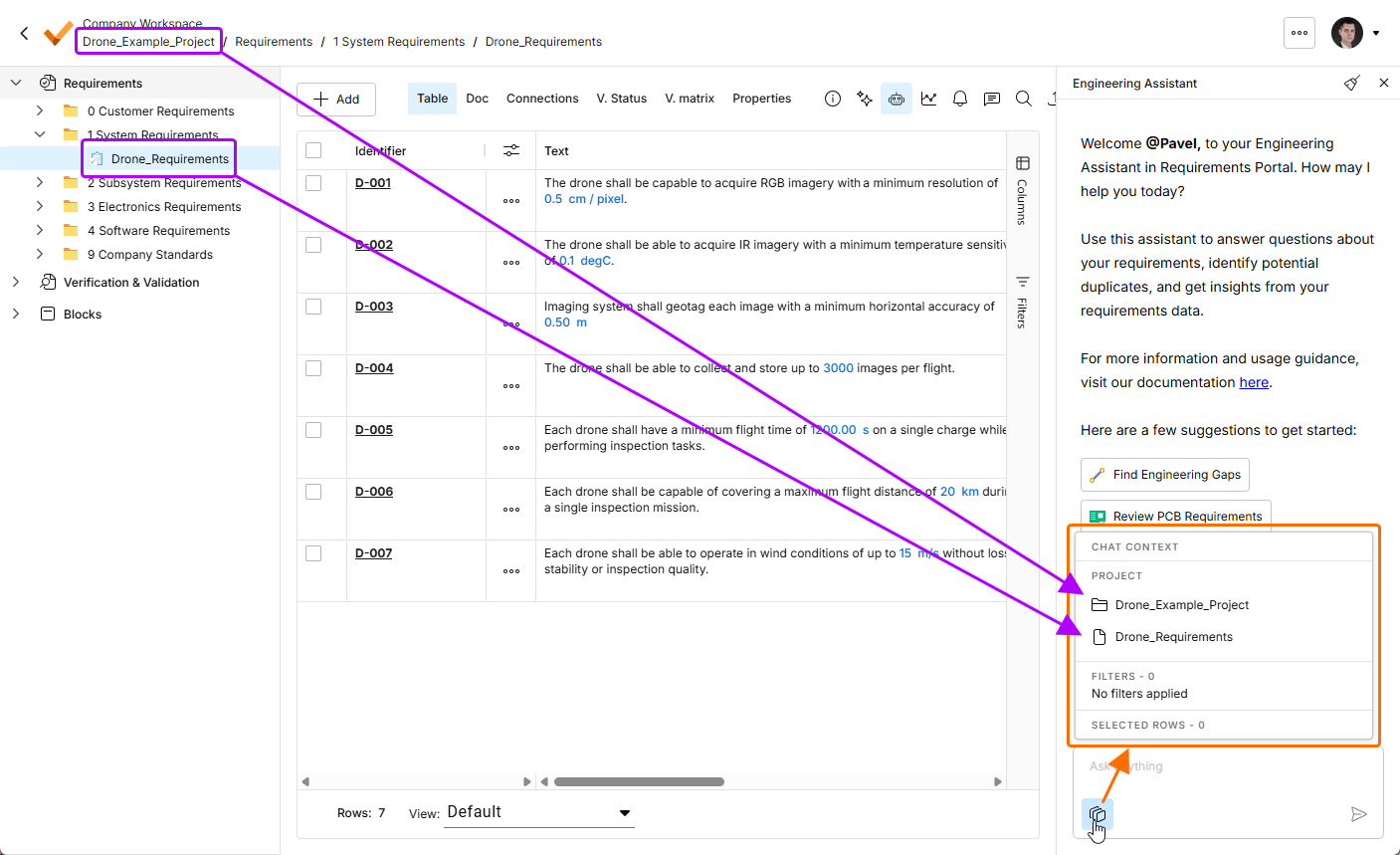
Nhấp vào nút
để mở cửa sổ bật lên Chat Context. Trong ví dụ này, vùng Project hiển thị tên dự án hiện tại (Drone_Example_Project) và tên tài liệu đặc tả hiện được chọn (Drone_Requirements).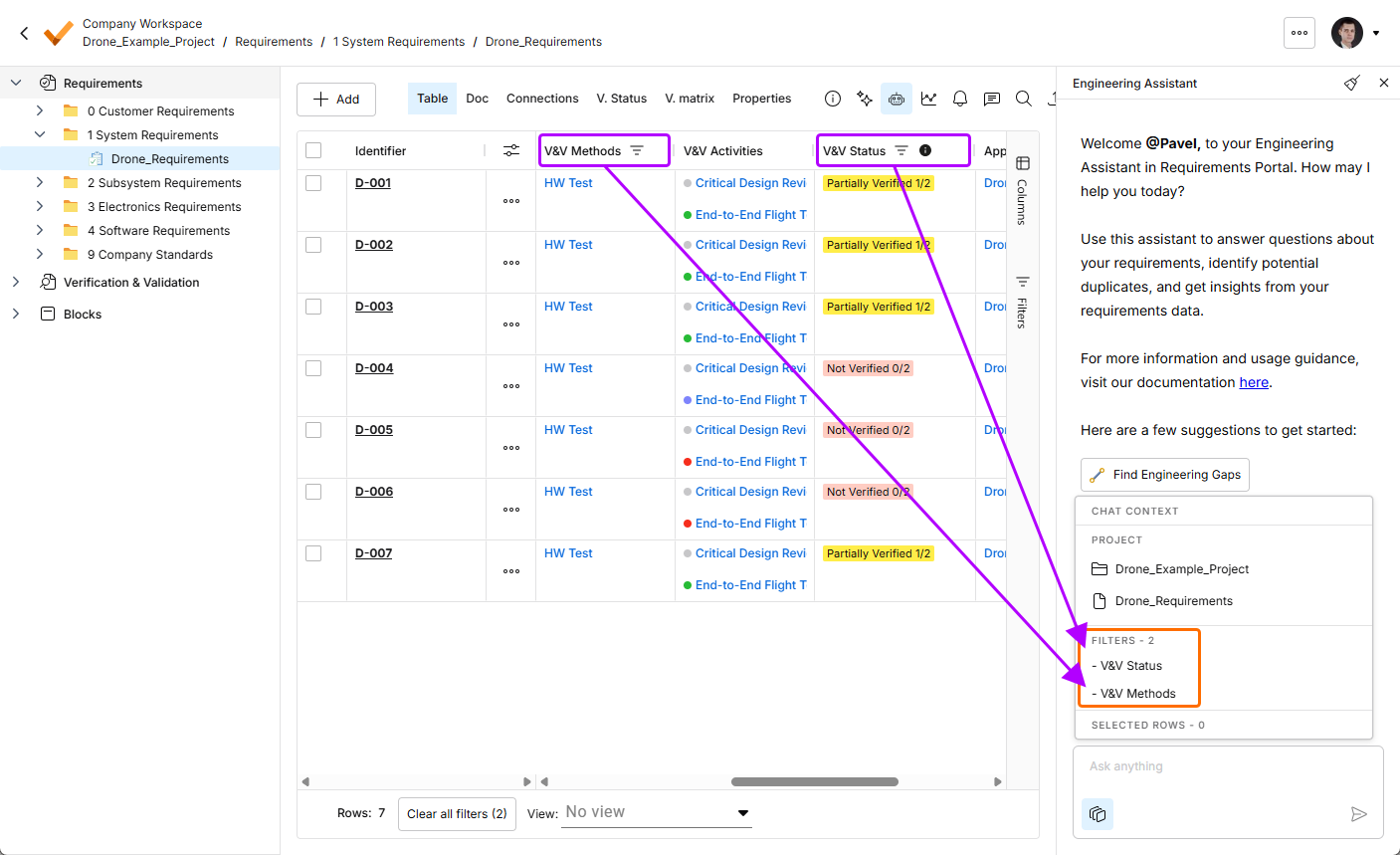
-
-
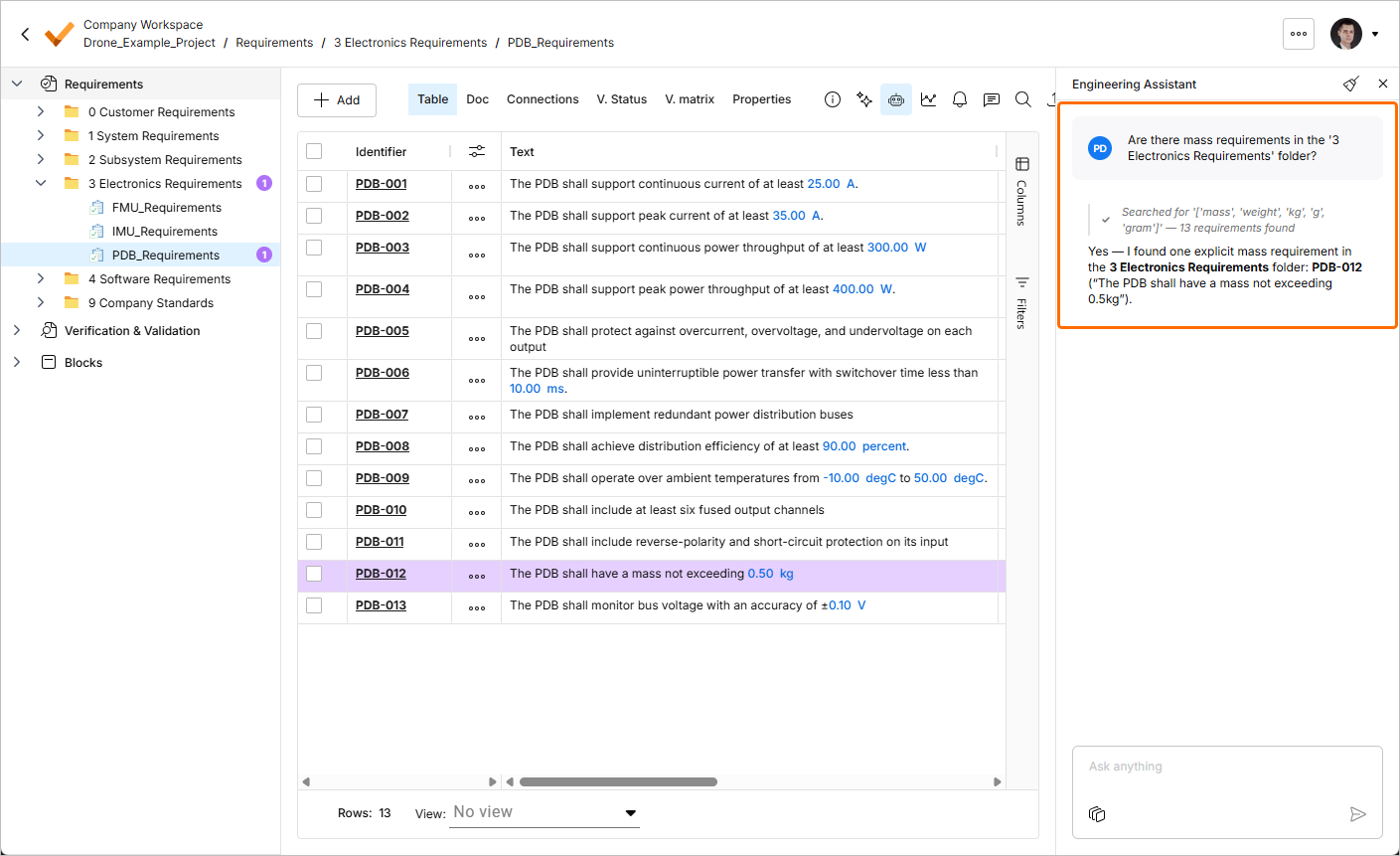
Chức năng Trợ lý kỹ thuật đã được cập nhật với khả năng tìm kiếm trong một thư mục cụ thể.
Để biết thêm thông tin về Trợ lý kỹ thuật, hãy tham khảo trang Trợ lý kỹ thuật.
Cập nhật - 6 tháng 7 năm 2026
Điểm nổi bật
Bản phát hành này bao gồm các bản sửa lỗi nhằm cải thiện chức năng tổng thể và trải nghiệm người dùng.
Cập nhật - 23 tháng 6 năm 2026
Điểm nổi bật
-
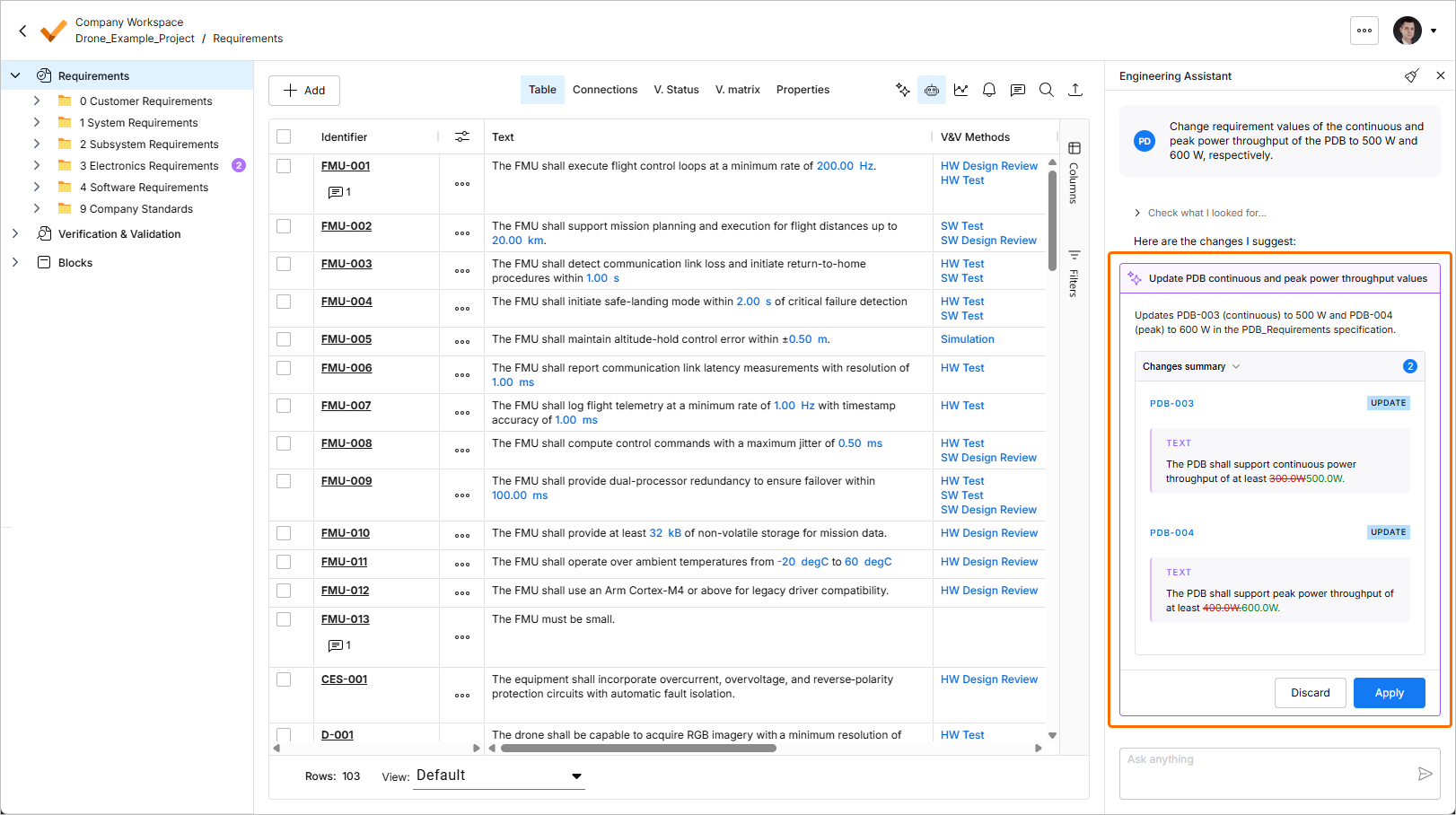
Chức năng Trợ lý kỹ thuật đã được mở rộng với khả năng sửa đổi, tạo hoặc xóa yêu cầu. Giờ đây, bạn có thể gửi các đề nghị như:
-
Generate requirements for a lightweight drone power supply that takes a 6S LiPo input, provides regulated 5 V / 5 A and 12 V / 3 A outputs, and weighs under 150 g. It should handle vibration and -10°C to +50°C operation, with protection for short circuit, reverse polarity, overtemperature, and low battery.
-
Change the required maximum operating temperature for all parts to 60°C.
-
Can you identify all requirements that affect the sizing of the power system and ensure they are verifiable?
-
In the new design, I've replaced the camera with an IR sensor. Remove all requirements that were related to the camera.
Khi bạn gửi đề nghị cho Trợ lý kỹ thuật để tạo yêu cầu mới hoặc thay đổi hay xóa yêu cầu hiện có, các thay đổi được đề xuất sẽ hiển thị trong một ô riêng trên bảng Trợ lý kỹ thuật, nơi bạn có thể xem xét chúng (bằng cách mở rộng vùng có thể thu gọn Changes summary) rồi áp dụng hoặc loại bỏ các thay đổi.
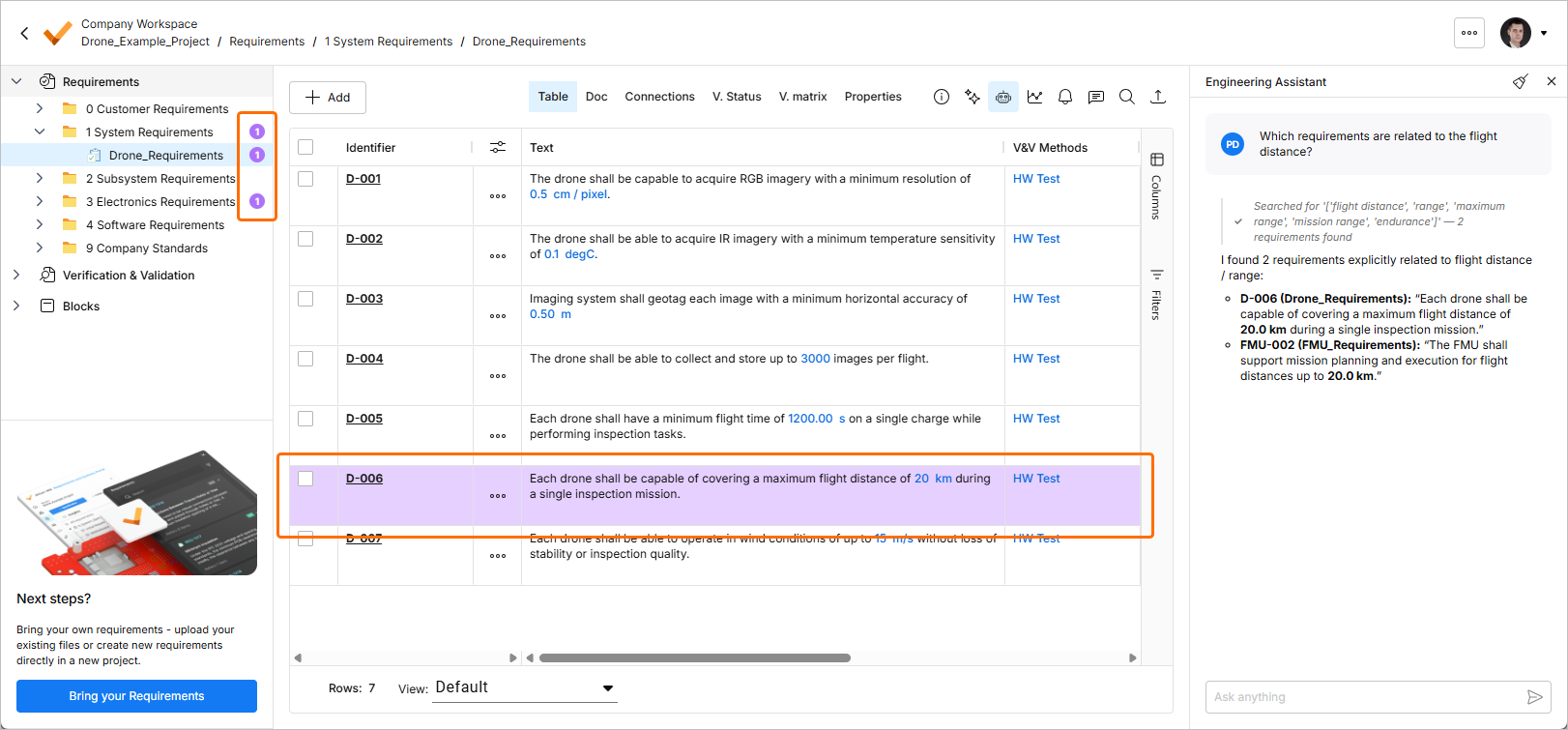
Ngoài ra, các yêu cầu liên quan đến truy vấn gần nhất giờ đây được tô sáng trong bảng yêu cầu, đồng thời số lượng yêu cầu liên quan được hiển thị trong cây dự án, bên cạnh các đặc tả, mục và thư mục tương ứng.
Để biết thêm thông tin về Trợ lý kỹ thuật, hãy tham khảo trang Trợ lý kỹ thuật.
-
-
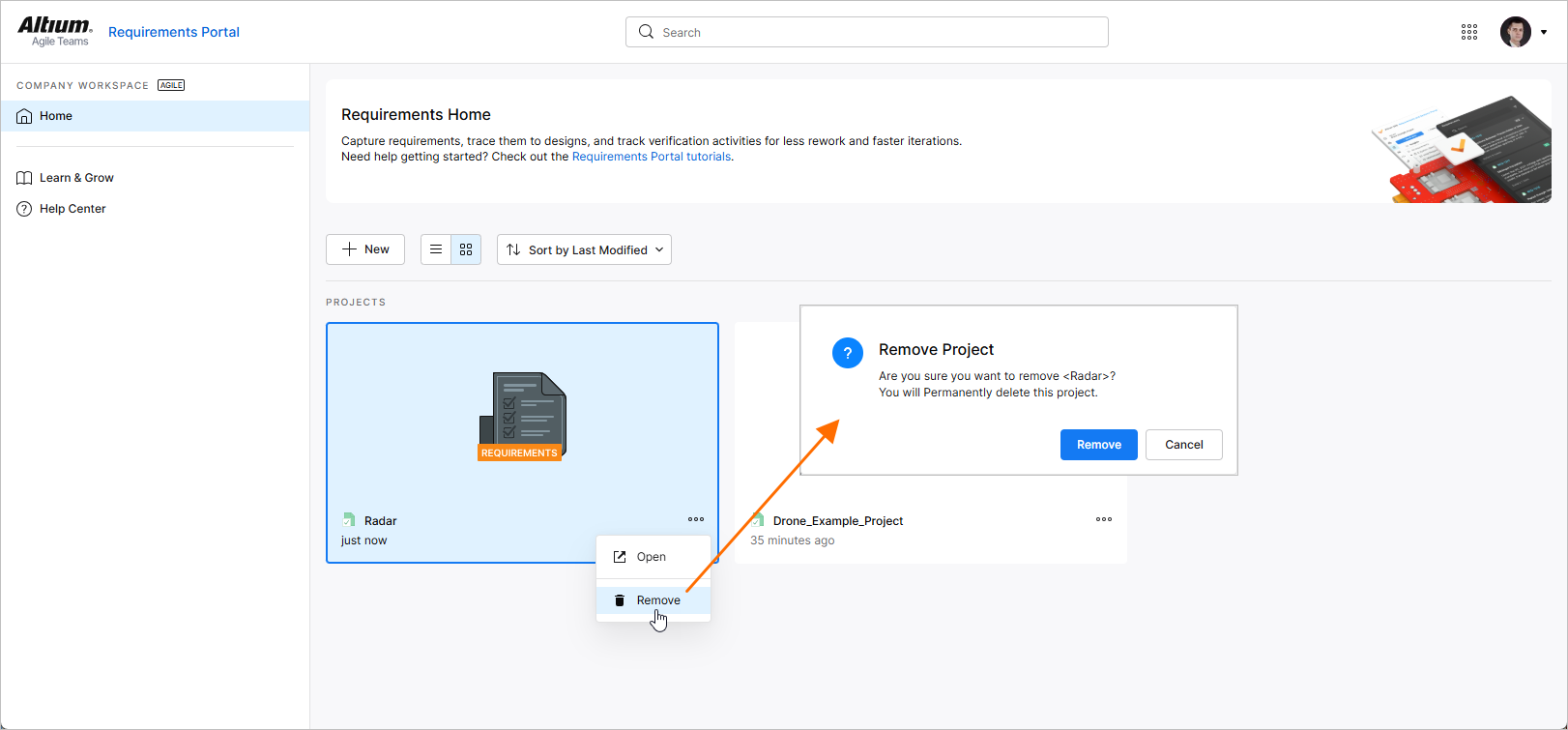
Khả năng xóa dự án yêu cầu đã được bổ sung. Trên trang Home của Requirements Portal, nhấp vào nút điều khiển
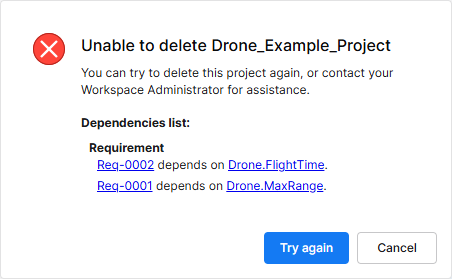
 của một dự án rồi chọn lệnh Remove trong menu xuất hiện để xóa dự án đó. Trước khi hoàn tất việc xóa, bạn sẽ được yêu cầu xác nhận.
Để biết thêm thông tin về cách làm việc với dự án, hãy tham khảo trang Mô-đun dự án.
 ).
Cập nhật - 10 tháng 6 năm 2026
Điểm nổi bật
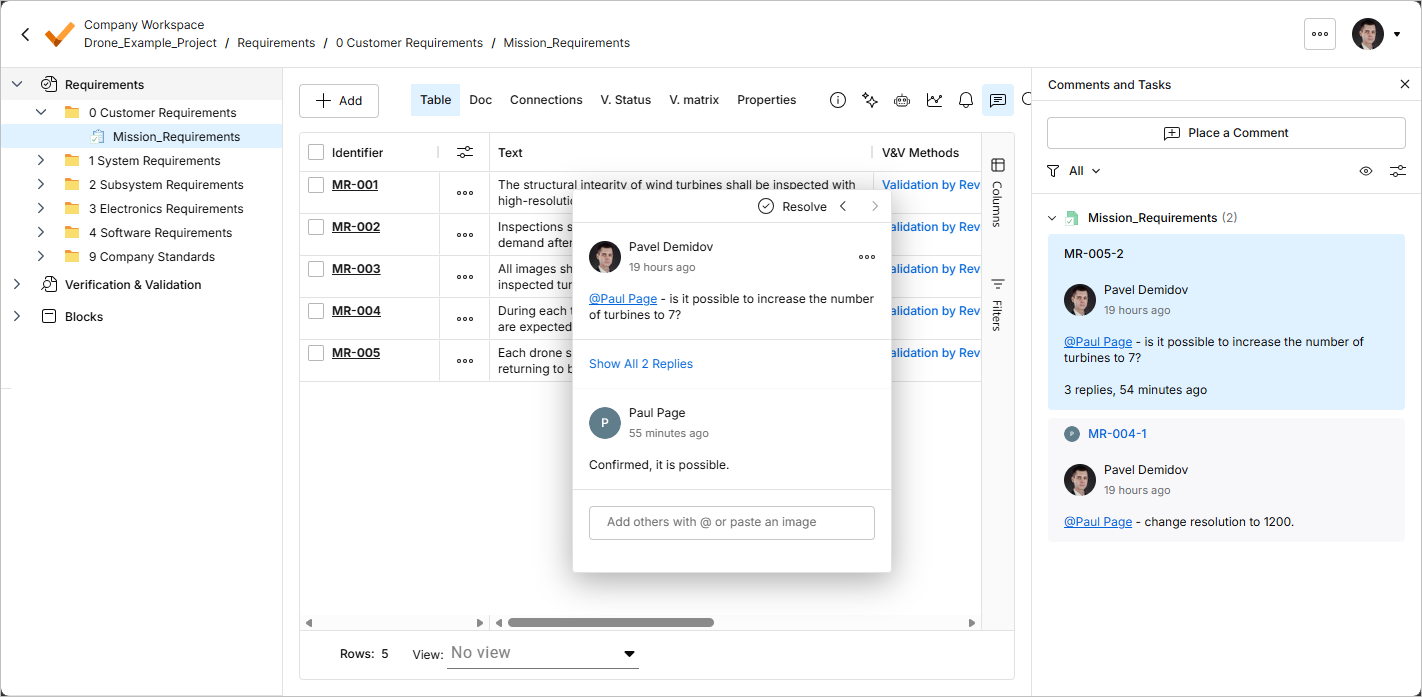
Trong bản phát hành này, Requirements Portal đã được bổ sung khả năng bình luận trong các dự án yêu cầu của bạn. Bình luận là ghi chú do người dùng thêm vào, được gắn với một yêu cầu cụ thể và có thể được người dùng khác trả lời. Bình luận thúc đẩy sự cộng tác giữa người dùng mà không làm thay đổi dữ liệu dùng chung, vì bình luận được Workspace lưu trữ độc lập với dữ liệu đó. Bạn có thể nhắc đến một hoặc nhiều người hoặc nhóm trong bình luận. Bình luận cũng có thể được giao cho một thành viên Workspace.
Bình luận được đăng, trả lời và quản lý trực tiếp trong bảng yêu cầu bằng cửa sổ bình luận theo ngữ cảnh. Bình luận cũng được hiển thị trên bảng Comments and Tasks ở phía bên phải; bảng này chủ yếu đóng vai trò là công cụ tổng quan/điều hướng thay vì giao diện thao tác. Sử dụng nút điều khiển  ở trên cùng bên phải để bật/tắt hiển thị bảng Comments and Tasks.
Để biết thêm thông tin, hãy tham khảo trang Bình luận.
Cập nhật - 29 tháng 5 năm 2026
Điểm nổi bật
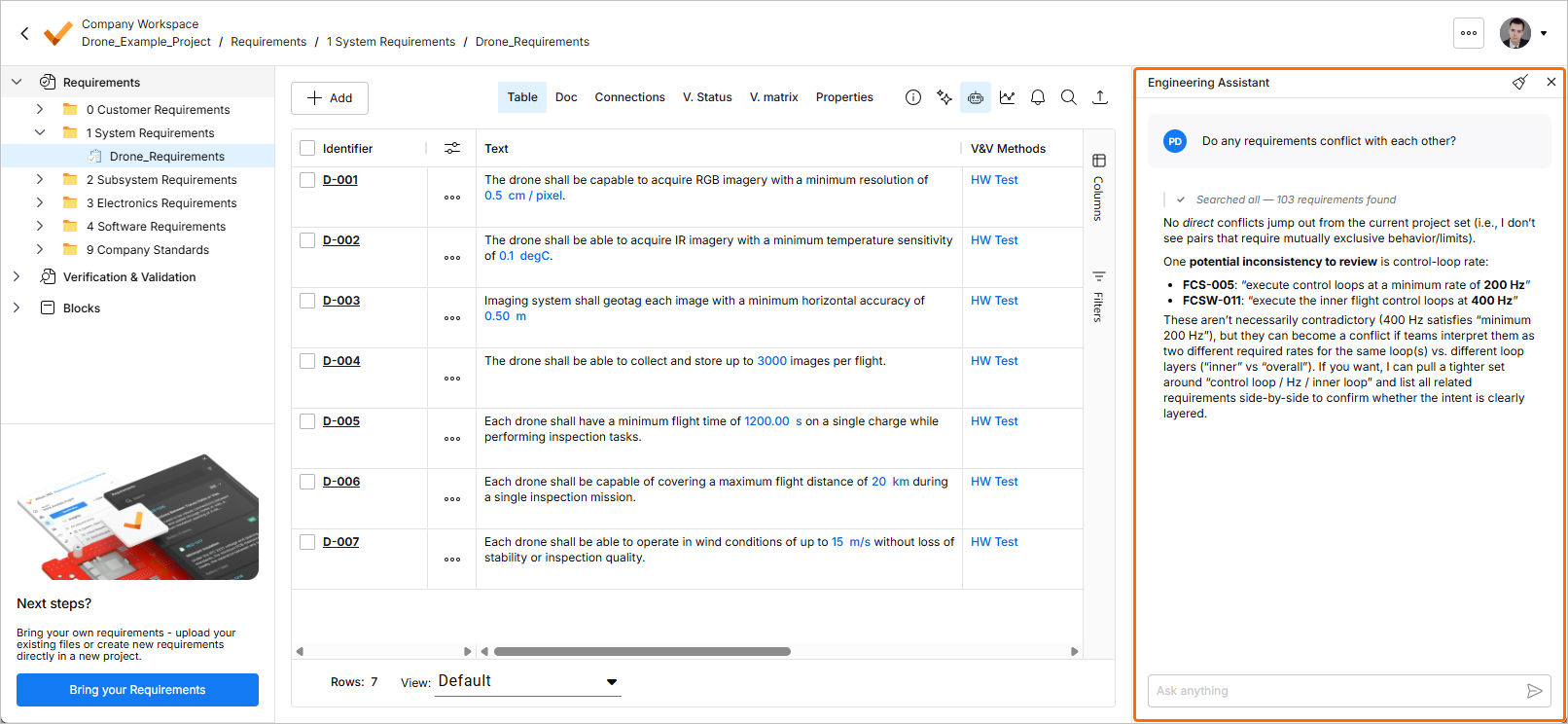
Các tác nhân AI mang lại lợi ích đáng kể cho các tác vụ kỹ thuật như thu thập yêu cầu bằng cách nâng cao đáng kể hiệu suất và tự động hóa các quy trình phức tạp, lặp đi lặp lại. Trong Requirements Portal, chức năng Engineering Assistant hiện đã có sẵn. Chức năng này tận dụng công nghệ AI để cung cấp công cụ rà soát yêu cầu nhanh chóng, tự động, cho phép bạn đặt câu hỏi về các yêu cầu trong dự án hiện tại bằng ngôn ngữ tự nhiên, tự do và nhận câu trả lời nhanh chóng mà không cần lọc hoặc tìm kiếm thủ công trong các yêu cầu, ví dụ:
-
How many requirements are not verified?
-
Are there any engineering gaps in these requirements?
-
Show me all requirements about the power supply.
-
Which requirements need to be taken into account for PCB design?
-
Do any requirements conflict with each other?
-
Give me an overview of all battery-related requirements.
Để biết thêm thông tin, hãy tham khảo trang Kỹ thuật yêu cầu dựa trên tác nhân AI.
Cập nhật - 13 tháng 5 năm 2026
Điểm nổi bật
Bản phát hành này bao gồm các bản sửa lỗi nhằm cải thiện chức năng tổng thể và trải nghiệm người dùng.
Cập nhật - 27 tháng 4 năm 2026
Điểm nổi bật
Bản phát hành này bao gồm các bản sửa lỗi nhằm cải thiện chức năng tổng thể và trải nghiệm người dùng.
Cập nhật - 14 tháng 4 năm 2026
Điểm nổi bật
Requirements Verification Improvements
-
Đối với các yêu cầu chưa được gán hoạt động V&V, giờ đây bạn có thể xác định trạng thái V&V theo cách thủ công. Nhấp đúp vào ô V&V Status của yêu cầu rồi chọn Verified hoặc Not Verified trong menu xuất hiện.
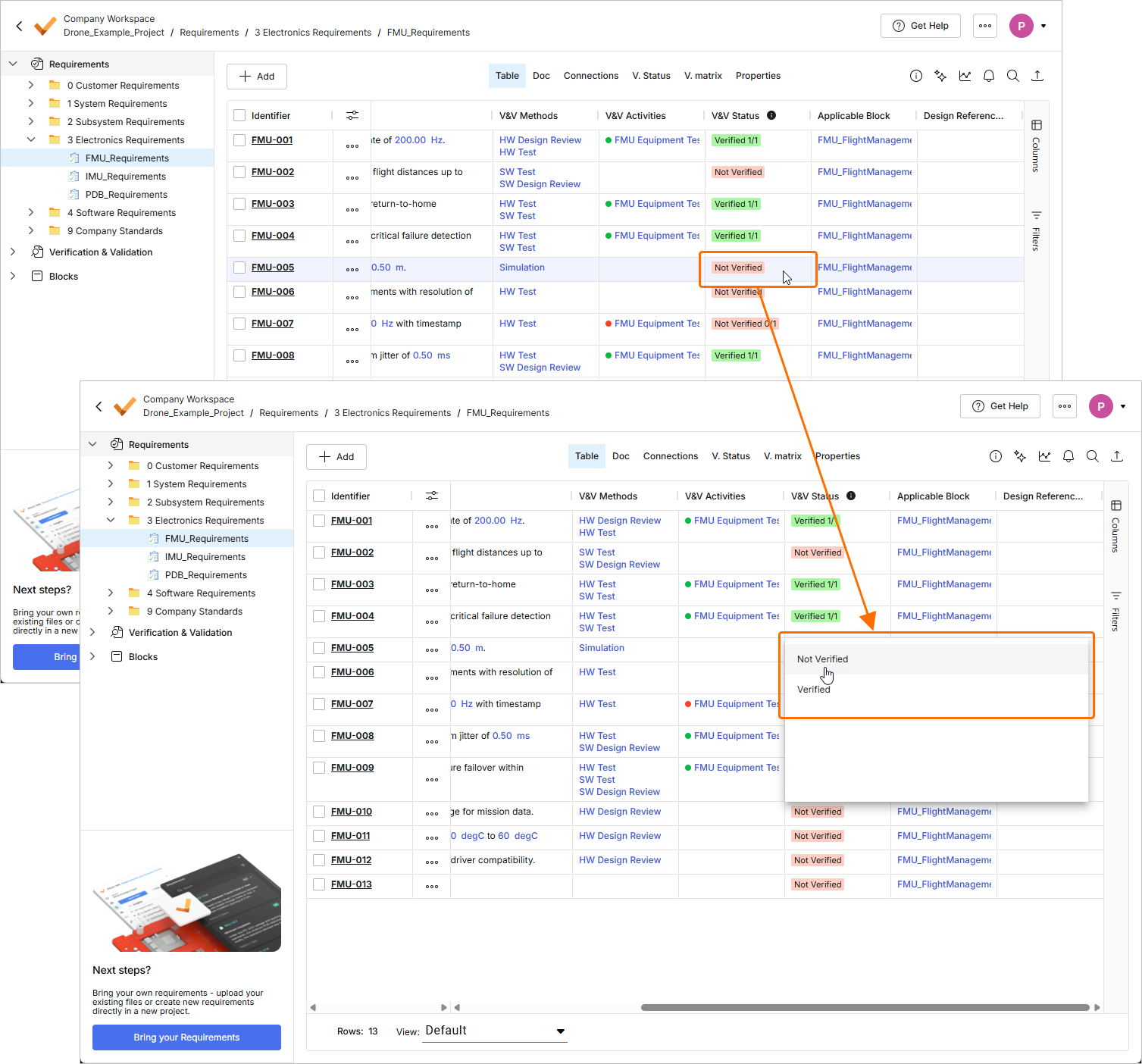
Trạng thái V&V của các yêu cầu có liên kết với hoạt động V&V được thiết lập dựa trên trạng thái của các hoạt động đó.
Ngoài ra, các quy tắc V&V không còn ảnh hưởng đến trạng thái V&V của yêu cầu.
Để biết thêm thông tin về việc xác minh yêu cầu, hãy tham khảo trang Luồng 4: Quy trình xác minh thủ công và theo quy tắc.
-
Khi thêm một khối áp dụng cho yêu cầu có V&V Status đã được đặt thủ công thành Verified, giờ đây bạn sẽ nhận được cảnh báo rằng yêu cầu đã được xác minh. Sử dụng cửa sổ cảnh báo để chọn giữ nguyên trạng thái V&V của yêu cầu hoặc đặt lại trạng thái (thành Not Verified) khi thêm khối.
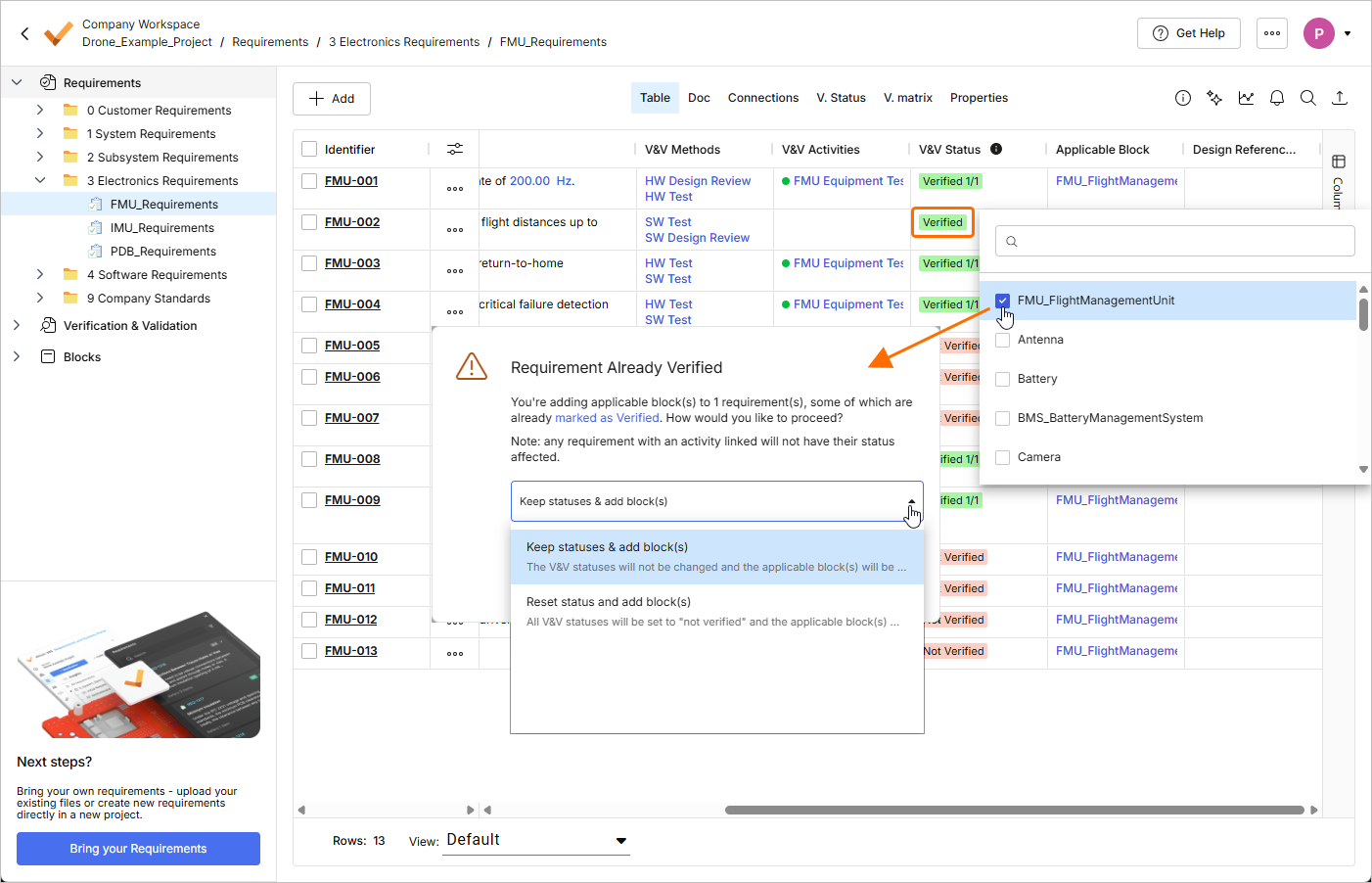
Để biết thêm thông tin về các trường yêu cầu có sẵn, hãy tham khảo trang Các trường yêu cầu.
-
Khi bạn sao chép các yêu cầu bằng phương thức Sao chép tùy chỉnh và một số yêu cầu được sao chép đã được gán hoạt động V&V, giờ đây cảnh báo sẽ hiển thị bên cạnh trường V&V Status trong cửa sổ Reuse Requirements ở bước Select Fields to Copy & Synchronize.
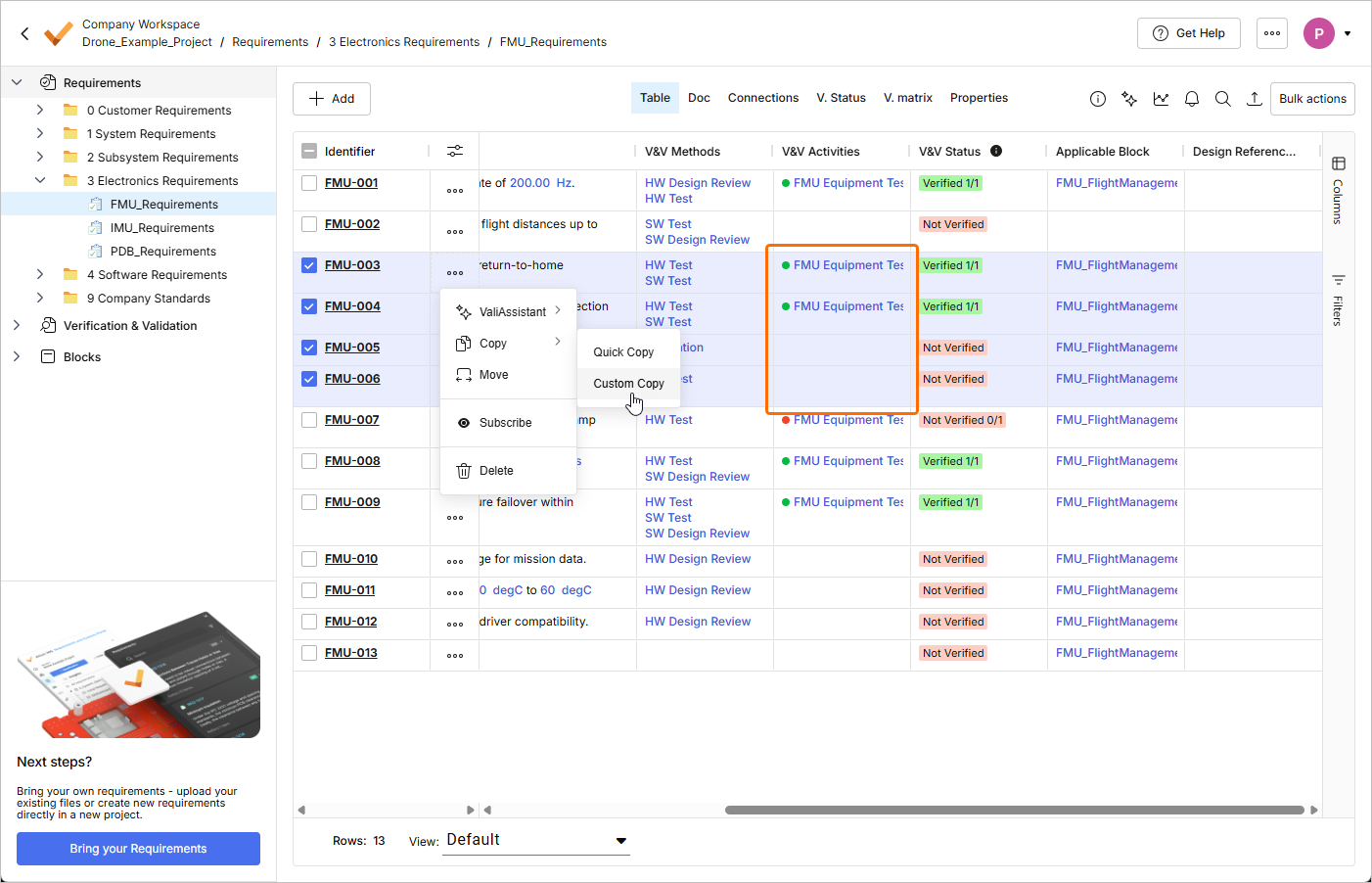
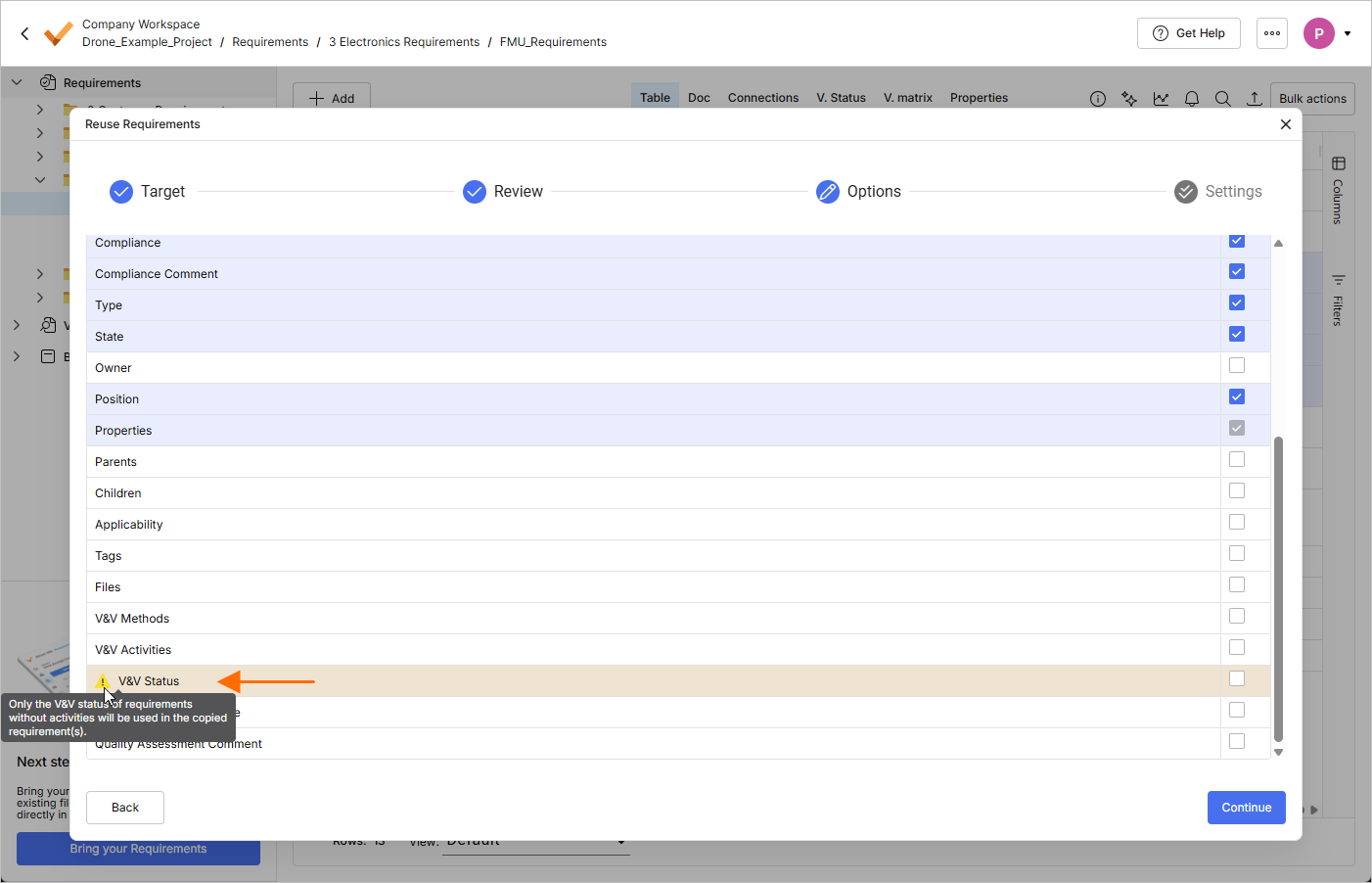
Nếu tất cả yêu cầu được sao chép đều đã được gán hoạt động V&V, bạn sẽ không thể chọn trường V&V Status làm trường cần sao chép.
Để biết thêm thông tin về tính năng Sao chép tùy chỉnh, hãy tham khảo trang Tái sử dụng yêu cầu.
Requirements Creation Improvements
-
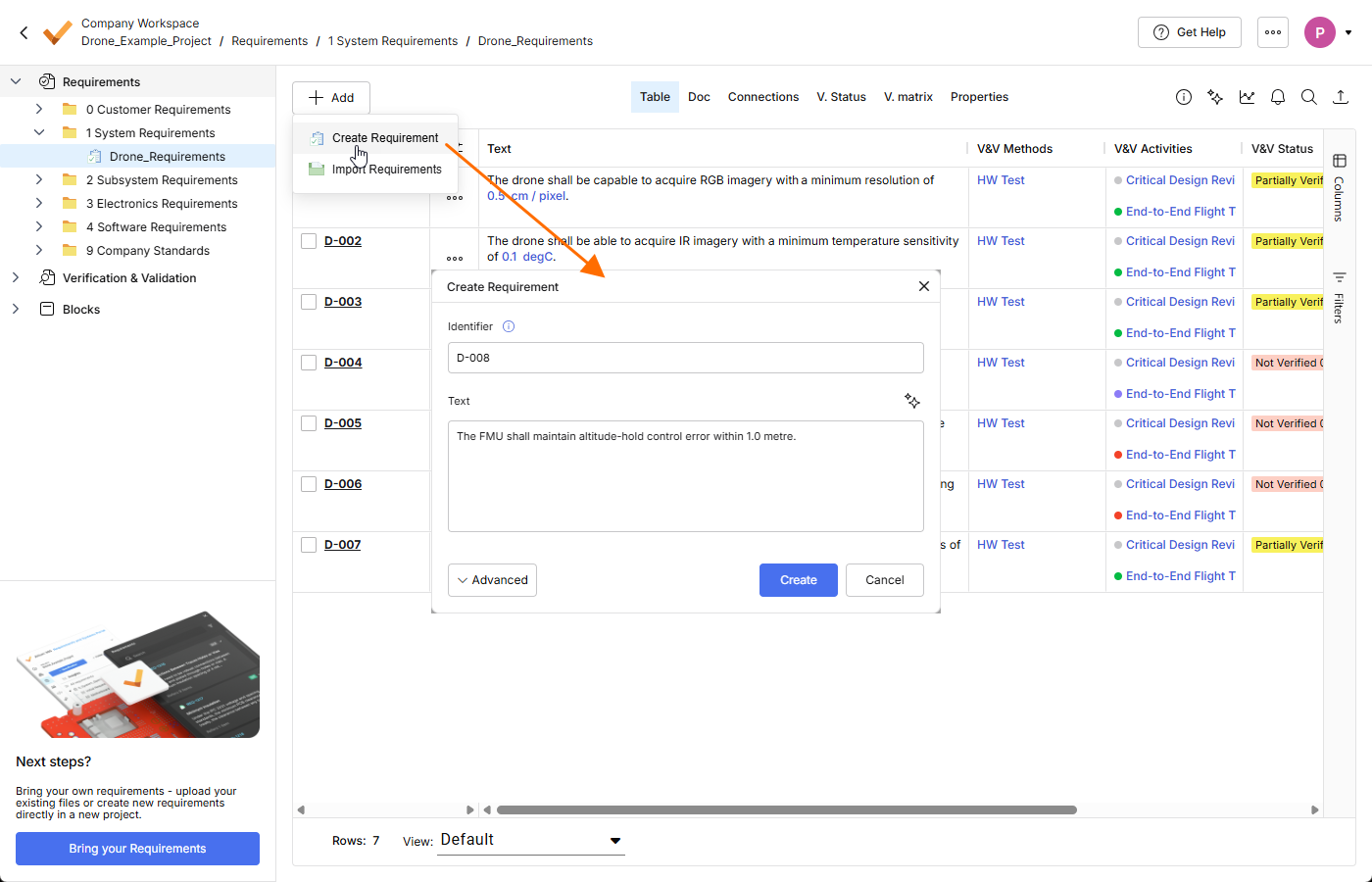
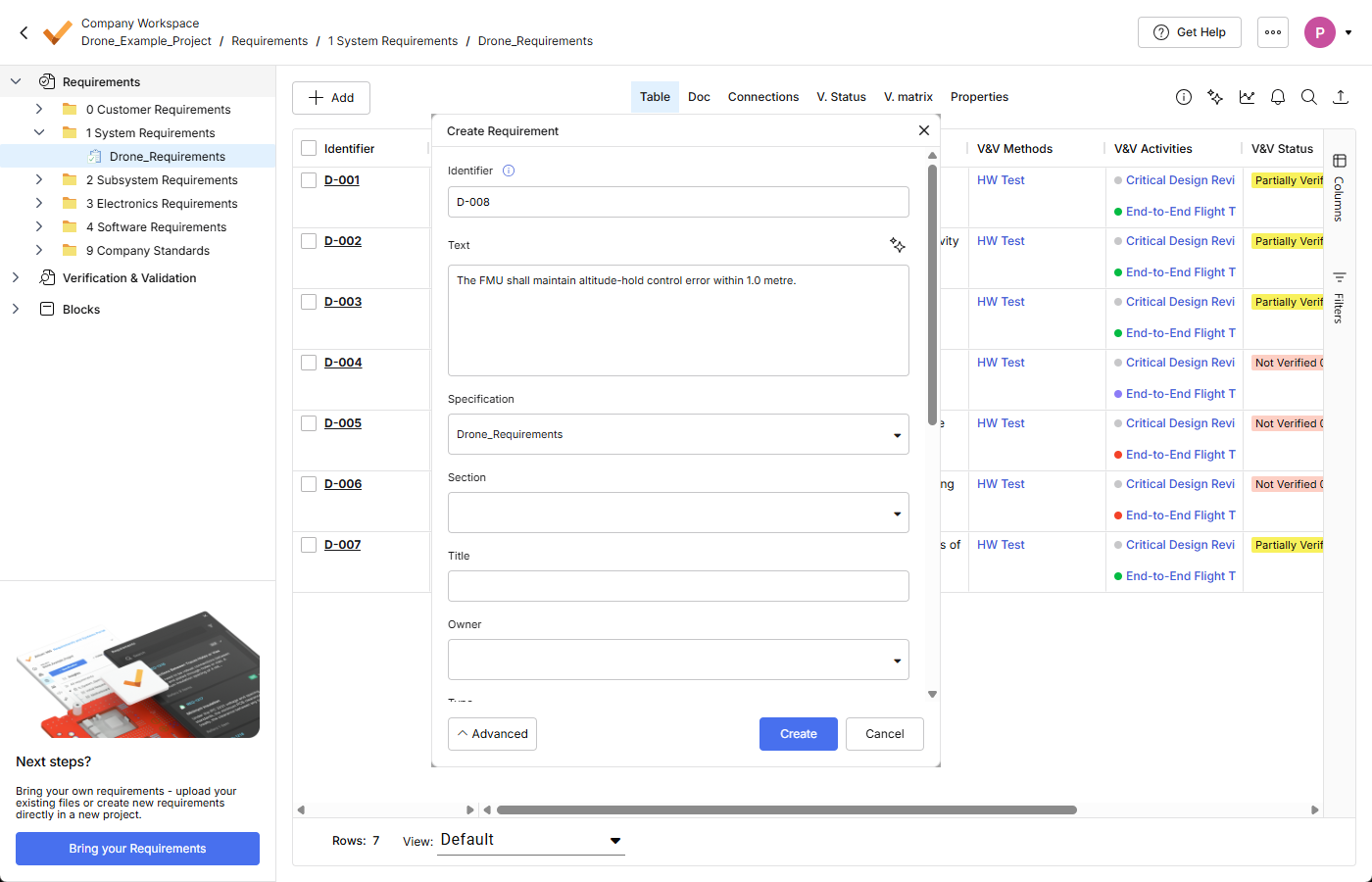
Cửa sổ Create Requirement đã được cải tiến để đơn giản hóa quy trình tạo yêu cầu. Khi được mở lần đầu, cửa sổ hiển thị ở dạng đơn giản, chỉ có các trường Identifier và Text. Nhấp vào nút
 ở cuối cửa sổ để truy cập các trường khác, chẳng hạn như Specification, Section, v.v.
-
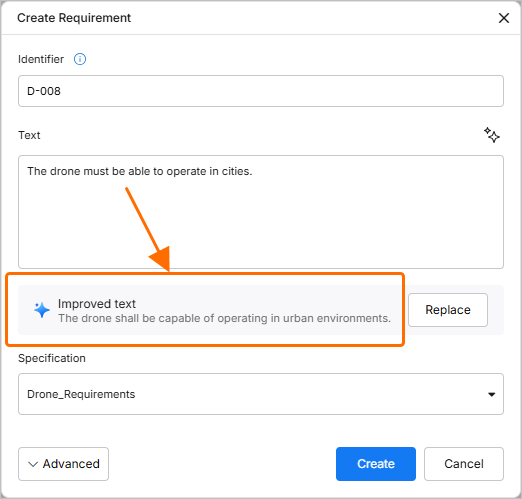
ValiAssistant hiện đề xuất các cải tiến cho nội dung yêu cầu được nhập vào trường Text của cửa sổ Create Requirement ngay trong khi bạn nhập (quy trình bắt đầu khi bạn ngừng nhập trong ba giây). Ngoài ra, bạn có thể nhấp vào nút
 ở góc trên bên phải của trường để bắt đầu quy trình theo cách thủ công.
-
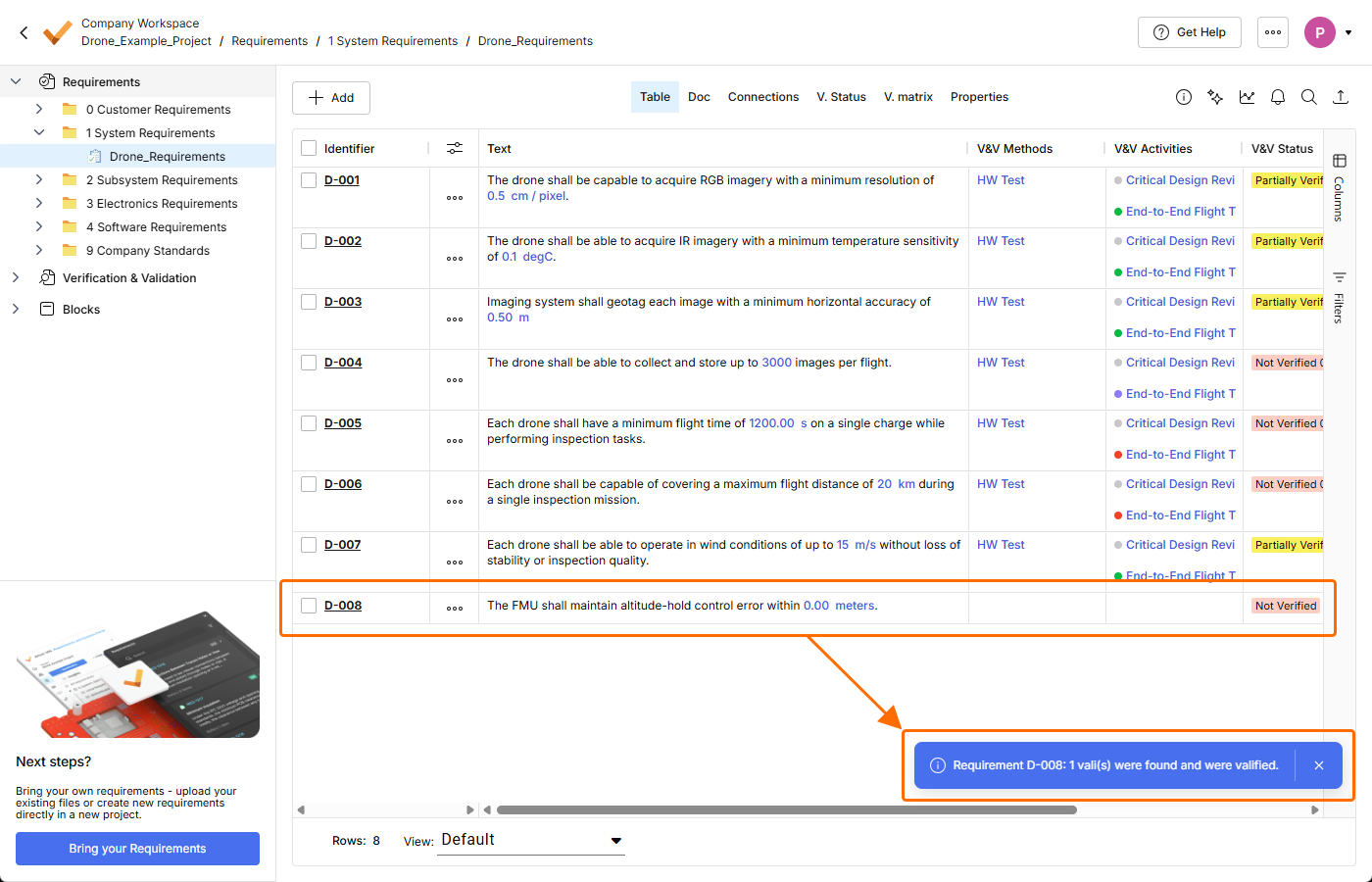
Khi bạn tạo yêu cầu theo cách thủ công và chọn kiểm tra các vali có thể có (bằng cách bật tùy chọn Parametrize values trong cửa sổ Create Requirement), quy trình kiểm tra vali cho yêu cầu hiện được thực hiện ở chế độ nền. Sau khi nhấp vào nút
 trong cửa sổ Create Requirement, yêu cầu sẽ được tạo ngay lập tức mà không hiển thị thêm cửa sổ nào liên quan đến quy trình kiểm tra vali. Sau khi yêu cầu được kiểm tra vali, bạn có thể nhấp vào nút
 trong thông báo bật lên xuất hiện ở góc dưới bên phải của trang để xem chi tiết về quy trình kiểm tra vali.
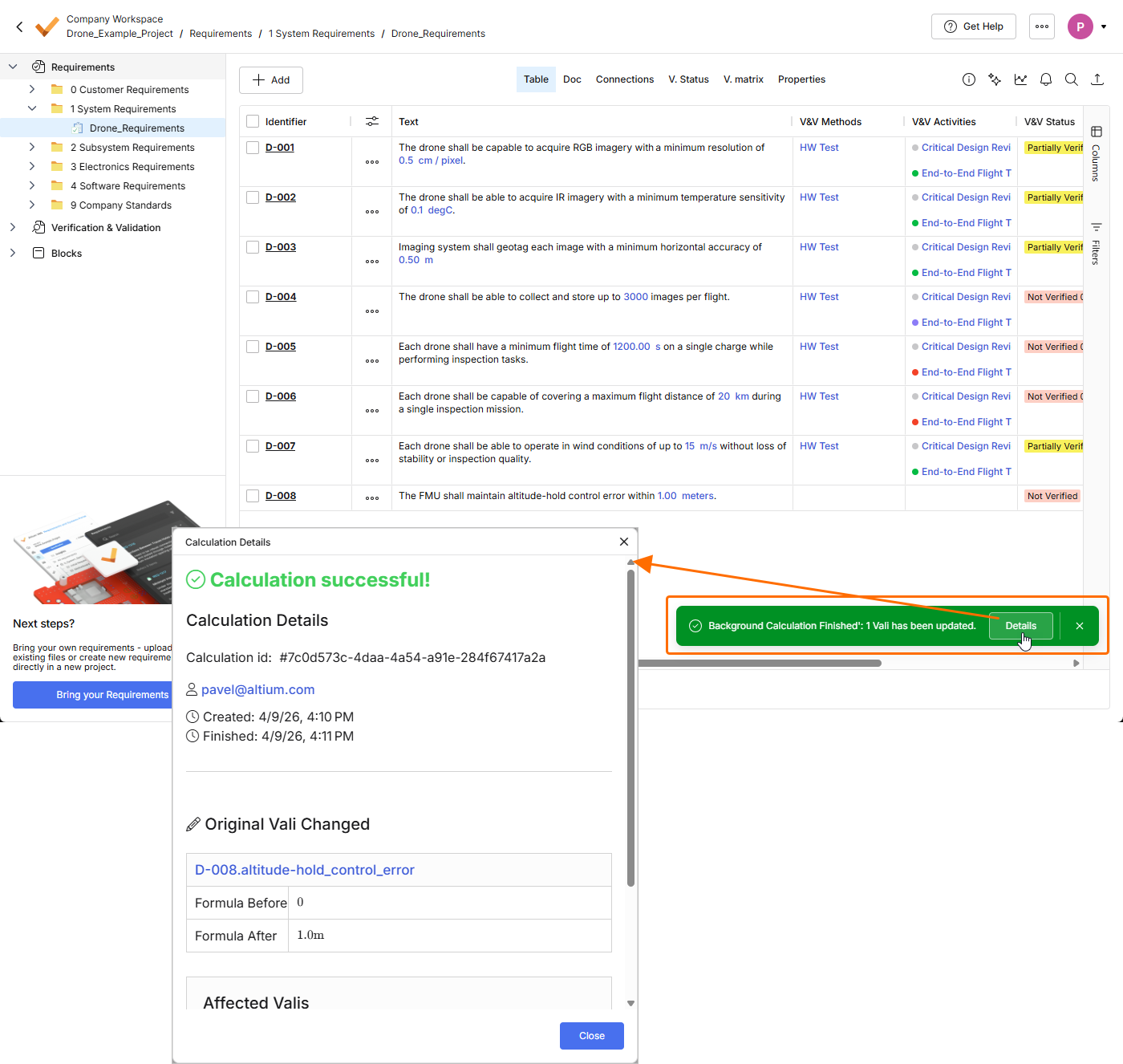
Để biết thêm thông tin về cách tạo yêu cầu, hãy tham khảo trang Tạo yêu cầu.
Other Improvements
-
Trong cửa sổ Select Requirements dùng để gán yêu cầu cho một khối (được truy cập bằng cách nhấp vào nút
 trong chế độ xem Requirements của một khối thuộc mô-đun Khối), giờ đây bạn có thể chọn các cột hiển thị trong cửa sổ (Columns) và lọc nội dung cửa sổ dựa trên Identifier, Text và Specification của yêu cầu.

Để biết thêm thông tin về mô-đun Khối, hãy tham khảo trang Mô-đun Khối.
-
Để đảm bảo tính nhất quán với các thực thể liên quan đến Xác minh & Thẩm định, trường Methods đã được đổi tên thành V&V Methods ở mọi nơi trong Cổng thông tin yêu cầu. Một số ví dụ về các vị trí này được trình bày bên dưới.
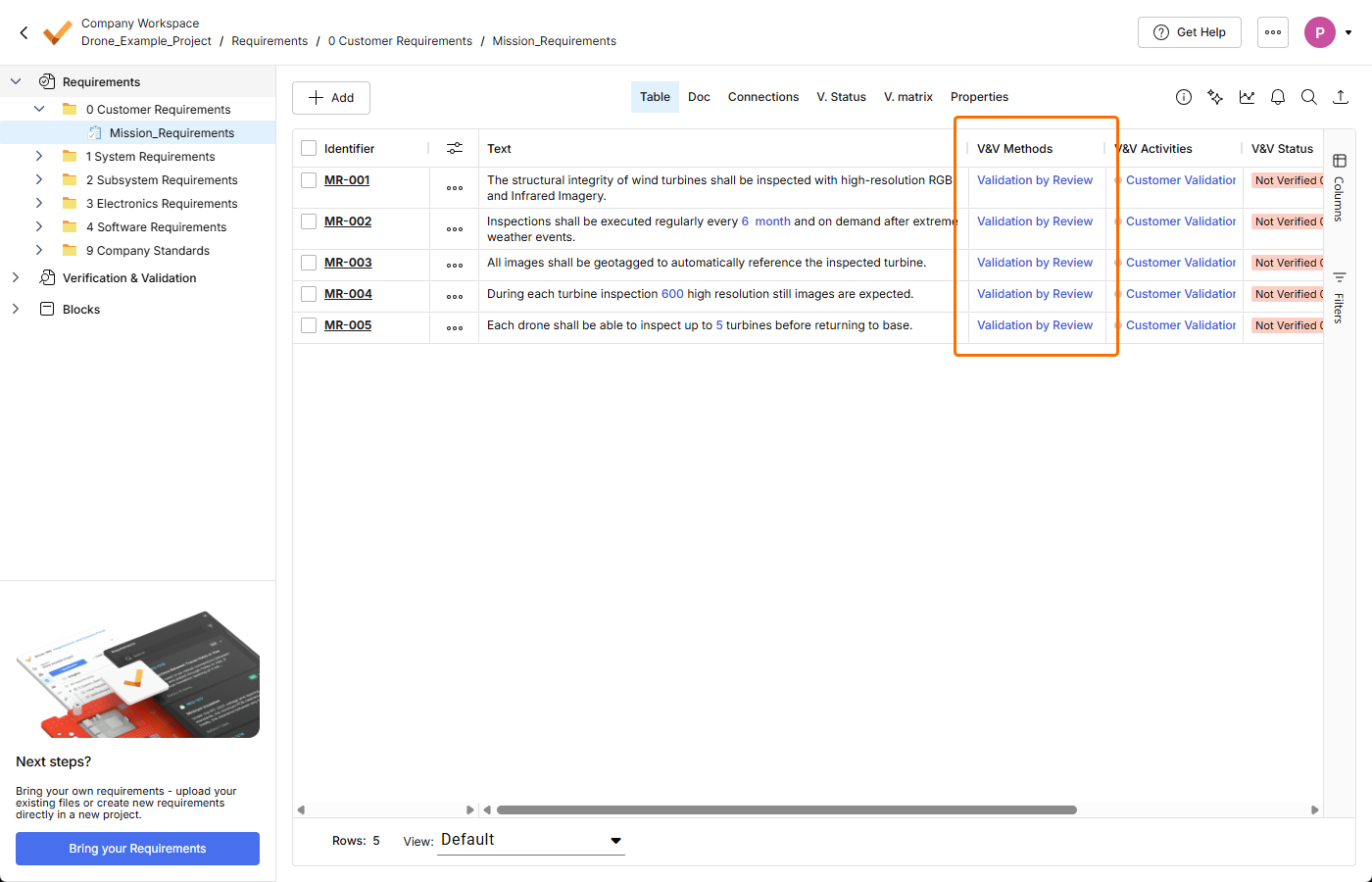
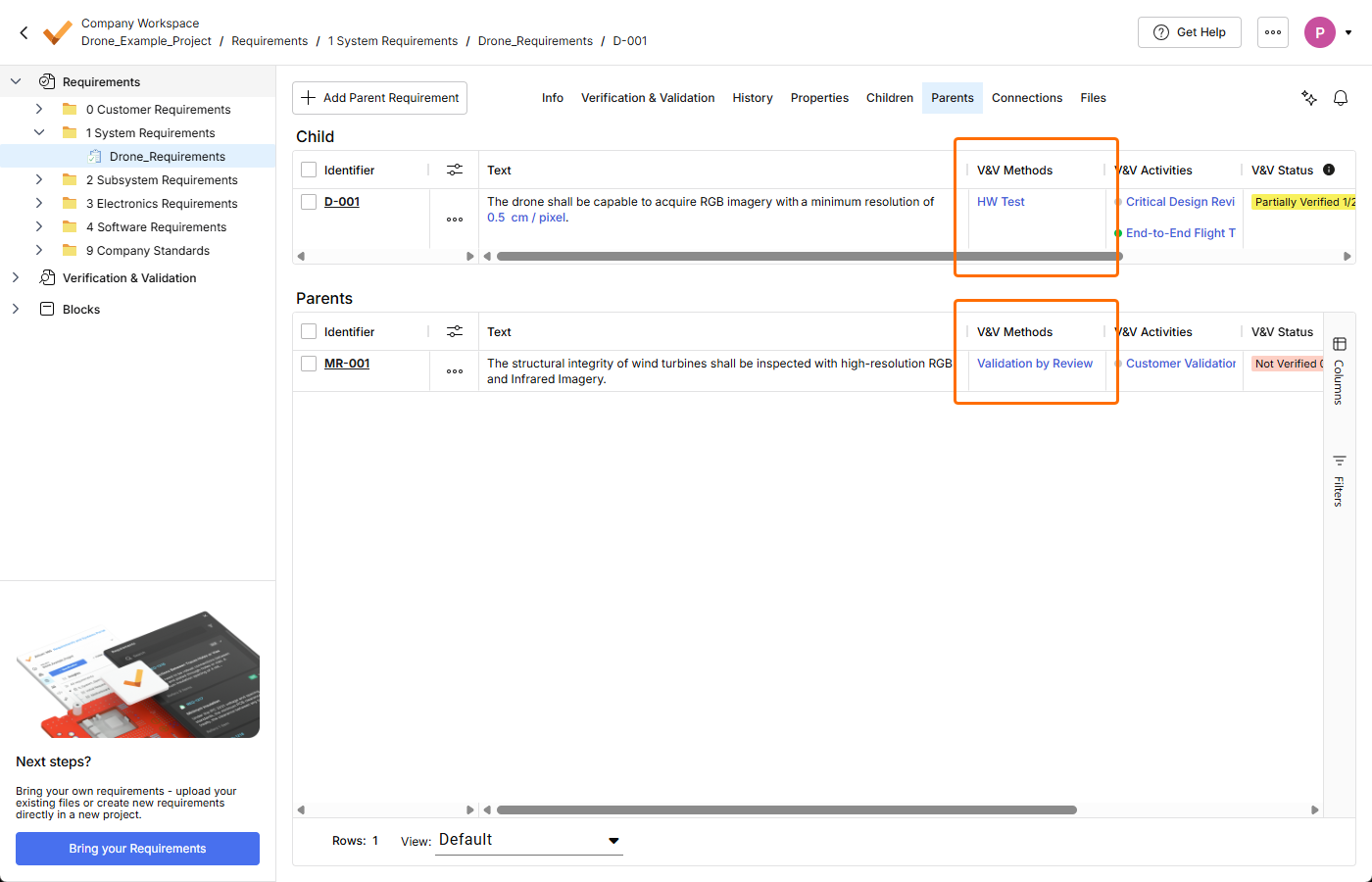
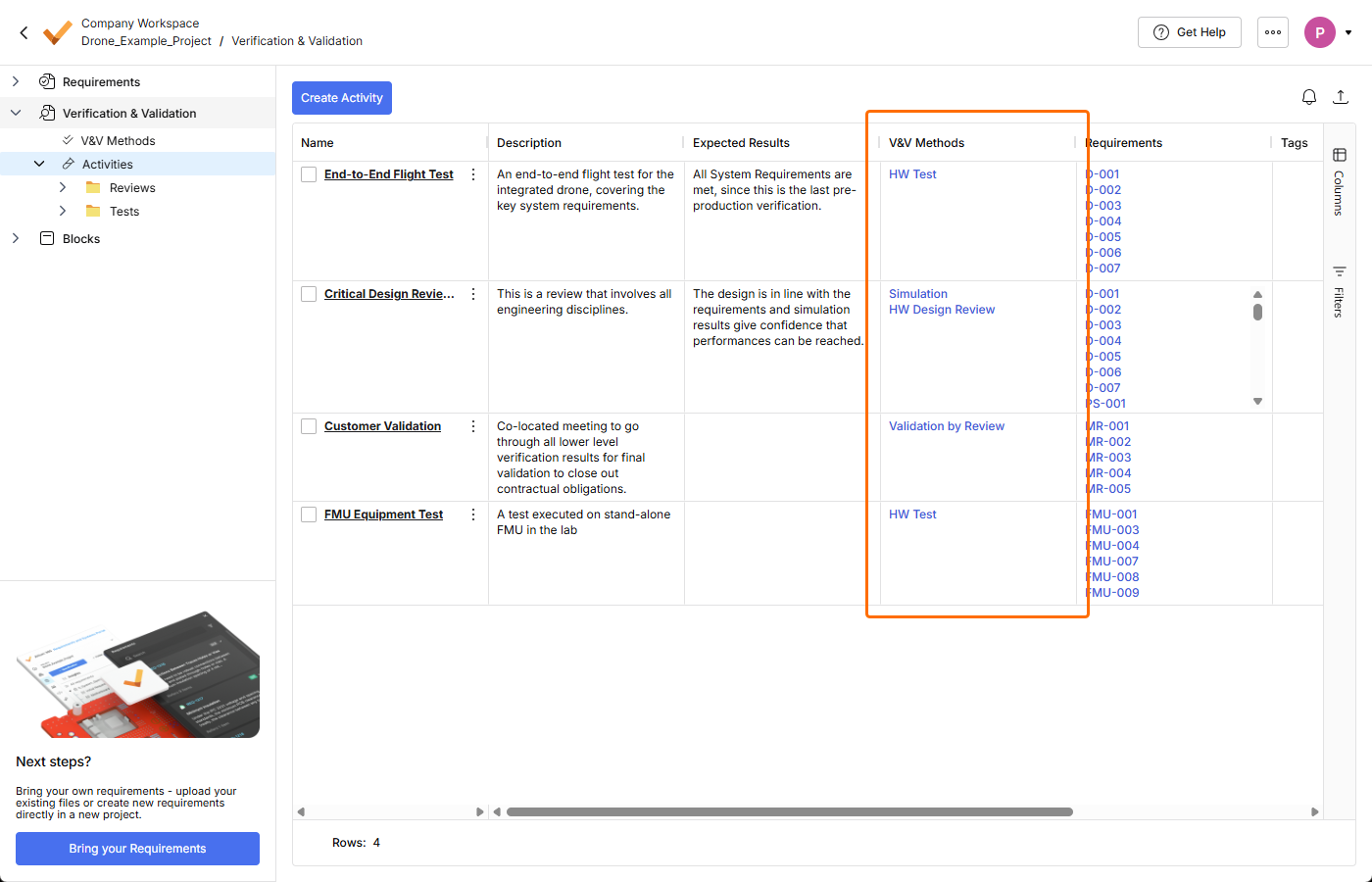
Để biết thêm thông tin về mô-đun Xác minh & Thẩm định, hãy tham khảo trang Mô-đun Xác minh & Thẩm định.
Cập nhật - 31 tháng 3 năm 2026
Điểm nổi bật
Bản phát hành này bao gồm các bản sửa lỗi nhằm cải thiện chức năng tổng thể và trải nghiệm người dùng.
Cập nhật - 23 tháng 3 năm 2026
Điểm nổi bật
-
Một trang Home mới đã được bổ sung vào Cổng thông tin yêu cầu trong bản phát hành này. Trang này cho phép truy cập các dự án hiện có phục vụ việc quản lý yêu cầu, đồng thời cho phép tạo dự án mới.
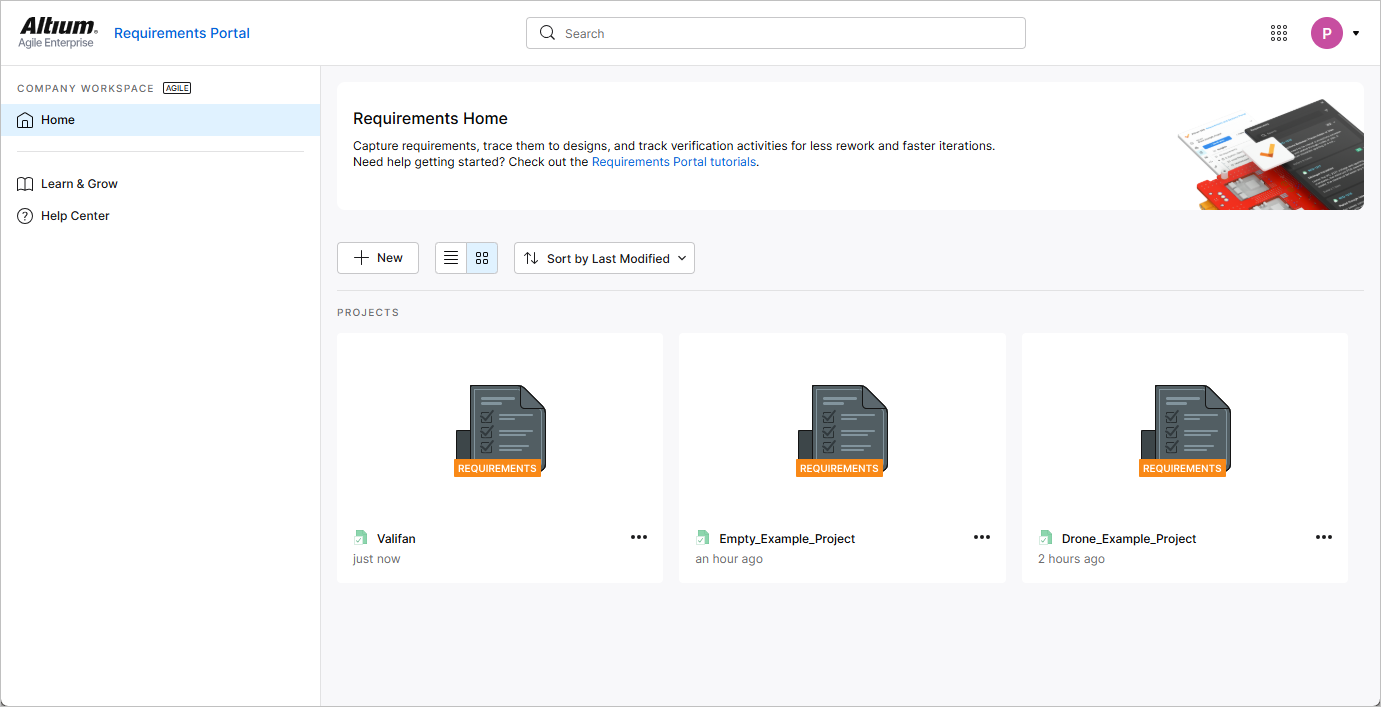
Trang Home mở ra khi truy cập Cổng thông tin yêu cầu bằng menu chín chấm ở góc trên bên phải giao diện trình duyệt của Workspace.
Để biết thêm thông tin, hãy tham khảo trang Mô-đun Dự án.
-
Khi tạo yêu cầu mới trong lúc mục Requirements được chọn trong cây dự án (tức là hiện chưa chọn đặc tả cụ thể nào), một đặc tả mặc định (đặc tả đầu tiên theo thứ tự bảng chữ cái) giờ đây sẽ được chọn trong trường Specification của cửa sổ Create new requirement.
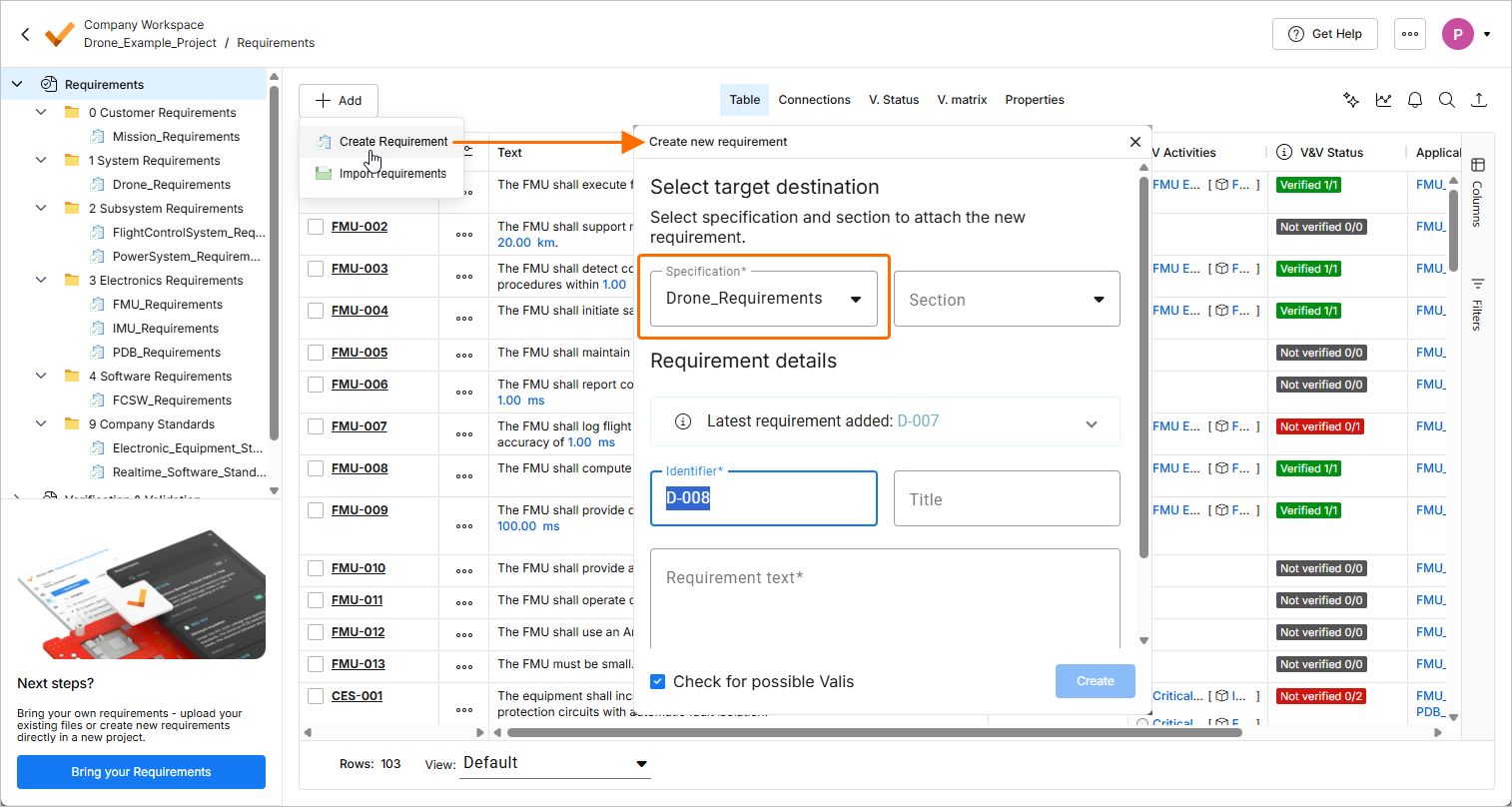
Nếu dự án chỉ có một đặc tả, đặc tả đó sẽ được chọn.
Nếu dự án chưa có đặc tả, thao tác tạo yêu cầu sẽ mở cửa sổ Create Specification để bạn có thể tạo đặc tả trước.
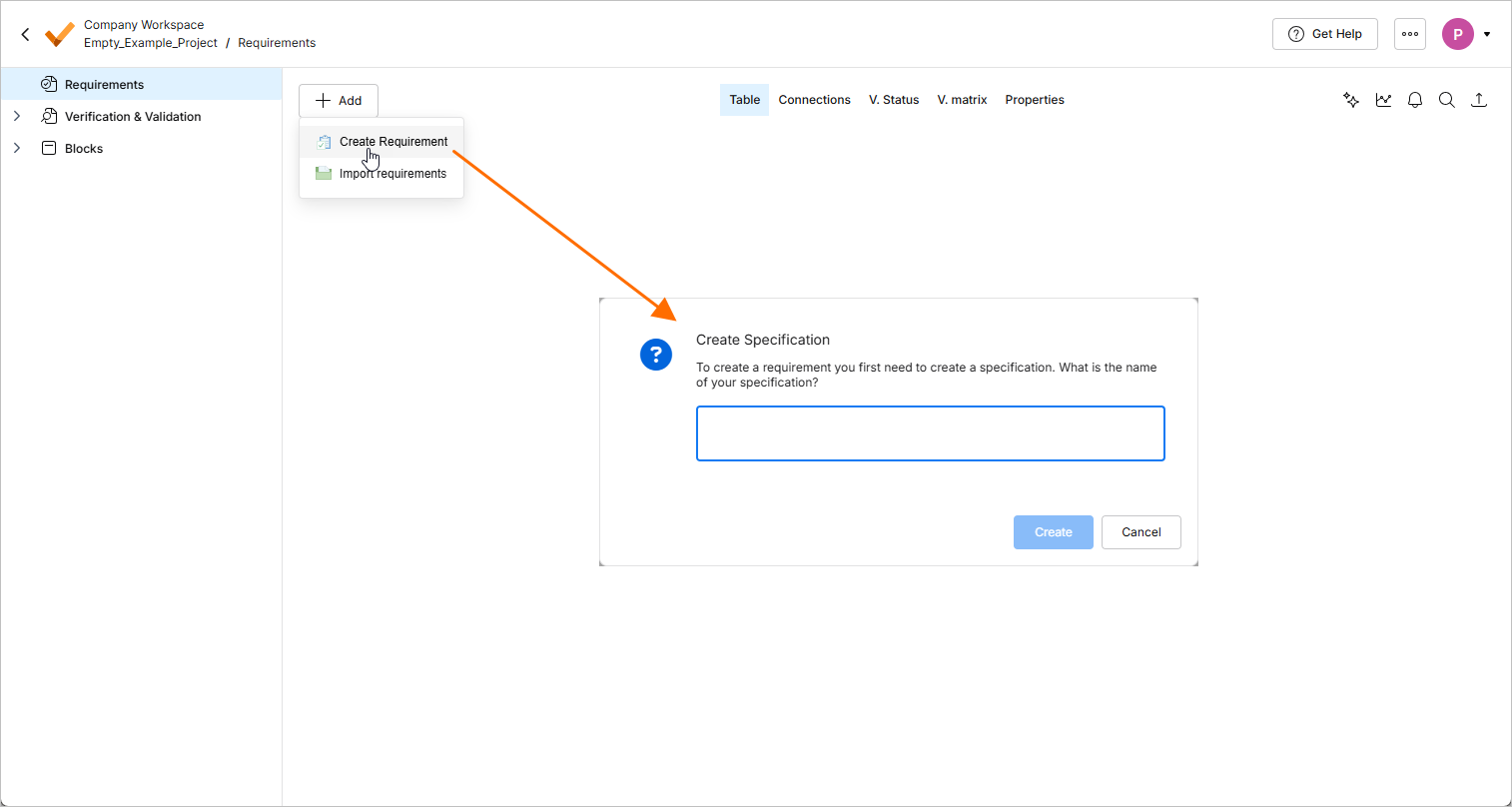
Để biết thêm thông tin về cách tạo yêu cầu, hãy tham khảo trang Tạo yêu cầu.
-
Giờ đây, bạn có thể xuất bảng trong các chế độ xem Statuses và Procedures của một lần chạy thuộc mô-đun Xác minh & Thẩm định. Sử dụng menu con Export trong menu chuột phải của chế độ xem để xuất bảng ra tệp có định dạng
*.csv,*.xlsxhoặc*.xml.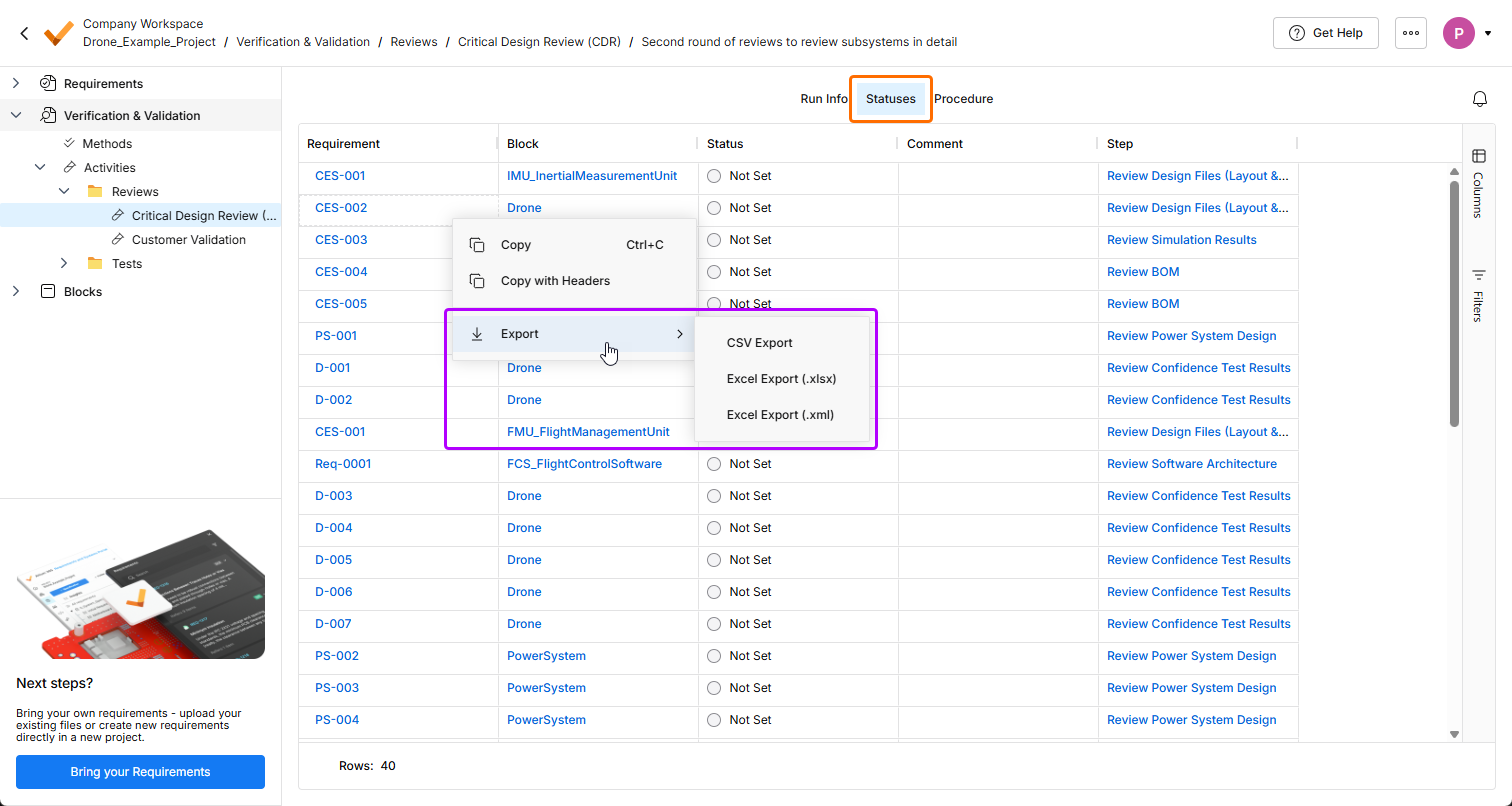
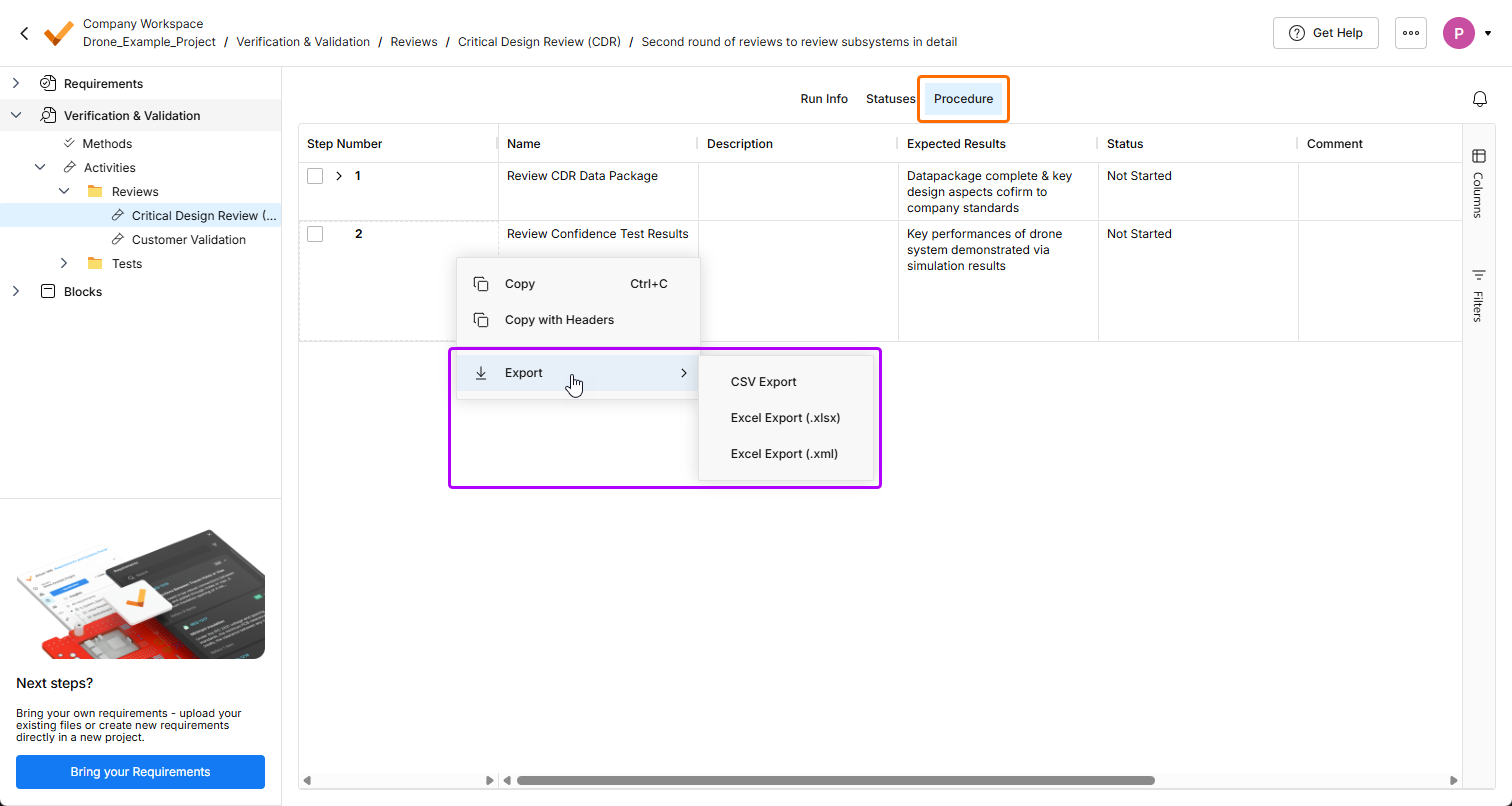
Để biết thêm thông tin về mô-đun Xác minh & Thẩm định, hãy tham khảo trang Mô-đun Xác minh & Thẩm định.
-
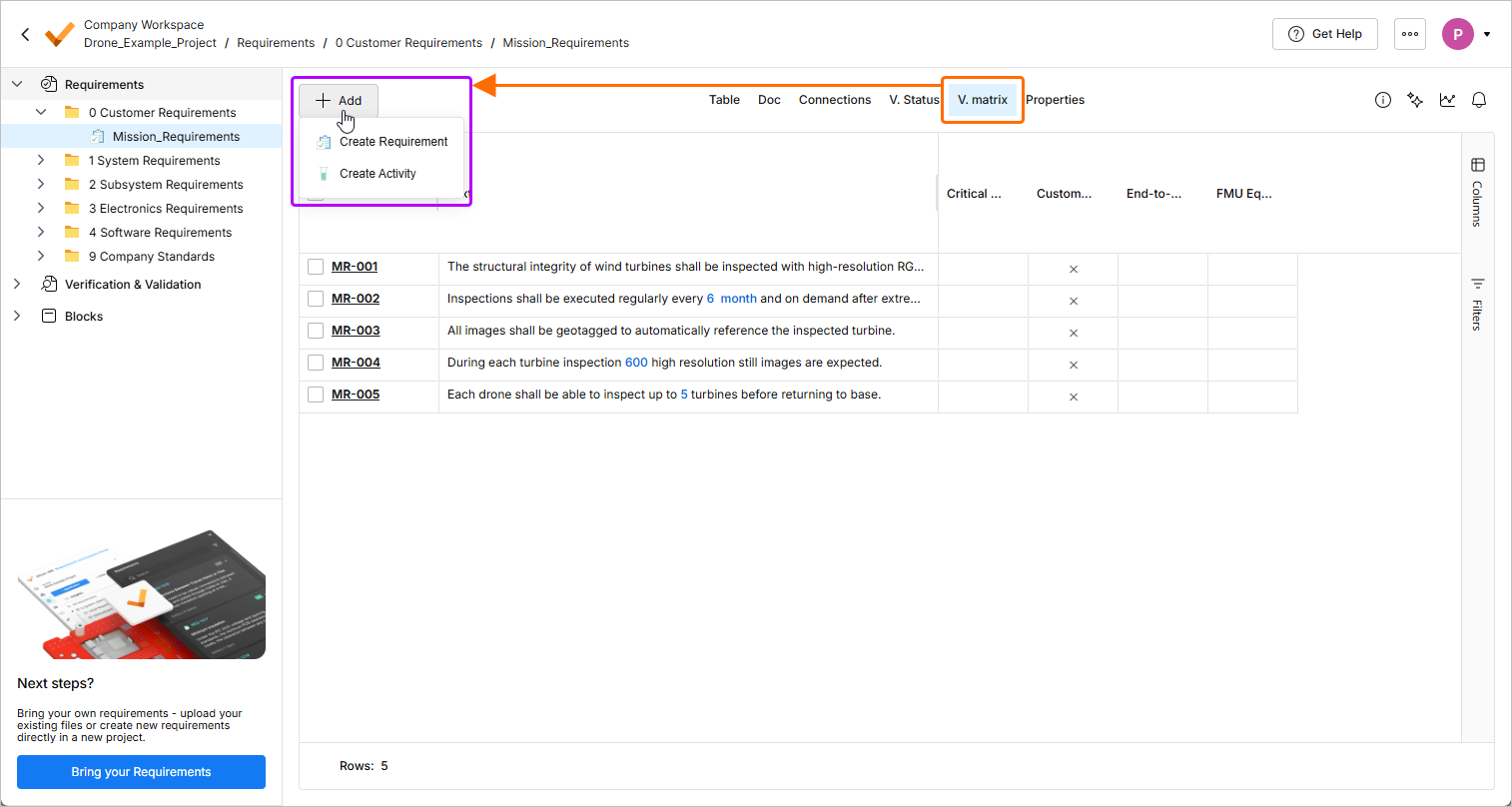
Trong chế độ xem V. matrix của các yêu cầu, thao tác tạo hoạt động hiện có trong menu của nút
 . Thao tác nhập yêu cầu đã được loại bỏ khỏi menu này.
-
Nếu Cổng thông tin yêu cầu chưa được kích hoạt cho Workspace, giờ đây bạn có thể bắt đầu quy trình kích hoạt từ ngăn Requirements khi xem dự án thiết kế trong Trình xem web.
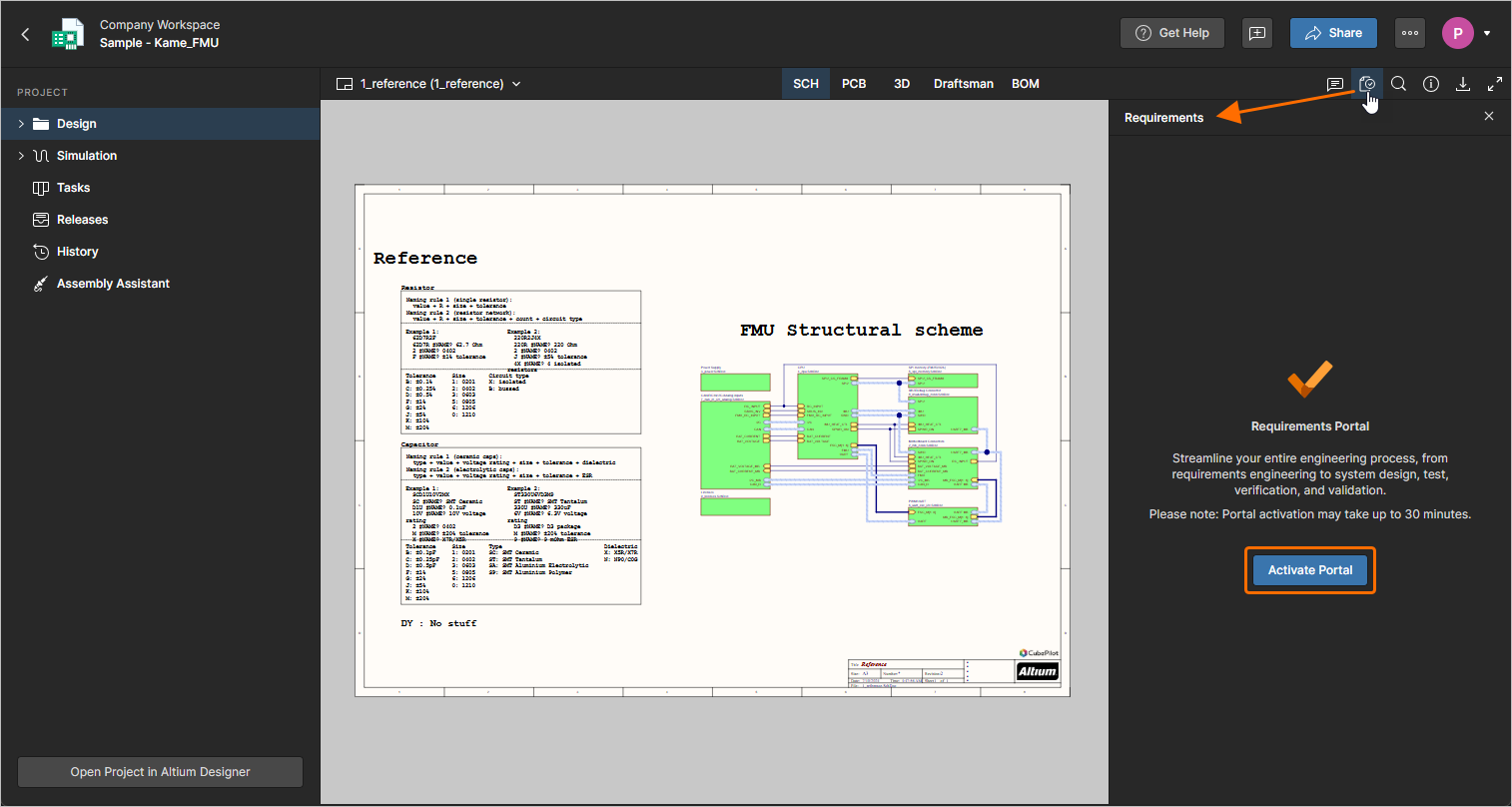
Để biết thêm thông tin về cách làm việc với yêu cầu trong ngữ cảnh dự án thiết kế, hãy tham khảo trang Làm việc với yêu cầu.
-
Hiệu suất của công cụ nhập bằng AI đối với tài liệu dài (hơn ba trang) đã được cải thiện bằng cách trích xuất các phần song song.
Để biết thêm thông tin về công cụ nhập bằng AI, hãy tham khảo trang Nhập yêu cầu.
-
Đã khắc phục sự cố khiến văn bản có định dạng (sử dụng dấu đầu dòng, chữ nghiêng, v.v.) trong các cột tùy chỉnh hiển thị không chính xác trong tài liệu được xuất.
Để biết thêm thông tin, hãy tham khảo trang Mẫu tùy chỉnh để xuất tài liệu.
Cập nhật - 3 tháng 3 năm 2026
Điểm nổi bật chính
-
Nhằm đồng bộ giao diện người dùng của Requirements Portal với các thành phần khác của nền tảng Altium, một số thay đổi về giao diện đã được triển khai trong bản phát hành này:
-
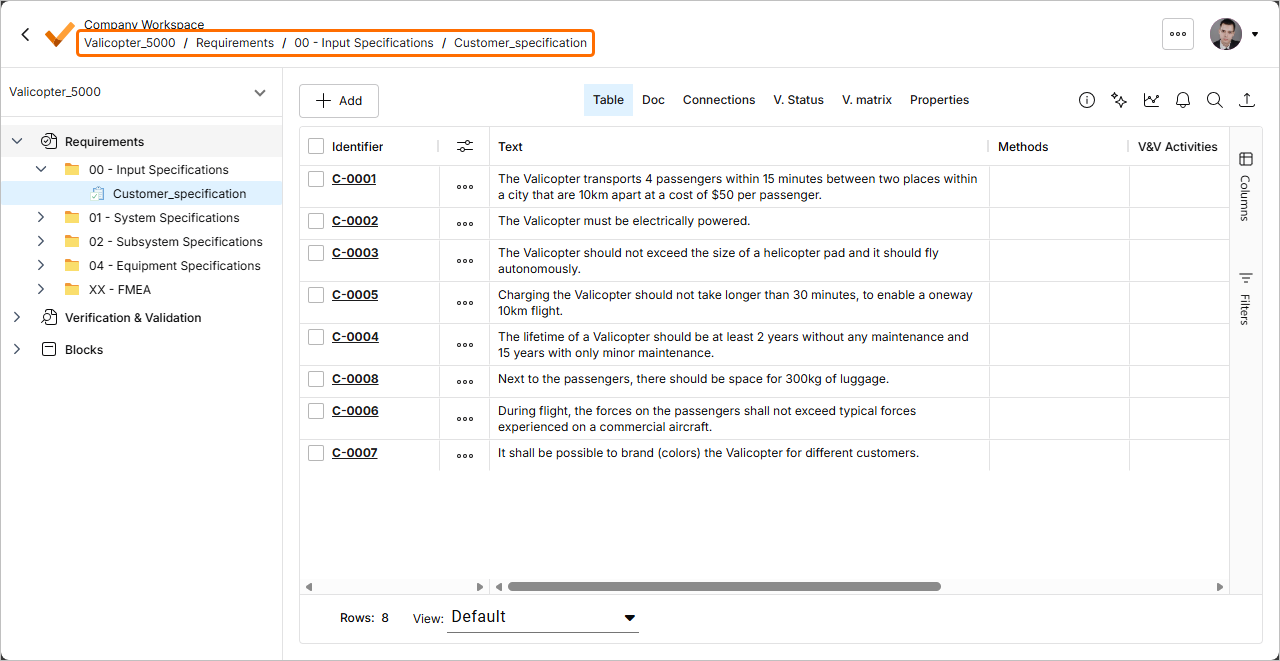
Đường dẫn điều hướng hiện có ở góc trên bên trái của trang, bên dưới tên Workspace.
-
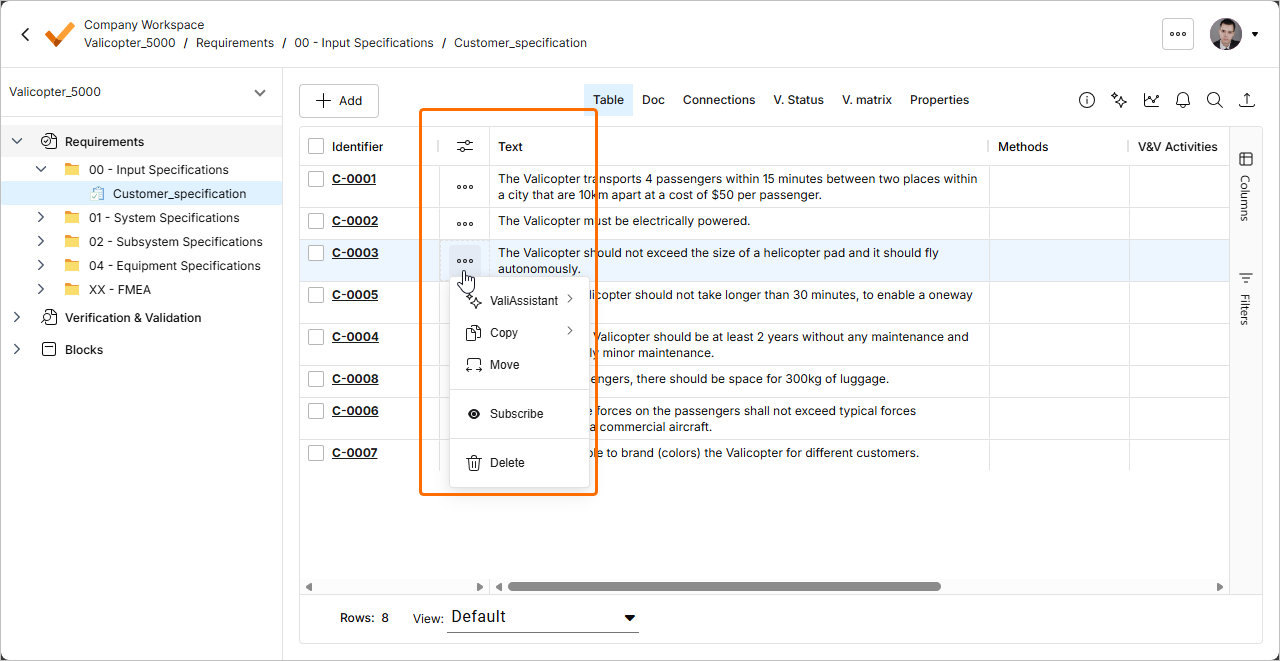
Trong chế độ xem Table của các yêu cầu, bạn hiện có thể mở menu thao tác với yêu cầu bằng cách nhấp vào nút
 trong một cột riêng (
 ).
-
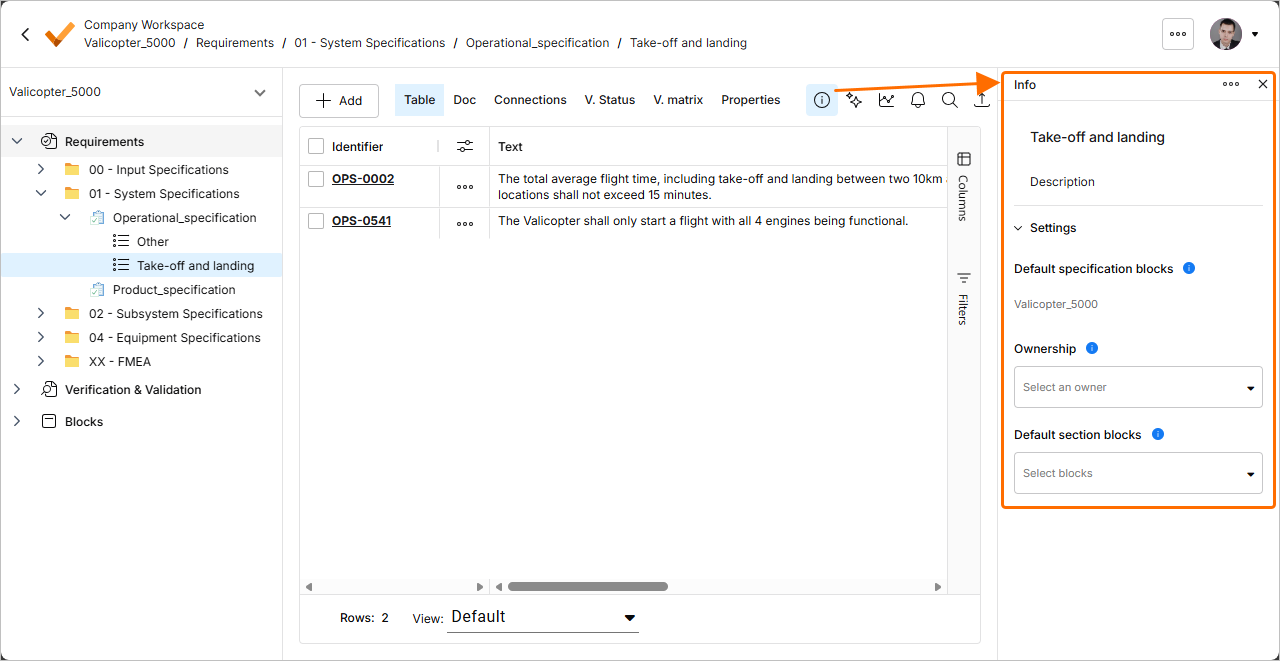
Một ngăn Info mới đã được triển khai cho các mục trong đặc tả. Ngăn này thay thế chế độ xem Section info riêng biệt, nhờ đó cho phép hiển thị và chỉnh sửa chi tiết của mục trong đặc tả mà không cần rời khỏi chế độ xem đang chọn (chẳng hạn như Table hoặc Doc). Khi một mục trong đặc tả được chọn trong Mô-đun Yêu cầu, hãy nhấp vào nút
 ở góc trên bên phải của trang để mở ngăn này.
-
-
Công cụ nhập bằng AI đã được cải tiến trong bản phát hành này.
-
Công cụ nhập hiện nhận diện nội dung nằm giữa tiêu đề tài liệu và đề mục đầu tiên là một yêu cầu.
-
Người phụ trách các yêu cầu được nhập hiện được chỉ định không chỉ dựa trên họ và tên của người dùng mà còn dựa trên địa chỉ email.
Để biết thêm thông tin về công cụ nhập bằng AI, hãy tham khảo trang Nhập yêu cầu.
-
Cập nhật - ngày 18 tháng 2 năm 2026
Điểm nổi bật chính
-
Một ngăn Info mới đã được triển khai cho các đặc tả. Ngăn này thay thế chế độ xem Spec. info riêng biệt, nhờ đó cho phép hiển thị và chỉnh sửa chi tiết đặc tả mà không cần rời khỏi chế độ xem đang chọn (chẳng hạn như Table hoặc Doc). Khi một đặc tả được chọn trong Mô-đun Yêu cầu, hãy nhấp vào nút
ở góc trên bên phải của trang để mở ngăn này.
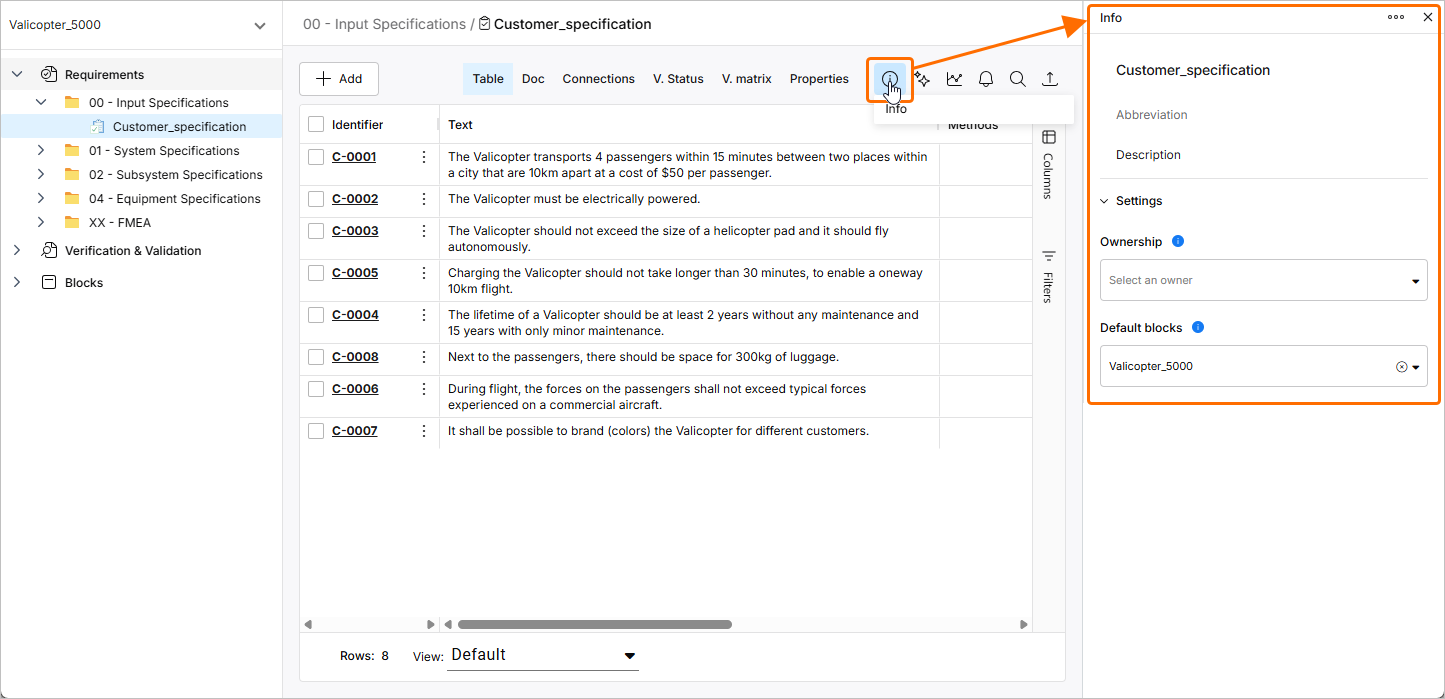
Để biết thêm thông tin về đặc tả, hãy tham khảo trang Tạo đặc tả.
-
Công cụ nhập bằng AI đã được cải tiến trong bản phát hành này:
-
Công cụ trích xuất bằng AI đã được cải tiến để xử lý tốt hơn các dấu đầu dòng và ngắt dòng.
-
Tiêu đề của tệp đang được nhập không còn xuất hiện trong một mục hoặc mục con thuộc cấu trúc phân cấp của các yêu cầu.
Để biết thêm thông tin về công cụ nhập bằng AI, hãy tham khảo trang Nhập yêu cầu.
-
Cập nhật - ngày 2 tháng 2 năm 2026
Điểm nổi bật chính
Trong bản phát hành này, quy trình tạo và nhập yêu cầu đã được cập nhật. Để thực hiện một trong hai thao tác này, hãy chuyển đến Mô-đun Yêu cầu, nhấp vào nút  , rồi chọn Create Requirement hoặc Import Requirements từ menu xuất hiện.
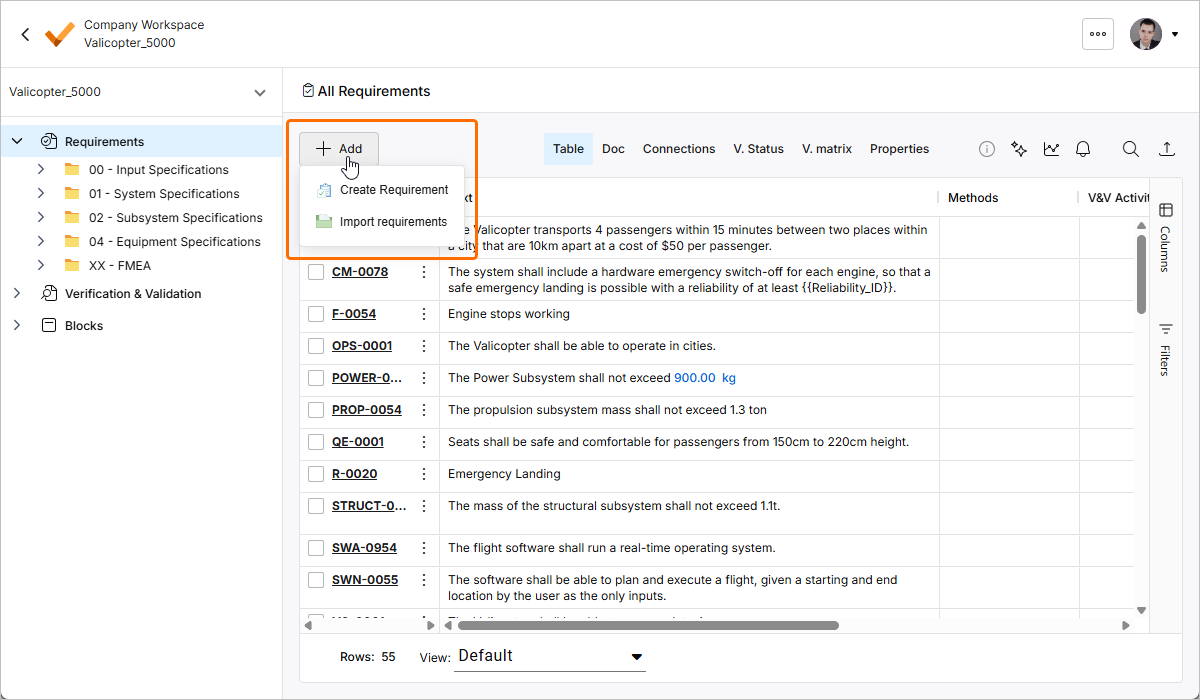
Để biết thêm thông tin, hãy tham khảo các trang Tạo yêu cầu và Nhập yêu cầu.
Cập nhật - ngày 22 tháng 1 năm 2026
Điểm nổi bật chính
Bản phát hành này bao gồm các bản sửa lỗi nhằm cải thiện chức năng tổng thể và trải nghiệm người dùng.
Cập nhật - ngày 7 tháng 1 năm 2026
Điểm nổi bật chính
Kỹ thuật yêu cầu thường bắt đầu bằng việc soạn thảo các yêu cầu của các bên liên quan trong những tài liệu như PDF và bảng tính Excel, nơi dữ liệu chưa được tổ chức có cấu trúc rõ ràng. Việc trích xuất dữ liệu yêu cầu theo cách thủ công từ các tài liệu phi cấu trúc này có thể tốn nhiều công sức và dễ xảy ra sai sót. Để đẩy nhanh quá trình thu thập yêu cầu trong Requirements Portal, bạn có thể tận dụng khả năng AI để nhập yêu cầu từ các tệp PDF, Excel, Word và CSV phi cấu trúc bằng AI-assisted Importer mới.
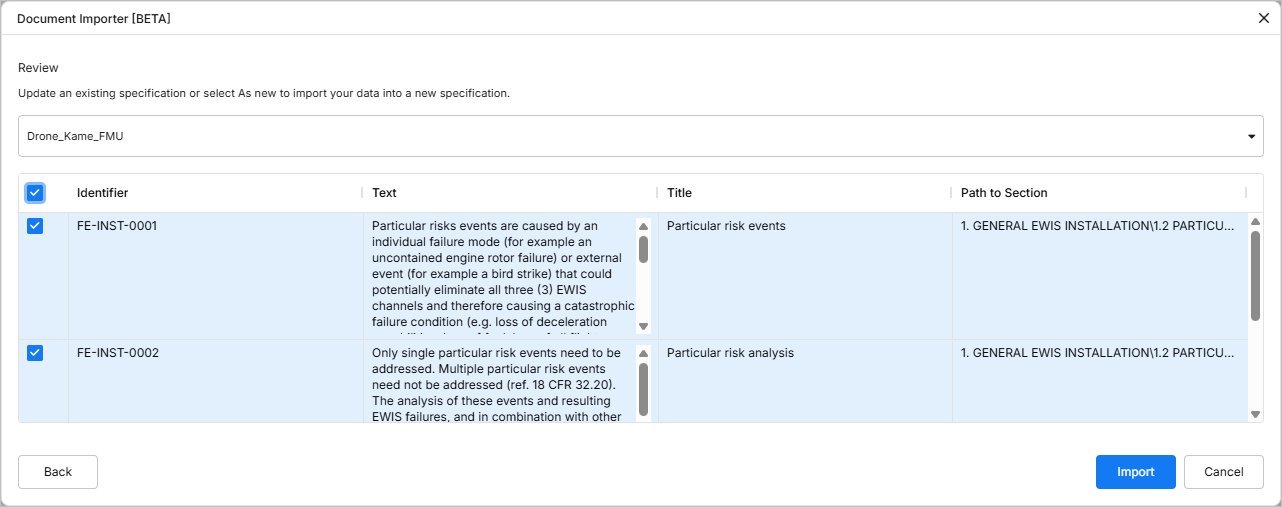
Để biết thêm thông tin, hãy tham khảo trang Nhập yêu cầu.
Cập nhật - ngày 17 tháng 12 năm 2025
Điểm nổi bật chính
Bản phát hành này bao gồm các bản sửa lỗi nhằm cải thiện chức năng tổng thể và trải nghiệm người dùng.
Cập nhật - ngày 24 tháng 11 năm 2025
Điểm nổi bật chính
Bản phát hành này bao gồm các bản sửa lỗi nhằm cải thiện chức năng tổng thể và trải nghiệm người dùng.
Cập nhật - ngày 12 tháng 11 năm 2025
Điểm nổi bật chính
Nhằm đồng bộ giao diện người dùng của Requirements Portal với các phần khác trong giao diện Workspace trên trình duyệt, những thay đổi sau đã được triển khai:
-
Một ngăn mới ở bên trái đã được bổ sung. Ngăn này cho phép truy cập các mô-đun khác nhau của Requirements Portal và các thành phần tương ứng (đặc tả, hoạt động V&V, khối, v.v.) của dự án đang được chọn.
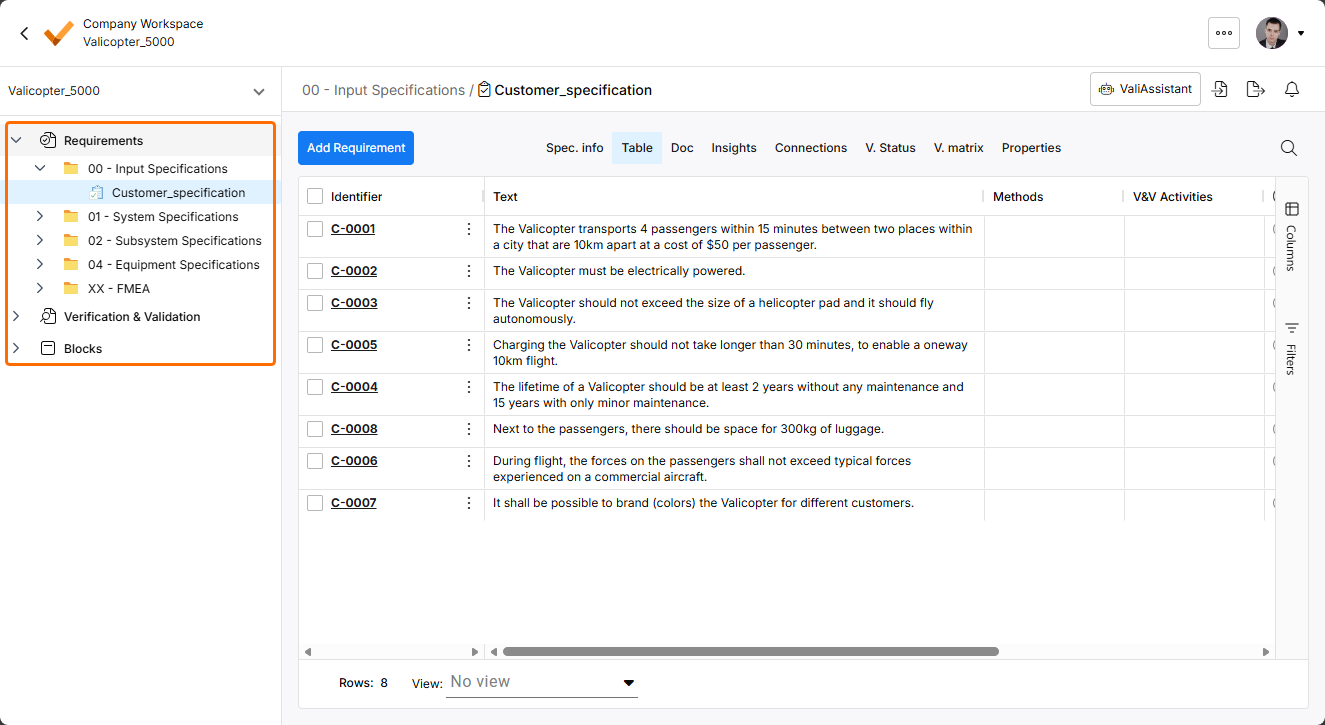
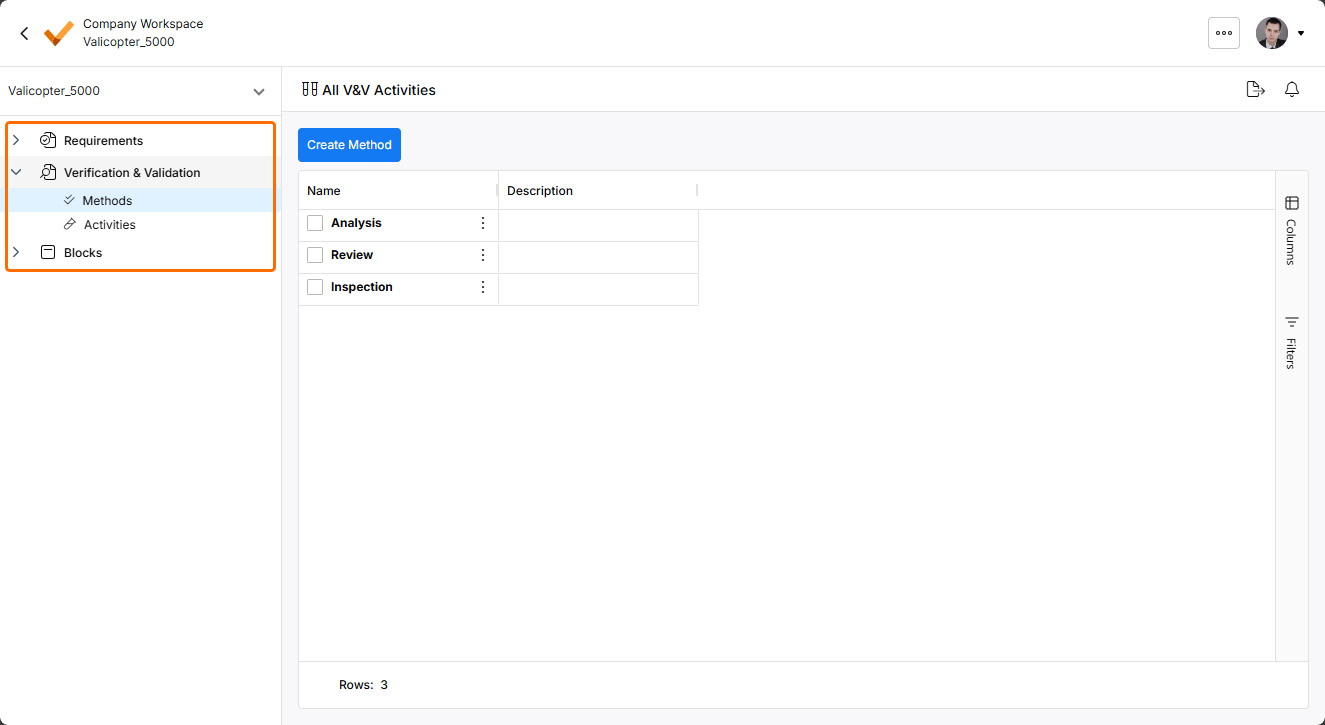
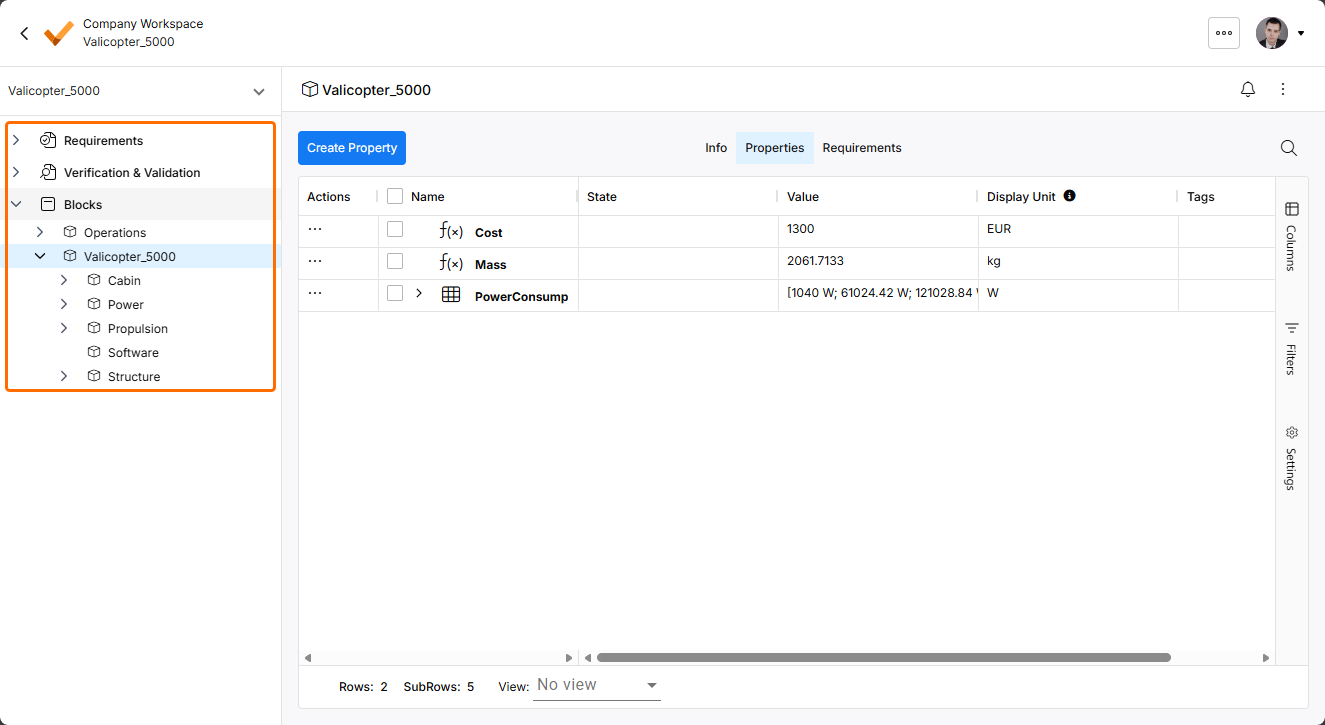
-
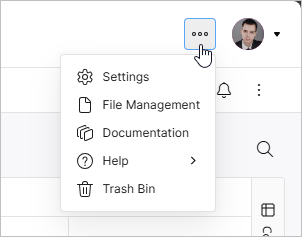
Một thanh trên cùng mới đã được bổ sung. Từ menu của biểu tượng
 trên thanh này, bạn có thể truy cập Settings của Requirements Portal, chế độ xem File Management, Documentation, các tài nguyên Help và Trash Bin.
-
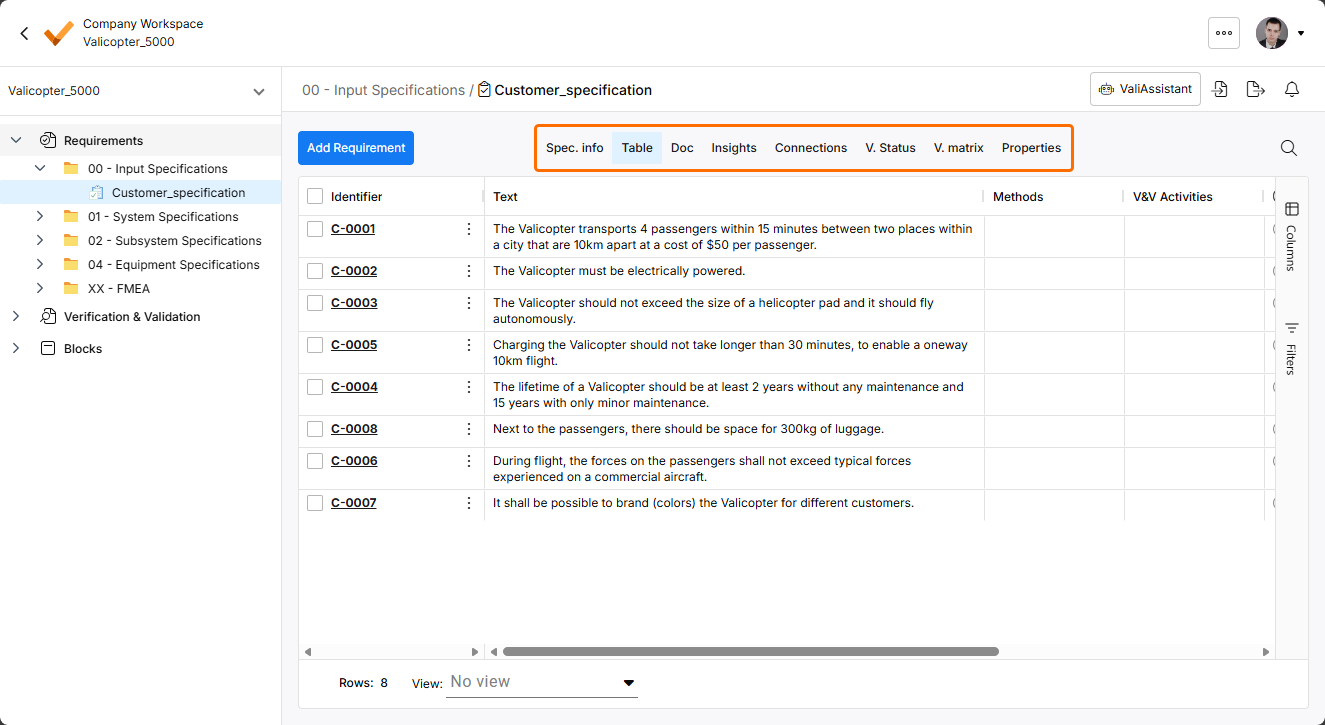
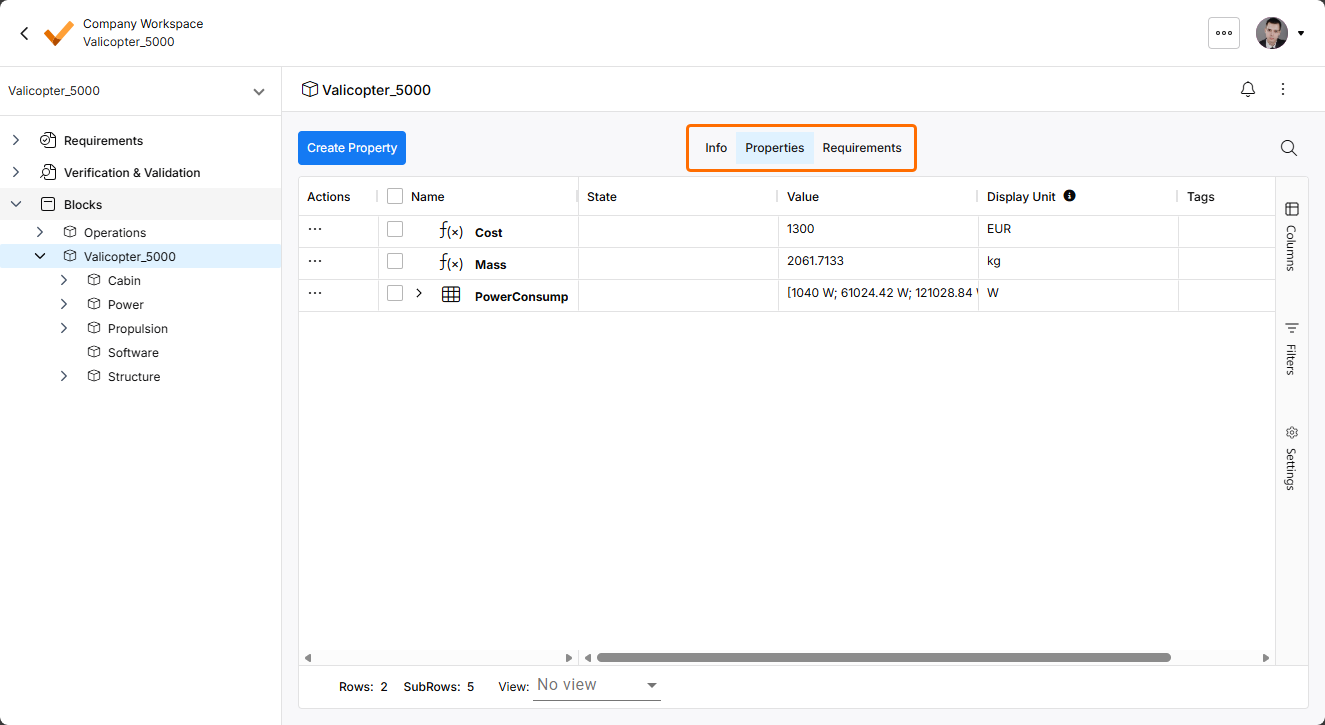
Cách hiển thị các điều khiển dùng để chuyển đổi giữa các chế độ xem trong mô-đun đã được cập nhật.
Cập nhật - ngày 14 tháng 10 năm 2025
Điểm nổi bật chính
Bản phát hành này bao gồm các bản sửa lỗi nhằm cải thiện chức năng tổng thể và trải nghiệm người dùng.
Cập nhật - ngày 30 tháng 9 năm 2025
Điểm nổi bật chính
Khi tạo một thư mục mới cho các đặc tả trong Mô-đun Yêu cầu, thư mục hiện xuất hiện trong cây ở bên trái ngay sau khi được tạo mà không cần làm mới trang.
Để biết thêm thông tin về thư mục, hãy tham khảo trang Nhóm các yêu cầu.
 Bản địa hóa bằng AI