
Thông báo
Thông báo tức thì giúp bạn theo dõi trạng thái hiện tại của dự án. Trong Requirements Portal, bạn có thể nhận thông báo về các thay đổi gần đây changes liên quan đến (một phần của) dự án của bạn, cũng như các phép tính nền đã hoàn tất.
Để giúp bạn hiểu đầy đủ về thông báo, bài viết này được chia thành hai phần. Trước tiên, chúng ta sẽ tìm hiểu các loại thông báo khác nhau, sau đó sẽ xem cách nhận các thông báo này.
Các loại thông báo
Có nhiều loại thông báo khác nhau mà người dùng có thể nhận được.
Thông báo thay đổi mô-đun
Thông báo bạn nhận được nếu có thay đổi trên một mô-đun (hoặc một phần của mô-đun) mà bạn đã đăng ký theo dõi:
Dự án
-
Dòng thời gian đã được cập nhật
-
Đã thêm tác vụ vào dòng thời gian
-
Đã xóa tác vụ khỏi dòng thời gian
Khối
-
Chủ sở hữu mới
-
Thay đổi chủ sở hữu
-
Chủ sở hữu bị xóa
-
Đã tạo Vali
-
Đơn vị giá trị của Vali đã thay đổi
-
Đã xóa Vali ngày tháng
-
Đã tạo Vali văn bản
-
Vali văn bản đã thay đổi
-
Đã xóa Vali văn bản
-
Đã tạo ma trận
-
Đã xóa ma trận
-
Khối con mới
-
Đã di chuyển khối con
-
Khối cha đã được cập nhật
-
Các trường chung đã thay đổi
-
Đã thêm vào đặc tả
-
Đã xóa khỏi đặc tả
-
Thay đổi đối với xác minh được liên kết (chỉ chủ sở hữu Khối nhận được các thông báo này, người đăng ký theo dõi sẽ không nhận)
Vali
-
Giá trị hoặc đơn vị đã thay đổi
Mô phỏng
-
Đầu vào mô phỏng (Vali) đã thay đổi
-
Đã thêm biến mô phỏng
-
Đã xóa biến mô phỏng
-
Nội dung mô phỏng đã thay đổi
-
Lỗi mô phỏng
-
Mô phỏng đã bắt đầu
-
Mô phỏng đã kết thúc
Phân tích
-
Đã cập nhật
-
Đã xóa
Thảo luận
-
Đã tạo
-
Đã cập nhật
-
Trạng thái đã cập nhật
-
Đã thêm bình luận
-
Đã xóa bình luận
-
Đã xóa thảo luận
Tệp
-
Đã cập nhật
-
Đã xóa
-
Đã thêm phiên bản
-
Đã xóa phiên bản
Đặc tả
-
Đã thêm Khối
-
Đã xóa Khối
-
Đã xóa yêu cầu
-
Chủ sở hữu mới
-
Thay đổi chủ sở hữu
-
Chủ sở hữu bị xóa
Yêu cầu
-
Cập nhật bất kỳ mục nào sau đây: ID đặc tả, ID nhóm, định danh, văn bản, bình luận, các giá trị Vali được sử dụng.
-
Yêu cầu cha được cập nhật
-
Thay đổi đối với xác minh được liên kết
-
Đã xóa yêu cầu
Requirements OSLC Importer
-
Đã bắt đầu
-
Đã hoàn tất
-
Thất bại
Xác minh
-
Trạng thái đã cập nhật
-
Phương pháp đã cập nhật
-
Đã thêm mới hoặc xóa một trong các mục sau: đặc tả thử nghiệm, báo cáo thử nghiệm, tệp đính kèm xác minh
-
Cập nhật ở bất kỳ mục nào sau đây: phương pháp xác minh, trạng thái xác minh, quy tắc xác minh đã được kiểm chứng, tuyên bố tuân thủ và bình luận tuân thủ.
Thông báo thay đổi mô hình được sở hữu
Thông báo bạn nhận được khi có thay đổi trong các mô hình được sở hữu (tìm hiểu thêm về quyền sở hữu):
Tất cả
-
Chủ sở hữu mới
-
Thay đổi chủ sở hữu
-
Chủ sở hữu bị xóa
Khối (Thay đổi mô hình được sở hữu)
-
Đã tạo Vali
-
Đơn vị giá trị của Vali đã thay đổi
-
Đã xóa Vali ngày tháng
-
Đã tạo Vali văn bản
-
Vali văn bản đã thay đổi
-
Đã xóa Vali văn bản
-
Đã tạo ma trận
-
Đã xóa ma trận
-
Khối con mới
-
Đã di chuyển khối con
-
Khối cha đã được cập nhật
-
Các trường chung đã thay đổi
-
Đã thêm vào đặc tả
-
Đã xóa khỏi đặc tả
-
Yêu cầu được liên kết được cập nhật ở bất kỳ mục nào trong số: ID đặc tả, Group_ ID, định danh, văn bản, bình luận, các giá trị Vali được sử dụng.
Đặc tả (Thay đổi mô hình được sở hữu)
-
Đã thêm Yêu cầu mới
-
Yêu cầu được cập nhật ở bất kỳ mục nào trong số: ID đặc tả, ID nhóm, định danh, văn bản, bình luận, các giá trị Vali được sử dụng.
-
Đã thêm Khối
-
Đã xóa Khối
-
Đã xóa yêu cầu
Thông báo thay đổi dự án
Thông báo bạn nhận được nếu có thay đổi trong entire project.
-
Thông báo về các phép tính nền
Nhận thông báo
Bây giờ chúng ta đã tìm hiểu về các loại thông báo khác nhau, hãy cùng khám phá các cách có thể dùng để nhận thông báo.
Có two ways of receiving thông báo:
-
Trong Requirements Portal
-
Qua email
Trong phần sau, chúng tôi sẽ chỉ cho bạn cách thức hoạt động.
Cách thực hiện: Tạo đăng ký theo dõi
Để đăng ký theo dõi Khối
-
Đi tới Mô-đun Thiết kế Hệ thống
-
Nhấp chuột phải vào Khối bạn muốn đăng ký theo dõi
-
Chọn "Subscribe"
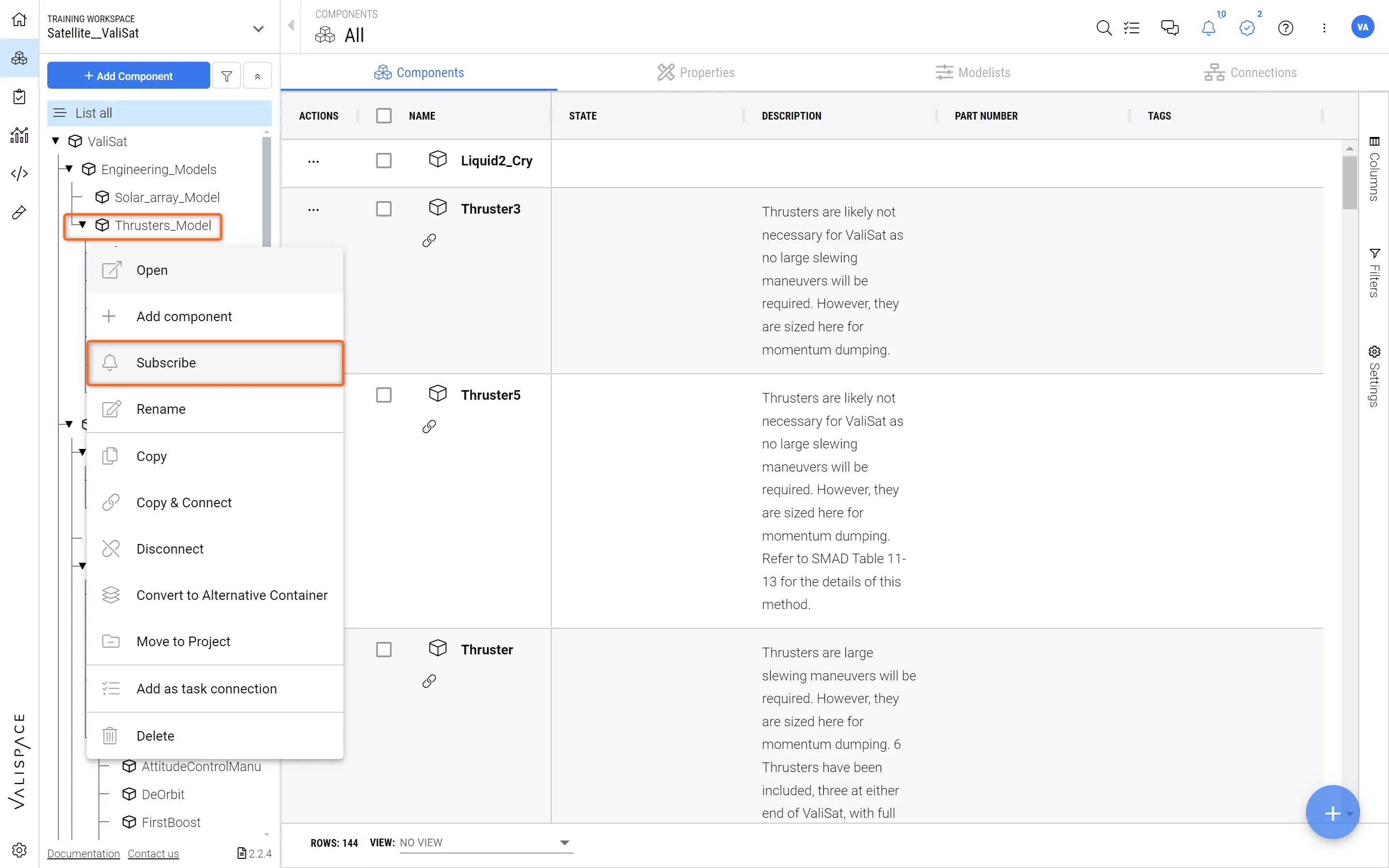 Đăng ký theo dõi một Khối - Nhấp chuột phải vào Khối và chọn “Subscribe“
Để đăng ký theo dõi các đối tượng khác
-
Trong bất kỳ mô-đun nào của Requirements Portal, hãy chọn Vali/Yêu cầu/Phân tích/Mô phỏng/Kiểm thử mà bạn muốn đăng ký theo dõi
-
Trong cột Actions, nhấp vào menu thả xuống Actions trên hàng của đối tượng mà bạn muốn kích hoạt thông báo, trỏ đến “Add” rồi nhấn biểu tượng chuông.
-
Biểu tượng chuông trong phần định danh sẽ xác nhận rằng bạn đã đăng ký nhận thông báo.
-
Đăng ký theo dõi một đối tượng - Trong bất kỳ bảng nào, bạn có thể đăng ký theo dõi một đối tượng thông qua cột Action.
Cách thực hiện: Xem thông báo của các đăng ký theo dõi
Có nhiều cách khác nhau để truy cập thông báo của các Khối và Đặc tả của bạn:
Thông báo của các đăng ký theo dõi
-
Đi tới Projects
-
Đi đến "Notifications"
-
Bạn sẽ thấy các thay đổi latest của các đăng ký theo dõi và các Khối mà bạn sở hữu.
Đọc thêm về quyền sở hữu tại đây.
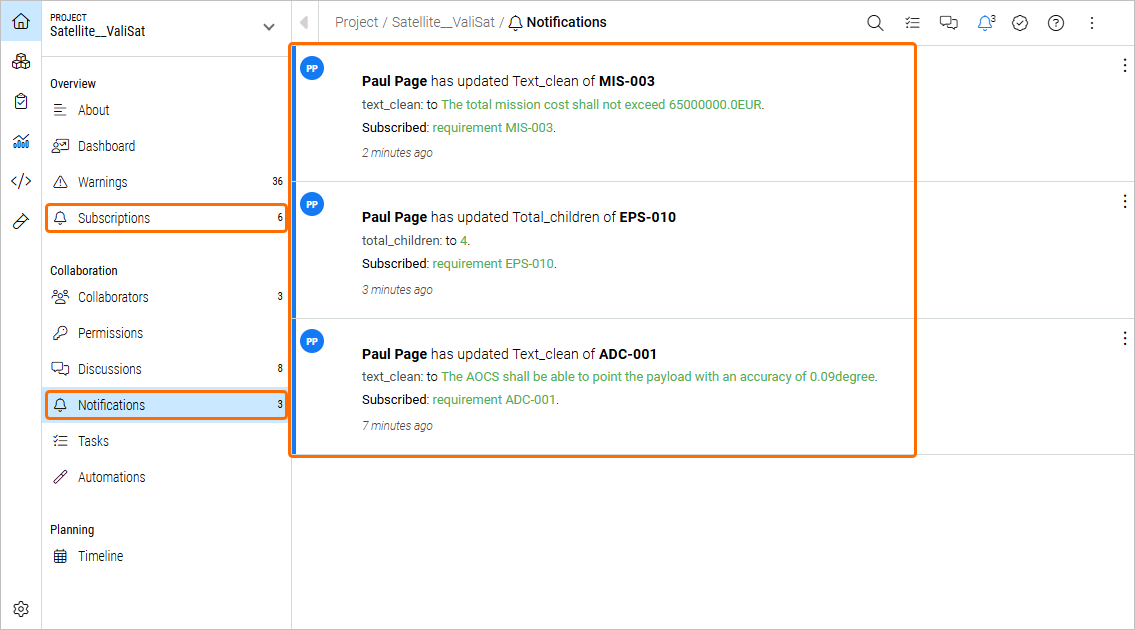 Đăng ký theo dõi và Thông báo - Thông tin về các đối tượng đã đăng ký theo dõi và các thông báo phát sinh có thể được xem trong Mô-đun Dự án
Thông báo của các đăng ký theo dõi (Bảng thông báo)
-
Trong bất kỳ mô-đun nào, mở bảng thông báo bằng cách nhấp vào biểu tượng chuông ở góc trên bên phải của Requirements Portal
-
Đi đến "Subscriptions"
-
Bạn sẽ thấy các thay đổi latest trong các đăng ký theo dõi và các Khối mà bạn sở hữu.
Đọc thêm về quyền sở hữu tại đây.
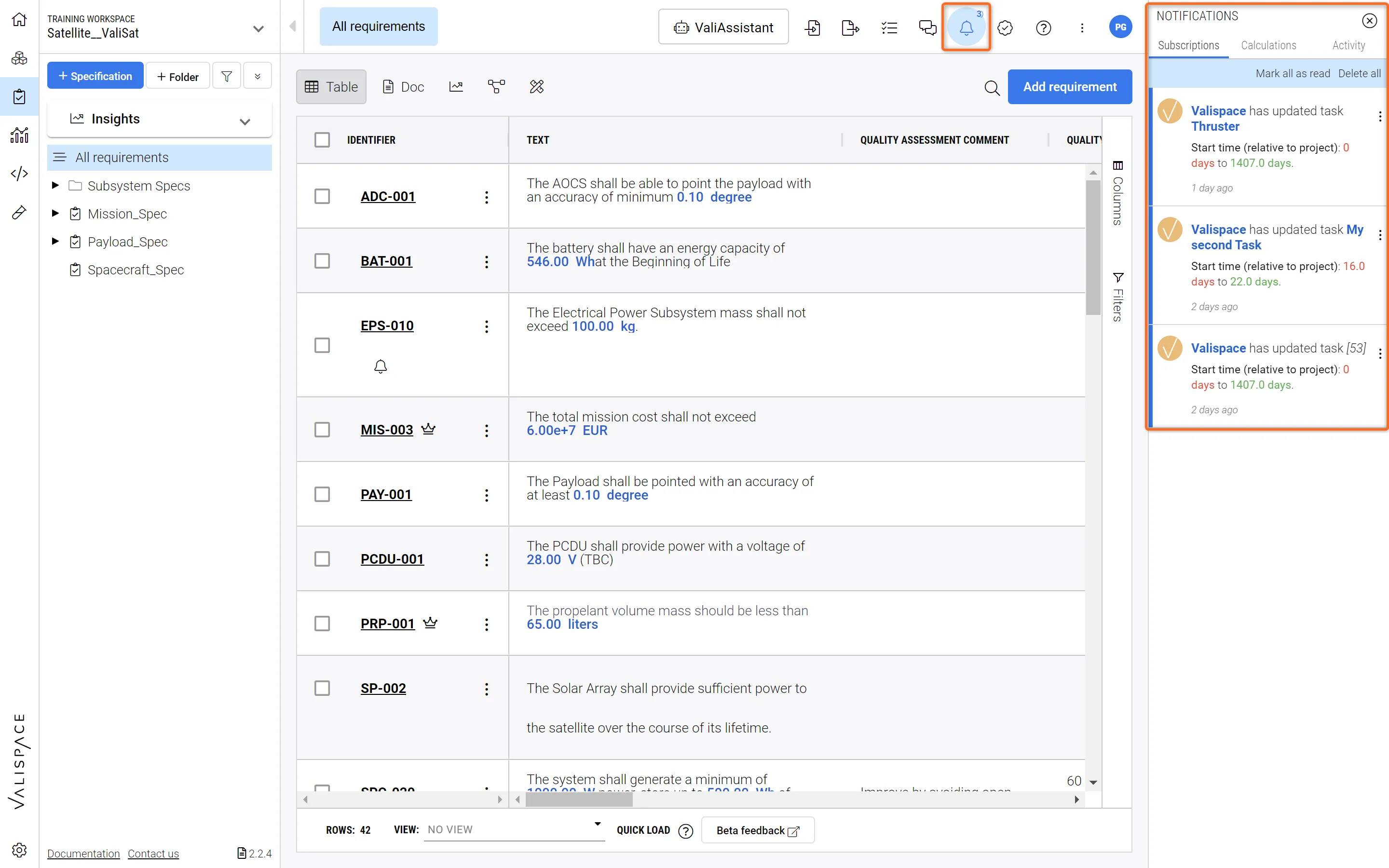 Thông báo ở mọi nơi trong Requirements Portal - Dù bạn đang ở đâu trong Requirements Portal, hãy nhấp vào biểu tượng Chuông để xem các thông báo gần đây của mình.
Thông báo về thay đổi của toàn bộ dự án
Nếu bạn muốn xem all những thay đổi đã được thực hiện trong entire project, hãy mở bảng thông báo ở phía trên bên phải của Requirements Portal và đi đến "Activity":
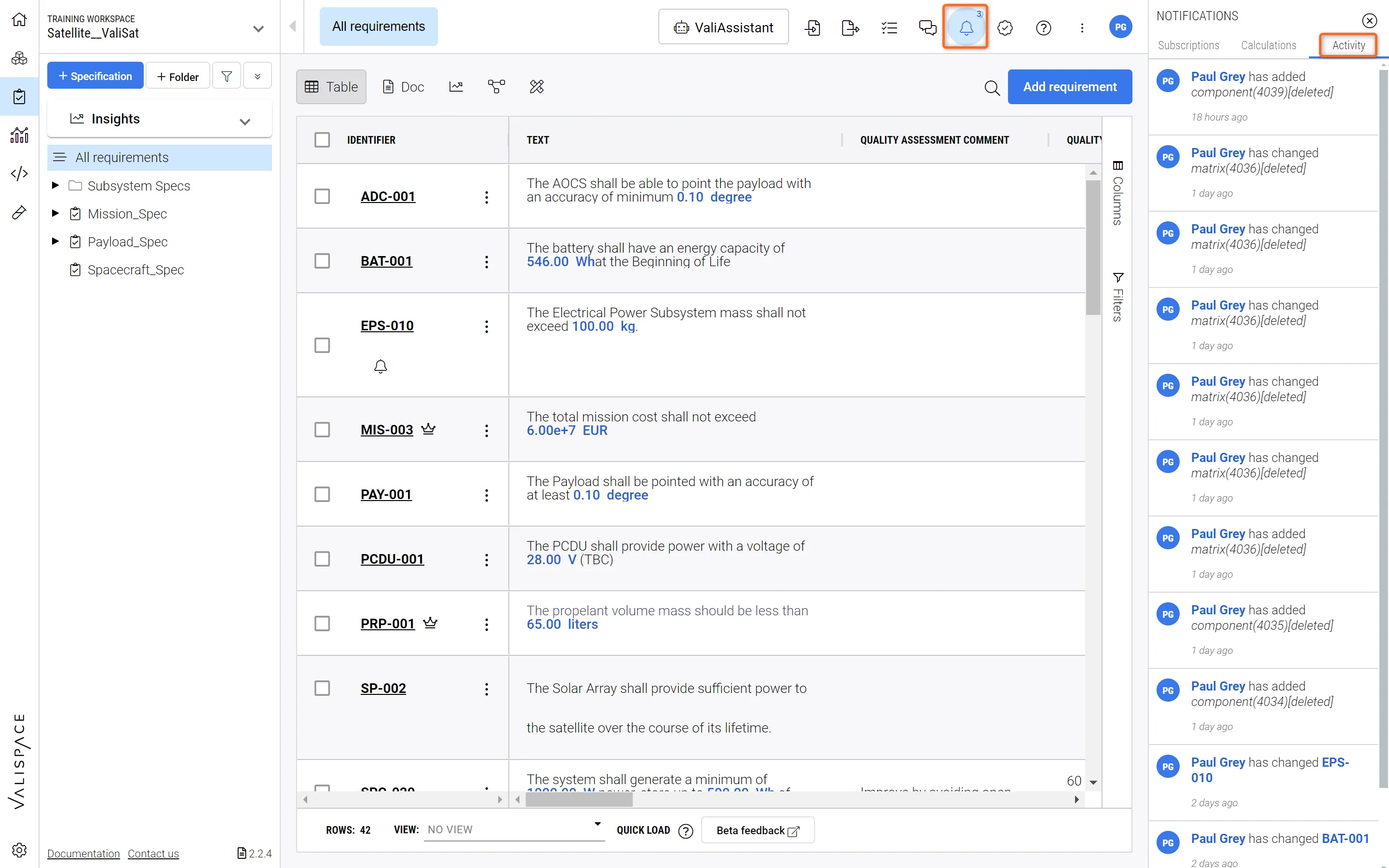 Hoạt động trên toàn bộ Dự án - Mọi thay đổi trong toàn bộ dự án đều được làm nổi bật trong tab “Activity“.
Thông báo qua email
Ngoài các thông báo trong ứng dụng, bạn có thể bật hoặc tắt thông báo qua email. Những email này bao gồm các thay đổi liên quan đến toàn bộ không gian làm việc của bạn.
-
Đi tới phần cài đặt
-
Đi tới cài đặt người dùng, "Notifications"
-
Điều chỉnh các loại email bạn muốn nhận và tần suất nhận
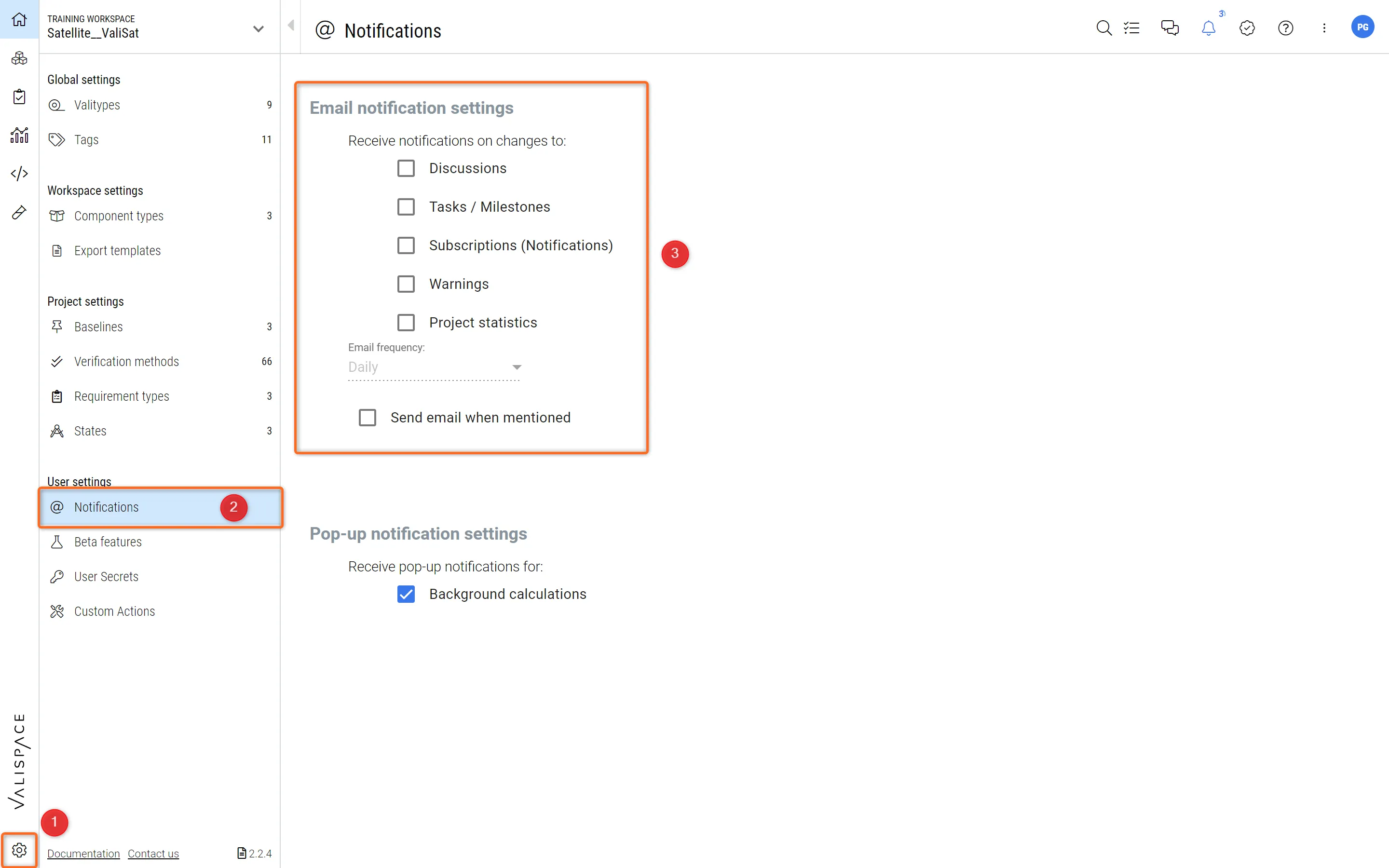
Bạn có thể chọn tần suất của các email này và kích hoạt hoặc vô hiệu hóa thông báo qua email cho:
-
Thảo luận
-
Tác vụ / Cột mốc
-
Đăng ký theo dõi (bao gồm cả các Khối được sở hữu)
-
Cảnh báo
-
Thống kê dự án
Các phép tính nền
Trong cùng khu vực này, bạn cũng có thể kích hoạt hoặc vô hiệu hóa thông báo bật lên về các phép tính nền cho không gian làm việc của mình. Chúng thường xuất hiện ở phía bên phải trong Requirements Portal.
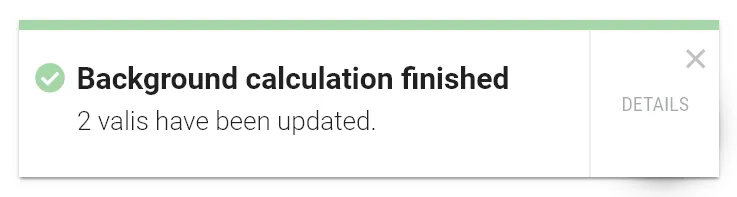
Việc bật hoặc tắt thông báo bật lên sẽ áp dụng cho tất cả dự án trong không gian làm việc của bạn, nhưng chỉ cho tài khoản người dùng của bạn. Nó sẽ không ảnh hưởng đến thông báo bật lên từ tài khoản của người dùng khác.
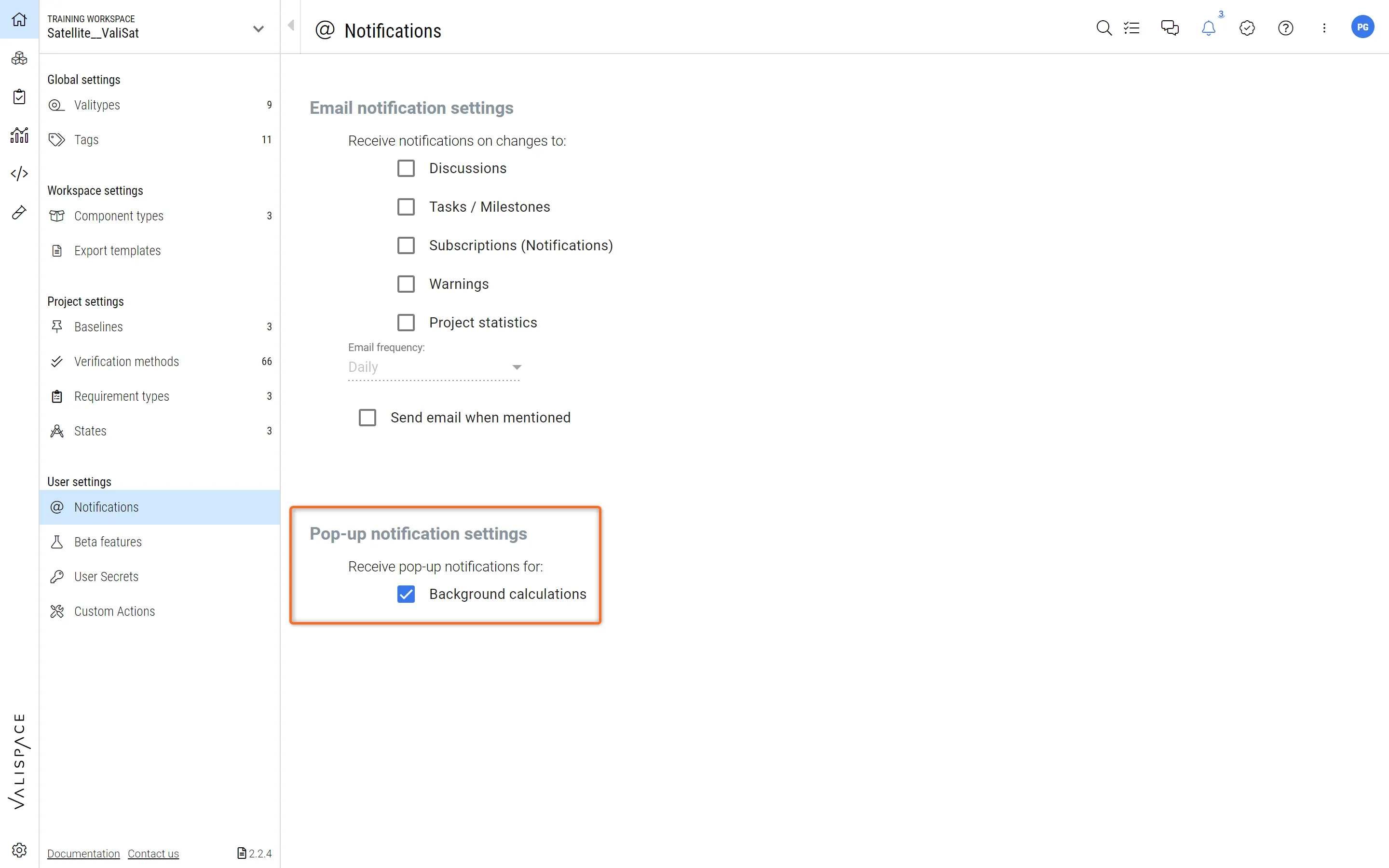 Bật hoặc tắt cửa sổ bật lên của phép tính nền
 -
 Bản địa hóa bằng AI