
Mô-đun dự án
Mô-đun Project trong Requirements Portal trình bày chi tiết và cung cấp các khả năng quản lý dự án. Giao diện người dùng của Mô-đun Project là trang Home, trang này sẽ mở ra khi truy cập Requirements Portal từ menu chín chấm ở góc trên bên phải của giao diện Workspace chạy trên trình duyệt ( ). Trang này cho phép truy cập các dự án requirements hiện có, phục vụ cho quản lý requirements, đồng thời cũng cho phép tạo một dự án requirements mới.
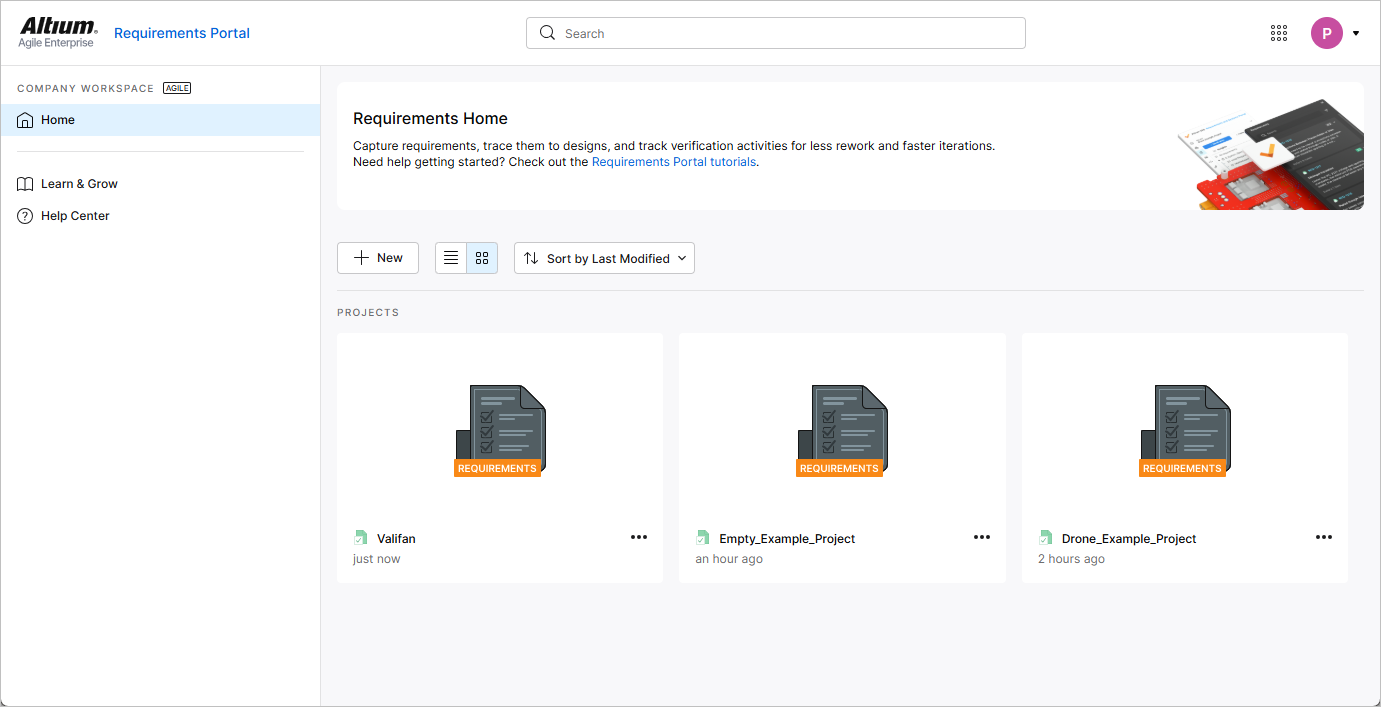
Tạo một Dự án Requirements Mới
Để tạo một dự án requirements mới, hãy nhấp vào nút  phía trên danh sách dự án. Cửa sổ Create Requirements Project sẽ mở ra.
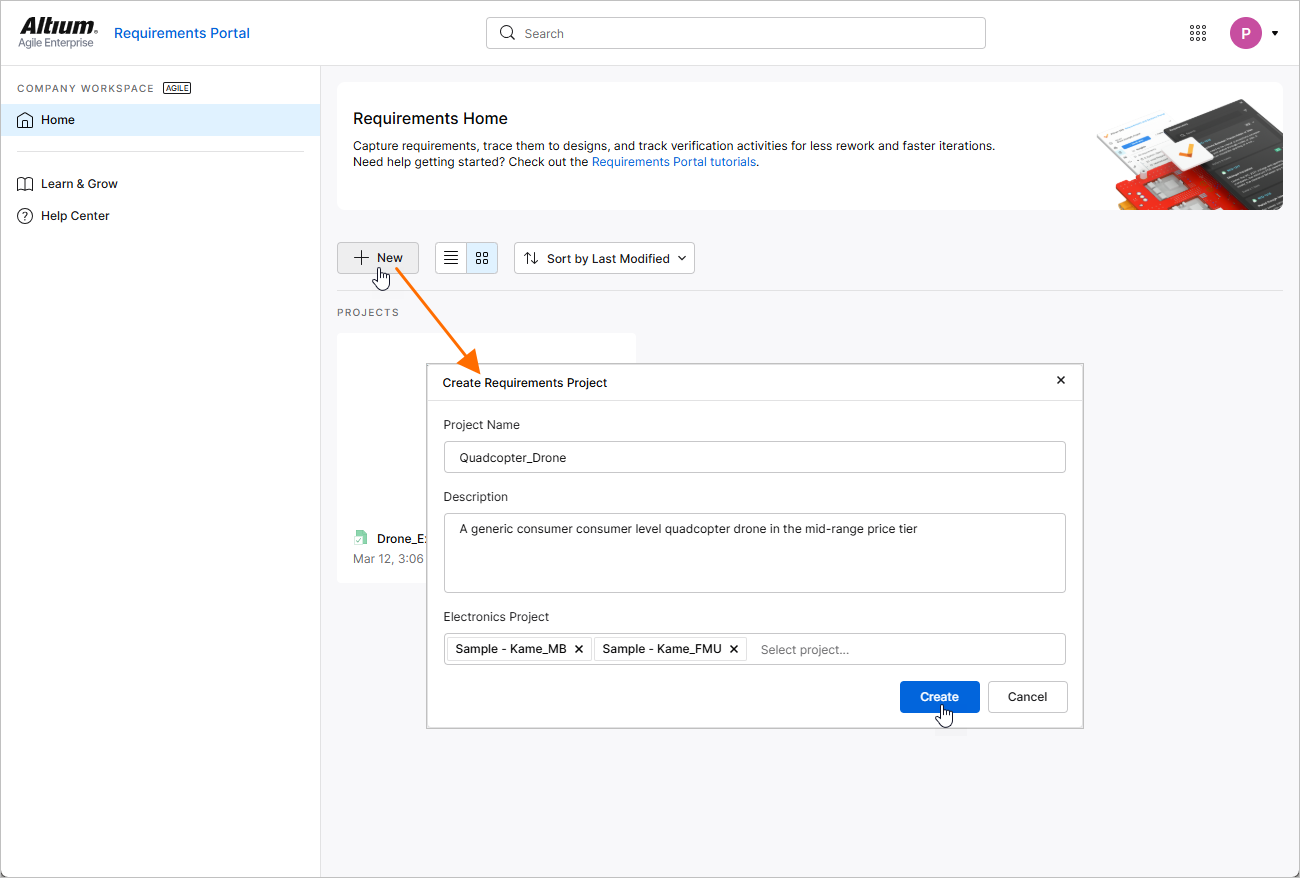
Cửa sổ Create Requirements Project sẽ hiển thị các trường sau:
-
Project Name – nhập tên bắt buộc cho dự án.
-
Description – nhập phần mô tả tùy chọn cho dự án.
-
Electronics Project – tùy chọn, chỉ định (các) dự án PCB đang tồn tại trong Workspace của bạn (tìm hiểu thêm về Workspace Projects). Với mỗi dự án PCB được thêm vào trường này, một block thuộc loại Electronics có cùng tên với dự án sẽ được tạo trong dự án requirements, và block này sẽ được liên kết với dự án PCB đó. Ngoài ra, một specification có cùng tên với dự án PCB cũng sẽ được tạo trong dự án requirements, và block tương ứng sẽ được thêm vào danh sách Default blocks của specification.
Sau khi xác định dự án requirements mới theo nhu cầu, hãy nhấp vào  . Bạn sẽ quay lại danh sách dự án ở mức tóm tắt, tại đó giờ đây bạn sẽ thấy một mục dành cho dự án requirements mới được tạo.
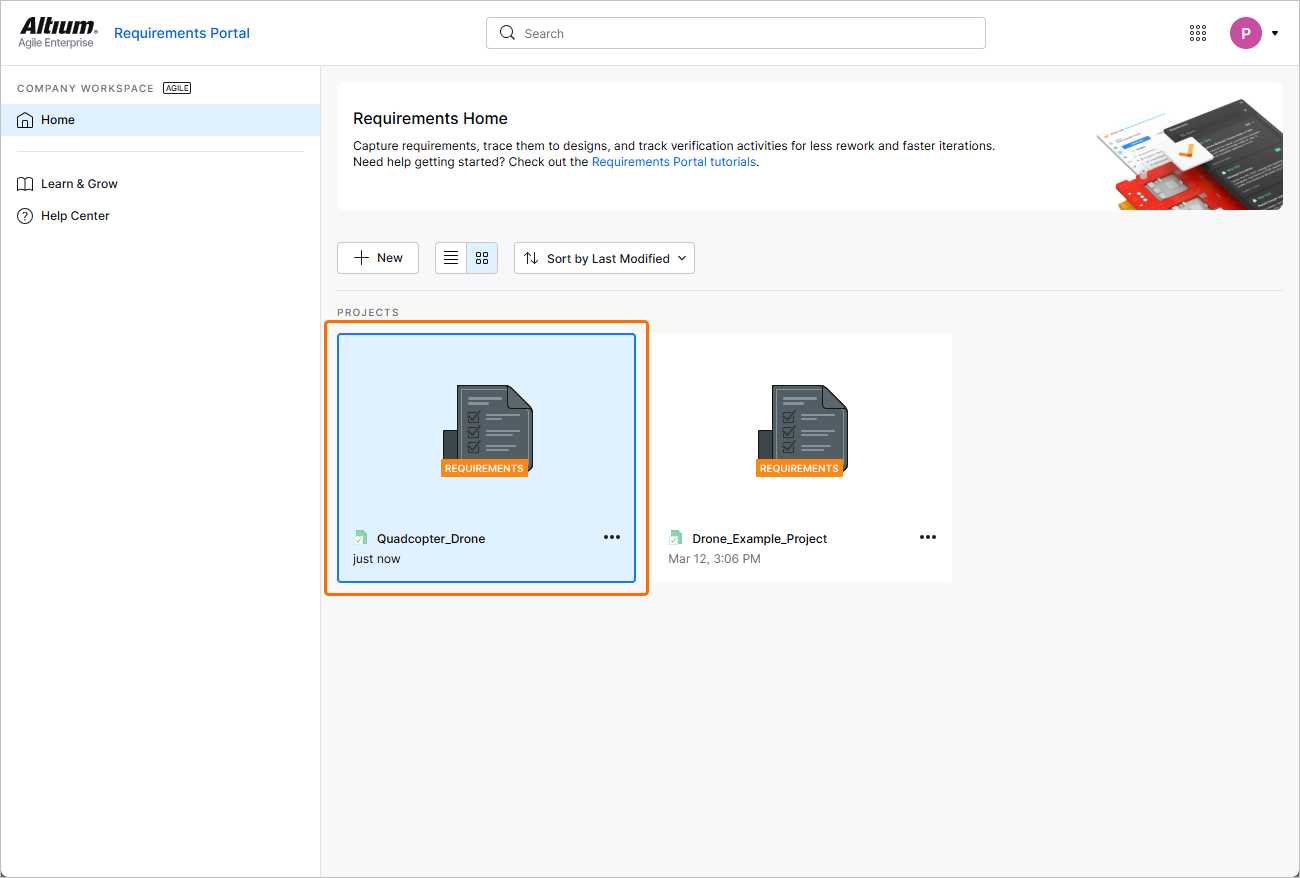
Duyệt các Dự án Requirements
Danh sách dự án trên trang Home của Requirements Portal bao gồm tất cả các dự án requirements đang tồn tại trong Portal. Sử dụng nút  để chuyển trang sang chế độ xem dạng danh sách và nút
  để chuyển trang sang chế độ xem đồ họa.
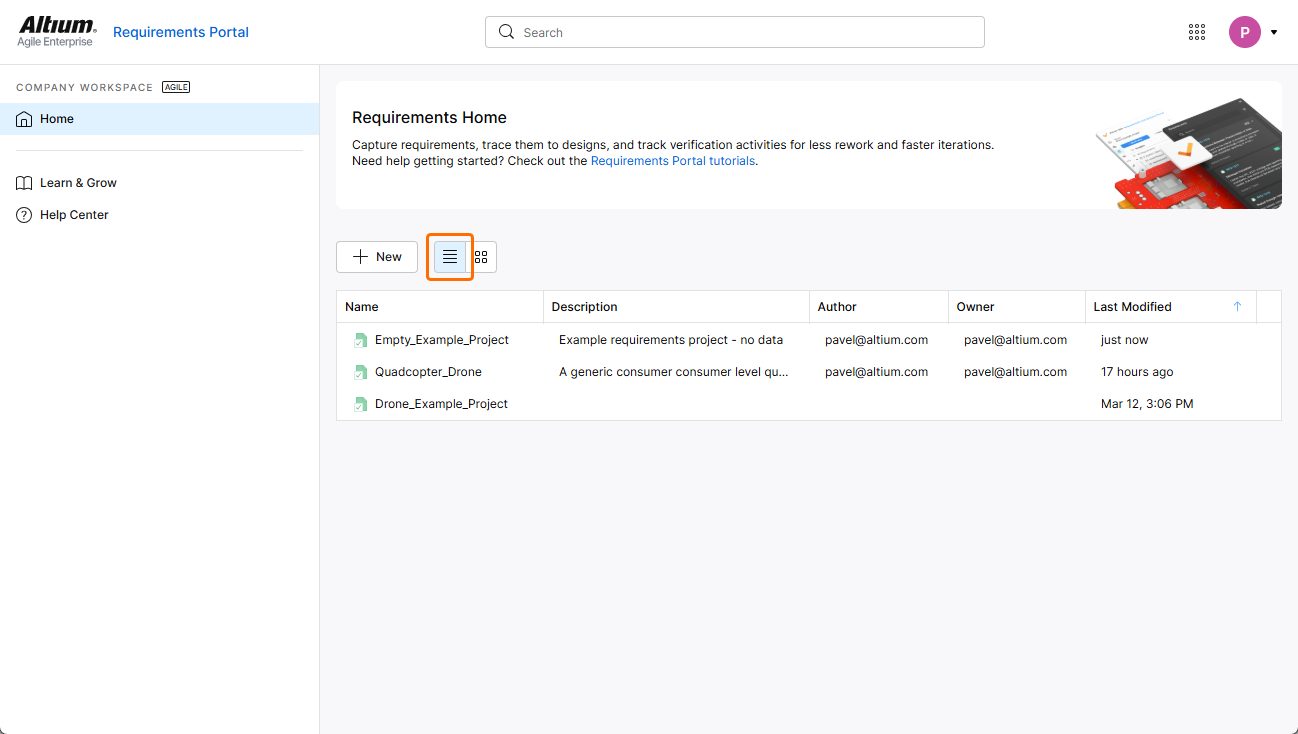
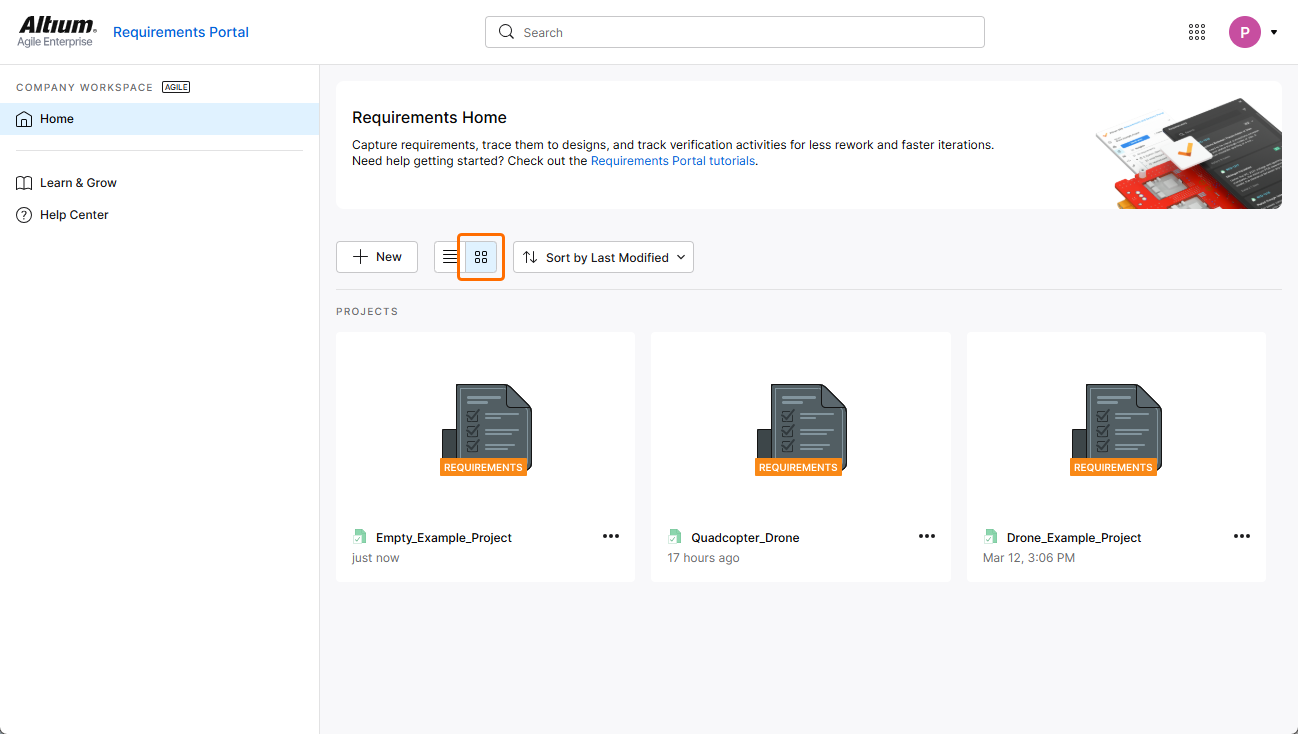
Danh sách các dự án requirements được tự động sắp xếp theo ngày sửa đổi gần nhất, với dự án được sửa đổi gần đây nhất xuất hiện ở góc trên bên trái của danh sách (trong chế độ xem đồ họa) hoặc ở đầu danh sách (trong chế độ xem danh sách). Trong chế độ xem đồ họa, nút  có thể được dùng để nhanh chóng sắp xếp các tài liệu dự án theo tên, mô tả, tác giả, chủ sở hữu hoặc ngày sửa đổi gần nhất (
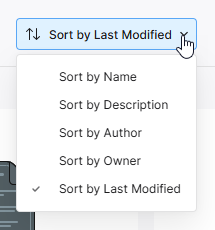 ).
).
Trong chế độ xem danh sách, danh sách dự án có thể được sắp xếp theo Name, Description, Author, Owner hoặc Last Modified, bằng cách sử dụng tiêu đề cột tương ứng. Nhấp một lần để sắp xếp tăng dần và nhấp lại để sắp xếp giảm dần. Các mũi tên ở bên phải tên cột sẽ cho biết hướng sắp xếp hiện đang được áp dụng. Phương thức sắp xếp được chọn trong một chế độ xem sẽ được áp dụng cho cả hai chế độ xem.
Ngoài ra còn có tính năng Search tìm kiếm dự án cho phép bạn tìm kiếm các dự án requirements theo tên của chúng. Nhập chuỗi tìm kiếm vào trường ở đầu giao diện trình duyệt. Danh sách sẽ được cập nhật để chỉ bao gồm những mục dự án có tên chứa chuỗi tìm kiếm. Để xóa bộ lọc tìm kiếm, hãy nhấp vào mục trang Home chính trong khung điều hướng bên trái hoặc xóa trường tìm kiếm (x).
Truy cập một Dự án Requirements
Một dự án requirements có thể được truy cập từ chế độ xem danh sách hoặc chế độ xem đồ họa của trang Home trong Requirements Portal.
-
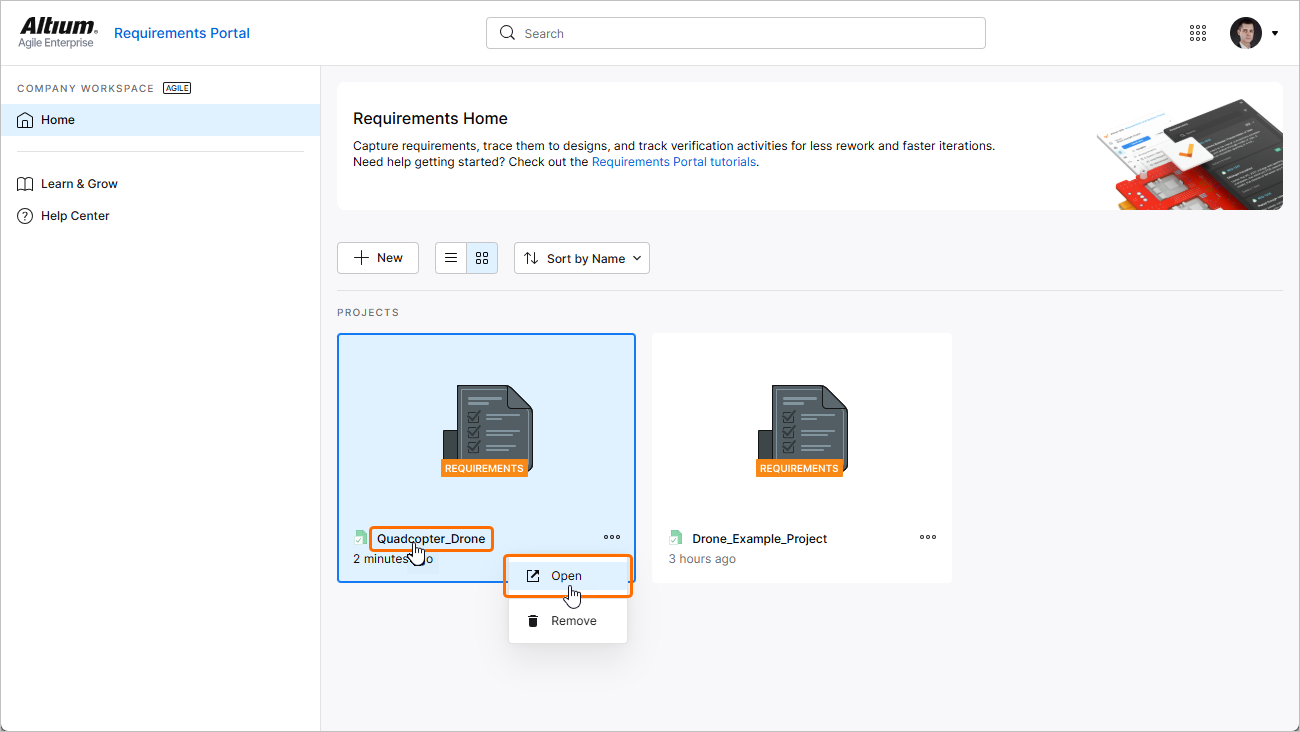
Trong chế độ xem đồ họa của trang Home, nhấp vào điều khiển
 trong ô của dự án requirements cần mở rồi chọn lệnh Open từ menu liên kết. Hoặc, nhấp vào tên dự án trong ô hoặc nhấp đúp vào ô đó.
-
Trong chế độ xem danh sách của trang Home, di chuột lên mục của dự án requirements cần mở, nhấp vào điều khiển
ở phía ngoài cùng bên phải của mục rồi chọn lệnh Open từ menu liên kết. Hoặc, nhấp vào tên dự án trong mục hoặc nhấp đúp vào mục đó.
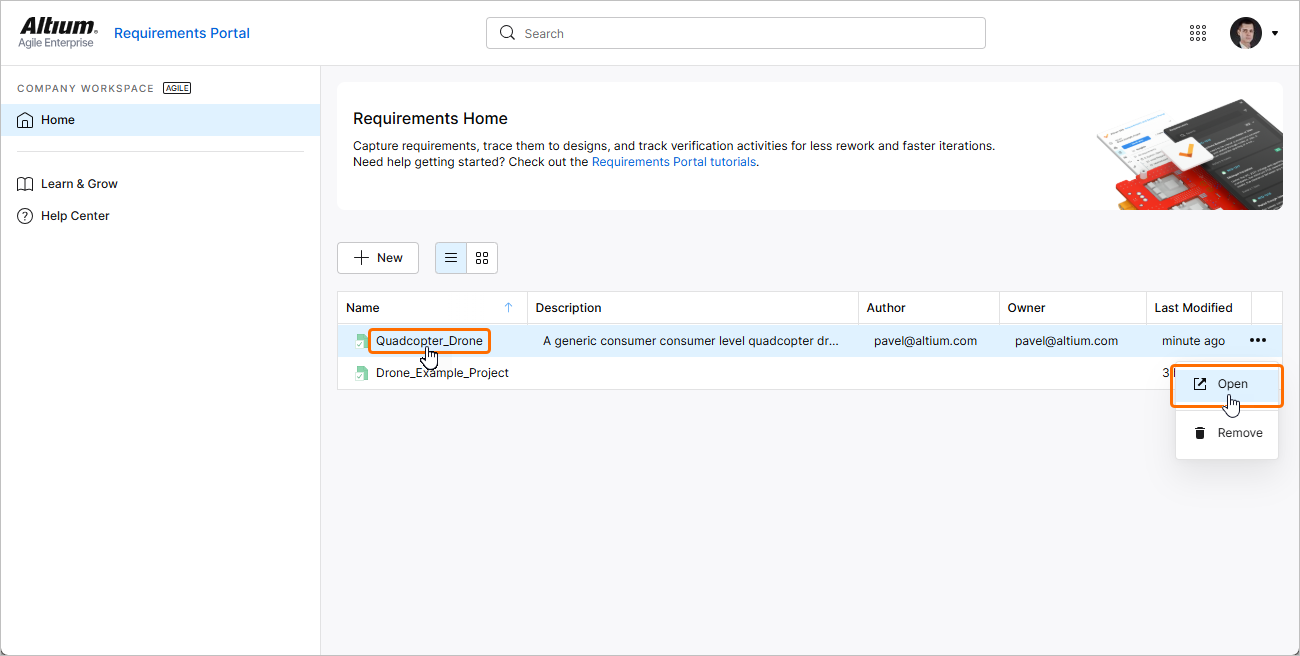
Dự án requirements sẽ mở trong một tab trình duyệt mới.
Xóa một Dự án Requirements
Một dự án requirements hiện có có thể được xóa khỏi Workspace từ chế độ xem danh sách hoặc chế độ xem đồ họa của trang Home trong Requirements Portal.
-
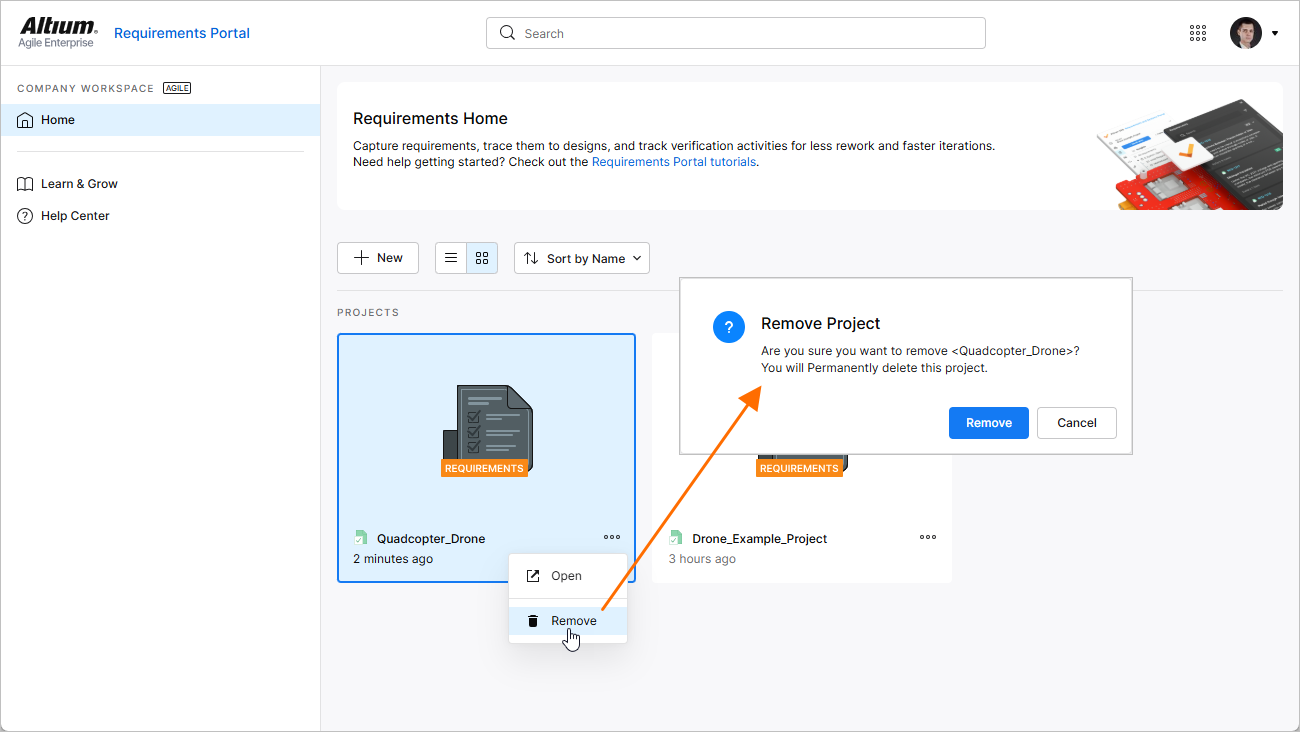
Trong chế độ xem đồ họa của trang Home, nhấp vào điều khiển
trong ô của dự án requirements cần xóa rồi chọn lệnh Remove từ menu liên kết.
-
Trong chế độ xem danh sách của trang Home, di chuột lên mục của dự án requirements cần xóa, nhấp vào điều khiển
ở phía ngoài cùng bên phải của mục rồi chọn lệnh Remove từ menu liên kết.
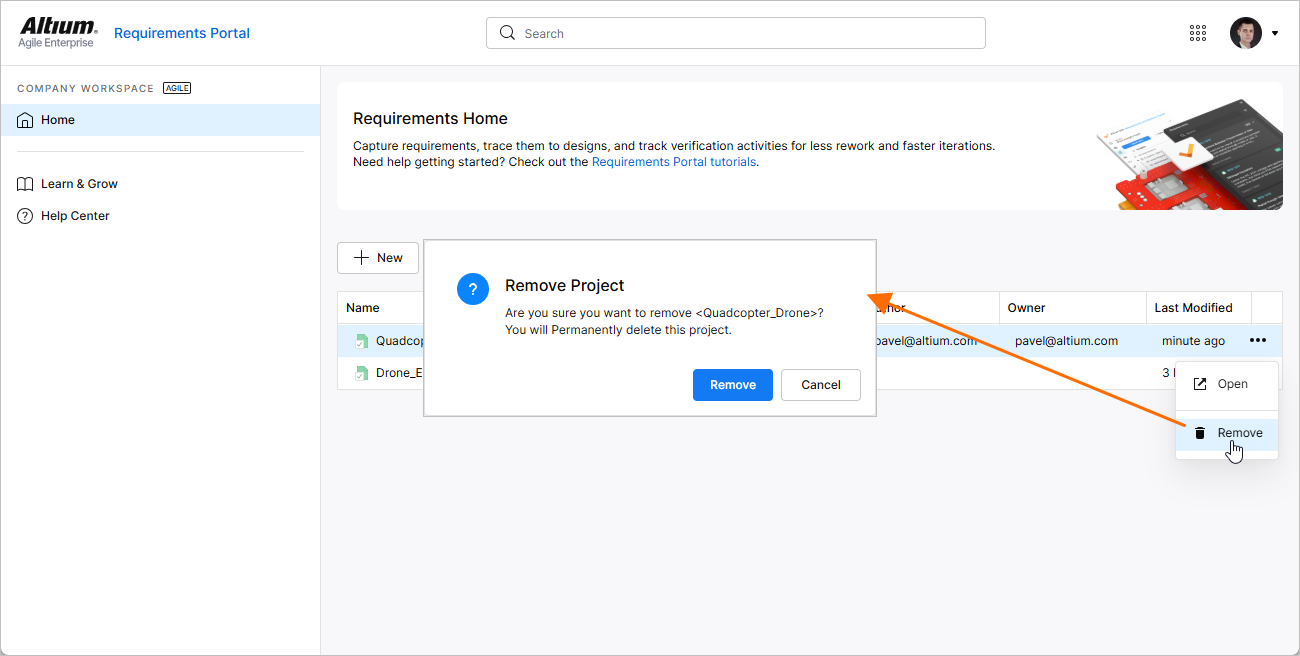
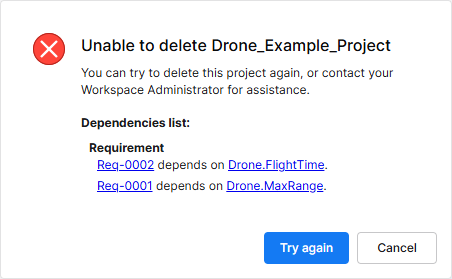
Trước khi việc xóa hoàn tất, bạn sẽ được yêu cầu xác nhận.
 ).
). Bản địa hóa bằng AI